
Что такое обратный поиск ASIN для продажи на Amazon?

Когда вы проводите стандартное исследование ключевых слов, вы полагаетесь только на свое собственное воображение, чтобы найти базовые ключевые слова. Затем вам нужно посмотреть на прогнозы, которые могут быть даже неточными, затем протестировать эти ключевые слова и, возможно, потратить впустую много рекламных расходов, пытаясь выяснить, какие из них самые лучшие.
При обратном поиске ASIN вы используете ключевые слова, которые уже доказали свою эффективность.
По сути, обратный поисковый инструмент ASIN дает вам ключевые слова, по которым товар конкурента в настоящее время ранжируется, просто введя ASIN этого продукта. Это очень важно, потому что вы можете пропустить все пробные версии и ошибки и получить право на ключевые слова, которые уже работают для аналогичных продуктов. Тогда вам просто нужно немного времени и смекалки, чтобы разработать свои стратегии оптимизации и PPC на основе предложений, которые вы получите.
Это гораздо более быстрый и эффективный способ найти ключевые слова, которые привлекают больше покупателей и лучше конвертируются.
Основы ASIN
Вот некоторая базовая информация о ASIN, которую вы должны знать, если вы новичок в Amazon или еще не сделали скачок.
Что такое ASIN?
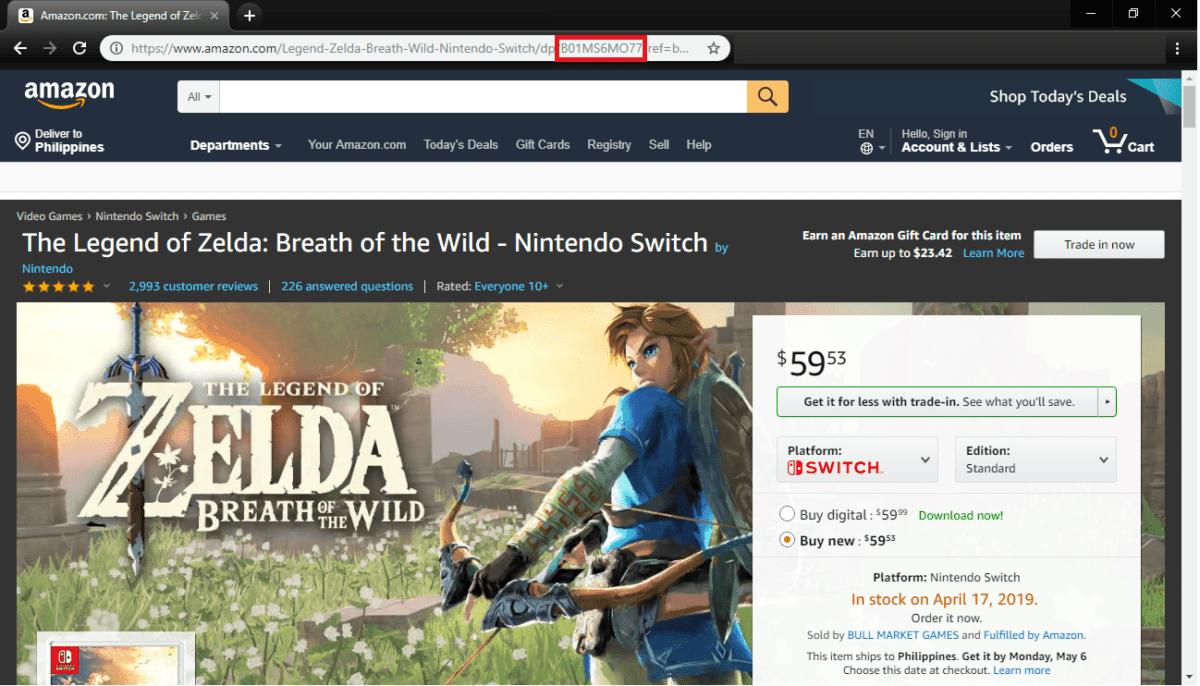
Чтобы найти ASIN любого продукта на Amazon, просто найдите десятизначный буквенно-цифровой идентификатор в URL страницы продукта. Вы также можете прокрутить список вниз, пока не дойдете до описания и не найдете его там. (Вы также можете увидеть ASIN продуктов, которые вы уже продаете, на странице инвентаризации в Продавце.)
Почему важен ASIN?
Будучи уникальным для Amazon, вы должны иметь ASIN для продажи на рынке. ASIN также облегчает идентификацию продуктов на рынке, особенно когда многие продавцы продают один и тот же продукт.
ASIN также важен, потому что он позволяет выполнять обратный поиск ASIN.
Давайте посмотрим, что это такое и как это делается.
Обратный поиск ASIN
Обратный ASIN Преимущества поиска

Имея эту информацию у вас под рукой, вы можете потратить время на разработку стратегии PPC с поддержкой оптимизированной копии продукта.
Проблема, с которой сталкиваются многие продавцы с помощью инструментов обратного поиска ASIN, заключается в том, что они дороги. Но на самом деле это не так. Время, которое вы экономите от фазы исследования до получения желаемого рейтинга, больше, чем компенсирует ежемесячные платежи. Чем больше у вас наглядности и чем быстрее вы конвертируете, тем больше продаж вы можете привлечь, чтобы покрыть эти расходы, и больше.
Обратные примеры инструментов поиска ASIN
Как и было обещано, вот краткое изложение двух самых популярных инструментов поиска ASIN на рынке сегодня.
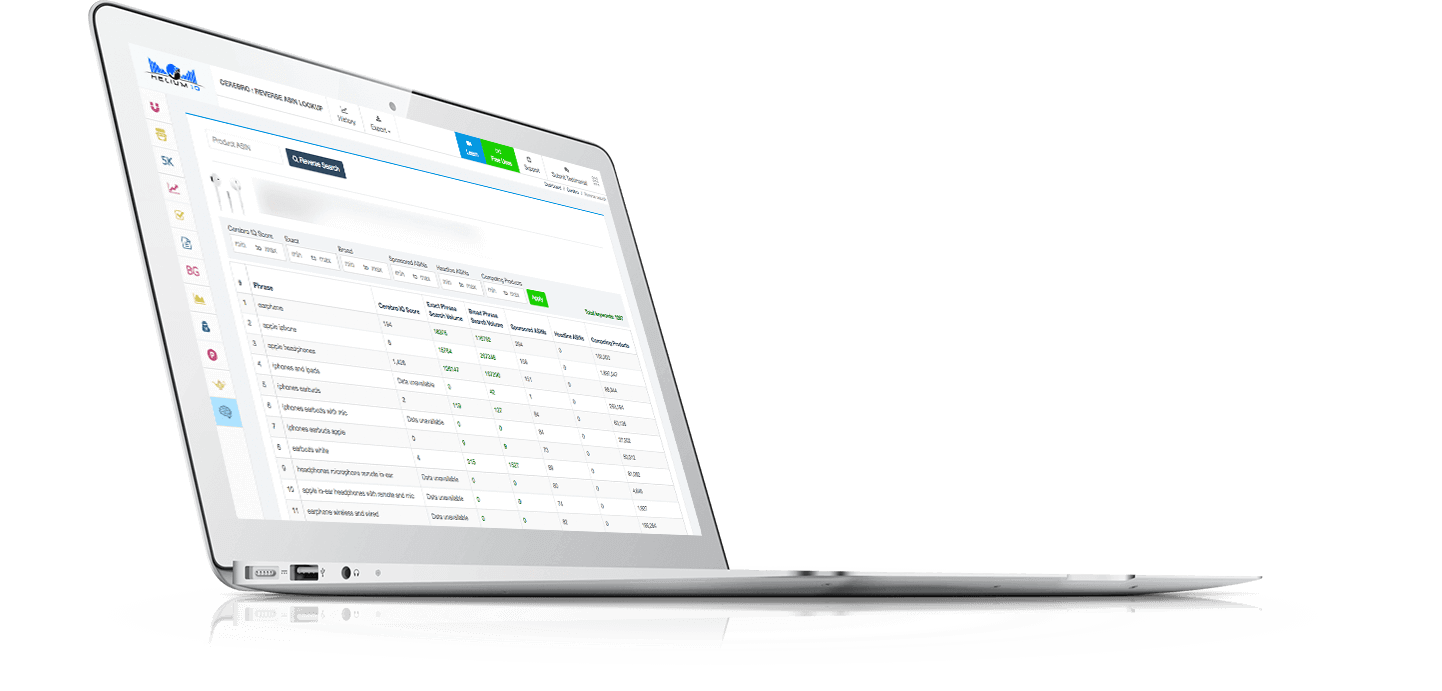
Ключевое слово Scout
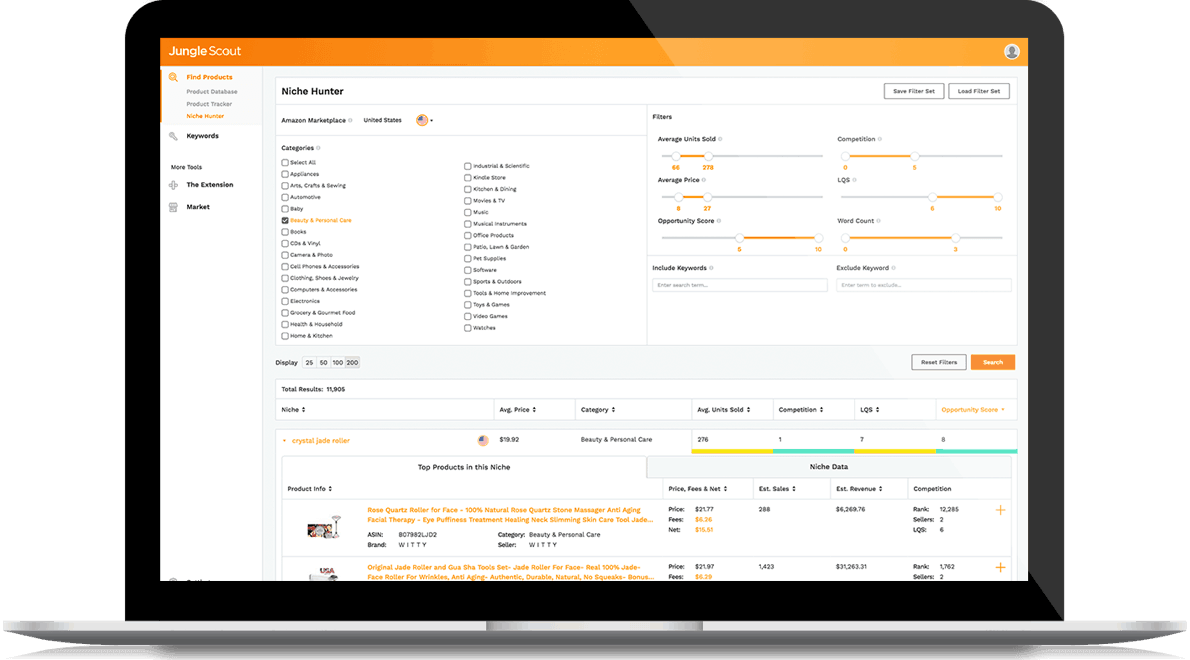
Чтобы выполнить обратный поиск ASIN с помощью любого из этих инструментов, все, что вам нужно сделать, это ввести ASIN в строку поиска и нажать кнопку. Затем вы можете сохранить данные для последующего использования. Это так просто.
Заключительные мысли
Где купить штрих-коды Amazon UPC, ASIN, ISBN, EAN, FNSKU и всё, что о них нужно знать
Занимаясь бизнесом на Амазон, вы столкнётесь с вопросом покупки штрих-кодов, без которых невозможна организация продаж своих товаров в США.
При создании нового продукта/товара в системе он становится уникальным, поэтому ему необходимо присваивать специальный код для идентификации. О том, какие штрих-коды возможны в системе Амазон, чем они отличаются и где их покупать речь пойдёт ниже.
GS1 идентификатор – суровый монополист
Независимая и единственная в своём роде всемирная организация GS1 занимается стандартизацией учёта штрих кодов на официальном уровне. В разных странах мира есть соответствующие подразделения, например, для нас это «GS1 Украина».
Официальный сайт сервиса – http://www.gs1.org. Купить штрих-коды там можно, если вы являетесь юридическим лицом. Процедура не самая простая, поэтому штрих-коды GS1 используют на Амазон очень редко.
Тем не менее, если вы заинтересованы в этом, общий порядок процедуры таков:
Зайти на сайт, зарегистрироваться и предоставить пакет документов своего предприятия (информацию о компании, копия выписки из статистики и свидетельства о регистрации).
Подписать договор и оплатить взнос, после чего вы станете членом ассоциации.
Только после этого вы сможете подать заявку на получение кода для продукта, подкрепив определёнными данными (параметры товара, его состав, название торговой марки, документ ТУ или ГОСТ, внешний вид, упаковка и др.).
Чтобы вам присвоили код, нужно ожидать около 7-10 дней, однако учтите, что вы ещё тратите немало времени на сбор всех документов. Для 1 вида товара понадобится 1 штрих-код. Например, если хотите продавать 300 одинаковых игрушек, для них нужен будет только 1 GS1. Однако, есть и другие варианты штрих-кодов, которые получить гораздо проще.
Штрих-коды EAN и UPC – классика жанра
EAN (European Article Number) – европейский стандарт, состоящий из 13 цифр. UPC преобразовывается в него простым добавлением 0 вначале, при этом рисунок кода полностью совпадает. Таким образом обеспечивается совместимость европейских и американских кодов, что иногда требуется при переупаковке товаров.
Купить штрих-код UPC можно здесь:
Это так званые «белые списки» регистраторов, проверенные тысячами покупателей. Существуют также и «чёрные» — мошеннические онлайн-сервисы, которые продают чужие неуникальные коды UPC. Здесь нужно быть предельно осторожным.
Код UPC присваивается для каждой модификации товара. То есть, два одинаковых продукта, но в различном цвете или размере – это уже будет два разных UPC. Ценовая политика построена так, что чем больше кодов вы покупаете за один раз, тем меньше их цена. Поэтому вам выгоднее закупиться впрок.
Штрих-коды FNSKU (FBA SKU)
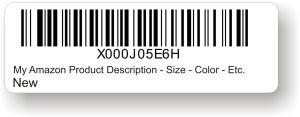
FNSKU (FBA SKU) – это идентификатор, состоящий из 10 цифр и букв, который вам понадобится, если вы собираетесь использовать фулфилмент, т.е. доставку товаров на склады Амазон (сервис FBA). Покупать отдельно его не понадобится. Он генерируется автоматически на основании уже купленного кода UPC во время заполнения полей листинга.
Например, когда вы заполняете листинг своего продукта на сайте, Амазон просит вас заполнить поле для идентификаторов EAN/UPC:
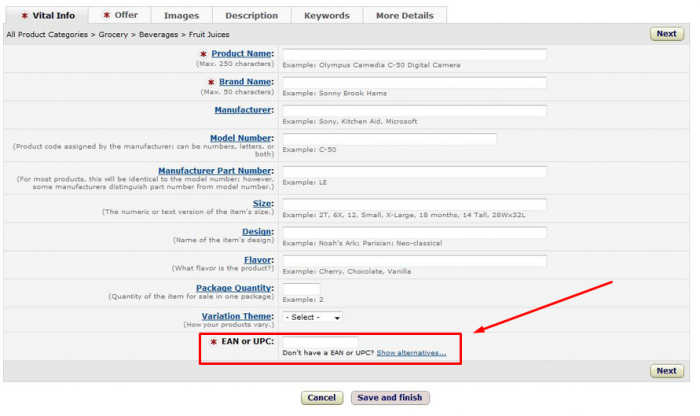
На этом этапе FNSKU пока ещё отсутствует. Он будет создан во время оформления Shipment, если вы выберете доставку продукции по системе фулфилмент (FBA).
Идентификатор ASIN – родной код Амазона
ASIN код – это уникальный идентификатор товара, который система Амазон присваивает ему во время добавления товара на сайта. Он отображается в карточке товара и по нему можно осуществлять поиск на сайте.
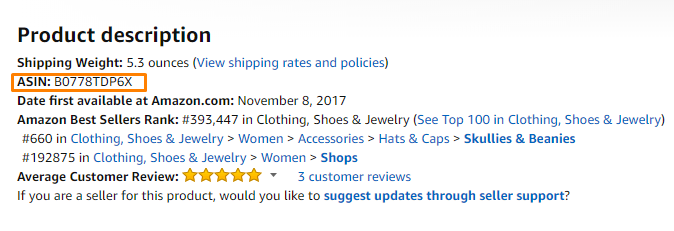
Другими словами, по коду FNSKU Амазон ведёт учёт товаров на складе, а по коду ASIN – на сайте. Его не нужно приобретать отдельно, он также генерируется автоматически. Во время создания нового товара вы просто указываете в нужном поле UPC, а взамен Амазон выдаёт два кода:
Этот код важен для пользователей приложений, работающих с Amazon. По нему можно быстро увидеть статистику продаж, а также найти его в системе.
Книжный код ISBN
Итак, самая трудная часть – долгая теоретика уже пройдена и вам остаётся только применять свои знания на практике. Смело изучайте возможности системы и успешно продавайте свой товар. Бизнес на Амазон – ответственный процесс, но благодаря множеству инструментов системы он становится намного проще. Главная цель – получение прибыли, так что не отступайте от неё ни на шаг. Успехов!
Что такое номер Amazon FNSKU и как его получить?

В этом блоге мы обсудим, что делает Amazon FNSKU и как его получить.
Зачем нужен Amazon FNSKU
FNSKU используется Amazon для печати этикеток ваших продуктов. Этот код служит уникальной цели для вашего продукта. У вас может быть такой вопрос: зачем мне FNSKU, если на моем продукте уже есть штрих-код или UPC?
Просто потому, что при таком большом количестве продавцов есть большая вероятность, что кто-то другой продает тот же продукт, что и вы. И если вы оба используете одно и то же СКП чтобы отправить один и тот же товар, есть вероятность, что они окажутся вместе. Я почти уверен, что тебе это не нравится, не так ли? Чтобы избежать путаницы, Amazon хочет, чтобы все продавцы указывали FNSKU на транспортной этикетке продукта. Если это сделано правильно, сопоставление каждого продукта с соответствующим продавцом упрощает отслеживание. Без суеты, потому что это легко идентифицируется благодаря FNSKU.
Кроме того, FNSKU просто сопоставляется с ASIN, дополнительная метка не требуется. Это проще и дешевле.
Amazon FNSKU для продуктов с торговой маркой
Важно, чтобы все продукты, выпускаемые Amazon, были правильно маркированы. Если вы наносите этикетку на свою продукцию, необходимо наклеить старую / все остальные этикетки, которые можно сканировать.
Теперь давайте кратко рассмотрим, что означает код HS. Этот код представляет собой число, которое призвано помочь таможенным органам легко найти соответствующую ставку налогообложения для импортируемого товара.
Вся продукция точно оформляется документально и точно определяются таможенные тарифы. Запись на заказ осуществляется с использованием тарифного номера, который состоит из 8 цифр и необходим для создания документов на импорт.
Как получить Amazon FNSKU
Получить FNSKU на Amazon так просто. Если у вас уже есть это, Amazon может подключить ваши продукты к вам, как только они прибудут в их центры выполнения. Это также важно, особенно если вы являетесь продавцом Fulfillment by Amazon (FBA) и у вас есть планы по доставке продуктов клиентам.
Вот совет: выполните следующие простые шаги, чтобы получить FNSKU для любого из продуктов, которые вы продаете FBA:
После того, как Amazon сгенерирует его, как вы можете получить код FNSKU? Просто следуйте инструкциям ниже:
* Это важное примечание, которое следует запомнить: процесс получения FNSKU отличается для продавцов частной торговой марки, арбитражных продавцов и оптовых продавцов. Посмотрим как.
Другие штрих-коды для Amazon
Если вы продавец на Amazon, то знаете, что штрих-коды отличаются от FNSKU.
Самый простой способ понять это:
Заключительные мысли
Когда вы будете готовы отправить свой инвентарь в свой центр выполнения Amazon, вам нужно взглянуть на то, что нужно проверить с точки зрения маркировки и упаковки ваших продуктов. Вы должны убедиться, что каждая отправка должна быть правильно идентифицирована соответствующей этикеткой с идентификатором отправления и распечатана в рабочем процессе создания отправления. Или, если вы уже создали отправление, получите доступ к нему из очереди доставки.
Используйте следующие рекомендации в качестве своего контрольного списка:
Как получить контроль над своими ASIN и листингами в Amazon
Как исправить ошибки Amazon ASIN и получить контроль над своими листингами
Если вы производитель и только начинаете продавать свои продукты на Amazon, есть вероятность, что один из ваших реселлеров уже начал это делать, и хотя бы некоторые из ваших продуктов уже выставлены на Amazon Marketplace. Это типичная ситуация, когда хотя бы несколько из этих листингов содержат неточную информацию или устаревшие фотографии.
Мы написали эту статью, чтобы помочь новым продавцам на Amazon сделать некоторые практические шаги по внесению ваших продуктов в листинги и их правильному выставлению, чтобы вы могли контролировать свои листинги продуктов на площадке Amazon.
Шаг 1: Зарегистрируйтесь в Amazon Brand Registry.
Это позволяет вам получить контроль над контентом, видимым на странице листинга (страница, видимая для клиентов Amazon). Рекомендуется, чтобы вы выбрали UPC или EAN в качестве основного идентификатора ваших продуктов, так как это пригодится позже.
Настоятельно рекомендуется, чтобы в качестве производителя вы использовали универсальный код продукта (UPC) или европейский / международный артикул (EAN). Если у вас есть значительное количество оригинальных продуктов, вы можете получить коды продуктов конкретной компании от GS1, официального дистрибьютора кодов продуктов UPC / EAN. Если у вас есть только несколько десятков или сотен продуктов, их можно приобрести через реселлера.
Шаг 2. Подготовьте шаблон для загрузки.
Также называемые «Флэт файлы», эти шаблоны Excel с поддержкой макросов специфичны для каждой из основных категорий Amazon. Флэт файлы немного сложны, но вы можете справиться с большей их частью, обратившись к инструкциям на первых нескольких вкладках файла и запустив встроенный инструмент проверки. Обратите внимание, что во многих полях есть выпадающий список с несколькими вариантами, которые вы можете выбрать. Если это так, убедитесь, что вы используете предварительно отформатированные параметры вместо того, чтобы вводить свои собственные. Это относится ко всему, кроме Product ID Type, который мы рассмотрим на шаге 4 этой статьи.
Шаг 3: Получить учетные данные MWS ( Amazon Marketplace Web Service )
Amazon предлагает отличный сервис, где вы можете загружать свои продукты напрямую из Excel, используя встроенный плагин, который создает интерфейс между вашим шаблоном Excel и Amazon. Вместо того, чтобы сохранить файл и затем загрузить его в учетную запись продавца, вы можете проверить его и загрузить прямо из своего шаблона. Эта прямая опция уменьша ет вероятность ошибки и требует меньше шагов после установки. Вы можете получить конкретные шаги по приобретению аккаунтов MWS здесь.
Шаг 4. Выполните начальную загрузку.
После того как вы проверили свой файл, вы можете загрузить его, используя сохраненный пароль учетных данных MWS. Для первоначальной загрузки вы можете использовать номера UPC или EAN в качестве типа идентификатора продукта, если они у вас есть.
Обратите внимание, что для родительских продуктов вы часто получаете предупреждение о том, что вам не хватает изображения, идентификатора продукта, цвета или размера, но так как родительские элементы не нуждаются в этих атрибутах, вы можете загрузить свой файл без них.
Шаг 5. Загрузите ваш отчет об обработке.
Как это чаще всего бывает, вы получите несколько ошибок, если некоторые из ваших продуктов уже выставлены на Amazon другими продавцами. Если какая-либо информация о продукте, включая название, размер или цвет продукта, не соответствует ранее существующим листингам, вы получите следующее сообщение об ошибке:
The product_id provided with [SKU] corresponds to ASIN [BOO123ABC7], but some of the information submitted contradicts information in the Amazon catalog. If your product is the same as this ASIN, please modify your product data to reflect the following Amazon catalog values and resubmit.
Поскольку вы являетесь производителем, ваша цель состоит не в том, чтобы привести информацию о вашем продукте в соответствие с текущим листингом, а в том, чтобы обновить листинг продукта с правильной информацией. Обратите внимание, что есть два шага для обновления информации на Amazon. Первым шагом является правильное выставление продукта в вашей учетной записи продавца, а вторым шагом является продвижение этих изменений на странице листинга продукта.
Если вы не являетесь единственным продавцом, обновление информации о продукте в вашей учетной записи не может автоматически обновлять страницу листинга продукта. Это связано с тем, что Amazon использует сложный алгоритм для получения данных от всех продавцов продукта, чтобы создать актуальную страницу листинга, в том числе название продукта, характеристики продукта, изображения и описание продукта. Amazon Brand Registry удобен и полезен, чтобы быть влиятельным на данном этапе процесса.
Шаг 6: добавьте ASIN в ваш флет файл и повторно его загрузите.
Просмотрите ваш файл и запишите все соответствующие ASIN, которые помешали вам успешно загрузить свой продукт (ы). Скопируйте и вставьте соответствующий ASIN в столбец Product ID рядом с соответствующим SKU. Затем в поле «Product ID Type » введите «ASIN» без кавычек (это необходимо сделать вручную, так как этот параметр недоступен в раскрывающемся списке).
ASIN: стандартный идентификационный номер Amazon, уникальный 10-значный буквенно-цифровой идентификатор, назначаемый Amazon.com и ее аффилированными партнерами для идентификации продуктов, продаваемых на Amazon.com.
Обязательно исправьте все другие ошибки или предупреждения, перечисленные в отчете об обработке продуктов, которые не удалось загрузить. Обратите внимание, что на заполнение страницы листинга продукт а уходит не менее 10-15 минут. Добавление ASIN в ваш загружаемый файл позволяет вам успешно выставить ваш продукт на продажу, не меняя информацию о вашем продукте, чтобы соответствовать существующим ASIN. После того, как вы выполните эту загрузку, вы можете заметить, что название продукта в вашем центре продавца не совпадает с тем, которое вы использовали в вашей загрузке, даже если имя продукта указано правильно при редактировании листинга в менеджере инвентаря. Если у вас есть Brand Registry, следующий шаг решит эту проблему.
Шаг 8: объедините дубликаты ASIN.
Для поиска вашего продукта по коду UPC перейдите в центральную учетную запись продавца и выберите Inventory – Add a Product. Введите UPC продукта, который вы хотите проверить, и продукты, опубликованные с использованием этого UPC, появятся в разделе результатов справа.
Для некоторых товаров легко найти ASIN в URL продукта. Чтобы найти ASIN дочернего продукта, опубликованного как вариацию, необходимо выполнить несколько дополнительных шагов, поскольку в URL появится только родительский ASIN. Для начала откройте Amazon в новом браузере, где вы не вошли в свою учетную запись amazon (вы не сможете добавить товар в корзину, если вы вошли в качестве продавца). Перейдите на страницу продукта и добавьте конкретный вариант в корзину. Amazon перенаправит вас на страницу корзины, где вы сможете увидеть только что добавленный продукт. Нажмите на название продукта, которое вернет вас на страницу товара, и теперь в URL будет указан дочерний ASIN. Сделайте это для всех оставшихся продуктов, для которых вам требуются узнать ASIN.
Есть несколько способов объединить дубликаты ASIN, но самый простой и эффективный способ – связаться с командой каталогов Amazon, чтобы выполнить слияние для вас через службу поддержки продавцов. Amazon объединит продукты только тогда, когда станет ясно, что они являются одинаковыми и имеют одинаковые идентифицирующие атрибуты, изображение и UPC (если объединяемый продукт не имеет UPC или неверный UPC, вы все равно можете сделать это, предоставив изображение с товаром, которое правильно идентифицирует и продукт и UPC.)
Чтобы отправить запрос на слияние ASIN, прокрутите вниз в своей учетной записи Amazon Seller Central и выберите «Связаться со службой поддержки». Слева выберите Selling on Amazon – Products and Inventory – Product Page Issue и выберите “Merge duplicate or split product pages.”

Примерная формулировка для этого запроса приведена ниже, и, хотя она и не требуется, она доказала свою эффективность для многих слияний ASIN для различных продавцов. Также важно включить ссылку на ваш веб-сайт, на которой показан продукт, позволяющий команде по каталогам Amazon проверить, что продукты совпадают, а также установить, что вы действительно являетесь производителем.
Замените информацию о продукте в скобках. Информация в [скобках] предназначена только для вашего ознакомления и не должна быть указана.
Suggested Target ASIN: BOO1234567 [Primary ASIN]
Duplicate ASIN(s) requested to be merged to target ASIN: BOO9876543
Why should these products be merged? BOO1234567 [Primary ASIN] is the Correct Primary ASIN, the additional ASIN’s should be merged into this one and all product information including photos should pull from this ASIN in our Seller Central Account. We are the manufacturer and have Brand Registry with Amazon in order to control this listing. Thank you for your assistance. http://www.your-site.com/link-to-your-product [Link to Product on Manufacturer Website]
Ваш адрес электронной почты: введите адрес электронной почты и добавьте любые дополнительные адреса электронной почты сотрудников, которых вы хотели бы, чтобы участвовали в деле.
Обратите внимание, что Amazon искренне ценит просьбу о слиянии дублирующих продуктов, поскольку их цель – создать наиболее эффективную и организованную платформу для покупателей, и объединение дублирующих листингов помогает достичь этого. Другое дополнительное преимущество слияния состоит в том, что если у продукта есть какие-либо отзывы о любой из существующих вариаций ASIN, эти отзывы также будут объединены после завершения слияния.
(По мат-лам МаркетплейсСеллерКорсес)
Как выставить новый товар на Amazon и где купить UPC EAN (ASIN) коды

Как выставить новый товар на Amazon и где купить UPC EAN (ASIN) коды
Это руководство предназначено для того, чтобы пройти через все шаги по выставлению вашего первого листинга на Amazon. Хотя каждый продукт уникален и может потребовать дополнительных полей на Amazon, это пошаговое руководство будет охватывать все основы.
В конце этой статьи вы будете уметь делать каждый шаг самостоятельно и использовать их для создания собственного листинга товара в Amazon. Например, я создам листинг для бутылки с водой, но, поскольку это не настоящий продукт, я к сожалению, не смогу пройти через систему доставки.
ШАГ № 1: после входа в учетную запись продавца, нажмите «Добавить продукт» в раскрывающемся меню «Inventory». (Примечание. Вы также можете загружать продукты, нажав «Добавить продукты через загрузку». Этот метод полезен для различных видов продуктов, но если это ваш первый товар, вы можете быть перегружены таблицами.) 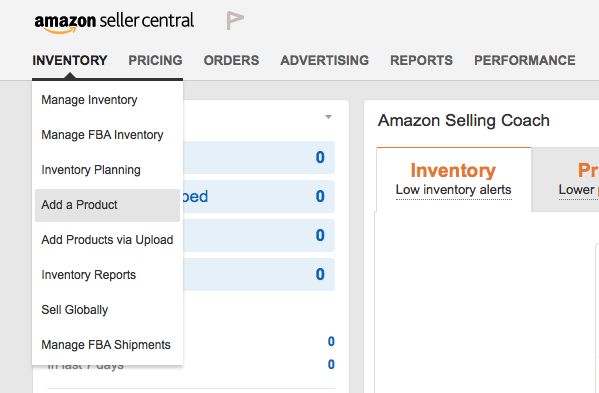
ШАГ № 2: на странице добавления товара вы можете выбрать один из трех способов. Во-первых, вы можете добавить продукт, который уже находится на Amazon. Вы можете сделать это, выполнив поиск продукта по имени или идентификатору продукта. Во-вторых, вы можете нажать «Создать новый листинг» чуть ниже поля поиска. Это подойдет, если вы загружаете совершенно новый продукт, который в настоящее время не продается на Amazon. В-третьих, если вы хотите загрузить сразу несколько продуктов, вы можете использовать функцию «массовой загрузки» справа от экрана.
В этом руководстве я расскажу вам, как создать новый товар вторым методом.
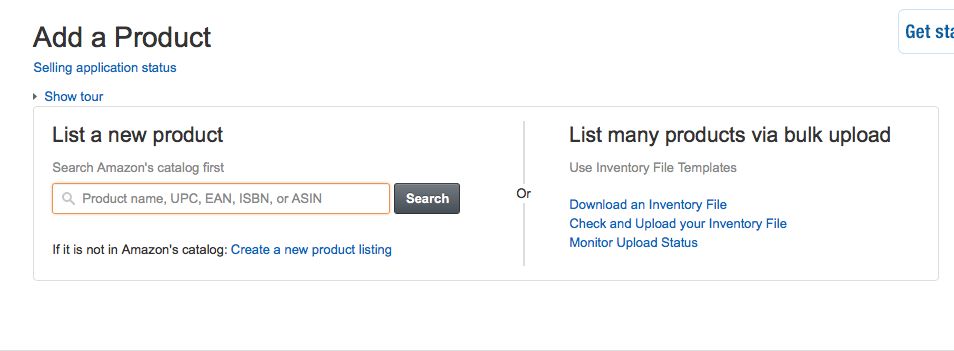
ШАГ № 3: После того, как вы нажмете «Создать новый листинг», вам будет предложено присвоить ваш новый продукт категорию в Амазон. Вы можете найти категорию одним из двух способов: использовать функцию поиска или просматривать категории.
Для удобства я люблю использовать функцию поисковой системы.
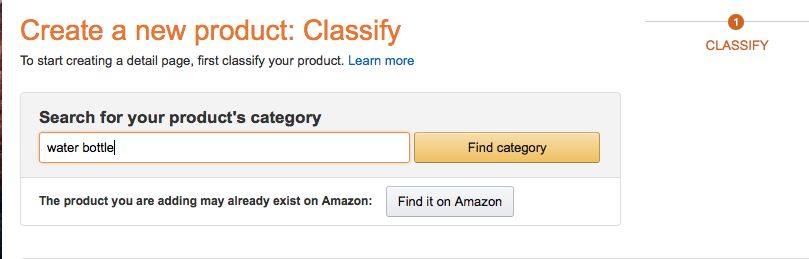
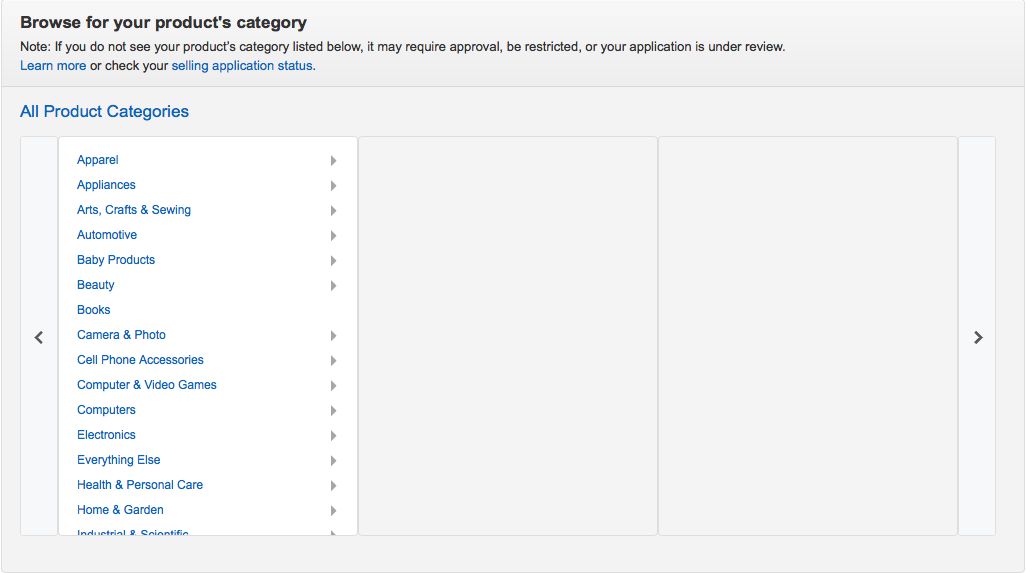
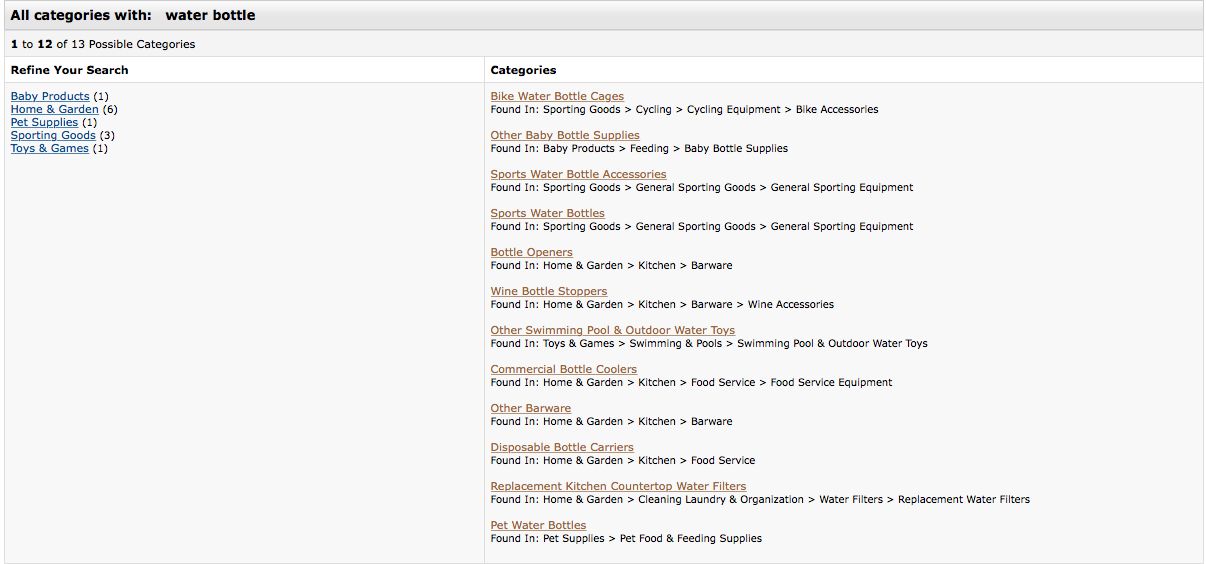
ШАГ № 4: После ввода вашего продукта в панель поиска вам будут предоставлены все возможные категории для этого конкретного продукта. Для моей бутылки с водой я получил 12 различных вариантов категорий, в которые моя бутылка для воды подойдет. Выберите тот, который наиболее подходит вашему продукту.
Для моей бутылки с водой я выберу четвертый вариант «Спортивные бутылки с водой».
 ШАГ №5: введите информацию для вашего нового продукта. На следующей странице вы заметите, что ваша информация листинга делится на 7 вкладок: Vital Info, Variations, Offer, Images, Description, Keywords и More Details.

Я проведу вас по основным полям каждой вкладки, давайте начнем с первой вкладки — Vital Info.
Вкладка # 1 — Vital Info

Название вашего продукта – это имя, которое каждый клиент видит в списке товаров на сайте. Очень важно, чтобы вы поместили как можно больше ключевых слов и функций в свой заголовок. Вместо того, чтобы просто использовать «Бутылку с водой» в качестве названия моего продукта, я использовал «Легкая и герметичная бутылка для воды, 18 унций, для походов, кемпинга, велосипеда и работы». И мое название могло бы продолжаться до тех пор, пока я не достигну 250 символов.

Если вы продаете свой собственный продукт с частной маркировкой (Private Label/PL), просто используйте свое название бренда / компании для обоих этих полей.

Вам это не понадобится, если товар не является запасной частью другого продукта.

Поскольку я не продаю 2 или 3 упаковки бутылок с водой, я введу здесь 1.

Щелкните внутри поля, чтобы получить список материалов на выбор. Я притворюсь, что моя бутылка с водой сделана из пластика.

Я ввожу цвет своего продукта, но я оставляю поле «Карта цветов» пустым. Если вы планируете продавать несколько цветов, вы узнаете что делать, когда мы перейдем на вкладку Variety.

Если это не относится к вашему продукту, оставьте его пустым. Я использовал «Круглый», но я думаю, что большинство клиентов и так догадаются об этом.

Вы также можете оставить это поле пустым, если на вашем продукте нет линзы.

Здесь я мог бы использовать или 18 унций, или X-Large, в зависимости от того, что я хочу подчеркнуть.

Ни один из параметров не относится к моей бутылке с водой.

Большинство продуктов должны иметь GTIN (глобальный идентификационный номер торговой марки), который обычно является чем-то вроде UPC или (для книг) ISBN. Однако вам может быть предоставлено освобождение в зависимости от вашей категории продукта. Если вы заинтересованы в получении освобождения, вот руководство Amazon по категориям продуктов и возможностям освобождения:
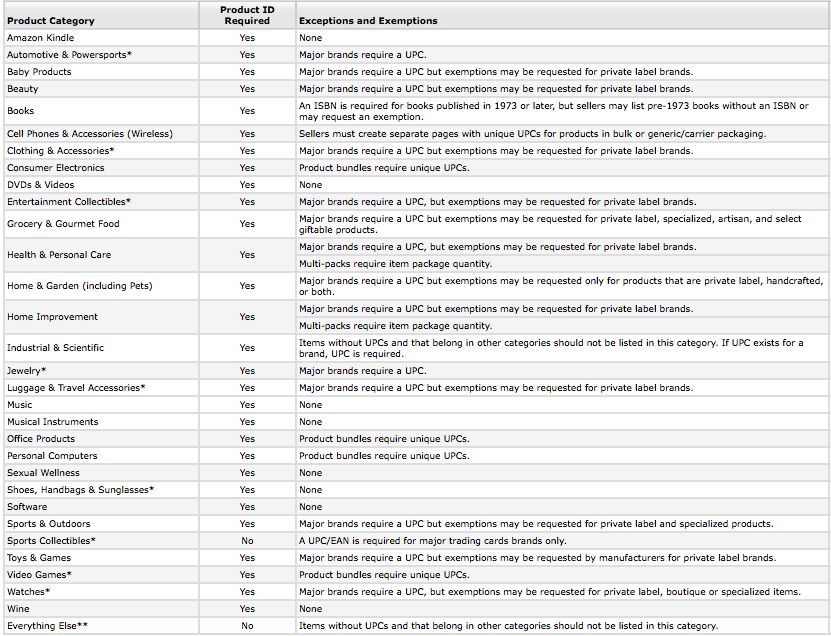

Если ваш продукт связан с другим продуктом, вы должны ввести идентификатор другого продукта. Например, если моя бутылка с водой была совместима только с конкретным велосипедом, я бы связал свою бутылку с водой с UPC велосипеда. Если ваш продукт является отдельным продуктом, оставьте эти поля пустыми.


Здесь вы вводите длину, ширину и вес вашего продукта.

Они не применяются к бутылке с водой, но если ваш предмет предназначен для поддержки веса, тогда дайте клиенту информацию в этих полях.


Поздравляю Вы завершили первую вкладку информации в своем листинге. Перейдем ко второй вкладке «Вариации».
Вкладка # 2 — Вариации
Если ваш продукт будет выпускаться в различных цветах, размерах или любых других различных вариантах, вам нужно указать это здесь. Просто откройте раскрывающееся меню и выберите тип варианта, который подходит вашему продукту.
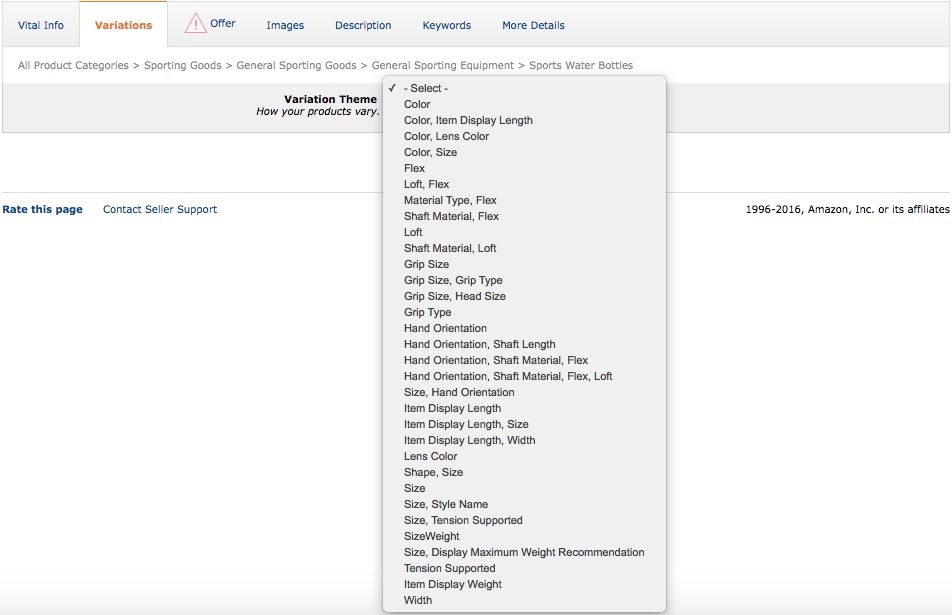
После того, как вы выбрали вариант, откроется больше полей, чтобы дать дополнительное разъяснение для вашего продукта. Просто заполните различные варианты, которые у вас имеются, затем нажмите «Добавить варианты».
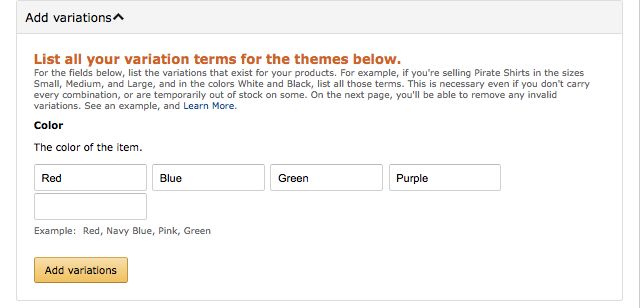
После того, как вы добавите варианты, они появятся ниже. Теперь просто заполните соответствующую информацию для каждого варианта, и все готово!
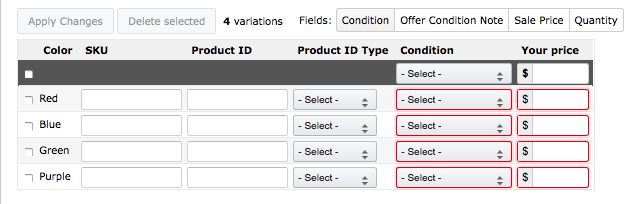
Еще одна вкладка готова! К следующей!
Tab # 3 — Предложение
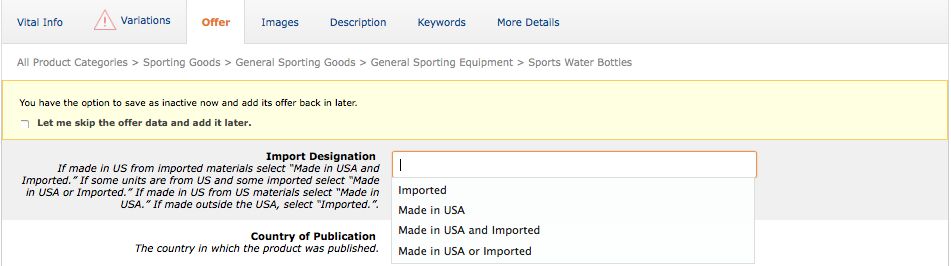
Вы не обязаны заполнять эту вкладку, но, если она вам поможет, выберите соответствующее обозначение.
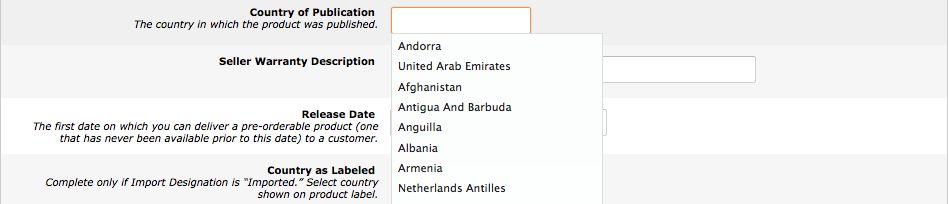
Пропустите это, если ваш продукт не был опубликован.

Если вы предлагаете какие-либо гарантии на свой продукт, введите их здесь. Я набрал: «Если по какой-то причине вы недовольны бутылкой с водой, мы предлагаем полную гарантию возврата денег».

Если вы хотите, чтобы клиенты знали, когда вы выпустили этот продукт, укажите это здесь. Большинство продавцов оставляют это поле пустым.

Если ваш продукт не был сделан в США, и ваш ярлык указывает страну происхождения, вы можете включить эту информацию здесь.

Если вы не используете Fulfillment от Amazon и хотите разрешить подарочную упаковку и подарочные сообщения для своего продукта, вы можете сделать это здесь.

Если вы используете услуги сбора налогов от Amazon, вы можете ввести свой код здесь.

Если вы не используете Fulfillment от Amazon, вы можете указать время, необходимое для отправки продукта после его заказа.

Вы можете оставить это поле пустым.

Моя гласит: «Как всегда, пожалуйста, прочитайте и соблюдайте все примечания и предупреждения». Если вы не знаете точную формулировку своего дисклеймера, обратитесь к производителю или обратитесь за юридической помощью.

Просто выберите дату, когда вы хотите, чтобы ваш продукт был доступен для продажи на Amazon.

Если ваш продукт подписан, вы можете включить эту информацию здесь.

На этом этапе вы выберете, хотите ли вы обрабатывать заказы продукта самостоятельно или позволить Amazon выполнять их. Я от всей души рекомендую использовать Амазон, если это вообще возможно.
Boom! Вы закончили с Tab # 3!
Вкладка # 4 — Изображения
На вкладке «Изображения» просто загрузите соответствующие изображения для своего продукта. Не забудьте соблюдать рекомендации, данные Amazon на этой странице.
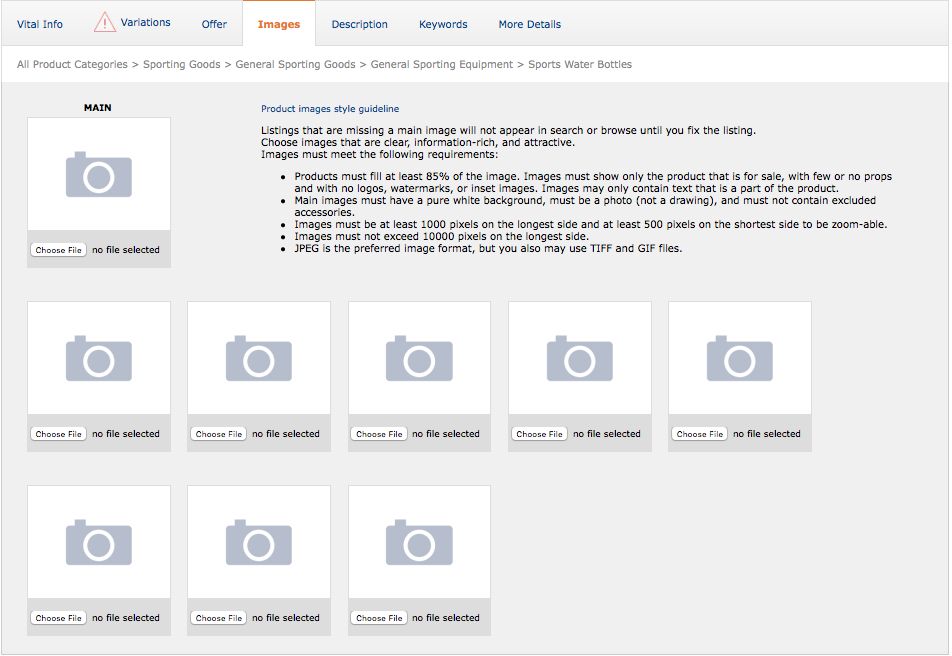
Вкладка # 5 — Описание
Вкладка «Описание» разделена на два раздела: «Основные характеристики продукта и описание продукта».
Основные характеристики продукта
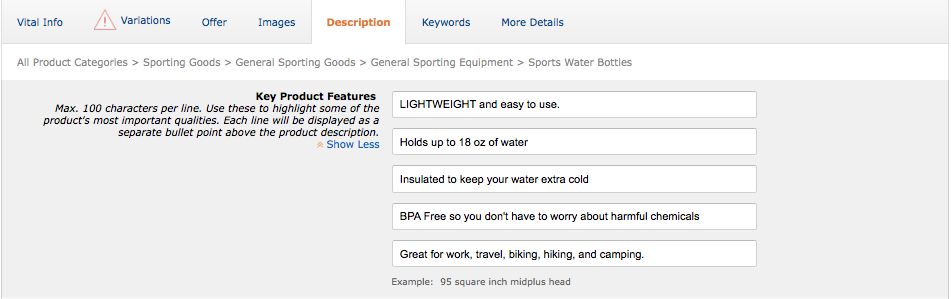
Поля «Основные характеристики продукта» станут вашими буллетами, расположенными вблизи верхней части вашего списка, например:
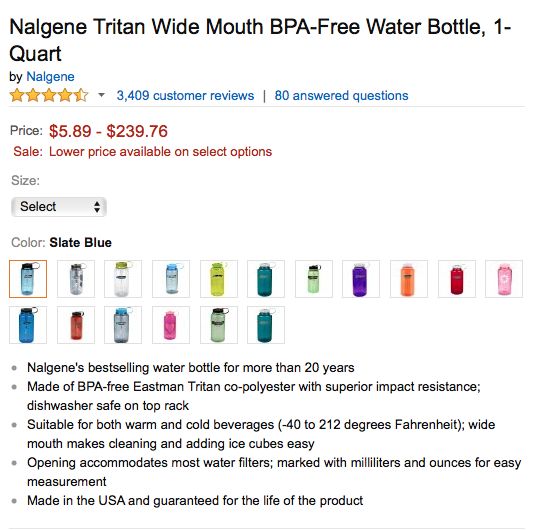
Есть два факта, которые вам нужно знать о возможностях продукта:
1) Хотя Amazon утверждает, что этого не делает, многие продавцы подтвердили доказательство того, что Amazon оценивает ваш продукт на основе ключевых слов в ваших продуктах. Я рекомендую использовать в этих функциях столько уникальных ключевых слов, сколько возможно.
2) Amazon говорит, что они ограничивают вас до 100 символов в поле. Однако, если вы используете больше, слова все еще отображаются в вашем списке (они не усекают предложение). Теперь Amazon может в конечном итоге начать разбираться в длине ваших ключевых функций, но на данный момент они, похоже, не возражают. Моя рекомендация? Используйте столько места, сколько сможете, и заполните это пространство ключевыми словами.
Описание продукта — еще одна возможность продать ваш товар клиенту.

Используйте это поле, чтобы продать клиенту преимущества вашего продукта. Не просто расскажите о функциях, но и попытайтесь объяснить, как ваш продукт решает проблемы вашего клиента. Вы будете ограничены 2000 символами.
Woohoo! Вы на Вкладке # 6!
Вкладка # 6 — Ключевые слова
Вкладка «Ключевые слова» является основной частью вашего листинга на Amazon. Хотя ни один клиент не будет видеть информацию, которую вы вводите здесь, Amazon будет использовать эту информацию всякий раз, когда клиенты будут искать ваш продукт или связанные продукты.
Заполните поле каждого поискового термина таким количеством уникальных ключевых слов, каким сможете и разделите каждое ключевое слово запятой. Помните, что нет необходимости повторять ключевые слова, поэтому, если вы использовали ключевое слово в заголовке или буллетах, вам больше не нужно использовать его здесь.
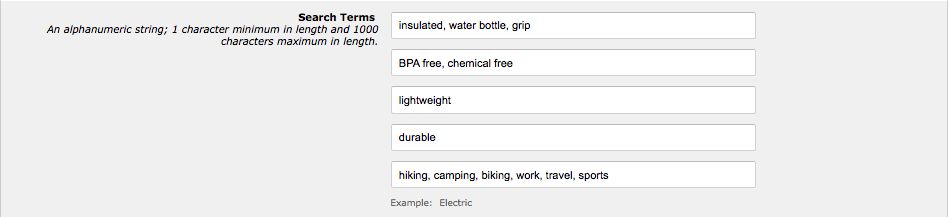
Вот почему интенсивные исследования ваших ключевых слов настолько важны. Вы хотите иметь достаточное количество ключевых слов для использования в своем названии, буллетах и в этих поисковых фразах.
Платиновые ключевые слова
Вы не платиновый продавец, так что двигайтесь вперед.
Предметная область, другие атрибуты, предполагаемое использование и целевая аудитория
Следующие четыре раздела — это все поля, основанные на выпадающих меню. Просто нажмите на каждое поле, и вам будет предоставлено раскрывающееся меню соответствующих вариантов.
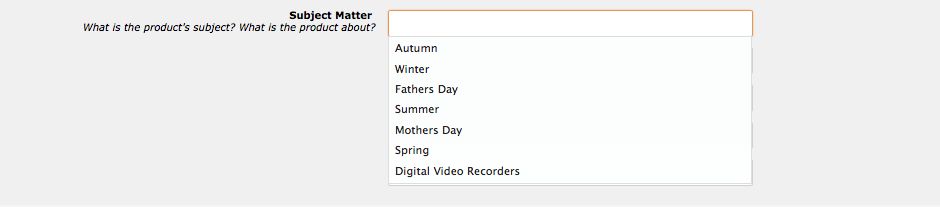
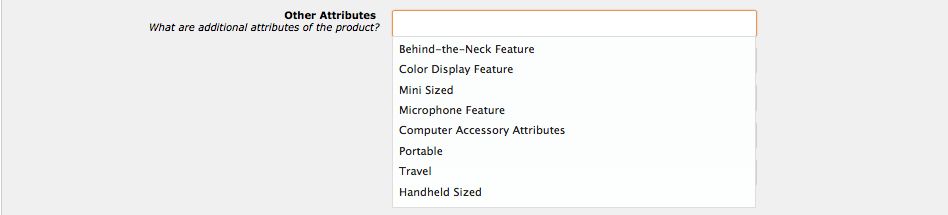
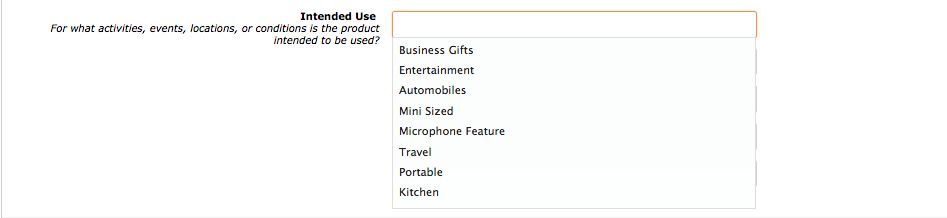
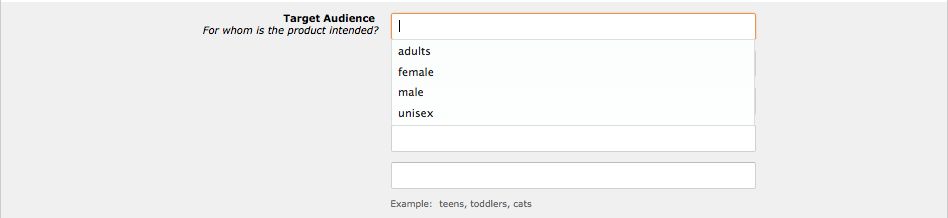
Возможно, у вас возникнет соблазн пропустить эту часть процесса, так как для завершения потребуется некоторое время (и по вкладке № 6 вам это надоело). Но помните, что Amazon использует всю эту информацию для каталога вашего продукта и для поиска клиентов.
Почему бы не дать им как можно больше информации?
О, и, кстати, вы на своей последней вкладке!
Tab # 7 — Подробнее
Я не собираюсь плотно проходить через раздел More Details по трем причинам:
1) Эта вкладка настроена на основе вашей категории продуктов. Если вы не находитесь в категории бутылок с водой, это не поможет вам показать, как заполнить этот раздел, потому что мои поля будут отличаться от ваших.
2) Это довольно понятно. Вы просто проходите через каждое поле и заполняете столько, сколько сможете. Некоторые поля не будут иметь никакого отношения к вашему конкретному продукту, но другие могут быть полезны для Amazon.
3) Это самая длинная вкладка из всех!
Но мне нужно указать, что это вкладка, на которой указывается ваша цена. У вас должно быть два конкретных места для ввода цены:
Рекомендованная розничная цена производителя: это не та цена, которую заплатит ваш клиент. Это цена, по которой вы определяете, сколько клиент мог бы заплатить. В вашем листинге указывается в поле как list price. В приведенном ниже примере продавец ввел 35,95 долларов США в поле «Рекомендуемая розничная цена».
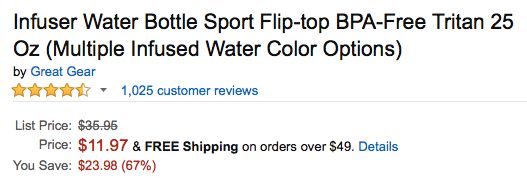
В конце концов, эта цена становится «якорной ценой» для вашего продукта. Это дает клиенту почувствовать выгоду и вызывает ощущение хорошей сделки. Выберите ее мудро.
Вывод
После того, как вы пройдете каждый из этих шагов и заполните необходимую информацию для своего продукта, пришло время щелкнуть ссылку «Сохранить и закончить» внизу.
Если ссылка по-прежнему затенена (не позволяя вам щелкнуть по ней), это связано с отсутствием важной информации. Посмотрите на вкладки и посмотрите, есть ли те, которые отмечены предупреждающим восклицательным знаком.

Если это так, перейдите на эту вкладку и заполните поле, выделенное красным.
Если у вас все еще есть трудности, не стесняйтесь использовать поддержку Amazon, открыв другое окно браузера и вернувшись на главную панель инструментов Seller Central. Нажмите ссылку «Справка» в верхнем, правом углу страницы, а затем выполните соответствующие шаги.
Три раза ура! Вы только что выполнили все шаги, необходимые для выставления вашего товара на официальном сайте Амазон!
Конечно, вам все равно нужно будет настроить свои варианты доставки, если вы используете Amazon FBA, но если вы смогли справиться с листинговой частью, доставка для вас будет, как два пальца..
И в зависимости от вашего продукта у вас может быть еще несколько полей для заполнения. Но теперь вся ваша основная информация уже должна быть хорошей.
Продолжайте! Вас ожидают продажи!
Вот вы и закончили читать. Теперь, когда вы настроили свой листинг, следующим шагом будет сосредоточиться на получении отзывов о товарах. Один из лучших способов получить обзоры продуктов — просто просить своих клиентов. Используйте Salesbacker для автоматизации процесса запроса отзывов (требуется не более 7 минут для запуска и работы).



