
Функции арктангенса atan и atan2 в C++
В предыдущем посте о связи прямоугольных и полярных координат в частности выведены формулы для перевода прямоугольных координат в полярные:
r = sqrt(x * x + y * y);
фи = atan(y / x);

Формула для вычисления угла фи выведена из геометрического определения тангенса угла

Вспомним, что график обратной функции (в нашем случае арктангенса по отношению к тангенсу) можно получить, повернув исходный график влево на 90 градусов и отразив полученное зеркально слева направо. Итак, график функции фи = atan(z) :

Получилось, что в случае функции фи = atan(z) для одной и той же области определения (значения на оси z) существует множество областей значений (значения на оси фи).
Что же делать? Воспользуемся кусочками других графиков арктангенса, о которых писалось выше. Вот как нужные кусочки графиков будут выглядеть на рисунке:

То есть для реализации этого в программе на C++ через стандартную функцию atan нужно будет описать нахождение угла фи с помощью следующих равенств:
(1 и 4 квадранты) если (x > 0), то фи = atan(y / x); красный график
(2 квадрант) если (x 0), то фи = atan(y / x) + PI; зеленый
(3 квадрант) если (x синий
r = sqrt(x * x + y * y);
фи = atan2(y / x);
Если стандартная функция atan принимает один аргумент, то стандартная функция atan2 принимает два аргумента — прямоугольные координаты y и x (именно в таком порядке) и в зависимости от знаков каждого из аргументов выдает нужный график с нужным результатом:
Подводящие к этому посты:
1. Мера измерения углов, радианы и градусы (тут).
2. Число Пи в программе на C++ (тут).
3. Прямоугольная и полярная системы координат (тут).
4. Связь прямоугольных и полярных координат (тут).
Инженерный калькулятор онлайн с самыми точными расчетами!
Почему мы так решили? Наш онлайн калькулятор оперирует числами вплоть до 20 знаков после запятой, в отличие от других. Kalkpro.ru способен точно и достоверно совершить любые вычислительные операции, как простые, так и сложные.
Только корректные расчеты по всем правилам математики!
В любой момент и в любом месте под рукой, универсальный инженерный калькулятор онлайн выполнит для вас любую операцию абсолютно бесплатно, практически мгновенно, просто добавьте программу в закладки.
Всё для вашего удобства:
Содержание справки:
Комплекс операций инженерного калькулятора
Встроенный математический калькулятор поможет вам провести самые простые расчеты: умножение и суммирование, вычитание, а также деление. Калькулятор степеней онлайн быстро и точно возведет любое число в выбранную вами степень.
Представленный инженерный калькулятор содержит в себе все возможные вариации онлайн программ для расчетов. Kalkpro.ru содержит тригонометрический калькулятор (углы и радианы, грады), логарифмов (Log), факториалов (n!), расчета корней, синусов и арктангенсов, косинусов, тангенсов онлайн – множество тригонометрический функций и не только.
Работать с вычислительной программой можно онлайн с любого устройства, в каждом случае размер интерфейса будет подстраиваться под ваше устройство, либо вы можете откорректировать его размер на свой вкус.
Ввод цифр производится в двух вариантах:
Инструкция по функциям инженерного калькулятора
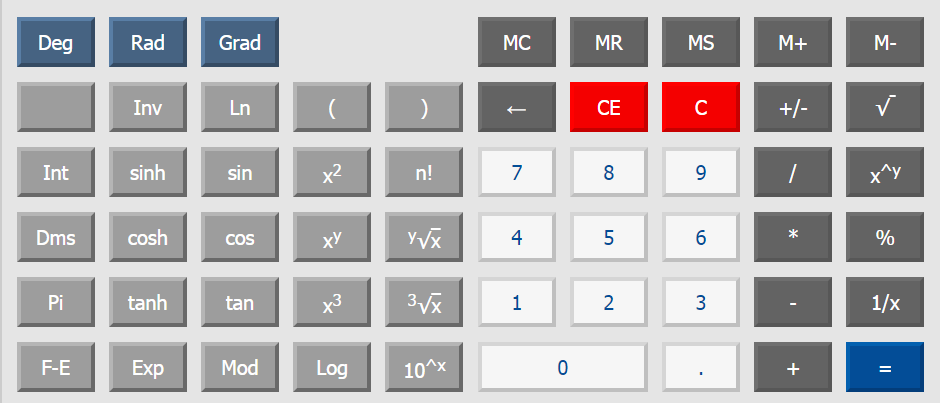
Как пользоваться MR MC M+ M- MS
Как пользоваться инженерным калькулятором – на примерах
Как возвести в степень
Чтобы возвести, к примеру, 12^3 вводите в следующей последовательности:
12 [x y ] 3 [=]
12, клавиша «икс в степени игрик» [xy], 3, знак равенства [=]
Как найти корень кубический
Допустим, что мы извлекаем корень кубический из 729, нажмите в таком порядке:
729 [3√x] [=]
729, [ 3 √x] «кубический корень из икс», равенства [=]
Как найти корень на калькуляторе
Задача: Найти квадратный корень 36.
Решение: всё просто, нажимаем так:
36 [ y √x] 2 [=]
36, [ y √x] «корень из икса, в степени игрик», нужную нам степень 2, равно [=]
При помощи этой функции вы можете найти корень в любой степени, не только квадратный.
Как возвести в квадрат
Для возведения в квадрат онлайн вычислительная программа содержит две функции:
[x y ] «икс в степени игрик», [X 2 ] «икс в квадрате»
Последовательность ввода данных такая же, как и раньше – сначала исходную величину, затем «x^2» и знак равно, либо если не квадрат, а произвольное число, необходимо нажать функцию «x^y», затем указать необходимую степень и так же нажать знак «равно».
Например: 45 [x y ] 6 [=]
Ответ: сорок пять в шестой степ. равно 8303765625
Как произвести онлайн расчет синусов и косинусов, тангенсов
Обратите внимание, что kalkpro.ru способен оперировать как градусами, так радианами и градами.
1 рад = 57,3°; 360° = 2π рад., 1 град = 0,9 градусов или 1 град = 0,015708 радиан.
Для включения того или иного режима измерения нажмите нужную кнопку:

В качестве самого простого примера найдем синус 90 градусов. Нажмите:
90 [sin] [=]
Также рассчитываются и другие тригонометрические функции, например, вычислим косинус 60 °:
60 [cos] [=]
Для их ввода необходимо переключить интерфейс, нажав [Inv], появятся новые кнопки – asin, acos, atan. Порядок ввода данных прежний: сначала величину, затем символ нужной функции, будь то акрсинус или арккосинус.
Преобразование с кнопкой Dms и Deg на калькуляторе
[Deg] позволяет перевести угол из формата градусы, минуты и секунды в десятичные доли градуса для вычислений. [Dms] производит обратный перевод – в формат «градусы; минуты; секунды».
Например, угол 35 o 14 минут 04 секунды 53 десятые доли секунды переведем в десятые доли:
35,140453 [Deg] [=] 35,23459166666666666666
Переведем в прежний формат: 35,23459166666666666666 [Dms] [=] 35,140453
Десятичный логарифм онлайн
Десятичный логарифм на калькуляторе рассчитывается следующим образом, например, ищем log единицы по основанию 10, log10(1) или lg1:
1 [log] [=]
Получается 0 в итоге. Для подсчета lg100 нажмем так:
100 [log] [=]
Так же вычисляется натуральный логарифм, но кнопкой [ln].
Как пользоваться памятью на калькуляторе
Существующие кнопки памяти: M+, M-, MR, MS, MC.
Добавить данные в память программы, чтобы потом провести с ними дальнейшие вычисления поможет операция MS.
MR выведет вам на дисплей сохраненную в памяти информацию. MC удалит любые данные из памяти. M- вычтет число на онлайн дисплее из запомненного в памяти.
Пример. Внесем сто сорок пять в память программы:
145 [MR]
После проведения других вычислений нам внезапно понадобилось вернуть запомненное число на экран электронного калькулятора, нажимаем просто:
На экране отобразится снова 145.
Потом мы снова считаем, считаем, а затем решили сложить, к примеру, 85 с запомненным 145, для этого нажимаем [M+], либо [M-] для вычитания 85 из запомненного 145. В первом случае по возвращению итогового числа из памяти кнопкой [MR] получится 230, а во втором, после нажатия [M-] и [MR] получится 60.
Инженерный калькулятор kalkpro.ru быстро и точно проведет сложные вычисления, значительно упрощая ваши задачи.
Перечень калькуляторов и функционал будет расширяться, просто добавьте сайт в закладки и расскажите друзьям!
Математика для блондинок
Страницы
суббота, 20 декабря 2014 г.
Арктангенс на калькуляторе
Как всегда, самое интересное происходит в комментариях. Вот один из последних:
Этого зверя приручают через обратные тригонометрические функции. В нашем случае нужно использовать арктангенс. Выглядит это приблизительно вот так:
Теперь совсем детский вопрос: «Что у на лежит на месте?». Правильно, угол 3х. С левой частью мы разобрались.
Рассмотрим правую часть. Тупые менты обнаружили у скупщика краденного число 4. Из оперативных данных известно, что перекупщик сдал краденный угол по курсу тангенса. Вопрос не для тупых ментов: «Какой угол был украден, если скупщик краденного по курсу тангенса получил за него число 4?». Для ответа на этот вопрос мы можем использовать таблицу значений тангенса в качестве прейскуранта обмена углов на числа среди скупщиков краденного. Но у нас тупо задана тема «работа с калькулятором». Значит мы обязаны пользоваться не бумажной таблицей (в век планшетов смешно звучит), а пластмассовым калькулятором.
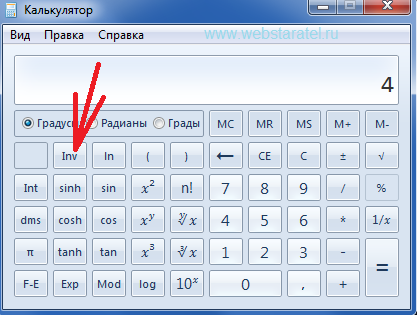
Как найти арктангенс на калькуляторе? Я воспользуюсь тем, что у меня всегда под рукой. В калькуляторе «Виндовс» вводим число 4, затем нажимаем кнопочку «Inv».
 |
| Арктангенс на калькуляторе. Шаг 1. |
При этом внимательно следим за кнопочкой «tan». На этой кнопочке должна появиться степень минус единичка. Четверка должна оставаться неизменной.
 |
| Арктангенс на калькуляторе. Шаг 2. |
Вот теперь нажимаем кнопочку тангенса в минус первой степени и получаем значение угла, тангенс которого равен 4. Если у нас на калькуляторе включен пыптик «Градусы», то получим 75,963756532073521417107679840837 градусов.
 |
| Арктангенс на калькуляторе. Шаг 3. |
Если на калькуляторе включен пыптик «Радианы», получим 1,3258176636680324650592392104285 радиан.
 |
| Арктангенс в радианах |
Вот теперь мы можем восстановить картину до совершения преступления (в градусах и радианах картины маслом выглядят по-разному). Запишем с самого начала в градусах, округлив до трех знаков:
tg3х=4
arctg(tg3х)=arctg4
3х=75,964
х=75,964/3
х=25,321 (градуса)
То же самое, но теперь в радианах:
tg3х=4
arctg(tg3х)=arctg4
3х=1,326
х=1,326/3
х=0,442 (радиан)
Если у вас в руках калькулятор какой-либо другой конструкции, то вам нужно методом научного тыка выковырять из калькулятора нужный результат)))
Справедливости ради нужно отметить, что инквизиторы от математики могут потребовать учесть в ответе периодичность тригонометрической функции тангенс. В этом случае к полученному ответу добавляем маразм в виде «плюс пи эн» (для радиан) или «плюс 180 эн». Специально для особо ортодоксальных математиков можно указать, что эн равно нулю, плюс-минус единице, плюс-минус два и так далее до скончания века, пардон, чисел.
Ну, и особенно меня порадовал ответ на мои объяснения.
. Огромная вам благодарность за это математическое расследование.
Ваше объяснение настолько вдохновило, что на этой волне мы с супругой решили все «задачи с калькулятором». Ещё раз спасибо!
P.S. Почитал ваш профиль в гугле. И скажу, что ещё как гражданин России, разделяю ваши взгляды на террористические Донецк и Луганск. Желаю сил вам и украинскому народу додавить террористов и потихоньку возвращать себе К.R.Ы.М. Мы верим в Украину без кRемлR! Успехов вам!
Работа с инженерным калькулятором
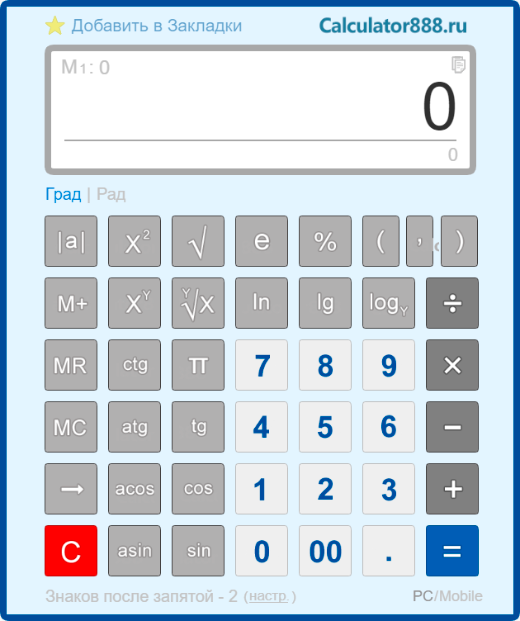
Калькулятор инженерный
Используйте инженерный калькулятор для сложных расчетов с применением тригонометрических функций. Команды вводятся с помощью мыши или клавиатуры.
Инженерный калькулятор позволяет производить сложные расчеты с применением различных тригонометрических функций: синуса, косинуса, тангенса, котангенса. Калькулятор позволяет возводить числа в степень, вычислять логарифм числа.
Основные команды (цифры, умножение, деление, сложение, вычитание, равенство, сброс) можно вводить как с помощью мышки, так и с помощью цифровой клавиатуры (верхней или боковой). Подробные инструкции по работе с инженерным калькулятором смотрите внизу страницы.
Функции стандартных кнопок
Ввод команд с компьютерной клавиатуры
Для работы с калькулятором можно использовать любые цифровые клавиши: как цифровые клавиши находящиеся сверху, так и отдельные цифровые клавиши находящиеся справа.
Для ввода равно можно использовать клавишу [ Enter ];
Для стирания последнего знака используется клавиша [ Backspace ] (клавиша со стрелкой);
Для ввода знака плюс используется клавиша [ + ] сверху или на боковой клавиатуре;
Для ввода знака минус используется клавиша [ – ] сверху или на боковой клавиатуре;
Для ввода знака умножения используется клавиша [ * ] на боковой клавиатуре;
Для ввода знака деления используется клавиша [ / ] на боковой клавиатуре;
Для сброса калькулятора можно использовать клавиши [ Esc ], [ Del ] на верхней клавиатуре или [ End ] на цифровой клавиатуре.
Примеры вычислений на инженерном калькуляторе
Почему мы так решили? Наш онлайн калькулятор оперирует числами вплоть до 20 знаков после запятой, в отличие от других. Kalkpro.ru способен точно и достоверно совершить любые вычислительные операции, как простые, так и сложные.
Только корректные расчеты по всем правилам математики!
В любой момент и в любом месте под рукой, универсальный инженерный калькулятор онлайн выполнит для вас любую операцию абсолютно бесплатно, практически мгновенно, просто добавьте программу в закладки.
Всё для вашего удобства:
Содержание справки:
Комплекс операций инженерного калькулятора
Встроенный математический калькулятор поможет вам провести самые простые расчеты: умножение и суммирование, вычитание, а также деление. Калькулятор степеней онлайн быстро и точно возведет любое число в выбранную вами степень.
Представленный инженерный калькулятор содержит в себе все возможные вариации онлайн программ для расчетов. Kalkpro.ru содержит тригонометрический калькулятор (углы и радианы, грады), логарифмов (Log), факториалов (n!), расчета корней, синусов и арктангенсов, косинусов, тангенсов онлайн – множество тригонометрический функций и не только.
Работать с вычислительной программой можно онлайн с любого устройства, в каждом случае размер интерфейса будет подстраиваться под ваше устройство, либо вы можете откорректировать его размер на свой вкус.
Ввод цифр производится в двух вариантах:
Инструкция по функциям инженерного калькулятора
Для понимания возможностей программы мы даем вам краткую инструкцию, более подробно смотрите в примерах вычислений онлайн. Принцип работы с научным калькулятором такой: вводится число, с которым будет производиться вычисление, затем нажимается кнопка функции или операции, потом, если требуется, то еще цифра, например, степень, в конце – знак равенства.
Как пользоваться MR MC M+ M- MS
Как пользоваться инженерным калькулятором – на примерах
Как возвести в степень
Чтобы возвести, к примеру, 12^3 вводите в следующей последовательности:
12 [x y ] 3 [=]
12, клавиша «икс в степени игрик» [xy], 3, знак равенства [=]
Как найти корень кубический
Допустим, что мы извлекаем корень кубический из 729, нажмите в таком порядке:
729 [3√x] [=]
729, [ 3 √x] «кубический корень из икс», равенства [=]
Как найти корень на калькуляторе
Задача: Найти квадратный корень 36.
Решение: всё просто, нажимаем так:
36 [ y √x] 2 [=]
36, [ y √x] «корень из икса, в степени игрик», нужную нам степень 2, равно [=]
При помощи этой функции вы можете найти корень в любой степени, не только квадратный.
Как возвести в квадрат
Для возведения в квадрат онлайн вычислительная программа содержит две функции:
[x y ] «икс в степени игрик», [X 2 ] «икс в квадрате»
Последовательность ввода данных такая же, как и раньше – сначала исходную величину, затем «x^2» и знак равно, либо если не квадрат, а произвольное число, необходимо нажать функцию «x^y», затем указать необходимую степень и так же нажать знак «равно».
Например: 45 [x y ] 6 [=]
Ответ: сорок пять в шестой степ. равно 8303765625
Тригонометрический калькулятор онлайн – примеры
Как произвести онлайн расчет синусов и косинусов, тангенсов
Обратите внимание, что kalkpro.ru способен оперировать как градусами, так радианами и градами.
1 рад = 57,3°; 360° = 2π рад., 1 град = 0,9 градусов или 1 град = 0,015708 радиан.
Для включения того или иного режима измерения нажмите нужную кнопку:
где Deg – градусы, Rad – измерение в радианах, Grad – в градах. По умолчанию включен режим расчета в градусах.
В качестве самого простого примера найдем синус 90 градусов. Нажмите:
90 [sin] [=]
Также рассчитываются и другие тригонометрические функции, например, вычислим косинус 60 °:
60 [cos] [=]
Для их ввода необходимо переключить интерфейс, нажав [Inv], появятся новые кнопки – asin, acos, atan. Порядок ввода данных прежний: сначала величину, затем символ нужной функции, будь то акрсинус или арккосинус.
Преобразование с кнопкой Dms и Deg на калькуляторе
[Deg] позволяет перевести угол из формата градусы, минуты и секунды в десятичные доли градуса для вычислений. [Dms] производит обратный перевод – в формат «градусы; минуты; секунды».
Например, угол 35 o 14 минут 04 секунды 53 десятые доли секунды переведем в десятые доли:
35,140453 [Deg] [=] 35,23459166666666666666
Переведем в прежний формат: 35,23459166666666666666 [Dms] [=] 35,140453
Десятичный логарифм онлайн
Десятичный логарифм на калькуляторе рассчитывается следующим образом, например, ищем log единицы по основанию 10, log10(1) или lg1:
1 [log] [=]
Получается 0 в итоге. Для подсчета lg100 нажмем так:
100 [log] [=]
Решение: два. Как себя проверить? Что вообще такое десятичный логарифм – log по основанию 10. В нашем примере 2 – это степень в которую необходимо ввести основание логарифма, то есть 10, чтобы получить 100.
Так же вычисляется натуральный логарифм, но кнопкой [ln].
Как пользоваться памятью на калькуляторе
Существующие кнопки памяти: M+, M-, MR, MS, MC.
Добавить данные в память программы, чтобы потом провести с ними дальнейшие вычисления поможет операция MS.
MR выведет вам на дисплей сохраненную в памяти информацию. MC удалит любые данные из памяти. M- вычтет число на онлайн дисплее из запомненного в памяти.
Пример. Внесем сто сорок пять в память программы:
145 [MR]
После проведения других вычислений нам внезапно понадобилось вернуть запомненное число на экран электронного калькулятора, нажимаем просто:
На экране отобразится снова 145.
Потом мы снова считаем, считаем, а затем решили сложить, к примеру, 85 с запомненным 145, для этого нажимаем [M+], либо [M-] для вычитания 85 из запомненного 145. В первом случае по возвращению итогового числа из памяти кнопкой [MR] получится 230, а во втором, после нажатия [M-] и [MR] получится 60.
Инженерный калькулятор kalkpro.ru быстро и точно проведет сложные вычисления, значительно упрощая ваши задачи.
Перечень калькуляторов и функционал будет расширяться, просто добавьте сайт в закладки и расскажите друзьям!
В создании этой статьи участвовала наша опытная команда редакторов и исследователей, которые проверили ее на точность и полноту.
Команда контент-менеджеров wikiHow тщательно следит за работой редакторов, чтобы гарантировать соответствие каждой статьи нашим высоким стандартам качества.
Из этой статьи вы узнаете, как пользоваться основными функциями научного (инженерного) калькулятора. Научный калькулятор пригодится при изучении алгебры, геометрии и тригонометрии.
Найдите основные функции. На калькуляторе есть несколько функций, которые понадобятся для решения алгебраических, тригонометрических, геометрических и других задач. Найдите на калькуляторе следующие функции:
Как вводить данные? Правила ввода

Ввод данных, наверное, это самое главное, что необходимо усвоить при работе с математическими калькуляторами по решению задач. Не важно какие сервисы вы используете, будь то сайт, десктопная программа или мобильное приложение, ведь именно с корректного ввода данных начинается постановка задачи для вычислительной системы.
Как правило у каждого подобного сервиса свой синтаксис. Но какими бы ни были современные математические калькуляторы (программы), в любом случае все они базируются на принципах обработки, которые появились еще в прошлом веке. Отличаются лишь методы обработки (парсинг математических выражений), но математические формулы от этого, разумеется, не меняются.
Стоит отметить, что калькуляторы на Math24.biz куда более «умнее», или, иными словами, менее требовательны, чем ряд других аналогичных калькуляторов на просторах интернета.
Итак, начнем. Самые элементарные правила как вводить данные касаются записи чисел и скобок.
Скобки используются круглые. Но даже если вы введете [, ], <или >, то они преобразуются в соответствующие круглые. Кстати, это небольшое наше преимущество в отличие от других калькуляторов.
Обратим внимание на записи десятичных чисел и некоторых математических констант. В десятичной записи числа необходимо использовать точку, а не запятую.
Примеры ввода десятичных чисел
Такое правило ввода данных оправдывается тем, что запятая используется в функциях, например, логарифмических, в которых разделены через запятую основание логарифма и число, от которого берется логарифм. И таких функций множество, включая функции нескольких переменных.
Примеры обозначений математических констант
Корень квадратный от числа записывается как sqr или sqrt.
Примеры записи квадратного корня
Наверняка многие сейчас подумали, что квадратный корень из 2 можно записать как 2^(1/2) или 2^(0.5). Но в данном случае мы хотим лишь сказать, что sqrt есть обозначение квадратного корня, которое используется во многих программах.
Примите это на заметку, если ранее не встречались с этим обозначением!
Далее быстро пройдемся по математическим операциям и правилам их ввода, потому что здесь всё проще-простого.
+ Операция сложения (суммирование)
− Операция вычитания (разность)
* Операция умножения
Кстати, если два множителя записать через пробел, то калькулятор воспримет это за знак умножения. Например, x y равносильно x*y
/ Операция деления
^ Возведение в степень
Чуть сложнее для визуального восприятия, но никак не для понимания, это правило записи дробных выражений. Как вводить данные от таких выражений мы покажем на примерах с применением различных цветов.
Это позволит лучше и быстрее освоить необходимые навыки юным ученикам. Хотя, поверьте нам, старшеклассники и студенты очень часто сталкиваются с проблемой ввода сложных формул.
Примеры ввода дробных выражений
Для лучшего визуального восприятия мы специально добавили пробелы, чтобы выделить отдельные операции.
 ( (z-1) (t+1) ) / ( (x-1) / (y+1) )
Как вы могли заметить, одним из базовых правил при вводе данных является использование букв только латинского алфавита!
Ниже перечислим наиболее часто встречающиеся функции при изучении школьной математики и математических дисциплин начальных курсов ВУЗов и других учебных заведений.



