
Как выключить функцию Intel® Boot Agent или предотвратить ее запуск
Тип материала Установка и настройка
Идентификатор статьи 000005626
Последняя редакция 07.12.2020
Что такое функция Intel® Boot Agent?
Intel® Boot Agent — это микропрограммное обеспечение сетевой интерфейсной платы. Функция Intel® Boot Agent позволяет подключенному к сети клиентскому компьютеру загружаться с помощью образа на удаленном сервере. Поставщики ПК могут активировать функцию Intel® Boot Agent для использования различных сред и протоколов. BIOS добавляет функцию Intel® Boot Agent в список загрузочных устройств. Если функция Intel® Boot Agent находится в списке выше любого другого загрузочного устройства, она будет запущена и попытается выполнить загрузку компьютера через сеть.
Функцию Intel® Boot Agent отключают при использовании дополнительных адаптеров, установленных в разъемы PCI, PCI-X или PCI Express*.
Если вы используете встроенный сетевой адаптер, см. документацию к своему компьютеру. Обычно настройки, используемые для выключения или включения функции Boot Agent, находятся в системной BIOS.
Имейте в виду, что эта информация не относится к ноутбукам. Чтобы отключить функцию Intel® Boot Agent, откройте настройки BIOS вашего компьютера.
| Примечание | Для получения новейшей информации об открытии приложения системной BIOS обращайтесь непосредственно к производителю комплектного оборудования (OEM). |
Как остановить работу функции Intel® Boot Agent?
Для предотвращения запуска функции Intel® Boot Agent:
Для предотвращения инициализации функции Intel® Boot Agent используйте служебную программу Intel® Ethernet Flash Firmware Utility (BootUtil.exe). Приложение Intel Ethernet Flash Firmware Utility является программой, которая:
Пакет загрузки программы содержит версии для сред DOS, Windows*, Linux* и UEFI. В него также входит руководство по использованию функции Intel® Boot Agent. Запустите файл index.htm, чтобы открыть руководство с подробными указаниями по выключению функции Intel® Boot Agent.
| Примечание | Это действие не работает на всех системных платах OEM-производителей. В этом случае обратитесь к OEM-производителю. |
Как установить приложение Intel® Ethernet Flash Firmware Utility?
В среде DOS или UEFI программу можно запустить из папки, содержащей ОС. Произойдет ошибка, если вы попытаетесь запустить версию программы для DOS в окне командной строки Windows*. Версия для DOS работает только в ОС DOS.
В ОС Linux* и Windows* вы должны сначала запустить программу установки.
Программы установки и загрузки находятся в каталоге вашей ОС во вложенной папке \APPS\BootUtil. Если в папке для вашей ОС содержится программа установки, запустите ее перед использованием функции Intel Boot Utility.
Установка загрузочной программы в ОС Windows* перезапишет файлы, необходимые для ПО Intel® PROSet для Диспетчера устройств Windows. После ее установки могут начаться проверки системных ошибок или потеря функциональности ПО Intel® PROSet, или других программ, работающих с этим же драйвером. Удалите ПО Intel® PROSet перед установкой программы. После использования программы вновь установите ПО Intel® PROSet. Повторная установка ПО Intel® PROSet перезапишет файлы, которые использовались программой.
Настройки функции Intel® Boot Agent
Функция Intel® Boot Agent активируется во время запуска системы, даже если она не является первым загрузочным устройством. Чтобы изменить настройки функции Intel® Boot Agent, нажмите клавиши Ctrl+S после отображения экрана инициализации.
Загрузка системы из сети
BB-код ссылки (для форумов):

Я так понимаю система пытается запуститься из сети,
Как Это могло произойти?
Я в настройках ничего не трогал?
Как исправить проблему?
В БИОСе вроде поставил загрузку с HDD
Но проблема осталась
BB-код ссылки (для форумов):
BB-код ссылки (для форумов):
BB-код ссылки (для форумов):
BB-код ссылки (для форумов):
BB-код ссылки (для форумов):
BB-код ссылки (для форумов):
Либо с помощью установочного диска Windows 7 согласно разрядности :
– установите в лоток привода загрузочный диск Windows 7 (или диск восстановления системы);
– нажмите Ctrl+Alt+Del;
– во время перезагрузки нажмите Delete для входа в CMOS Setup Utility;
– установите загрузку ПК с CD/DVD-ROM, нажмите F10, санкционируйте сделанные изменения, начнется перезагрузка;
– после перезагрузки, если появится сообщение «Press any key to boot from CD or DVD…», нажмите любую клавишу;
– в окне Windows Boot Manager выберите Windows Setup [EMS Enabled]/Установка Windows –> нажмите Enter;
– появится строка состояния с сообщением Windows is loading files…;
– когда программа установки загрузит установочные файлы в оперативную память, появится окно выбора раскладки клавиатуры (можете выбрать русскую, а можете оставить US), нажмите Next;
– в следующем окне выберите операционную систему (если на вашем ПК их установлено 2 или более);
– установите переключатель Use recovery tools that can help fix problems starting Windows –> Next;
– в следующем окне – System Recovery Options (Параметры восстановления системы) – доступны опции:
· Startup Repair (Automatically fix problems that are preventing Windows from starting);
· System Restore (Restore Windows to an earlier point in time);
· System Image Recovery (Recover your computer using a system image you created earlier);
· Windows Memory Diagnostic (Check your computer for memory hardware errors);
· Command Prompt (Open a command prompt window);
– выберите Startup Repair;
– средство восстановления запуска Startup Repair проведет диагностику и устранение неполадок;
– (если проблемы не будут выявлены, появится сообщение «Startup Repair could not detect a problem»);
– нажмите Finish –> Restart;
– во время перезагрузки нажмите Delete для входа в CMOS Setup Utility;
– установите загрузку ПК с жесткого диска, нажмите F10;
– санкционируйте сделанные изменения, начнется перезагрузка.
Восстановление загрузчика Windows 7 с помощью командной строки:
– установите в лоток привода загрузочный диск Windows 7 (или диск восстановления системы);
– во время перезагрузки нажмите Delete для входа в CMOS Setup Utility;
– установите загрузку ПК с CD/DVD-ROM, нажмите F10, санкционируйте сделанные изменения, начнется перезагрузка;
– после перезагрузки, если появится сообщение «Press any key to boot from CD or DVD…», нажмите любую клавишу;
– в окне Windows Boot Manager выберите Windows Setup [EMS Enabled]/Установка Windows –> нажмите Enter;
– появится строка состояния с сообщением Windows is loading files…;
– когда программа установки загрузит установочные файлы в оперативную память, появится окно выбора раскладки клавиатуры (можете выбрать русскую, а можете оставить US), нажмите Next;
– в следующем окне выберите операционную систему (если на вашем ПК их установлено 2 или более);
– установите переключатель Use recovery tools that can help fix problems starting Windows –> Next;
– в окне System Recovery Options (Параметры восстановления системы) выберите Command Prompt;
– в окне Интерпретатора команд после приглашения системы X:\windows\system32>
введите bootsect /nt60 All
Microsoft Windows [Version 6.1.7600]
X:\windows\system32>bootsect /nt60 All
Target volumes will be updated with BOOTMGR compatible bootcode.
Successfully updated NTFS filesystem bootcode.
Successfully updated NTFS filesystem bootcode.
Bootcode was successfully updated on all targeted volumes.
– на приглашение системы X:\windows\system32> введите exit –> Enter (или просто закройте окно Интерпретатора команд);
– в окне System Recovery Options (Параметры восстановления системы) нажмите Restart;
– во время перезагрузки нажмите Delete для входа в CMOS Setup Utility;
– установите загрузку ПК с жесткого диска, нажмите F10, санкционируйте сделанные изменения, начнется перезагрузка.
1. Загрузчик Windows 7 – это файл bootmgr, располагается в корне диска C:\ (имеет атрибуты Скрытый, Системный, Только чтение; 374КБ).
2. Boot sector restoration tool (Bootsect.exe) updates the master boot code for hard disk partitions in order to switch between BOOTMGR and NTLDR. You can use this tool to restore the boot sector on your computer.
3. Ключи команды bootsect:
– SYS – Updates the master boot code on the system partition used to boot Windows;
– ALL – Updates the master boot code on all partitions. ALL does not necessarily update the boot code for each volume. Instead, this option updates the boot code for on volumes that could be used as Windows boot volumes, which exludes any dinamic volumes that are not connected with an underlying disk partition. This restriction is present because boot code must be located at the beginning of a disk partition;
– – Updates the master boot code on the volume associated with this drive letter. Boot code will not be updated if either 1) is not associated with a volume or 2) is associated with a volume not connected to an underlying disk partition;
– /force – Forcibly dismounts the volume during the boot code update. You should use this option with caution;
– /mbr – Updates the Master Boot Record without changing the partition specified by SYS, ALL, or drive letter. When used with /nt52 option, the master boot record is compatible with operating system older than Windows Vista. When used with the /nt60 option, the master boot record is compatible with Windows Vista, Windows Server 2008 or later.
Nvidia Boot Agent 224.0523, что это?
Иногда бывает, что при включении компьютера, до момента загрузки вашей операционной системы, появляется надпись Nvidia Boot Agent 224.0523. Что она означит? Для начала необходимо понять, что с операционной системой это никак не связано. С чем это связано, однозначно сказать нельзя. Во многих случаях, дело в том, что ваш компьютер пытается загрузиться по сети и у него это не выходит. Давайте решать эту проблему.
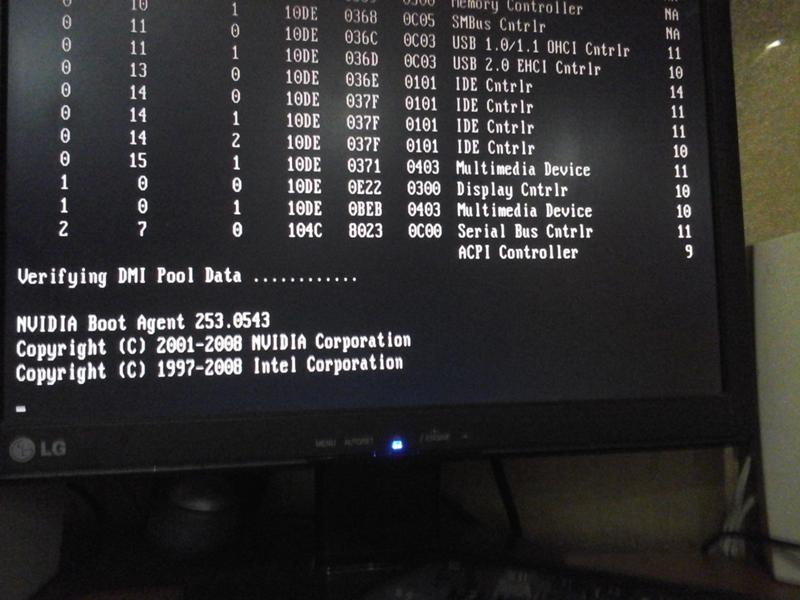
Первым дело, необходимо зайти в BIOS и посмотреть порядок выставления устройств при загрузке. Уберите из загрузки сетевую карту и настройте все так, чтобы первым шел ваш жесткий диск, потом привод и т.д. Сохраните изменения и перезагрузите компьютер.
Если описываемое выше не помогло и ваш винчестер все равно не хочет загружаться, то необходимо проверить перемычки на винчестере и приводе. Если у вас установлены перемычки, то обратите внимание, что на жестком диске перемычка стояла в положении Master, а на приводе она стояла в положении Slave. Это даст возможно запуска винчестера в качестве первого устройства, а привода в качестве второго. Другими словами, тоже самое, что мы делали выше в BIOS, только вручную.
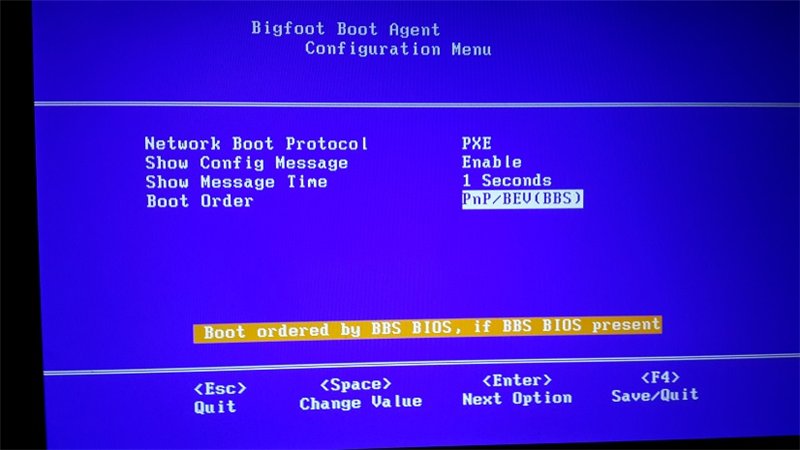
Если данные советы не помогли, пора сбросить значения BIOS по умолчанию. Для начала выполните мягкий сброс, зайдя в настройки BIOS и выбрав пункт меню Load Default Settings. Сохраните изменения и перезагрузите компьютер.
Если проблема не ушла, то выключите компьютер, откройте крышку системного блока и извлеките батарейку, установленную на материнской плате. Подождите секунд 10 вставьте батарейку назад. Включите компьютер и снова проверив, и выставив правильную последовательность загрузки устройства проверьте ушла ли ваша проблема.
Таким образом, мы рассказали вам об основных моментах, на которые стоит обращать внимание, если вы столкнулись с Nvidia Boot Agent 224.0523 при загрузки вашего компьютера.
Если данная статья была для вас полезной, то не забывайте наш сайт, а заходите чаще.
Atheros boot agent настройка
От участника группы сайта вконтакте пришёл вопрос по поводу сообщения при загрузке Windows «Realtek RTL81399(A/B/C)/ RTL8130 Boot Agent. Press shift-F10 to configure». Сообщение возникает на несколько секунд, а дальше компьютер загружается в обычном режиме. Это не является какой-либо неисправностью, но некоторых пользователей пугает:), поэтому я постараюсь разобраться с этим сообщением в данной статье. Данное сообщение показывает нам, что где-то в BIOS включена загрузка операционной системы из сети. Обычно такую загрузку применяют для бездисковых терминалов или развёртывания образа ОС по сети при сбоях, но на обычных компьютерах она не нужна, и её смело можно отключить.
Обычно это опция «LAN Boot ROM», но в разных BIOS может называться по-разному. Когда она имеет значение «Enabled», компьютер сначала пытается загрузиться из сети, и если у него это не получается, переходит к обыкновенной загрузке. Сообщение «Realtek RTL81399(A/B/C)/ RTL8130 Boot Agent. Press shift-F10 to configure» показывает, какая сетевая карта является «агентом загрузки», и предлагает нажать «shift-F10» для изменения её настроек. Чтобы данное сообщение больше не появлялось необходимо:
1)Отключаем загрузку по сети в Вашей BIOS. В моём случае переводим значение функции «LAN Boot ROM» в «Disabled» и сохраняем настройки.
2)Если 1 пункт не помог, нажимаем одновременно «shift-F10» во время появления сообщения и переходим в настройки Boot Agent:
Значение show configmessage-ENABLE заменяем на «Disable» и сохраняем настройки. Всё, должно помочь, при следующей загрузке сообщение не будет больше появляться.
Если статья «Realtek RTL81399(A/B/C)/ RTL8130 Boot Agent. Press shift-F10 to configure.» оказалась для Вас полезной, пожалуйста поделитесь ей со своими друзьями и оставьте свой комментарий
©Все права защищены. При использовании материалов сайта ссылка на источник обязательна.
ASUS A73E Невозможно загрузится с флешки
Не получается загрузится с флешки
Доброго времени суток Небольшое предисловие: Стояли у меня убунту и винда. В один прекрасный.
ASUS A73E Перестали работать Fn+F11/12/13 на которые отвечают за увеличение звука
Перестали работать hotkeys Fn+F11/12/13 которые отвечают за увеличение звука. ASUS A73E
При попытке загрузится с флешки, комп выключается
Добрый вечер всем. Собрал я тут себе комп, новый. Мать — MSI Z97 Gaming 5 ЦП — Intel 4690 БП.
Информацию с флешки невозможно удалить,форматировать и изменить. А с нее качать можно
Дал другу флеху на 4гб..он мне её вернул я скинул с нее информацию(два фильма)и попытался их.
2. Флэшку пере запуском вставляли?
3. во вкладке main поддержка BOOT включено или выключено?
Добавлено через 43 секунды
Добавлено через 53 секунды
Читали, но ничего по делу не нашла
Добавлено через 59 секунд
у вас кстати должно быть Boot option 1 и Boot option 2
Добавлено через 17 минут
если модель вами точно указана то мануал ASUS A73E здесь: https://support-org.asus.com/download/download.aspx?SLanguage=ru-ru
попросил magirus, проверить — при старте удерживать (часто нажимать) Esc флешка должна появиться в открывшемся boot
Решение
marina2, вопросы по два раза надо задавать?
И от куда вы все это узнаете:impossible:
Да нет, просто другие дела были, но Вы мне очень помогли! Спасибо
И еще такой вопрос, с iso образа должно же нормально устанавливаться система? Не обязательно распаковывать?
Заказываю контрольные, курсовые, дипломные и любые другие студенческие работы здесь.
Asus 1015bx установка хр с флешки
Доброго времени народ. Полистал по форуму вроде нет токого вопроса, но если что уж извиняйте и.
Ноутбук Asus не загружается с флешки
Здравствуйте! Такая проблема: ноутбук asus. Вчера ноут наглухо завис, пришлось выключать кнопкой.
ASUS K40IJ не грузится с флешки
Здравствуйте, такая проблема: в биосе выставил загрузку с removable device, Уже несколько.
Загрузка с флешки, ноутбук Asus X205T
Добрый день. Не получается завести ноут с загрузочной флэшки. Собственно цель стоит поставить.
Как отключить агент загрузки Intel® или запретить его запуск
Тип материала Установка и настройка
Идентификатор статьи 000005626
Последняя редакция 28.01.2020
Что такое агент загрузки Intel®?
Агент загрузки Intel® — это программное обеспечение, позволяющее сетевому клиентскому компьютеру загружаться с использованием образа на удаленном сервере. Производители ПК могут реализовать агент загрузки Intel для поддержки различных сред и протоколов. BIOS вставляет агент загрузки Intel в список загрузочных устройств. Когда агент загрузки Intel опережает любые другие загрузочные устройства в списке, он исполняется и пытается загрузить компьютер по сети.
Отключение агента загрузки Intel относится к адаптерам дополнений, подключенным к разъемам PCI, PCI-X или PCI Express *.
Если у вас есть встроенное сетевое подключение, обратитесь к документации вашего компьютера. Как правило, для отключения или активации агента загрузки используется BIOS.
Если у вас есть ноутбук, эти сведения не применяются. Обратитесь к BIOS компьютера, чтобы получить настройки для отключения агента загрузки Intel.
Как остановить агент загрузки Intel?
Вы можете выполнить одно из следующих действий:
Чтобы запретить выполнение агента загрузки Intel, выполните следующие действия:
Чтобы не допускать инициализации агента загрузки Intel, используйте утилиту Intel® Ethernet Flash Utility (Бутутил. exe), чтобы ее отключить. Утилита Intel Ethernet Flash Utility — это программа, которая:
Загружаемый пакет содержит версии утилиты для DOS, Windows *, Linux * и UEFI. Кроме того, в нем содержится руководство по агенту загрузки Intel®. Запустите программу index. htm, чтобы открыть руководство, в котором содержатся подробные инструкции по отключению агента загрузки Intel.
Как установить утилиту Intel® Ethernet флэш-микропрограмму?
Для DOS или UEFI программу можно запустить из папки для этой операционной системы (ОС). Если вы пытаетесь запустить DOS версию утилиты из командной строки Windows *, программа завершит свою работу. Версия DOS работает только под управлением ОС DOS.
Для Linux * и Windows * сначала необходимо запустить программу установки.
Служебные программы установки и загрузки находятся в папке для вашей ОС в папке Аппсбутутил. Если в качестве папки для вашей ОС используется программа установки, запустите ее перед запуском утилиты загрузки Intel.
Установка утилиты загрузки в Windows * перезаписывает файлы, необходимые для Intel® PROSet для диспетчера устройств Windows. Установка может привести к возникновению системных ошибок или потере функциональных возможностей при использовании Intel® PROSet или других инструментов с таким же драйвером. Перед установкой утилиты удалите Intel® PROSet. После использования этой утилиты переустановите Intel® PROSet. Переустановка Intel® PROSet перезаписывает файлы, используемые утилитой.
Настройки агента загрузки Intel
Агент загрузки Intel инициализируется во время загрузки системы, даже если это не Первое загрузочное устройство. После отображения экрана инициализации нажмите клавишу Control-S, чтобы настроить настройки агента загрузки Intel.
Загрузка системы из сети
Не запускается сситема выдает сообщение
Realtek PCI-E Fast Ethernet Boot Agent
Я так понимаю система пытается запуститься из сети,
Как Это могло произойти?
Я в настройках ничего не трогал?
В БИОСе вроде поставил загрузку с HDD
Но проблема осталась
А дальше примерно так из под LiveCD :
Восстановление загрузчика Windows 7 без дистрибутива
Либо с помощью установочного диска Windows 7 согласно разрядности :
— установите в лоток привода загрузочный диск Windows 7 (или диск восстановления системы);
— во время перезагрузки нажмите Delete для входа в CMOS Setup Utility;
— установите загрузку ПК с CD/DVD-ROM, нажмите F10, санкционируйте сделанные изменения, начнется перезагрузка;
— после перезагрузки, если появится сообщение «Press any key to boot from CD or DVD…», нажмите любую клавишу;
— появится строка состояния с сообщением Windows is loading files…;
— когда программа установки загрузит установочные файлы в оперативную память, появится окно выбора раскладки клавиатуры (можете выбрать русскую, а можете оставить US), нажмите Next;
— в следующем окне выберите операционную систему (если на вашем ПК их установлено 2 или более);
— в следующем окне — System Recovery Options (Параметры восстановления системы) — доступны опции:
· Startup Repair (Automatically fix problems that are preventing Windows from starting);
· System Restore (Restore Windows to an earlier point in );
· System Image Recovery (Recover your computer using a system image you created earlier);
· Windows Memory Diagnostic (Check your computer for memory hardware errors);
· Command Prompt (Open a command prompt window);
— выберите Startup Repair;
— средство восстановления запуска Startup Repair проведет диагностику и устранение неполадок;
— (если проблемы не будут выявлены, появится сообщение «Startup Repair could not detect a problem»);
— во время перезагрузки нажмите Delete для входа в CMOS Setup Utility;
— установите загрузку ПК с жесткого диска, нажмите F10;
— санкционируйте сделанные изменения, начнется перезагрузка.
Восстановление загрузчика Windows 7 с помощью командной строки:
— установите в лоток привода загрузочный диск Windows 7 (или диск восстановления системы);
— во время перезагрузки нажмите Delete для входа в CMOS Setup Utility;
— установите загрузку ПК с CD/DVD-ROM, нажмите F10, санкционируйте сделанные изменения, начнется перезагрузка;
— после перезагрузки, если появится сообщение «Press any key to boot from CD or DVD…», нажмите любую клавишу;
— появится строка состояния с сообщением Windows is loading files…;
— когда программа установки загрузит установочные файлы в оперативную память, появится окно выбора раскладки клавиатуры (можете выбрать русскую, а можете оставить US), нажмите Next;
— в следующем окне выберите операционную систему (если на вашем ПК их установлено 2 или более);
— в окне System Recovery Options (Параметры восстановления системы) выберите Command Prompt;
— в окне Интерпретатора команд после приглашения системы X:windowssystem32>
введите bootsect /nt60 All
Microsoft Windows [Version 6.1.7600]
X:windowssystem32>bootsect /nt60 All
Target volumes will be upd with BOOTMGR compatible bootcode.
Successfully upd NTFS filesystem bootcode.
Successfully upd NTFS filesystem bootcode.
Bootcode was successfully upd on all targeted volumes.
— в окне System Recovery Options (Параметры восстановления системы) нажмите Restart;
— во время перезагрузки нажмите Delete для входа в CMOS Setup Utility;
— установите загрузку ПК с жесткого диска, нажмите F10, санкционируйте сделанные изменения, начнется перезагрузка.
1. Загрузчик Windows 7 — это файл bootmgr, располагается в корне диска C: (имеет атрибуты Скрытый, Системный, Только чтение; 374КБ).
2. Boot sector restoration (Bootsect.exe) ups the master boot code for hard disk partitions in order to switch between BOOTMGR and NTLDR. You can use this to restore the boot sector on your computer.
— SYS — Ups the master boot code on the system partition used to boot Windows;
— ALL — Ups the master boot code on all partitions. ALL does not necessarily up the boot code for each volume. Instead, this option ups the boot code for on volumes that could be used as Windows boot volumes, which exludes any dinamic volumes that are not connected with an underlying disk partition. This restriction is present because boot code must be located at the beginning of a disk partition;
— — Ups the master boot code on the volume associated with this drive letter. Boot code will not be upd if either 1) is not associated with a volume or 2) is associated with a volume not connected to an underlying disk partition;
— /force — Forcibly dismounts the volume during the boot code up. You should use this option with caution;
— /mbr — Ups the Master Boot Record without changing the partition specified by SYS, ALL, or drive letter. When used with /nt52 option, the master boot record is compatible with operating system older than Windows Vista. When used with the /nt60 option, the master boot record is compatible with Windows Vista, Windows Server 2008 or later.
Загрузка системы из сети
Не запускается сситема выдает сообщение
Realtek PCI-E Fast Ethernet Boot Agent
Press Shift+F10 to configure …..
Я так понимаю система пытается запуститься из сети,
Как Это могло произойти?
Я в настройках ничего не трогал?
Как исправить проблему?
В БИОСе вроде поставил загрузку с HDD
Но проблема осталась
Там предлагается отключить Boot Agent.
Если я его отключаю то пропадает сообщение но загрузки всеравно не происходит.
Может в меню Реальне Бут Агент надо что то поменять
Отредактировано Core-2 — 10.01.2014, 10:14
но загрузки всеравно не происходит
сли я вставляю сетевой кабель в сломанный компьютер, то интернет у всех пропадает в сети?
то интернет у всех пропадает в сети?
Сетевая карта коротит сеть. Вот и пропадает.
| AndrewKirikov |
| Core-2 |
| Core-2 |
| Core-2 |
| NOTE: This display may be n by the manufacturer’s splash screen. Consult your manufacturer’s documentation for details. |
| CAUTION: If spanning tree protocol is enabled on a switch port that PXE is trying to be used on, the delay before the port starts forwarding can cause a DHCP out. Either disable spanning tree or turn on the feature that allows the port to begin forwarding of packets imtely (‘port fast learning’ for Cisco switches), rather than wait until the spanning tree discovery is complete. |
To customize the behavior of the Boot Agent software in a pre-boot, PXE or RPL environment:
The configuration setup shows a list of configuration settings on the left and their corresponding values on the right. Key descriptions near the of the indicate how to change values for the configuration settings. For each selected setting, a brief «mini-Help» description of its appears just above the key descriptions.
The table below provides a list of configuration settings, their possible values, and their detailed descriptions:
Boot Agent Configuration Settings
| Configuration Setting | Possible Values | Default Value | Description |
| Network Boot Protocol | PXE (Preboot eXecution Environment) |
RPL (Remote Program Load)
Select PXE for use with WfM-compatible network management programs, such as LANDesk* Management Suite, Windows 2000 RIS, and Red Hat Linux*.
Select RPL for legacy-style remote booting, as well as for Novell NetWare* remote boot solutions.
| NOTE: Depending on the configuration of the Boot Agent, this parameter may not be changeable. |
Try network first, then local drives
Try local drives first, then network
Try local drives only
If your client computer’s BIOS supports the BIOS Boot Specification (BBS), or allows PnP-compliant selection of the boot order in the BIOS setup program, this setting will always be Use BIOS Setup Boot Order and cannot be changed. In this case, refer to the BIOS setup manual specific to your client computer to set up boot options.
If your client computer does not have a BBS- or PnP-compliant BIOS, you can select any one of the other possible values listed for this setting except for Use BIOS Setup Boot Order.
If you select Disabled and/or the Setup Wait setting is zero, the Ctrl+S setup prompt will not appear during the boot process. However, you can display the configuration setup by repeatedly pressing Ctrl+S imtely after POST until the appears. If the configuration setup does not appear after repeated pressings of Ctrl+S, you were likely not fast enough. In this case, reboot and try again.
Any the configuration setup is displayed, you may press the D key to display diagnostics rmation in the lower half of the screen. This rmation can be helpful during interaction with Customer Support or your IT team members. Once you press the D key, the rmation displayed remains until you leave the configuration setup screen (either by pressing F4, pressing the Esc key, or by rebooting the computer). For more rmation how to interpret the rmation displayed, refer to Diagnostics rmation for Pre-boot PXE or RPL Environments.
Configuring the Boot Agent in a Windows Environment
If you use Windows on your client computer, you can use Intel PROSet to configure and up the Boot Agent software. Intel PROSet provides a special tab, called the Boot Agent tab, used for configuring and updating the Boot Agent software.
To access the Intel PROSet Boot Agent tab:
Configuring the Boot Agent in a DOS Environment
You can use the IBACFG.EXE program to configure the Boot Agent software in a DOS environment. This executable provides a more user-friendly method for configuring Boot Agent images than does IBAUtil. IBACFG controls the same settings as those offered on the configuration setup when you press Ctrl+S after POST for PXE implementations.
| CAUTION: If you attempt to configure the Boot Agent in a DOS environment where the boot source is a LOM or a NIC without flash ROM, you will receive a warning message. This message indicates that any configuration settings you’ve changed may not take effect if you do not have the Boot Agent image built into the system BIOS. |
To configure the Boot Agent in a DOS environment:
A list of NICs will be displayed as in the following screen.
See Boot Agent Configuration Settings for a list of configuration settings, their possible values, and a description of the effects of each value.
Please read all restrictions and disclaimers.



