[Завершено] Auslogics Disk Defrag Pro – бесплатная лицензия
Auslogics Disk Defrag Pro – профессиональная версия популярного дефрагментатора от Auslogics, которая обеспечивает еще большую скорость работы жестких дисков благодаря новым функциям и алгоритмам.
Основные возможности Auslogics Disk Defrag Pro
Программа предлагает несколько алгоритмов оптимизации дискового пространства, что позволяет ускорить доступ к часто используемым файлам и время загрузки системы и приложений. Дополнительные функции, например, дефрагментация свободного пространства и исправление ошибок, обеспечат стабильность работы операционной системы и комфортную работу на вашем компьютере.
Auslogics Disk Defrag Pro – бесплатная лицензия
Для получения бесплатной лицензии Auslogics Disk Defrag Pro выполните следующие действия:
1. Скачайте программу по ссылке ниже:
Поддерживаемые операционные системы (системные требования): Windows 10 / 8.1 / 8 / 7 / Vista / XP 32|64-bit
Важная информация
Во время установки программа предлагает дополнительные компоненты, не относящиеся к основному функционалу – снимите лишние галочки в процессе установки.
2. Установите программу и для активации полной версии в меню «Активировать PRO» или «Помощь > Регистрация программы» используйте код регистрации:
Условия предложения
Программа, которую Вы загружаете и устанавливаете в течение ограниченного периода, имеет следующие ограничения:
Auslogics Disk Defrag
Разработчик:
Auslogics Software (Австралия)
Лицензия:
Free (бесплатно) / Pro (от 1000 руб/год)
Версия:
10.2.0.0
Обновлено:
2021-08-24
Системы:
Windows 10 / 8.1 / 8 / 7 / Vista / XP 32|64-bit
Интерфейс:
русский / английский
Рейтинг:
Ваша оценка:
О программе
Что нового
Новое в версии 10.2.0.0 :
Новое в версии 10.1.0.0 :
Новое в версии 10.0.0.1 :
Системные требования
Операционные системы:
Жесткий диск: 25 MB свободного места
Оперативная память: 32 MB
Рекомендуемое разрешение экрана: 800×600
Полезные ссылки
Подробное описание
Основные возможности Auslogics Disk Defrag Free и Pro
Основные преимущества Auslogics Disk Defrag
Эффективные и быстры алгоритмы дефрагментации
Один из самых быстрых дефрагментаторов в мире, Disk Defrag часто требует менее 10 минут для дефрагментации всего жесткого диска среднего размера.
Консолидация свободного пространства
Слияние разрозненных фрагментов свободного пространства в смежный блок, предотвращая фрагментацию вновь создаваемых файлов.
Списки фрагментированные файлов
Вы можете увидеть, какие файлы являются наиболее фрагментированными, а также расположение каждого фрагмента на карте диска.
Дефрагментация отдельных файлов или папок
Экономия времени достигается за счет дефрагментации только нужных файлов или папок, а не всего жесткого диска.
Гибкая настройка
Вы можете использовать настройки по умолчанию для удобной дефрагментации одним щелчком мыши или настроить работу программы и внешний вид в соответствии с вашими потребностями.
Безопасность и эффективность
Эксклюзивная технология Auslogics Disk Defrag доказала свою безопасность и эффективность в многочисленных тестах, используемых производителями ПК и рекомендованных экспертами.
Повысить производительность компьютера просто! Дефрагментация жесткого диска с Auslogics Disk Defrag
Регулярные профилактические работы очень важны для стабильной и эффективной работы компьютера, однако желающим повысить производительность стоит уделить особое внимание жёсткому диску. Периодическое очищение мусора и последующая дефрагментация даст желаемый прирост скорости, но если для первого достаточно внутренних инструментов операционной системы, то вторую операцию лучше выполнять с помощью специальной утилиты.
Что это за программа?
Auslogics Disk Defrag – это бесплатная программа, которая обладает мощным и простым в освоении функционалом для проведения дефрагментации жёсткого диска. Сам процесс представляет собой перераспределение фрагментов файлов и логических структур, что обеспечивает непрерывную последовательность кластеров. Работает утилита с файловыми системами FAT16/32, NTFS в x32/x64 разрядных Windows.
Программа оптимизирует и упорядочивает файлы, улучшая производительность и быстродействие программ в операционной системе, позволяет следить за состоянием Windows, изменять приоритет работы, защищать данные от вирусов и планировать задания через встроенную функцию.
Среди преимуществ Auslogics Disk Defrag особенно выделяется:
Как скачать и установить?
Скачать Auslogics Disk Defrag можно с официального сайта разработчика абсолютно бесплатно:
Файлы взяти с официального сайта.
Как пользоваться?
Сама утилита не требует специальных знаний для использования, а процесс дефрагментация проходит автоматически, но занимает довольно много времени, поэтому делать это стоит не часто:
Бесплатная и платная версия
Утилита Auslogics Disk Defrag Free распространяется абсолютно бесплатно, поэтому разработчики активно снабжают её разнообразной рекламой, которая то и дело будет появляться по время работы.
Однако создатели всегда предлагают опробовать профессиональную версию данной программы, которая требует покупку лицензии.
Главные отличия Auslogics Disk Defrag Pro и Free:
Дефрагментация жёсткого диска – это долгий и сложный процесс, который активно избегают многие пользователи. Это ошибочное мнение приводит к снижению производительности и стабильности работы операционной системы на ПК любой мощности. Не пропускайте шанс оптимизировать и ускорить компьютер всего одним кликом мыши.
Полезное видео
Предлагаем посмотреть видео о программе Аuslogics disk defrag:
На первый взгляд, программа Auslogics Disk Defrag ничем не отличается от любого другого дефрагментатора.
Дескать, вот перечень ваших жестких дисков. Выбираешь один из них, нажимаешь «Анализировать» и через несколько секунд получаешь отчет по фрагментации (включая привычную карту кластеров). И если что-то не в порядке, выбираешь «Дефрагментировать». Программа расположит все ваши файлы наилучшим для быстродействия способом – точно так, как обещают и другие «проги-дефраггеры».
Оказывается, эта программа способна на нечто большее, чем просто «выбить» для нас больше свободного места на диске и «прогнать» обычную дефрагментацию. Disk Defrag по силам изменить расположение файлов, причем несколькими способами: по времени доступа (те файлы, которыми вы недавно пользовались, «перейдут» в наиболее быструю часть диска), по времени изменения (преимущество получат недавно измененные файлы) или по критерию Prefetch Layout (сам Windows организует информацию так, чтобы ускорить систему и запуск приложений).
Когда же вы определились с выбором, программа дефрагментирует вашу систему:
— В любой момент – по вашему требованию.
— С помощью настраиваемого планировщика установит автоматическую дефрагментацию.
С функцией Auto Defrag программа будет выполняться в фоновом режиме и запускаться лишь тогда, когда ваша система готова исправить очередные проблемы фрагментации в оперативном порядке. Не переживайте: Auslogics фактически «незаметна» и не загрузит систему до отказа.
Использование ресурсов
Ауслоджикс Диск Дефраг щадит ресурсы вашего компьютера, как и ваше время. Вы можете выбирать между несколькими режимами дефрагментации: дефрагментацией выбранного сегмента (диска), дефрагментация и оптимизация (рекомендуеттся раз в неделю), быстрая дефрагментация выбранного (без анализа). В зависимости от выбранной опции действий, соответственно, зависит и степень «загрузки» системы. Впрочем, приложение довольно «легкое», и вы можете заниматься своими делами, даже не замечая протекающей дефрагментации.
С Disk Defrag вы можете проверить свои диски на наличие ошибок или стереть временные файлы перед началом работы, можете перенастроить низкоуровневые элементы, чтобы избранный вами алгоритм дефрагментации еще больше удовлетворял ваши потребности.
Очень просто настроить интерфейс, применить особые правила для работы с SSD или VSS-активными дисками, даже заменить стандартный дефрагментатор Windows, если пожелаете.
Несмотря на богатый «букет» доступных функций, программа абсолютно не сложная: вам предложат более «извилистые» настройки, только если вы целенаправленно стремились их использовать. Если же ищете легкой жизни, всегда можете запустить Defrag Wizard, который задаст пару стандартных вопросов и сам все для вас установит.
Ваш первый «сеанс дефрагментации» может слега затянуться. Мы попробовали оптимизацию с функцией Prefetch Layout на жестком диске объемом 206 Гб и на 29% фрагментированном. Весь процесс занял более 7 часов. Дольше, чем мы думали, хотя из-за небольшого «веса» программы можно продолжать работать в системе, не прерываясь.
Если честно, такая «долгость» первого запуска обусловлена реально большими объемами проделанной работы. Зато вы получили отменные результаты: время загрузки системы снизилось до 4 секунд, Outlook и Firefox запускаются на 10% быстрее, а вся система, вроде как стала более «подвижной».
После такого «марша» по всей системе «рядовые» дефрагментации – уже другая история: через полтора часа мы запустили такую, и она завершилась за какие-то 29 секунд.
Auslogics Disk Defrag станет потрясным инструментом, который поддержит обороты вашего диска на максимальновыгодной отметке, если у вас есть немного опыта или просто время на разбор программы. Ауслоджик Диск Дефраг – хороший вариант для тех, не спешит расставаться с деньгами, покупая очередную (даже полезную) программу в Интернете.
Выбор редакции
Топ-60 лучших фильмов Амазон.
Топ-10 лучших фильмов декабря.
Топ-1000 лучших зарубежных.
Дефрагментация диска. Программа «Auslogics Disk Defrag».
Из этой статьи вы узнаете, как провести дефрагментацию диска.
Под дефрагментацией диска понимается процесс оптимизации логической структуры диска, при котором происходит упорядочивание хранящихся на нем файлов. Проведение дефрагментации диска способствует увеличению скорости чтения и записи хранящихся на нем данных, следовательно, повышается скорость работы установленных на этот диск программ. Вы можете выполнить дефрагментацию диска с помощью встроенных средств Windows или воспользоваться специальными программами.
Дефрагментация диска с помощью встроенных средств Windows
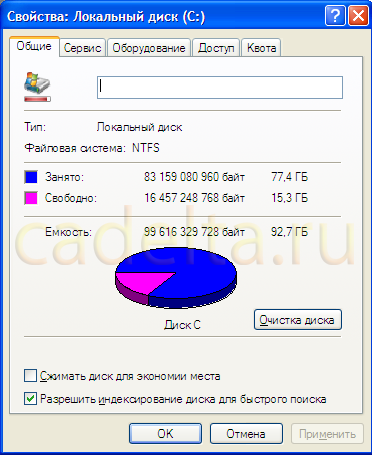
Откройте «Мой компьютер», правой кнопкой мыши кликнете по выбранному для дефрагментации диску и выберите пункт «Свойства», откроется окошко (Рис.1).
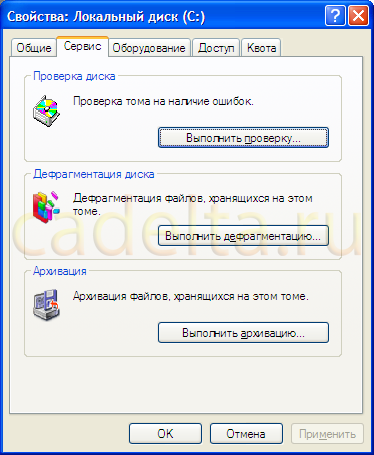
Перейдите на вкладку «Сервис» (Рис.2).
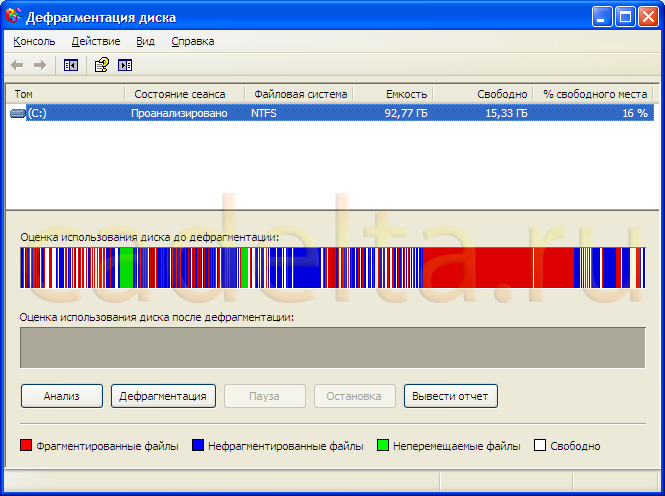
Для того, чтобы произвести дефрагментацию диска, нажмите на кнопку «Выполнить дефрагментацию» (Рис.3).
Вы можете провести анализ и выполнить дефрагментацию. Однако, стоит учесть, что штатные средства Windows могут использовать устаревшие алгоритмы дефрагментации. Для более глубокой дефрагментации диска были разработаны специальные программы. Об одной из них мы расскажем в продолжении данной статьи. Речь пойдёт о Auslogics Disk Defrag.
Дефрагментация диска с помощью программы Auslogics Disk Defrag
Загрузка программы
Скачать Auslogics Disk Defrag можно с официального сайта по этой ссылке.
Установка программы
Работа с программой
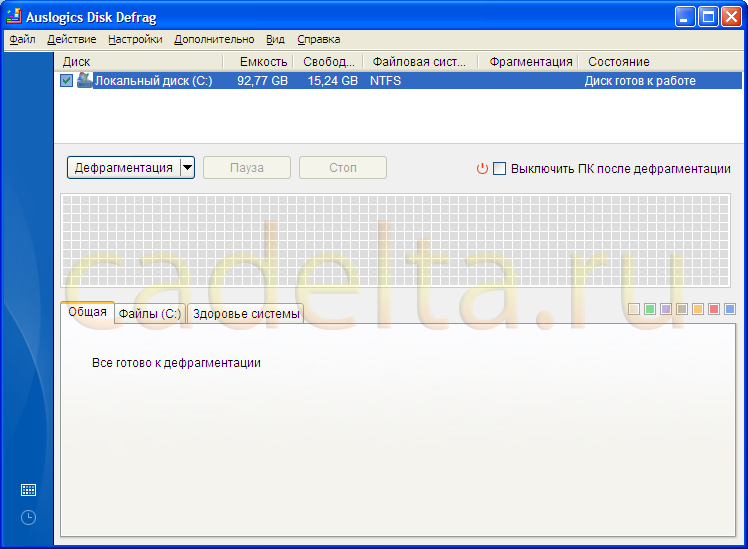
Основное окно программы Auslogics Disk Defrag представлено на рис 4.
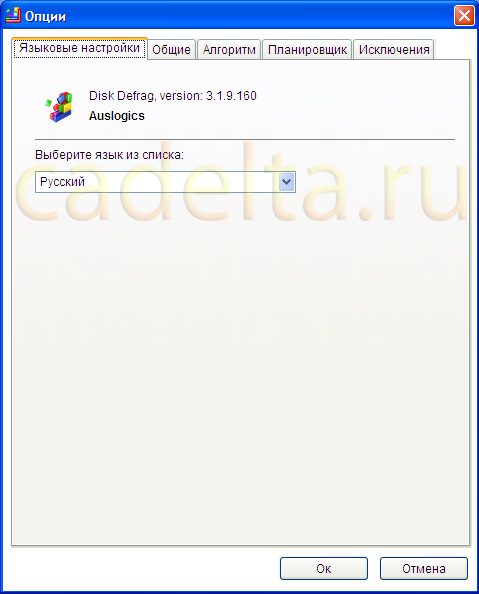
Для начала мы рекомендуем Вам выставить оптимальные настройки программы. Для этого откройте окно «Настройки» (Рис.5).
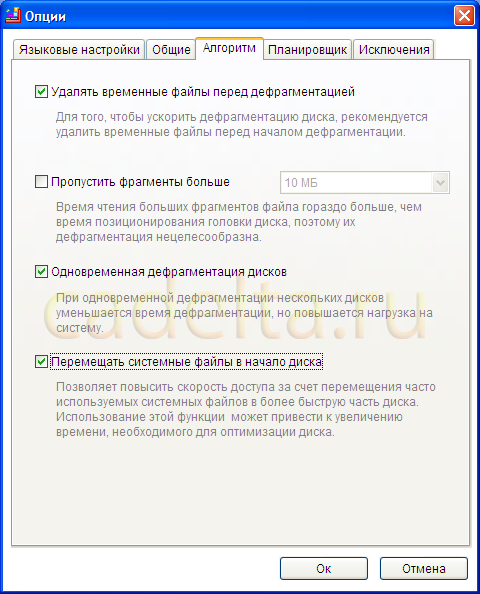
Перейдите на вкладку «Алгоритм» (Рис.6).
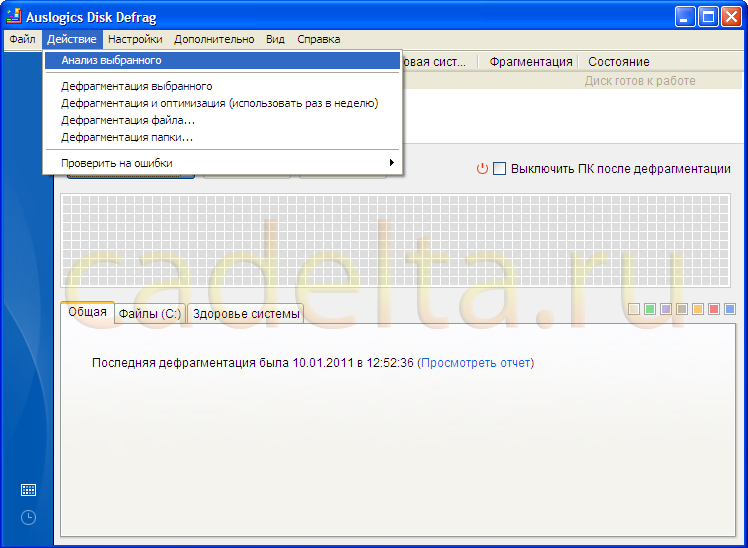
Мы рекомендуем Вам поставить галочки напротив пунктов, показанных на рисунке. С помощью этих действий Вы сможете увеличить скорость работы установленных на Вашем компьютере программ. Посмотрите остальные вкладки настроек Auslogics Disk Defrag. Например, можно включить планировщик дефрагментации диска в определенное время (вкладка «Планировщик»). После этого нажмите «ОК», Вы вернетесь в основное окно программы (см.рис.4). После этого имеет смысл проверить степень фрагментации выбранного диска. Для этого в главном окне программы выберите пункт меню «Действие» и нажмите «Анализ выбранного» (Рис.7).
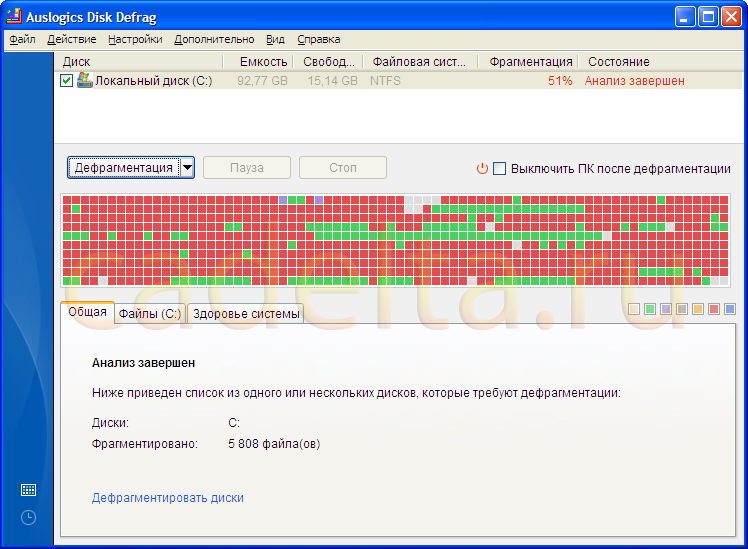
Начнется процесс анализа диска. После его окончания, Вы увидите результат (Рис.8).
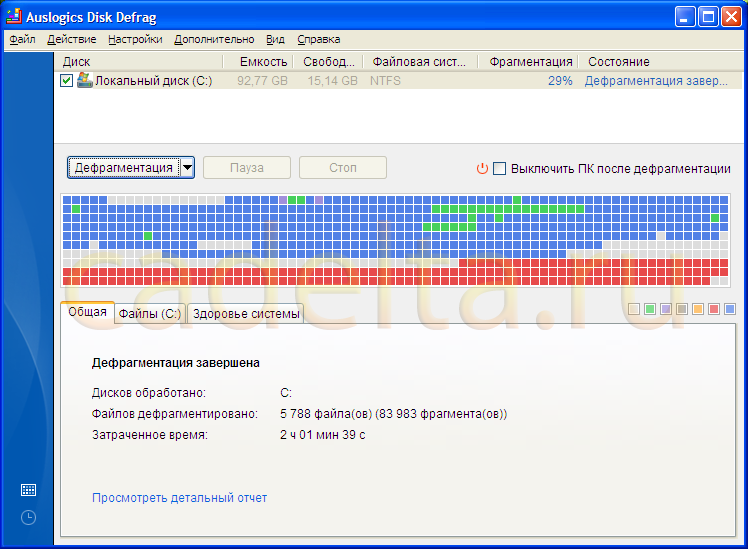
Анализ показал, что диск имеет достаточно высокий процент фрагментации – 51%. Для дефрагментации диска выберите пункт «Действие», а затем «Дефрагментация и оптимизация». Начнется процесс дефрагментации диска. Обратите внимание, что процесс дефрагментации и оптимизации диска может занять длительное время. По завершении Auslogics Disk Defrag представит полученный результат (Рис.9).
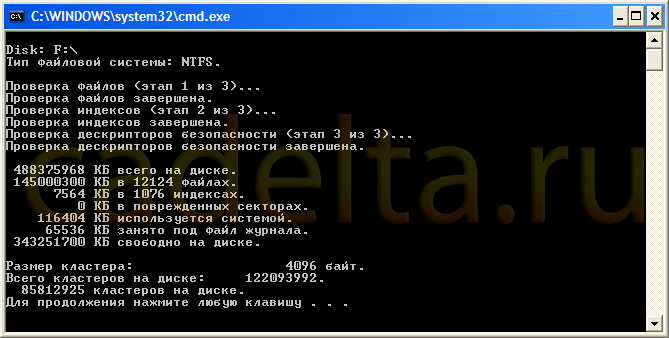
Для того, чтобы продемонстрировать данное сообщение, мы специально подключили к компьютеру съемный диск F, на котором не установлена ни одна операционная система, и отметили галочкой для проверки на наличие ошибок только этот диск.
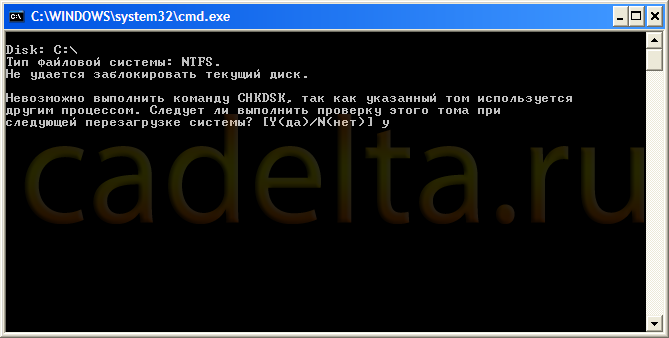
Если же Вы проверяете на ошибки диск, на который установлена операционная система, Auslogics Disk Defrag выведет следующее сообщение (Рис.11).
В этом случае нажмите «Y», а затем Enter. После этого перезагрузите компьютер.
При этом перед загрузкой Windows будет произведена проверка системного диска на наличие ошибок. Просто подождите несколько минут, после чего система Windows будет загружена.
На этом процесс работы с Auslogics Disk Defrag завершен.
Ваши пожелания и вопросы, связанные с программой, можно оставить на нашем форуме.


 Программа оптимизирует и упорядочивает файлы, улучшая производительность и быстродействие программ в операционной системе, позволяет следить за состоянием Windows, изменять приоритет работы, защищать данные от вирусов и планировать задания через встроенную функцию.
 Утилита Auslogics Disk Defrag Free распространяется абсолютно бесплатно, поэтому разработчики активно снабжают её разнообразной рекламой, которая то и дело будет появляться по время работы.