
990x.top
Простой компьютерный блог для души)
AUXTIN — высокая температура что это?

Приветствую друзья! Надеюсь все мониторят температуру железа? Например процессор может работать некоторое время при повешенной температуре, но если вовремя не заметить и не принять меры — он может выйти из строя. Но иногда софт показывает странный датчик AUXTIN со странным значением — постараемся разобраться.
AUXTIN — что это такое в SpeedFan?
AUXTIN — чаще всего пустой термодатчик, который ни к чему не подключен. Поэтому показывать может разное значение, например 100 градусов. Обращать внимание не стоит.
На одном сайте прочитал, что AUXTIN это может быть блок питания (Power Supply Unit, PSU).
Также у вас может быть CPUTIN и SYSTIN, первое процессор, второе — материнка.
Еще AUXTIN может спокойно показывать минусовое значение.
Если AUXTIN показывает например 100 градусов, то скорее всего это значение от фонаря. Можете попробовать прикоснуться пальцем к радиатору чипсета, процессору, либо к элементам питания процессора, мосфетам и вы убедитесь — на ощупь может только горячим, но о 100 градусах речь не идет. Внимание: трогать комплектующие во время работы необходимо нереально осторожно!
У одного пользователя уже около пяти лет AUXTIN показывает 122 градуса и ничего — все в порядке.
Само слово AUXTIN, как я понял, расшифровывается так:
На зарубежном форуме нашел информацию, что AUXTIN — датчик температуры источника питания, если он имеется:

Название датчика можно увидеть в программе SpeedFan:

Как видите, их даже может быть несколько. Также можно заметить и в PC Wizard (а еще в HWMonitor):

Даже если AUXTIN показывает вроде адекватное значение, все равно не стоит обращать внимание. Используйте софт, который нормально определяет датчики и показывает реальные значения — советую только AIDA64:

Мое мнение — AIDA64 это лучшая программа по отображению температуры.
На одном сайте нашел инфу, возможно будет полезно:

Как точно проверить температуру?
Когда сомневаетесь в показателях, тогда идеальный выход это пойти в BIOS:
Пример отображения температуры в BIOS (CPU — процессор, а MB — материнка):

Также в биосе может быть температура северного/южного моста:

Коротко разберемся для какого устройства какая оптимальная температура:
Заключение
Температуру чего показывает AUX?
Изучая температурные показатели различных компонентов своего компьютера в специализированных программах, типа Aida64 или SpeedFan, можно обратить внимание на некий датчик с именем AUX. Показания у него бывают самые разнообразные: от отрицательных значений, до 150 градусов по Цельсию и даже выше.
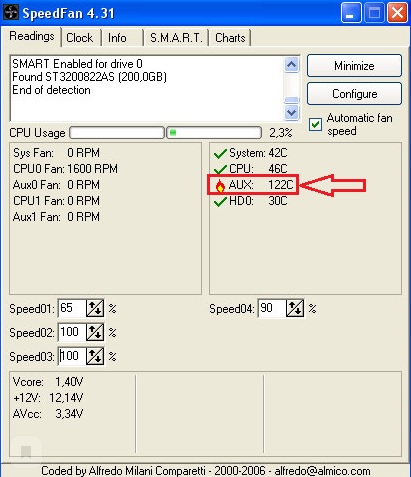
Aux в программе SpeedFan
В данной статье мы расскажем, что такое AUX и почему его температура очень часто сильно завышена или занижена.
Показатель температуры AUX что это?
На материнской плате присутствует специальная микросхема, которая принимает и обрабатывает данные с термодатчиков, расположенных в разных частях платы и на других компонентах ПК.
У нее несколько входов для подключения этих самых датчиков. Aux же представляет собой уже распаянный где – то на материнской плате свободный вход для подключения термического датчика.
Так как к нему ничего не подключено, то на него воздействуют электрические наводки (потенциалы). Микросхема обработки сигналов с термодатчиков эти наводки улавливает и конвертирует в показания. Именно по этому зачастую Aux в Aida64 или в любых других подобных программах, показывает значения, фактически взятые с потолка.
Вывод
На показания температуры компонента Aux совершенно точно не нужно обращать никакого внимания. Они формируются “лишь бы как” за исключением тех случаев, когда на Aux вход подключен внешний термодатчик (бывает крайне редко).
Как настроить скорость вращения вентиляторов на материнской плате


Содержание
Содержание
«Возьми этот вентилятор. Он умеет управлять оборотами и работает бесшумно», — говорили форумные эксперты. Юзер послушал совет и купил комплект вертушек с надписью «silent». Но после первого включения системы компьютер улетел в открытое окно на воздушной тяге завывающих вертушек. Оказывается, вентиляторы не умеют самостоятельно контролировать обороты, даже приставка «бесшумный» здесь ничего не решает. Чтобы добиться тишины и производительности, необходимо все настраивать вручную. Как это сделать правильно и не допустить ошибок — разбираемся.
За режимы работы вентиляторов отвечает контроллер на материнской плате. Эта микросхема управляет вертушками через DC и PWM. В первом случае обороты вентилятора регулируются величиной напряжения, а во втором — с помощью пульсаций. Мы говорили об этом в прошлом материале. Способ регулировки зависит от вентилятора: некоторые модели поддерживают только DC или только PWM, другие же могут работать в обоих режимах. Возможность автоматической регулировки оборотов вентиляторов появилась недавно. Например, даже не все материнские платы для процессоров с разъемом LGA 775 могли управлять вертушками так, как это делают современные платформы.

С развитием микроконтроллеров и появлением дружелюбных интерфейсов пользователи получили возможность крутить настройки на свой вкус. Например, можно настроить обороты не только процессорного вентилятора, но и любого из корпусных и даже в блоке питания. Сделать это можно двумя способами: правильно или тяп-ляп на скорую руку.
Регулировка
Начнем с примитивного метода — программная настройка в операционной системе или «через костыли», как это называют пользователи. Настроить обороты вентилятора таким способом проще всего: нужно установить софт от производителя или кастомную утилиту от ноунейм-разработчика (что уже намекает на возможные танцы с бубном) и двигать рычажки. Нельзя сказать, что это запрещенный способ и его нужно избегать, но есть несколько нюансов.

Во-первых, не все материнские платы поддерживают «горячую» регулировку. PWM-контроллеры — это низкоуровневые микросхемы, которые управляются таким же низкоуровневым программным обеспечением, то есть, BIOS. Чтобы «достать» до микросхемы из системы верхнего уровня (операционной системы), необходима аппаратная поддержка как в самой микросхеме, так и на уровне драйверов от производителя. Если в актуальных платформах с такой задачей проблем не возникнет, то системы «постарше» заставят юзера потанцевать с настройками.
Во-вторых, программный метод управления вентиляторами хорош в том случае, если пользователь не занимается частой переустановкой ОС или не использует другие системы, например, Linux. Так как управлением занимается программа, то и все пользовательские настройки остаются в ней. Сторонний софт для аппаратной части компьютера — это никто и ничто, поэтому доступ к постоянной памяти, в которой хранятся настройки BIOS, получают только избранные утилиты.
В остальных случаях конфигурация будет сбрасываться каждый раз, когда юзер удалит фирменный софт или загрузится в другую систему. А компьютер снова попытается вылететь в окно при включении или перезагрузке — BIOS ничего не знает об отношениях вентиляторов и «какой-то» программы, поэтому будет «топить» на всю катушку, пока не загрузится утилита из автозагрузки.

Между прочим, это уже третье «но»: любой софт для управления системником придется добавлять в автозагрузку. Он заочно обещает быть самым прожорливым процессом в системе и снижать производительность, скорость отклика системы, а также стать причиной фризов в играх.
Верный путь компьютерного перфекциониста — один раз вникнуть в настройки BIOS и всегда наслаждаться тихой работой ПК. Причем сразу после включения, без дополнительного софта в автозагрузке и кривых драйверов, которые с удовольствием конфликтуют с другими программами для мониторинга, игровыми панелями и даже софтом для настройки RGB-подсветки. Тем более, интерфейс биоса уже давно превратился из древнего DOS-подобного в современный, с интуитивными кнопками, ползунками и даже с переводом на русский язык.
Что крутить?
BIOS материнских плат устроен примерно одинаково — это вкладки, в которых сгруппированы настройки по важности и категориям. Как правило, первая, она же главная вкладка, может содержать общую информацию о системе, какие-либо показания датчиков и несколько основных параметров, например, возможность изменить профиль XMP или включить режим автоматического разгона процессора. При первой настройке UEFI (BIOS) платы открывается именно в таком режиме, после чего пользователь может самостоятельно решить, что ему удобнее: упрощенное меню или подробный интерфейс. Мы рассмотрим оба варианта.
Здравый смысл, выведенный опытом и страхами перфекционистов, гласит, что любой современный процессор будет функционировать бесконечно долго и стабильно, если в нагрузке удержать его в пределах 70-80 градусов. Под нагрузкой мы понимаем несколько суток рендеринга фильма, продолжительную игровую баталию или сложные научные расчеты. Поэтому профиль работы СО необходимо строить, исходя из таких экстремумов — выбрать минимальные, средние и максимальные обороты вентиляторов таким образом, чтобы процессор в любом режиме оставался прохладным.

Чтобы добраться до настроек, необходимо войти в BIOS. Попасть в это меню можно, нажав определенную клавишу во время включения компьютера. Для разных материнских плат это могут быть разные команды: некоторые платы открывают BIOS через F2 или Del, а другие только через F12. После удачного входа в меню пользователя встретит UEFI, где можно сразу найти пункт для настройки вертушек. ASUS называет это QFan Control, остальные производители именуют пункт схожим образом, поэтому промахнуться не получится.

Компьютерные вентиляторы делятся на CPU FAN, Chassis FAN и AUX FAN. Первый тип предназначен для охлаждения процессора, второй обозначает корпусные вентиляторы, а третий оставлен производителем как сквозной порт для подключения дополнительных вентиляторов с выносными регуляторами. Он не управляет скоростью вертушек, а только подает питание и следит за оборотами. Для настройки оборотов подходят вентиляторы, подключенные как CPU FAN и CHA FAN.

Выбираем тот узел, который необходимо настроить, и проваливаемся в график.

В настройках уже есть несколько готовых профилей: бесшумный Silent, Standart — для обычных условий и Performance (Turbo) — для систем с упором в производительность. Конечно, ни один из представленных пресетов не позволит пользователю добиться максимальной эффективности.
Поэтому выбираем ручной режим (Manual, Custom) и обращаем внимание на линию.

График представляет собой систему координат, на которой можно построить кривую. В качестве опор, по которым строится линия, выступают точки на пересечении значений температуры и оборотов вентилятора (в процентах).
Чтобы задать алгоритм работы вентиляторов, необходимо подвигать эти точки в одном из направлений. Например, если сделать так, как показано на скриншоте ниже, то вентиляторы будут всегда работать на максимальных оборотах.

Если же сдвинуть их вниз, то система охлаждения будет функционировать со скоростью, минимально возможной для данного типа вентиляторов.

Если настройка касается вентилятора на CPU, то жертвовать производительностью СО ради пары децибел тишины не стоит. Лучше «нарисовать» плавный график, где за абсолютный минимум берут значение 30 градусов и минимальную скорость вентиляторов, а за абсолютный максимум — 75-80 градусов и 90-100% скорости вертушек. Этого будет достаточно даже для мощной системы.

В случае с корпусными вентиляторами такой метод может не подойти. Во-первых, «нос» каждого вентилятора можно настроить индивидуально на одну из частей системы: корпусные вертушки могут брать за точку отсчета как температуру чипсета, так и датчики на видеокарте, датчики в районе сокета и даже выносные, которые подключаются через специальный разъем. Настроить такое можно только в ручном режиме.

В таком случае придется работать без наглядного графика и представлять систему координат с точками в уме. Например:

Здесь настройка вентиляторов заключается не в перетаскивании точек на графике, а в ручной установке лимитов цифрами и процентами. Нужно понимать, что соотношение Min. Duty и Lower Temperature — это первая точка на графике, Middle — вторая, а Max — третья.
Один раз крутим, семь раз проверяем
После настройки необходимо проверить эффективность работы системы охлаждения. Для этого можно использовать любой софт для мониторинга. Например, HWInfo или AIDA64. При этом не забываем нагрузить систему какой-нибудь задачей: запустить бенчмарк, включить конвертацию видеоролика в 4К или поиграть 20-30 минут в требовательную ААА-игру.

Настройка системы охлаждения — это индивидуальный подбор параметров не только для конкретной сборки, но даже для разных вентиляторов. Ведь они отличаются не только радиусом и формой лопастей, но и предназначением — некоторые модели выдают максимальный воздушный поток, другие рассчитаны на высокое статическое давление. Поэтому не всегда одни и те же настройки будут одинаково эффективны в любой конфигурации.
Что такое aux fan
Доброго времени суток всем!
Собственно, вопросы. Они, отчасти глупые (с очевидными ответами), но я например, не понимаю, почему вентилятор на процессоре (CPU?) якобы не крутится, и кто тогда Sys Fan, у которого обороты есть?
Вентиляторы (где расположены):
Sys Fan
CPU Fan
Aux Fan
Температуры (чего; где расположены датчики):
System
CPU
AUX
HD0
HD1
Core
Температуры показываются все, но ясно понимаю только, что HDx есть мои винты  . Реальное железо, на всякий случай: ASUS A8N-VM; реальные вентиляторы: на процессоре, в блоке питания (управляемый?) и на корпусе, воткнут на мамку (у нее только один разъем для вентилятора, не считая кулера процессора). Интересно, скажем, знать: если CPU — это процессор (?), то что такое System и что такое Core (которая у меня норовит перегреваться, если верить Speedfan’у)
  .
.
Заранее благодарен, Алексей
 | От: | stele | www.stele.su |
| Дата: | 27.09.07 12:12 | ||
| Оценка: |
Здравствуйте, Alexey931, Вы писали:
A>Вентиляторы (где расположены):
A>Sys Fan
Южный мост
A>CPU Fan
Процессор
A>Aux Fan
Но это всего лишь разъёмы на материнской плате. А уж как в них воткнуть вентиляторы решает сборщик, руководствуясь здравым смыслом, удобством подключения или красотой расположения проводов.
A>Температуры (чего; где расположены датчики):
A>System
Внешний датчик
A>HD0
A>HD1
Датчики винчестеров
A>Core
Видеокарта
A>Температуры показываются все, но ясно понимаю только, что HDx есть мои винты . Реальное железо, на всякий случай: ASUS A8N-VM; реальные вентиляторы: на процессоре, в блоке питания (управляемый?) и на корпусе, воткнут на мамку (у нее только один разъем для вентилятора, не считая кулера процессора). Интересно, скажем, знать: если CPU — это процессор (?), то что такое System и что такое Core (которая у меня норовит перегреваться, если верить Speedfan’у) .
Speedfan лишь предполагает предназначение датчиков системной платы и может как угадать, так и не угадать. У него есть настройки предназначения, зависимости датчик температуры-вентилятор и критических температур.
 | От: | Alexey931 |
| Дата: | 27.09.07 12:21 | |
| Оценка: |
Здравствуйте, stele, Вы писали:
A>>Sys Fan
S>Южный мост
Что такое южный мост? Вопрос добросовестный.
S>Но это всего лишь разъёмы на материнской плате. А уж как в них воткнуть вентиляторы решает сборщик, руководствуясь здравым смыслом, удобством подключения или красотой расположения проводов.
Ну, это понятно .
A>>Core
S>Видеокарта
Так это видеокарта?! Сидящая (у меня) на борту, на естественном охлаждении? Вот почему у меня все холодное, а Core горячая. То-то у меня комп иногда отрубается, как от перегрева. Что тут можно придумать?
| | От: | stele | www.stele.su |
| Дата: | 27.09.07 13:34 | ||
| Оценка: |
Здравствуйте, Alexey931, Вы писали:
A>>>Sys Fan
S>>Южный мост
A>Что такое южный мост? Вопрос добросовестный.
Извини, но я тебя обманул это не южный мост, а северный.
A>>>Core
S>>Видеокарта
A>Так это видеокарта?! Сидящая (у меня) на борту, на естественном охлаждении? Вот почему у меня все холодное, а Core горячая. То-то у меня комп иногда отрубается, как от перегрева. Что тут можно придумать?
Ну там где я запускал Speedfan он датчики видео именовал Core и Local. Сам удивляюсь такому названию.
Вообще попробуй посмотреть температуру утилитами производителя матери. Ибо Speedfan определяет назначение датчиков зачастую от балды и иногда привирает с температурой.
 | От: | CrOm |
| Дата: | 27.09.07 13:56 | |
| Оценка: |
Здравствуйте, stele, Вы писали:
S>Здравствуйте, Alexey931, Вы писали:
A>>Core
S>Видеокарта
это нифига не видюха. это процесоор. CPU — подсокетный датчик контроллера, Core — датчик из внутренностей процессора (он обычно показывает температуру больше чем подсокетный).
чтобы примерно определиться с тем откуда все температуры зайди в Config и на закладке Temperature посмотри второй столбец
 | От: | jenyavb |
| Дата: | 27.09.07 15:51 | |
| Оценка: |
SpeedFan — лажа, юзай лучше hmonitor.
| | От: | stele | www.stele.su |
| Дата: | 27.09.07 16:22 | ||
| Оценка: |
Здравствуйте, CrOm, Вы писали:
CO>это нифига не видюха. это процесоор. CPU — подсокетный датчик контроллера, Core — датчик из внутренностей процессора (он обычно показывает температуру больше чем подсокетный).
Согласен, это более похоже на правду, но однако она так обзывает видео. 
CO>чтобы примерно определиться с тем откуда все температуры зайди в Config и на закладке Temperature посмотри второй столбец
Именно по шине I2CNvidia, которая явно не характерна для матерей на Intel и SiS для процессоров Intel, но более подходящих для видеокарт NVidia и совпадающей температурой.
 | От: | Vetal_ca | http://vetal.ca |
| Дата: | 01.10.07 16:04 | ||
| Оценка: |
Здравствуйте, jenyavb, Вы писали:
J>Здравствуйте, Alexey931.
J>SpeedFan — лажа, юзай лучше hmonitor.
SpeedFan в своей бесплатной версии показывает температуры моих SCSI винтов. Так что, «лучше» уже не подходит.
Кроме того, у меня SpeedFan корректно (совпадает с CoreTemp) показывает температуру кажого ядра и температуру процессора (что на градусов 10 меньше чем ядер).



