
Как изменить аватар в Skype
Персонализация учетной записи – важная составляющая взаимодействия с социальной сетью или мессенджером. Таким образом пользователь выражает свои скрытые мысли, показывает привязанность к определенным персонажам или объектам. Сегодня мы поговорим о том, как изменить аватар в Скайпе, рассмотрим характерные особенности процедуры.
Меняем изображение аккаунта
В настоящий момент актуальны три версии Skype: старая для ПК, новая для ПК и мобильное приложение. И в каждой из них процедура смены пользовательской картинки несколько различаются. Давайте разберемся со всеми тремя.
Мобильные устройства
Чтобы сменить аватарку Skype на телефоне, потребуется:
Старая версия
О том, как изменить аватар в старом Скайпе, нам расскажет пошаговая инструкция, пункты которой представлены ниже:
Пользователь может сделать собственную фотографию с помощью вышеназванного устройства. Для этого выполняем следующие действия:
Новый Skype
Кликните ЛКМ на строку с вашим именем пользователя.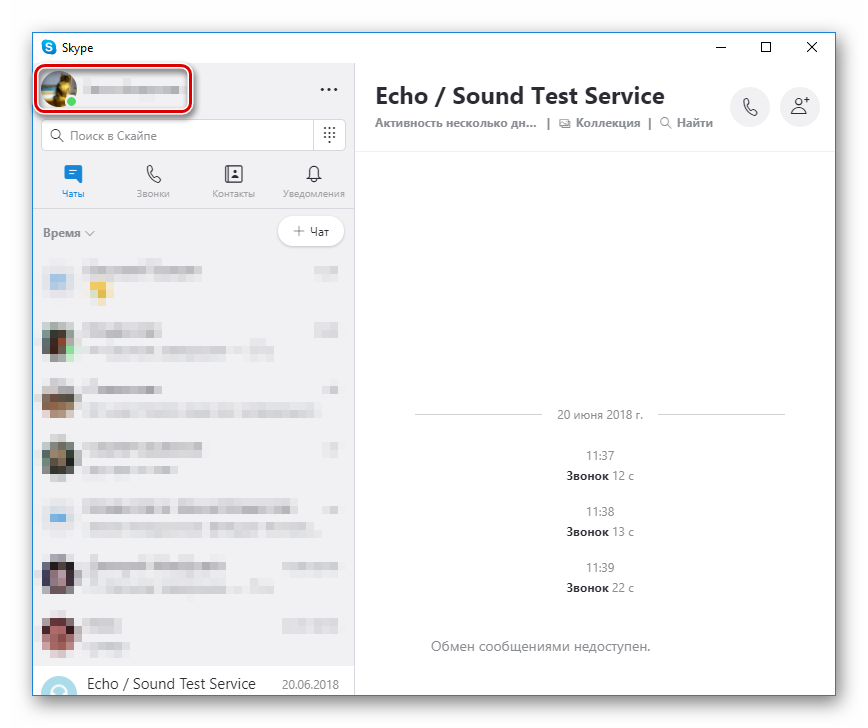 Далее, наведите курсор мыши на текущую миниатюру в кружочке. А потом нажмите на иконку с карандашом и выберите пункт «Загрузить фото».
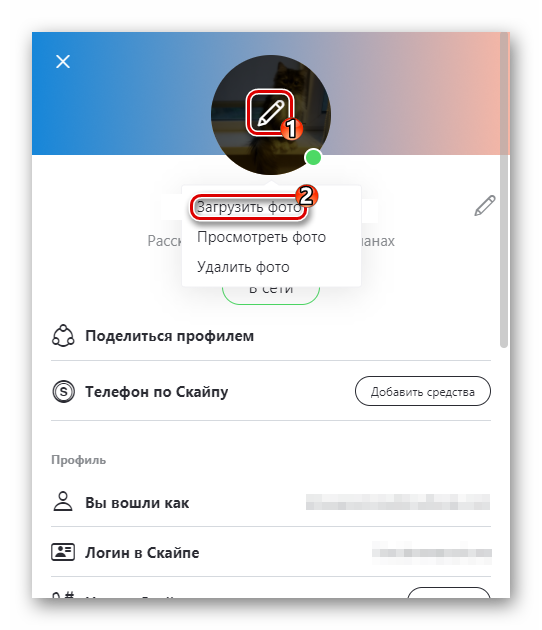 Остается только указать нужную картинку на компьютере.
Вместо заключения
Большую подборку аватарок для Скайпа вы можете найти в нашей специальной рубрике.
Аватарки для скайпа: настройки, отображение, изменение — пошаговая инструкция
Красивые изображения, призванные отражать наше интернет-лицо, − это неотъемлемая часть любого мессенджера и, конечно же, любой соцсети. Исключением не стал и скайп: картинки аватарки, которые можно скачать из интернета и поставить на аву, активно используются всеми пользователями этой сети. И любимый мессенджер, который уже давно сам стал социальной сетью, без них кажется более печальным и серым.
Что такое аватарки для скайпа
Аватары – это совсем не «голубые человечки из того самого фильма». Аватары, сокращенно называемые авами, − это, считай, ваше лицо в интернет пространстве, не просто же так по степени важности они разделяют первое место с ником.
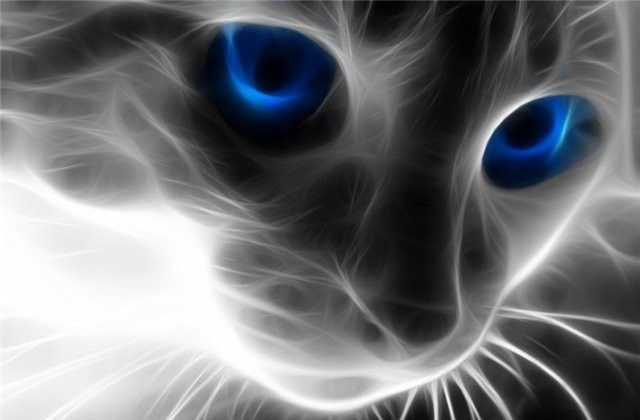
Почему? Все очень просто. Вот представьте: вы пишите человеку. Что он видит в первую очередь? Ваш ник, это очевидно. А что во вторую? Именно – любовно выбранный (или созданный) вами аватар. Именно по нему можно сложить мнение о личности человека, узнать что-то о его вкусах, предпочтениях и составить для себя первое впечатление.
Кстати, для желающих познакомиться: очень часто именно по картинке девушки и парни делают выводы о том, стоит ли продолжать общение с человеком или нет. Так что имейте в виду.
Учтите! Не стоит выставлять на аватар что-то похабное вроде голых тел, парней, которые курят. Конечно, некоторых людей из списка контактов – школьников – это порадует, развеселит, но вот адекватных друзей можно растерять.
Как поменять аватар в Skype
Вы задумывались над вопросом: как произвести впечатление на людей в программе Skype? Особенно это важно для интернет –предпринимателей. Используйте аватар. Рассмотрим для чего это нужно и как поменять аватар в Скайпе (Skype).
Что это такое
Аватар — фото или изображение, выступающее в роли представления пользователя. Располагается в профиле (слева вверху). Он отображается у других людей в контактах. Рассмотрим зачем, и как изменить аватар в Скайпе (Skype).
Поставьте свое фото, и внешний вид профиля станет уникальным.
Зачем менять
Определитесь как вы хотите отображаться в контактах. Если это рабочий аккаунт поставьте качественное фото.
Рассмотрим, как сменить аватар в Скайпе Skype версии 8. От этого напрямую зависит ваш имидж.
Как изменить аватар в Skype Windows 10
Выполните последовательность таких действий:
Как изменить аватар в Skype 7
Предыдущие аватары
Как добавить с компьютера
Используем камеру
Как отредактировать программой
Если такого редактирования недостаточно. Сохраните фото на HDD, обработайте специальными программами.
Как сменить аватар в Skype через сайт
Приложение автоматически преобразует фото. Сожмет ее до размеров 96Х96 пикселей, отобразит в круглой раме. Поэтому проследите чтобы нужные элементы изображения не обрезались. Иначе попробуйте выбрать картинку с меньшим разрешением.
Как изменить аватар в Skype на Android
Вывод
Мы рассмотрели, как поменять аватар в Skype. Рекомендую использовать реальные изображения. Это вызовет к вам больше доверия. Особенно это актуально если вы интернет-предприниматель.
Аватарки для Skype. Как установить и скачать фото в Скайпе
Аватарки – это изображения, представляющие ваш профиль у других абонентов. Это способ персонализировать свой аккаунт. Вы можете использовать собственную фотографию или любое изображение, которым можно подчеркнуть свою индивидуальность.
В том, как поставить аватар в Скайпе, нет никакой сложности. Установить или поменять аватарку можно в любой момент, и это действие займет считанные секунды.
Однако, сначала следует определиться с тем, как вы хотите отображаться в контактах у ваших собеседников. Если ваши контакты – это преимущественно коллеги по работе, бизнес-партнеры и так далее, то, безусловно, стоит поставить на аву ваше качественное фото, где вы хорошо получились. Таким образом вас будут воспринимать соответствующе.
Но если ваша цель – подобрать или сделать крутую, классную и красивую аватарку для Скайпа, использующегося в личных целях, то нужно будет посвятить некоторое время поиску нестандартных и ярких решений, найти которые вам поможет Интернет.
Прикольные аватарки для Скайпа и социальных сетей публикуют многие сайты и группы Вконтакте.
Ниже — примерный список предложений некоторых сервисов. Как видите, большим спросом пользуются животные, девушки, игры, фантастика, аниме, анимированные и смешные аватарки для Скайпа.
Еще варианты выбора

Скачать аватары для Скайпа бесплатно можно по следующим ссылкам:
Итак, картинок на «аву» в Скайпе – множество, выбор – огромный. Как в нем не потеряться и установить аватар в Скайпе так, чтобы выделиться и не выглядеть при этом глупо?
Прежде всего, не бойтесь экспериментировать и сделать ошибку. Прикольные «авы» могут соответствовать вашему сиюминутному настроению, и если в какой-то момент установленная картинка покажется неуместной, вы можете тут же ее поменять. О том, как сменить или удалить аватар в Скайпе, мы напишем чуть ниже.
Смешные и прикольные аватарки для Скайпа скачать бесплатно можно практически на всех тематических порталах, приведенных выше, и вам даже не понадобится торрент. Если, конечно же, вы не охотитесь за какой-либо редкой эксклюзивной картинкой или фотографией. Большинство сервисов предлагают не только загрузить аватар, но и возможность создать свой собственный avatar для Skype.
Воспользовавшись одним из сервисов, предоставляющих картинки для аватарки в Скайпе, вы получите файл, который теперь нужно вставить в ваш профиль. Рассмотрим, как это делается.
Для девушек
Настоящее фото или анонимная ава
Со времен создания социальных сетей люди всячески «изгалялись» в выставлении фото в своих профилях. Кто-то задействует весь талант фоторедактора для создания эффектного аватара. Другие выставляют фото, где изображены, в чем мать родила. Третьи и вовсе не стремятся показывать свой истинный вид, а ставят смешные авы.
В обзоре хотелось бы обсудить вопрос о том, стоит ли ставить девушкам (женщинам) в профиле главным фото с любимым человеком или просто использовать забавную, прикольную картинку.
Для мужчин
Аватар женщины
Само слова “Аватар” – означает существо, воплощение бога. В индуизме считается, что бог может иметь несколько воплощений, которые и называют “аватарами”. После стремительного развития интернета, за счет заинтересованности и частого использования таких изображений у девушек, слово “аватар” стало все чаще обозначать картинку, отображающую внутреннюю суть человека.
Интересное наблюдение говорит о том, что женщины больше озадачиваются выбором красивых картинок на аву для своих профилей. Поэтому женские авы в ватсап более популярны, чем мужские.
Эта аватарка подойдет для ватсапа женщины.
Чаще всего выбор падает на прикольные картинки в качестве главной в любимой соц.сети.
С животными
Что делать если Skype отказывается менять фотографию
Еще одна проблема, с которой могут столкнуться пользователи Skype, это нежелание программы делать какие-либо изменения относительно смены аватарки. Причин этому может быть несколько, а вот справиться ситуацией можно исключительно одним способом. Отказ редактировать данные может быть вызван ошибкой в программном обеспечении. Попробуйте полностью выйти из Skype и потом запустить его заново. Если это не помогло, придется заново переустановить ПО, работать в нормальном режиме эта версия все равно не будет. Да и не забудьте сохранить ваши контакты перед удалением Skype. Сделать новую фотографию можно будет сразу после установки новой версии, пройдя процесс авторизации.
Абстрактные
Фотографируем собеседника
Первым делом мы попробуем снять абонента, с которым у нас идет беседа. Только в процессе разговора это можно сделать. И только если у оппонента включена камера. В общем, алгоритм действий довольно простой. Вот он.
Вот так мы сделали скриншот беседы. Однако теперь нужно его найти, так как где именно он расположен мы не знаем. Искать его в каталогах программы бесполезно. Однако вот инструкция для решения проблемы.
После этого картинка будет сохранена именно на компьютере. Как видите, все действительно предельно просто. Никаких особенно сложных процедур выполнять не нужно. Однако нам пора переходить к следующей главе нашего материала.
С красивым пейзажем
Позитивные
Разные
Как сменить изображение
Поменять картинку в профиле очень просто. Если ты, в процессе установки программы пропустил этот пункт или нынешняя фотография тебе надоела, вот как поменять аватарку в Скайпе:
Установить аватар тебе будет предложено сразу, после установки программы. Сделать это можно двумя способами:
Установка аватара в Скайпе
Чтобы заменить аватар в Скайпе, необходимо удалить старую картинку. Как это сделать:
Заменить аватар одинаково для любой операционной системы. Способ не отличается и для пользователей Windows, и для тех, кто работает со Скайпом в MacOS, и даже для телефонов с iOS и Android.
Выбирая изображения с анимацией, следует учитывать, что Скайп не поддерживает движение картинки. Это значит, что большая часть эффекта от аватара будет потеряна.
Если поиски подходящей картинки, которую можно установить в качестве аватара для программы Skype, не увенчались успехом, стоит попробовать изготовить её самостоятельно. Перед тем, как изменить аватар в Скайпе, его можно создать с помощью «Фотошопа» или его бесплатных аналогов (например, Gimp), встроенных в систему редакторов (для Виндоус это Paint и Picture Manager) или специальных онлайн-сервисов для редактирования изображений.
Основой для аватара может послужить собственное фото, скриншот из игры или фильма или взятое в сети изображение на подходящую тему. При использовании фотографии стоит обратить внимание на задний фон, который может быть испорчен посторонними людьми или предметами. Впрочем, на слишком мелкие детали не стоит обращать внимания, на аватаре они всё равно не будут заметными.
Требования к аватарам для Скайпа
Перед тем, как поменять аватар в Скайпе и создать его самостоятельно, следует знать об определённых требованиях к этим картинкам:
Выбирая в качестве аватара для Скайпа прикольные картинки, свои фотографии или даже оригинальные логотипы, можно сразу же показать свои предпочтения новым знакомым. А ещё произвести впечатление на старых друзей, повеселив их новым смешным изображением. Эта же картинка позволит и сообщить о своём увлечении или просто показать, как выглядит сейчас пользователь.
Где искать аватарки
Прикольные картинки для мессенжера предоставляет множество интернет-ресурсов. Но тебе не нужно далеко ходить, ведь скачать аватарку для Скайпа можно на нашем сайте, причем, совершенно бесплатно. У нас ты найдешь множество вариантов, все крутые, смешные, красивые и классные картинки здесь.
Также выразить себя можно не только с помощью аватарки, но и с помощью смайликов в Skype, а их там великое множество!
Какие есть крутые аватарки для парней и девушек
Предпочтения девушек и парней при выборе изображения для аватарки очень отличаются. Все еще зависит и от персональных предпочтений.
Для того, чтобы выбрать оригинальную картинку, откройте любой браузер, и в поисковой строке введите фразу: “крутые аватарки для девушек, или для мужчин”. Перед вами откроется много ссылок с готовыми вариантами картинок. Просмотрите их, и выберите подходящий вариант. На таких сайтах чаще всего все картинки разбиты на отдельные группы: “авы для парней”, “фото девушек для авы” и т.д.
Также на различных сайтах можно по желанию создать прикольное изображение с помощью программ-корректировщиков онлайн. Таким образом можно подобрать любой фон, изображение, изменить цвет глаз, волос, и все что пожелаете. Сделайте оригинальную картинку на интересующую Вас тематику, сохраните ее на компьютер, и установите на аватарку.
Теперь Вы знаете все о том, как загрузить и установить прикольный аватар на Скайп. Следуйте предоставленным инструкциям, и удивите друзей прикольной аватаркой.
Как убрать изображение
Как удалить аватарку в Скайпе? В последних версиях программы отсутствует такая возможность, можно лишь заменить одно изображение на другое. Однако, есть два интересных способа решить эту проблему:
Интересное на нашем сайте: программа для изменения голоса в Skype
Зачем менять
Вы искали нужный контакт? Находили ли вы похожие аккаунты. Например, попробуйте в поиске прописать имя. Отобразится множество контактов без фото. У них будут одинаковые имена и фамилии. Найти нужного человека сложно. Если установлена аватрака с фото, поиск происходит намного проще и быстрее.
Определитесь как вы хотите отображаться в контактах. Если это рабочий аккаунт поставьте качественное фото.
Рассмотрим, как сменить аватар в Скайпе Skype версии 8. От этого напрямую зависит ваш имидж.
Аватарки для Skype. Как установить и скачать фото в Скайпе
Что такое аватарки в скайп
Аватары – это совсем не «голубые человечки из того самого фильма». Аватары, сокращенно называемые авами, − это, считай, ваше лицо в интернет пространстве, не просто же так по степени важности они разделяют первое место с ником.

Почему? Все очень просто. Вот представьте: вы пишите человеку. Что он видит в первую очередь? Ваш ник, это очевидно. А что во вторую? Именно – любовно выбранный (или созданный) вами аватар. Именно по нему можно сложить мнение о личности человека, узнать что-то о его вкусах, предпочтениях и составить для себя первое впечатление.
Кстати, для желающих познакомиться: очень часто именно по картинке девушки и парни делают выводы о том, стоит ли продолжать общение с человеком или нет. Так что имейте в виду.
Учтите! Не стоит выставлять на аватар что-то похабное вроде голых тел, парней, которые курят. Конечно, некоторых людей из списка контактов – школьников – это порадует, развеселит, но вот адекватных друзей можно растерять.
Пришло время узнать, где же взять самые крутые авы.
Где взять картинки для аватара
Для этого необходимо просто обратиться к поисковым системам. Все, что от вас требуется, − это набрать запрос вроде «лучшие аватарки» или что-то типа того. Я со своей стороны могу порекомендовать вам несколько хороших сайтов, с которых можно скачать красивую картинку бесплатно.
Не стоит выбирать картинки с анимацией – в скайп они все равно не поддерживаются, а без движения половина шарма будет потеряна.
Наконец, когда лучшая картинка выбрана, самое время узнать, как ее поставить.

Как поставить аватарку
Так или иначе, но необходимость поменять аватарку может все-таки появиться, ведь пустая стандартная картинка в виде белого человечка – призрака на синем фоне вряд ли придется кому-то по душе. Да и часто люди хотят показать свою жизнь, таланты, красоту.
Для этого при работе на Windows, Linux, Mac вам необходимо:
Все. Правда, прежде чем добавить аватар, следует убедиться, что он соответствует стандартному разрешению, а не сожмется или поползет. Но об этом напишем ниже.
В скайп от версии 8 для виндовс сменить изображение можно также через настройки в разделе «Учетная запись и профиль». Здесь же можно настроить, кто ее будет видеть – любой пользователь мессенджера или только ваши друзья.
Установить аватар довольно просто. Но картинки иногда так банальны… А хочется чего-то своего!
Добавление фото на аватар скайп
Так почему бы не сделать аватар своими руками? Конечно, никто не подразумевает, что у каждого есть прекрасные навыки владения фотошопом, но есть же специальные генераторы, программы, в которых можно повернуть, обрезать изображения, вставить буквы, номер телефона. Здесь же меняется размер. Да к тому же есть еще более легкий вариант – сделать и поставить свою фотографию. Об этом и поговорим.
Фотки на аватарку – это вообще достаточно оригинально, ведь такой уж точно ни у кого не найдется. Можно сделать ее на профессиональный фотоаппарат, перекинуть на компьютер и загрузить. В версии до 7 можно было сфотографироваться прямо в программе с помощью вебкамеры!
Для этого достаточно было:
Соблюдайте правила хорошей фотографии. Вымойте голову, накрасьтесь, если необходимо, оденьте нормальную одежду. Позаботьтесь и о заднем фоне – там ведь бабушкины трусы могут висеть.
В версии новее 8 возможно только выбрать уже готовое изображение.
С основными моментами вы уже знакомы, самое время перейти к тонкостям. Например, какой же выбрать размер картинки.
Размер аватарки
По сути, скайп об этом вам ничего не скажет и с радостью загрузит даже полноценные обои с рабочего стола. Но что в итоге? А в итоге картинка настолько уменьшиться, что ничего, кроме маленьких вроде бы цветных пятен на ней разглядеть будет нельзя.
К тому же, если взять аватар слишком маленький – например, вздумается вам смайлик загрузить, − смайлик тоже не угадается. Будет только сборище желтых пикселей размером с кулак в форме круга, но не факт.
А значит, размер все-таки важен.
Попробуйте придерживаться следующих параметров:
И все это хорошо, но все эти требования ужесточаются, если речь идет о корпоративном аккаунте. Там уже простую кошечку не поставишь.
Требования к аватаркам для корпоративного скайп
Понятно, что с этого аккаунта вам предстоит переписываться с важными бизнес-партнерами, поэтому аватарка с анонимусом не подойдет. Лучшим решением будет ваша фотография. Впрочем, перед установкой все равно лучше посоветоваться с начальником, вдруг у него иное видение ситуации?
Примерные требования для фото в деловом стиле:
В общем, во многом схоже с фотографией для паспорта. Ну, что тут поделаешь – бизнес… К одежде для нижней части тела, ботинкам никаких требований нет. Они в кадр не попадают.
Ну а мы перейдем к более веселой теме.
Как скачать аватарки и фото на аву в скайп
Почему-то многие думают, что эти аватарки необходимо долго и скучно качать, словно бы это какой-то файл. Но все намного проще – скачать ее бесплатно и без регистрации вы сможете абсолютно с любого сайта – даже с «Яндекс.Картинки».
Для этого просто откройте фото, нажмите на него правой кнопкой мыши, выберите «Сохранить картинку как». После этого просто сохраните ее на своем жестком диске.
Давайте теперь обсудим различные красивые авы.
Какие бывают прикольные и необычные аватарки
Если душа просит необычности и индивидуальности, можно набрать запрос вроде «новые аватарки» и выбрать записи с самой новой датой публикацией. Часто картинки, опубликованные там, еще не заезжены, а иногда потрясающе красивы.
Прикольные картинки находятся по запросу «ржачные аватарки». Но не стоит брать за основу анекдот – его все равно не будет видно. Смешной аватаркой может стать, например, небольшая юмористическая картинка. Также можете взять за основу картинку с кадром из советской комедии – поймут почти все.
Аватарки для скайп
Аватарки для пацанов должны быть действительно оригинальными, в чем-то грубыми и завораживающими. Аватарки для мальчиков – это вам не кот или малыш с голубым клубком.
Могу порекомендовать вам категории:
Впрочем, точно такими же могут быть аватарки для девушек. Никто не говорит, что авы для девочек обязательно должны быть милыми и розовыми – часто слабый пол еще как даст фору мальчишкам. Можно подобрать картинки с узорной зимой, романтичной весной.
Аватарки на тему майнкрафт
Подкатегорией предыдущего могут стать авы с популярной нынче игрой майнкрафт. Кстати, они достаточно универсальны, ведь игра почитаема у обоих полов. Кому бы не хотелось аву с суровым Стивом, вступившим в сложную схватку с драконом?
А что насчет коварного эндермена, так и целящегося на блок за его спиной? Суровый Край, где так сложно выжить?
Можно и поставить невероятно красивое строение, вырезать что-то из любимого скриншота или при помощи генератора аватаров создать своего любимого персонажа. Была бы фантазия, а средства всегда найдутся – программ в интернете очень много.
По традиции, настало время самых часто задаваемых вопросов и решения распространенных проблем.
Где в компьютере хранятся аватары скайп
Мало кто знает, но все картинки и фото, которые вы загружаете в программу, тщательно сохраняются: скайп, как Плюшкин, тащит все себе в уютную папку. А вдруг пригодится?. Впрочем, нам это только на руку.
Все картинки находятся по пути c:UsersИмя пользователя вашего компьютераAppDataRoamingSkypeВаш логин скайпPictures.
Правда, к сожалению, по неведомым причинам фото оттуда иногда просто исчезают, словно бы ничего и не было. Так что сохраняйте все заранее, не надеясь на «авось» и «потом».
Как сохранить аватарку
Как забрать оттуда свою вы уже знаете, так что поговорим о том, как вытащить чужую. Возможно ли это вообще? На самом деле «да».
Но перед всеми этими манипуляциями вначале подумайте: а нужно ли вам это? Попробуйте сначала просто попросить пользователя перекинуть вам картинку – вдруг получится? Никогда не бойтесь вначале просить, а только потом – делать.
Если этот способ все-таки не помог: человек из списка контактов жадничает или просто потерял картинку сам – на помощь придут обычные ножницы. Никто не мешает вам просто вырезать эту картинку из скриншота, используя стандартные графические программы вроде Paint.
Изменение аватара самостоятельно
Об этом подробно написано выше – информации очень и очень много.
Как удалить аватар в скайп
Убрать аватар тоже достаточно легко – это почти так же просто, как и его смена. Но тут есть своя загвоздка – если вы хотя бы один раз поставили аватарку, ходить вообще без нее вы больше уже не сможете. Но есть масса выходов.
Для начала определитесь, зачем вы хотите удалить аватар.
Если просто для того, чтобы изменить его, то просто читайте пункты выше – там подробно описан весь алгоритм смены. Удалять ничего не нужно – аватар заменится сам по себе после выбора нового.
Если для того чтобы удалить аккаунт – используйте вновь найденную картинку. Например, красный крест или просто большое оповещение вроде «Эта страница удалена». Можно просто вырезать кусок белого фона – чем не выход.
Если же для того чтобы он не мозолил глаза, то поисковые системы вам в помощь. С их помощью можно найти стандартный аватар скайп – то самое белое лицо на синем фоне – которое и можно сразу же поставить.
Вариантов много. Немного пофантазировав, легко придумать вообще что-то свое, уникальное. Если не получилось ничего подобрать, можно восстановить изображение, которое было раньше.
Почему не отображаются аватарки
Если эти самые аватары вообще пропали, то вам необходимо в старой версии зайти в «Инструменты» − «Настройки». Найдите там галочку «Показывать аватары». После этого пройдитесь по меню «Вид» (верхняя панель) и проверьте, не стоит ли кружок напротив «Компактная боковая панель».
Убедитесь, что скайп не просто завис, ведь такое иногда бывает – множество разноцветных аватаров прогружается не сразу.
Если зависания и глюки не прекращаются, прочтите статью «skype не отвечает«, вы поймете причины этих глюков.
Если же авы очень размытые, дело, скорее всего, в самой аватарке. Мутная ава – следствие неправильного, часто не квадратного разрешения.
Выводы
Аватарки – это очень полезно и, главное, красиво. Уверяю: в многообразии различных картинок вы точно найдете что-то свое. Можно и создать ее самому: просто отбросьте лишние ограничения и творите!
4 минут 308 Нажать на «Загрузить фото». Появится окно «Проводника», где нужно кликнуть по картинке и по кнопке «Открыть». Файл автоматически загрузится в профиль.
| Настройки аватара | |
| Загрузить | Выбрать новую картинку для аккаунта. |
| Просмотреть | Развернуть изображение на весь экран. |
| Удалить | Убрать фото. |
На заметку: Для быстрого изменения изображения нужно дважды кликнуть по нему в панели слева.
Читайте также:Как сменить фото в Вайбере
Сменить аватар через мобильное приложение Skype можно, воспользовавшись этой инструкцией:
Как изменить пароль в Скайпе
Если фото не меняется, его можно поставить через браузер следующим образом:
На заметку: Чтобы изменить размер аватара, нужно кликнуть по выделенной области и нажимать на клавиатуре по клавише «+» или «–».
Что делать, если не получается изменить аватарку через приложение Скайпа на Windows 10 и учетную запись Майкрософт?
Я пользуюсь классической версией Скайпа на ПК. Как мне установить изображение на аватар?
Нужно кликнуть по кнопке «Вид», расположенной на верхнем оверлее, перейти в раздел «Личные данные». Откроется окно с настройками профиля. Нажать по надписи «Сменить аватар», расположенной под текущим изображением.
Внизу окна будут отображаться фотографии, которые ранее использовались в качестве аватара. Пользователь также может загрузить картинку через «Проводник», нажав на кнопку «Обзор». Для создания нового фото нужно выбрать веб-камеру и кликнуть по кнопке «Сделать снимок». В том же окне можно масштабировать картинку.
Если пользователь не хочет, чтобы посторонние люди видели аватар, он может отключить его отображение. Нужно зайти в настройки изображения профиля и в разделе «Видимость» отметить галочкой пункт «Только контакты».
В качестве аватара следует использовать свои фото или нейтральные картинки. Нельзя загружать материалы, противоречащие правилам мессенджера: чужие фотографии, изображения наготы, насилия и сцены сексуального характера.
Выбранное фото сжимается до размера 96×96 пикселей и обрезается круглой рамкой. Поэтому нужно проследить, чтобы важные элементы находились в центре.
Загрузить, изменить и удалить аватар в Скайпе можно с компьютера (настольное приложение и браузер) и телефона. Современная версия для ПК позволяет загружать только заранее созданные картинки. А в классическом мессенджере можно также использовать предыдущие аватары и делать снимок в онлайн-режиме.
Видео по теме
Меняем аватар в Skype 8 и выше
Вначале разберемся, как изменить картинку представления профиля в последних версиях мессенджера, а именно в Skype 8 и выше.
Меняем аватар в Skype 7 и выше
Сменить аватар в Скайп 7 тоже довольно просто. Более того, в отличие от новой версии программы, тут существует несколько вариантов смены изображения.
Использование предыдущих аватаров
Легче всего установить аватар, который уже ранее использовался вами.
Выбор изображения с жесткого диска
Фотография с веб-камеры
Также, можно прямо тут сфотографировать себя через веб-камеру.
Редактирование изображений
Единственный инструмент для редактирования изображений, который представлен в программе Skype – это возможность увеличивать размер фотографии. Делать это можно, перетаскивая ползунок вправо (увеличение), и влево (уменьшение). Такая возможность предоставляется перед самым добавлением картинки на аватар.
Но, если вы хотите произвести более серьёзное редактирование изображения, то для этого картинку нужно сохранить на жесткий диск компьютера, и обработать специальными программами-фоторедакторами.
Мобильная версия Skype
Обладатели мобильных устройств под управлением Android и iOS, использующие на них приложение Skype, тоже могут легко изменить свой аватар. Причем, в отличие от современной версии программы для ПК, ее мобильный аналог позволяет сделать это сразу двумя способами. Рассмотрим же каждый из них.
Способ 1: Изображение из Галереи
Если на вашем смартфоне есть подходящее фото или просто картинка, которую вы хотите установить в качестве своего нового аватара, необходимо выполнить следующие действия:
Способ 2: Фотография с камеры
Так как в каждом смартфоне есть камера и Скайп позволяет задействовать ее для общения, неудивительно, что в качестве аватара можно установить в том числе и созданный в реальном времени снимок. Делается это так:
Заключение
Как видим, смена аватара в Скайпе не должна вызвать особенных затруднений у пользователя. Более того, владелец аккаунта на своё усмотрение может выбрать один из трех предлагаемых источников изображений, которые могут использоваться, как аватар. Мы рады, что смогли помочь Вам в решении проблемы. Опишите, что у вас не получилось. Наши специалисты постараются ответить максимально быстро.
Помогла ли вам эта статья?
Аватарки – это изображения, представляющие ваш профиль у других абонентов. Это способ персонализировать свой аккаунт. Вы можете использовать собственную фотографию или любое изображение, которым можно подчеркнуть свою индивидуальность.
В том, как поставить аватар в Скайпе, нет никакой сложности. Установить или поменять аватарку можно в любой момент, и это действие займет считанные секунды.
Однако, сначала следует определиться с тем, как вы хотите отображаться в контактах у ваших собеседников. Если ваши контакты – это преимущественно коллеги по работе, бизнес-партнеры и так далее, то, безусловно, стоит поставить на аву ваше качественное фото, где вы хорошо получились. Таким образом вас будут воспринимать соответствующе.
Читайте также: AnyDesk — удаленное управление компьютером и не только
Но если ваша цель – подобрать или сделать крутую, классную и красивую аватарку для Скайпа, использующегося в личных целях, то нужно будет посвятить некоторое время поиску нестандартных и ярких решений, найти которые вам поможет Интернет.
Прикольные аватарки для Скайпа и социальных сетей публикуют многие сайты и группы Вконтакте.
Ниже — примерный список предложений некоторых сервисов. Как видите, большим спросом пользуются животные, девушки, игры, фантастика, аниме, анимированные и смешные аватарки для Скайпа.
Еще варианты выбора

Скачать аватары для Скайпа бесплатно можно по следующим ссылкам:
Итак, картинок на «аву» в Скайпе – множество, выбор – огромный. Как в нем не потеряться и установить аватар в Скайпе так, чтобы выделиться и не выглядеть при этом глупо?
Прежде всего, не бойтесь экспериментировать и сделать ошибку. Прикольные «авы» могут соответствовать вашему сиюминутному настроению, и если в какой-то момент установленная картинка покажется неуместной, вы можете тут же ее поменять. О том, как сменить или удалить аватар в Скайпе, мы напишем чуть ниже.
Смешные и прикольные аватарки для Скайпа скачать бесплатно можно практически на всех тематических порталах, приведенных выше, и вам даже не понадобится торрент. Если, конечно же, вы не охотитесь за какой-либо редкой эксклюзивной картинкой или фотографией. Большинство сервисов предлагают не только загрузить аватар, но и возможность создать свой собственный avatar для Skype.
Воспользовавшись одним из сервисов, предоставляющих картинки для аватарки в Скайпе, вы получите файл, который теперь нужно вставить в ваш профиль. Рассмотрим, как это делается.
Для девушек
Настоящее фото или анонимная ава
Со времен создания социальных сетей люди всячески «изгалялись» в выставлении фото в своих профилях. Кто-то задействует весь талант фоторедактора для создания эффектного аватара. Другие выставляют фото, где изображены, в чем мать родила. Третьи и вовсе не стремятся показывать свой истинный вид, а ставят смешные авы.
В обзоре хотелось бы обсудить вопрос о том, стоит ли ставить девушкам (женщинам) в профиле главным фото с любимым человеком или просто использовать забавную, прикольную картинку.
Читайте также: Где хранятся резервные копии iPhone на Mac и Windows

Для мужчин
Аватар женщины
Само слова “Аватар” – означает существо, воплощение бога. В индуизме считается, что бог может иметь несколько воплощений, которые и называют “аватарами”. После стремительного развития интернета, за счет заинтересованности и частого использования таких изображений у девушек, слово “аватар” стало все чаще обозначать картинку, отображающую внутреннюю суть человека.
Интересное наблюдение говорит о том, что женщины больше озадачиваются выбором красивых картинок на аву для своих профилей. Поэтому женские авы в ватсап более популярны, чем мужские.
Эта аватарка подойдет для ватсапа женщины.

Чаще всего выбор падает на прикольные картинки в качестве главной в любимой соц.сети.

С животными
Что делать если Skype отказывается менять фотографию

Еще одна проблема, с которой могут столкнуться пользователи Skype, это нежелание программы делать какие-либо изменения относительно смены аватарки. Причин этому может быть несколько, а вот справиться ситуацией можно исключительно одним способом. Отказ редактировать данные может быть вызван ошибкой в программном обеспечении. Попробуйте полностью выйти из Skype и потом запустить его заново. Если это не помогло, придется заново переустановить ПО, работать в нормальном режиме эта версия все равно не будет. Да и не забудьте сохранить ваши контакты перед удалением Skype. Сделать новую фотографию можно будет сразу после установки новой версии, пройдя процесс авторизации.
Абстрактные
Фотографируем собеседника
Первым делом мы попробуем снять абонента, с которым у нас идет беседа. Только в процессе разговора это можно сделать. И только если у оппонента включена камера. В общем, алгоритм действий довольно простой. Вот он.


Читайте также: Как удалиться из скайпа полностью с телефона. Как удалить “Скайп” (аккаунт), если нет желания им пользоваться

Вот так мы сделали скриншот беседы. Однако теперь нужно его найти, так как где именно он расположен мы не знаем. Искать его в каталогах программы бесполезно. Однако вот инструкция для решения проблемы.
После этого картинка будет сохранена именно на компьютере. Как видите, все действительно предельно просто. Никаких особенно сложных процедур выполнять не нужно. Однако нам пора переходить к следующей главе нашего материала.
С красивым пейзажем
Позитивные
Разные
Как сменить изображение
Поменять картинку в профиле очень просто. Если ты, в процессе установки программы пропустил этот пункт или нынешняя фотография тебе надоела, вот как поменять аватарку в Скайпе:
Установить аватар тебе будет предложено сразу, после установки программы. Сделать это можно двумя способами:
Установка аватара в Скайпе
Чтобы заменить аватар в Скайпе, необходимо удалить старую картинку. Как это сделать:
Заменить аватар одинаково для любой операционной системы. Способ не отличается и для пользователей Windows, и для тех, кто работает со Скайпом в MacOS, и даже для телефонов с iOS и Android.
Выбирая изображения с анимацией, следует учитывать, что Скайп не поддерживает движение картинки. Это значит, что большая часть эффекта от аватара будет потеряна.
Если поиски подходящей картинки, которую можно установить в качестве аватара для программы Skype, не увенчались успехом, стоит попробовать изготовить её самостоятельно. Перед тем, как изменить аватар в Скайпе, его можно создать с помощью «Фотошопа» или его бесплатных аналогов (например, Gimp), встроенных в систему редакторов (для Виндоус это Paint и Picture Manager) или специальных онлайн-сервисов для редактирования изображений.
Основой для аватара может послужить собственное фото, скриншот из игры или фильма или взятое в сети изображение на подходящую тему. При использовании фотографии стоит обратить внимание на задний фон, который может быть испорчен посторонними людьми или предметами. Впрочем, на слишком мелкие детали не стоит обращать внимания, на аватаре они всё равно не будут заметными.
Требования к аватарам для Скайпа
Перед тем, как поменять аватар в Скайпе и создать его самостоятельно, следует знать об определённых требованиях к этим картинкам:
Выбирая в качестве аватара для Скайпа прикольные картинки, свои фотографии или даже оригинальные логотипы, можно сразу же показать свои предпочтения новым знакомым. А ещё произвести впечатление на старых друзей, повеселив их новым смешным изображением. Эта же картинка позволит и сообщить о своём увлечении или просто показать, как выглядит сейчас пользователь.
Где искать аватарки
Прикольные картинки для мессенжера предоставляет множество интернет-ресурсов. Но тебе не нужно далеко ходить, ведь скачать аватарку для Скайпа можно на нашем сайте, причем, совершенно бесплатно. У нас ты найдешь множество вариантов, все крутые, смешные, красивые и классные картинки здесь.
Также выразить себя можно не только с помощью аватарки, но и с помощью смайликов в Skype, а их там великое множество!
Какие есть крутые аватарки для парней и девушек
Предпочтения девушек и парней при выборе изображения для аватарки очень отличаются. Все еще зависит и от персональных предпочтений.
Для того, чтобы выбрать оригинальную картинку, откройте любой браузер, и в поисковой строке введите фразу: “крутые аватарки для девушек, или для мужчин”. Перед вами откроется много ссылок с готовыми вариантами картинок. Просмотрите их, и выберите подходящий вариант. На таких сайтах чаще всего все картинки разбиты на отдельные группы: “авы для парней”, “фото девушек для авы” и т.д.
Читайте также: Яндекс Диск: как пользоваться этим сервисом в своих целях
Также на различных сайтах можно по желанию создать прикольное изображение с помощью программ-корректировщиков онлайн. Таким образом можно подобрать любой фон, изображение, изменить цвет глаз, волос, и все что пожелаете. Сделайте оригинальную картинку на интересующую Вас тематику, сохраните ее на компьютер, и установите на аватарку.
Теперь Вы знаете все о том, как загрузить и установить прикольный аватар на Скайп. Следуйте предоставленным инструкциям, и удивите друзей прикольной аватаркой.
Как убрать изображение
Как удалить аватарку в Скайпе? В последних версиях программы отсутствует такая возможность, можно лишь заменить одно изображение на другое. Однако, есть два интересных способа решить эту проблему:
Интересное на нашем сайте: программа для изменения голоса в Skype
Зачем менять
Вы искали нужный контакт? Находили ли вы похожие аккаунты. Например, попробуйте в поиске прописать имя. Отобразится множество контактов без фото. У них будут одинаковые имена и фамилии. Найти нужного человека сложно. Если установлена аватрака с фото, поиск происходит намного проще и быстрее.
Определитесь как вы хотите отображаться в контактах. Если это рабочий аккаунт поставьте качественное фото.
Рассмотрим, как сменить аватар в Скайпе Skype версии 8. От этого напрямую зависит ваш имидж.



