
Освоение программы Автокад — задача во многом из разряда психологии, доказательства будут
Вопрос, как работать в AutoCAD, сначала даже может вызвать у опытного проектировщика некоторую оторопь. Так и хочется ответить словами героя «В бой идут одни старики»: «Счастливо!» А что ещё можно ответить на этот глобальный вопрос новичку. 
Но вопрос поставлен и требует осмысления и ответа. Значит, попробуем.
Но самое главное, начало работы в этой программе требует некоторого общего внутреннего настроя и подхода ещё до запуска на своём компьютере. Определим эти самые подходы.
AutoCAD предназначен для выполнения чертёжных работ, а значит придётся изображать все эти элементарные объекты в виде линий, окружностей, проставлять размеры, перемещать объекты, удалять и копировать их.
Так запустите AutoCAD, посмотрите на экран, все эти инструменты просто бросаются в глаза! Это примерно как работа с Excel. Многие даже и не подозревают, что ещё ни разу не запустив этот табличный процессор, они его прекрасно знают — да, просто Excel имитирует всю нашу работу «на бумаге» с таблицами. А дальше, запускаем Excel и видим перед глазами эту самую таблицу, начинаем вводить данные, перед глазами все знакомые ещё по Word инструменты. Нюансы, они, конечно, есть, но их не так много, главное в другом — в умении просто и вдумчиво смотреть на новые вещи, в данном случае — анализировать, что тебе предлагает экран.
Эти выводы очень важны для любой программы, их можно выразить простой фразой — всё гораздо проще, чем оно кажется. И продолжим — только нужно помочь себе, не бояться всего заранее, даже не посмотрев на экран.
И эти выводы принципиально важны для работы в Автокаде, будет ли это версия 2000, 2011 или 2017 года, это уже не имеет никакого значения.
А нюансы существуют, и о них далее.
Нюансы подхода
Среди нюансов определим правильный и, что очень важно, творческий подход к освоению.
Не торопитесь, начинайте с малого — возьмитесь сначала за освоение принципов работы c 2D-элементами, тогда и продвинутое 3D покажется не таким сложным. А дальше обязательно уже придёт и настройка источников света, и тонировка, и даже связь с 3D Max.
Команд очень много, поэтому не мешает создать для себя библиотеку, отсортировав в ней все команды по рейтингу важности — частоты использования.
Обязательно создайте также отдельную библиотеку настроечных возможностей Автокада — настроек здесь столько, что хватит на десяток других приложений. Изучение настроек сильно поможет в освоении программы.
Среди этих настроек, безусловно, и настройки панелей инструментов. Их необходимо освоить с самого начала. Во-первых, программа имеет почти два десятка панелей инструментов, но изначально на экран выводится только 4. Во-вторых, что касается инструментов, то их перед глазами по умолчанию меньше пятой части того, что не мешало бы иметь, причём, постоянно.
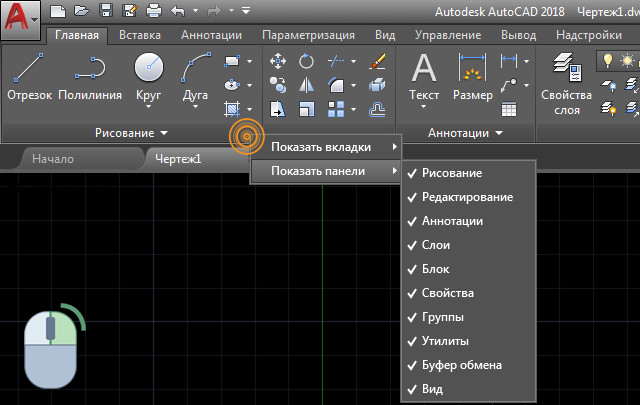
Добавление или скрытие панели в AutoCAD
Так, настройка панелей (мы не берём в расчёт не совсем удачный вариант версий 2008–2010 годов) практически один к одному совпадает с настройкой панелей того же Excel (это к разговору о неплохой общей подготовке работы с компьютерными программами).
Нюансы организации именно Автокада
Безусловно, и сам Автокад предлагает некоторые особенности работы, которые отличают его от работы в других программах.
Первая особенность — наличие окна команд. Дело в том, что команд много и подавляющее большинство из них по алгоритму не то что сложны, просто довольно разветвлённые и предлагают несколько способов реализации (например, ту же окружность можно построить «десятком» способов — по трём точкам, по двум, по центру и диаметру, по центру и радиусу и множество других приёмов). Чтобы ориентироваться во всех этих нюансах, и предназначено окно команд в нижней части экрана.
Это окно не только будет вести нас по алгоритму выполнения команд, но и поможет разобраться в нюансах каждой, достаточно только внимательно смотреть на экран и иметь смекалку. А без смекалки проблему, как работать в Автокаде, не стоит и пытаться решать, ничего не получится, это программа не для тех, кто напрочь отказывает себе в удовольствии думать.
Не говорим уж и о том, что некоторые команды в Автокаде просто недоступны вне своего окна — их надо вводить «вручную». Но это уже там, дальше, на продвинутом этапе работы.
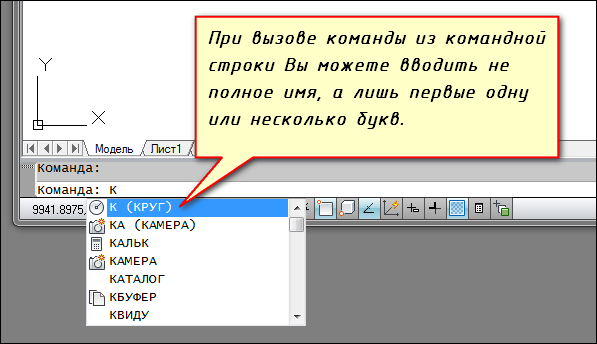
Ввод команд в Автокаде
Вторая особенность — два режима работы: «Модель» и «Лист». Причём «Листа» разработчику предоставляется сразу два. Очень важно понять назначение каждого режима и найти каждому место в своей дисциплине использования программы.
Итак, всё проектирование необходимо (рекомендуется, очень важно, пожалуйста, в конце концов) проводить только в режиме «Модели». Не стоит здесь чертить рамки, пытаться рисовать таблицы для спецификаций, размещать пояснения — все эти элементы предназначены только для вывода на печать, они только «загрязняют» всю разработку. Можно сказать совершенно определённо — это плохой стиль использования Автокада, когда в «Модели» изображают те же рамки и спецификации. Нет, программа всё «стерпит», она простит вам такую работу «левой рукой за правое ухо». Простит ли разработка — это большой вопрос!
Всё, что в будущем предназначается для печати, изображаем в Автокаде в режиме «Листа» — здесь мы занимаемся и подготовкой видов самого проекта для черчения. А рамки!? Так, посмотрите, когда вы только запускали программу, она уже с самого начала предлагала выбрать и размер листа бумаги (A1, A2, A3, A4), и целую серию стандартных рамок для каждого размера. Выбираем, и проблема снимается сама собой.
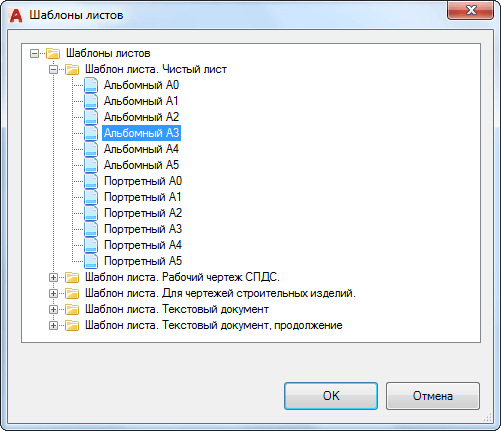
Шаблоны листов в Автокаде
Хорошо, в этом выборе нет необходимого. А кто вам мешает, взять уже готовую разработку с подходящей рамкой, открыть её в Автокаде, удалить сам проект, так рамка же останется — вот и простое решение проблемы «от новичков» — «а где взять рамку?». Эта проблема решается просто и сама собой, вернее её нет и в помине, она придумана нашей неопытностью, а больше нежеланием подходить к работе творчески и изобретательно. Ещё раз повторяем — без этого заряда в Автокаде делать нечего.
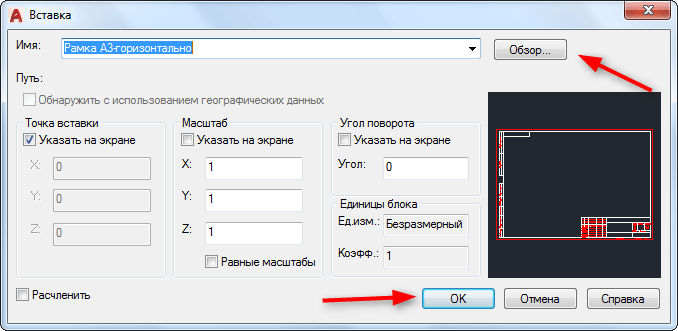
Вставка рамки в Автокаде
Третья, важнейшая особенность, уже из разряда конкретики.
Вспомните, как вы раньше проводили разработку за тем же кульманом с карандашом и линейкой в руках. Делали замеры, переводили их в размеры на листе, масштабируя: у вас длина фасада — 50 метров, это 50 000 миллиметров; на листе каждый метр — один сантиметр, и так далее и в том же духе постоянных преобразований «в голове». Мучение, хотя, конечно, человек ко всему привыкает.
Совсем другой подход принят в этой программе. Здесь работа с объектами происходит один к одному по размерам, и если у вас фасад в 50 тысяч единиц измерения, то именно 50 000 вы и дадите в качестве размера объекта по длине. Только возникает вопрос, откуда взять на экране эти 5 0000 точек?
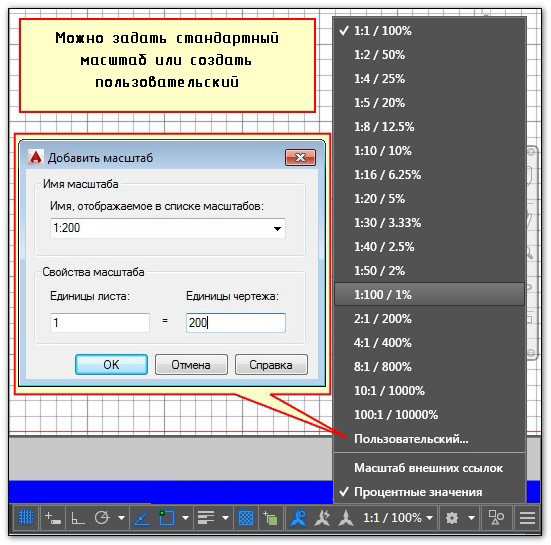
Как задать масштаб в Автокаде
Вот мы и приходим к первичной и принципиальной настройке — пределов чертежа («Drawing limits»). Именно пределы и определяют максимальные границы-размеры наших объектов. Настроив пределы, в дальнейшем уже не будет никаких проблем с построением в реальных размерах реальных объектов. Делается эта настройка в окне команд, а вызывается через меню «Формат» / «Пределы чертежа» («Format» / «Drawing Limits»).
Итак, настройка важнейшая, поэтому подробнее:
Нюансы последующей работы, в самое ближайшее время
Мы привели те нюансы, без которых невозможно успешное начало работы в Автокаде. Но, безусловно, программа имеет и массу очень важных особенностей, без знания которых не обойтись, но это уже даже не продвинутый (сложностей минимум), а следующий этап работы. Здесь и
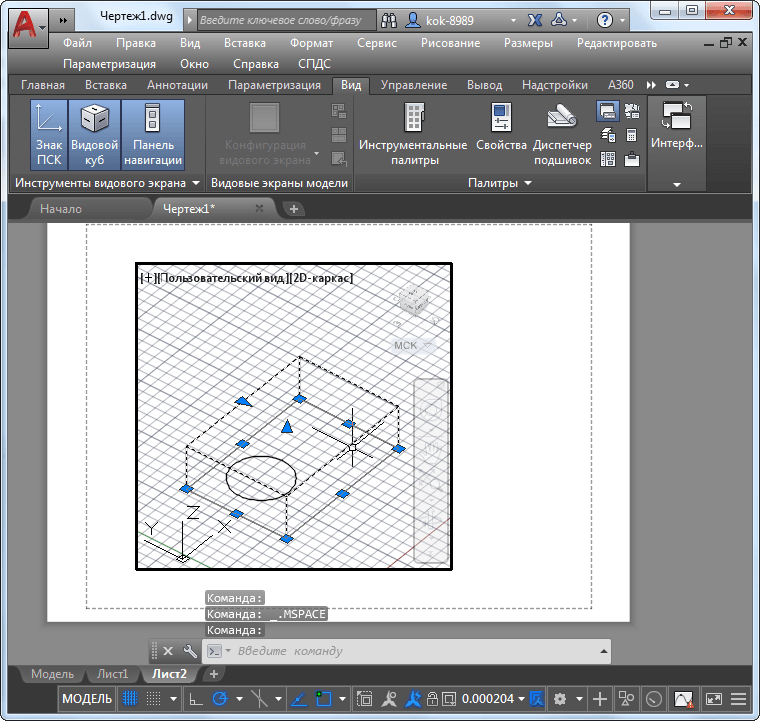
Работа с видовыми экранами в режиме «Листа»
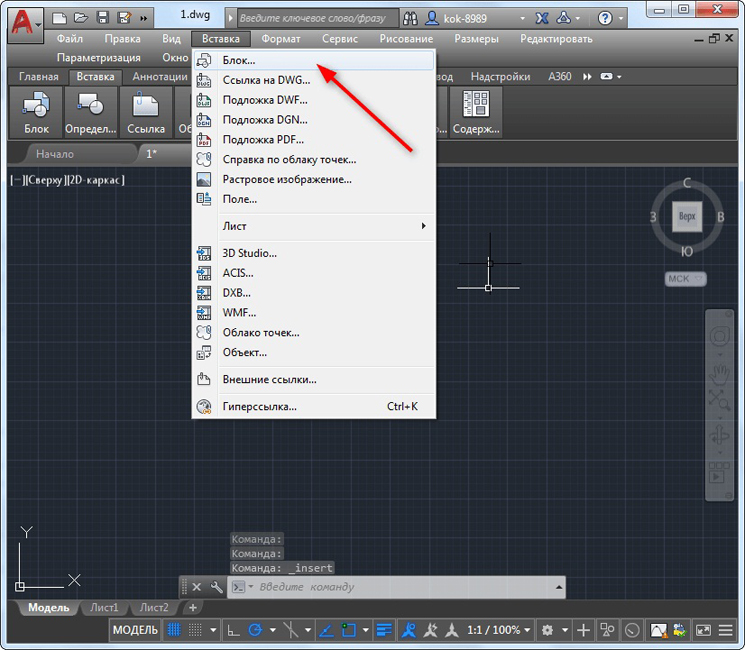
Вставка блока в Autocad
Но это будет потом, пусть через полчаса после первого запуска программы, но потом, когда вы внимательно посмотрите на экран и ещё раз скажете себе — это программа для чертёжных работ, значит я должен в этом ключе и рассматривать все предлагаемые инструменты.
Да, что ни говорите, но освоение практически всех программ на компьютере — во многом дело психологии. Ну, кто вам сказал, что курс Автокада должен длиться 2 месяца!? Это совсем не так! 10–20 часов и программа (хотелось сказать — «у ваших ног», нет, не так неуважительно к этой, одной из самых выдающихся программ на ПК) в вашей голове. Но при одном условии — вы будете активны в её восприятии, вдумчивы и внимательны.
AutoCAD
Добро пожаловать в руководство «Путеводитель по основам AutoCAD». Здесь описаны 42 основные команды, необходимые для создания 2D-чертежей с использованием AutoCAD или AutoCAD LT.
Данное руководство является хорошей отправной точкой для начала работы, если вы только завершили начальное обучение, или для обновления знаний в памяти, если вы изредка работаете в AutoCAD. Как видно на рисунке, 42 команды объединены в группы в соответствии с типами задач. Эти группы также расположены последовательно в соответствии с типовым рабочим процессом.
После изучения данного руководства можно получить дополнительную информацию в справке по связанным командам, доступным в каждом разделе, или можно вернуться к руководству позже для пересмотра отдельных разделов. Кроме того, попробуйте найти пользователей, которые смогут ответить на возникающие вопросы. Хорошими ресурсами по продукту являются дискуссионные группы (http://forums.autodesk.com/) и блоги Autodesk.
Обзор основных способов управления в AutoCAD.
Панорамирование и зумирование чертежа и управление порядком перекрывающихся объектов.
Можно создавать базовые геометрические объекты (отрезки, окружности и закрашенные области).
AutoCAD предоставляет несколько функций для обеспечения необходимой точности моделей.
Организация объектов чертежа путем назначения их слоям.
Можно назначить такие свойства, как цвет и тип линий для отдельных объектов, либо свойства по умолчанию, назначенные для слоев.
Выполнение операций редактирования, таких как стирание, перемещение и обрезка, на объектах в чертеже.
Вставка в чертежи обозначений и подробных сведений из коммерческих онлайн-источников или из собственных проектов.
Лист — это отображение одного или нескольких масштабированных видов проекта на листе чертежа стандартного размера.
Можно создавать примечания, метки, всплывающий текст и выносные элементы. Можно сохранить и восстановить параметры стиля по имени.
Создайте несколько типов размеров и сохраните параметры размера под именем.
Выведите лист чертежа на принтер, плоттер или в файл. Сохраните и восстановите параметры принтера для каждого листа.
C чего начинается AutoCAD?
Мне часто задают вопрос: «с чего лучше начинать изучение программы AutoCAD?». И как не странно мой ответ оказывается неожиданным для большинства начинающих пользователей (которые зачастую считают AutoCAD страшной и сложной системой с массой непонятных особенностей).
Многие преподаватели начинают обучать проектированию в AutoCAD с разбора интерфейса, первичных настроек и т. д…
Я убежден, что они упускают очень важную вещь – объяснение логики работы программы и принципов взаимодействия пользователей с этой программой. Без четкого понимания этих вещей изучение AutoCAD будет похоже на заучивание наизусть романа «Война и мир».
Однако, если «студенту», перед тем как его учить рисовать палочки и кружочки, объяснить принцип работы и логику диалога с программой, то дела у него пойдут несоизмеримо лучше…
«Поняв, что-то единожды – запоминаешь на всю жизнь, а заученное рано или поздно неизбежно забывается…»
Что надо понимать?!
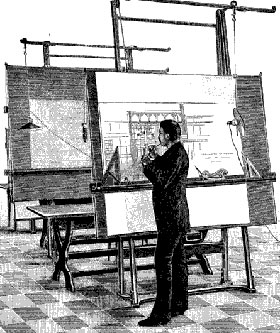
Технология CAD (computer-aided design) подразумевает лишь автоматизацию процессов проектирования, поэтому сама суть проектирования остается неизменной на протяжении уже нескольких столетий. Исходя из этого, полезно представить AutoCAD, как простой кульман с листами ватманской бумаги и набор огромного количества инструментов.
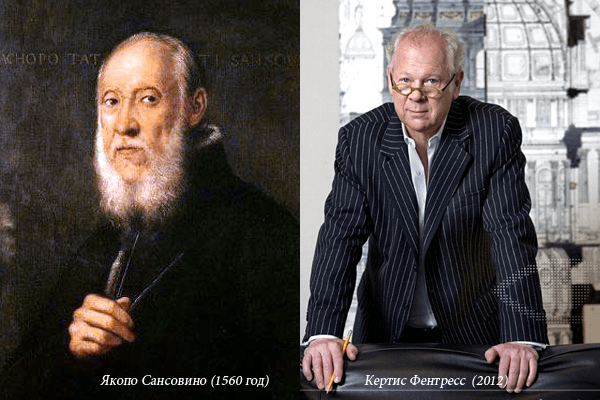
Как я уже говорил, подход к созданию проекта современным специалистом в основе своей не отличается от подхода архитектора 19 века.
Мы как и наши коллеги из далекого прошлого сначала вынашиваем идею в голове, затем подбираем походящий размер холста (лимиты), выбираем необходимые инструменты черчения и редактирования, затем создаем плоские проекции (планы эт., разрезы и фасады) задуманного нами здания, после чего создаем перспективу и выносим всё это на суд заказчику.
Различия состоят лишь в том, что лист заменило рабочее пространство модели, карандаши, линейки и ластик заменили их виртуальные «собратья».
! Таким образом, на начальном этапе к программе AutoCAD стоит относиться как к листу бумаги с большим набором инструментов создания, редактирования и управления чертежами.
Такое представление поможет избежать чувства беспомощности при виде множества кнопок и контекстных поведений программы.
Поверьте, набравшись опыта и раскрыв потенциал AutoCAD, Вы поймёте, что в нем все гармонично и нет ничего лишнего…
Программа для проектирования Autocad
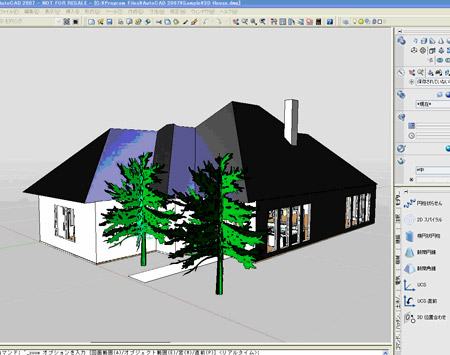
Программа Autocad – лидер на рынке ПО, предназначенного для создания чертежей, схем, планов и проектов. За почти 35 лет своего существования разработчики не только сделали возможным создавать проектную документацию в электронном виде с учётом всех действующих требований, но и ежегодно работают над удобством процесса и расширением функционала программы.
Создание проекта дома в Autocad
Программа для проектирования AutoCAD предназначена для разработки и 2D визуализации чертежей.
Полный набор 2D команд позволяет создавать чертежи, изменять их и выпускать рабочую документацию к проектам зданий.
Программа работает с файлами в формате DWG. Благодаря этому файлы проектов можно без проблем передавать другим специалистам. Кроме того, вы можете настроить пользовательский интерфейс программы под свои потребности.
Если раньше из-за несовершенства программных инструментов разработчикам было проще работать карандашом на бумаге, то сегодня вопрос об использовании Autocad в профессиональной среде даже не обсуждается. Большинство коммерческих предприятий, каким-либо образом связанных с проектированием, работают в Autocad.
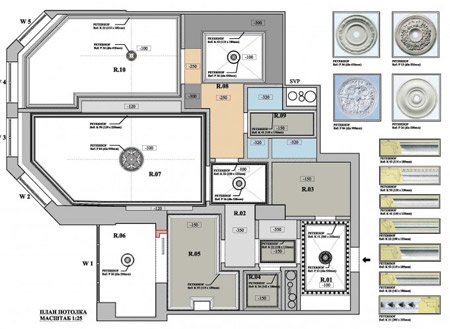 Пример плана дома в Autocad
Образовательные программы в высших учебных заведениях включают целые дисциплины, посвященные этой программе. Между тем, несмотря на безграничные возможности в своей сфере, интерфейс ПО достаточно интуитивный. Для начала работы достаточно скачать Autocad и установить его на компьютер.
Где и как скачать Autocad
Autocad – это программа, разработкой которой занимается компания Autodesk. Ознакомиться со всей линейкой ее продукции, посмотреть цены и скачать Autocad можно с официального сайта. Вся информация доступна на русском языке.
Для скачивания доступна базовая версия программы — классический Autocad, и специализированные дополнения, предназначенные для выполнения узкопрофильных работ: платформы, архитектура и строительство, промышленное производство.
В зависимости от типа пользователя и срока действия лицензии будет варьироваться и стоимость. 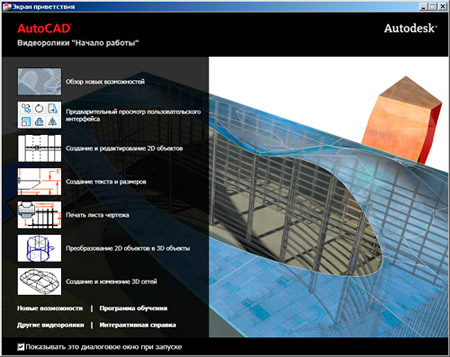
Максимальная комплектация стоит около 400 тысяч рублей, а цена за квартальную лицензию на базовый комплект колеблется в диапазоне от 10 до 30 тысяч рублей. Детальная информация доступна после регистрации.
Чтобы установить программу, потребуется лицензионный ключ или код, который можно получить, купив подходящий пакет услуг. Активация Autocad возможна и без вложения средств. Но в этом случае код вводить не нужно, но будут доступны не все возможности и инструменты ПО и только ограниченный период времени. Скачать пробную версию программы можно с сайта-разработчика, она будет действовать 30 дней.
Бесплатный Autocad
Несмотря на высокую цену программы, классический Autocad можно получить совершенно бесплатно и законно. Компания Autodesk предлагает для скачивания бесплатные версии программы, которые могут использоваться только в образовательных целях.
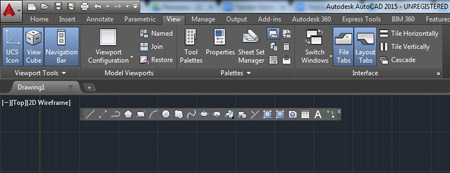 Классический интерфейс autocad
Для этого нужна обязательная регистрация на сайте. Скачать и изучать Автокад можно самостоятельно. Главная целевая аудитория — студенты и преподаватели высших учебных заведений.
Весь функционал программы с образовательной лицензией сохранён, единственное отличие от коммерческих версий – все созданные документы, сохранённые в pdf или отправленные на печать, будут маркироваться особым значком: образовательная лицензия. Использовать такую программу для работы или коммерческих целей будет очень некомфортно.
Пиратские версии Autocad
В рунете и не только можно найти массу предложений о скачивании бесплатной русской версии Autocad. Личные блоги, сайты различного компьютерного софта, торренты обещают быстро и абсолютно бесплатно скачать установочник программы, русификатор и якобы лицензионный код.
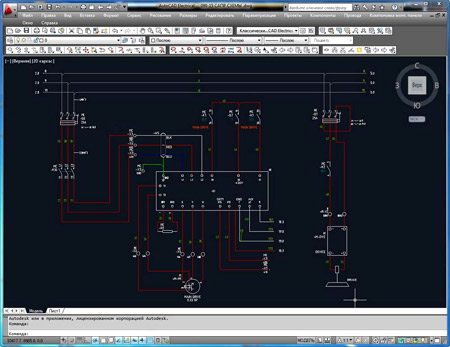 Пример чертежа в автокаде
Стоит очень осторожно относиться к такой информации, так как шанс поймать вирус и потерять персональные данные на своём компьютере намного больше, чем действительно заполучить нужную программу абсолютно бесплатно.
Проблемы установки и работы Autocad
Для того чтобы исправить ситуацию, необходимо пролечить свой компьютер, восстановить реестр, проверить наличие обновления для различных программ и устройств. Если всё это не помогло, можно сделать откатку системы, чтобы отменить последние действия, которые могли вызвать ошибку 1406. 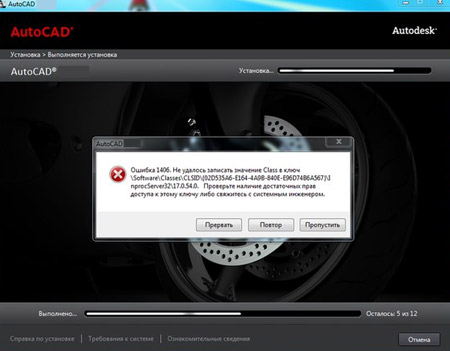
Если это не помогло, то, скорее всего, придется переустанавливать Autocad и систему.
Обучение работе в Autocad
Освоить Autocad для начинающих достаточно просто в том случае, если человек имеет маломальскую инженерную подготовку и процесс проектирования оказывается новым только в электронном виде, а не сам по себе. То есть если и без программы юзер легко читает и создает чертежи, проекты, работает со схемами и моделями, то перенести свои знания с бумаги на монитор, действительно не составит труда.
Для таких новичков интерфейс ПО действительно интуитивно понятный и дружелюбный, а для работы достаточно будет прочитать краткую инструкцию.
В том случае, если процесс проектирования для вас настолько же новый, насколько и сама программа, тогда без поддержки извне разобраться будет трудно. Не поможет даже установленная русская версия. В любом случае придется скачивать самоучитель Autocad, смотреть видео уроки Autocad.
Версия Autocad 2018 года
Начиная с 2003 года, каждый март компания Autodesk ежегодно выпускает обновления для Autocad. 2018 год не стал исключением. В марте производитель представил 30-й релиз, который пока доступен только подписчикам. AutoCAD 2018 20.1 можно будет протестировать уже сейчас, а пока рассмотрим особенности и отличия предыдущей версии, AutoCAD 2017 20.0.
Обновленный интерфейс программы
При запуске программы открывается окно, в котором на первом месте стоит выпадающее меню с шаблонами. Именно с них начинает работу любой пользователь. Это так называемая зона создания.
Одновременно с предложенными функциями организован экспресс-доступ к подшивкам, файлам и интернет-проектам.
Файловое меню выстроено таким образом, что стало удобно работать одновременно с несколькими документами, чего раньше не было.
Разработчики визуализировали отдел «Ранее открытые документы».
Тем, кто не хочет вникать во все тонкости и настройки, а желает сразу перейти к проектному полю, доступна центральная и самая крупная кнопка старт. Переключение между документами и активными полями происходит по примеру вкладок в браузере, наглядно, быстро и удобно. 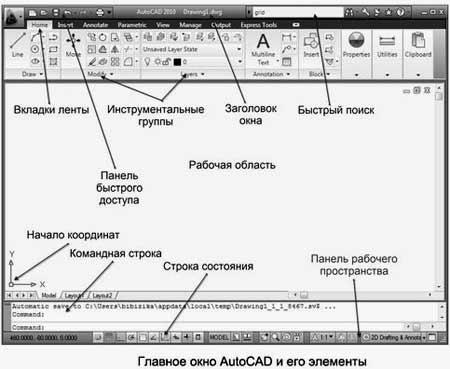
Самоучитель Autocad может не содержать информации о последних версиях, что несколько затруднит работу в новых релизах. Однако изменения не настолько существенны, по крайней мере, в интерфейсе. Изменения в этой версии коснулись цветовой гаммы, оформления панели инструментов и дизайна кнопок.
Обновленная система управляющих кнопок
При работе с крупными проектами, когда открыто очень много листов и различных документов, достаточно сложно отыскать нужный вам в ограниченном поле ярлыков. Сейчас эта проблема решена, все вкладки убраны вниз, в самом начале отображается лишь несколько, остальные, которые реже используются, автоматически уходят в вертикальное выпадающее меню.
Хорошо поработали с управляющими кнопками. Добавлена функция их настройки. Теперь при создании 3d модели Autocad вы можете пользоваться одним набором инструментов, а при работе с двухмерной документацией – другим. 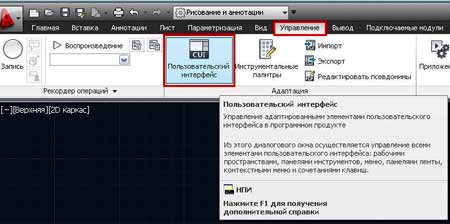
Такое решение не просто разгрузило панель инструментов, но и увеличило рабочую площадь.
Встроенная справка Autocad
Стала намного удобнее и функциональнее, особенно для начинающих пользователей. Официальные продукты идут с полностью русифицированной справкой, командной строкой и возможностью поиска. В версии 2015 года добавилась тематическая разбивка по категориям. Но что самое удобное – нужная кнопка, которую вы ищите, подсвечивается на панели задач после вывода ответа в окне справки.
Кроме того, справка стала более интерактивной. Из встроенной версии можно легко попасть на соответствующую страничку в сети, получить консультацию в поддержке Autodesk, а также оперативно, прямо из программы, поделиться нужной информацией, отправив её в социальные сети.
Группировка, подсветка и выделение
При работе с большими проектами, чертежи которых содержат множество мелких элементов, очень важную роль играет подсветка.
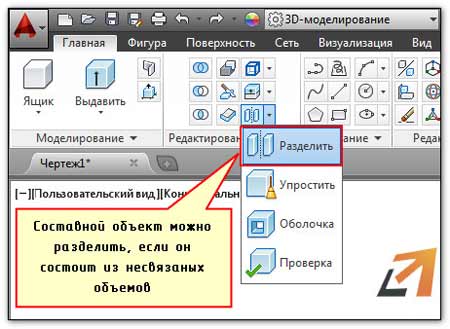 Пример создания объектов в Autocad
Объекты Autocad на карте обозначены одним цветом, а при наведении на них курсора, меняют его, точно так же и при каких-то изменениях или удалении. Если раньше при построении объекты можно было выделять только группами или поодиночке, то в версии 2018 появился такой инструмент, как лассо. Объединить элементы в блоки можно хаотично, двигая мышкой. Иначе работают привязки, более точно и быстро.
В лучшую сторону изменилась группировка листов на одном экране. Теперь можно организовать просмотр или работу сразу нескольких проектов. Листы свободно располагаются относительно друг друга, не имеют жесткой привязки, зависимостей и программных масштабов.
Всё настраивается и подгоняется так, как нужно пользователю. С помощью скрола мыши и ctrl можно изменить масштаб листа, также быстрые команды действуют для создания копий документа или его фрагмента.
Работа с текстом
В первую очередь, что бросается в глаза – это изменение интерфейса текстового редактора.
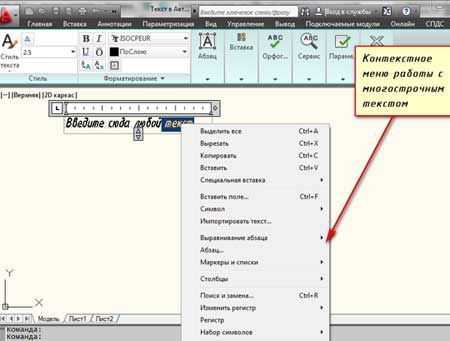
Функционала не добавилось, просто стало удобнее пользоваться существующими функциями. Изменился формат нумерованных списков, добавились различные разделители.
На отдельную панель и в выпадающее меню вынесены инструменты, отвечающие за корректное отображение дробей и написания верхнего и нижнего регистра.
Сохранилась СПДС-функция, модуль, который отвечает за оформление чертежей, а именно шрифтов, строго по ГОСТу. СПДС – это отдельная вкладка на панели инструментов, с быстрым доступом и понятными настройками.
Совместимость форматов
Автокад плотно работает над расширением своих возможностей и интеграцией с другими программами. В частности, в 2018 версии увеличилось количество форматов, из которых можно импортировать изображения, схемы, чертежи, планы и графики. Это не только родные автокадовские файлы, но и целый ряд узкоспециализированных машиностроительных и проектных программ.
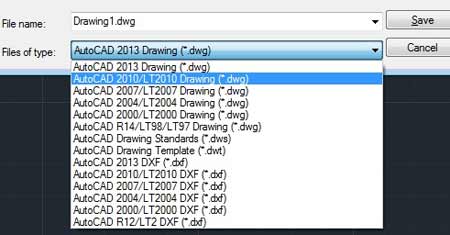 Существующие форматы программы Autocad
Кроме сложных специфичных продуктов, Автокад прекрасно работает с известными текстовыми редакторами и таблицами. В 2018 версии доработан экспорт текста в любые известные форматы с сохранением форматирования и логики размещения. Перенести любые данные из программы, оформить презентацию, отчётность или создать базу данных теперь стало ещё проще.
Изменения в работе с трехмерными моделями
Проведена большая работа, которая серьёзно изменила облако точек. Работать с этим инструментом стало намного проще и удобнее. Автокад стал лучше распознавать информацию, полученную с 3D принтеров, и экспортированную в определённый формат. Экспорт происходит вполне корректно, без дополнительных сложностей для пользователя.
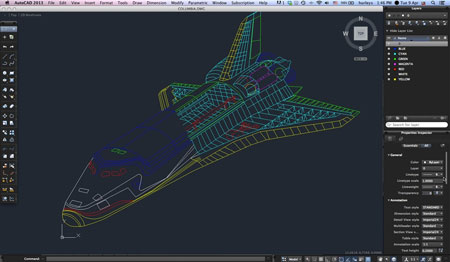 Пример трёхмерного чертежа в Автокаде
Облако точек можно настроить под себя, добавились дополнительные возможности подсветки и стили отображения проекта. Намного лучше работают привязки, благодаря чему этот инструмент стало возможным использовать для работы со сложными 3D чертежами, при разработке макетов реконструкции, просмотре созданных визуализаций и прочих решениях.
Значительно улучшилась производительность ПО, даже не самый мощный компьютер теперь может тянуть работу с 3D графикой. Реализовано это с помощью настройки отображения количества точек в облаке, а также благодаря возможности удалить ненужные части объекта, работая только с нужным фрагментом.
Еще одним преимуществом 2018 версии стала доработанная и улучшенная идея, продолженная из 2017 версии.
Это работа с картами. Карты в программе можно использовать в качестве подложки, брать их информацию, вставлять фрагменты и добавлять собственные разработки. 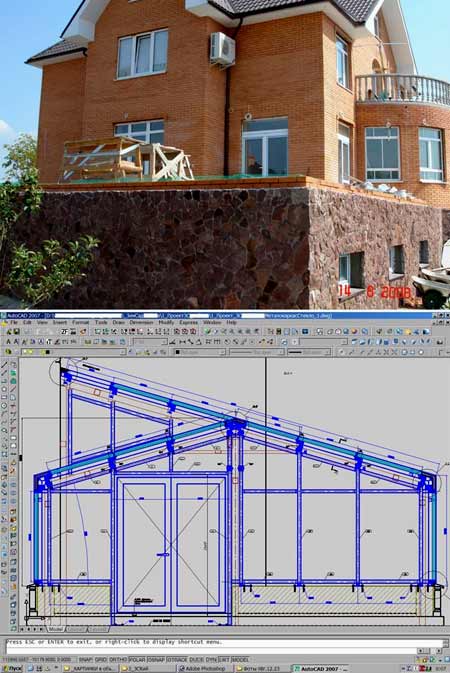
Удобные мелочи Автокада
Autocad в программу-бестселлер превратился не только из-за своих фундаментальных разработок. Удобство и комфорт в работе – вот за что после профессиональности и чёткости выбирают продукт рядовые пользователи:
Автокад охватывает все сферы работы проектировщика. В программе можно как создавать простые чертежи, так и работать с проектами, включающими в себя несколько слоев. Это необходимо при построении трёхмерных изображений. Также слои используются при детальной проработке мельчайших элементов конструкции.
Динамические блоки позволяют избавиться от лишней работы. Создавая различные элементы чертежей и схем, которые впоследствии не единожды будут использованы в работе, их можно записать в базу и затем использовать уже готовые решения.
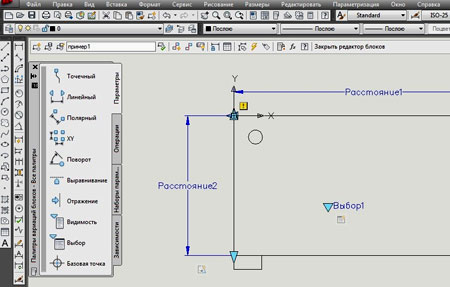 Создание динамических блоков в Autocad
Блоки хорошо поддаются настройке, объекты, внесённые в общий реестр, можно редактировать, видоизменить, удалить, классифицировать. Особенно это актуально для сложных геометрических форм и созданных полилиний – фрагментов, состоящих из различных фигур.



