
Настраиваем Google Play под себя. Часть 1: Автообновление и частые ошибки
Автообновление — Разрешить нельзя запретить
Как воевать с автообновлением — вопрос-рекордсмен, равных которому ещё поискать нужно. Складывается ощущение, что Android создан для наплевательского отношения к пользователю. KitKat более-менее исправил ситуацию, а вот большинство предыдущий версий были битком набиты прецедентами. И автообновление было во многом показательной проблемой — сотни приложений лезли в Интернет самостоятельно, без спросу. Трафик таял, как лёд летним днём.
Решение кроется в Google Play. Кликнув по настройкам, находим пункт «Автообновление приложений». Там три позиции — «Никогда», «Всегда» и «Только через Wi-Fi». Если ваша фамилия не Абрамович или что-то вроде того, о втором пункте забудьте, как о страшном сне. «Никогда» звучит заманчиво, но этот пункт в своё время стоял мне полностью снесённого Viber, который не смог обновиться ни вручную, ни автоматически. Если это вас не волнует — проблем нет.
Оптимальным вариантом будет обновление «Только через Wi-Fi». Но вот вам ситуация — вам срочно нужно скачать программу размером в сотню мегабайт, но лишь зайдя в Интернет смартфон, куриная его башка, начинает обновлять десяток программ. Остановить процесс можно следующим образом: заходим в Google Play, ищем пункт «Мои приложения» и видим, что внутри происходит обновление. Можно нажимать на «Остановить» справа от каждой программы, а можно один раз нажать на «Остановить всё» в самом верху, и процесс будет прекращён.
Самый радикальный из методов — использование root-прав на свой страх и риск. MarketUpdater.apk и его удаление решат проблему, как и заморозка файла через TitaniumBackup. Последний вариант, понятное дело, не сжигает за собой все мосты.
Ошибки — Маленькие палки в большом колесе
Количество ошибок, связанных с работой в GP, пусть и не так обширно, как раньше, но всё равно впечатляет. То связь пропадает, то программа тормозит, то покупки не приходят, то деньги не возвращаются. Часть бед решилась, часть всё ещё ждёт заплаток, а мне остаётся лишь перечислить то, что может упростить жизнь вам, пользователям Android.
Пропажа GP из списка установленных программ сначала шокирует, потом… шокирует. Как это так — главное приложение и растворилось в двоичном коде? Проблема, к счастью (или сожалению), нередка, и решение нашлось сразу в нескольких экземплярах. Должны помочь либо установка Google Play из отдельного APK-файла, либо перезагрузка смартфона (классика), либо очистка кэша. В качестве крайнего варианта может использоваться возврат к заводским настройкам.
Вообще добрую половину ошибок можно решить универсальными шагами. Это обычная перезагрузка, reset, своевременное обновление Google Play, очистка кэша, удаление обновлений GP. Тем, кто знаком с понятием бэкапа, стоит обратить внимание на откат к заводским настройкам в качестве частого шага, если совсем грустно становится. В целом, GP не входит в том самых отвратительно работающих приложений Android, но если с ним беда, то её надо решать быстро и резко.
Нашли опечатку? Выделите текст и нажмите Ctrl+Enter
Как обновлять приложения установленные из Google Play на Android
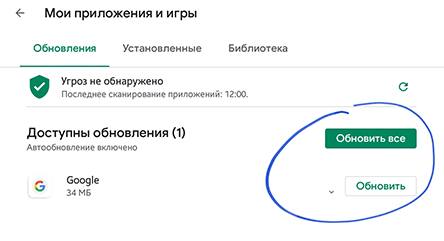
Приложения, загруженные и установленные на Android-устройстве из магазина Google Play, можно обновлять самостоятельно или включить для них автоматическое обновление. Обновления позволяют использовать новейшие функции, а также улучшают безопасность и стабильность работы приложения.
Внимание: если обновление для приложения устраняет серьезную уязвимость в системе безопасности, Android может выполнить установку самостоятельно, независимо от настроек обновления.
Автоматическое обновление всех приложений
Чтобы все приложения на устройстве с Android обновлялись автоматически:
Примечание: если при входе в аккаунт на устройстве произошла ошибка, приложения могут обновляться автоматически.
Автоматическое обновление выбранных приложений
Чтобы установить обновления для выбранных приложений на вашем устройстве:
Приложение будет обновляться автоматически при появлении новой версии. Чтобы отключить автоматическое обновление, снимите этот флажок.
Ручное обновление приложений на Android
Чтобы обновить приложения по отдельности или группами:
Примечание: некоторые приложения после обновления могут запросить новые полномочия. В этом случае может появиться запрос на их принятие.
Совет: иногда, чтобы обновить приложения, может потребоваться перезагрузка устройства.
Как обновить приложения на смартфоне?
Приложения не хотят обновляться сами, а вы не можете найти нужную настройку? Рассказываем, где ее искать.

Мы постоянно напоминаем, что ради безопасности нужно время от времени обновлять приложения. Иначе злоумышленники смогут, например, шпионить за вами через звонок в WhatsApp или захватить ваш Xiaomi, воспользовавшись багом во встроенном антивирусе. Но знаете ли вы, где и как искать обновления? Давайте разберемся.
Где прячутся обновления приложений в iOS и Android?
Допустим, вы решили обновить тот же WhatsApp. Что вы предпримете? Зайдете в настройки самого мессенджера? Это логично, но, увы, бесполезно — там ничего ни про какие обновления не будет. Откроете настройки смартфона и проштудируете раздел про управление программами? К сожалению, и это не поможет.
Дело в том, что обновление всех приложений централизовано, и отвечает за него официальный магазин — App Store в iOS и Google Play в Android. Вот его-то настройки нам и нужны.
Как настроить автоматическое обновление в iOS?
Удобнее всего заставить приложения обновляться автоматически, чтобы больше не беспокоиться об их актуальности. В iOS эту опцию можно включить в настройках, в разделе, посвященном App Store:
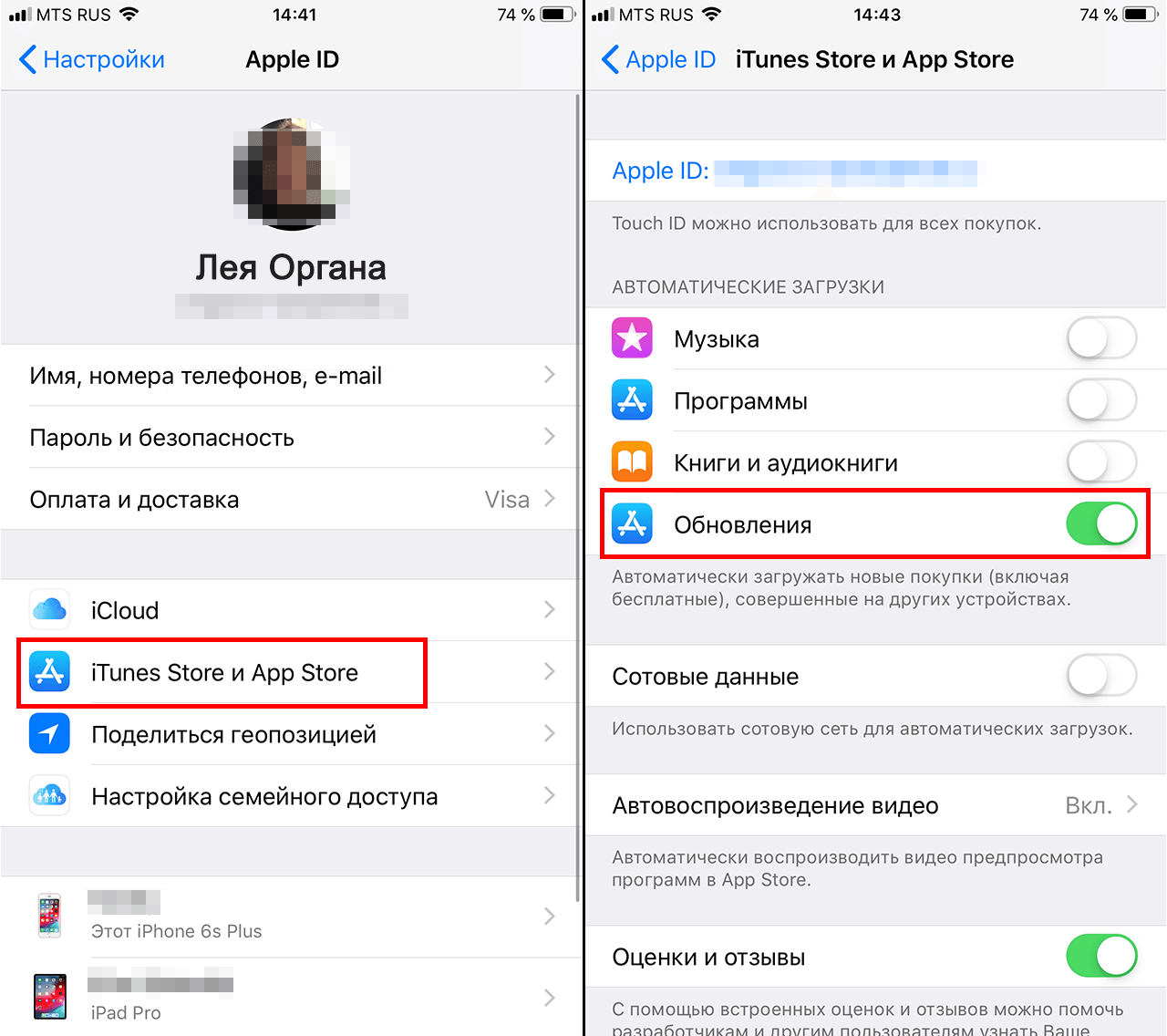
[how-to-update-ios-andriod-apps-screen-1]
[Alt/caption: Как включить автоматическое обновление приложений в iOS]
Как настроить автоматическое обновление в Android?
В отличие от iOS, в Android все настройки находятся внутри приложения Play Маркет. Чтобы включить автообновление:
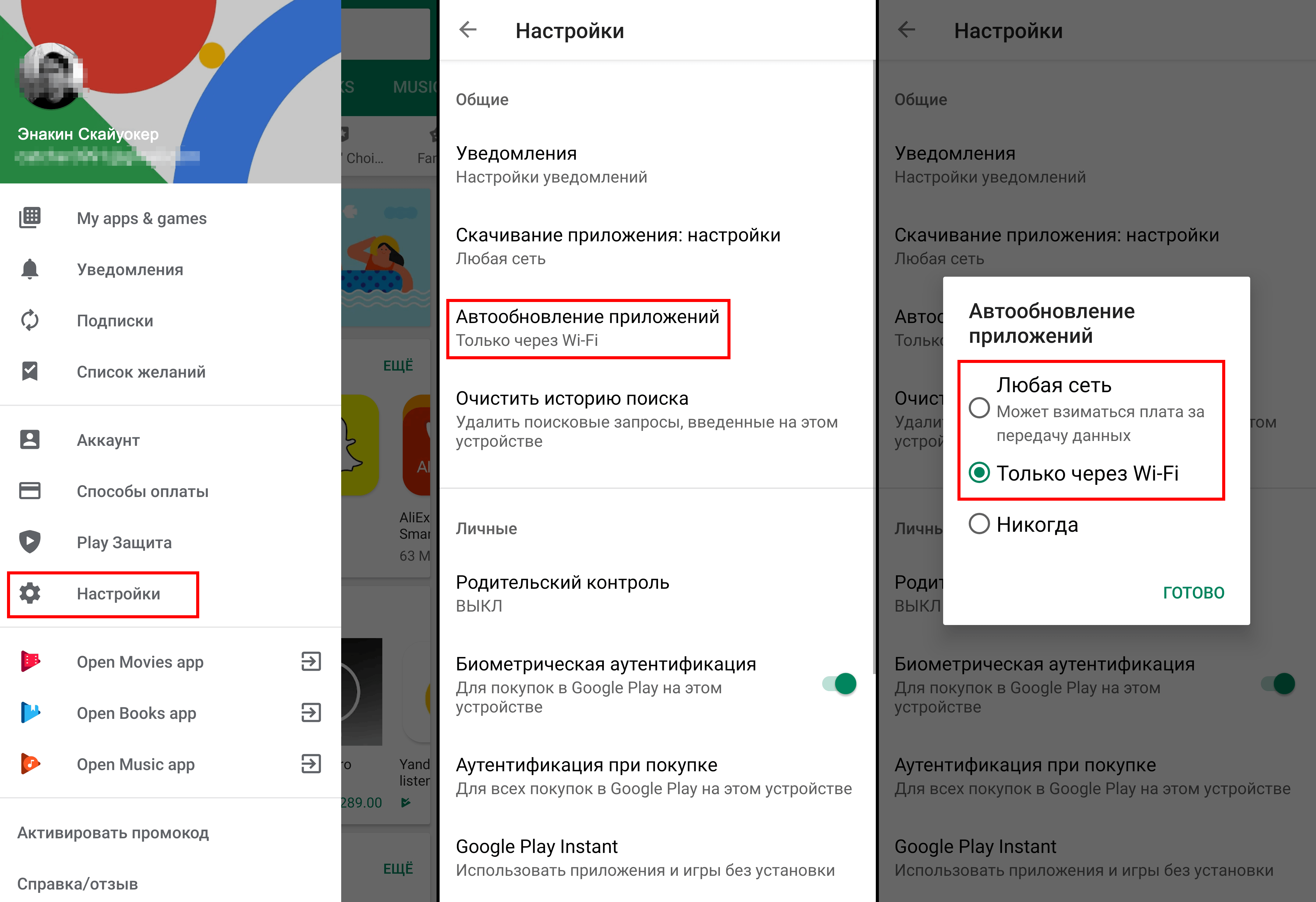
Как вручную обновить приложения в iOS и Android
Что делать, если автоматическое обновление вас не устраивает? Скажем, у вас не самое новое устройство, и есть риск, что очередная версия приложения окажется с ним несовместима. Или, например, вам важно заранее узнать, что именно изменилось в новой версии.
В таком случае вам придется время от времени проверять наличие обновлений и устанавливать их вручную. Так вы сможете сами все контролировать. Тот же App Store, например, даже указывает возле каждого обновления, будет ли оно работать именно на вашем гаджете.
Чтобы вручную обновить приложения в iOS:
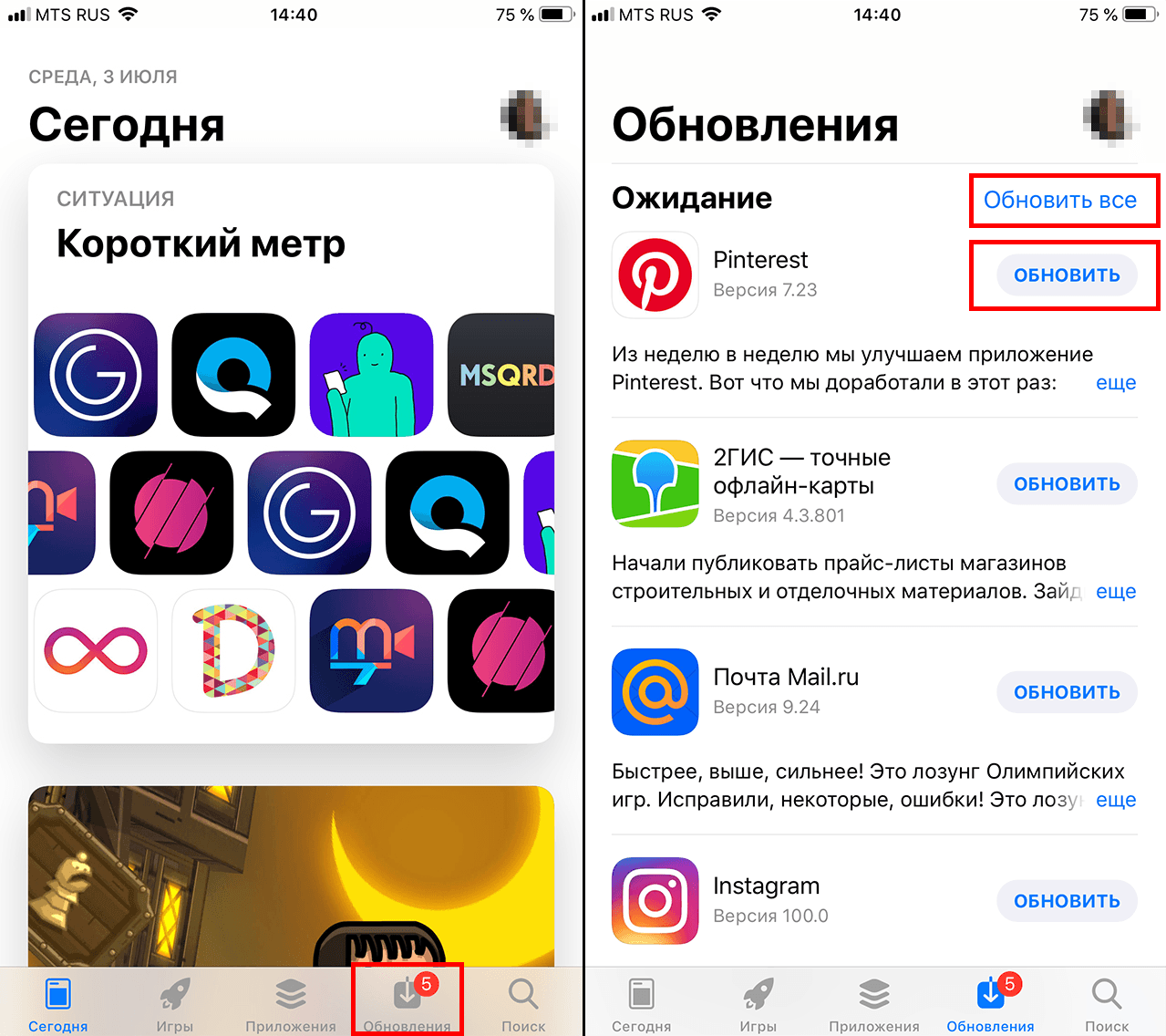
Чтобы вручную обновлять приложения в Android:
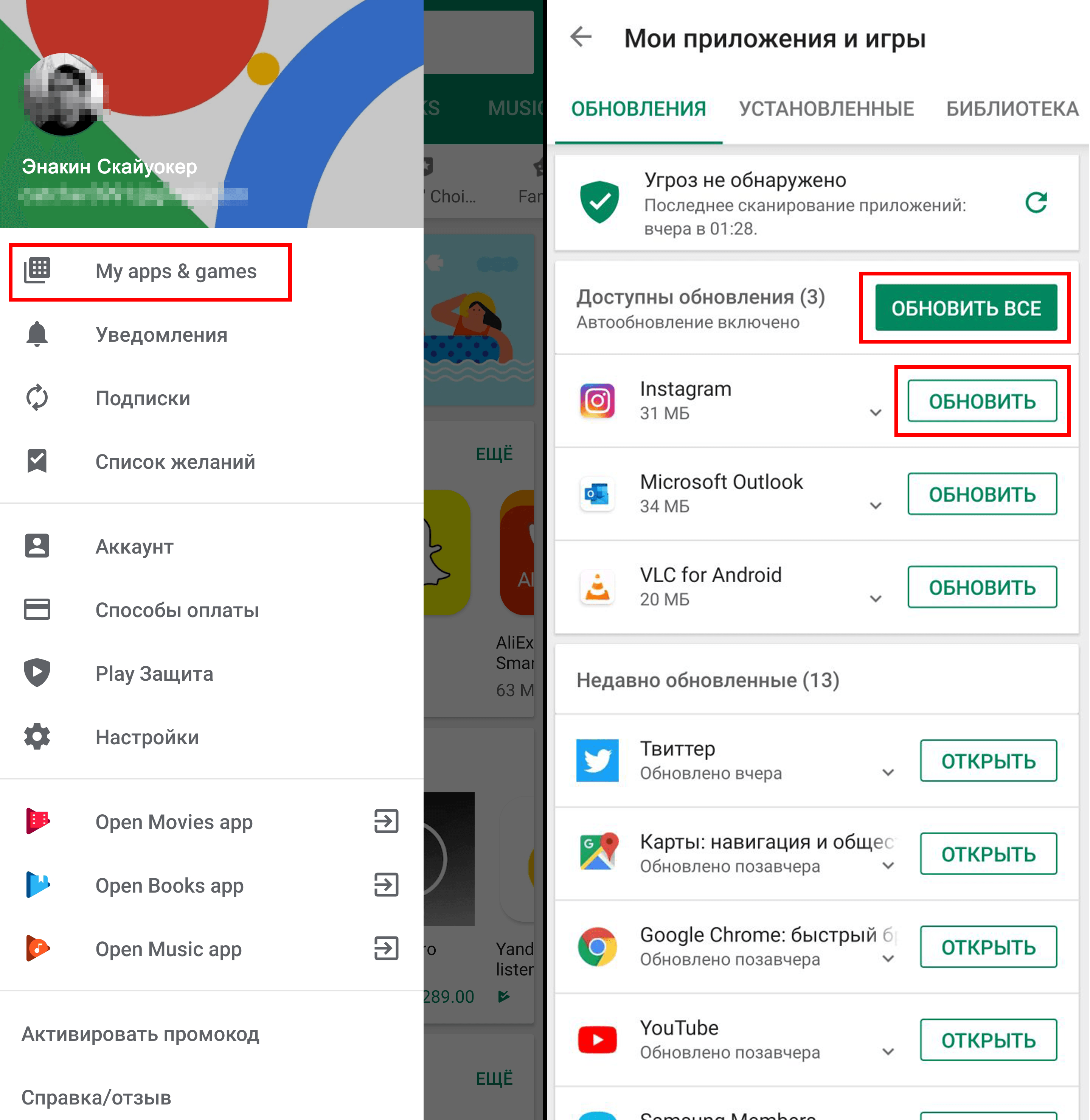
Обновляйтесь на здоровье!
Как видите, управлять обновлениями достаточно просто, если знать, где их искать. Теперь шпионские баги в WhatsApp или в чем бы то ни было вас не испугают.
Как включить автоматическое обновление только для избранных приложений на Android
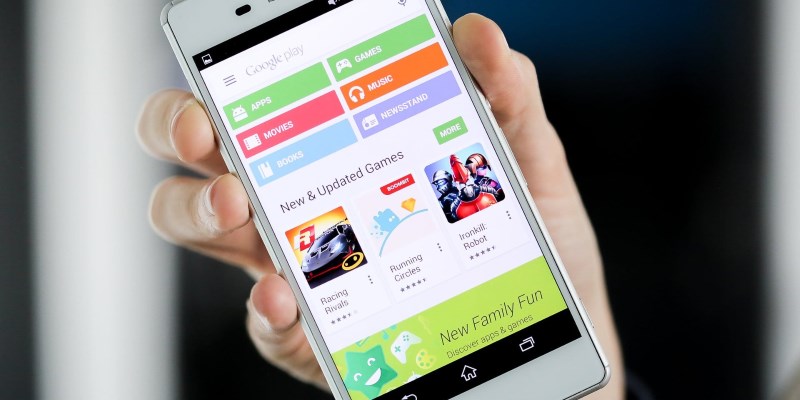
Google Play позволяет либо автоматически обновлять все приложения и игры, либо отказаться от этой возможности и устанавливать нужные апдейты вручную поштучно. Есть и третий вариант: можно указать, обновления каких приложений вы не желаете получать автоматом.
На смартфоне могут быть установлены сотни приложений, в том числе те, которыми вы пользуетесь очень редко, или те, что и так работают без нареканий. Позволять им обновляться автоматически бессмысленно и даже вредно — вы впустую потратите трафик и заряд аккумулятора. Кроме того, некоторые приложения после установки апдейта могут сбросить настройки или начнут вылетать с ошибкой.
Согласитесь, неприятно прийти в магазин, попытаться расплатиться на кассе и выяснить, что денег не хватает, а банковское приложение не работает и не позволяет увеличить лимит, или приложение с дисконтной картой забыло пароль и не даст вам получить бонусные начисления или скидку.
Как настроить выборочное обновление приложений:
Откройте Google Play Маркет, нажмите на гамбургер-меню в левой части экрана и перейдите в «Настройки». Нажмите «Автообновление приложений» и выберите «Никогда».
Зайдите в раздел «Мои приложения и игры» и найдите в этом списке те приложения, которым вы хотите позволить обновляться автоматически. Последовательно переходите на страницу каждого приложения, нажимайте на кнопку с тремя вертикальными точками в правом верхнем углу экрана и ставьте галочку напротив «Автообновление».

Если приложений, которые не должны автообновляться, немного, можно поступить иначе: разрешите автоматическую установку апдейтов в настройках Google Play, а на странице приложений уберите галочку с автообновления.
После этого вы получите полный контроль над тем, какие приложения на вашем смартфоне будут обновляться сразу после выхода обновлений, и какие вы можете обновлять самостоятельно, например, после того, как в них появятся интересные вам нововведения.
Как отключить автообновление приложений на Android
Автор: Юрий Белоусов · 11.10.2019
На Android устройствах по умолчанию стоит активной функция автоматического обновления приложений. Это позволяет обновляться установленным программам до новой версии в фоновом режиме без участия пользователя. С одной стороны — это удобно, с другой – могут возникнуть ситуации, когда это не нужно. В этой статье рассмотрим, как отключить автоматическое обновление приложений на Android, установив ручное.
Как отключить обновление Android приложений в Google Play Маркет
Установка приложений производиться из Google Play Market, там же можно произвести и их настройки.
Пошаговая инструкция по отключению автообновления приложений на Android в Play Market:
Как запретить обновление системных приложений на Android
Можно также в настройках операционной системы запретить обновление системных приложений на Android, которые являются предустановленными.
Как запретить обновление системных приложений на Android:
Отключение автообновления определенных приложений на Android: ВК, Youtube, Whatsapp, Instagram, Google Chrome
А что, если нужно убрать автообновление не у всех приложений сразу, а только у некоторых, например, ВК, Youtube, Whatsapp, Instagram, Google Chrome?
Тут тоже все просто. Чтобы запретить автообновление конкретных программ нужно:
Данная инструкция по отключению автообновления приложений на Android написана с использованием скриншотов на смартфоне Xiaomi, но актуальна также и для моделей других производителей: Samsung, Honor, Asus, Lenovo и прочих, использующих эту операционную систему.
Как убрать автоматическое обновление приложений на Android: видео
Подробная видео-инструкция о том, как убрать автоматическое обновление приложений на Android:
Надеюсь, статья «Как выключить (остановить) запуск автоматического обновления приложений на Андроид» была вам полезна.
Не нашли ответ? Тогда воспользуйтесь формой поиска:



