
Синхронизация в телефоне на Андроид: зачем нужна, как подключить и настроить

А если вы еще не успели определиться с новым смартфоном, помочь с выбором может наш магазин — на нашем сайте вы всегда найдете самые актуальные модели по низким ценам.
Что такое синхронизация в телефоне
Синхронизация — механизм, который позволяет сохранить в целостности данные, файлы, когда они используются несколькими аппаратами в разное время. Не имеет значения, происходят корректировки или нет — для всех устройств файл остается единым.
Второй вариант определения синхронизации — использование одинаковой информации на разных гаджетах, между которыми есть связь.
Третий вариант определения — это обмен данными без потерь между аппаратом и учетной записью.
Зачем нужна синхронизация в телефоне
Резервное копирование. Копии в облаке создаются за счет синхронизации устройства с сервером в интернете. Благодаря резервным копиям человек сможет быстро восстановить нужную информацию;
Доступ к материалам из интернета. Например, вы синхронизировали список контактов из телефона и теперь можете посмотреть его в Google Contacts;
Работа через несколько устройств. Удобно тем, кто пользуется несколькими аппаратами. Достаточно их синхронизировать, и вся информация будет доступна на каждом устройстве.
Как работает синхронизация
Синхронизация происходит так:
Создается и настраивается аккаунт, где он будет хранить данные. Для андроид-смартфонов это обычно Google-аккаунт. С ним не нужно использовать сторонние приложения;
Запускается синхронизация. Выбранные пользователем данные сохраняются на сервисе и хранятся там под защитой;
Другое устройство подключается и синхронизируется с сервисом. Вся информация, которая есть в облаке, переходит на этот гаджет;
Выгруженные данные появляются на подключенном к аккаунту аппарате.
Какие данные можно синхронизировать
Синхронизации подлежит разная пользовательская информация:
заметки и напоминания;
настройки ОС и приложений;
фотографии и аудиофайлы;
данные с веб-страниц — закладки, логины и пароли;
Типы синхронизации
Синхронизацию можно поделить на два типа: односторонний запуск и двусторонний обмен.
При одностороннем запуске всегда есть ведущий и ведомый аппарат, и их роли нельзя будет изменить. Например, смартфон и сервисы Google. Все изменения происходят в сервисах, а на смартфоне только копируются материалы. Смартфон подчинен серверу. При двустороннем обмене пользователь сам выбирает, какое устройство ведущее, а какое — ведомой, и роли аппаратов могут меняться.
По выполнению синхронизация делится на ручную и автоматическую. При ручной синхронизации пользователь сам копирует материалы в облако. Для автоматической синхронизации специально настраивается копирование данных. Пользователь указывает частоту, место копирования, какую информацию нужно переносить на сервер.
Как включить и настроить синхронизацию на телефоне
Нужно проделать ряд действий:
Открыть настройки смартфона и перейти в меню “Аккаунт”;
Выбрать сервер для работы. В андроидах это по умолчанию Google-аккаунт;

Отметьте в настройках пункты, которые нужно синхронизировать в дальнейшем;

Дождитесь окончания копирования;
Синхронизация завершена, вы можете восстанавливать данные на других аппаратах.
Можно настроить автоматическое сохранение. Тогда не придется каждый раз делать копирование вручную.
Нужно помнить, что для синхронизации нужен интернет, без него копирование не произойдет. Неважно, какая будет связь — Wi-Fi или мобильная сеть.
Вовремя включенная синхронизация на смартфоне может сохранить пользователю нервы и время. И если вы поменяете решите поменять телефон, или вам придется пользоваться чужим гаджетом — вы без проблем сможете восстановить все данные.
Включение синхронизации Google-аккаунта на Android
Включаем синхронизацию данных на Андроид-смартфоне
На большинстве мобильных устройств, функционирующих под управлением ОС Android, синхронизация данных включена по умолчанию. Однако различные сбои и/или ошибки в работе системы вполне могут привести к тому, что эта функция будет деактивирована. О том, как ее включить, мы расскажем далее.
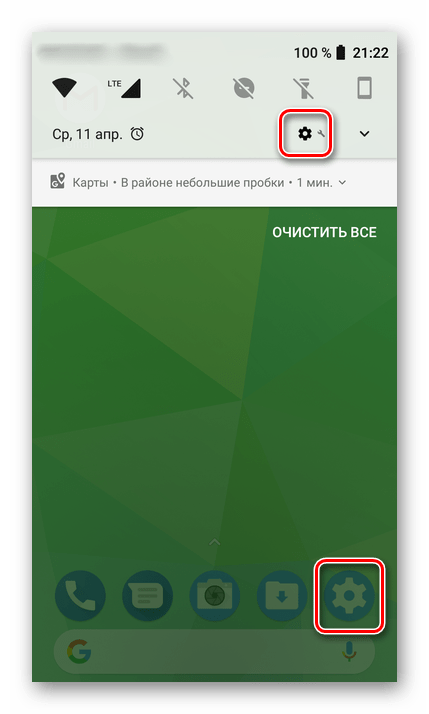
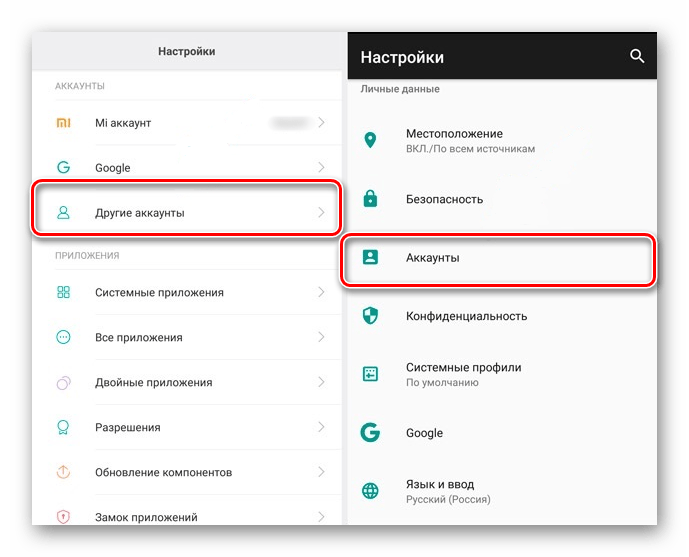
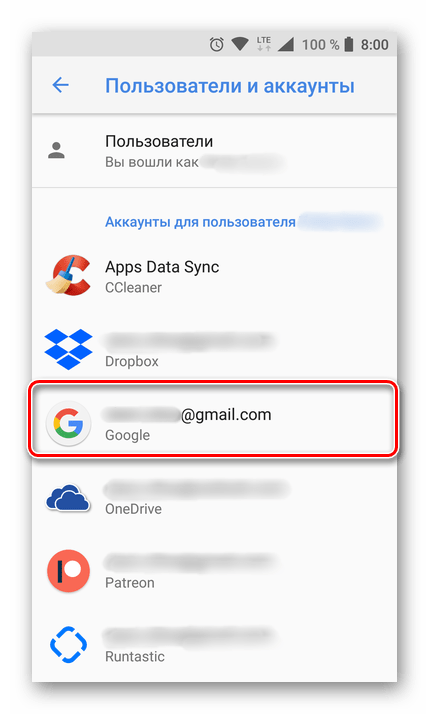
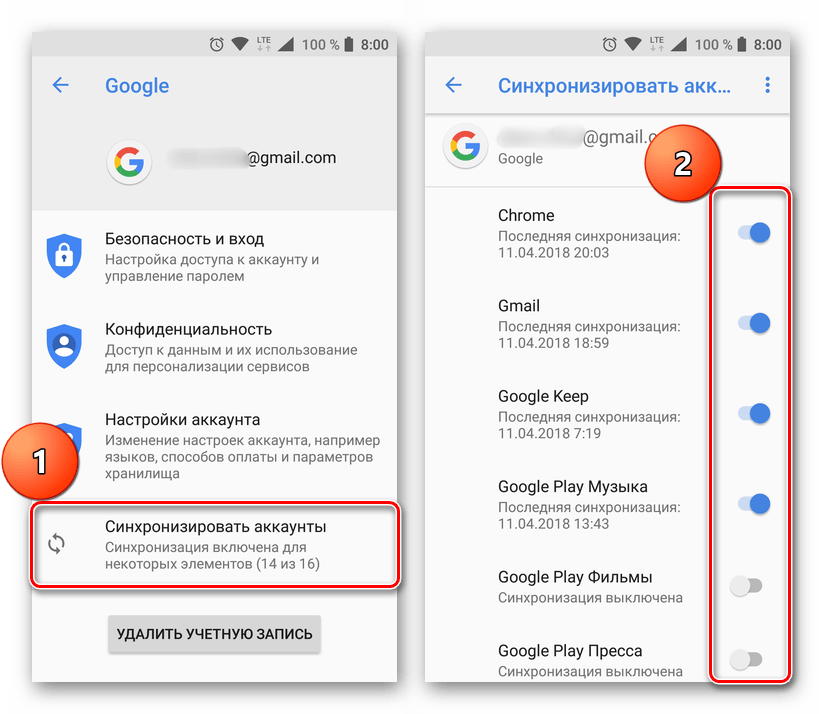
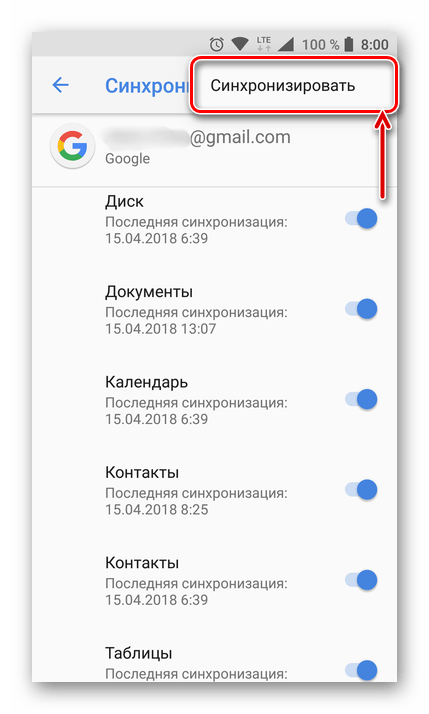
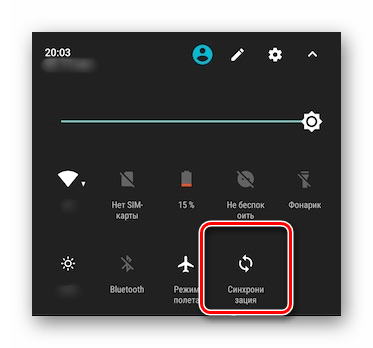
Примечание: На некоторых смартфонах принудительно синхронизировать данные можно более простым способом – воспользовавшись специальным значком в шторке. Для этого нужно ее опустить и найти там кнопку «Синхронизация», выполненную в виде двух круговых стрелок, и установить ее в активное положение.
Как видите, нет ничего сложного в том, чтобы включить синхронизацию данных с Гугл-аккаунтом на Андроид-смартфоне.
Включаем функцию резервного копирования
Некоторые пользователи под синхронизацией подразумевают резервирование данных, то есть копирование сведений из фирменных приложений Google в облачное хранилище. Если ваша задача – создание резервной копии данных приложений, адресной книги, сообщений, фото, видео и настроек, тогда выполните следующие действия:
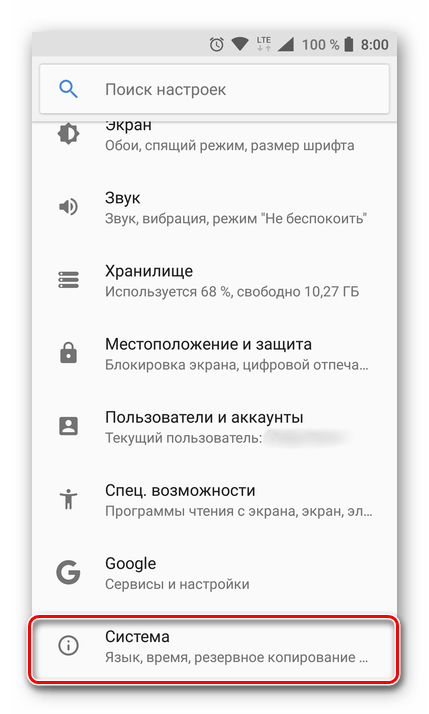
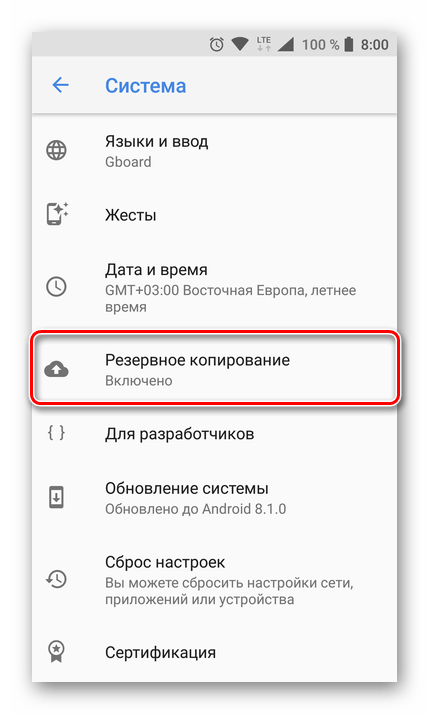
Примечание: На мобильных устройствах со старыми версиями Андроид пункты «Резервное копирование» и/или «Восстановление и сброс» могут находиться непосредственно в общем разделе настроек.
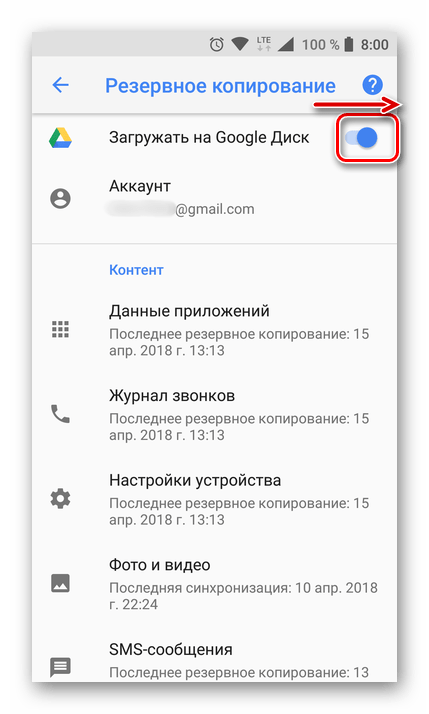
После выполнения этих простых действий ваши данные будут не только синхронизироваться с учетной записью Google, но и сохраняться в облачное хранилище, откуда их всегда можно будет восстановить.
Распространенные проблемы и варианты их устранения
В некоторых случаях синхронизация данных с учетной записью Google перестает работать. Причин у этой проблемы несколько, благо, определить их и устранить довольно легко.
Проблемы с подключением к сети
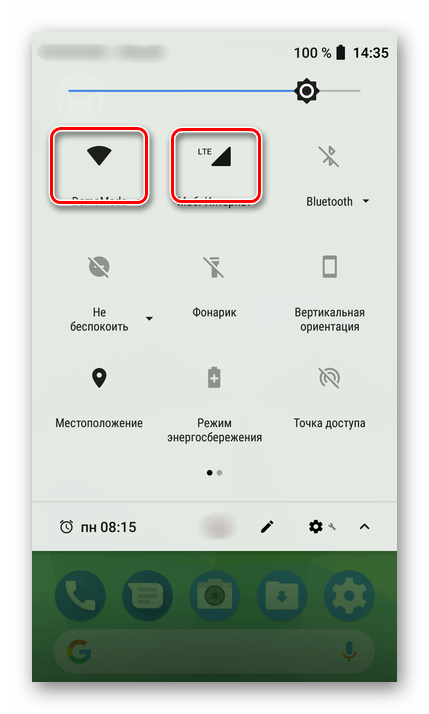
Проверьте качество и стабильность подключения к интернету. Очевидно, что при отсутствии на мобильном устройстве доступа в сеть, рассматриваемая нами функция работать не будет. Проверьте подключение и, если это потребуется, подключитесь к стабильному Wi-Fi или найдите зону с более качественным покрытием сотовой связи.
Отключена автосинхронизация
Убедитесь в том, что на смартфоне включена функция автоматической синхронизации (5-ый пункт из части «Включаем синхронизацию данных…»).
Не выполнен вход в Гугл-аккаунт
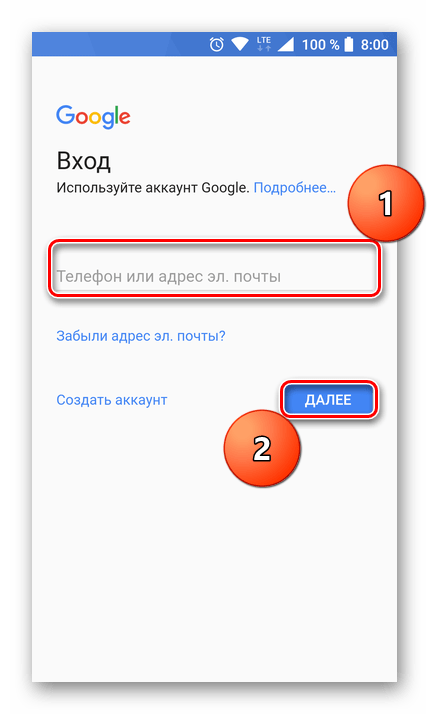
Убедитесь, что вы авторизованы в учетной записи Google. Возможно, после какого-то сбоя или ошибки она была отключена. В таком случае нужно просто повторно войти в аккаунт.
Не установлены актуальные обновления ОС
Возможно, ваше мобильное устройство нуждается в обновлении. Если вам доступна новая версия операционной системы, ее обязательно нужно скачать и установить.
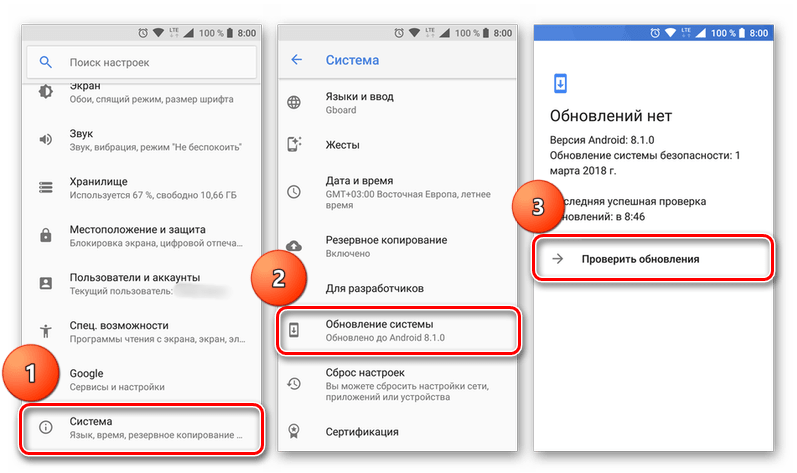
Для проверки наличия апдейта откройте «Настройки» и поочередно перейдите по пунктам «Система» — «Обновление системы». Если у вас установлена версия Android ниже 8, предварительно потребуется открыть раздел «О телефоне».
Заключение
В большинстве случаев синхронизация данных приложений и сервисов с учетной записью Google включена по умолчанию. Если же она по каким-то причинам отключена или не работает, проблема устраняется всего за несколько простых шагов, выполняемых в настройках смартфона.
Помимо этой статьи, на сайте еще 12438 инструкций.
Добавьте сайт Lumpics.ru в закладки (CTRL+D) и мы точно еще пригодимся вам.
Отблагодарите автора, поделитесь статьей в социальных сетях.
Что такое автосинхронизация на Android
В настоящий момент уже никого не удивляют свежие тенденции в дизайне мобильных устройств. При этом важнейшим аспектом при работе с большинством современных приложений является понимание того, что такое автосинхронизация на Андроиде.
Попробуем разобраться в том, что же она собой представляет, а также расскажем об удобном виджете, специально рассчитанном на данную платформу.
Что это за функция
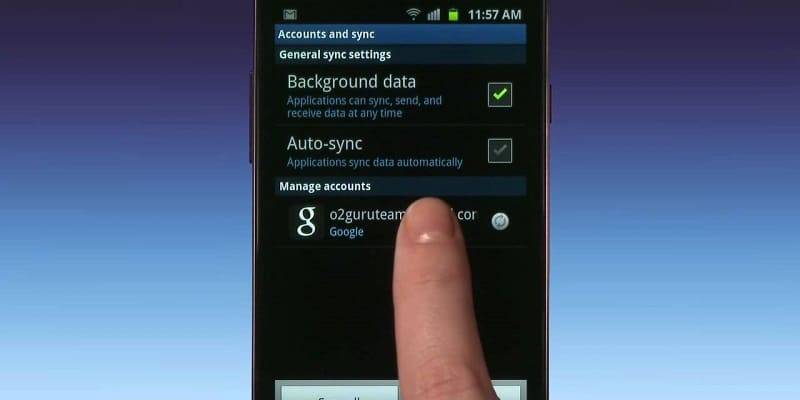
Если наша информация хранится в различных местах, отследить её бывает достаточно сложно. К примеру, мы можем хранить некоторые данные на сервере, другие – на мобильном аппарате или ПК.
Как определить, что перед нами окончательная версия того или иного файла? И как сделать так, чтобы и на нашем настольном компьютере, и на телефоне было всё то, что нам нужно, и нам не пришлось бы регулярно копировать это вручную?
Самым разумным способом достичь этого является автоматическая синхронизация. Что же это такое?
Компьютерная терминология предполагает, что синхронизация является процессом приведения данных, которые содержатся в нескольких местах, к одинаковому состоянию.
Такой процесс может быть как односторонним, так и двусторонним. Во втором случае данных копируются в двух направлениях одновременно. Иными словами, если мы изменили файлы в одном месте, эти изменения будут применимы и к другому месту, и наоборот.
Каждый раз, когда происходит автосинхронизация, к примеру, между ПК и мобильным устройством, происходит сравнение данных между собой и выявление их идентичности. Если они различаются, осуществляется автоматическое обновление.
Что такое синхронизация в телефоне Андроид и зачем она нужна
Современные смартфоны обладают функциями, которые не только улучшают качество связи, но и повышают практичность использования приложений и всего телефона. Сегодня можно за несколько секунд перенести материал с одно телефона на другой или просто поместить его в облачное хранилище в автоматическом режиме. Это позволяет не беспокоиться о сохранности данных при поломке гаджета, его потере или краже. Также можно не опасаться удалить тот или иной файл. Все это возможно благодаря синхронизации. В этом материале будет подробно рассказано, что такое синхронизация в телефоне андроид и как включить синхронизацию на андроиде.
Несколько слов о синхронизации
В широком смысле слова синхронизация — это обмен данными между устройством и вашей учетной записью. Это очень удобно, поскольку позволяет вам получить доступ к множеству данных на нескольких устройствах, или восстановить удаленную информацию имея только лишь один аккаунт Gmail. При синхронизации, пользователь обменивается своими данными (контактами, приложениями т.д.) с облаком Google, для того, чтобы получить доступ к ним с другого устройства.
Этот процесс легко можно объяснить на примере браузера Chrome. Например, вы используете браузер на ПК, добавляете закладки, сохраняете пароли. С помощью аккаунта Gmail вы сможете легко получить доступ к этим же закладкам, истории просмотров и т.д. на вашем смартфоне. Это же касается и всех сервисов Google, которых существует большое количество.
Еще синхронизация выполняет две очень важные функции. Во-первых, она позволяет вам получить доступ к данным при потере устройства. Во-вторых, автоматическая синхронизация сэкономит вам уйму времени при переносе файлов с одного устройства на другое, чем вы бы это делали вручную. Но, чтобы синхронизация на устройстве Android работала корректно, нужно ее правильно настроить.
Польза
С каждой новой версией Android компания улучшает функционал, в том числе возможность восстановления. Например, подключенный к Google смартфон был сброшен к заводским настройкам. Раньше это означало длительную настройку и восстановление всех программ вручную. Но с синхронизацией профиля на Андроид можно быстро вернуть всё программное обеспечение, которое было установлено до этого, а в сервисах компании будут восстановлены фотографии и файлы. Доходит до того, что даже возвращается изображение рабочего стола.
Как настроить синхронизацию? Включить, отключить
На самом деле, процедура синхронизации крайне проста, но, все же, у многих пользователей возникают с ней трудности. Связано это в первую очередь с тем, что существует несколько версий Andriod, а также большое количество фирменных графических интерфейсов, например у смартфонов Xiami, Meizu, LeEco и т.д. Тем не менее, все они в целом похожи, и можно обозначить общую инструкцию.

Как делать восстановление телефона с помощью синхронизации
Если раньше вы делали синхронизацию по схеме “с телефона на облако”, чтобы хранить все данные электронно, то, в случае проблем с вашим смартфоном, нужно выполнить синхронизацию обратную “с облака на телефон”. Так вы восстановите все утраченные данные.
Зайдите в раздел синхронизации на своем телефоне и отыщите раздел “Восстановить”.
Здесь вы можете выбрать, что вы хотите восстановить, что – нет. Просто ставьте галочки возле нужных вам разделов. После этого нажмите “Восстановить”.
Все файлы будут сразу же восстановлены. Не забывайте, что вам понадобится подключение к интернету.
В ваших контактах появятся все старые номера, в галерее – фотографии, также будут восстановлены календари, пароли, будильники. Это очень удобно, когда вам приходится настраивать телефон с нуля.
Аккаунт, сервер и прочие понятия
Если у Вас есть планшет/смартфон с ОС Андроид, то для скачивания официальных приложений Google Play, использования прочих сервисов Гугл (карты, почта) необходимо добавление аккаунта Gmail. Он включает в себя адрес электронной почты и пароль:
После этого Вы сможете соединяться с серверами и обмениваться с ними информацией, что по сути и является синхронизацией. То есть, Вы отправляете в «облако» информацию о контактах, заметках, сообщениях, установленных приложениях и прочих элементах. Это нужно для того, чтобы при подключении других устройств к такой же учетной записи Google, Вы могли получить доступ к своим данным.
Это легко можно объяснить на примере браузере Хром. Допустим Вы установили его на компьютере, вошли в свой аккаунт, просмотрели сайты, добавили закладки и т.д. Затем открываете обозреватель Гугл на телефоне и видите те же вкладки, историю. Очень удобно.
То же самое касается почты Gmail, диска, документов. Пользовательский профиль один с возможностью доступа к нему с разных девайсов.
Синхронизация позволяет сохранить ценную информацию на сервере, чтобы даже при потере мобильного гаджета Вы могли восстановить инфо. Или же для автоматического переноса на новый смартфон, чтобы вручную не переносить телефонные номера, SMS и прочий контент.
Но чтобы эта схема работала корректно, sync-механизм должен быть активирован и настроен должным образом.
Как перебросить данные через сторонние приложения?
Если по какой-то причине Вы не хотите пользоваться сервисами Гугл – установите другие программы. Они не менее эффективно перенесут данные с андроида на андроид. Есть десятки приложений. Но чаще всего используют три:
Перенос через CLONEit
X-Transfer второе приложение с аналогичным функционалом
Работает на прямую с устройствами. При этом есть возможность копирования на ПК. Для копирования данных:
Восстановление данных
Теперь после сброса, приобретения нового устройства можно запросто открыть «Контакты» и перейдя в параметры выполнить импорт из Google.
В случае с Mi-устройствами вообще схема простая и удобная. Сразу после первого запуска гаджета Вам предлагают указать логин и пароль для доступа к учетной записи Xiaomi. Далее указываем, что именно хотим скопировать в память смартфона из хранилища MiCloud.
Важно понимать, что если синхронизация на телефоне Андроид не активна, то и актуальные данные не будут периодически отправляться на сервер. В итоге положительный эффект сводится к нулю.
Поэтому, обязательно активируйте и выберите сохраняемые данные – номера, заметки, календарь, приложения и т.д.:
Это позволит сэкономить массу времени. А на восстановление Вы потратите не более получаса, и то – процедура будет происходить автоматически в фоновом режиме.
Поскольку данные занимают место, а его предоставляется не так уж много в «облаке Ми» (5 Гб бесплатно), то стоит периодически заходить в параметры хранилища и удалять старые версии бекапов.
Надеюсь, что информация оказалась полезной для Вас, если остались вопросы – пишите в комментарии.
25.11.201810:0010876 Виктор Фельк Информационный портал IT Техник
Синхронизация браузера — Браузер — Яндекс.Помощь
Синхронизация — это возможность хранить на специальном сервере Яндекса основные настройки браузера и личные данные. Вся информация передается на сервер Яндекса по защищенному каналу. Пароли отсылаются только в зашифрованном виде. Доступ к вашим данным на сервере защищен той же системой авторизации, что и на других сервисах Яндекса.
По умолчанию синхронизируются закладки, пароли, история, приложения, модули и формы автозаполнения.
Синхронизация позволит вам:
В любой момент вы можете отключить синхронизацию или изменить список данных, которые хотите синхронизировать.
После того как вы включили синхронизацию, она будет выполняться каждый раз, когда вы меняете данные, хранящиеся на сервере. Например: вы добавляете на компьютер закладку — браузер отправляет ее на сервер и одновременно скачивает все изменения, сделанные вами на других устройствах (начиная с момента последней синхронизации).
Внимание. Если в вашем браузере используется несколько профилей, перед синхронизацией убедитесь, что вы находитесь в своем профиле (иначе вы можете смешать свои настройки и данные с данными чужого профиля, активного в данный момент).
Синхронизация работает при выполнении следующих условий:
При синхронизации вы можете использовать два варианта аутентификации:
Чтобы включить синхронизацию:
На странице Синхронизация введите ваш логин и пароль на Яндексе. Если вы еще не зарегистрированы на Яндексе, в том же окне нажмите ссылку Завести учетную запись и следуйте дальнейшим инструкциям.
Механизм двухфакторной аутентификации позволяет защитить ваш аккаунт надежнее, чем традиционный пароль (который должен быть сложным, его нужно всегда помнить, хранить от посторонних глаз и достаточно часто менять). Даже если вы принимаете все меры по защите традиционного пароля, он все равно остается уязвимым — например, для вирусов, которые могут перехватить то, что вы набираете на клавиатуре. С двухфакторной аутентификацией вам нужно только запомнить четырехзначный пин-код и иметь доступ к смартфону или планшету, на котором установлено приложение Яндекс.Ключ с вашим аккаунтом.
Чтобы включить синхронизацию:
Примечание. Когда вы включаете синхронизацию устройств в первый раз, она может занять от нескольких минут до получаса. Данные загружаются постепенно, чтобы не замедлять работу браузера.
Синхронизация — что это
Синхронизация — это механизм, который объединяет действия на разных устройствах в один целостный поток, что позволяет получить актуальную единую информацию на каждом из устройств. Для полноценного использования Android-устройства необходим Google-аккаунт, который используется для входа в магазин приложений. Но у него есть и другая функция — синхронизация.
Если данная настройка активирована, то пользовательские данные автоматически загружаются в Google-облако. После входа в аккаунт на другом устройстве, данные из хранилища переместятся на гаджет для использования юзером. Синхронизируются такие элементы:
Если у вас на устройстве установлено одно из приложений Google («Фото», «Документы», «Заметки» и т.д.), то дополнительно появятся соответствующие пункты в настройках аккаунта.
Какие данные сохраняются на сервере
В хранилище Google загружается следующая информация:
Ещё часто синхронизируются данные определенных приложений, связанных с Google или если в настройках программы выбрана функция синхронизации. При использовании сервисов производителей электроники – Xiaomi, Meizu и т.д., перечень загружаемых данных аналогичен или незначительно отличается. Основное отличие в том, что каждая компания ориентируется на синхронизации данных из приложений собственной разработки.
Как настроить синхронизацию для Google
Перейдем к настройки основого аккаунта Android.
Обратите внимание! Для примера использован Meizu M5 с оболочкой Flyme. На других устройствах расположение пунктов может отличаться.
Обратите внимание! Для синхронизации фото и видео используйте приложение Google Photo, а для файлов — Google Drive.
Для отключения достаточно убрать галочку в соответствующих пунктах.
Синхронизация папок и файлов
Развитие технологий привело к тому, что в каждом доме есть несколько компьютеров. В этом случае идет речь не только о стационарном ПК, но и о ноутбуках, нетбуках, планшетах, смартфонах и т.д. Если вы часто работаете со всеми этими девайсами, то, скорее всего, нуждаетесь в синхронизации папок. О ней и поговорим.
Что это?
Итак, чтобы понять, что же это, нужно обратиться к информатике. В этой области есть несколько толкований понятия синхронизация. Речь может идти о согласовании процессов, данных или передачи.
Синхронизация процессов – это особые действия, которые помогают сохранить целостность документов, файлов, данных и прочего при одновременном их использовании. Такой механизм обычно активируется при нескольких процессах или потоках, которые происходят в случайном порядке.
Если говорить о синхронизации папок или, обобщенно, данных, то это скорее действие, которое помогает избавиться от различий в копиях данных. То есть если вы передали документ с текстом с одного ПК на другой, а после исправили пару букв, то синхронизация сделает то же самое и на втором ПК с этим документом.
Способы
Вопрос о способах синхронизации довольно спорный. Он явно зависит от каких-то дополнительных предположений. Но существует такая проблема, что те изменения, которые были сделаны, могут быть несовместимыми. Тогда возникает «конфликт правок». Что делать конкретно в этом случае, пока неизвестно.
И все же есть некоторые догадки, которые проливают свет на способы, которые применимы в разных ситуациях. В итоге есть предположения, что правки вносились в один из вариантов, а второй просто перезаписался её содержимым. Этот способ используют многие программы по синхронизации файлов и папок. Поскольку все правки в этом случае будут считаться необратимыми, тогда нужно выбрать, какой документ из двух будет главным.
Есть еще один способ, по которому может проходить этот процесс. Если в этом случае файлы представлены независимыми записями, типа телефонной книги, тогда это все дело объединяется во множество. Если в этом случае идет беспрерывная синхронизация, в такие наборы данных легко вводить дополнительную информацию. Этот вариант похож на то, как делает синхронизацию папок Outlook.
Последний способ – это обработка ошибок правок. Она происходит автоматизированно либо вручную. Такой вариант принят в системах контроля версий. Если такое программное обеспечение замечает ошибку, то либо самостоятельно её исправляет, либо дает возможность это сделать пользователю.
Зачем?
Зачем в целом нужен этот процесс? Вариантов применения его может быть много. Все зависит от того, для чего вы используете синхронизацию. Возможно, вам нужно периодически обновлять документы и доставлять их в другой офис либо на соседний компьютер. Осуществляться это может несколькими способами.
Предположим, что вы работаете и дома, и на работе. В этом случае вам необходима синхронизация данных, чтобы создавать копии папок. Это можно делать, к примеру, с компьютера на внешний накопитель, по локальной сети либо через удаленный сервер.
Именно действие, которое происходит периодически в этом случае и называется синхронизацией папок. Важно, чтобы первая и вторая папка были с идентичным наполнением, находились в одном и том же месте и именовались одинаково.
Программа
Утилиты, которые справляются с этой задачей, широко распространены. Их много, а поэтому найти удобную и любимую не составит труда. Мы рассмотрим парочку вариантов, они могли бы помочь осуществить задуманное.
Exiland Backup
Эта программа относится к софтам резервного копирования. Она простая в пользовании, может формировать сразу несколько вариантов резервных копий, один из них – это синхронизация. Работает она по простому принципу: в одной из папок появляется копия файла, в течение определенного периода программа зеркалирует исходные документы, добавляя их в конечную папку. Есть вариант обновления через FTP.
Exiland Backup – это программа для синхронизации папок, которая использует метод одностороннего копирования. Обновление проводится ежеминутно. Работает оперативно и корректно, сверяет все содержимое и изменения, которые произошли. Исходная папка при этом может быть не одна. То есть синхронизировать можно условно несколько проектов.
Утилита получила много дополнительных опций. Ведет последовательно журнал с изменениями. Можно отрегулировать расписание процесса. Запуск синхронизации происходит автоматически при входе ПК в систему. Можно осуществлять активацию командной строкой.
Настройка Exiland Backup
В целом любое «Новое задание» самостоятельно легко начать. Мастер настройки интуитивно понятен и легко описывает все ваши шаги. Сначала нужно дать имя заданию, чтобы не путаться во множестве проектов. Как уже говорилось ранее, существует четыре типа резервного копирования, последний из предложенных как раз и есть синхронизация.
После нужно указать адрес исходной папки. Сжатие в данном случае нам не нужно, поэтому пропускаем его. После нужно указать конечную папку, куда будут попадать документы. После можно настроить сам процесс синхронизации. В зависимости от того, когда вам нужно, чтобы происходило обновление данных.
Последний шаг настраивает уведомления. Тут индивидуально. Можно просто оставить все по умолчанию. Если же речь идет о синхронизации через FTP, нужно будет выбрать в конечной папке этот вариант.
Outlook
Это не специализированная программа для синхронизации. Это утилита, которая играет роль менеджера и легко работает как почтовый клиент. Но помимо написания писем, программа может работать с календарем, планировать задачи, использовать записную книжку, менеджер контактов. Также есть и работа с документами.
Когда вы добавляете в программу учетную запись IMAP, можно настроить синхронизацию папок с подпиской. Что это такое? Папки с подпиской отображаются в списке, поскольку регулярно синхронизируются с почтовым сервером. Если есть такие, которые вы нечасто используете, от них можно отписаться. Это нужно для того, чтобы процесс обновления был быстрее.
Вообще, эта программа универсальна. Она позволяет синхронизировать разного рода данные. Можно с одного почтового ящика обновлять письма на другом. Можно использовать контакты с Outlook на смартфоне. Можно переправлять данные с календаря, планировщика и многое другое.
Сервисы
Помимо классических утилит, которые мы описали ранее, можно использовать и разного рода сервисы. Такие программы синхронизации файлов и папок спасут вас в случае работы с компьютером и смартфоном.
К примеру, неплохой оказалась бизнес-версия «Яндекс.Диска». Бесплатно пользователю доступно 10 Гб. Бизнес-версия несколько лучше обычной благодаря особым протоколам защиты и безопасности. Это уже знакомое облачное хранилище позволяет не просто отправлять данные в облако, но и синхронизировать их между разными устройствами.
Zocalo – это аналогичный сервис. Он работает благодаря компании Amazon, которая выпустила его в 2014 году. В месяц пользователю нужно отдавать 5 долларов. При этом ему доступно 200 Гб виртуальной памяти. Механизм работы такой же, как у «Яндекс.Диска».
iCloud Drive также с относительно недавних пор может осуществлять синхронизацию папок Windows. Ранняя версия iCloud не нравилась даже владельцам «яблочных» гаджетов. Она синхронизировала только внутренние файлы, стоила аж 20 долларов за 20 Гб и функционировала только с устройствами Apple. Теперь же облако стало похоже на уже знакомый сервис Dropbox. Оно синхронизирует любые папки и документы. К поддерживаемым клиентам Mac и iOS добавились пользователи Windows.
Выводы
Синхронизация папок и файлов может быть полезна каждому пользователю компьютера. Даже если вы всерьез не занимаетесь какой-то бумажной работой, даже по учебе или личным делам вы рано или поздно придете к таким программам. Удобно, что их количество кажется неограниченным. Есть и бесплатные, и платные варианты.
Другие способы
Стоит заметить, что выполнить копирование данных на все свои устройства можно и другими способами.
Для фирменной оболочки
Почти все производители смартфонов используют на своих гаджетах фирменных оболочки (надстройки) Android. В некоторых из них есть функция синхронизации для собственного профиля.
Обратите внимание! Для примера использован Meizu с оболочкой Flyme, которая предоставляет Meizu-аккаунт. У разных производителей собственный профиль может отличаться либо вообще отсутствовать.
Аналогичные действия для Mi-аккаунта и других.
Сторонние приложения
В магазине приложений Play Маркет можно найти множество приложений, которые позволяют сделать резервную копию данных и синхронизировать их на другом устройстве. Рассмотрим на примере одной из самых популярных программ — G Cloud.
Для автоматической синхронизации:
Для установки данных на другой телефон достаточно установить приложение на второе устройство → войти в тот самый аккаунт.
Синхронизация с ПК
Получит доступ к элементам смартфона через компьютер можно в программе MyPhoneExplorer.
Обратите внимание! Перед подключением к ПК необходимо на телефоне включить режим отладки.
Систему можно привязать к аккаунту, причем в качестве аккаунта выступает почтовый ящик Gmail.com, который также принадлежит Гуглу. Очень удобно: вы заводите один аккаунт, который можете использовать в самый различных сервисах Google, включая свое устройство на базе Android. Можно даже один аккаунт использовать на нескольких устройствах. Как бы там ни было, аккаунт необходим в том числе для того, чтобы была возможность скачивать приложения с Google Play Маркет, а также для синхронизации данных. О последнем пункте поговорим более подробно.
Зачем нужна автосинхронизация на Android и как ее включить?
Некоторые пользователи, которые не так давно познакомились с операционной системой «Андроид», не имеют достаточного количества опыта работы с ней, в результате чего вполне логичным исходом становится появление вопросов по ее практическому применению.
Одним из популярных вопросов становится необходимость автосинхронизации на телефоне с данной операционной системой.
Разберемся, что это такое и для чего это нужно.
Когда хранение информации осуществляется в разных местах, ее отслеживание и контроль становятся технически сложными операциями. Например, пользователь хранить некоторую часть данных на онлайн-сервере, а другая часть информации сохранена у него в смартфоне, либо планшетном компьютере.
В результате этого, при обращении к одному из ресурсов хранения, может возникнуть сложность с пониманием того, действительно ли перед пользователем итоговая версия файла. Хорошо, если он помнит, что это точно последний вариант, однако, если он работает с данными и там, и там, то может и забыть, с какой именно версией работал в последний раз.
Результатом возникновения подобных сложностей становится возникновения вопроса о том, как можно объединить имеющиеся данные, чтобы не копировать их каждый раз вручную. Наиболее подходящим способом в данной ситуации станет синхронизация в автоматическом режиме.
По сути, синхронизация выступает в виде процесса подключения пары объектов друг к другу. Основной целью данной операции выступает обеспечение соответствия информации на одном из устройств информации на другом устройстве по ряду свойств.
Согласно современной компьютерной терминологии, синхронизация может быть, как двусторонней. Так и односторонней.
Когда речь идет о двусторонней синхронизации, речь идет о копировании и изменении данных одновременно в обоих направлениях. То есть, если, например, пользователь изменил информацию в файле на смартфоне, то и на сервере информация тоже изменилась. Таким образом, информация выглядит везде одинаково.
Каждый раз при автоматической синхронизации между двумя устройствами, данные сравниваются между собой, и обеспечивается выявление их идентичности. В случае, если файлы оказываются различными, происходит их обновление до одинакового состояния.
Подобная функция станет идеальным вариантом при смене устройства, либо при желании реализации отката гаджета до заводских настроек.
Как же настроить автосинхронизацию на Андроиде? Алгоритм достаточно просто:
Некоторые приложения на смартфоне не могут синхронизироваться, поэтому пользователю следует заблаговременно узнать их перечень. Следует отметить, что автосинхронизация существенно снижает срок службы батареи, поэтому если нужно продлить его, то синхронизацию рекомендуется отключить.
В случае желания возобновить использование автосинхронизации, ее можно заново включить после того, как аккумулятор будет полностью заряжен.
Однако, в случае отключения данной функции, следует помнить, что при обновлении файлов на одном из устройств, в «облаке» информация не обновится. А значит, последняя версия программы будет сохранена лишь там, где пользователь последний раз работал с файлами.
При возобновлении автосинхронизации файлы будут обновлены до последней версии в автоматическом режиме. Если пользователь не хочет больше использовать данную функцию, то обновить файлы он сможет лишь вручную.
Отключение автоматической синхронизации выполняется достаточно просто:
После того, как галочки будут сняты, автоматическая синхронизация будет отключена, и данные перестанут обновляться в режиме реального времени. Возможность обновления станет доступной при повторном включении отключенной функции.
В целом, автоматическая синхронизация – вещь достаточно полезная и удобная, в особенности для тех, кто работает на нескольких устройствах. Это крайне актуально, когда, например, пользователь на работе использует файлы рабочего компьютера, а придя домой, желает поработать с ними на домашнем ПК или планшете. В этом случае, ему не придется перекидывать информацию на дополнительный носитель.
Что такое синхронизация данных?
Говоря простым языком, синхронизация — это обмен данными между устройством и аккаунтом. Вот вам самый простой пример: у вас в телефоне записано много телефонных номеров, которые вы боитесь потерять. Это не проблема — синхронизируете устройство с сервером и теперь, даже если вы удалите все номера (лучше так не делать, разумеется), их можно будет восстановить путем синхронизации. Согласитесь, это крайне удобно.
Интересно, что некоторые компании предлагают собственные сервисы, отличные от Google. Они точно также позволяют синхронизировать информацию и восстанавливать ее в случае каких-либо проблем. Можно пользоваться сразу несколькими сервисами хранения данных с последующей синхронизацией, если так переживаете за сохранность данных.
Есть и такой интересный момент: если в аккаунт вы внесете контакт, после чего произойдет синхронизация (она, кстати, обычно происходит автоматически, как только устройство получает доступ к интернету), контакт окажется на вашем устройстве. Разумеется, можно изменить настройки.
Как работает синхронизация
Для связи с сервером в телефон добавляется учетная запись. В дальнейшем аккаунт используется для копирования новой и получения имеющейся на сервере информации.
В качестве удаленного хранилища обычно используются сервера Google, поскольку функция синхронизации доступна всем устройствам с сервисами поискового гиганта. При отсутствии сервисов или в качестве альтернативы, аналогичные возможности предлагают некоторые производители. Например, в прошивке MIUI на Xiaomi и FlyMe на Meizu так же имеется функция синхронизации данных.
Что значит синхронизация Android в телефоне
Синхронизация это обмен данными между устройством и сервером в сети Интернет. При этом на сервер загружаются данные, которые появились на смартфоне, а с сервера на смартфон загружается то, что появилось на сервере. Таким образом ликвидируется разница между данными на устройстве и на сервере. Все имеющиеся данные объединяются и синхронизируются.
Таким способом на Android телефоне синхронизируется самые разные данные. Самый очевидный пример – синхронизация контактов. Если эта функция включена, то контакты на вашем аккаунте Google будут автоматически синхронизироваться с контактами на телефоне. Например, при добавлении нового контакта на телефон он автоматически загружается в сервис Google Контакты, а при добавлении контакта в сервис Google Контакты он автоматически загружается на ваш телефон. Если на телефоне есть доступ к Интернету, то такая синхронизация происходит постоянно.
Аналогичным способом синхронизуется и все остальное. Так по умолчанию на Android телефоне синхронизируются:
Это те данные, которые синхронизируются с сервисами Google, но приложения от сторонних разработчиков также могут синхронизировать данные со своими серверами в сети. Например, если вы установите Viber, WhatsApp или другой мессенджер, то ваши контакты будут синхронизированы и в этих приложениях.
Как правильно синхронизировать Андроид с сервисами
Чтобы синхронизировать телефон с сервисами нужно:
Я считаю, синхронизация – это одна из самых лучших функций телефона, поскольку она может защитить ваши данные.
С появлением смартфонов на телефонах появилась такая функция как синхронизация. В частности, синхронизация является одно из базовых функций любого смартфона на Android. Сейчас мы расскажем о том, что такое синхронизация на Android телефоне, зачем она нужна и как ее настроить.
Зачем нужна синхронизация данных на телефоне
У вас может возникнуть вполне закономерный вопрос, зачем нужно синхронизировать все эти данные, зачем загружать их куда-то в Интернет. На самом деле синхронизация данных на телефоне решает сразу несколько проблем с которыми вы наверняка сталкивались.
| Резервное копирование | Синхронизация данных обеспечивает вас резервной копией данных, которая хранится на сервере в Интернете. Это позволяет быстро все восстановить в случае поломки или потери телефона. Также данная резервная копия позволяет быстро перенести все данные в случае покупки нового устройства. |
| Доступ из интернета | В большинстве случаев, к данным, которые были синхронизированы, можно получить доступ через веб-сайт. Например, если вы синхронизировали список контактов на Android, то вы можете просматривать его с помощью браузера на сайте contacts.google.com. |
| Работа с несколькими телефонами | Если вы пользуетесь несколькими Android телефонами, то синхронизация позволит вам иметь одни и те же данные на всех устройствах. Например, один и тот же список контактов, одни и те же заметки, записи, напоминания и т.д. |
Польза синхронизации
В первую очередь, синхронизация – это удобство и безопасность.
Особенно если вы используете одновременно несколько устройств мобильной связи и компьютеров. С помощью этого приложения можно сохранять не просто контакты, а еще контакты с социальных сетей, таких как ВК, Facebook, а также приложения Skype, Viber, и другие.
И это по-настоящему удобно, так как благодаря синхронизации, вы понимаете, что вы не потеряете свои данные не при каких обстоятельствах, поскольку копия их сохраняется в интернете. Также очень удобно и то, что все приложения, которые вы синхронизировали, будут автоматически обновляться при подключении к Wi-fi.
Как настроить синхронизацию на Android
В операционной системе Android есть достаточно много настроек, которые касаются синхронизации данных. Для доступа к этим настройкам нужно открыть приложение «Настройки» и перейти в раздел «Пользователи и аккаунты».
Дальше нужно выбрать аккаунт, синхронизацию которого вы хотите настроить. Если вы хотите изменить настройки синхронизации с сервисами Google, то здесь нужно выбрать именно Google аккаунт.
На следующем этапе появится информация об выбранном аккаунте. Здесь нужно перейти в раздел «Синхронизация аккаунта».
В результате перед вами появится список всех приложений, данные из которых синхронизируются с сервисами Google. Здесь можно включить или отключить синхронизацию для каждого приложения отдельно.
Также вы можете вручную запустить процесс синхронизации.
Для этого нажмите на кнопку с тремя точками в правом верхнем углу экрана и активируйте опцию «Синхронизировать».
Предыдущая статьяAndroid System WebView: все, что вы должны знать об этой скрытой особенности Android
Следующая статьяПриложение для работы в Яндекс.Такси
Некоторые проблемы и способы их решения
Обладатели Android-гаджетов могут пользоваться ими и при этом не знать о существовании Google-аккаунта. Подобные ситуации случаются со старшим поколением. Купив смартфон в магазине, они заказывают услуги сервиса по созданию учетной записи. Единственным минусом этой ситуации является отсутствие возможности использования Google-аккаунта на другом устройстве. На некоторых Android-гаджетах наблюдаются сбои в работе. Например, после включения смартфон или планшет требует заполнения данных для входа в Google-аккаунт. Чтобы устранить эту проблему, пользователь должен:
С отключением синхронизации сможет справиться любой. При этом ее можно деактивировать сразу с несколькими аккаунтами. Но если человек при непредвиденном сбое настроек и незнании информации для входа в Google-аккаунт потерял доступ к гаджету, то ему нужно отключить резервирование в срочном порядке. Это делается как самостоятельно, так и с помощью специалиста.
Посмотрите видео инструкцию о том как отключить синхронизацию на андроид:
Что делать, если сопряжение не работает?
Не работает синхронизация с Гугл? Проверьте добавлена ли учётная запись в систему. Переходим в раздел «Аккаунты» и смотрим наличие строчки с подписью Gmail и значком компании. Если его нет, добавляем профиль вручную. Переходим вниз и нажимаем на строчку «Добавить аккаунт».
Для информации: чтобы описанный в инструкции способ сработал, нужно подключение к сети интернет. О том, как перенести информацию с телефона на компьютер, читайте в статье: «Как синхронизировать Андроид с компьютером»
В новом окне, тапаем на «Google», откроется панель с вводом логина и пароля. Если он не создан, выбираем «Создать аккаунт», в левом нижнем углу и проходим регистрации. После входа в систему, выставляем интересующие галочки. Данные будут автоматически отправлены на сервера, после перезагрузки или подключению к интернету.
Бывают ситуацию, когда перестают работать сервисы Google, такое происходит стихийно и очень редко. В основном, сервера компании чувствую себя не очень хорошо, после масштабного обновления или из-за поломки на региональном дата-центре. Рекомендуем подождать, и проблема с синхронизацией исчезнет и скоро всё заработает.
Проблема встречается на китайских смартфонах, купленных на AliExpress или на других платформах. На большинстве подобных девайсах установлены внешние оболочки, работающие с ошибками и без полноценного перевода. Часть функций в них ограничена, рекомендуем перепрошить телефон, если у вас проблемы с синхронизацией или другими возможностями девайса.
Включаем функцию резервного копирования
Некоторые пользователи под синхронизацией подразумевают резервирование данных, то есть копирование сведений из фирменных приложений Google в облачное хранилище. Если ваша задача – создание резервной копии данных приложений, адресной книги, сообщений, фото, видео и настроек, тогда выполните следующие действия:
Найдите пункт «Резервное копирование» (может еще называться «Восстановление и сброс») и перейдите в него.
Примечание: На мобильных устройствах со старыми версиями Андроид пункты «Резервное копирование» и/или «Восстановление и сброс» могут находиться непосредственно в общем разделе настроек.
Установите в активное положение переключатель «Загружать на Google Диск» или установите галочки напротив пунктов «Резервирование данных» и «Автовосстановление». Первое характерно для смартфонов и планшетов на последней версии ОС, второе – для более ранних.
После выполнения этих простых действий ваши данные будут не только синхронизироваться с учетной записью Google, но и сохраняться в облачное хранилище, откуда их всегда можно будет восстановить.
Распространенные проблемы и варианты их устранения
В некоторых случаях синхронизация данных с учетной записью Google перестает работать. Причин у этой проблемы несколько, благо, определить их и устранить довольно легко.
Проблемы с подключением к сети
Проверьте качество и стабильность подключения к интернету. Очевидно, что при отсутствии на мобильном устройстве доступа в сеть, рассматриваемая нами функция работать не будет. Проверьте подключение и, если это потребуется, подключитесь к стабильному Wi-Fi или найдите зону с более качественным покрытием сотовой связи.
Как включить синхронизацию на Хуавей и Хонор
Выполнить автосинхронизацию на Honor и Huawei — это простое дело, для которого достаточно пары свайпов по экрану телефона. Как включить и где находится:
К переносу доступны базовые программы предоставляемые поисковиком, такие как: Документы, виртуальное хранилище и список контактов. Также переносится информация с некоторых игр где была авторизация через Гугл-запись, при условии, что приложение установлено и на новом гаджете.



