
5 способов исправить iPhone отключен Подключитесь к iTunes (включая iOS 14)
Мой iphone говорит, что отключено подключение к itunes, поэтому iPhone отключен подключиться к itunes, как исправить?
Если вы получили сообщение «iPhone отключен. Подключитесь к iTunes », вам необходимо немедленно принять меры. Это означает, что ваш iPhone заблокирован и отключен Apple навсегда. Если вы введете неправильный пароль в течение 5 попыток, вы получите уведомление «iPhone отключен. Повторите попытку через 1 минуту ». Поэтому после разных неудачных попыток вы можете получить следующие всплывающие окна.
Ваш iPhone заблокирован после того, как слишком много раз вводился неправильный пароль. Это правда, что отключенный iPhone может помешать другим украсть вашу личную информацию. Но это также катастрофа, когда вы забыли пароль iPhone и отключились. Чтобы вывести iPhone из отключенного режима, вы можете сделать, как показано в следующих абзацах. залезть в айфон.

1. Безопасный способ разблокировать отключенный iPhone без iTunes
FoneLab Помогает вам разблокировать экран iPhone, удалить Apple ID или его пароль, удалить экранное время или пароль ограничения в секундах.
Шаг 1 Бесплатно скачайте, установите и запустите FoneLab iOS Unlocker. Используйте USB-кабель для подключения iPhone к компьютеру.

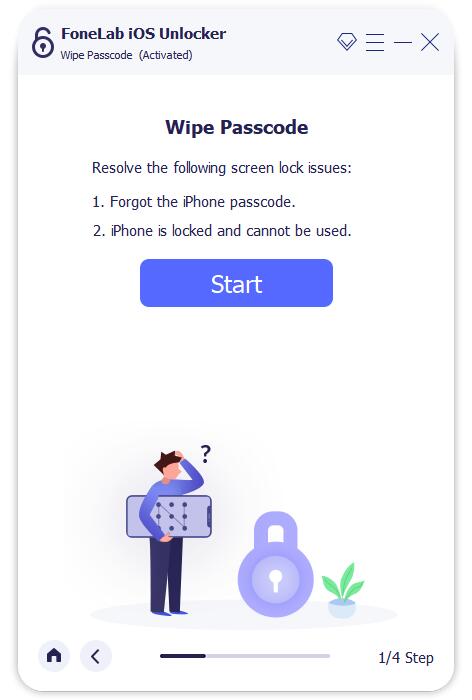
Шаг 2 Выберите Wipe Passcode, поскольку iPhone отключен, подключитесь к решению iTunes. Нажмите Start в основном интерфейсе.
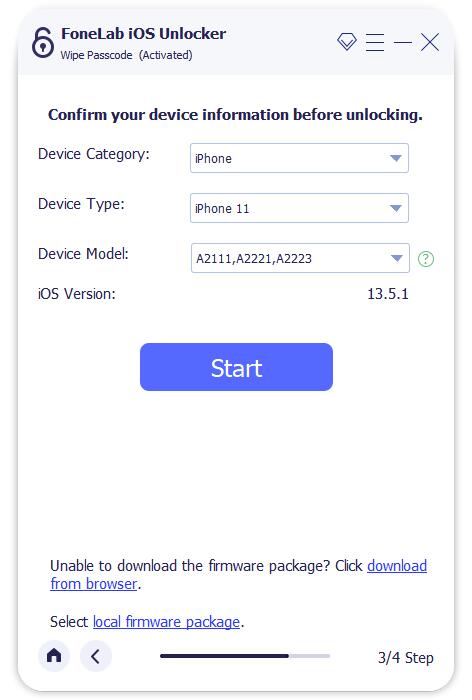
Шаг 3 Проверьте информацию об обнаруженном iPhone. Если все идет хорошо, можно нажать Start для загрузки соответствующих пакетов прошивки.
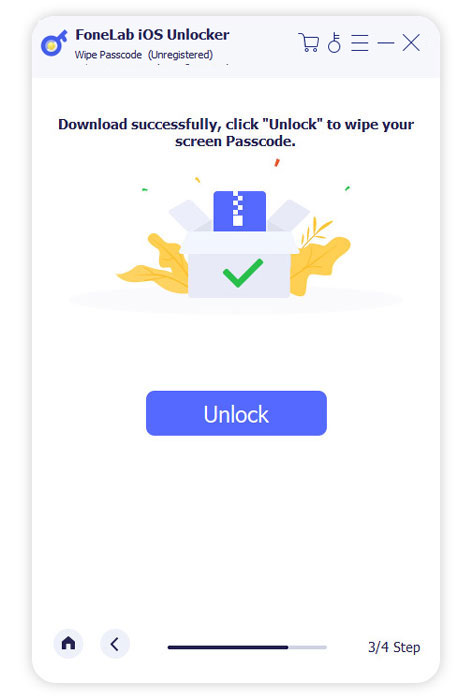
Шаг 4 Подождите немного, чтобы загрузить прошивку. Позже нажмите Отпереть чтобы разблокировать отключенный iPhone. Средство для удаления пароля iPhone может стереть код доступа с экрана.
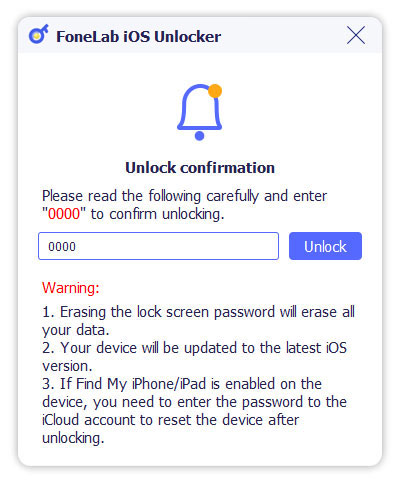
Шаг 5 Введите 0000 в поле для подтверждения разблокировки. Нажмите Отпереть для подтверждения отключенной разблокировки iPhone.
2. 4 других способа устранения неполадок iPhone с отключенным устройством
Или вы можете попробовать традиционные методы, чтобы разблокировать отключенный iPhone и удалить забытый пароль. Эти решения для разблокировки iPhone требуют определенных требований. Перед работой необходимо проверить, синхронизировались ли вы с iTunes или сделали резервную копию. Если да, то вы можете продолжить чтение, чтобы выполнить обход отключения iPhone без потери данных.
Способ 1. Подключите отключенный iPhone к синхронизированному iTunes (ранее синхронизируйте iPhone с iTunes)
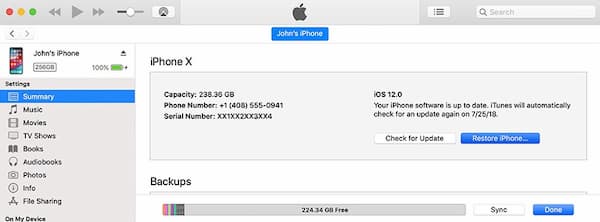
Если у вас есть надежный компьютер, вы можете исправить iPhone отключен, подключиться к iTunes здесь. Другими словами, если вы ранее синхронизировали iPhone с iTunes, вы можете разблокировать и создать резервную копию отключенного iPhone с помощью iTunes. Ниже описано, как отключить iPhone при подключении к исправлению itunes.
Шаг 1 Найдите компьютер, на котором вы ранее синхронизировали iPhone с iTunes. Затем подключите iPhone к этому компьютеру с помощью USB-кабеля с молнией.
Шаг 2 Запустите последнюю версию iTunes. Вскоре iTunes сможет обнаружить ваше устройство iOS и создать резервную копию.
Шаг 3 Нажмите на Восстановление iPhone в интерфейсе iTunes.
Шаг 4 На экране настройки iPhone выберите Восстановление из резервной копии iTunes.
Шаг 5 Вернитесь в интерфейс iTunes, выберите наиболее подходящую резервную копию. Нажмите Восстановить чтобы разблокировать отключенный iPhone с помощью iTunes.
Способ 2: введите отключенный iPhone в режим восстановления (никогда не синхронизируйте iPhone с iTunes)
Что делать, если вы раньше не синхронизировали iPhone с iTunes? Можете ли вы обойти отключенный iPhone, который раньше никогда не синхронизировался? Здесь вы должны знать, как подключиться к iTunes, когда iPhone отключен. В это время вам необходимо перевести iPhone в режим восстановления, чтобы избавиться от iPhone отключен экран.
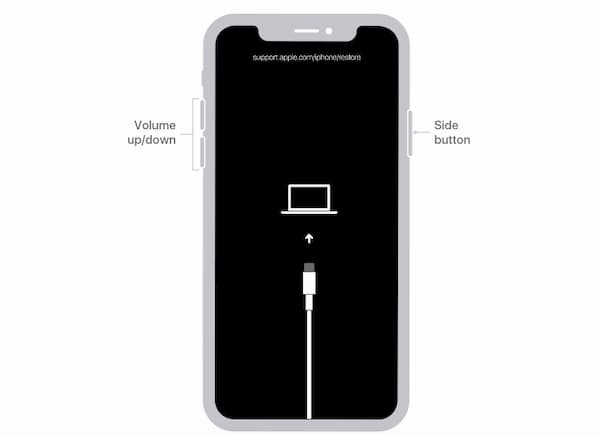
Удалить пароль с iPhone 8/8 Plus / X / XR / XS Max / XS / SE / 11/11 Pro Max / 11 Pro / 12/12 mini / 12 ProMax / 12 Pro
Шаг 1 Нажмите и удерживайте кнопку Боковое сравнение кнопку и один из объем кнопки одновременно. Не отпускайте две кнопки, пока не увидите ползунок выключения.
Шаг 2 Перетащите ползунок, чтобы выключить iPhone.
Шаг 3 Подключите iPhone к компьютеру, удерживая Боковое сравнение кнопку.
Шаг 5 Выберите Восстановить восстановить отключенный iPhone.
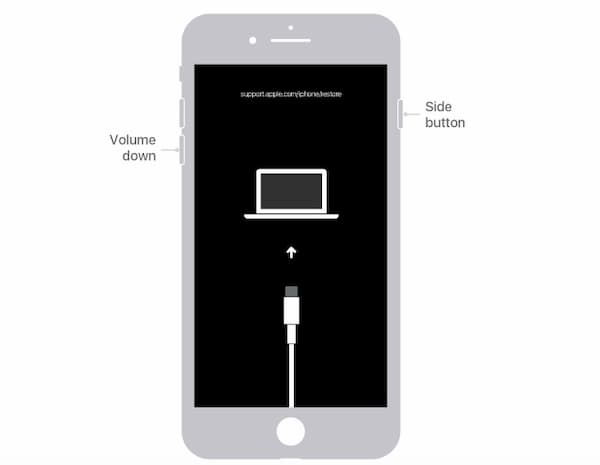
Удалить пароль с iPhone 7 и iPhone 7 Plus
Шаг 1 Удерживайте и нажмите Боковое сравнение кнопка. Не отпускайте, пока не появится слайдер.
Шаг 2 Перетащите ползунок и выключите iPhone вручную.
Шаг 3 держать Volume Down кнопку на iPhone. Между тем, используйте USB-кабель для подключения iPhone к компьютеру.
Шаг 4 Когда вы увидите экран режима восстановления, вы можете отпустить Volume Down кнопку.
Шаг 5 Нажмите на Восстановить когда вам будет предложено. После разблокировки iPhone вы можете настроить iPhone вручную.
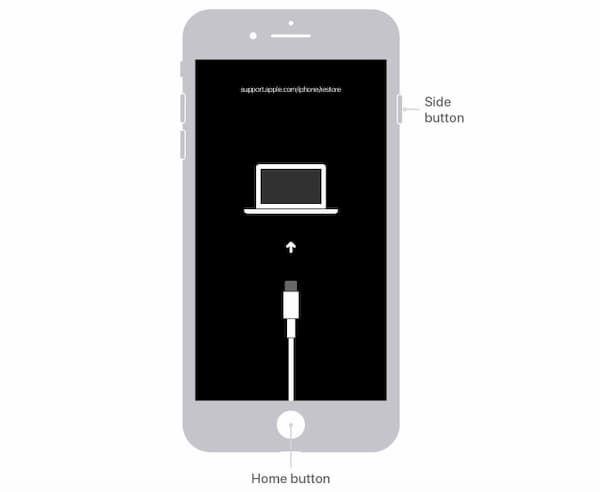
Удалить пароль с iPhone 6s и более ранних версий
Шаг 1 Удерживайте и нажмите Боковое сравнение кнопку.
Шаг 2 Когда вы увидите ползунок выключения, отпустите Боковое сравнение кнопка. Перетащите ползунок, чтобы выключить iPhone.
Шаг 3 Удерживайте кнопку Главная и с помощью кабеля USB подключите iPhone к компьютеру.
Шаг 4 Не отпускай Главная пока не появится экран режима восстановления iPhone.
Шаг 5 Нажмите на Восстановить в удалить код доступа и восстановить данные iPhone.
Способ 3: очистка и восстановление отключенного iPhone с помощью iCloud (включите «Найти iPhone раньше»)
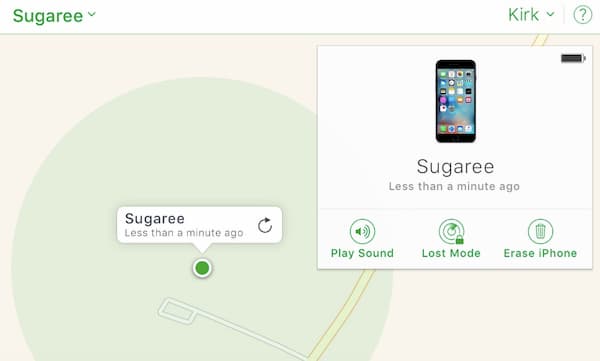
Если вы хотите исправить отключенный iPhone, подключитесь к iTunes без компьютера, вы можете использовать iCloud для удаленной разблокировки iPhone, чтобы сделать iPhone отключен, подключиться к iTunes обход. Все ваши сохраненные файлы и настройки также будут удалены. Имейте в виду, что Find My iPhone функция должна быть включена раньше. Между тем на вашем отключенном iPhone есть подключение к Интернету.
Шаг 1 Посетите веб-сайт iCloud. Войдите в свою учетную запись iCloud.
Шаг 2 Найдите и выберите Найти iPhone. Вы можете увидеть текущее местоположение вашего отключенного iPhone на карте.
Шаг 3 Выберите свой iPhone и выберите Стирать iPhone опцию.
Шаг 4 После стирания iPhone с помощью iCloud вы можете настроить свой iPhone как новый.
Способ 4: разблокировать отключенный iPhone с помощью Finder (требуется macOS Catalina)
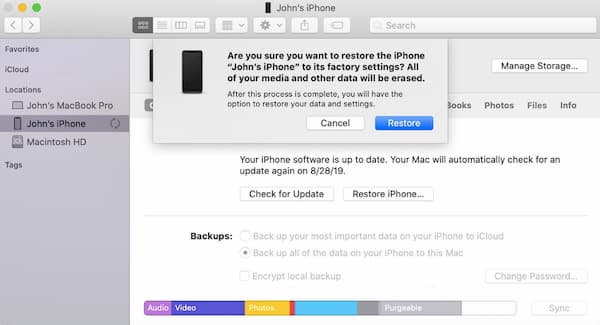
Apple удалила iTunes из macOS Catalina и более поздних версий. Таким образом, вам нужно удалить забытый пароль iPhone с помощью Finder в качестве решения о том, как исправить отключенный iPhone, который не подключается к itunes.
Шаг 1 Подключите отключенный iPhone к компьютеру Mac.
Шаг 2 Откройте Finder. Вы можете увидеть информацию о вашем iPhone в интерфейсе Finder.
Шаг 3 Выберите iPhone и выберите Восстановление iPhone последующей Восстановление резервной копии.
Шаг 4 Все данные и настройки iOS будут удалены, как и забытый пароль iPhone.
Шаг 5 Настройте пустой iPhone и выполните восстановление из предыдущей резервной копии.
3. Часто задаваемые вопросы об iPhone отключены и говорится о подключении к iTunes.
Что вы делаете когда ваш iPhone отключен и не подключается к iTunes?
Отсоедините все остальные кабели вручную. Затем перезагрузите iPhone и правильно войдите в режим восстановления. Или вы можете запустить FoneLab iOS Unlocker, чтобы исправить отключенный iPhone без iTunes.
Как исправить iTunes, чтобы не распознавать мой отключенный iPhone?
Если iTunes не распознает ваш отключенный iPhone, вы можете принудительно перезагрузить iPhone, чтобы удалить сбои. Перезагрузите компьютер и обновите iTunes до последней версии. Если проблема все еще существует, вы можете выбрать другие способы разблокировки отключенного iPhone без iTunes.
Как предотвратить повторное отключение iPhone?
Чтобы случайно не поднимать iPhone слишком часто, вы можете отключить Поднимите Уэйк и Нажмите, чтобы разбудить вариантов в Параметры приложение. Уменьшите время автоматической блокировки. Более того, вы можете использовать сложные пароли, чтобы уменьшить вероятность отключения iPhone.
Это все исправить iPhone отключен, подключиться к iTunes. Вы можете использовать FoneLab iOS Unlocker, iTunes, iCloud и Finder, чтобы удалить пароль и восстановить iPhone. Независимо от того, знаете вы пароль или нет, вы можете разблокировать отключенный iPad или iPhone с компьютером или без него.
FoneLab Помогает вам разблокировать экран iPhone, удалить Apple ID или его пароль, удалить экранное время или пароль ограничения в секундах.
Что делать, если появляется сообщение «iPhone отключен подключитесь к iTunes»
В представленной ниже краткой инструкции приводится порядок действий, необходимых для восстановления доступа к данным и настройкам iPhone, если забыт пароль или появляется сообщение об отключении устройства.
Если появляется сообщение iPhone отключен
Временная блокировка
Временная блокировка устройства после нескольких неверных попыток ввода пароля – это одна из мер безопасности по защите личных данных пользователей мобильных устройств от Apple, включая iPhone, iPad, iPod touch.
Так, после неправильного ввода пароля на экран гаджета всегда выводится сообщение такого вида: «iPhone отключен попытайтесь снова, когда пройдёт 1 минута», где варьируется лишь количество минут (1 минута, 5, 15 или 60 минут) в зависимости от того, сколько неудачных попыток ввода пароля было использовано. Соответственно, чем больше таких попыток, тем больше время блокировки.

iPhone отключен подключитесь к iTunes
Если неверный код был введён 10 раз подряд, то телефон блокируется, выводя на экран сообщение «iPhone отключен подключитесь к iTunes».

В этом случае не остаётся ничего, кроме как удалить пароль. Если вы делали резервные копии данных и настроек через iCloud или iTunes, то их можно будет восстановить после сброса устройства. Соответственно, если бекапа у вас нет, то вся информация, хранящаяся в телефоне, будет безвозвратно удалена.
Как исправить отключенный iPhone с или без iTunes
Есть несколько причин, по которым iPhone отключен, и попробуйте сделать это через 1/5/15/60 минут.
1. Снуперс. Какой-то любознательный друг, член семьи или даже незнакомец может попытаться разблокировать ваш iPhone, но он или она не знает о попытках ограниченного пароля.
2. Дети. Дети любят нажимать кнопки, когда получают iPhone, поэтому иногда устройство может быть отключено из-за детей.
3. себя. Вы можете забыть свой пароль iPhone и не разблокировать его. Или вы можете случайно активировать экран iPhone в кармане и случайно ввести код доступа несколько раз.
Как решить проблему и обойти отключенный iPhone, чтобы использовать его нормально.
Об этом мы и поговорим в этом посте, 6 способов разблокировать отключенный айфон с и без iTunes.
Часть 1. Как разблокировать и обойти отключенный iPhone (Wipe Current Passcode)
Шаг 1 Запустите Aiseesoft iPhone Unlocker
Бесплатно загрузите очиститель паролей и запустите iPhone Unlocker на своем компьютере. Выбрать Протрите пароль Режим.
Шаг 2 Подключите ваш iPhone к компьютеру с помощью USB-кабеля
Нажмите Start Нажмите кнопку в этом программном обеспечении, а затем подключите iPhone к компьютеру с помощью USB-кабеля.
Шаг 3 Скачать прошивку iOS для iPhone
Подтвердите обнаруженную информацию iPhone и измените ее, если она неверна. Нажмите Пуск, и это программное обеспечение начнет загрузку пакета прошивки.
Шаг 4 Протрите код доступа iPhone, чтобы исправить отключенный iPhone
Когда прошивка будет загружена, нажмите Отпереть стереть ваш экран пароль. Затем вам нужно ввести 0000 подтвердить разблокировку. Через несколько минут пароль на вашем iPhone будет удален.
Обратите внимание, что стирание пароля iPhone сотрет все ваши данные на вашем iPhone, и ваш iPhone будет обновлен до последней версии iOS. Итак, просто резервное копирование важных данных на вашем iPhone в первую очередь.
Часть 2. Как исправить отключенный iPhone без iTunes (восстановить заводские настройки)
Когда отключенный iPhone застрял в «попробуйте еще раз через X минут», вам придется подождать 1/5/15/60 минут и ввести правильный код доступа, чтобы разблокировать iPhone.
Восстановление системы iOS это инструмент, который может помочь вам сделать это. Во-первых, вы должны бесплатно скачать и установить его на свой компьютер.
Шаг 1 Запустить восстановление системы iOS
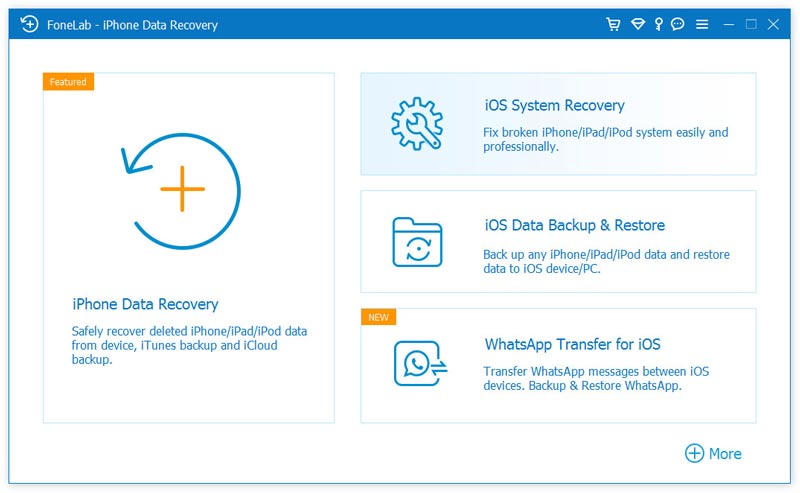
Запустите эту отключенную программу для исправления iPhone на вашем компьютере. Подключите ваш iPhone к нему с помощью USB-кабеля. Нажмите «Дополнительные инструменты» в левой колонке, а затем на вкладке «Восстановление системы iOS» в окне предварительного просмотра. После этого нажмите кнопку «Пуск», чтобы начать исправлять отключенный iPhone.
Шаг 2 Переведите iPhone в режим восстановления или DFU
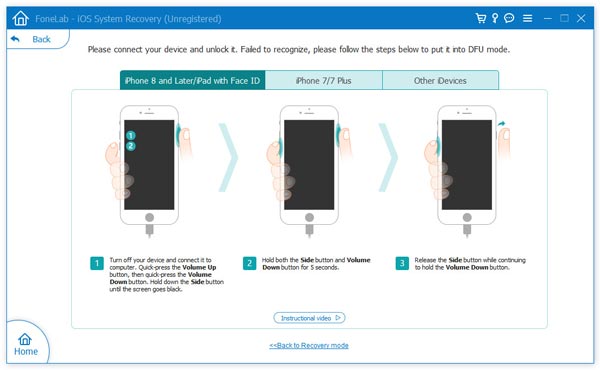
Нажмите кнопку «Вопрос» и следуйте инструкциям, чтобы включить iPhone в режим восстановления или DFU. Здесь мы переводим отключенный iPhone в режим DFU.
Шаг 3 Исправить отключенный iPhone
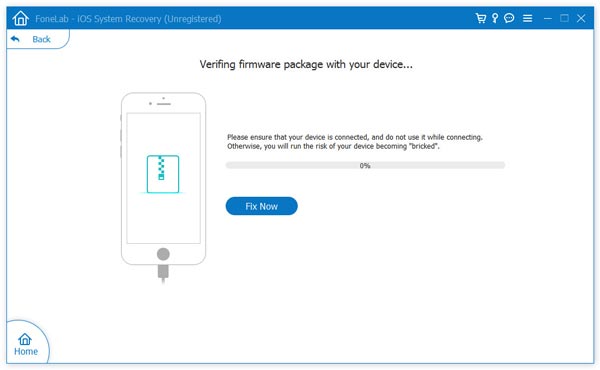
Выберите подходящую модель iPhone и нажмите «Загрузить», чтобы загрузить подключаемый модуль для восстановленного устройства. Когда загрузка плагина завершена, это программное обеспечение может автоматически устранить проблему с синим экраном iPhone и вернуть его в нормальное состояние.
Вы можете узнать шаги из видео ниже:
Часть 3. Как сбросить отключенный iPhone без iTunes (Wipe All Content and Settings)
Если ваш iPhone напоминает вам, что «iPhone отключен. Подключитесь к iTunes», у вас нет другого выбора, кроме как стереть и восстановить ваш iPhone. Надеюсь, вы недавно сделали резервную копию iPhone в iTunes или iCloud, в противном случае вам придется стереть все данные и начать все с нуля. Мы покажем вам, как исправить отключенный iPhone с или без iTunes.
Здесь мы хотели бы искренне рекомендовать вас Рисование данных iPhone, авторитетный инструмент стирания данных iOS. Надежная программа может навсегда и полностью стереть данные вашего iPhone.
Шаг 1 Подключите ваш iPhone к компьютеру с помощью USB-кабеля. Он скоро обнаружит ваше устройство.
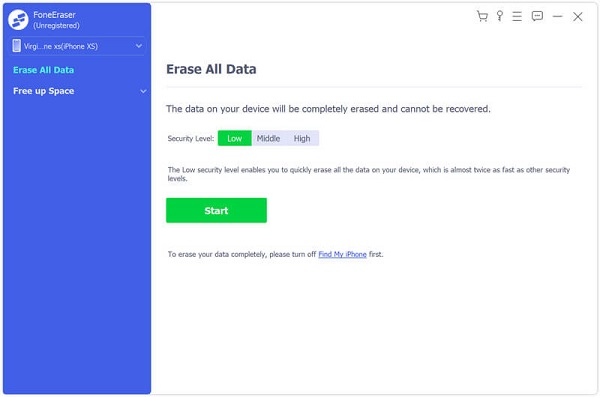
Шаг 2 Выберите уровень стирания ( Низкий, средний и высокий ). «Высокий уровень» рекомендуется здесь.

Шаг 3 Нажмите кнопку «Пуск» и будьте готовы стереть все данные вашего iPhone.
После этого все данные вашего iPhone будут явно стерты.
Часть 4. Как исправить отключенный iPhone с помощью iTunes (DFU или Recovery Mode)
Помимо стороннего программного обеспечения, вы также можете использовать iTunes, чтобы исправить отключенный iPhone.
iTunes предлагает вам 2 способа разблокировать отключенный iPhone, удалив все настройки и контент с iPhone через DFU и режим восстановления.
Восстановить отключенный iPhone с помощью iTunes
Шаг 1 Подключите ваш iPhone к компьютеру, на котором он был синхронизирован ранее, и запустите ITunes.
Шаг 2 Нажмите значок устройства.
Затем ваш iPhone перезагрузится и позволит вам войти в интерфейс настройки. Вы можете восстановить iPhone из резервной копии iTunes или резервной копии iCloud.

Войдите в режим восстановления iPhone, чтобы восстановить отключенный iPhone
Шаг 1 Подключите свой iPhone к компьютеру и запустите iTunes.
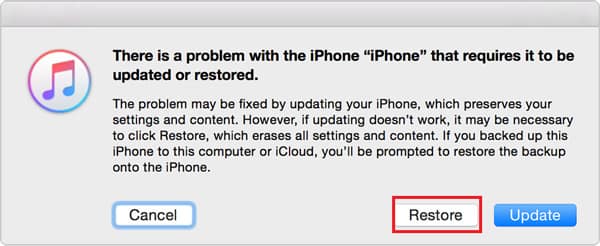
Шаг 3 iTunes сообщит вам: «Существует проблема с iPhone, которая требует его обновления или восстановления». выбирать Восстановить стереть весь контент и настройки вашего iPhone. Позже вы сможете восстановить iPhone из резервной копии iTunes или резервной копии iCloud.
Часть 5. Как разблокировать iPhone без компьютера (iCloud Erase iPhone)
Без компьютера или iTunes? Тогда просто позвольте iCloud помочь вам разблокировать отключенный iPhone, удалив его удаленно.
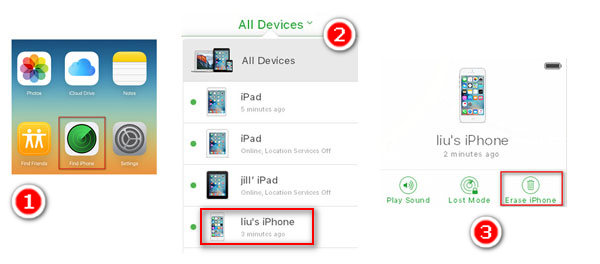
Войти icloud.com на другом доступном телефоне и войдите в iCloud с Apple ID и паролем. Нажмите «Найти мой iPhone» и выберите отключить iPhone в меню «Все мои устройства». Вкладка Erase iPhone в правом верхнем углу карты. Все содержимое и настройки будут удалены, и вы снова сможете настроить свой iPhone.
Часть 6. Бонусный совет по исправлению отключенного iPhone
Сколько попыток ввода пароля разрешено до отключения iPhone
Вам нужно предоставить Touch ID или пароль для разблокировки iPhone. Если вы последовательно не сможете ввести пароль 5 раз, iPhone автоматически отключится и выдаст сообщение «iPhone отключен, повторите попытку через 1 минуту». Другими словами, вы должны ввести код доступа и обойти раздражающее отключенное напоминание через одну минуту. И следующее предоставляет информацию о том, сколько раз за неправильный попытки пароля требуются отключить iPhone.
◆ 1-5 неверных последовательных попыток: iPhone не будет отключен.
◆ 6 неправильных последовательных попыток: iPhone отключен на 1 минуту.
◆ 7 неправильных последовательных попыток: iPhone отключен на 5 минут.
◆ 8 неправильных последовательных попыток: iPhone отключен на 15 минут.
◆ 9 неправильных последовательных попыток: iPhone отключен на 60 минут.
◆ 10 неправильных последовательных попыток: «iPhone отключен. Подключиться к iTunes» или iPhone полностью стирается, если в меню «Настройки»> «Touch ID и пароль» включено «Стереть данные».
Восстановление данных iPhone из резервной копии iTunes / iCloud
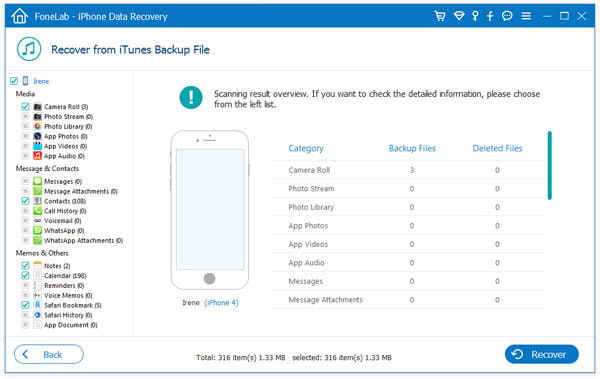
Помимо восстановления iPhone из интерфейса установки, Восстановление данных iPhone может помочь вам легко и легко восстановить данные iPhone из резервной копии iTunes или резервной копии iCloud. Загрузите и установите программное обеспечение на свой компьютер.
Шаг 1 Запустите iPhone Data Recovery и подключите ваш iPhone к компьютеру через USB-кабель.
Шаг 2 Выберите Восстановление из файла резервной копии iTunes и сканируйте устройство после выбора правильного файла резервной копии iTunes.
Шаг 3 Предварительный просмотр и выберите файлы iPhone. щелчок Recover восстановить данные iPhone.
Часть 7. Часто задаваемые вопросы по исправлению отключенного iPhone
Можете ли вы исправить отключенный iPhone без iTunes?
Без iTunes вы можете использовать iCloud Find My iPhone, чтобы стереть содержимое iPhone и настройки, чтобы разблокировать отключенный iPhone. Кроме того, вы также можете использовать профессиональный iPhone для удаления паролей, Aiseesoft разблокировка iPhone стереть пароль на iPhone.
Как разблокировать отключенный iPhone без компьютера?
Без компьютера вы можете использовать iCloud Find My iPhone войти в www.icloud.com на другом телефоне с Apple ID и паролем. После этого просто нажмите Find My iPhone и выберите отключенный iPhone из Все мои устройства меню. Нажмите Стирать iPhone в верхнем правом углу карты. Затем ваш отключенный iPhone будет восстановлен до заводских настроек, и вы сможете активировать его с удаленным паролем.
Может ли Apple исправить отключенный iPhone?
Нет. Если вы ввели неправильный код доступа iPhone много раз, ваш iPhone будет заблокирован и отключен на долгое время. Даже если вы зайдете в Apple Store, они ничего не сделают, чтобы разблокировать его, после того, как вы попробуете решения выше.
Заключение
Отключенный iPhone сведет вас с ума. Этот пост показывает 5 способов разблокировать и обойти отключенный iPhone для вас. Какой из них твой любимый?
Дайте мне знать, оставив свои комментарии ниже.
Что вы думаете об этом посте.
Рейтинг: 4.8 / 5 (на основе голосов 198)

Как разблокировать отключенный iPhone? Этот пост знакомит вас с тремя способами исправления отключенного iPhone с iTunes или без него.
В этой статье показано исправление, когда iPad отключен при подключении к iTunes.
Этот пост представляет 5 способов сброса iPhone к заводским настройкам
Как безопасно сделать резервную копию iPhone 12/11 / XS / XR / X / 8/7? В этой статье представлены три метода резервного копирования iPhone.
Как восстановить удаленные файлы с iPhone? Эта статья знакомит вас с одним из лучших способов вернуть удаленные файлы с iPhone.
Здесь представлены возможные решения наиболее распространенных проблем с обновлением iOS на iPhone, iPad и iPod touch.
Разблокировать отключенный iPhone / iPad без iTunes, iCloud или компьютера
Джастин Сабрина Обновлено в августе 31, 2021
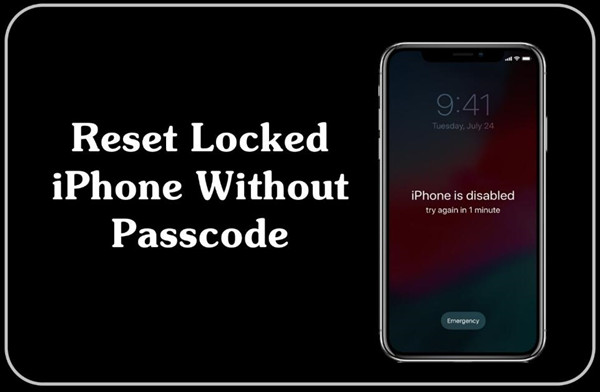
Мы привыкли устанавливать экранные пароли на мобильных телефонах для защиты конфиденциальности данных. Но когда ты забыл свой пароль iPhone, и мы начинаем паниковать. После ввода неправильного пароля несколько раз вы увидите экранную подсказку «iPhone отключен, повторите попытку через 1 минуту«.
Иногда, когда вы подключаете устройство iOS к iTunes, iTunes потребует от вас ввести пароль и нажать «Доверять своему компьютеру» на вашем устройстве, так как вы забыли пароль и iPhone отключен, вы не можете авторизоваться на компьютере. В этом случае нельзя разблокировать или восстановить iPhone с помощью iTunes. Кроме того, если вы раньше не синхронизировали свой iPhone с iTunes или не отключили функцию «Найти iPhone», как разблокировать отключенный iPhone без iTunes? Если вы забыли пароль iCloud, как разблокировать отключенный айфон без iCloud? К счастью, вы помните пароль iCloud, и функция «Найти iPhone» включена. Как разблокировать iPhone без компьютера? Если вы все еще не можете разблокировать отключенный iPhone, ознакомьтесь с этой статьей, здесь вы узнаете, как легко разблокировать отключенный iPhone или iPad с / без iTunes, iCloud или компьютера. Давайте изучим.
Вам может понравиться:
СОДЕРЖАНИЕ
Часть 1. Как разблокировать iPhone без компьютера через приложение Find My iPhone на другом iPhone
Когда iPhone или iPad отключен и не подключается к iTunes, как исправить? Хуже того, что делать, если у вас нет компьютера, на котором можно было бы использовать iCloud для разблокировки пароля iPhone, что делать? Не волнуйтесь, если вы включили «Найти iPhone» на отключенном iPhone или iPad, вы можете следовать подробному руководству, чтобы разблокировать айфон без компьютера или iTunes через приложение Find My iPhone на другом доступном iPhone.
Шаг 1. Получите доступный iPhone (iPhone вашей семьи / iPhone вашего друга), перейдите в App Store, затем загрузите приложение «Find My iPhone».
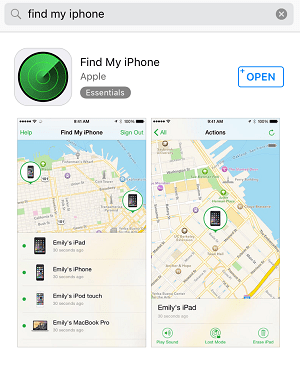
Шаг 2. После установки запустите его и войдите под своей учетной записью iCloud (обычно это Apple ID) и паролем.
Шаг 3. Далее будут перечислены все устройства iOS, использующие одну и ту же учетную запись iCloud, найден и выбран ваш отключенный iPhone или iPad.
Шаг 4. Затем щелкните значок «Действия» внизу экрана. Чтобы удалить пароль iPhone, нажмите «Стереть iPhone», после чего все данные и настройки будут удалены на отключенном iPhone. Конечно, пароль экрана будет удален с iPhone.
Если вы забыли свой Apple ID и пароль, этот метод неосуществим, обратитесь к части 2, чтобы выполнить операцию.
Часть 2. Как разблокировать iPhone / iPad с помощью стороннего инструмента
Если ни iTunes, ни iCloud не работают для вас, вы можете обратиться за помощью к сторонним инструментам. UkeySoft Unlocker это самый мощный инструмент разблокировки iOS, который поможет вам разблокировать отключенный пароль iPhone без iTunes всего за несколько кликов. Он отлично справился с удалением 4-значного / 6-значного пароля, Touch ID и Face ID на отключенном iPhone / iPad. Более того, если вы забудете пароль Apple ID, он также поможет вам разблокировать Apple ID без пароля.
Следуйте подробным инструкциям ниже, чтобы узнать, как удалить код доступа iPhone с помощью UkeySoft iOS Unlocker. Обратите внимание, что использование этого программного обеспечения для разблокировки iPhone / iPad приведет к удалению данных на вашем устройстве. Пожалуйста, сделайте резервную копию данных iPhone, прежде чем начать.
Действия по разблокировке отключенного iPhone / iPad с помощью UkeySoft Unlocker:
Шаг 1. Запустить UkeySoft Unlocker
Нажмите на ссылку выше, чтобы загрузить и установить UkeySoft Unlocker на свой Windows / Mac. После этого запустите его. Чтобы удалить отключенный пароль iPhone пожалуйста, выберите опцию «Unlock Screen Passcode».

Шаг 2. Подключите свой iPhone к компьютеру
Теперь подключите ваш iPhone / iPad к компьютеру через USB-кабель Apple, затем нажмите кнопку «Далее».
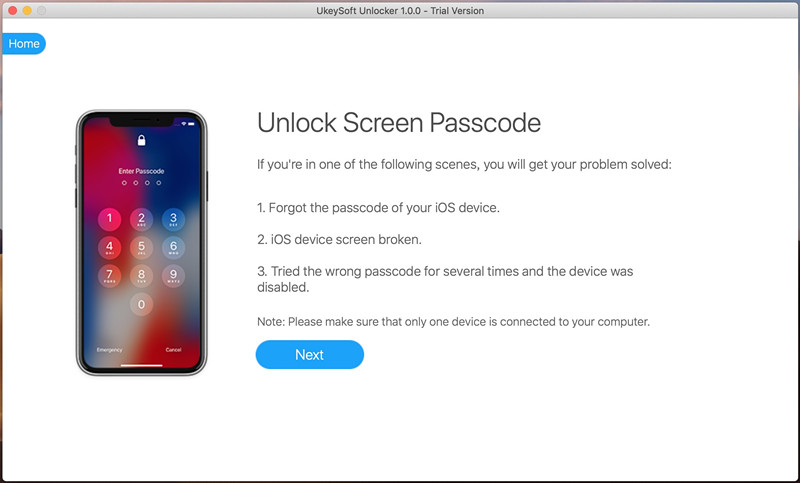
Шаг 3. Переведите iPhone в режим восстановления
Чтобы вывести iPhone из режима блокировки экрана, необходимо выполнить инструкции по переводу iPhone в режим восстановления.
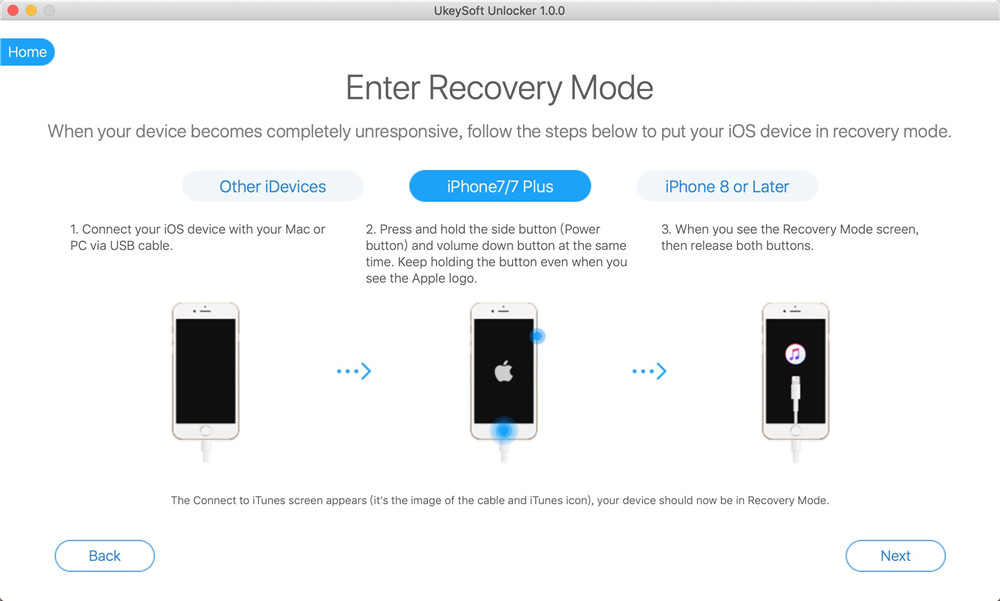
Шаг 4. Скачать пакет прошивки
После завершения вышеуказанных настроек UkeySoft обнаружит и проанализирует ваш iPhone / iPad и предоставит ему соответствующую версию прошивки, просто нажмите кнопку «Пуск» и получите соответствующий пакет прошивки.
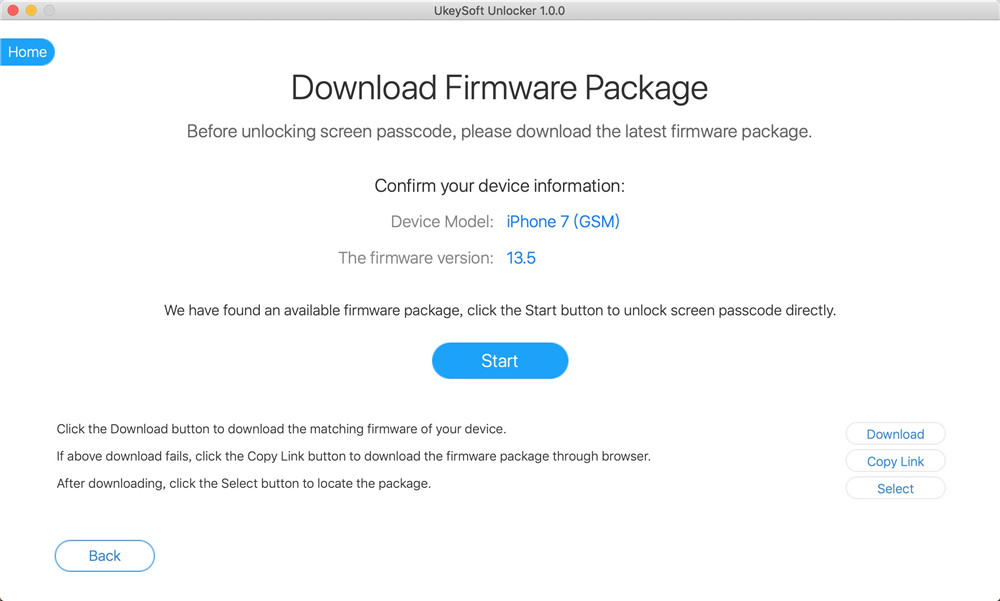
Шаг 5. Начните разблокировать iPhone без пароля
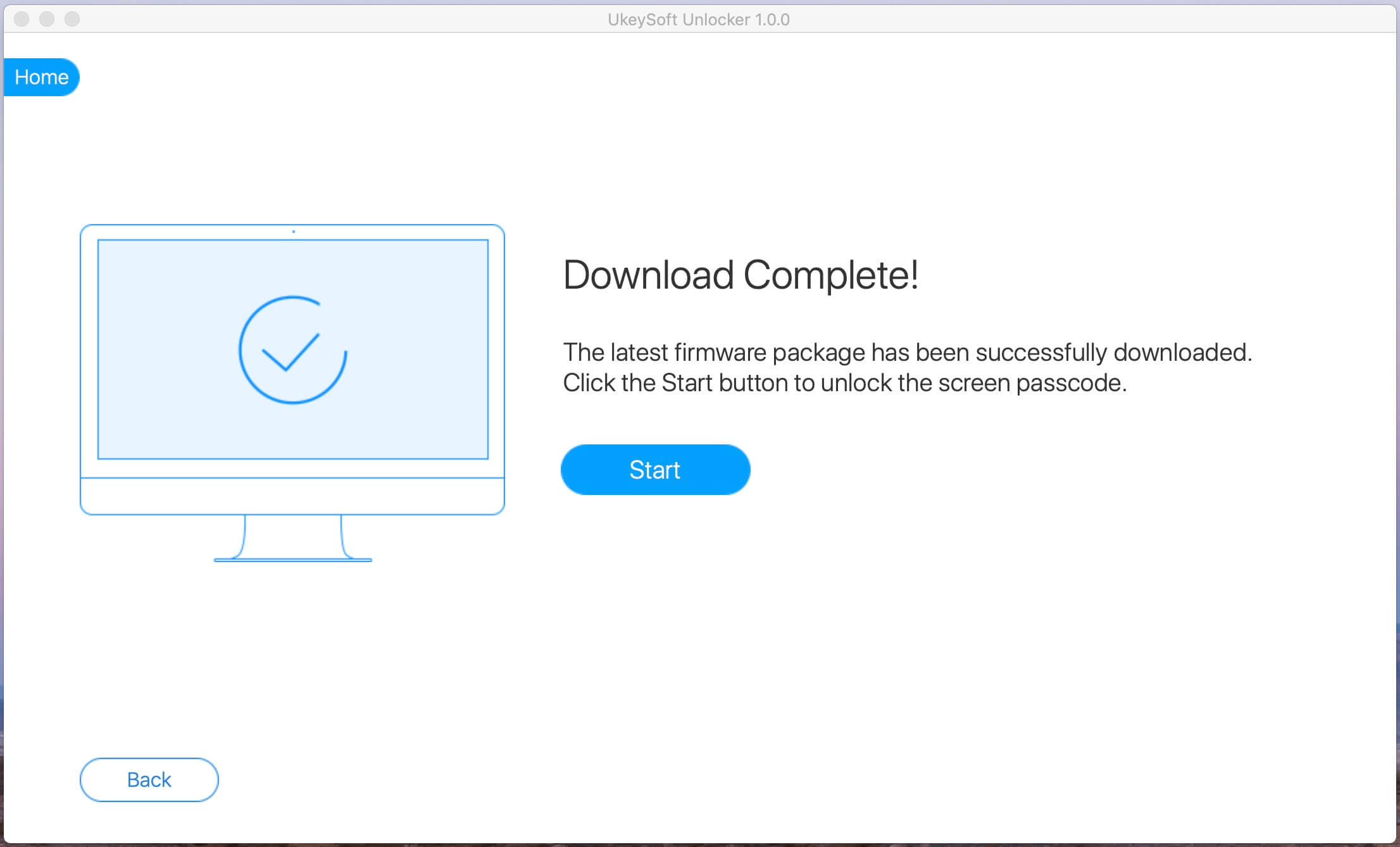
Когда вы видите «Загрузка завершена!» на экране просто нажмите кнопку «Пуск», чтобы начать разблокировку пароля на экране iPhone.
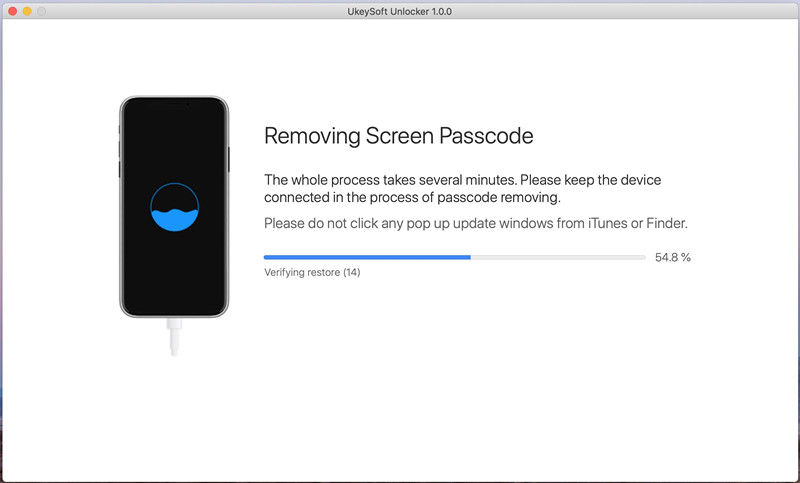
Шаг 6. Успешно разблокируйте пароль экрана iPhone
Через несколько секунд, когда вы увидите «Удаление завершено!», Это означает, что вы успешно удалили пароль iPhone!
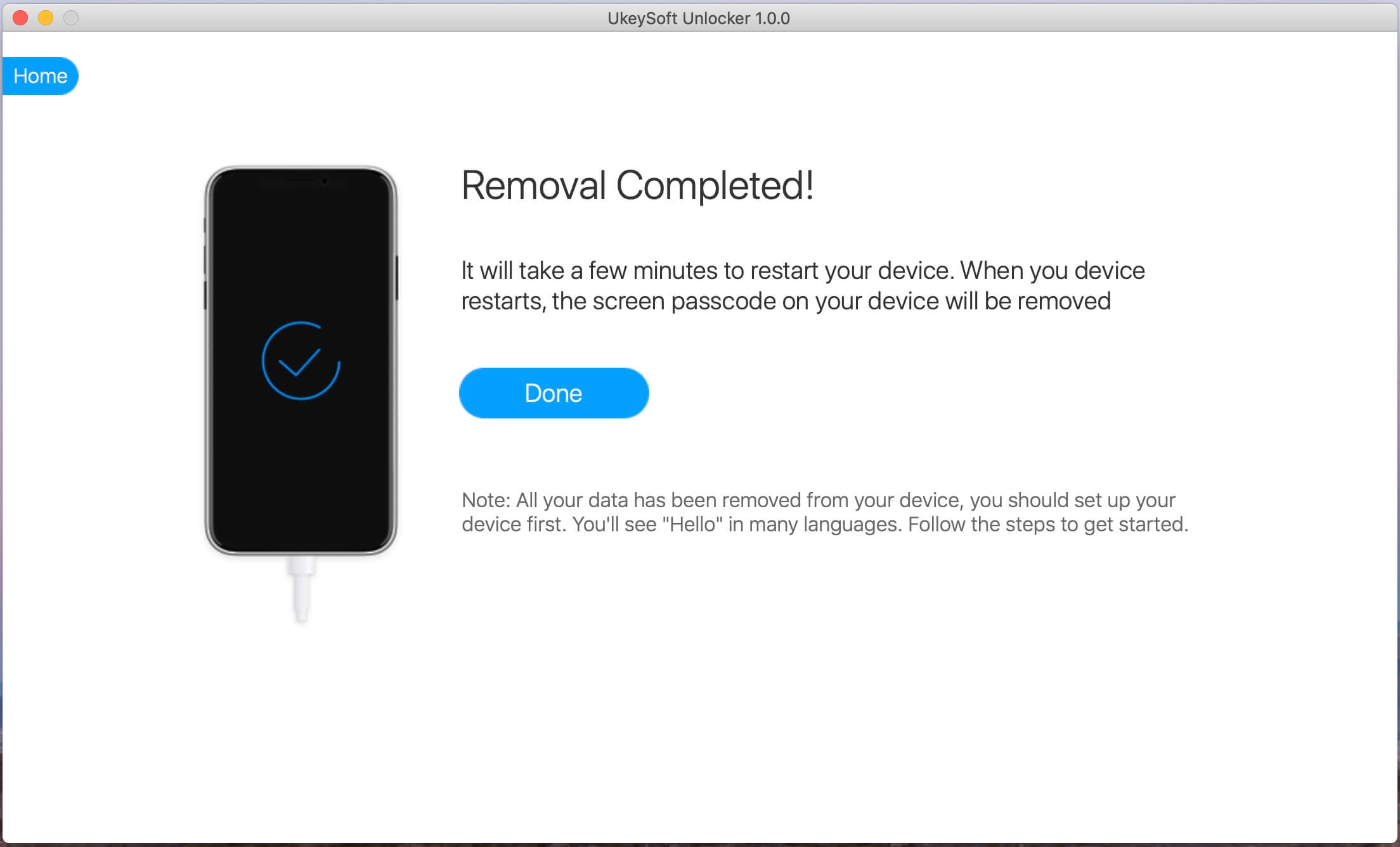
Теперь ваш iPhone будет перезагружен как новый iPhone, и вы можете установить для него новый пароль!
Часть 3. Как разблокировать отключенный iPhone / iPad с помощью iTunes
Когда вы видите сообщение «iPhone отключен, подключитесь к iTunes». Как говорится в сообщении, вы можете использовать iTunes для разблокировки пароля iPhone, но убедитесь, что вы ранее синхронизировали свой заблокированный iPhone / iPad с iTunes. Это простое руководство по обходу отключенного iPhone через iTunes:
Шаг 1. Подключите отключенный iPhone или iPad к компьютеру через кабель Apple USB. Затем запустите iTunes, и iTunes появится как можно скорее.
Шаг 2. Чтобы войти в заблокированный iPhone, нажмите значок «Телефон» слева, и он отобразит информацию о вашем iPhone, затем нажмите «Сводка»> «Восстановить iPhone».
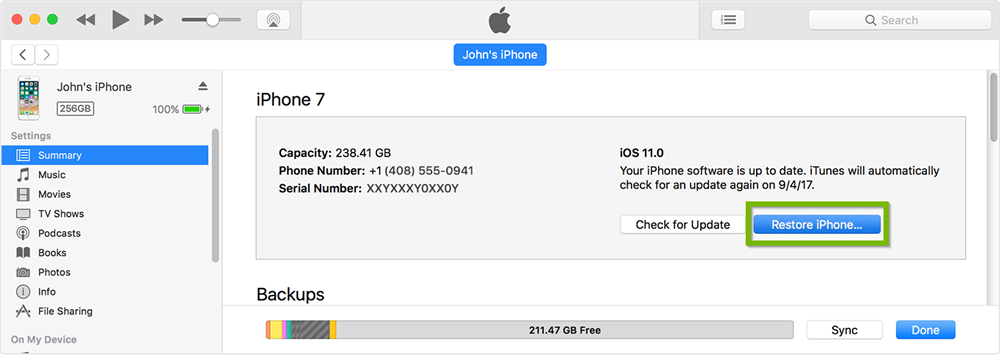
Шаг 3. Если iTunes спросит, хотите ли вы сделать резервную копию настроек, выберите «Резервное копирование».
Шаг 4. Снова нажмите кнопку «Восстановить» и дождитесь окончания восстановления. После восстановления все данные на iPhone были удалены, включая код доступа к экрану, и вы увидите, что ваш iPhone находится в интерфейсе Hello.
Часть 4. Как разблокировать отключенный iPhone / iPad с помощью iCloud
Если iTunes не помогает разблокировать отключенный iPhone, у вас все еще есть возможность обойти пароль iPhone без iTunes, попробуйте iCloud. Если функция «Найти iPhone» включена, вы можете разблокировать отключенный iPhone с помощью iCloud. Посмотрим, как это работает.
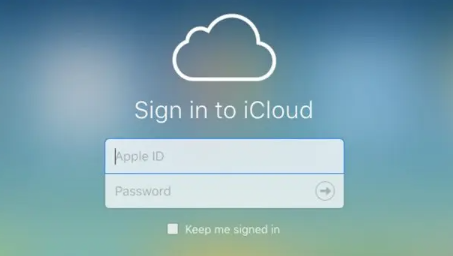
Шаг 1. Посещение icloud.com через веб-браузер на компьютере или другом мобильном телефоне.
Шаг 2. Войдите в iCloud, используя свой пароль Apple ID, связанный с отключенным iPhone.
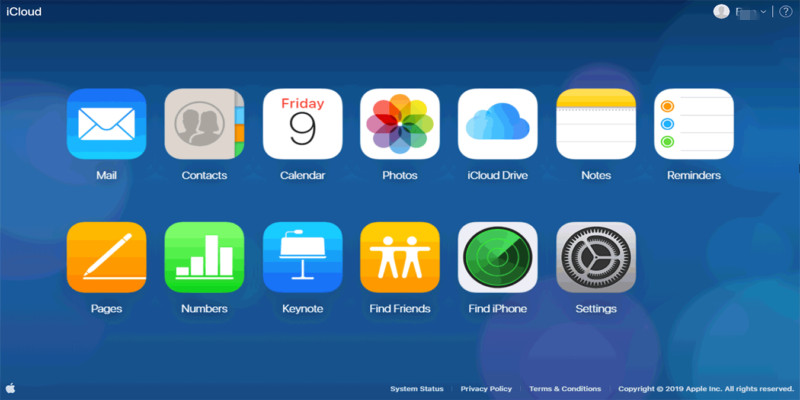
Шаг 3. После успешного входа в iCloud нажмите «Найти iPhone».
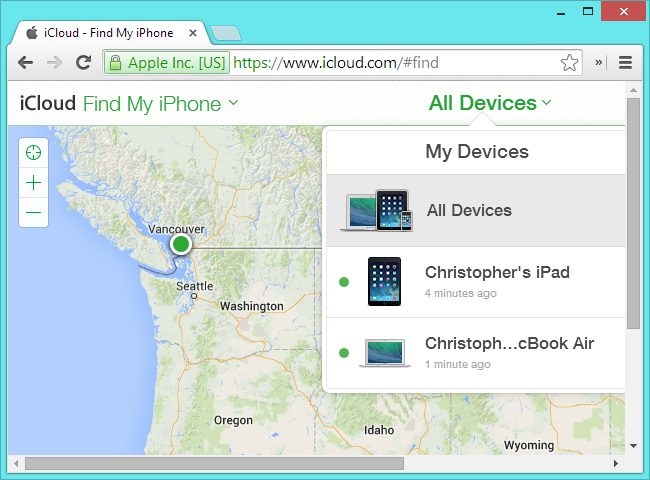
Шаг 4. Просто нажмите кнопку «Все устройства», чтобы найти отключенный iPhone и его местоположение.
Шаг 5. Чтобы избавиться от отключенного iPhone, просто нажмите «Стереть iPhone», чтобы стереть все на вашем iPhone, включая код блокировки экрана.
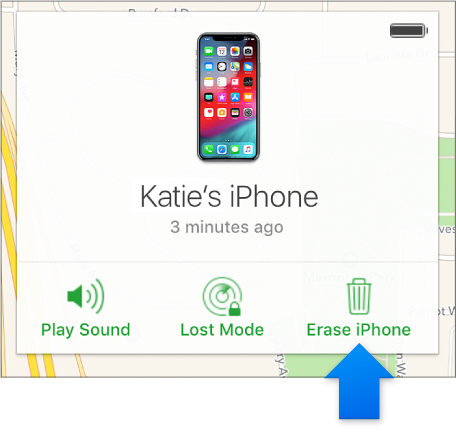
После этого вы можете активировать и настроить свой iPhone.
Хотите легко активировать iPhone, но у вас нет SIM-карты? В этой статье мы опубликовали три возможных метода работы, которые помогут вам обойти активацию iPhone 11, iPhone XS Max, iPhone 8, iPhone 7, iPhone 6s, iPhone 5s и iPad без SIM-карты.
Как удалить учетную запись iCloud без пароля? Эта статья дает вам пошаговое руководство, которое поможет вам удалить учетную запись iCloud, даже если вы забыли свой пароль.
Комментарии
подскажите: тебе нужно авторизоваться прежде чем вы сможете комментировать.
Еще нет аккаунта. Пожалуйста, нажмите здесь, чтобы зарегистрироваться.
разблокировка iPhone
Удалите Apple ID, экран блокировки, экранное время и блокировку MDM с устройств iOS без пароля.



