
Сервер




Соответствующей версией Minecraft
Сервер Minecraft (Англ. Minecraft Server) позволяет игрокам играть вместе с другими игроками, реализуя многопользовательский режим, или мультиплеер.
Содержание
Описание [ ]
Ранее в одиночной игре клиент Minecraft занимался обработкой всех игровых процессов, а сервер содержал отдельную реализацию игры. Начиная с 1.3.1 (более точно, 12w18a), одиночная игра неявно запускает сервер с особыми настройками. Это позволило уменьшить количество ошибок за счет единой реализации, так как ранее разработчикам приходилось добавлять каждую новую возможность дважды — сначала в клиент, а затем в сервер. Благодаря использованию сервера в одиночной игре можно открыть свой мир для игры в локальной сети, нажав соответствующую кнопку в меню паузы, но для расширения возможностей владельца сервера стоит использовать выделенный сервер.
Выделенный сервер представляет собой отдельную программу, которую, в отличие от клиента, можно бесплатно скачать с официального сайта. На сервере работают все те же законы игровой механики, что и в одиночной игре (за некоторыми разумными отличиями, например, нет постановки игры на паузу во время ввода текста на табличках, а чтобы пропустить ночь, должны лечь спать все игроки сервера). Обработкой большей части процессов занимается сервер, отсылая клиенту результаты. Клиент, в свою очередь, обрабатывает команды игрока и передаёт их серверу. Также клиент отрисовывает («рендерит») изображение и проигрывает звуки.
Для подключения версии клиента и сервера должны совпадать, хотя в случае версий, направленных на исправление ошибок, обычно может различаться последнее число версии (так, например, 1.4.6 и 1.4.7 совместимы).
Также сервер можно создать с помощью специальных программ.
Игровой процесс [ ]
Существуют четыре основных режима игры — Творчество, Выживание, Приключение и Наблюдение. Для сервера можно задать игровой режим по умолчанию (он будет установлен всем новым игрокам), а можно указать для конкретных игроков (или даже всех, если использовать @a ).
Создание собственного сервера [ ]
Для создания собственного сервера Вам потребуются некоторые технические знания, в том числе в области сетей.
Если вы хотите держать сервер у себя, очень важно иметь мощное оборудование и быстрый доступ в Интернет. Пригодность вашей системы и канала для поднятия сервера можно проверить на этом сайте. Нужно иметь хотя бы 2 ГБ оперативной памяти и двухъядерный процессор. На более слабых системах можно попробовать поиграть, но только крайне небольшому числу игроков. В любом случае — чем больше, тем лучше.
Не рекомендуется играть на компьютере, на котором работает ваш сервер, лучше всего иметь под сервер отдельную станцию.
Для того, чтобы игроки могли подключиться к Вашему серверу, обязательно иметь IP-адрес, по которому можно будет подключиться напрямую к вам из Интернета, то есть не находиться за NAT провайдера. Статический IP-адрес крайне желателен, ибо в противном случае вам придётся постоянно сообщать игрокам ваш изменившийся IP-адрес. Зарегистрировав домен, к вашему серверу можно будет подключаться по его доменному имени.
Для увеличения функционала «чистого» сервера некоторые используют сторонние модификации; самой популярной системой плагинов и модов к серверу является Bukkit.
Также, на своём сервере можно сделать отдельные поселения, города и даже государства, то есть сделать политический сервер.
Если вам надоело обычное выживание, то можно поиграть на картах на прохождение.
Как подключиться по сети? [ ]
Если вы хотите поиграть с другом, но не знаете как сделать так, чтобы он подключился к вам, то сначала вы должны узнать свой IP. Сделать это можно таким способом. Открываете два окна Minecraft, выбираете себе разные никнеймы, и с основного аккаунта заходите в свой мир, а с второго заходите на подключиться к серверу, и там будет ваш мир, и ваш IP. Только обязательно подключите порт.
Также есть специальные сайты для игры по сети (например, Aternos). Только важно, чтобы ваш браузер был открыт как отдельное окно
См. также [ ]
 Java Edition
Мониторинг серверов майнкрафт
Рейтинг и ТОП лучших серверов Minecraft для игры онлайн. IP-адреса серверов Майнкрафт. Найти бесплатный сервер по модам, мини-играм, статистика серверов Майнкрафт. Сервера Майнкрафт
❤️Выживания, SkyBlock, Мини-Игры, Развлечения, Питомцы❤️
✅ ПОДАРКИ: /FREE ⭐ GTA5 RP ❤️ 15+ TOP МИНИ-ИГР ⚡ ВАЙП ✅ Хэллоуин и ИГРА В КАЛЬМАРА ❤️
Выживания, Мини-Игры, СкайБлок, Питомцы, Миссии, Развлечения
Выживания, Мини-Игры, СкайБлок, Залетай бро
Самый лучший сервер в Майнкрафт! Поддержка голосового чата.
✙ Постапокалиптический военный сервер, вас ждут паразиты пришедшие с ядерной пустоши, а зомби стали более агресивнее и опаснее ✙
Forge OptiFine 1.12.2
Minecraft 1.16.5 Сервер с уникальной картой, данжами, новыми мобами и НПС.только самые необходимые плагины для игры! Строй, копай, ищи данжи и отдыхай
Сервер для комфортной игры
❤️ЛУЧШИЕ ИГРОКИ, МНОГО КАЧЕСТВЕННЫХ ИГРОВЫХ РЕЖИМОВ, БОНУС – /FREE. ЖДЁМ ТЕБЯ У НАС, ДРУГ!❤️
❤️ДРУЖНЫЕ ИГРОКИ, 15 ИГРОВЫХ РЕЖИМОВ, НОВИЧКАМ ПОДАРОК – /FREE. ЖМИ НАЧАТЬ ИГРАТЬ!❤️
BrawlMc.aboba.host Сервер по Бравл Старсу Дс: https://discord.gg/eFJWC3DfcV Донат: https://brawl-mc.site/
ванила сервер без привата и доната так же сервер поддержиает бедрок дисскорд: https://discord.gg/nUa2dRDDE6 BEDROCK 217.106.106.185 38123
Patina 1.17.1 и бедрок
Сервер 100DayZ поможет по настоящему окунуться в мир постапокалипсиса На нашем сервере имеется текстур пак который полностью перенесет вас в мир апока
Мы поддерживаем версии только с 1.12.2 по 1.17
⭐ ВСЕМ ДОНАТ: /FREE ⭐ 15+ МИНИ-ИГР ✅ ВАЙП 19.10 ✅ RP Россия ⛧SquidGames⸸
Найти хороший сервер в игре Майнкрафт не такая уж и простая задача, ведь существуют сотни тысяч игровых серверов. Наш мониторинг серверов существенно упростит поиск того самого сервера, где вы задержитесь на долго, ведь у нас вы найдете IP адреса серверов Minecraft модами, выживанием, мини играми и кучей других режимов. Большое количество авторитетных серверов с описанием и отзывами. ТОП серверов, рейтинг проектов, удобные голоса в виде «Лайков» все это, поможет найти вам самый подходящий сервер для игры.
KL:AUNCHER
Лаунчер нового поколения, созданный для приятной игры и полной безопасности игроков которые его используют
Скачивая и устанавливая наше программное обеспечение, вы принимаете условия Лицензионного соглашения и Политики конфиденциальности
Создание и настройка сервера
Данная статья знакомит читателя с особенностями работы чистого (без модификаций) сервера Minecraft текущей версии. В отличие от клиента, распространяется бесплатно через официальный сайт игры и работает со всеми версиями клиента (пиратской и официальной). Информация в этой статье была приведена в соответствие с версией 1.15.2.
Содержание
Подготовка к работе
Загрузка необходимого ПО
Для работы сервера требуется установить на Ваш ПК пакет Java. Его можно скачать на этой странице. Но если клиент Minecraft запускается, то это индикатор того, что данный пакет уже установлен на компьютер. (Теперь minecraft можно установить через установщик, который сам скачивает для себя Java. В этом случае вам все равно нужно установить Java.)
Создание и настройка сервера
Знакомство с параметрами сервера
Когда загруженный файл оказался в будущей папке сервера, запустите его и подождите, пока закончится процесс генерации уровня. Вы увидите, что в Вашей папке появилось несколько новых файлов и подпапок.
Рассмотрим файл server.properties. Данный файл содержит в себе все основные параметры сервера. Откройте этот файл при помощи любого текстового редактора. Вы увидите примерно такое содержимое:
Описание параметров
Первая строчка «#Minecraft server properties» необходима для определения сервером, что это именно тот действующий файл server.properties, который он будет использовать в данный момент.
Вторая строчка «#Thu Jul 07 16:45:52 MSK 2016» описывает даты последнего изменения сервером данного файла. Важно помнить, что сервер берёт те дату и время, которые установлены операционной системой.
Непосредственно перед началом игры на сервере вы можете настроить указанные выше параметры сервера.
Любое изменение настроек в этом файле требует перезапуск сервера. Кроме того, сервер иногда может записывать изменения в этот файл, поэтому перенастройку лучше производить при отключенном сервере.
Настройка подключения к серверу
Стоит отметить, что на сервере могут одновременно играть игроки как из локальной сети, так и из сети Интернет.
Подключение к собственному серверу
Если вы не можете подключиться даже через петлевой интерфейс, это повод проверить настройки антивируса и файерволла. Добавьте в исключения Minecraft Server и порт 25565.
Сервер в локальной сети
Процесс настройки сервера игры по локальной сети намного проще создания доступного из Интернета, и является более простым в плане возникновения ошибок при подключении к серверу.
С версии 1.3.1 вы можете открыть свой мир из одиночной игры для локальной сети, для этого достаточно загрузить мир, нажать паузу и выбрать «Открыть мир для локальной сети». Однако, такой способ несколько ограничивает возможности владельца сервера.
Подключение к локальному серверу
Чтобы игроки смогли подключится к вашему серверу, их компьютеры должны быть объединены с компьютером-сервером по локальной сети (LAN). В строке ввода IP-адреса сервера они должны написать внутренний IP-адрес компьютера, на котором создан сервер. Локальный IP-адрес желательно должен быть статическим (быть прописанным в настройках сетевого подключения вручную) или привязанным к MAC-адресу.
В качестве локальной сети может выступать как ваша домашняя локальная сеть, так и локальная сеть провайдера или псевдолокальная сеть (VPN), предоставляемая программами вроде Hamachi.
Определение внутреннего IP-адреса

Определение внутреннего IP-адреса сервера под управлением Windows.
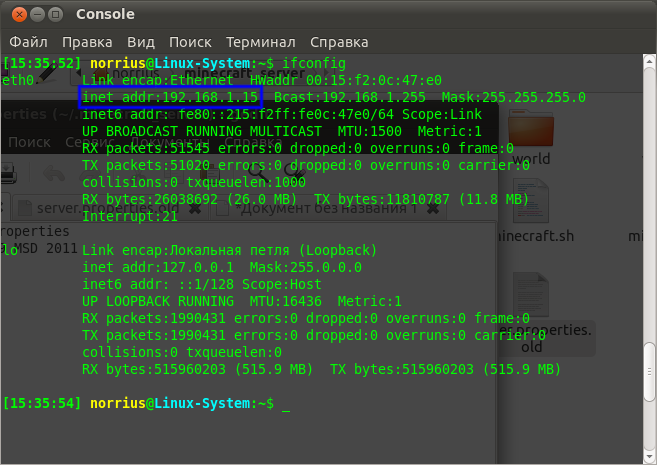
Определение внутреннего IP-адреса сервера под управлением Linux.
Чтобы узнать внутренний IP-адрес сетевой соединения, на котором вы создаете LAN сервер, выполните следующие пункты:
После этого программа ниже отобразит основные данные про сети, к которым подключен компьютер. Внутренний IP-адрес отвечает строке «IP-адрес» в блоке «Home Network — Ethernet адаптер:».
Настройка сервера для игры по Интернету
Для того, чтобы понять возможность подключения к вашему серверу из Интернета нужно сначала определить тип IP-адреса, который используется. Данная информация может быть размещена в условии договора с провайдером интернета или на личной странице пользователя на сайте провайдера.
Во-первых, провайдер может предоставлять выделенный IP-адрес, который присвоен именно вам (то есть у вас прямой выход в Сеть), а может использовать один внешний адрес для многих пользователей. В первом случае проблем с настройкой доступа быть не должно, и вам достаточно разобраться со своим оборудованием. Однако если вы находитесь в локальной сети провайдера, ваш компьютер не будет виден из Интернета и доступ к серверу будет невозможен. Возможно, провайдер может предоставить внешний адрес как дополнительную услугу.
Для того, чтобы различить внешний и внутренний адрес, стоит сравнить адрес, под которым вы видны в сети и адрес, который получает ваш компьютер или роутер/модем, подключенный к линии провайдера (как правило, доступен по адресу 192.168.1.1 или 192.168.0.1). Существует много сайтов, которые определяют IP-адрес посетителя в онлайн-режиме, например, 2IP.ru.
К тому же, существуют сервисы (в том числе и бесплатные), предоставляющие домены третьего уровня, например, dyn.com/dns/. Обновление адреса производится обычно при помощи специальной программы, которую вы должны будете установить на компьютер, но некоторые модемы и роутеры могут сами выполнять эту функцию (посмотрите в интерфейсе маршрутизатора на предмет Dynamic DNS). Многие провайдеры предлагают статический IP-адрес в качестве дополнительной услуги.
Подключение к серверу
Чтобы подключиться к Вашему серверу, игроки в строке ввода IP-адреса сервера в клиенте игры должны ввести Ваш внешний IP-адрес или домен (адрес сайта) и нажать кнопку подключения к серверу. Внешний IP-адрес может узнать владелец сервера и сказать его игрокам, которые хотят подключиться к его серверу. Узнать ваш внешний IP-адрес могут помочь сайты: SpeedTest.net, 2IP.ru, Smart-IP.net.
Если игроки не могут подключиться к вашему серверу, смотрите раздел FAQ.
Сервер через VPN
Если у вас возникают проблемы с внутренним IP-адресом, можно попробовать Hamachi, P2PLauncher, EasyVPN, Garena или подобные сервисы. Самым популярным из них является Hamachi. Создатель сервера и подключающиеся должны скачать и установить Hamachi. Далее:
Открытие портов
Открытие, или проброс портов (Port Forwarding) позволяет клиентам, подключащимся из Интернета, получать доступ к серверу, который находится за маршрутизатором или модемом. Проблема с открытием портов часто встречается при создании сервера в локальной подсети. Маршрутизатор или модем могут блокировать порт, который пытается использовать сервер игры. Для разных моделей эта процедура происходит немного по-разному.
Есть 2 способа открытия портов:
Пример использования программы PFPortChecker
Чтобы проверить, удалась ли процедура открытия порта, попросите кого-нибудь вне вашей локальной сети подключиться к серверу, используя внешний IP-адрес (вы также можете попробовать подключиться к себе по внешнему адресу самостоятельно, но неудача в этом случае не всегда означает недоступность сервера). Или же загрузите и установите программу PFPortChecker. В поле Port введите номер порта, который вы пытались открыть. В поле Protocol сначала выберите UDP, а потом TCP. Затем нажмите кнопку проверки. После окончания проверки программа выведет 3 итога для TCP и 3 для UDP. Если текст всех 6 результатов проверки будет зелёного цвета, значит процедура удалась полностью. Для примера смотрите скриншот справа.
Иногда некоторые провайдеры, предоставляют пользователям «серые» IP-адреса. Если в вашем маршрутизаторе указан IP-адрес из диапазонов ниже, то тогда вы не сможете открыть порты на вашем компьютере.
Список наиболее частых «серых» IP:
Администрирование сервера
В данном разделе описаны элементы администрирования сервера — процесс управления и поддержания корректной работы сервера во время его работы при использовании командной строки и элементов графического интерфейса.
Описание GUI
GUI окна сервера состоит из следующих элементов:
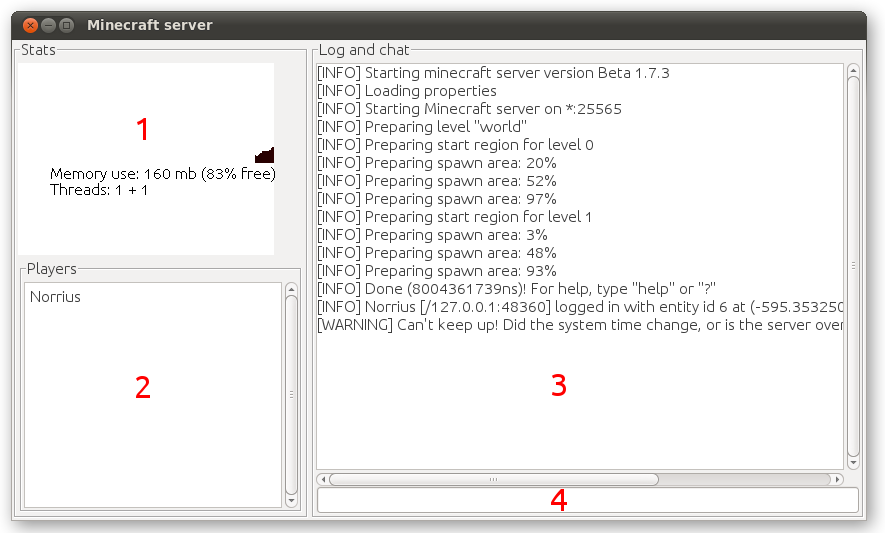
Консольный режим
В консольном, или nogui, режиме присутствуют только лог и командная строка. Они исполняют те же функции, что и соответствующие окна графического режима.
Описание доступных команд
Команды в игре делятся на две группы: для операторов и игроков. С их помощью можно получить доступ к некоторым полезным возможностям, а операторам осуществлять контроль за состоянием сервера.
Q: Игроки не могут разрушать блоки, всё сломанное возвращается обратно. Как это исправить?
A: Рядом с точкой спауна есть защищенная зона, блоки в которой могут ставить и уничтожать только операторы сервера. То есть, игрокам нужно просто отойти ровно на столько блоков в любую сторону, сколько стоит в spawn-protection в настроечном файле сервера.
Q: В логе сервера всё время появляется сообщение «Can’t keep up! Is server overloaded or system time changed?» Что это значит?
A: Это значит, что сервер в данный момент перегружен и его работа может быть не совсем исправна. Уменьшить нагрузку на сервер можно, закрыв все сторонние программы, тем самым снизив нагрузку на процессор и освободив дополнительный объём оперативной памяти. Можно попробовать перезапустить сервер. Скорость работы сервера сильно зависит от количества игроков, играющих на нём.
Q: Игроки жалуются на то, что сервер жутко лагает. Как мне исправить это?
A: Возможно, скорость подключения к сети Интернет недостаточная, или аппаратное обеспечение компьютера слишком «слабое». Постарайтесь минимизировать использование интернет-трафика (закрыть интернет-браузеры, торрент-клиенты и прочее) и снизить нагрузку на использование ресурсов компьютера. Добавьте Server.jar в список исключений Вашего фаерволла/антивируса, а лучше всего выключите их. Попробуйте перезапустить сервер. Попросите игроков, у которых лагает, переподключиться к серверу — возможно, проблема лагов на стороне клиента.
Q: Игроки не могут подключиться к моему серверу. Что делать?
A: Сначала попробуйте подключиться к нему самому, использовав в качестве IP-адреса сервера localhost. Если Вам не удалось подключиться, сервер создан полностью неправильно. Возможно, Вы допустили ошибку при конфигурации файла server.properties, или Ваш антивирус агрессивно блокирует сервер игры. Если же Вам удалось подключиться к собственному серверу, проверьте, правильно ли Вы определили собственный IP-адрес. Возможно, Вы забыли открыть порты, которые использует сервер игры. Просмотрите лог сервера на наличие ошибок — они могут указать Вам на причину возникновения проблемы.
Q: При подключении игроки получают сообщение «Outdated server!» / «Outdated client!»
A: Сервер и клиент должны быть одной и той же версии, внимательно проверьте это.
Q: Я хочу запустить на сервере свою карту из одиночной игры. Как мне это сделать?
A: Из папки saves, которая находится в каталоге установленной игры (.minecraft), перенесите папку с Вашей картой (например, New World) в папку, где лежит сервер игры. Не забудьте поменять level-name в файле server.properties, если ваша папка называется не так, как текущая папка сервера. Перенос должен осуществляться при выключенном сервере.
Q: Как мне создать новый мир?
A: Удалите все файлы из Вашей папки мира сервера или укажите новое имя мира в параметре level-name в файле server.properties.
Q: Я хочу обновить сервер. Что для этого нужно?
A: Сначала сделайте бекап — если что-то пойдет не так, Вы сможете восстановить сервер из резервной копии. Затем заново скачайте с официального сайта исполняемый файл сервера и замените им Ваш старый. Затем запустите сервер — все настройки, карты и игроки должны сохраниться.
Q: Как мне добавить на сервер функции /home /warp /spawn и другие?
A: Поищите в плагинах к Bukkit. Например, есть большой плагин CommandBook.
Q: При создании сервера в логе появляется сообщение: «FAILED TO BIND TO PORT. Perhaps a server is already running on that port?». Что делать?
A: Это значит, что порт, который использует сервер, уже занят, или доступ к нему закрыт. Отключите Ваш антивирус и файерволл, программы использующие интернет. Вероятно, вы указали порт, использующийся другой программой (например, веб-сервером или торрент-клиентом) или перед началом создания сервера Вы забыли проделать процедуру открытия портов на модеме/маршрутизаторе. Чтобы узнать, как её сделать, смотрите последний раздел данной статьи.
Q: В логе сервера появляется сообщение: «[INFO] %username% lost connection: End of stream». Что мне делать?
A: Такая проблема может иногда случаться на операционной системе Windows XP SP3. Попробуйте запустить сервер на виртуальной машине (например, VirtualBox) или смените операционную систему.
Q: При запуске сервера я получаю ошибку, что моя версия Java устарела. Как мне узнать, какая у меня версия Java?
A: Для работы игры требуется Java 8. Чтобы проверить Вашу версию, сделайте следующее:
Если в ответ вы получили сообщение такого вида:
то это означает, что Java у Вас не установлена или не настроены переменные среды (последнее обычно только для Windows). Попробуйте сделать следуещее:
Если Ваша версия ниже 1.6.1 или Java у Вас не установлена, перейдите на страницу загрузки Java и скачайте последнюю версию.
Мониторинг серверов майнкрафт
Сервера minecraft всех версий, отсортированные по рейтингу. Топ серверов майнкрафт
Версии:
Опции:
play.sibmc.ru:25565
Новая система выживания построенная только на своих плагинах
Огромнейшая популярность игры-песочницы Mineraft выводит творение студии Mojang на первые места различных игровых хит-парадов. Сегодня сервера майнкрафт по своей популярности ничем не уступают другой популярной многопользовательской игре – Counter-Strike. Более того, в настоящий день именно Minecraft считается одной из самых популярных и востребованных онлайн-игр среди геймеров.
Популярность данной игры обусловлена тем, что minecraft сервера предоставляют игроку безграничные возможности для реализации собственного творческого потенциала. Современные игроки умудряются создавать настоящие шедевры виртуальной архитектуры, используя для этого лишь восьмибитные кубы и собственное воображение. При этом, сутью одиночной кампании является ни что иное, как выживание, в многопользовательском же режиме игроку придется подстраиваться под экономику сервера, выискивая место под жилье и защищая его от других посетителей игрового сервера.
В свою очередь невероятное количество интересных и необычных модификаций помогает разнообразить игру, открывая её с совершенно другой стороны. На нашем портале вы сможете найти действительно качественный и независимый мониторинг серверов майнкрафт, позволяющий игрокам найти именно то, что они хотят видеть в игре!
Как узнать адрес сервера в Minecraft
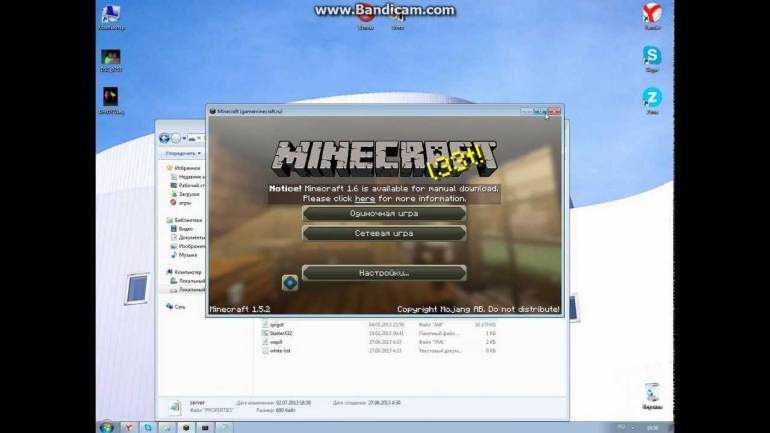
Введение
Прежде, чем начать рассказывать о технических деталях, хочу прояснить ситуацию на счет создания «живого и посещаемого» сервера. Делятся эти этапы на три части:
Если на первый пункт, нужно 30 минут, на второй – можно потратить целый день (за счет плагинов, можно сделать свой, уникальный «мир» майнкрафта), а третий – занятие на неопределенное время.
Создать свой сервер, пригласить на него друзей, поиграть пару вечеров – дело не трудное, но что бы ваш сервер стал известным и посещаемым – нужно будет много потрудиться, и труд этот будет далек от игры – покупка выделенного IP, создание сайта-сервера, его реклама, раскрутка, покупка выделенного сервера для игры и т.д.
В этой статье я расскажу лишь о первом, самом простом пункте – созданию своего сервера на личном компьютере, без выделенного IP.

Как узнать id предмета в Майнкрафт?
Существуют два способа узнать id предмета в Майнкрафт для новых версий и старых: 1.8, 1.7.2, 1.7.10, 1.6.4, 1.5.2, 1.4.7.
Первый способ заключается в сочетании клавиш F3 + H которые активируют отображение айди при наведении на блок курсором мыши — этот простой метод будет работать начиная с версии 1.4.2, а это означает что Вы сможете узнавать id предметов в Майнкрафт 1.12 и 1.12.1.
Второй способ — это использовать специальную таблицу в виде картинки с уже подготовленными «айдишками».
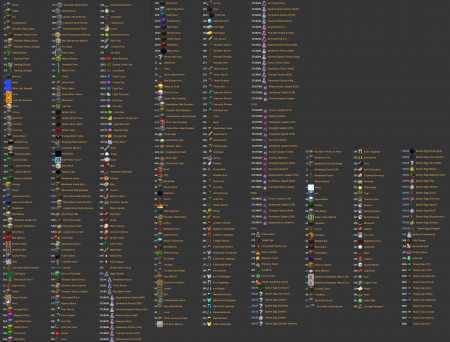
Каким из двух способов воспользоватся, — решать только Вам.
Компьютерные игры — это программы, которые имеют огромное количество разнообразных данных. Обработка этих данных приводит к тому, что на экране геймеры видят непосредственно игру, но при этом мало кто задумывается, что за изображением стоит просто огромный набор символов и цифр. В некоторых играх геймерам даже дается некоторый доступ к этим данным, с которыми они могут выполнять определенные действия, используя специальные приспособления, такие как игровая консоль. В «Майнкрафте» такое также практикуется — поэтому вам нужно знать, что такое айди предметов в данной игре и как его с умом использовать.
Айди в работе администратора
В «Майнкрафт» айди — это то, без чего вполне может обойтись практически каждый игрок
Однако при этом стоит обратить внимание, что для администратора идентификаторы — это то, без чего он попросту не сможет выполнять свою работу. Админ должен следить за тем, что происходит в мире, контролировать процессы и так далее
Естественно, выполняется это через консоль, так что есть две вещи, которые должен знать хороший админ — это консольные команды и идентификационные номера. Ему может понадобиться добавить конкретные объекты, убрать лишние блоки, спавнить мобов и производить другие действия. Совместные знания команд, которые отвечают за сам процесс, и идов, которые задают конкретные значения для этого процесса, и вы сможете спокойно администрировать сервер.
Что делать, если ничего не получается?
Я сам намучался, когда делал сервер первый раз (особенно с этим портом 25565), и постарался все выводы написать в этой инструкции. Но если у вас все равно что-то не получается, то заходите на наш форум в раздел minecraft (не пугайтесь что там пока пусто — только открыли раздел), и создайте тему, где в подробностях напишите: вашу операционную систему, антивирус/фаервол который стоит на компьютере, что делаете, и какие ошибки возникают, желательно со скриншотами.
Предложениям зайти в скайп или подключиться по TeamViewer и там «все решить» — я отклоняю, т.к. во первых, я могу уехать/быть занят, а на форуме вам могут помочь и другие участники, а во вторых – потому что моя задача – написать инструкцию так, что бы запустить сервер смогли именно вы.
Идентификаторы предметов
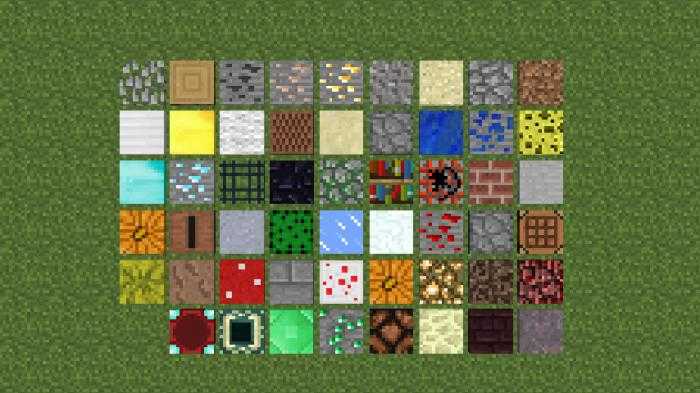
Если вы хотите извлечь максимум пользы из идов, то вам нужно знать их все. Что такое айди, если вы не можете его использовать? Это просто бесполезные пустые цифры, но при использовании их знанием дела они превращаются в нечто большее. Однако проблема здесь заключается в том, что их невероятно много. И если вы запомните основные показатели, которые чаще всего встречаются и используются в игре, то это облегчит вам жизнь, но все же останется слишком много недостающей информации. Поэтому наилучший выход в данном случае — обзавестись специальными таблицами, в которых указаны идентификаторы всех предметов, блоков и сущностей. Имея под рукой такие таблицы и умея в них хорошо ориентироваться, вы сможете очень эффективно пользоваться игровой консолью. Айди предметов может пригодиться как простому игроку, так и администратору сервера.
Как поиграть с другом в Майнкрафт
Чтобы играть со своим другом в компьютерную игру Майнкрафт, вы можете выбрать для себя любой удобный способ, так как их огромное множество. Самый удобные и популярные из них: локальная сеть, создание собственного сервера, игра на одном стороннем сервере. Выберите для себя лучший и приступите к шагам этой статьи
Обратите внимание, что каждый вариант имеет свои плюсы и свои минусы
Как поиграть с другом в Майнкрафт по локальной сети
Этот вариант подходит только для тех игроков, которые собираются проводить время в Майнкрафте только вместе, и никогда — по отдельности. Так как игровой мир вам будет доступен только при условии подключения другого игрока к сети.
Например, ваш друг раздаёт локальную сеть и сообщает вам IP сервера. Вы играете определенное время вместе, но как только друг ложится спать и отключает интернет соединение на компьютере — сервер становится больше недоступным для вас.
Если вы решили выбрать именно этот вариант, то приступите к алгоритму.
Скачайте программу Hamachi на свой компьютер и компьютер друга. Эта программа находится в открытом доступе на официальном сайте разработчика, она не требует дополнительных доплат. Откройте программу на своём компьютере.
Откройте вкладку «сеть» и в выпадающем меню выберите строку «Создать новую сеть…»
Введите идентификатор сети. Это своего рода логин, который ваши друзья будут вводить для подключения к вашей локальной сети. Пароль придумайте также такой, чтобы ваши друзья могли его легко запомнить. После ввода кликните «Создать».
Включите Хамачи, нажав на большую синюю кнопку включения на панели инструментов.
Теперь войдите в игру Minecraft. Посмотрите, какая у вас установлена версия. Ваши версии с другом должны совпадать.
Войдите в режим одиночной игры, именно этот мир вы будете раздавать для игры с друзьями. Создайте свой мир с любым режимом.
В игре нажмите клавишу Esc и в появившемся меню кликните на поле «Открыть для сети».
Сверху вы увидите настройки игры: её режим и наличие читов. Читы лучше выключить на начальном этапе, вы сможете включить их позднее при желании. Нажмите «Открыть мир для сети».
Тут же в чате слева всплывёт номер порта, скопируйте его в блокнот, он нужен для формирования IP адреса вашей локальной сети.
Теперь снова зайдите в Хамачи, кликните левой кнопкой мыши по шапке программы, перед вами появятся две строчки, вам нужна самая верхняя «Скопировать адрес IPv4», нажмите на неё.
Теперь откройте блокнот, сначала вставьте туда свой IPv4 адрес, затем поставьте двоеточие и вставьте номер порта. Вы получили IP адрес сервера.
Вы выполнили все этапы по созданию локальной сети для друга со своего компьютера. Теперь посмотрите то, что нужно выполнить вашему другу, чтобы подключиться. Чтобы подключиться к чужой локальной сети для совместной игры в Майнкрафт, откройте сеть Хамачи. Нажмите на вкладку «Сеть» и выберите «Подключиться к существующей сети…»
Введите идентификатор и пароль, которые создал ваш друг на предыдущем этапе. Нажмите «Подключиться».
Теперь зайдите в игру Майнкрафт, выберите «Игра по сети», потом «Прямое подключение» и в поле ввода IP адреса введите цифры, которые получились у вашего друга в блокноте. Теперь вы можете спокойно играть вдвоем по локальной сети. Такой способ хорош тем, что сервер всегда находится на вашем компьютере, а ваш мир принадлежит только вам.
Как поиграть с другом в Майнкрафт на собственном сервере
Если ваш компьютер слишком слаб для локальной сети и начинает постоянно тормозить, то лучше выбрать этот вариант, так как здесь весь объём данных будет храниться на хостинге. Кроме этого, вы сможете устанавливать специальные плагины, которые недоступны в одиночной игре.
Для регистрации нужен только электронный адрес, придумайте свой пароль и логин. После этого вы окажитесь на главной странице создания сервера.
После этого выберите регион. Например «Europe». И тип хостинга бесплатный, то есть «free».
Вам осталось выбрать только тип сервера. Если вы хотите функциональный сервер, с расширенными опциями для администратора, то выберите «CraftBukkit».
Остальные опции остаются без изменений, так как на бесплатном типе сервера нельзя их изменить. После этого вам доступна игра на собственном сервере, просто скопируйте IP адрес
Обратите внимание, это бесплатный хостинг, поэтому на нём нужно вводить капчу каждый час
Кроме этих двух вариантов, вы можете просто выбрать сервер в сети интернет и играть с другими игроками вдвоем с другом.
Поддержите автора!
Если вам нравится материал от данного пользователя, то напишите пожалуйста немного выше свой комментарий или отзыв о этом игровом контенте. Автору и всем посетителям сайта будет очень интересно узнать что вы думаете.
Качаете прогу Cheat Engine любой версии и следуете инструкциям из видео. Ссылка: От Илюха Туманов.
Давольно просто. Надеюсь объяснил понятно. КОМАНДА ДЛЯ ЛЮДЕЙ СО СЛАБЫМ ЗРЕНИЕМ ИЛИ КОТОРЫЕ ПОСЛЕ ПРОСМОТРА НЕ В СОСТОЯНИИ ПОНЯТЬ ГДЕ КОМАНДА u0. От Infern Channel
Не судите строго это моё первое видео пожалуйста про комментируйте его и отпишитесь что не так и я в дальнейшем исправлю свои ошибки. ВСЕМ СПА. От Div ran
Как узнать адрес сервера в «Майнкрафт»?
Теперь несколько слов об определении адреса собственного сервера в популярной онлайн-игре Minecraft, что может понадобиться, например, для того, чтобы ваши друзья могли к нему подключиться. Если изначально сервер создавался без использования стороннего программного обеспечения, в строке «server-ip=» будет показан искомый адрес. Также найти его можно в файле настроек server.properties. В случае создания сервера, скажем, в программе Hamachi достаточно просто запустить искомую утилиту и просмотреть виртуальный внешний адрес. А вот строку «Starting Minecraft server on *:XXXXX» можно использовать для определения порта (в нашем случае – ХХХХХ).
Как определить адрес собственного сервера?
Теперь давайте посмотрим, как узнать адрес сервера, если его роль исполняет непосредственно ваш компьютер. Для этого далеко ходить не надо. Первым делом войдите в раздел активных сетевых подключений (ncpa.cpl). Здесь одно соединение отвечает непосредственно за локальную сеть, а второе (их может быть и больше) служит для организации доступа в интернет. Для первого подключения через ПКМ выберите пункт свойств и перейдите к настройкам протокола IPv4. Внутренний адрес будет отображен в самой первой строке, а вот в поле указания DNS будет находиться внешний адрес, по которому ваш сервер определяется в сети.
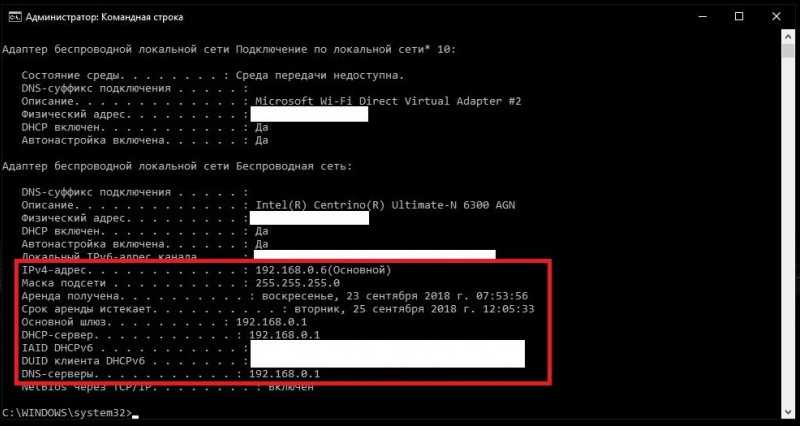
Если говорить о том, как узнать адрес сервера более простым методом, можно, как и в первом случае, воспользоваться командной строкой, но в качестве инструмента применить команду ipconfig /all.
Примечание: если компьютер, на котором производится диагностика, в роли сервера не выступает, адреса основного шлюза, серверов DHCP и DNS будут совпадать.
Кроме того, в интернете сейчас можно найти очень много сервисов, позволяющих вычислить адрес вашего компьютера (сервера) в автоматическом режиме (но при условии, что VPN или прокси не используется).
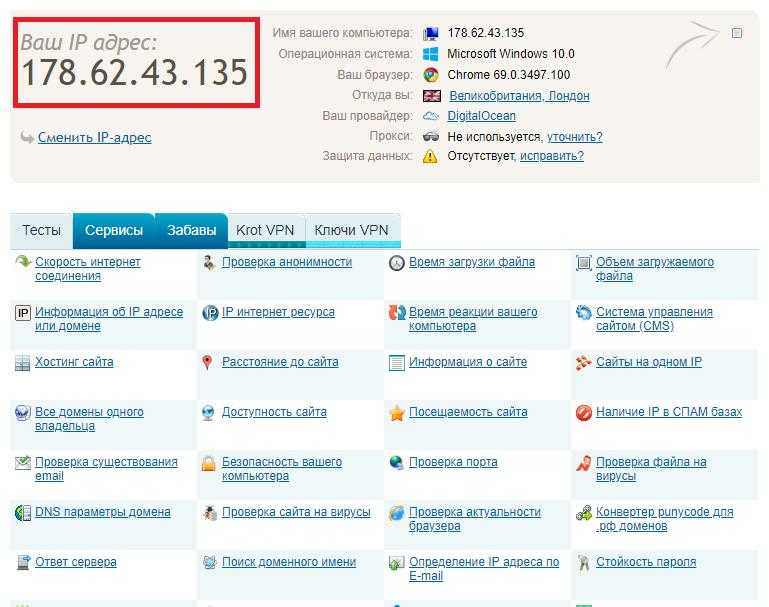
Например, можете проверить собственный адрес на портале 2ip.ru. Естественно, при активации вышеуказанных анонимайзеров, выявленный адрес будет в корне отличаться от реального IP.
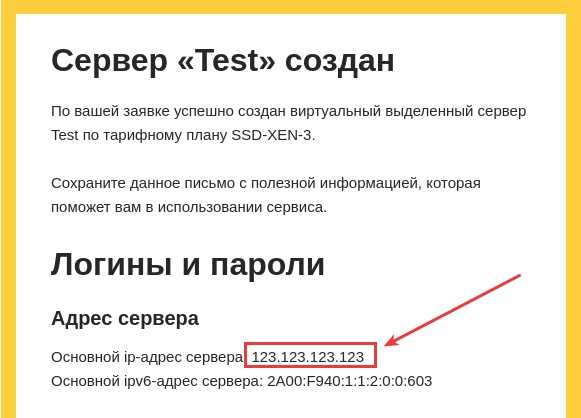
В случае с WPS-серверами оптимальным вариантом, как считает большинство специалистов, является использование информации о включенных сервисах непосредственно на хостинге или в краткой сводке.
Айди в «Майнкрафте»
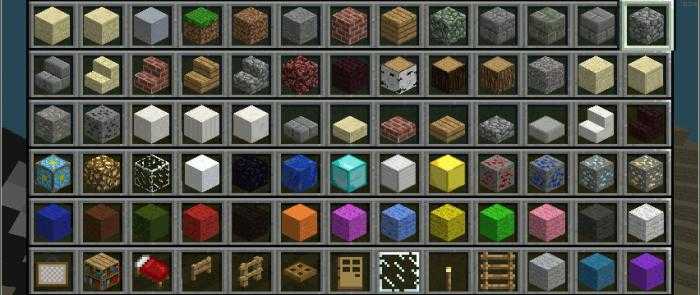
Как вы прекрасно знаете, весь мир «Майнкрафта» состоит из разнообразных блоков, а также он наполнен предметами, которые немного отличаются от блоков, так как не имеют квадратной или прямоугольной формы. Но как блоки, так и предметы в «Майнкрафте» обладают идами — так называются идентификационные номера. Что такое айди в «Майнкрафте»? Это идентификаторы, которыми наделяется каждый объект, блок, предмет, сущность и так далее. Они являются определяющими данный предмет, и вы сможете легко понять, глядя на код игры, где именно находится какой предмет или объект. Однако айди в «Майнкрафте» можно использовать не только для просмотра — вы можете производить различные операции, тем самым меняя игру. И если вас интересует, что такое айди, то в данной игре — это очень мощное средство для контроля и изменения игры.
Что такое ID (Айди) и зачем он нужен в Майнкрафт?
ID — это уникальный порядковый номер используемый для обращения к определенной ячейке данных, в нашем случае к предмету или блоку. В Minecraft помимо числового значения могут быть и строковые (буквенные) идентификаторы, но использовать id предметов в Майнкрафт 1.10 и выше возможно только в числовом виде, потому что они были удалены из-за крайнего неудобства в использовании.
ID предметов в Майнкрафт используются в основном для выдачи игроку блоков с помощью команды или командного блока, а также зачастую их задействуют Админы серверов для быстрой постройки зданий или удаления выделенного участка земли при помощи плагина WorldEdit.
Почему не заходит: «недопустимая сессия» и другие ошибки?
Иногда, при входе на сервер, мы видим ошибки типа «Недопустимая сессия» или другие. В каждой ошибке необходимо разбираться персонально, но основные проблемы зачастую касаются: а) интернета на Вашем компьютере. Проверьте подключение. б) брэндмауэеров, антивирусных программ и фаерволлов, установленных на Вашем компьютере для защиты от вирусов и атак. Отключите их на время игры или сделайте для игры исключение. в) неправильно выбранной версии игры. Если версия сервера – 1.5.2, а Вы выбрали и скачали 1.8.9 – то зайти не получится. г) попыток зайти с нелицензионного лаунчера (без лицензионного аккаунта) на лицензионный сервера. Помните, чтобы зайти на лицензионный сервер, нужно платить. Такие сервера, как GommeHD, Mineplex и т.д. являются лицензионными.
Если у Вас возникают вопросы по заходу – почитайте данный FAQ еще раз. Если это не помогло – пишите нам на info@servera-minecraft.net, поможем!
Как узнать IP-адрес сервера по доменному имени?
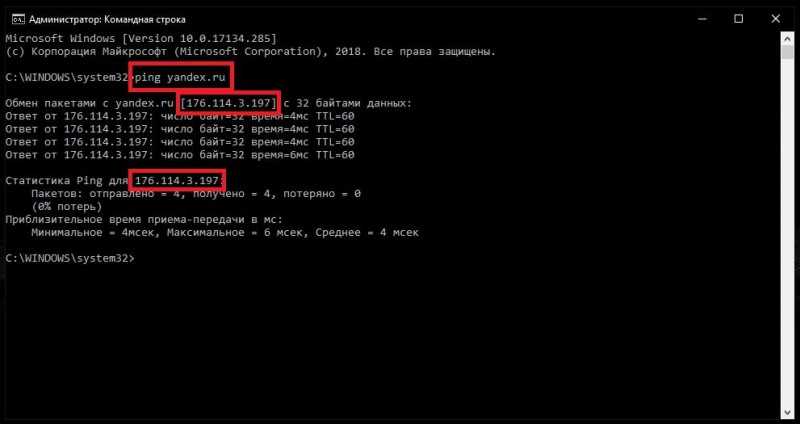
В качестве команды используем ping yandex.ru, после чего начнется обмен пакетами. В первой же строке, равно как и во всех последующих, как раз и будет указан адрес сервера, на котором расположена страница.
Примечание: также можно использоваться команду трассировки (tracert), которая работает практически аналогично предыдущей, однако позволяет произвести и обратную операцию определения имени ресурса по известному IP.
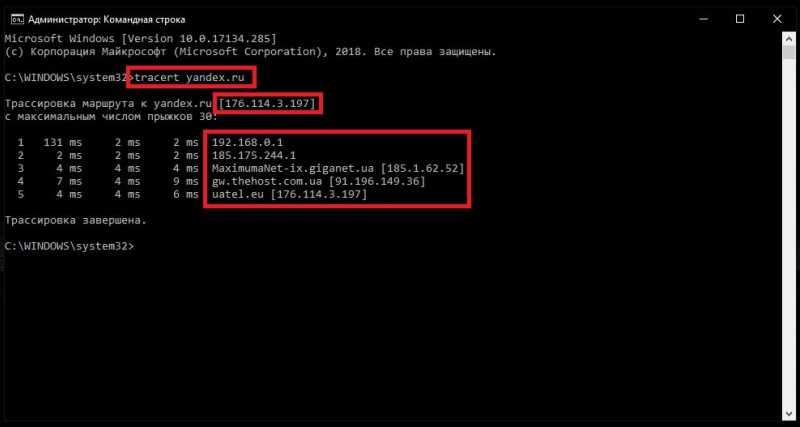
Кроме того, трассировка позволяет отследить абсолютно все переходы, которые осуществляются с вашего адреса до достижения конечного ресурса. Адреса также будут указаны и для всех промежуточных хостов.
Действия для вычисления адресов прокси
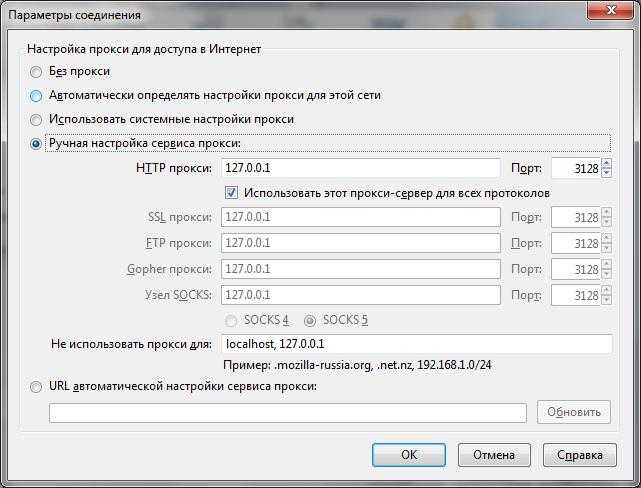
Если же речь идет об удаленных прокси-серверах, которые могут быть использованы в качестве средства обеспечения анонимности, в интернете можно найти достаточно много списков, содержащих и названия, и те самые адреса ресурсов, через которые возможно изменение внешнего адреса вашего компьютера при посещении каких-то, заблокированных или недоступных для конкретного региона, сайтов.
Примечание: точно так же можно найти и страницы, содержащие бесплатные или платные комбинации, которые могут применяться для установки значений предпочитаемых и альтернативных DNS-серверов.
Какой пароль?
При заходе на сервер Вам необходимо придумать пароль. В чате игры часто вылетают подсказки что нужно писать. Почти всегда это команды “/register пароль пароль” или “/reg пароль пароль”. Поэтому для начала придумайте себе пароль. Он может быть каким угодно, главное чтобы был больше 5ти символов. Когда придумали пароль, нажимайте английскую букву t, откроется командная строка, и записывайте «/register ПридуманныйПароль ПовторитеПридуманныйПароль» (без кавычек). То есть пароль, который Вы придумали, нужно написать дважды. После этого Вы попадете на сервер и сможете начать игру. При следующих заходах на сервер не нужно будет регистрироваться, но необходимо будет написать «/login пароль». Пароль, естественно, который вводили при регистрации.



