
bottom left side
Смотреть что такое «bottom left side» в других словарях:
left*/*/*/ — [left] adj I 1) on the side of your body that is opposite to the right Ant: right He wore a wedding ring on his left hand.[/ex] 2) on the left side of something the bottom left corner of the screen[/ex] We took a left turn when we should have… … Dictionary for writing and speaking English
Bottom bracket — A square taper cartridge bottom bracket. The bottom bracket on a bicycle connects the crankset to the bicycle and allows the crankset to rotate freely. It contains a spindle that the crankset attaches to, and the bearings that allow the spindle… … Wikipedia
side — side1 [ saıd ] noun *** ▸ 1 area of larger area, etc. ▸ 2 surface/edge/left/right ▸ 3 aspect of situation etc. ▸ 4 position in argument ▸ 5 part of family ▸ 6 additional food ▸ 7 one of opposing groups ▸ 8 television channel ▸ 9 proud attitude ▸… … Usage of the words and phrases in modern English
side — I UK [saɪd] / US noun Word forms side : singular side plural sides *** 1) a) [countable] a particular area of something such as a building, street, or town side of: The railway ran along the north side of the valley. The bride s guests should sit … English dictionary
side*/*/*/ — [saɪd] noun [C] I 1) either of the two parts or areas that something consists of Motorists in Japan drive on the left side of the road.[/ex] 2) a surface of an object or shape, especially one that is not its front, back, bottom, or top The ship… … Dictionary for writing and speaking English
side — side1 W1S1 [saıd] n ▬▬▬▬▬▬▬ 1¦(part of an area)¦ 2¦(next to)¦ 3¦(of a building/object/vehicle etc)¦ 4¦(edge)¦ 5¦(of a thin object)¦ 6¦(part of your body)¦ 7¦(shape)¦ 8¦(mountain/valley)¦ 9¦(page)¦ … Dictionary of contemporary English
side — 1 /saId/ noun (C) PLACE/AREA/POSITION 1 PART OF AN AREA one of the two areas that are on either the left or the right of an imaginary line, or on either the left or the right of a border, wall, river etc: Drive on the left hand side of the road.… … Longman dictionary of contemporary English
left — left1 [ left ] adjective *** on the side of your body that is to the west if you are facing north: He wore a wedding ring on his left hand. Your left eye looks sore. She had seriously damaged her left knee in the previous game. a. on the left… … Usage of the words and phrases in modern English
left — I UK [left] / US adjective *** a) on the side of your body that is to the west if you are facing north He wore a wedding ring on his left hand. Your left eye looks sore. She had seriously damaged her left knee in the previous game. b) on the left … English dictionary
side — side1 sideless, adj. /suyd/, n., adj., v., sided, siding. n. 1. one of the surfaces forming the outside of or bounding a thing, or one of the lines bounding a geometric figure. 2. either of the two broad surfaces of a thin, flat object, as a door … Universalium
Все о свойстве border
Основы
Всем знакомо такое использование:
Это однопиксельная сплошная рамка. Немного меняем синтаксис:
Например у параметра border-width есть три параметра: thin, medium, thick: 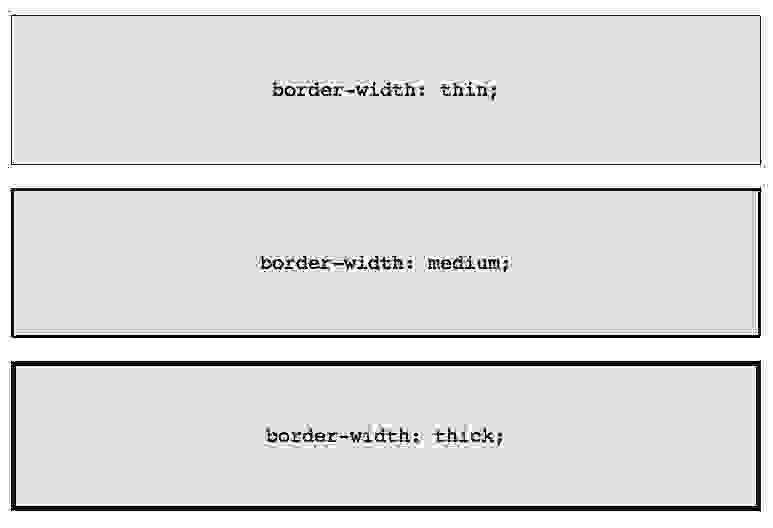
Если необходимо менять цвет границы при наведении на объект:
Но так это реализовать проще и правильнее:
Border-Radius
border-radius — это новый параметр CSS3 для отображения закругленных углов, который корректно работает во всех современных браузерах, за исключением Internet Explorer 8 (и более старых версий). 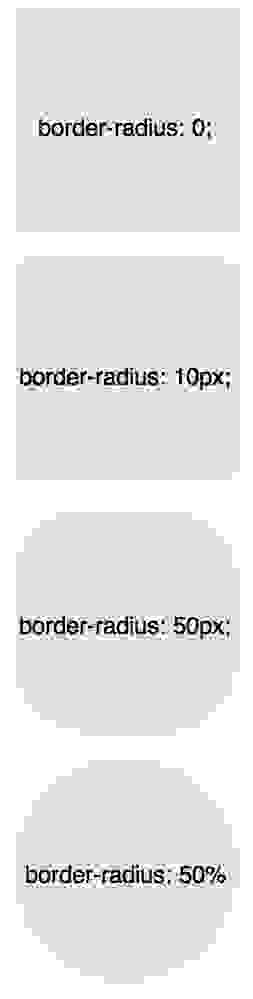
Для каждого угла можно назначить свое закругление:

В приведенном примере необязательно назначать «0» border-top-right-radius и border-bottom-left-radius, если они не наследуют значения, которые должны быть изменены.
Всю конструкцию можно сжать в одну строку:
А вот как можно нарисовать лимон средствами CSS:

Здесь описаны самые простые и популярные примеры применения параметра border. Перейдем к более сложным.
Несколько границ
Border-Style
solid, dashed, and dotted — самые популярные значения параметра border-style, но давайте рассмотрим другие, например, groove and ridge.
Или более подробно:

Outline
Самый популярный способ создания двойной границы — это параметр outline:

Этот способ отлично работает, но ограничен созданием двойной рамки. Если вам необходимо отобразить несколько границ элемента, то необходимо использовать другую технику.
Псевдоэлементы
Можно использовать такую конструкцию:

Возможно это не самое элегантное решение, однако оно работает
Box-Shadow
Еще один способ, с применением теней:

Изменение углов
К параметру border-radius можно применять два значения, используя «/», например:
Это то же самое, что:
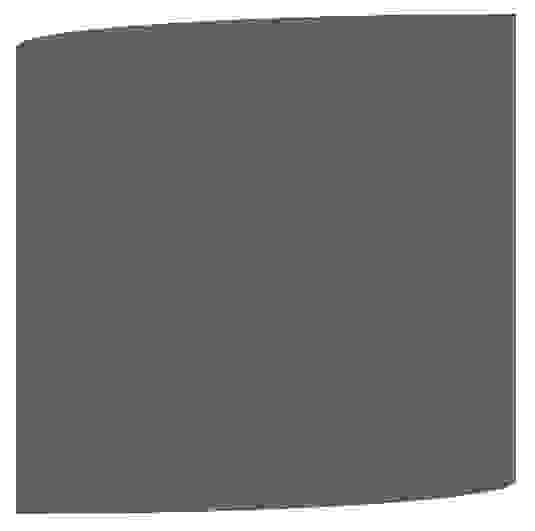
Эта техничка бывает полезна, если необходимо имитировать искривление, а не закругление. Например, так можно получить эффект скрученной бумаги:
CSS фигуры
В следующих примерах предполагается такая разметка:
И такой базовый css:
Наиболее частым примером использования CSS фигур является отображение стрелок. Чтобы понять, как это работает, необходимо разобраться с использованием отдельного border-color для каждой стороны и установкой значения «0» для width и height:

А теперь оставляем только синий треугольник:

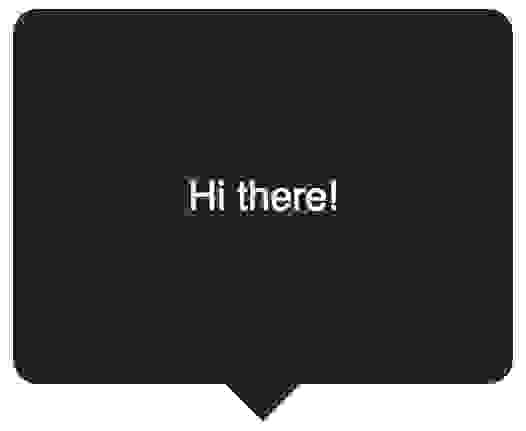
Создание Speech Bubble
Наша базовая разметка:

Теперь нужно расположить стрелку-треугольник в нужном месте. Вот наш цветной квадратик:

Оставляем только четверть квадратика:

Теперь перемещаем ниже и закрашиваем:
Примеры применения:

Вертикальное центрирование текста
минус использования line-height при вертикальном центрировании в ограничении текста одной строкой. Для решения этой проблемы, можно применить display: table к нашему Speech Bubble и display: table-cell к тексту:

Еще один пример нестандартного использования границ:
Свойства top, left, bottom, right
С помощью данных свойств вы можете задавать расстояние между позиционированным элементом и:
Совершенно не обязательно задавать значения сразу для четырех сторон: используйте лишь те свойства, которые необходимы для перемещения элемента в нужном направлении.
В качестве значений принимаются любые единицы измерения длины в CSS. Например, вы можете установить расстояние между позиционированным элементом и сторонами браузера в размере 5% от левого края окна браузера и 40px от верхнего края окна браузера. Если расстояние задано в процентах, оно вычисляется, исходя из ширины/высоты родительского элемента. Также принимаются и отрицательные значения.
Помимо этого, можно установить значение auto (к слову, оно задано по умолчанию) и тем самым перезаписать предыдущие настройки. Обратите внимание, что значения 0 и auto не равны между собой и действуют по-разному.
Кратко рассмотрим каждое свойство:
Взгляните на серию примеров ниже, чтобы лучше понять, как ведет себя позиционированный элемент, когда к нему применяются вышеописанные свойства с различными значениями:


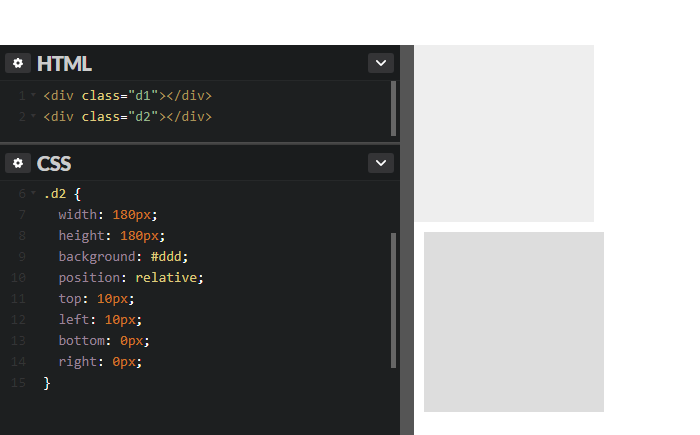

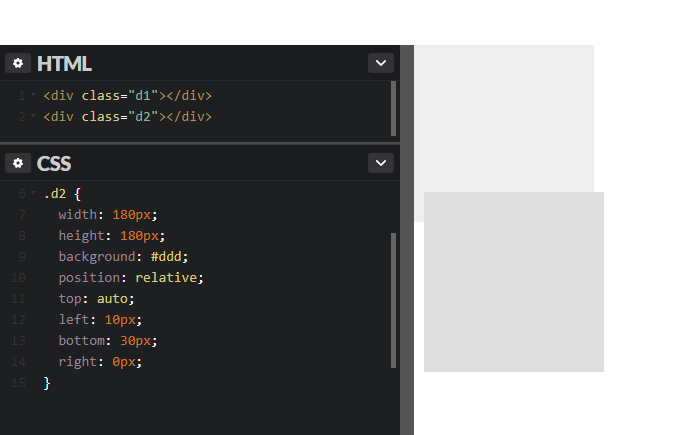

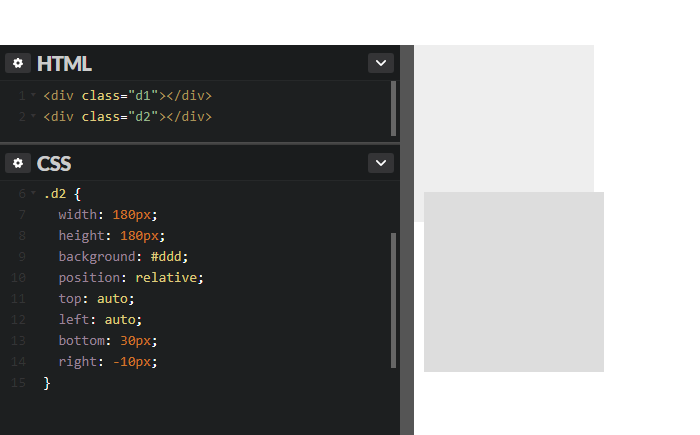
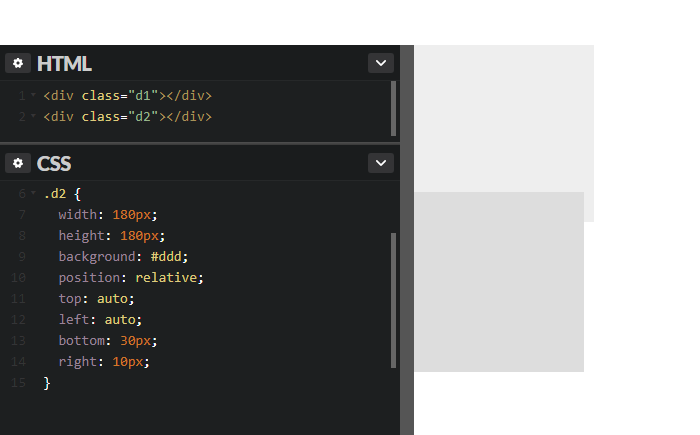
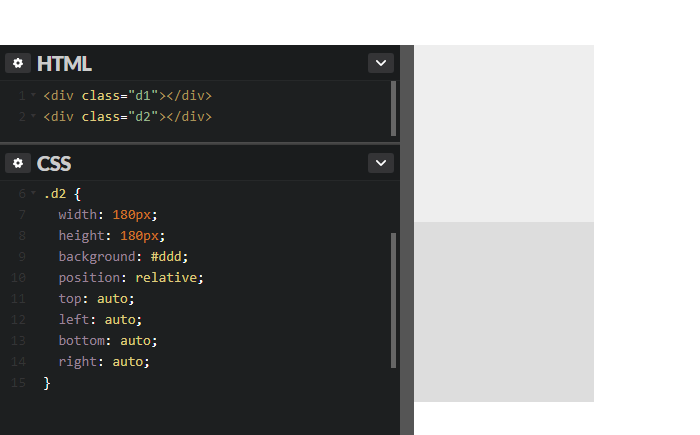

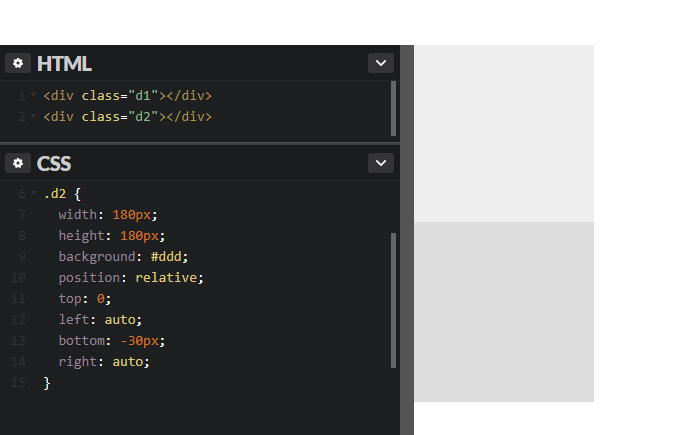
Рекомендуем дополнительно попрактиковаться в использовании свойств позиционирования и понаблюдать за изменениями в браузере: это именно тот случай, когда лучше один раз увидеть, чем сто раз услышать.
Далее в учебнике: свойство z-index — расположение позиционированных элементов по оси Z.
2.4. CSS-позиционирование

CSS рассматривает макет html-документа как дерево элементов. Уникальный элемент, у которого нет родительского элемента, называется корневым элементом. Модуль CSS-позиционирование описывает, как любой из элементов может быть размещен независимо от порядка документа (т.е. извлечен из «потока»).
В CSS2 каждый элемент в дереве документа генерирует ноль или более блоков в соответствии с блочной моделью. Модуль CSS3 дополняет и расширяет схему позиционирования. Расположение этих блоков регулируется:
Схемы позиционирования
В CSS блок элемента может быть расположен в соответствии с тремя схемами позиционирования:
Нормальный поток
Обтекание
Абсолютное позиционирование
Элементом «вне потока» может быть плавающий, абсолютно позиционированный или корневой элемент.
1. Содержащий блок
2. Выбор схемы позиционирования: свойство position
Свойство position определяет, какой из алгоритмов позиционирования используется для вычисления положения блока.
Свойство не наследуется.
Относительно позиционированный блок сохраняет свои размеры, включая разрывы строк и пространство, первоначально зарезервированное для него.
Относительно позиционированный блок создает новый содержащий блок для абсолютно позиционированных потомков.
Отступы margin абсолютно позиционированных блоков не схлопываются.
Содержимое абсолютно позиционированного элемента не может обтекать другие блоки. Абсолютно позиционированный блок могут скрывать содержимое другого блока (или сами могут быть скрыты), в зависимости от значения z-index перекрывающихся блоков.
«Липкий» блок может перекрывать другие блоки, а также создавать полосы прокрутки в случае переполнения.
«Липкий» блок сохраняет свои размеры, включая разрывы строк и пространство, первоначально зарезервированное для него.
«Липкий» блок создает новый содержащий блок для абсолютно и относительно позиционированных потомков.
При печати фиксированные блоки повторяются на каждой странице, содержащим блоком для них устанавливается область страницы. Блоки с фиксированным положением, которые больше области страницы, обрезаются.
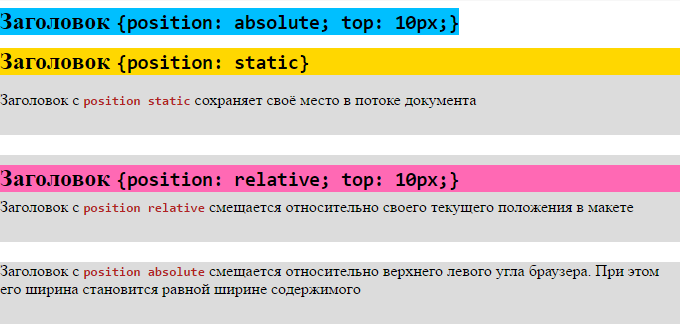 Рис. 1. Разница между статичным, относительным и абсолютным позиционированием
3. Смещение блока: свойства top, right, bottom, left
| top | |
|---|---|
| Значение: | |
| auto | Влияние значения зависит от типа элемента. Значение по умолчанию. |
| длина | Смещение на фиксированном расстоянии от указанного края. Отрицательные значения допускаются. |
| % | Процентные значения вычисляются относительно высоты содержащего блока. Для «липкого» блока — относительно высоты корневого элемента. Отрицательные значения допускаются. |
| initial | Устанавливает значение свойства в значение по умолчанию. |
| inherit | Наследует значение свойства от родительского элемента. |
Свойство top задает расстояние, на которое верхний край абсолютно позиционированного блока (с учетом его margin ) смещается ниже верхнего края содержащего блока. Для относительно позиционированных блоков определяет смещение относительно верхнего края самого блока (то есть блоку задается позиция в нормальном потоке, а затем смещение от этой позиции в соответствии с этим свойством).
| right | |
|---|---|
| Значение: | |
| auto | Влияние значения зависит от типа элемента. Значение по умолчанию. |
| длина | Смещение на фиксированном расстоянии от указанного края. Отрицательные значения допускаются. |
| % | Процентные значения вычисляются относительно ширины содержащего блока. Для «липкого» блока — относительно ширины корневого элемента. Отрицательные значения допускаются. |
| initial | Устанавливает значение свойства в значение по умолчанию. |
| inherit | Наследует значение свойства от родительского элемента. |
Свойство right указывает расстояние, на которое правый край абсолютно позиционированного блока (с учетом его margin ) смещен влево от правого края содержащего блока. Для относительно позиционированных блоков определяет смещение относительно правого края самого блока.
| bottom | |
|---|---|
| Значение: | |
| auto | Влияние значения зависит от типа элемента. Значение по умолчанию. |
| длина | Смещение на фиксированном расстоянии от указанного края. Отрицательные значения допускаются. |
| % | Процентные значения вычисляются относительно высоты содержащего блока. Для «липкого» блока — относительно высоты корневого элемента. Отрицательные значения допускаются. |
| initial | Устанавливает значение свойства в значение по умолчанию. |
| inherit | Наследует значение свойства от родительского элемента. |
Свойство bottom указывает расстояние, на которое нижний край блока смещен вверх относительно нижнего края содержащего блока. Для относительно позиционированных блоков определяет смещение относительно нижнего края самого блока.
| left | |
|---|---|
| Значение: | |
| auto | Влияние значения зависит от типа элемента. Значение по умолчанию. |
| длина | Смещение на фиксированном расстоянии от указанного края. Отрицательные значения допускаются. |
| % | Процентные значения вычисляются относительно ширины содержащего блока. Для «липкого» блока — относительно ширины корневого элемента. Отрицательные значения допускаются. |
| initial | Устанавливает значение свойства в значение по умолчанию. |
| inherit | Наследует значение свойства от родительского элемента. |
Свойство left указывает расстояние, на которое левый край смещен вправо от левого края содержащего блока. Для относительно позиционированных блоков определяет смещение относительно левого края самого блока.
Положительные значения смещают элемент внутрь содержащего блока, а отрицательные — за его пределы.
4. Обтекание: свойство float
Обтекание позволяет блокам смещаться влево или вправо на текущей строке. «Плавающий блок» смещается влево или вправо до тех пор, пока его внешний край не коснется края содержащего блока или внешнего края другого плавающего блока. Если имеется линейный блок, внешняя верхняя часть плавающего блока выравнивается с верхней частью текущего линейного блока.
При использовании свойства float для элементов рекомендуется задавать ширину. Тем самым браузер создаст место для другого содержимого. Если для плавающего элемента недостаточно места по горизонтали, он будет смещаться вниз до тех пор, пока не уместится. При этом остальные элементы уровня блока будут его игнорировать, а элементы уровня строки будут смещаться вправо или влево, освобождая для него пространство и обтекая его.
Свойство не наследуется.
| float | |
|---|---|
| Значение: | |
| none | Отсутствие обтекания. Значение по умолчанию. |
| left | Элемент перемещается влево, содержимое обтекает плавающий блок по правому краю. |
| right | Элемент перемещается вправо, содержимое обтекает плавающий блок по левому краю. |
| inherit | Наследует значение свойства от родительского элемента. |
Плавающий блок принимает размеры своего содержимого с учетом внутренних отступов и рамок. Верхние и нижние отступы margin плавающих элементов не схлопываются.
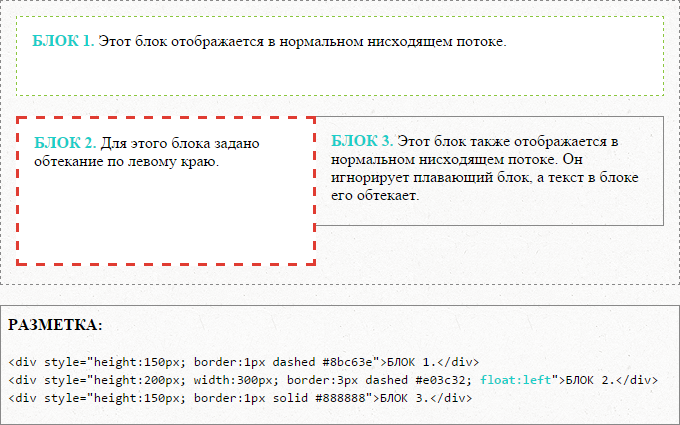 Рис. 2. Обтекание элементов
5. Управление потоком рядом с плавающими элементами: свойство clear
Свойство clear указывает, какие стороны блока/блоков элемента не должны прилегать к плавающим блокам, находящемся выше в исходном документе. В CSS2 и CSS 2.1 свойство применяется только к неплавающим элементам уровня блока.
Свойство не наследуется.
| clear | |
|---|---|
| Значение: | |
| none | Означает отсутствие ограничений на положение элемента относительно плавающих блоков. Значение по умолчанию. |
| left | Смещает элемент вниз относительно нижнего края любого плавающего слева элемента, находящемся выше в исходном документе. |
| right | Смещает элемент вниз относительно нижнего края любого плавающего справа элемента, находящемся выше в исходном документе. |
| both | Смещает элемент вниз относительно нижнего края любого плавающего слева и справа элемента, находящемся выше в исходном документе. |
| inherit | Наследует значение свойства от родительского элемента. |
Для предотвращения отображение фона или границ под плавающими элементами используется правило
6. Определение контекста наложения: свойство z-index
В CSS каждый блок имеет позицию в трех измерениях. В дополнение к горизонтальному и вертикальному положению, блоки выкладываются вдоль оси Z друг над другом. Положение вдоль оси Z особенно важно, когда блоки визуально накладываются друг на друга.
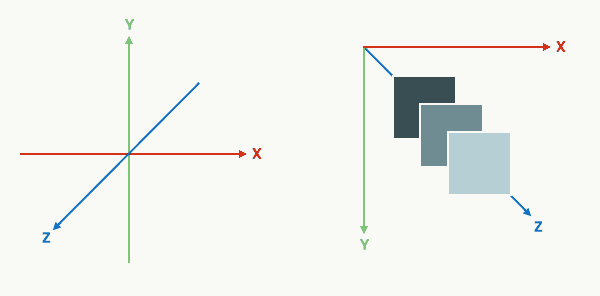 Рис. 3. Положение элементов вдоль оси Z
Порядок, в котором дерево документа отрисовывается на экране, описывается с помощью контекста наложения. Каждый блок принадлежит одному контексту наложения. Каждый блок в данном контексте наложения имеет целочисленный уровень, который является его положением на оси Z относительно других блоков в том же контексте наложения.
Свойство z-index позволяет изменить порядок наложения позиционированных элементов в случае, когда они накладываются друг на друга.
Свойство не наследуется.
6.1. Контекст наложения
Если для элементов свойства z-index и position не заданы явно, контекст наложения равен порядку их расположения в исходном коде и браузер отображает элементы на странице в следующем порядке:
Padding, Margin и Border — задаем в CSS внутренние и внешние отступы, а так же рамки для все сторон (top, bottom, left, right)
Здравствуйте, уважаемые читатели блога KtoNaNovenkogo.ru. Сегодня я хочу продолжить тему изучения CSS (каскадных таблиц стилей) и рассмотреть те стилевые правила, которые позволяют задать отступы и границы для Html элементов: border, margin и padding.
До этого мы успели изучить довольно-таки простые свойства, которые управляли шрифтами (Font Weight, Family, Size, Style), текстом (text-decoration, vertical-align, text-align) и рассмотрели модель формирования фона в CSS через background.
Да, еще мы и принципы использования селекторов успели рассмотреть во всех подробностях (растянувшихся на несколько статей). Теперь пора переходить к правилам, которые составляют основу построения документов (вебстраниц), и начнем мы именно с блочной модели (взаимоотношения Html элементов).
В общих чертах я уже писал про блочную Div верстку и современную верстку сайта, ну, а сегодня будет уже чистая конкретика. Если вы захотите ознакомиться с предыдущими публикациями по теме, то милости прошу в справочник.
Блочная модель в CSS — padding, margin и border
Для браузера Firefox есть замечательный плагин под названием Фаербаг, о котором я уже довольно давно и подробно писал.
При просмотре информации о любом Html теге веб страницы, этот плагин на вкладке «Макет» позволяет увидеть очень наглядное представление отступов и границ данного элемента относительно родительского и тех тегов (или же содержимого), которые заключены внутри оного (матрешка такая получается):
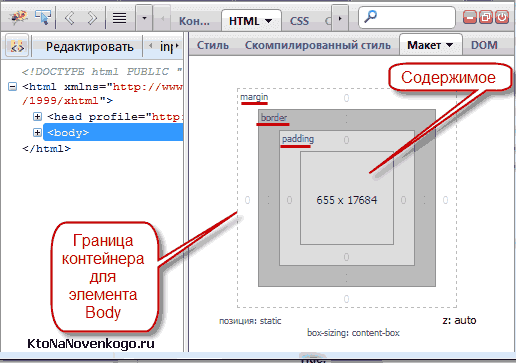
На этой схеме четко видно, что для любого Html элемента в CSS можно четко задать размеры четырех прямоугольных областей. Внутри всей конструкции лежит, собственно, содержимое этого тега (например, текст или изображение), которое может в свою очередь включать в себя и другие вложенные элементы (например, таблица с ячейками и их содержимым).
Если начинать рассматривать эту матрешку изнутри, начиная с содержимого, то дальше идет область внутреннего отступа от этого содержимого до рамки этого тега. Размер области задается с помощью CSS правила Padding, а ширину рамки можно задать с помощью Border.
Следуя из центра к периферии, мы после рамки должны будем задать область внешнего отступа с помощью Margin. Оно позволяет регулировать взаимоотношения с границами других блоками. Например, с помощью задания отрицательных отступов в CSS правиле мерджин, можно добиваться наложения одних блоков веб страницы на другие соседние блоки этой же страницы.
Сразу оговорюсь, что вы можете задавать Padding и Margin, а также размеры рамки Border отдельно для каждой из сторон блока (прямоугольной области), которые определяются как:
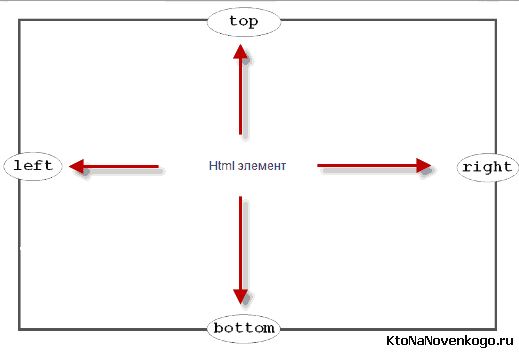
Ну и для примера посмотрим, что именно будут обозначать border, margin и padding применительно к каким-то конкретным сторонам блочной модели:
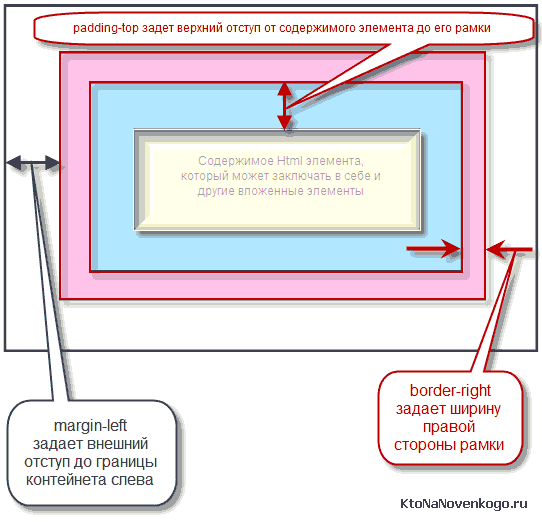
Вообще для ее понимания нужно прежде всего понять, что любой Html элемент лежит внутри какой-то области. Эту область в CSS принято называть контейнер, и обычно контейнером для блока является область контента его родительского элемента.
На приведенном чуть выше скриншоте граница внешнего контейнера обозначена черной внешней рамочкой, ну а для заключенных внутри этого родительского элемента тегов (если таковые имеют место быть) контейнером уже будет являться внутренняя область, окрашенная в желтоватый цвет. Поясняющий скриншот:
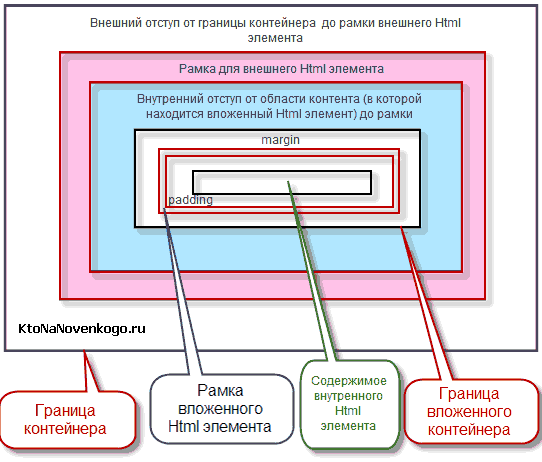
Получилось слегка запутано, но так оно всегда бывает поначалу. Со временем у вас все в голове устаканится и блочная модель примет ясные и стройные очертания. Иначе и быть не может.
Margin (top, bottom, left, right) — внешние отступы в CSS
Давайте начнем рассмотрение CSS свойств для задания отступов и границ с Margin. Понятно, что это правило может быть написано отдельно для каждой из сторон блочной модели и в нем допустимо использовать следующие значения:
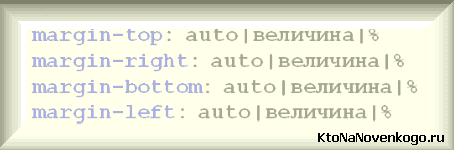
Наш элемент, для которого мы прописывает данное правило, взаимодействует с границами своего контейнера и с границами соседних блоков, которые в коде расположены рядом с ним. Соответственно, существуют четыре CSS правила для каждой из имеющихся границ: margin-top,right, bottom и left. Что можно использовать в качестве значений для них?
Ну, во-первых, это волшебное Auto, которое отдает на откуп браузеру расчет этих самых внешних отступов. Понятно, что браузеры для расчетов используют какие-то значения, и тут все далеко не тривиально. Пока отметим для себя, что margin Auto предполагает самостоятельный расчет этих значений браузером.
Во-вторых, в качестве значений для margin-top, right, bottom и left можно использовать размерные величины Em, Ex или Px.
В-третьих, могут использоваться проценты. От чего же они считаются? Оказывается, что от ширины контейнера (то есть от области контента родительского элемента). Причем, это относится не только к margin-right и left, что было бы логично, но и для margin-top и bottom проценты будут рассчитываться именно от ширины (а не высоты) контейнера.
Надо отметить, говоря про задание размерных значений, что Margin может быть еще и отрицательным. Т.е. при задании положительного значения для внешнего отступа мы отодвигаем соседний элемент на указанное расстояние, а в случае указания отрицательного — соседний блок просто-напросто заедет на тот, для которого мы этот отрицательный отступ задали. И это очень часто используется в CSS.
Ну и само собой разумеется, что существует сборное CSS правило Margin, которое во многих случаях позволяет сократить размер кода используемого для задания требуемых внешних отступов. Порядок следования значений в нем строго регламентируется (они прописываются через пробельный символ) и должно соответствовать образцу:

Т.е. перечисление начинается с верхнего (top) и продолжается по часовой стрелке вплоть до завершения круга правым отступом (right). Выглядеть это может примерно так:
И это будет означать, что браузер сверху от нашего блока должен сделать отступ в 20 пикселей, справа — в 10, снизу — в 40, а слева — в 30. Т.е. эта запись будет эквивалентна такой:
Сокращение CSS кода видно невооруженным глазом. Но и это еще не предел. Вполне допустимо использовать в сборном правиле не только четыре, но и три, два и даже всего одно значение. Что еще больше поможет уменьшить размер кода. Однако, уменьшать количество значений можно будет только в определенных случаях:
То последнее можно будет опустить:
Эти две записи сборного правила делают одно и то же. Поэтому, если вы видите запись с тремя величинами в Margin, то величину четвертого (справа) можно будет подсмотреть во втором (слева).
В случае равенства отступов сверху и снизу такой фокус уже не пройдет, ибо по логике можно уменьшать структуру записи сборного правила, лишь отсекая дублирующее значения с ее конца (а значение нижнего отступа будет стоять предпоследним).
или, что то же самое (в силу пункта 1):
То такое сборное правило можно записать всего с двумя значениями, отбросив последнее, которое совпадает с первым:
или, что то же самое (в силу пункта 2):
То можно будет использовать максимально сокращенный тип записи (отбросив последнее значение совпадающее с первым):
Что будет означать одинаковый внешний отступ со всех сторон от нашего Html элемента.
Говоря про внешние отступы, стоит упомянуть про такую схему как «Margin-colloapse» или, по другому, «схлопывание марджинов». В двух словах суть этого явления заключается в следующем.
Если у нас есть два блока расположенные друг под другом (схлопывание марджинов может происходить только по вертикали) и для них обоих заданы встречные внешние отступы (например, нижний для верхнего элемента и верхний отступ для нижнего), то большее значение Margin поглотит в себе меньшее.
Например, если для верхнего блока задано следующее:
То нижний марджин верхнего блока (200px) поглотит в себе верхний марджин нижнего (100px, да и даже если он станет равен 199px ничего не изменится) и результирующий внешний отступ между этими двумя блоками все равно будет равен 200px. Т.е. в расчет принимается только лишь больший по модулю Margin, и он никак не складывается со встречным значением соседнего по вертикали элемента.
Такая вот заковыка, которая работает исключительно по вертикали, а по горизонтали встречные размеры Margin будут просто плюсоваться друг к дружке. Но это только касаемо марджинов с одинаковым знаком, а вот если они будут с разными знаками, то их числа просто сложатся и блоки будут отстоять друг от друга на результирующую величину.
Например, в этом случае:
Еще одной особенностью использования правила Margin в CSS является то, что прописанное значение по вертикали для строчных элементов игнорируется. Задав:
Например, для гиперссылки, которая является строчным элементом, мы реально увидим только отступы по горизонтали, а по вертикали никаких изменений не произойдет.
Забегая чуть вперед скажу, что Padding у строчных тегов по вертикали сработает, но увеличившийся внутренний отступ никак не скажется на его общем положении относительно других соседних элементов.
В случае блочного тега (заголовки, абзацы) увеличившийся по вертикали Padding подвинул бы этот элемент относительно других соседних блоков.
Ну и рамка (Border), а точнее ее ширина, тоже не сможет отодвинуть по вертикали от строчного тега другие соседние блоки. Для строчных элементов движуха возможна только в одном направлении — по горизонтали и все.
Padding и border — внутренние отступы и рамки
Давайте теперь перейдем к заданию внутренних отступов с помощью правила Padding и посмотрим, какие именно значения оно может принимать:
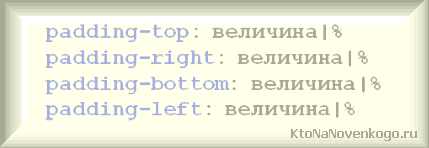
Как вы можете видеть, тут нет упоминания Auto, а также это CSS правило не допускает использование отрицательных значений (они могут быть только положительными — от нуля и выше). Т.е. с помощью Padding контент за пределы рамки выдвинуть никак не получится. Максимум что можно сделать, это контент вплотную приблизить к рамке.
Проценты в нем считаются точно так же, как в Margin — относительно ширины контейнера (области контента родительского элемента), в котором заключен наш элемент. Сборное правило Padding в Css формируется и подчиняется тем же законам, что и рассмотренное чуть выше:

В этом правиле мы, начиная с верха, описываем все четыре стороны. Если в нем нужно будет чего-то сократить (до трех, двух или даже одного значения), то использовать нужно будет описанные чуть выше принципы сокращения для внешних отступов, которые ровно с таким же успехом будут работать и для внутренних.
И последнее, что сегодня я хотел бы рассмотреть — это рамки, которые задаются с помощью Border. У них есть три типа параметров:
У всех этих трех CSS правил имеется допустимый набор значений:
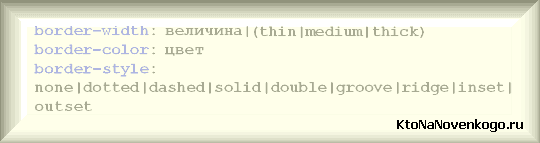
Ширина линии для рамки (Border-width) может задаваться как с помощью цифр в Em, Ex или Px, так и словами:
В качестве значения для цвета рамки (Border-color) можно использовать принятые для цветов в Html способы их задания (шестнадцатеричный код, слова и т.д.):
По умолчанию, если цвет для рамки явно не задан, то будет использоваться тот, который используется для шрифта внутри данного элемента.
CSS свойство Border-style позволяет задать словами тип рамки:
Естественно, что раз есть четыре стороны любого блока, то можно использовать как общие правила, так и отдельные для каждой из сторон:
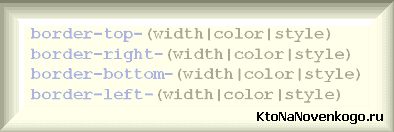
Тоже самое будет касаться и сборного правила Border — оно может быть прописано как для всех сторон одновременно (Border), так и для каждой из сторон в отдельности (Border-top, left, bottom и right). Порядок следования значений не важен:

Если что-то пропустить, то вместо него будет использоваться значение по умолчанию.
Удачи вам! До скорых встреч на страницах блога KtoNaNovenkogo.ru
Комментарии и отзывы (5)
Спасибо за Вашу работу по обучению нас — ламеров бложного и форумного дела. Не так давно начал читать Ваш ПРОЕКТ и применять многие Ваши советы на деле. Результат — видимый (внешний) Вы сами можете увидеть 🙂 Скрытый — рост посетителей моего проекта, медленный, но верный рост.
Теперь по теме. Установил на блоге WordPress в виджетах справа контактную форму Contact Form 7. Всё хорошо. Всё работает. Но! Полазив по интернету нашел как изменить ширину полей, таких как имя, мейл и тема, так, чтобы они вписывались в мою тему. Но никак не могу заставить поле для текста стать нужной ширины. Я так понимаю этот вопрос как раз где-то в поле этого поста?! Адрес блога http://ProjectorMan.ru. Если забаните комментарий за ссылку, ответьте, если можно в почту.
Зураб Проверь все ли файлы ушли на сервер при загрузки по FTP. Возможно просто некий *.css просто не передался. 🙂
Замучилась я с этими свойствами, пока писала статью. Вроде такие простые, а сколько таят сюрпризов и исключений. Взять хотя бы знакомый
располагает элемент по середине, а
margin: 20px 20px 20px auto;
На вашем сайте всегда самые полезные и понятные статьи. Но очень мелкий шрифт! Сделайте, плиз, покрупнее. Приходится менять масштаб браузера и двигать ползунок, неудобно.
Поскажите пожалуйста как прописать код для отступа сверху в joomla 3.0/
В модуле html! Тоесть у меня есть ссылки на какой либо материал но при этом именно в этом модуле отступа нету! Заранее спасибо



