
Записки IT специалиста
Технический блог специалистов ООО»Интерфейс»
Настройка контроллера CAPsMAN (бесшовный Wi-Fi роуминг) на Mikrotik
Управляемые беспроводные сети работают иначе. Контроллер оценивает взаимное расположение клиента и точек доступа и когда он переходит в область обслуживаемую другой точкой доступа, старая точка его просто отключает, после чего он переподключается к новой, более мощной точке. Это довольно упрощенное изложение, но вполне достаточное для понимания происходящих процессов.
Но термин бесшовный давно устоялся и используется для таких сетей, хотя мы бы назвали его псевдобесшовным, но вы должны иметь представление о том, как все обстоит на самом деле и не питать необоснованных иллюзий.
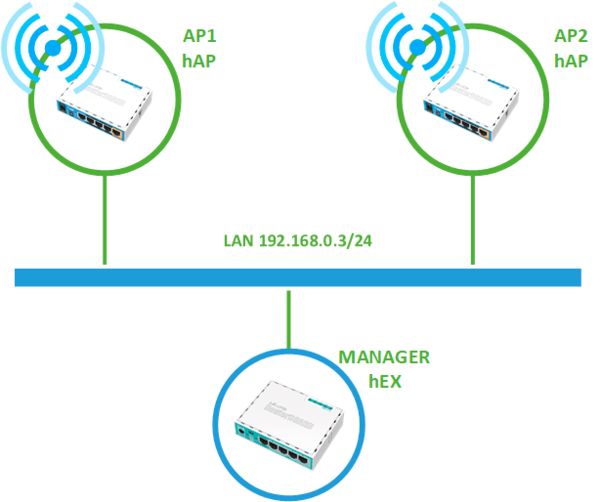 Настройку следует начинать с контроллера. Откроем Winbox и перейдем в раздел CAPsMAN, здесь нам следует создать ряд необходимых шаблонов, из которых потом, как из кирпичиков, мы будем формировать конфигурации для беспроводных устройств. Мы не будем подробно рассматривать беспроводные настройки, обходясь необходимым минимумом, более подробно об этом вы можете прочитать в нашей статье: Расширенная настройка Wi-Fi на роутерах Mikrotik. Режим точки доступа.
Local Forwarding означает, что передачей данных между беспроводными клиентами управляет точка доступа, в противном случае все данные будут пересылаться контроллеру CAPsMAN, а обратно в беспроводную сеть будут отправляться только пришедшие от него данные. Это серьезно увеличивает нагрузку на проводной сегмент сети и должно использоваться только в тех случаях, когда вы действительно собираетесь фильтровать передаваемые данные на контроллере.
Сlient To Client Forwarding включает передачу данных между беспроводными клиентами, в гостевых сетях, в целях повышения безопасности, имеет смысл отключать.
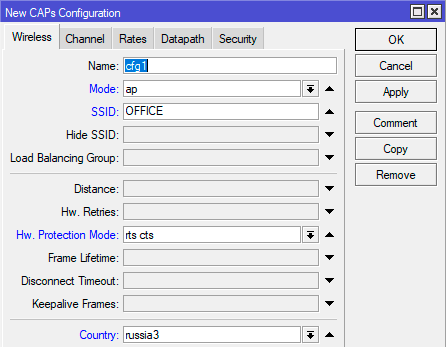
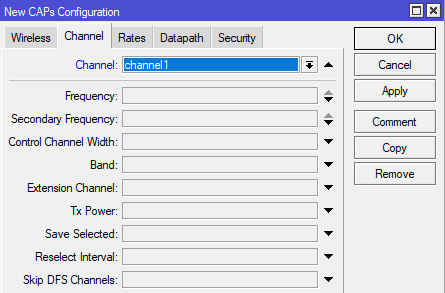
На остальных вкладках указываем уже созданные нами шаблоны, хотя, как альтернатива, можно указать нужные настройки прямо тут.
 Теперь перейдем к настройке точек доступа. Прежде всего убедимся, что беспроводной интерфейс не входит ни в один мост, а мост, смотрящий в локальную сеть, имеет имя bridge1, которое мы указали в настройках Datapath контроллера.
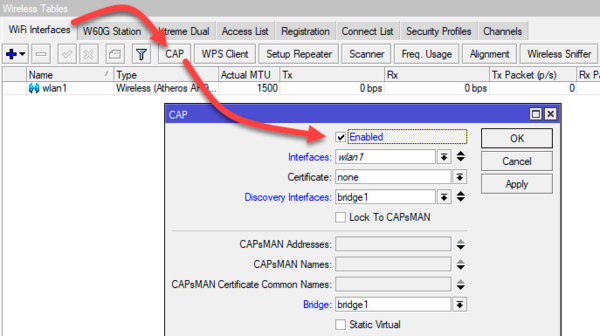
После активации данного режима точка обнаружит контроллер и получит от него настройки, созданный интерфейс автоматически присоединится к указанному мосту, подключив беспроводную часть сети к проводной. Аналогичную настройку нужно выполнить на всех остальных точках доступа.
 Теперь можете отправить кого-нибудь с клиентским устройством походить между точками доступа и посмотрите, как контроллер производит переключение.
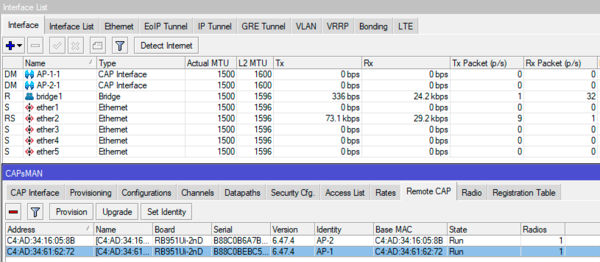
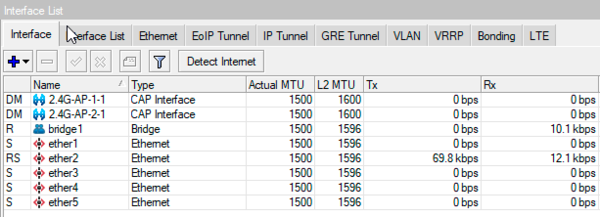
Если точки доступа двухдиапазонные, то можно выбрать в качестве формата имени prefix identity и указать префикс подключения, скажем, частотный диапазон, после чего имя интерфейса будет содержать не только наименование устройства, но еще и префикс, что позволит сразу идентифицировать устройство и беспроводной интерфейс в интерфейсе управления контроллера.
 В данном материале мы рассмотрели далеко не все возможности CAPsMAN, ограничившись базовыми настройками для быстрого старта, более глубокая настройка требует более широких знаний и будет являться предметом отдельных статей.
Помогла статья? Поддержи автора и новые статьи будут выходить чаще:

Или подпишись на наш Телеграм-канал: 
Настройка Capsman Mikrotik


Для начала пару слов о том, что такое Capsman и зачем вообще он нужен для Mikrotik.
Сама настройка CapsMAN не сложна по своей сути, главное понимать что за чем следует. Если у Вас все готово, тогда приступаем к настройке контроллера.
В последних версиях прошивки пакет capsman уже включен в дистрибутив, поэтому скачивать и устанавливать отдельно его не требуется. Открываем в левом меню вкладку WiFi и включаем CapsMAN:

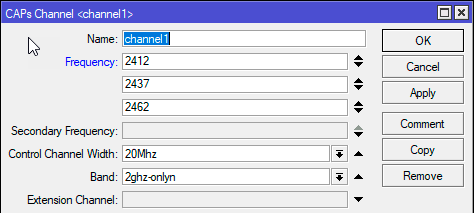
Переходим на вкладку Channels и настраиваем каналы:

Далее переходим на вкладку Datapaths и делаем следующие настройки:

Есть еще вкладка Security Cfg, тут настраивается пароль для подключения к сети, но так как я использую СМС авторизацию, то этот пункт мне не нужен и я его опущу.
Теперь открываем вкладку Configurations. Это одна из основных вкладок, благодаря которой будет работать наш контроллер. Настройки тут не хитрые, так как мы уже все сделали. Просто заполняем пункты:


Переходим на вкладку Provisioning. Тут тоже всего пара пунктов, которые следует заполнить.

На этом заканчивается настройка контроллера. Что бы все завелось осталось только подключить точки доступа. Давайте это сделаем.
Для настройки точки доступа я рекомендую сбросить текущую конфигурацию и настроить следующим образом. Для начала создаем bridge, куда помещаем все порты. Вешаем на этот мост DHCP клиент. Затем заходим на кладку Wireless и включаем управление точкой Capsman.


Тут всего надо заполнить 4-5 полей по вкусу. Ставим галочку Enable, в следующем поле выбираем интерфейс Wlan (он там один), Discovery Interface можно оставить пустым, то я выбрал тот, куда подключен шнурок от контроллера. CapsMan address указываем IP адрес контроллера ( хоть это и не обязательно, точка сможет найти контроллер по MAC-адресу, я все же решился перестраховаться). В поле bridge выбираем тот bridge, к которому будет подключаться интерфейс, когда включена опция local forwarding.Сохраняем настройки и проверяем. Если точка доступа корректно подключится к контроллеру, то появится две красные строки. Одна сообщает о том, что точка управляется контроллером, а вторая строка будет содержать краткую информацию о настройках. А на контроллере в списке Interfaces появится только что созданный радио интерфейс подключенной точки доступа.
Все, основные настройки закончены. Теперь эту конфигурацию можно разворачивать дальше на новые точки доступа и покрывать большую площадь единой бесшовной wifi сетью. Все подключенные клиенты будут отображаться на вкладке Registration Table с указанием точки, к которой они подключены.
На этом все. Контроллере настроен, можно линейно масштабировать.
Настройка Mikrotik контроллера CAPsMAN для бесшовного Wifi роуминга на примере RouterBOARD 2011UiAS-2HnD-IN
Начиная с версии 6.11 в Router OS появился функционал по управлению точками доступа. Теперь нет необходимости настраивать по отдельности каждую точку, достаточно настроить контроллер и подключать к нему управляемые точки доступа. В результате очень быстро и просто мы имеем бесшовный wifi роуминг на множество точек, позволяющих покрыть единой сетью wifi практически любой по площади объект.
Для примера возьмем трехэтажный коттедж с подвалом и расположим на каждом этаже по точке, решив таким образом проблему единой wifi сети в коттедже. В моем распоряжении оказались 4 новых точки доступа RouterBOARD 2011UiAS-2HnD-IN, с ними я и буду работать.
Активируем функцию контроллера wifi на Mikrotik RouterBOARD 2011UiAS-2HnD-IN
Начнем настройку точек доступа. Первым делом после запуска роутера я удаляю конфигурацию по-умолчанию, сбрасываю настройки в дефолтные и объединяю все порты + wifi в bridge1. Подробнее о начальной настройке микротиков я рассказал отдельно, рекомендую ознакомиться.
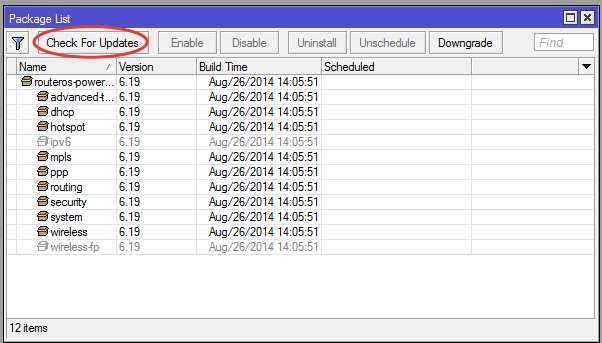
Видим доступные обновления и нажимаем Download & Upgrade. Роутер скачает прошивку, обновит ее и перезагрузится.

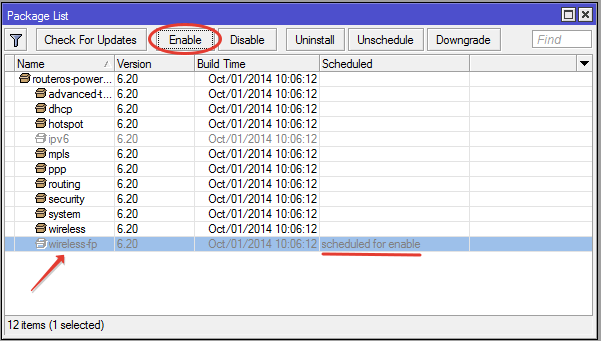
Перезагружаем роутер. Пакет wireless-fp активируется, а wireless деактивируется. Теперь у нас появляется новый пункт настроек CAPsMAN:
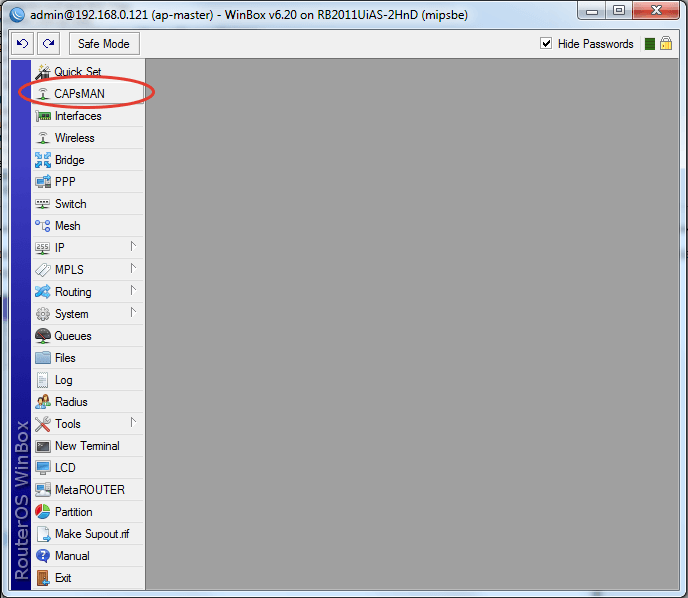
В этом разделе осуществляются все настройки управляемых точек доступа. Принцип действия следующий. Вы создаете необходимые конфигурации wifi для точек доступа, потом в настройках беспроводных интерфейсов точек указываете, что настройки хранятся на контроллере. После подключения к контроллеру, точки получают ту или иную конфигурацию, при этом управление настроек с самих устройств становится невозможным. Конфигурации для разных точек могут быть разные.
Мы рассмотрим самый простой вариант: один контроллер и управляемые им точки доступа с единой конфигурацией. Настроив одну точку и сохранив ее конфигурацию, можно распространить настройку на сколь угодно много точек. Все они, по мере подключения, будут подключаться к контроллеру и применять необходимые настройки wifi.
Я расположил Mikrotik, который будет выполнять роль контроллера на одном этаже здания, управляемые точки установил на остальных. Задача получить полное покрытие всех этажей единой сетью wifi. При этом, находясь на одном из этажей, есть прием сигнала с обоих точек, с той которая на этом же этаже уверенный мощный сигнал, с другого этажа очень слабый, на грани возможности использования. Подключенные к сети устройства должны автоматически переключаться на ту точку доступа, у которой увереннее сигнал. Забегая вперед скажу, что так и будет. Настроив все должным образом я получал переключение к разным точкам при перемещении с этажа на этаж. Итак, приступим к настройке.
Настраиваем CAPsMAN на wifi контроллере Mikrotik RouterBOARD 2011UiAS-2HnD-IN
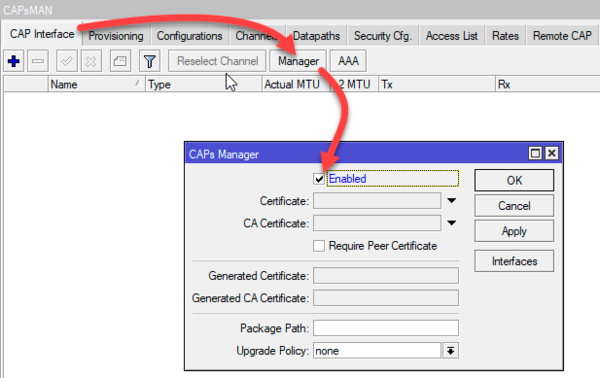
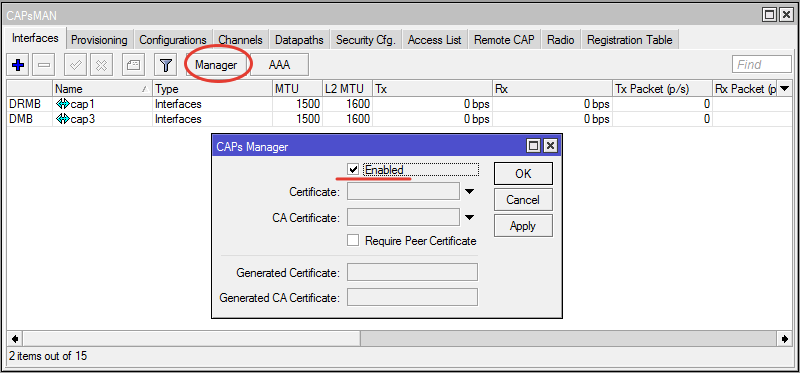
Для удобства, я назвал контроллер ap-master, а управляемые точки ap-1, ap-2, ap-3. Первым делом включаем на контроллере непосредственно функционал контроллера. Для этого заходим в CAPsMAN, нажимаем на Manager и ставим галочку Enable. Остальные пункты не трогаем.
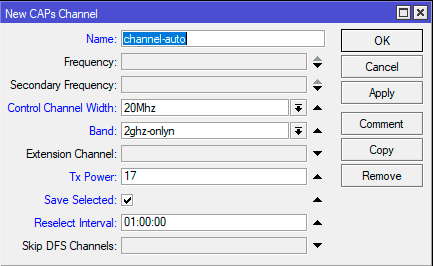
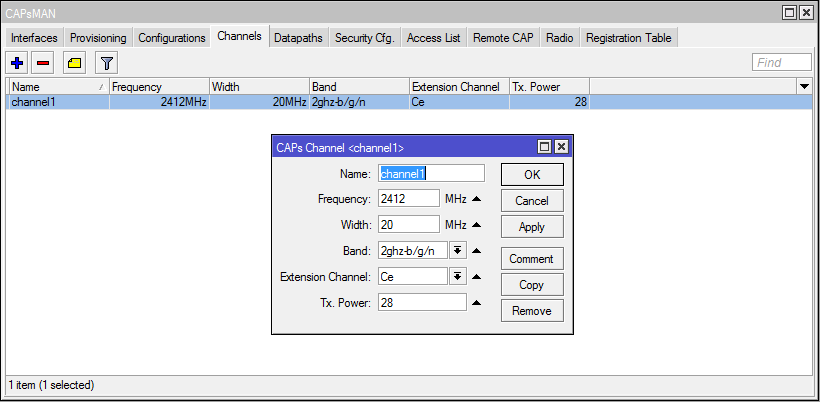
Теперь здесь же открываем закладку Channels и создаем настройки канала:
Потом в Datapaths и создаем настройки:

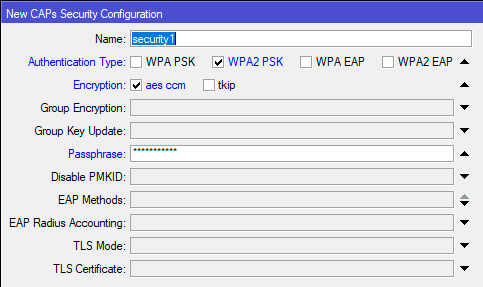
Далее создаем настройки Security Cfg.:
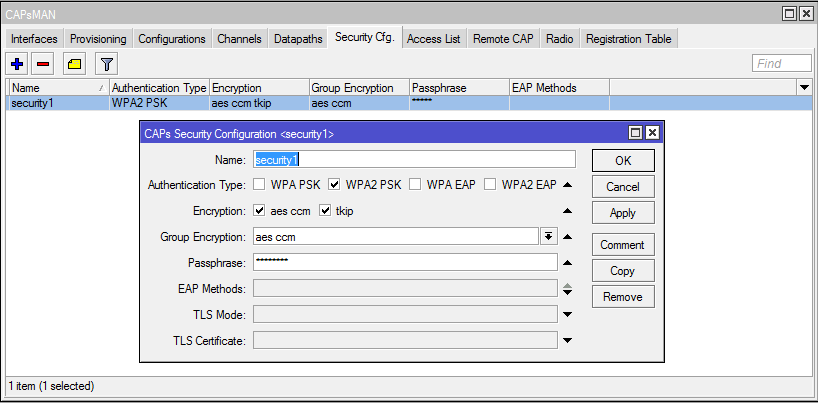
Мы задали основные настройки. Теперь объединим их все в единую конфигурацию. Делается это в закладке Configurations. Создаем там новую конфигурацию. Указываем SSID нашей wifi сети. Для активации обоих антенн роутера отмечаем галками пункты HT Tx Chains и HT Rx Chains. На остальных трех вкладках указываем созданные нами ранее конфигурации. Остальные поля не трогаем, они будут заполнены автоматически на основе настроек.
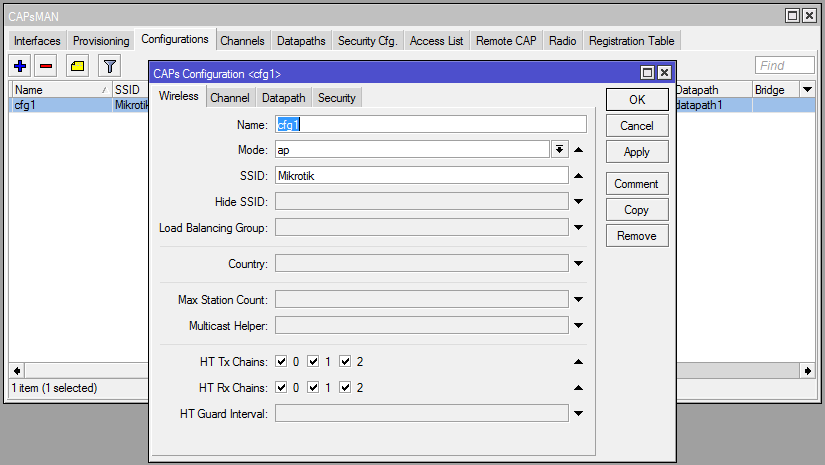
После создания конфигурации, создаем правило ее распространения. У нас случай самый простой, единая конфигурация для всех точек. Идем во вкладку Provisioning и создаем правило. Поле Radio MAC оставляем по-умолчанию, в Action выбираем create dynamic enabled, в Master Configuration выбираем ранее созданную конфигурацию.
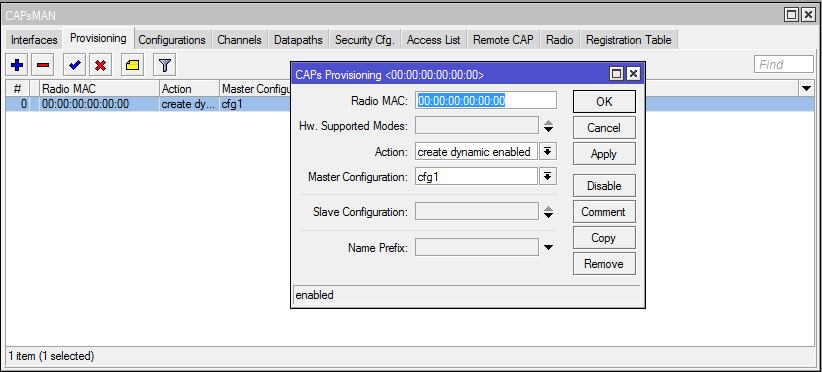
Подключаем управляемые wifi точки доступа
С настройками закончили. Теперь надо подключить точки доступа. ap-master выступает в качестве контроллера сети и одновременно с этим является управляемой точкой. Указываем его wifi интерфейсу брать настройки с контроллера. Для этого идем в раздел Wireless, нажимаем CAP, ставим галочку Enabled. В поле CAPsMAN Addresses вводим IP адрес контроллера, то есть адрес этой же точки. Обращаю внимание на то, что при подключении других точек, не являющихся одновременно контроллером, эти настройки будут немного другими. Указываем в поле Bridge Остальные поля не трогаем. Жмем ОК.
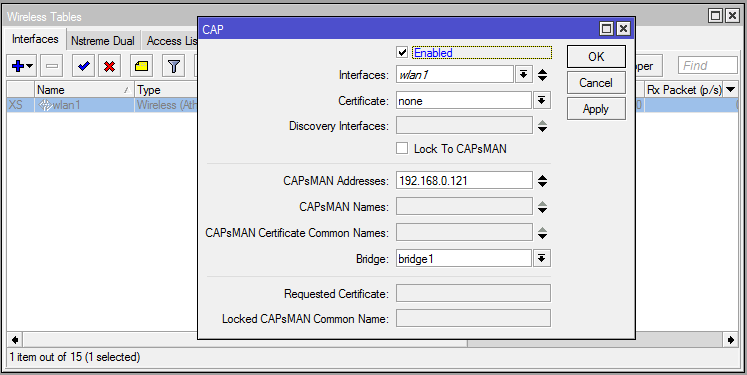
Wifi адаптер подключился к контроллеру и взял необходимые настройки. Об этом свидетельствуют две красные строчки, появившиеся после подключения.
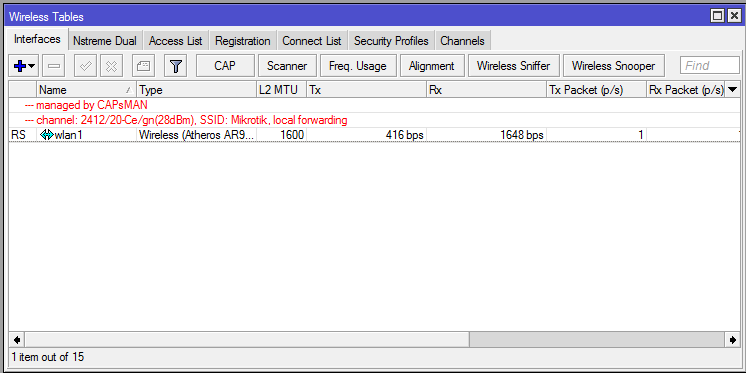
Wifi сеть с контроллером создана, к ней можно подключиться и пользоваться. Подключим к ней теперь еще одну точку. Обновляем ее до последней версии, соединяем кабелем с контроллером, назначаем адрес, проверяем связь обоих роутеров друг с другом. Если все в порядке, то подключаем точку к контроллеру. Идем в раздел Wireless, жмем CAP. В поле Discovery Interface указываем bridge1. Как я уже писал раньше, у меня в бридж объединены все порты + wifi. В поле Bridge тоже указываем bridge1.
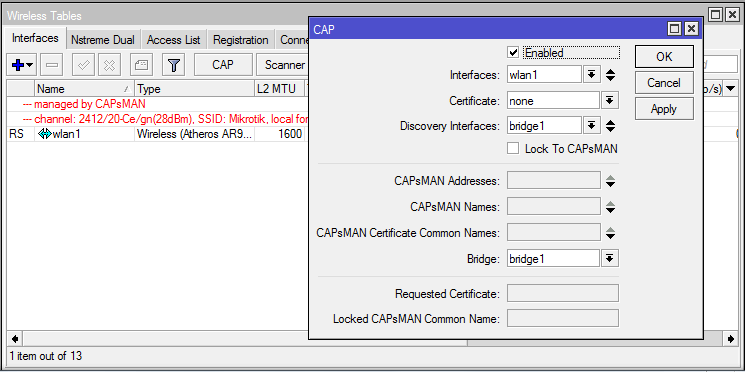
Точка доступа подключится к контроллеру, возьмет настройки и начнет раздавать wifi. Таким же образом настраиваем и подключаем остальные 2 точки. В итоге получаем такую картину:
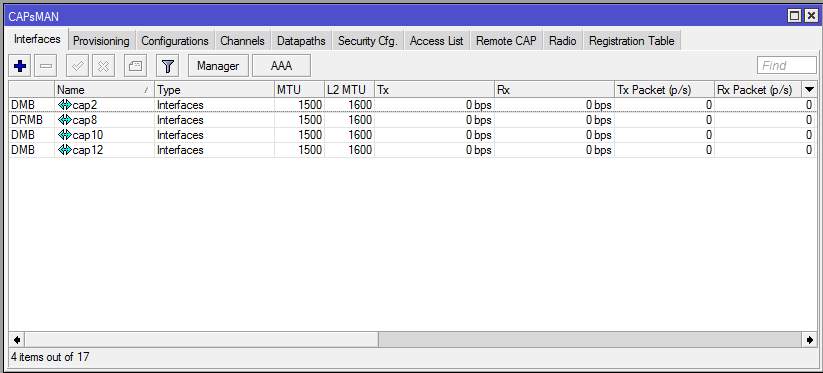
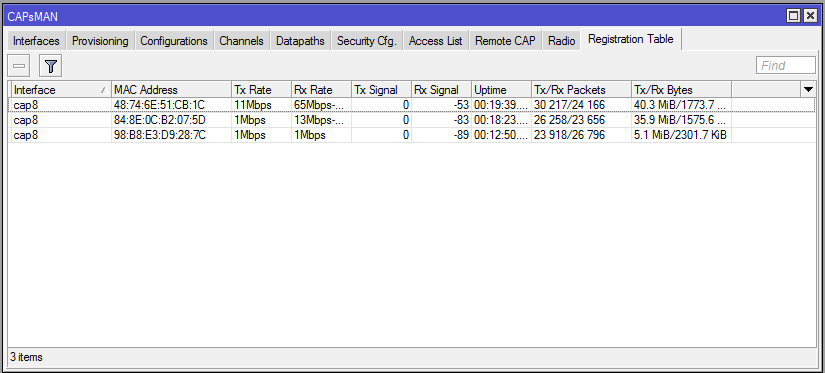
У нас 4 виртуальных интерфейса, соответствующие каждому wifi адаптеру управляемых точек доступа. Здесь можно управлять настройками этих точек. К примеру, создать разные конфигурации и здесь их распределить между точками. Распределять можно и в автоматическом режиме, на основе MAC адресов. Делается это во вкладке Provisioning. На вкладке Registration Table отображается информация от подключенных к wifi устройствам, с указанием интерфейсов, к которым они подключены:
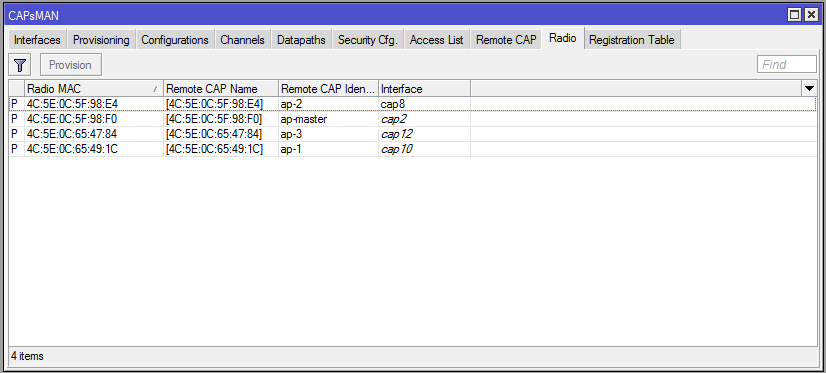
На вкладке Radio можно увидеть соответствие точек созданным виртуальным интерфейсам:
Собственно, на этом настройка закончена. После окончания я, вооружившись смартфоном с софтом по анализу wifi сетей, походил по зданию и убедился, что во всем здании функционирует единая wifi сеть и происходит автоматическое переключение от одной точки к другой при значительном ухудшении сигнала от предыдущей точки.
Помогла статья? Подписывайся на telegram канал автора
Рекомендую полезные материалы по схожей тематике:
Настройка CAPsMAN в роутерах Mikrotik
Преимущество централизованного управления точками доступа в том, что происходит организация бесшовного WiFi. Это означает, что переключение между точками доступа с одинаковым SSID происходит незаметно для конечного пользователя.
Для организации такой схемы работы точек доступа WiFi необходимо понять следующее:
Освоить MikroTik Вы можете с помощью онлайн-куса « Настройка оборудования MikroTik ». Курс основан на официальной программе MTCNA. Автор курса – официальный тренер MikroTik. Подходит и тем, кто уже давно работает с микротиками, и тем, кто еще их не держал в руках. В курс входит 162 видеоурока, 45 лабораторных работ, вопросы для самопроверки и конспект.
Процесс подключения точки WiFi к CAPsMAN.
Здесь будет немного теории, описывающей процессы подключения CAP к CAPsMAN. Самые нетерпеливые могут пропустить и приступить к непосредственной настройке со следующего пункта.
Подключение точки CAP к CAPsMAN может осуществляться на канальном уровне Layer2 используя mac-адреса и на сетевом уровне Layer3 используя ip-адреса. Подключение на основе Layer3 может пригодиться когда точка доступа и CAPsMAN находятся в разных сегментах сети.
Чтобы подключиться к CAPsMAN точка доступа запускает процесс обнаружения и создает список обнаруженных CAPsMAN. Обнаружение происходит с использованием:
После построения списка доступных CAPsMAN точка выбирает к кому из них подключиться на основе следующих правил:
После того как точка доступа CAP выбрала к какому контроллеру подключаться происходит процесс аутентификации. Возможны следующие варианты:
В случае использования сертификата CAP может дополнительно проверить значение CommonName в сертификате от CAPsMAN. Параметр caps-man-certificate-common-names содержит список разрешенных значений CommonName. Если список пуст, то CAP не будет проверять это поле CommonName.
В случае разрыва соединения между CAP и CAPsMAN потеря связи будет обнаружена через 10-20 секунд.
Настройка CAPsMAN
Чтобы настроить CAPsMAN Mikrotik нужно выбрать роутер, который будет использоваться в качестве контроллера, создать на нем конфигурацию для управляемых точек доступа WiFi, задать правила обнаружения точек и активировать CAPsMAN. Затем необходимо выполнить настройку управляемых точек доступа для получения конфигурации WiFi от контроллера.
Рассмотрим простейший способ настройки CAPsMAN, когда точки WiFi находятся в одной широковещательной сети (Layer 2) с контроллером и для подключения точек не используется сертификат.
Настройка CAPsMAN в роутерах Mikrotik осуществляется через соответствующую настройку в Winbox путем создания конфигурации, которая будет отправляться на подключаемые в сеть точки доступа WiFi.
На роутере, который будет выступать в качестве контроллера точек доступа WiFi, открываем меню настройки CAPsMAN.

В конфигурации, которая будет отправляться на подключенные точки доступа WiFi, необходимо настроить следующие обязательные параметры:
Открываем вкладку Configurations и создаем новую конфигурацию.

Wireless.

Channel.
Указываем обязательные параметры:

Datapath.
Переходим на вкладку Datapath. Здесь необходимо указать Bridge через который будет передаваться сетевой трафик между CAPsMAN и CAP. В стандартной конфигурации это bridge в котором объединены локальные порты.
Если активировать параметр LocalForwarding, то трафиком точки доступа будет управлять не CAPsMAN, а сама точка.

Security Cfg.

Настройка конфигурации завершена, но стоит упомянуть способ использования шаблонов для конфигураций CAPsMAN.
Использование шаблонов настроек Channels, Datapaths, Security Cfg.
Обратите внимание в меню CAPsMAN так же есть вкладки Channel, Datapath и Security Cfg.

В этих вкладках так же можно задать все те же настройки и сохранить их в шаблон, который потом можно просто подключить в конфигурацию выбрав нужный шаблон. Например, для Channel это будет выглядеть так:

2. Добавляем правила обнаружения Provisioning.
В разделе CAPs Provisioning задаются правила для поиска точек доступа.
Создадим простое правило, которое будет автоматически подключать к CAPsMAN любую обнаруженную в сети точку доступа WiFi.


3. Включаем CAPsMAN
Чтобы включить CAPsMAN нажимаем на кнопку Manager и отмечаем пункт Enabled.

Для безопасности необходимо настроить интерфейсы, на которых CAPsMAN будет слушать точки доступа WiFi. Для этого нажимаем на кнопку Interfaces.


Добавляем новое правило, которое указывает CAPsMAN слушать только локальные интерфейсы в bridge.

Настройка контролируемой точки доступа WiFi (CAP).
Подключаемся через Winbox к точке доступа WiFi, открываем таблицу беспроводных интерфейсов Wireless и нажимаем кнопку CAP на панели инструментов.

Для успешной работы точки доступа WiFi совместно с CAPsMAN необходимо указать следующие настройки:

На этом настройка подключения точки доступа WiFi к CAPsMAN завершена.
Проверим смогла ли подключиться CAP к контроллеру.

Во вкладке Registration Table можно посмотреть подключенных к точкам WiFi клиентов.

Освоить MikroTik Вы можете с помощью онлайн-куса « Настройка оборудования MikroTik ». Курс основан на официальной программе MTCNA. Автор курса – официальный тренер MikroTik. Подходит и тем, кто уже давно работает с микротиками, и тем, кто еще их не держал в руках. В курс входит 162 видеоурока, 45 лабораторных работ, вопросы для самопроверки и конспект.



