
Как настроить звук на телевизоре LG
Cовременные телевизоры марки LG имеют очень широкий набор опций и позволяют каждому пользователю настроить технику «под себя»: выбрать оптимальные настройки звука, изображения, каналов и т.д. И в первую очередь это касается именно звука, так как в зависимости от предпочтений и вкусов зрителя можно адаптировать звук для просмотра фильмов, спортивных передач, прослушивания музыки или, наоборот, новостных передач.
Во всех моделях телевизоров LG установлена операционная система Web OS, благодаря которой управление опциями становится интуитивно простым и понятным. Все, что нужно, чтобы оптимально настроить звук в телевизоре, это активировать функцию «Смарт звук». Вот, что для этого нужно сделать:
Обратите внимание, что в данном режиме все настройки выставляются автоматически, и, пока он активен, изменять настройки звука вручную вы не сможете.
Как настроить звук в телевизоре LG вручную
Вы можете сами изменять автоматические настройки звука в телевизоре. Производители предусмотрели несколько популярных режимов.
Помимо основных настроек звука в современных телевизорах LG можно также настроить звуковые эффекты. Они также находятся в разделе меню «Звук».
Когда ваш телевизор LG работает в режиме 3D, вам понадобится опция «Трехмерное масштабирование» с теми же функциями, что и «Виртуальное окружение».
Наличие звуковых эффектов может различаться в разных моделях телевизоров LG.
Еще одной удобной функцией является настройка громкости звука. Не секрет, что на разных цифровых каналах настройки громкости звука могут различаться. Чтобы каждый раз не регулировать звук при помощи пульта управления, можно активировать опцию «Автогромкость». Сделать это можно в меню «Звук» (как его найти, см. выше).
Также стоит обратить внимание на функцию «Величина увеличения громкости». Вы можете выбрать градацию «низко», «средне» или «высоко» и установить диапазон, в котором можно максимально прибавить громкость телевизора.
Обзор телевизора LG 39LN540V (часть 1 из 2)

2. Комплект поставки.
5. Экран, подсветка, углы обзора.
Коробка простая на ней указаны основные характеристики и правила транспортировки, картон не глянцевый менее практичен, внутри пенопласт, сам телевизор в целлофане.


2. Комплект поставки.
Телевизор, подставка, руководство по эксплуатации, пульт, батарейки, переходник (Г) образный на антенну (АТВ и ЦТВ), сетевой кабель(ЕВРО), хомут, болты, шуруп (чтобы прикрутить к столу).


Подставка как вы видите с металлическим основанием, что конечно хорошо.


Модель 2013 года в целом выглядит не плохо, рамка глянцевая можно легко поцарапать так, что обращаться нужно аккуратно, под эмблемой LG находится индикатор в форме капли, рамка толщиной 1.8 см, нижняя часть рамки 2.4см, где эмблема LG 3.5 см.
Хотелось бы увидеть сенсорные кнопки на передней панели, но увы сэкономили хотя некоторым это будет +.
На краях ножки присутствует фактура под метал.


Пульт выполнен из черного пластика как телевизор, он полностью покрыт фактурой под металл.


В руке лежит удобно, благодаря небольшому размеру можно одной хваткой дотянуться до любой кнопки.


Так как все кнопки в куче на ощупь по началу можно нажать не на ту кнопку которую хотел.
А и еще хочу предупредить когда будите открывать крышку делайте это аккуратно потому, что она закреплена на самом пульте.

Разрешение экрана——————————-1920×1080, соотношение сторон 16:9.
Поддержка телевизионных стандартов——PAL, SECAM, NTSC.
Доступные разрешения при подключении к ПК: 1024×768, 1152х864, 1280х768, 1280х800, 1280х960, 1280х1024, 1360×768, 1360х1024, 1366х768, 1400х1050, 1440х900, 1600х900, 1680х1050, 1776х1000, «1920×1080».
Поддерживаемые форматы входного сигнала : 480i, 480p, 576i, 576p, 720p, 1080i, 1080p.
Видео процессор————————Triple XD Engine
Поддерживаемые форматы———VC-1, DivX3.11, DivX4, DivX5, DivX6, XVID, H.264/AVC, MPEG-1, MPEG-2, MPEG-4
Аудиофайлы——————————AC3(Dolby Digital), EAC3,HAAC,AAC, Mpeg, MP3, PCM.
Поддерживаемые носители———USB 2.0/3.0
Выходы: Цифровой оптический, SCART.


Телетекст; таймер включения/выключения/сна; Защита от детей; Clear Voice II; Декодер Dolby Digital; Virtual Surround; Smart Enegry Saving.
Ширина с подставкой———89 см
Высота с подставкой———-59 см
Глубина с подставкой———23.6 см
Ширина без подставки——-89 см
Высота без подставки———54 см
Глубина без подставки——-7.9 см
Вес с подставкой—————9.5 кг
Вес без подставки————-8.6 кг
Энергопотребление (стандартный режим)-90 Вт
Энергопотребление (режим ожидания)—— 0.3Вт
5. Экран, подсветка, углы обзора.


Если с боку смотреть то картинка немного высветляется. Сверху и снизу затемняется, появляется голубой оттенок на белом фоне особенно если смотреть снизу под 45 градусов.
На высоком уровне, отыгрывает весь частотный диапазон, на максимальной громкости не хрепит. Низкие частоты начинаются с 60 Гц, и высокие где-то до 17000 Гц, это нормально для телевизора. Детализация нормальная, то есть музыка в 128кб/с и 320кб/с на слух отличается.
Clear Voice II функция не нужная убирается бас, и регулируется «фаза и противофаза»
Dolby Digital немного добавляет объем.
Есть возможность настроить под себя эквалайзер.

Весь интерфейс выполнен в светло-серых и красных тонах, на серых тонах присутствует фактура металла, почти все меню выглядят в виде окон с прозрачными рамками.


Выбор источника сигнала.

«SETTINGS» настройки, при нажатие открывается меню с восьми вкладками.
Экран, звук, каналы, время, блокировка, установки, сеть, мультимедиа.

Хочу обратить внимание на надпись внизу справа «Поддержка клиента» при нажатии этой кнопки появится такое окно.
Голосовое сопровождение на Smart TV: как отказаться от помощи, когда она не нужна
Голосовое сопровождение при работе с обычными настройками телевизора может стать нежелательным (и довольно раздражающим) побочным эффектом при использовании современной «умной» техники. Давайте взглянем, как отключить эту функцию, почему она может включиться случайно и как при необходимости можно включить её обратно.
Что такое голосовой помощник
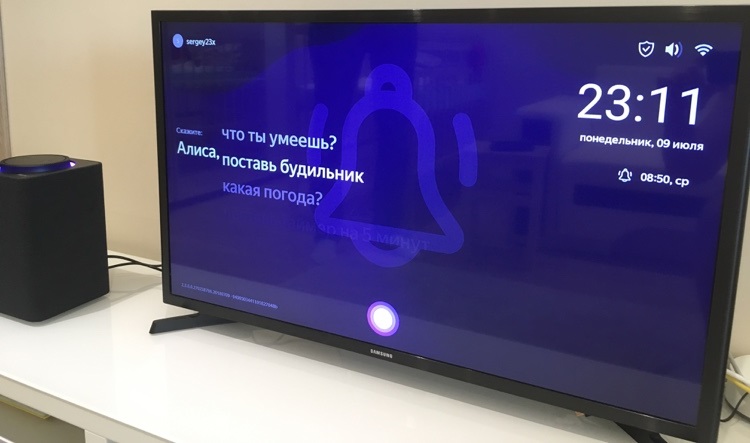
Голосовой помощник (или виртуальный ассистент) — это набор программного обеспечения, помогающий использовать устройство удалённо. Команды подаются голосом — при их выполнении устройство обычно также проигрывает какой-то голосовой ответ, что создаёт иллюзию диалога между человеком и машиной. Каждый голосовой помощник обладает собственной «личностью» и, опционально, некоторыми способностями к самообучению. Голосовые помощники — неотъемлемая часть «умного дома», находящая себе применение в управлении практически любыми бытовыми устройствами. В современных телевизорах Samsung по умолчанию голосовое управление работает стараниями «родного» Bixby или разработанной «Яндексом» системы «Алиса», хотя при желании можно пользоваться и более известной Alexa.
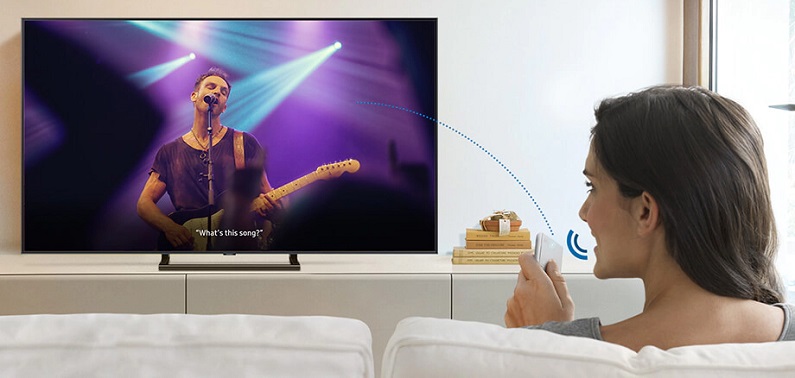
В данной статье, однако, под «голосовым помощником» подразумевается не виртуальный ассистент как таковой, а функция Voice Guide (в буквальном переводе, к сожалению, вызывающая много путаницы), призванная помочь слабовидящим пользователям в управлении «Смарт ТВ».
Это одна из наиболее заметных «голосовых» функций телевизоров Samsung, появившаяся ещё до возникновения полноценных голосовых помощников. Как правило, в русской локализации эта опция называется более скромно, чтобы заведомо отделять её от функций виртуальных ассистентов — соответствующая настройка, скорее всего, будет называться «Голосовое руководство». В телевизорах других производителей эта опция будет называться иначе — для LG, например, это «Audio Guidance» (или «Аудио-описания»), хотя по функциональности и принципу действия они абсолютно аналогичны.
Порядок действий по отключению
Для телевизоров Samsung
Разберёмся, как отключить ненужное голосовое сопровождение, и попробуем применить наши знания на практике для начала на телевизоре Samsung.
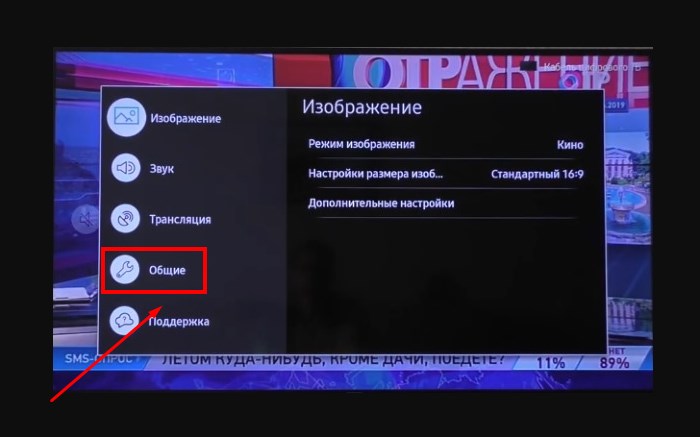
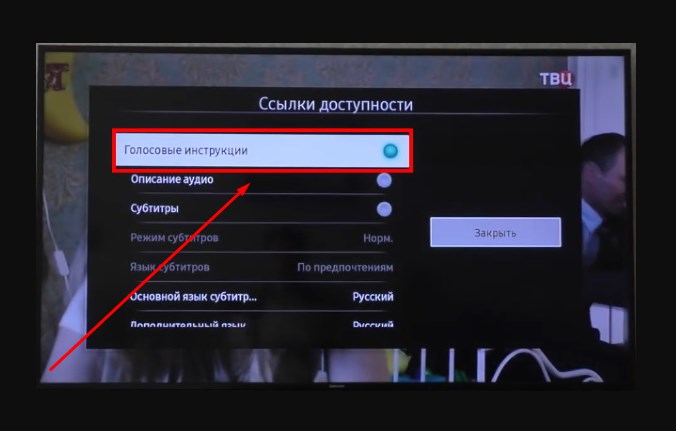
Заходим в настройки нашего телевизора вот таким путём: Настройки → Общие → Доступность → Настройки голосового руководства. Если переключатель там зелёный — значит, опция включена. Переводим его в «серое» положение — надоедливые комментарии исчезнут.
Как нам любезно подсказывает служба технической поддержки Samsung, по умолчанию опция включается, если зажать кнопку изменения громкости на пульте. «Зажать» — понятие очень субъективное (а кто-то и вовсе с малых лет привык регулировать громкость именно так), поэтому в том, что аудиосопровождение время от времени включается помимо вашей воли, особых сюрпризов нет. А вот почему оно до сих пор работает так, из года в год принося неудобства пользователям — конечно, тот ещё вопрос.
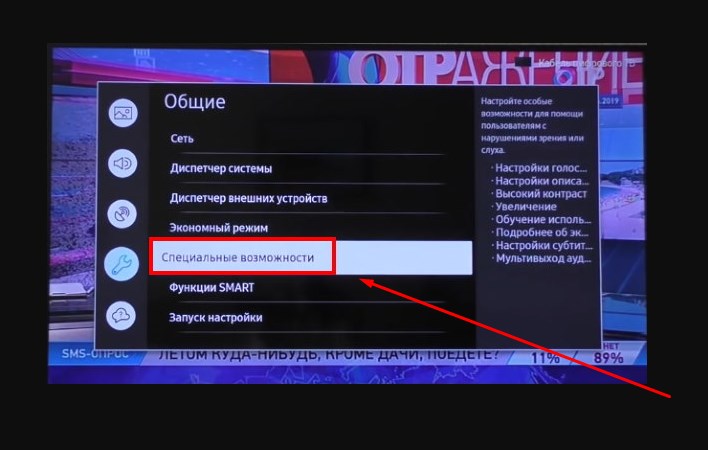
Путь для английских версий меню будет выглядеть так: Settings → General → Accessibility → Voice Guide Settings → Voice Guide.
В целом эта инструкция больше пригодится тем, кто использует новые модели (с 2016 года включительно) телевизоров. Старые серии телевизоров могут иметь меню настроек, которое выглядит чуть по-другому — в любом случае ищите категории «Доступность» или «Специальные возможности». Они могут находиться внутри собственных категорий — обычно это «Система», «Общие» или «Дополнительные настройки».
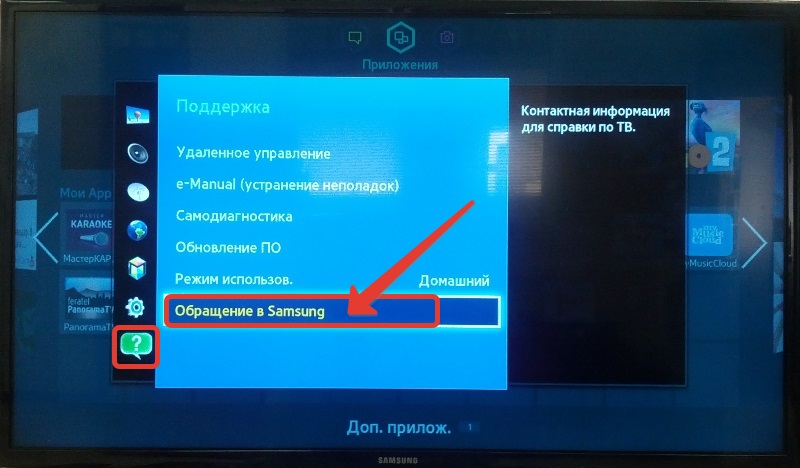
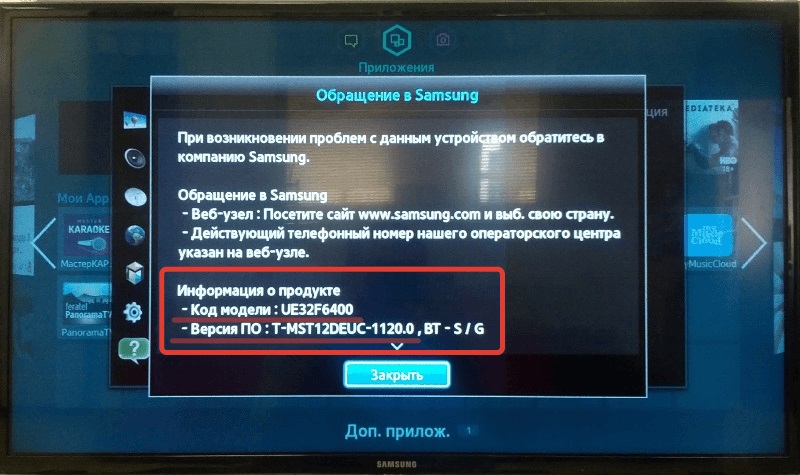
Модель и серийный номер телевизора можно посмотреть либо на заводской табличке на задней панели устройства, либо из меню: Поддержка → Обращение в Samsung. На момент выхода статьи серийный номер в меню указывается только для моделей серий H, J, K, M, N, Q, LS, R, T. Зная модель и серийный номер, с ресурса Samsung Download Center можно скачать мануал с описаниями всех меню именно для вашего устройства.
Для телевизоров LG
Давайте посмотрим, как убрать звуковое сопровождение на LG Smart TV. Заходим в меню: Настройки → Доступность → Аудио-описания. Переключатель может находиться в положениях «Вкл.» и «Выкл.», выбирайте на свой вкус.
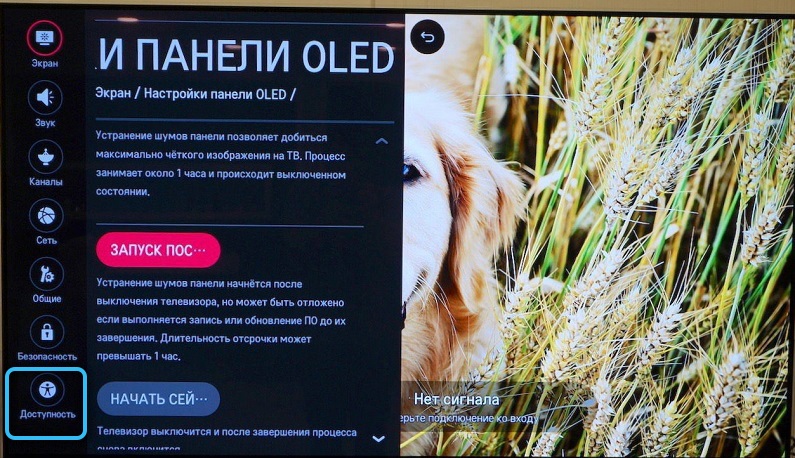
В телевизорах LG команда заметна тем, что отключает свободное движение курсора по меню — если вы видите, что какие-то функции, требующие свободного перемещения курсора, стали недоступны, проверьте настройки аудио-описаний. При включении функции обычно появляется подсказка, предупреждающая о том, что подвижность курсора будет ограничена.
Для некоторых регионов настройка может быть недоступна, а в некоторых — может также предлагать дополнительный переключатель громкости и скорости аудио-описаний.
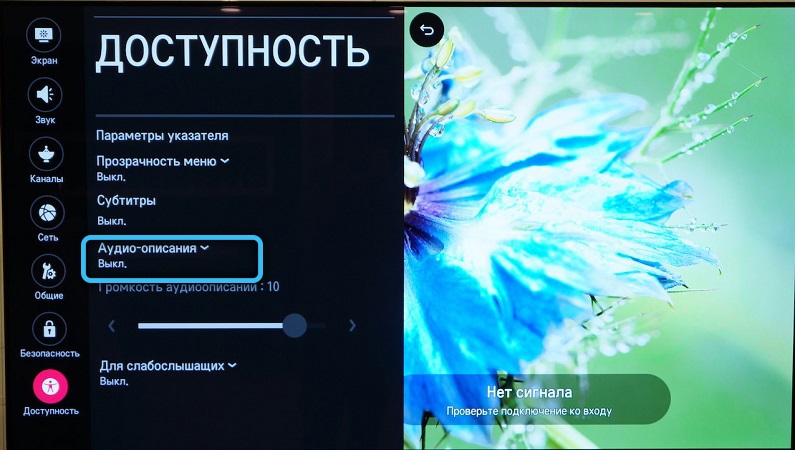
Путь для меню на английском: Settings → Accessibility → Audio Guidance.
Также здесь доступен помощник, позволяющий включить или выключить возможное отображение субтитров для видео, в которых они доступны; включить или выключить режим повышенной контрастности; отрегулировать «прозрачность» меню настроек.
Как включить голосовое сопровождение
Идём в те же меню, совершаем те же действия, но вместо выключения — включаем. Когда эта функция включена, любое рядовое действие на вашем телевизоре (переключение канала, уменьшение или увеличение громкости) будет сопровождаться голосовым комментарием, а соответствующая строчка меню обычно будет выделена зелёным цветом.
Чтобы изменить настройки на современном телевизоре, можно также использовать голосовое управление: Bixby пока что понимает команды только на английском, «Алиса» — на русском. Для использования «Алисы» потребуется учётная запись «Яндекса».
Надеемся, эта статья дала исчерпывающий ответ на ваши вопросы касательно голосового сопровождения Smart TV. Если у вас остались какие-либо вопросы — оставляйте комментарии, мы вам обязательно ответим.
Регистрация на сайте
Напомнить пароль
[LG webOS TV] Режим звука
 Включение функции Режим звука Смарт
 Выбор режима звучания


 Звук Режим звука Стандартный Оптимизирован для всех типов (жанров) программ. Кино Оптимально при просмотре кинофильмов со спец-эффектами. Новости Оптимизирована разборчивость речи для новостей. Спорт / Футбол / Cricket Оптимизация звука для просмотра спортивных передач. Наличие данного меню и названия режимов зависят от страны. Музыка Оптимизирован для прослушивания музыки и видеоклипов. Игры Оптимизация звука для игр.
Использование звуковых эффектов
Звук Эффекты звука
Clear Voice II Можно сделать голос более чётким благодаря трём вариантам настройки.
Виртуальное окружение плюс (ULTRA Surround) Насладитесь расширенной звуковой сценой благодаря эффекту виртуального
многоканального звукового окружения. Виртуальное окружение плюс (ULTRA Surround) (Виртуальное окружение)
можно выбрать только в режиме 2D.
Трёхмерное масштабирование Обеспечьте реалистичность звучания в соответствии с эффектом трехмёрного видео. Трёхмерное масштабирование можно выбрать только в режиме просмотра 3D.
Эквалайзер Вы можете настроить звук непосредственно используя эквалайзер. (регулируемые области частот: 100 Гц / 300 Гц / 1 кГц / 3 кГц / 10 кГц)
Баланс Позволяет отрегулировать разницу громкости левого и правого динамиков ТВ.
Сброс Можно сбросить настройки звуковых эффектов.
Настройка Режима громкости
1 ответ к вопросу “[LG webOS TV] Режим звука”
Пользователя, Упр ав ление зв ук ом и выб ор языка, Выберите звук, Выберите режим звучания, Выберите стандартный, музыка, кино, спорт или игры
ТЕХНОЛОГИЯ INFINITE SOUND
Для возврата к нормальному режиму просмотра ТВ нажмите кнопку MENU/EXIT.
Для возврата в предыдущее меню нажмите кнопку BACK.
Infinite Sound: Infinite Sound –
обработки звука, запатентованная
компанией LG, позволяющая добиться
полного эффекта присутствия за счет
объемного звука 5.1 через две передние
Выберите Режим звучания.
Выберите Стандартный, Музыка, Кино,
Спорт
Выберите Высокие частоты или Низкие
частоты.
Установите желаемый уровень громкости.
Выберите Infinite Sound.
Выберите Вкл. или Выкл..
Для возврата к нормальному режиму просмотра ТВ нажмите кнопку MENU/EXIT.
Для возврата в предыдущее меню нажмите кнопку BACK.
Высокие частоты 50
Высокие частоты 50
Баланс, Управление звуком и выбор языка, Упр ав ление зв ук ом и выб ор языка
Выберите звук, Выберите баланс, Проведите желаемую настройку
УПРАВЛЕНИЕ ЗВУКОМ И ВЫБОР ЯЗЫКА
Можно настроить баланс динамиков до нужного уровня.
Для возврата к нормальному режиму просмотра ТВ нажмите кнопку MENU/EXIT.
Для возврата в предыдущее меню нажмите кнопку BACK.
Проведите желаемую настройку.
Высокие частоты 50
Высокие частоты 50

Настройка динамиков тв, вкл/выкл, Настройка динамиков тв, вкл/выкл 159, Примечание
Упр ав ление зв ук ом и выб ор языка, Выберите звук, Выберите динамики тв, Выберите вкл. или выкл
НАСТРОЙКА ДИНАМИКОВ ТВ, ВКЛ/ВЫКЛ
Можно изменить настройки встроенных динамиков.
В режиме АВ, COMPONENT, RGB и HDMI1 с помощью интерфейса HDMI и цифрового
видеокабеля колонки телевизора могут работать даже без видеосигнала.
Если используются внешняя высококачественная стереосистема, отключите встроенные
Для возврата к нормальному режиму просмотра ТВ нажмите кнопку MENU/EXIT.
Для возврата в предыдущее меню нажмите кнопку BACK.
► Когда динамики телевизора выключаются при работе домашнего кинотеатра Simplink, выход звука
автоматически переключается на динамики домашнего кинотеатра, а при включении динамиков
телевизора звук снова поступает на них.
► Некоторые меню ЗВУК отключаются при отключении параметра TV Speaker(Динамик телевизора).
Выберите Динамики ТВ.
Выберите Вкл. или Выкл..
Высокие частоты 50
Настройка звука DTV
Высокие частоты 50
Настройка звука DTV

Настройки звука цифрового тв(только в, Цифровом режиме), Управление звуком и выбор языка
Упр ав ление зв ук ом и выб ор языка, Выберите звук, Выберите настройка звука dtv
УПРАВЛЕНИЕ ЗВУКОМ И ВЫБОР ЯЗЫКА
Если во входном сигнале присутствует несколько типов звука, эта функция позволяет выбрать
Для возврата к нормальному режиму просмотра ТВ нажмите кнопку MENU/EXIT.
Для возврата в предыдущее меню нажмите кнопку BACK.
Авто: автоматический вывод в порядке HE-AAC > Dolby Digital+ > Dolby Digital >
автоматический вывод в порядке HE-AAC > Dolby Digital+ > MPEG > Dolby Digital.
HE-AAC, Dolby Digital +, Dolby Digital, MPEG:
предоставляет пользователю возможность
выбрать необходимый тип звука.
Пример) При выборе MPEG всегда выполняется вывод MPEG.
Если MPEG не поддерживается, в этом случае устанавливается другой тип аудио.
См. стр. 167 to 168 (Выбор языка звучания)
Выберите Настройка звука DTV.
Выберите Авто, HE-AAC, Dolby Digital +,
Dolby Digital
Высокие частоты 50
Настройка звука DTV
Настройка звука DTV
Высокие частоты 50
Настройка звука DTV
Настройка звука DTV
Авто
HE-AAC
Dolby Digital+
Dolby Digital
MPEG

Выбор выхода цифрового аудиосигнала, Выбор выхода цифрового, Аудиосигнала
Упр ав ление зв ук ом и выб ор языка, Выберите звук, Выберите цифровой аудиовыход
ВЫБОР ВЫХОДА ЦИФРОВОГО АУДИОСИГНАЛА
Эта функция позволяет вам выбрать требуемый цифровой выход аудиосигнала.
При наличии сигнала Dolby Digital выбор параметра «Auto» (Автоматически) в меню цифрового
аудиовыхода переключает SPDIF (Sony Philips Digital InterFace — цифровой интерфейс Sony
в режим Dolby Digital.
Если выбрать «Auto» (Автоматически) в меню цифрового аудиовыхода, когда сигнал Dolby Digital
недоступен, выход SPDIF переключится на PCM (Pulse-code modulation — кодово-импульсная
модуляция).
Если для канала, который в состоянии использовать Dolby Digital Audio, будут включены как
так и Audio, использоваться будет только Dolby Digital.
Для возврата к нормальному режиму просмотра ТВ нажмите кнопку MENU/EXIT.
Для возврата в предыдущее меню нажмите кнопку BACK.
Выберите Цифровой
аудиовыход.
Выберите Авто или PCM.
Произведено по лицензии
компании Dolby Laboratories.
Символы Dolby и двойное D
являются товарными знаками
компании Dolby Laboratories.
В режиме HDMI некоторые модели DVD-
плееров могут не воспроизводить звук через
выход SPDIF. В этом случае установите
выход цифрового аудиосигнала от DVD-
проигрывателя в формате PCM. (Dolby Digital



