
Курс молодого бойца cisco: искусство владения консолью
Введение: многие начинающие настройщики сетевого железа боятся консоли (CLI, Command Line Interface) как огня. Ещё бы: ни тебе всплывающих подсказок по наведенному мышиному курсору, ни тебе красивых картинок, а лишь непонятные буквы на черном (зеленом, белом) фоне. Боязно…
Однако, консоль является мощнейшим инструментом, не овладев которым называть себя настройщком cisco нельзя.
При помощи консоли можно:
1. Задать начальную конфигурацию.
2. Восстановить потерянные пароли (для разных железок по-разному. Но поиском на сайте cisco.com легко найти процесс по ключевым словам “password-recovery (название железки)” )
3. Настроить нестандартные топологии
4. Включить скрытые возможности
5. Проверить правильность настроек командами show
6. Отладить процесс командами debug
Помните: при помощи консоли можно всё, при помощи GUI – не всё, а только то, что запрограммировали и разрешили.
Как же овладеть искусством быстрой настройки через консоль?
Безусловно, требуется много тренироваться 🙂 Однако, есть несколько хитростей, которые облегчат работу и могут пригодиться в реальной жизни для быстрой локализации и решения проблем или сдачи экзамена CCIE 🙂
Хитрость 1: Запомните горячие сочетания клавиш. Самые часто используемые ctrl+a (начало строки), ctrl+e (конец строки), ctrl+z (выход из режима настройки)
Хитрость 2: На маршрутизаторах и коммутаторах пользуйтесь командой do для вызова команд show из режима настройки.
Примеры: (config)# do show ip route
(config-if)# do show ip int f0/0
Это сильно экономит время, т.к. не приходится выходить из режима настройки и возвращаться обратно в него. Т.к. консольные команды древовидные, то беготня по режимам реально отнимает время и силы.
Важно: Есть тонкость: при использовании команды do не работает подсказка по вопросу, кнопка табуляции и проверка синтаксиса на ошибку. Поэтому, если Вы точно не знаете, какую команду show хотите ввести, всё-таки придётся выйти из режима настройки
Хитрость 3: Используйте выборку из конфига или вывода других команд просмотра. Для этого есть служебные команды после символа “|” (“grep”)
Примеры: sh run | include ip route
Sh ip route | include 192.168.0.0
Sh run | begin router ospf 1
Хитрость 4: Используйте блокнот или другой текстовый редактор, чтобы создавать шаблон конфига, а потом вливайте его копи-пастом в консоль. Перевод каретки циской распознаётся как ввод команды. Не забывайте после последней команды нажать кнопку ввод 🙂
Хитрость 5: Используйте стрелки «вверх» и «вниз» (или команды ctrl+p, ctrl+n) для вызова ранее введенных команд. Размер буфера команд настраивается.
Хитрость 6: Не забывайте, что разные команды возможно вводить из разных режимов: из режима непривилегированного пользователя можно мало и только посмотреть, из привилегированного – посмотреть, включить debug, из режима настройки – настроить параметры или перейти в подрежимы. Не забывайте, что знак «?» введенный без пробела, подскажет возможные продолжения команды, а знак «?», введенный через пробел – возможные дальнейшие ключевые слова
Хитрость 7: Учите команды и активно их сокращайте! Помните, что если сокращение однозначно, его циска распознает.
Пример (сравните):
Ip nat inside source list NAT interface GigabitEthernet0/0 overload
Ip nat in so l NAT int G0/0 o
Для ускорения обучению используйте кнопочку табуляции: если начало команды уже однозначно, циска продолжит команду автоматически.
Хитрость 8: Строчки из конфига (running или startup) являются командами. Можно подглядеть в конфиг и стереть неугодную команду, поставив перед ней ключевое слово no
В-общем, как и везде: упорство и труд всё перетрут!
Командная строка управления устройствами CLI. Виртуальные локальные сети VLAN
Консоль
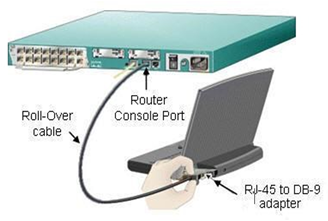

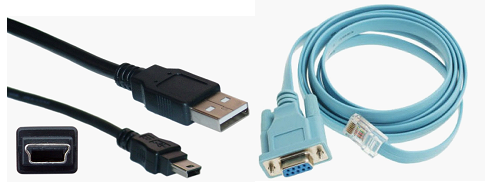
Классический консольный кабель имеет разъем DB9 для подключения к COM-порту компьютера и разъем RG-45 для подключения к консольному порту маршрутизатора. Сейчас Cisco активно продвигает новые маршрутизаторы серий 28хх, 38хх и т.д. В них предусмотрена возможность конфигурирования через USB-интерфейс (используются обычные USB-кабели).
Подключив консоль и получив доступ к устройству через командную строку, пользователь ( администратор сети или сетевой инженер) может задавать различные команды и, тем самым, определять параметры конфигурации оборудования.
Режимы работы с устройством при использовании CLI
Командная строка представляет собой место, куда пользователь вводит символы, формирующие управляющее воздействие. Работа с командной строкой осуществляется в нескольких режимах ( таблица 5.1).
| Режим | Переход в режим | Вид командной строки | Выход из режима |
|---|---|---|---|
| Пользовательский | Подключение | Router> | logout |
| Привилегированный | Enable. | Router# | disable |
| Глобальная конфигурация | Configure terminal | Router(config)# | exit,end или Ctrl-Z |
| Настройка интерфейсов | Interface | Router(config-if) | еxit |
Несколько слов о виде командной строки:
Router> Приглашение, которое характеризует пользовательский режим, в котором можно просматривать некоторую статистику и проводить самые простые операции вроде пинга. Это режим для сетевого оператора, инженера первой линии техподдержки, чтобы он ничего не повредил и лишнего не узнал. Иными словами, команды в этом режиме позволяют выводить на экран информацию без смены установок сетевого устройства.
Router# Приглашение в привилегированном режиме. Привилегированный режим поддерживает команды настройки и тестирования, детальную проверку сетевого устройства, манипуляцию с конфигурационными файлами и доступ в режим конфигурирования. Попасть в него можно, введя команду enable.
Router(config)#Приглашение в режиме глобальной конфигурации. Он позволяет нам вносить изменения в настройки устройства. Команды режима глобального конфигурирования определяют поведение системы в целом. Активируется командой #configure terminal из привилегированного режима.
Практическая работа 5-1-1. Знакомство с командами Cisco IOS
В Cisco Packet Tracer интерфейс командной строки для устройств доступен в окне настроек параметров сетевого устройства на вкладке » CLI «. Это окно имитирует прямое кабельное (консольное) подключение к сетевому устройству. Работа с командной строкой ( CLI ) для настройки (программирования) сетевого производится с помощью команд операционной системы Cisco IOS ( рис. 5.4).
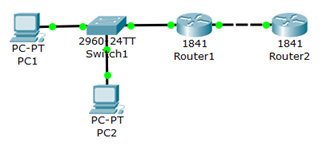
Пример такой сети для знакомства с командами Cisco IOS ( файл task-5-1.pkt) прилагается.
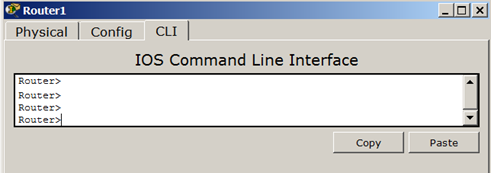
Чтобы получить доступ к полному набору команд, необходимо сначала активизировать привилегированный режим командой enable. О переходе в привилегированный режим будет свидетельствовать появление в командной строке приглашения в виде знака #. Выход из привилегированного режима производится командой disable.
Вместо enable можно было набрать en. Команды в любом режиме IOS распознаёт по первым уникальным символам.
Режим глобального конфигурирования — реализует мощные однострочные команды, которые решают задачи конфигурирования. Для входа в режим глобального конфигурирования используется команда привилегированного режима configure terminal. Выход командой exit или end.
Установка пароля на вход в привилегированный режим
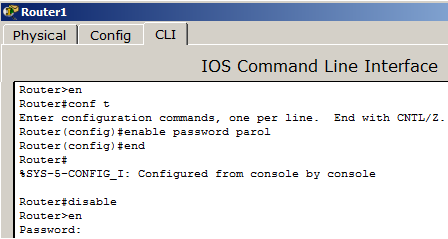
Для изменения пароля введем новый пароль привилегированного режима ( рис. 5.7).
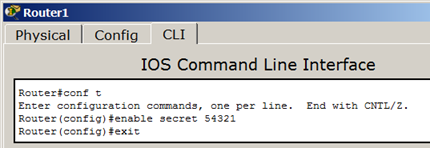
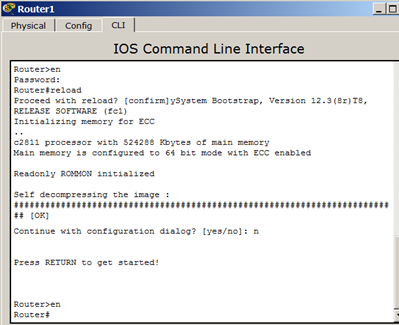
Для сброса пароля можно произвести перезагрузку роутера ( рис. 5.8).
Все команды в консоли можно сокращать, но, важно, чтобы сокращение однозначно указывало на команду. Используйте клавишу Tab и знак вопроса (?). По нажатию Tab сокращенная команда дописывается до полной, а знак вопроса (?), следующий за командой, выводит список дальнейших возможностей и небольшую справку по ним. Можно перейти к следующей команде, сохранённой в буфере. Для этого нажмите на Стрелку вниз или Ctrl + N. Можно вернуться к командам, введённым ранее. Нажмите на Стрелку вверх или Ctrl + P ( рис. 5.9).

Активная конфигурация автоматически не сохраняется и будет потеряна в случае сбоя электропитания. Чтобы сохранить настройки роутера используйте команду write memory ( рис. 5.10).
ИТ База знаний
Полезно
— Онлайн генератор устойчивых паролей
— Онлайн калькулятор подсетей
— Руководство администратора FreePBX на русском языке
— Руководство администратора Cisco UCM/CME на русском языке
— Руководство администратора по Linux/Unix
Навигация
Серверные решения
Телефония
FreePBX и Asterisk
Настройка программных телефонов
Корпоративные сети
Протоколы и стандарты
Структура команд Cisco IOS
Как и куда печатать?
Всем привет! Мы продолжаем знакомиться с операционной системой Cisco IOS. Недавно в статьях мы уже рассмотрели операционную систему Cisco IOSи ее режимы. В этой статье мы рассмотрим основную структуру команд Cisco IOS.
Продвинутый курс по Asterisk
Концентрат редких знаний, для внедрения Asterisk в крупных предприятиях. Все это мы собрали в одном курсе для тебя.

Структура команд
Команда представляет собой начальное слово или слова, введенные в командной строке. Команды не чувствительны к регистру. После каждой введенной команды, включая любые ключевые слова и аргументы, нужно нажать Enter, чтобы отправить команду командному интерпретатору.

Ключевые слова описывают конкретные параметры командного интерпретатора. Например, команда show используется для отображения информации об устройстве. Эта команда имеет различные ключевые слова, которые должны использоваться для определения того, какой конкретный вывод должен отображаться.
За командой show следует ключевое слово running-config, которое указывает, что текущая конфигурация должна отображаться в качестве вывода.
Контекстно-зависимая справка
Контекстно-зависимая справка содержит список команд и аргументов, связанных с этими командами в контексте текущего режима. Чтобы получить доступ к контекстно-зависимой справке, нужно ввести знак вопроса “?” в любом меню. Результат появится сразу, даже без нажатия клавиши Enter.
И еще один тип контекстно-зависимой справки используется для определения того, какие параметры, ключевые слова или аргументы сопоставляются с определенной командой. При вводе команды введите пробел, за которым следует символ “?” определить, что может или должно быть введено дальше.
Проверка синтаксиса команд
Когда команда отправляется нажатием клавиши Enter, интерпретатор командной строки анализирует команду слева направо, чтобы определить, какое действие запрашивается. Обычно IOS обеспечивает только отрицательную обратную связь, если что-то было введено неверно. Если интерпретатор не может понять введенную команду, он предоставит информацию о том, что не так с командой.
Двойственная команда (Ambiguous command) – введено недостаточно символов для, чтобы система распознала команду.
Неполная команда (Incomplete command) – не все необходимые ключевые слова или аргументы были введены.
Неверная команда (Invalid input) – команда введена некорректно. Ошибка произошла в месте, на которое указывает маркер
Горячие клавиши и сочетания клавиш
В CLI IOS есть возможность использовать горячие клавиши и сочетания клавиш, которые облегчают использование системы. Рассмотрим наиболее полезные из них:
Рассмотрим их подробнее.
Клавиша Tab используется для завершения оставшейся части сокращенной команды и параметра, если аббревиатура содержит достаточно букв, чтобы отличаться от любых других доступных в данный момент команд или параметров. Когда для ввода уникальной команды или ключевого слова было введено достаточно символов, нужно нажать Tab, и CLI отобразит остальную часть команды или ключевого слова.
Повторное отображение строки обновит только что напечатанную строку. Например, IOS может отобразить сообщение в CLI во время набора команды пользователем. Ctrl-R можно использовать для обновления строки и избегать повторного ее ввода.
Выход из режима конфигурации выйдет из любого режима конфигурации и вернется в привилегированный режим EXEC. Поскольку IOS имеет иерархическую структуру, вместо того, чтобы выходить из каждого подрежима отдельно, можно использовать Ctrl-Z, привилегированный режим EXEC.
Стрелки вверх и вниз
При помощи стрелок можно отображать историю введенных команд. Cisco IOS выполняет буферизацию нескольких прошлых команд и символов, чтобы записи могли быть снова отображены. Буфер полезен для повторного ввода команд без повторного набора.
Эта последовательность прерывает любой выполняющийся процесс. Когда процесс IOS инициируется из CLI, например, ping или traceroute, команда работает до тех пор, пока не будет завершена или не будет прервана. Пока процесс выполняется, CLI не отвечает. Чтобы прервать вывод и взаимодействовать с CLI, нужно нажать Ctrl-Shift-6.
Прерывает ввод команды и выходит из режима конфигурации. Это может быть полезно после ввода команды, которая должна быть отменена.
Сокращенные команды или ключевые слова
Команды и ключевые слова могут быть сокращены до минимального количества символов, которые идентифицируют уникальный выбор. Например, команда configure может быть сокращена до conf, поскольку configure является единственной командой, которая начинается с conf. Аббревиатура con не будет работать, потому что более чем одна команда начинается с con. Ключевые слова также могут быть сокращены.
Базовый курс по Asterisk
Мы собрали концентрат всех must have знаний в одном месте, которые позволят тебе сделать шаг вперед на пути к экспертному владению Asterisk
Что такое cli cisco
switchport access vlan [number]
-Allows an access port to carry traffic for a VLAN other than the default VLAN.
switchport trunk encapsulation dot1q
-Enables dot1q trunk encapsulation on the port
-Shows the current VLAN configuration on the switch
show interfaces vlan [vlan-id] ( sh int vl [vlan-id] )
-Shows characteristics of the specified VLAN configured on the switch
show interfaces [interface]? trunk
-Shows configuration of an interface as a Layer 2 trunk
show interfaces [int-id] switchport
-Shows switchport characteristics configured on the given interface
clear mac-address-table [dynamic]
-Clears the MAC forwarding table
monitor session [id] source interface [interface range] [rx|tx|both]
monitor session [id] destination interface [interface]
-Setup a «Switch Port Analyzer» or SPAN port. A SPAN port allows you to monitor traffic on a given set of ports by forwarding incoming and outgoing traffic on the ports to another port in the same VLAN. The first command identifies the ports to monitor and assigns them a session ID (can only be 1 or 2 on the switch module), and the second command assigns the session to a port (the SPAN port).
Examples
Add a VLAN for display in «show vlan-switch»
Switch# vlan database
Switch(vlan)# vlan 10
Switch(vlan)# exit
Trunk port config
Switch(config)#int Fa0/0
Switch(config-if)#switchport mode trunk
Switch(config-if)#switchport trunk encapsulation dot1q
Switch(config-if)#no shut
Configuration Fundamentals Configuration Guide, Cisco IOS Release 15M&T
Book Title
Configuration Fundamentals Configuration Guide, Cisco IOS Release 15M&T
Chapter Title
Using the Cisco IOS Command-Line Interface
View with Adobe Reader on a variety of devices
Results
Chapter: Using the Cisco IOS Command-Line Interface
Using the Cisco IOS Command-Line Interface
The Cisco IOS command-line interface (CLI) is the primary user interface used for configuring, monitoring, and maintaining Cisco devices. This user interface allows you to directly and simply execute Cisco IOS commands, whether using a router console or terminal, or using remote access methods.
This chapter describes the basic features of the Cisco IOS CLI and how to use them. Topics covered include an introduction to Cisco IOS command modes, navigation and editing features, help features, and command history features.
Additional user interfaces include Setup mode (used for first-time startup), the Cisco Web Browser, and user menus configured by a system administrator. For information about Setup mode, see Using Setup Mode to Configure a Cisco Networking Device and Using AutoInstall to Remotely Configure Cisco Networking Devices. For information on issuing commands using the Cisco Web Browser, see “Using the Cisco Web Browser User Interface”. For information on user menus, see “Managing Connections, Menus, and System Banners”.
Cisco IOS XE CLI Command Modes Overview
The use of specific commands allows you to navigate from one command mode to another. The standard order that a user would access the modes is as follows: user EXEC mode; privileged EXEC mode; global configuration mode; specific configuration modes; configuration submodes; and configuration subsubmodes.
Most EXEC mode commands are one-time commands, such as show or more commands, which show the current configuration status, and clear commands, which clear counters or interfaces. EXEC mode commands are not saved across reboots of the router.
ROM monitor mode is a separate mode used when the router cannot boot properly. If your system (router, switch, or access server) does not find a valid system image to load when it is booting, the system will enter ROM monitor mode. ROM monitor (ROMMON) mode can also be accessed by interrupting the boot sequence during startup.
Cisco IOS XE CLI Task List
To familiarize yourself with the features of the Cisco IOS XE CLI, perform any of the tasks described in the following sections:
Getting Context-Sensitive Help
To get help specific to a command mode, a command name, a keyword, or an argument, use any of the following commands:
Displays a brief description of the help system.
Lists commands in the current mode that begin with a particular character string.
Completes a partial command name.
Lists all commands available in the command mode.
Lists the available syntax options (arguments and keywords) for the command.
Lists the next available syntax option for the command.
Note that the system prompt will vary depending on which configuration mode you are in.
Entering the help command (available in any command mode) will provide the following description of the help system:
The following example illustrates how the context-sensitive help feature enables you to create an access list from configuration mode.
Enter the configure command followed by a space and a question mark to list the keywords for the command and a brief explanation:
The symbol (“cr” stands for carriage return) appears in the list to indicate that one of your options is to press the Return or Enter key to execute the command, without adding any keywords. In this example, the output indicates that your options for the configure command are configure memory (configure from NVRAM), configure network (configure from a file on the network), configure overwrite-network (configure from a file on the network and replace the file in NVRAM), or configure terminal (configure manually from the terminal connection). For most commands, the symbol is used to indicate that you can execute the command with the syntax you have already entered. However, the configure command is a special case, because the CLI will prompt you for the missing syntax:
Enter the configure terminal command to enter global configuration mode:
The CLI provides error isolation in the form of an error indicator, a caret symbol ( ^). The ^ symbol appears at the point in the command string where the user has entered incorrect or unrecognized command syntax. For example, the caret symbol in the following output shows the letter that was mistyped in the command:
Note that an error message (indicated by the % symbol) appears on the screen to alert you to the error marker.
Enter the access-list command followed by a space and a question mark to list the available options for the command:
The two numbers within the angle brackets represent an inclusive range. Enter the access list number 99 and then enter another question mark to see the arguments that apply to the keyword and brief explanations:
In this output, A.B.C.D indicates that use of a wildcard mask is allowed. The wildcard mask is a method for matching IP addresses or ranges of IP addresses. For example, a wildcard mask of 0.0.0.255 matches any number in the range from 0 to 255 that appears in the fourth octet of an IP address.
The symbol by itself indicates there are no more keywords or arguments. Press Enter (or Return) to execute the command.:
The system adds an entry to access list 99 that denies access to all hosts on subnet 172.31.134.0, while ignoring bits for IP addresses that end in 0 to 255.
Using the no and default Forms of Commands
Almost every configuration command has a no form. In general, use the no form to disable a feature or function. Use the command without the no keyword to reenable a disabled feature or to enable a feature that is disabled by default. For example, IP routing is enabled by default. To disable IP routing, use the no ip routing form of the ip routing command. To reenable it, use the plain ip routing form. The Cisco IOS software command reference publications describe the function of the no form of the command whenever a no form is available.
Using Command History
The Cisco IOS CLI provides a history or record of commands that you have entered. This feature is particularly useful for recalling long or complex commands or entries, including access lists. To use the command history feature, perform any of the tasks described in the following sections:
Using CLI Editing Features and Shortcuts
A variety of shortcuts and editing features are enabled for the Cisco IOS CLI. The following subsections describe these features:
Moving the Cursor on the Command Line
The table below shows the key combinations or sequences you can use to move the cursor on the command line to make corrections or changes. Ctrl indicates the Control key, which must be pressed simultaneously with its associated letter key. Esc indicates the Escape key, which must be pressed first, followed by its associated letter key. Keys are not case sensitive. Many letters used for CLI navigation and editing were chosen to provide an easy way of remembering their functions. In the table below characters are bolded in the “Function Summary” column to indicate the relation between the letter used and the function.
 Tip |
 Note |



