
K-Lite Codec Tweak Tool что это за программа и нужна ли она?
 Всем привет
  K-Lite Codec Tweak Tool это небольшая утилита которая позволяет настроить кодеки и фильтры, которые у вас установлены в винде. То есть эта утилита для продвинутых юзеров, которые шарят во всяких кодеках и фильтрах
Также утилита поможет исправить некоторые косяки в реестре, которые могут появится при установке некоторых кодеков. А это уже полезная фишка!
Откуда вообще берется эта утилита? Обычно она идет вместе с кодек паком K-Lite Codec Pack, вот у себя я ее тоже обнаружил, вот она в меню Пуск:

Утилита устанавливается вот в эту папку:
C:\Program Files (x86)\K-Lite Codec Pack\Tools
То есть тут это идет как дополнительные утилиты K-Lite Codec Pack. В данной папке есть еще и другие утилиты:

Это точно для продвинутых юзеров. Потом, когда я запустил CodecTweakTool.exe, то у меня появилось вот такое окно:

Как видите тут есть много кнопок, как я понимаю, то чтобы исправить ошибки нужно нажать кнопку Fixes, чтобы сбить настройки нажать нужно Reset, ну и так далее, вроде бы все понятно..
Вот я нажал на Fixes, мне показалось потом вот что:

В этом окне я вот выбрал все галочки, ну то есть все отметил, нажал кнопку Apply & Close и оно там что-то делалось, а потом снова показалось главное окно Codec Tweak Tool.
Кнопка Backup это чтобы сделать бэкап, вы ее нажимаете и программа предложит вам где именно сохранить бэкап настроек.
Короче я так посмотрел и думаю что это нужная утилита, что-то мне кажется что она реально может помочь если у вас появились какие-то косяки из-за кодеков. Тем более, что она идет уже в комплекте с K-Lite Codec Pack, видимо не просто так
Хотя с другой стороны.. Можно кодеками и не пользоваться, хотя я вот пользовался раньше. Для меня была установка кодеков обязательной. Но потом я познакомился с плеером VLC, а потом с KMPlayer.. Ну и я понял, что кодеки совсем не обязательно устанавливать, в этих плеерах они уже вшиты, что очень здорово 
Как удалить Codec Tweak Tool? Я не знаю зачем вам это нужно, но на всякий случай я покажу как это сделать. В удалении нет ничего сложного, так как это просто файл, ну то есть небольшая программка в виде одного исполняемого файла. Сперва открываете Пуск, там в меню нажимаете по K-Lite Codec Tweak Tool правой кнопкой и выбираете открыть расположение:

Откроется папка, где будет выделен файл CodecTweakTool.exe, вот по нему нажимаем правой кнопкой и выбираем Удалить:

Потом будет такое сообщение, тут нажимаем Да:

Ну вот и все, теперь закрываем папку и только в меню Пуск можно еще удалить ярлык, который как бы уже ненужным стал. Нажимаем по нему правой кнопкой и выбираем Удалить:

Но это я вам так просо написал, чтобы вы знали. Удалять эту утилиту я не советую, она не висит в памяти, и при работе вообще не грузит процессор. Но вот может вам помочь когда появятся косяки из-за кодеков… Или будут проблемы с воспроизведением, это ведь тоже зависит от кодеков. Ну конечно я имею ввиду если вы используете обычный плеер, в котором нет кодеков. Ну а так я советую посмотреть в сторону KMPlayer или Daum PotPlayer…
На этом все, надеюсь что вам все было понятно и данная инфа была вам полезной. Удачи вам в жизни 
Обзор пакета кодеков K-Lite Codec Pack
Вне зависимости от версии Windows, проблема одна и та же: для просмотра фильма нужны кодеки, которых нет в составе операционной системы. Поэтому пакет K-Lite Codec Pack, с одной стороны, в представлении не нуждается: многие пользователи скачивают его сразу же после установки Windows, чтобы одним махом улучшить поддержку популярных форматов мультимедиа.
С другой стороны, редко кто удосуживается изучить содержимое данного пакета (срабатывает принцип «лишь бы все работало»), хотя для этого есть основания. Так, в состав K-Lite включены утилиты, которые можно использовать для диагностики, решения частных проблем, связанных с работой кодеков.
Кроме того, пакет K-Lite не только добавляет широкую поддержку форматов медиа, но и позволяет полностью управлять процессом обработки. На этапе установки позволяется выбрать нужные компоненты, а также указать предпочтительные фильтры и декодеры. От их правильной настройки зависит качество воспроизведения и скорость обработки.
Все эти моменты будут затронуты в данном обзоре.
Основные преимущества K-Lite Codec Pack
K-Lite Codec Pack имеет множество сильных сторон, ограничимся перечислением ключевых моментов:
Внутренняя совместимость компонентов
Дистрибутив K-Lite всегда тестируется на совместимость специалистами. При самостоятельной установке кодеков легко прийти к ситуации «Codec hell» («Ад кодеков»), поскольку многие фильтры между собой не уживаются. Для устранения конфликтов нужно искать причину «зла» и с помощью специальных утилит удалять тот или иной компонент.
Хорошая совместимость с Windows
Помимо вышеупомянутого отсутствия конфликтов, пакет легко полностью удалить из системы без следов. При установке K-Lite проверяет наличие в системе других кодеков и предлагает их использование при установке среди прочих вариантов. Также на этапе установки производится поиск неисправных кодеков и предлагается их исправить.
Гибкая настройка
Для скачивания доступно 5 вариантов пакета с различной комплектацией, также предлагается 3 режима инсталляции и профили.
Для каждого мультимедиа формата можно выбрать подходящий декодер из доступных вариантов, по умолчанию K-Lite подбирает наиболее оптимальный. Для пользователей Windows 7 и 8 предусмотрена специальная утилита Preferred Filter Tweaker for Windows 7 and 8 для настройки предпочтительных кодеков в обход ОС.
Регулярные обновления
Пользователю не нужно следить за обновлением каждого аудио- или видеокодека или других компонентов: K-Lite всегда содержит актуальные версии.
Сборки K-Lite
Есть другой способ просмотра информации по сборкам, доступный на сайте пакета K-Lite в виде сравнительных таблиц: по возможностям и по комплектации. По сути, если вас интересует конкретная функция или формат, то и сравнивать ничего не нужно.
Установка
Возможно три режима установки — простой, обычный и расширенный, в зависимости от чего изменяется количество настроек для компонентов, входящих в состав пакета.
На следующем шаге — выбор установочного профиля. Он влияет не только на количество компонентов, но и на предпочтительные настройки. Например, «LAV for everything» подразумевает, что декодирование видео по возможности будет производиться с помощью LAV Video. «Lot of stuff» — инсталляция максимального количества компонентов.
Вы не сможете установить несколько кодеков или фильтров для воспроизведения одного формата, так как это неизбежно вызвало бы конфликт. Опция «Use system default» обозначает, что инсталлятор уже обнаружил кодек, который не относится к составу K-Lite: например, включенный в состав ОС или установленный ранее.
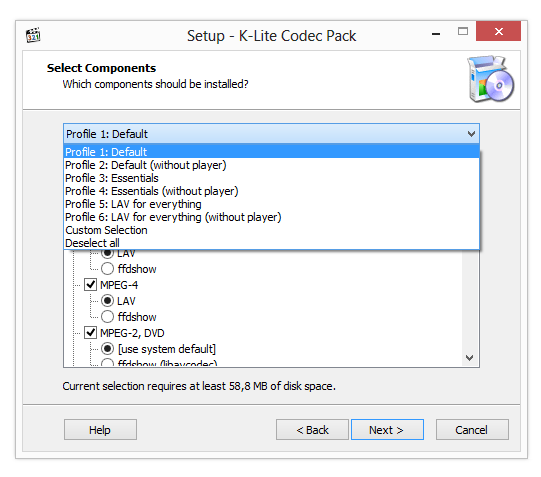
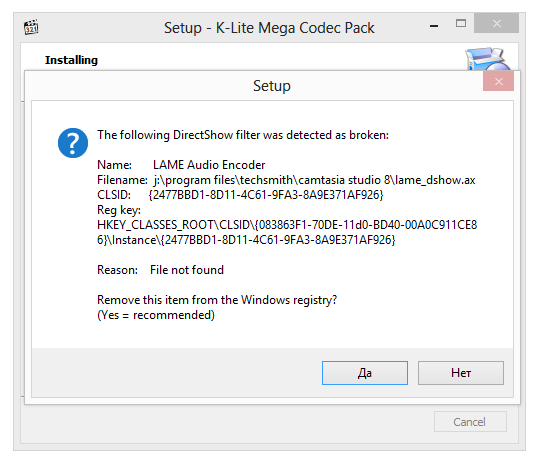
Далее, инсталлятор предлагает удалить «битые» (некорректно удаленные из системы) кодеки и фильтры DirectShow, которые, в частности, являются причиной появления ошибок в видеоплейере.
На последнем шаге («Hardware Acceleration») — настройки аппаратного ускорения видео. Очень желательно ознакомиться с небольшим справочным документом по описанию настроек (кнопка «Help» внизу окна).
Так, согласно справке, на быстром процессоре выставляем стандартные настройки («Use software decoding»), на видеокартах NVIDIA — CUVID или LAV DXVA2, на AMD — LAV DXVA2, при использовании плеера Media Player Classic HomeCinema — декодер DXVA.
Состав K-Lite
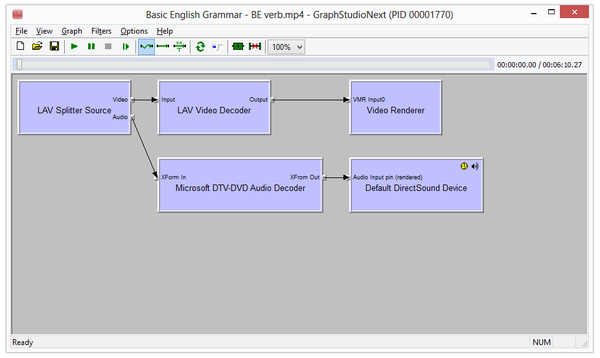
Для того, чтобы «расшифровать» этот список, нужно пояснить смысл некоторых терминов (см. ниже). Более наглядно работа сплиттера, фильтров и парсеров может быть отображена программой GraphStudioNext, которая входит в состав K-Lite. Для примера проще всего открыть любой медиафайл с помощью команды «File — Render Media File…». Процесс обработки файла будет продемонстрирован на схеме.
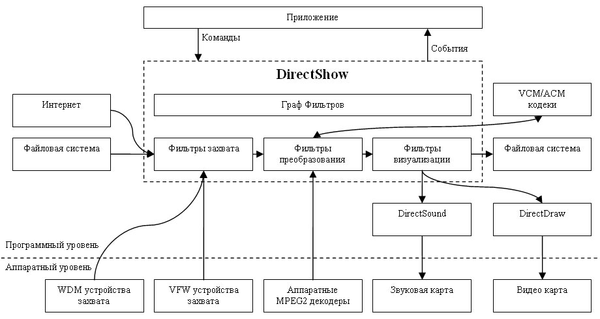
DirectShow — это фреймворк от Microsoft, который функционирует в Windows и является средой для воспроизведения форматов аудио и видео и ввода/вывода на устройства. Некоторые форматы поддерживаются DirectShow изначально, список меняется с каждой версией Windows. На данный момент DirectShow вытесняется фреймворком Media Foundation, который интегрирован в Windows 7 и Windows 8.
Сплиттеры (англ. «source filters», дословно — фильтры источника) отделяют от контейнера аудио и видео для дальнейшей обработки декодерами. Нужно понимать, что файл для воспроизведения представляет собой контейнер, который часто ошибочно называют форматом видео.
Фильтры декодирования видео и аудио DirectShow, или фильтры преобразования, добавляют поддержку дополнительных форматов файлов, которые могут воспроизводиться любым видеоплейером.
Примером фильтров можно назвать популярный декодер ffdshow, который работает на основе открытых библиотек. Он позволяет воспроизводить Xvid, DivX и H.264 — а это, пожалуй, большинство случаев, с которыми приходится иметь дело. В состав ffdshow входят фильтры (не путать с фильтрами DirectShow), которые позволяют управлять воспроизведением в режиме реального времени: применять фильтры, изменять размеры, цвет и т. п.
Разработчики K-Lite прямым текстом советуют выбирать декодер LAV ввиду его большей производительности и стабильности, а ffdshow — только в том случае, если необходима экстра-функциональность.
Наравне с LAV Video, входит во все пакеты, остальные фильтры опциональны и могут быть заменяемы.
Аналогично, аудиофильтры декодируют аудиоформаты, отделенные от контейнера сплиттером. В их числе популярная библиотека AC3Filter, которая добавляет поддержку AC3 и DTS вместе с инструментами для настройки многоканального аудио.
Задача парсера — вывод сигнала на устройство после его декодирования.
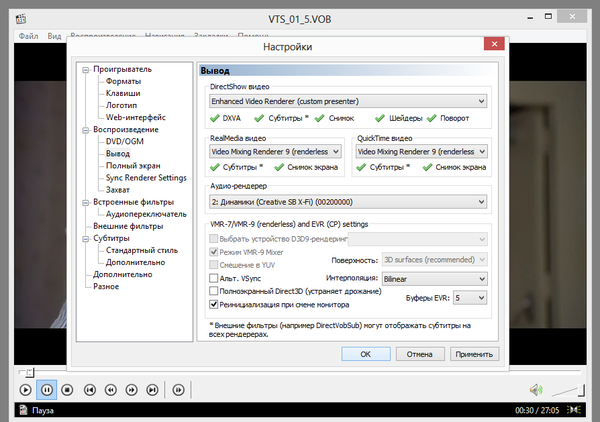
Плеер Media Player Classic
Безусловно, при установке K-Lite практически любой проигрыватель (GOM Player, LightAlloy, Zoom Player и т. п.) будет работать с требуемыми форматами. Однако в случае с K-Lite все же предпочтительно использовать Media Player Classic, который не входит только в сборку Basic. Данный видеопроигрыватель лучше всего оптимизирован под этот пакет, к тому же, в составе K-Lite он находится в модифицированном виде.
Существует два плейера: Media Player Classic Home Cinema и Media Player Classic Regular, который является ответвлением проекта Home Cinema. Несмотря на то, что базируются они на одной платформе, различия есть.
Относительно плеера Classic Regular можно сказать только то, что он, в сравнении с Home Cinema, менее функционален. Для знакомства с ним нужно установить сборку Mega и при установке указать Media Player Classic Regular в качестве предпочитаемого плеера.
Среди прочих приятных дополнений Media Player Home Cinema: вывод изображения на несколько мониторов, аппаратное декодирование H.264, поддержка множества форматов субтитров, присутствие локализации, в том числе и русской. В оригинальном дистрибутиве Home Cinema, который можно скачать на сайте разработчиков, уже предусмотрены декодеры (поэтому плеер может работать и автономно, без установки K-Lite). В описании K-Lite же указано, что встроенные в плеер кодеки были заменены более эффективными — теми, которые доступны на выбор при установке K-Lite.
Утилиты
После установки K-Lite возникает необходимость в тонкой настройке кодеков. Найти вспомогательные утилиты можно в директории с установленным пакетом K-Lite, папка Tools.
Codec Tweak Tool
Основные настройки K-Lite собраны в оболочке Codec Tweak Tool. В настройках вы можете удалить битые кодеки и фильтры (которые были неправильно установлены или оставили следы в реестре), перезарегистрировать фильтры, сбросить настройки на изначальные, сформировать лог из содержимого пакета, иногда это требуется для диагностики.
Наиболее интересная секция — «Configuration», здесь собраны настройки всех установленных фильтров (аудио-, видео-, source фильтры (сплиттеры)). В принципе, то же самое нетрудно проделать через параметры видеоплейера, но это был бы не самый удобный способ.
Codec and Filter Management позволяет активировать и деактивировать ненужные фильтры и кодеки, в т. ч. входящие в состав ОС. Дополнительно, по аналогии с установкой K-Lite, для каждого формата можно указать предпочитаемые сплиттеры.
Preferred Filter Tweaker for Windows 7 and 8
Пользователям Windows 7 и Windows 8 нужно обратить внимание на утилиту Win7DSFilterTweaker. Ее необходимость проявляется в том, что в этих ОС своя система декодирования аудио и видео — Media Foundation. Встроенные возможности этого фреймворка не могут быть перекрыты сторонними фильтрами без внесений изменений в реестр. Для этого, собственно, и предназначается эта утилита. С ее помощью можно не только указать предпочтительные декодеры, но также отключить неиспользуемые, вплоть до деактивации Media Foundation.
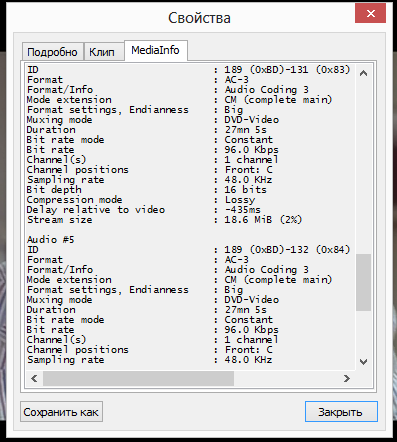
MediaInfo
Утилита, с помощью которой можно узнать детальную информацию о файле: битрейт, разрешение, контейнер, форматы аудио и видео, компрессия. Технические данные будут полезны, если нужно будет перенастроить фильтры или установить недостающий кодек. Данная программа встроена в Media Player Classic и доступна как вкладка «Mediainfo», пункт «Свойства» в контекстном меню.
GraphStudioNext
Очень познавательная утилита для анализа аудио и медиафайлов. После обработки содержимого GraphStudioNext в виде схемы показывает процесс обработки, который проходит файл перед выводом на экран и динамики. Все это зависит от конкретной конфигурации кодеков в пакете. Поэтому GraphStudioNext будет полезно использовать для диагностики при появлении проблем с воспроизведением файла. Кроме того, каждый компонент на схеме кликабелен и открывает настройки кодека или сплиттера.
VobSubStrip
Редактирование субтитров в формате IDX — можно удалить ненужные потоки из списка и пересохранить.
скачать программу бесплатно
бесплатные программы на русском языке

K-Lite Codec Tweak Tool
Бесплатный K-Lite Codec Tweak Tool на русском — программа для работы с кодеками и фильтрами DirectShow, установленными в системе. С ее помощью можно обнаружить, включить/отключить или удалить те или иные кодеки. Но основное назначение, которыми обладает программа К-Лайт Кодек Твик Тул это сканирование системного реестра на предмет наличия «битых» ссылок на кодеки и фильтры с последующим исправлением ситуации.
По результатам своей работы приложение K-Lite Codec Tweak Tool для Windows умеет генерировать детализированный лог-файл с указанием всех установленных кодеков и фильтров. Приложение не требует инсталляции и занимает совсем немного места.
Основные возможности программы K Lite Codec Tweak Tool 2021 года:
Следует заметить, что набор кодеков K-Lite Codec Tweak Tool для компьютера необходим достаточно нечасто. Чаще всего его приходится использовать, когда кодеки различных производителей конфликтуют между собой. Приложение позволяет просканировать вашу операционную систему и вывести полный отчёт о том, какие кодеки установлены в ней. Конфликтующие кодеки выборочно можно удалить или просто изменить их настройки. Кроме того, K Lite Codec Tweak Tool для Windows не оставляет следов в системе
Codec tweak tool как настроить
 Всем привет K-Lite Codec Tweak это небольшая утилита которая позволяет настроить кодеки и фильтры, которые у вас установлены в винде. То есть эта утилита для продвинутых юзеров, которые шарят во всяких кодеках и фильтрах
Также утилита поможет исправить некоторые косяки в реестре, которые могут появится при установке некоторых кодеков. А это уже полезная фишка!
Откуда вообще берется эта утилита? Обычно она идет вместе с кодек паком K-Lite Codec Pack, вот у себя я ее тоже обнаружил, вот она в меню Пуск:

Утилита устанавливается вот в эту папку:
C:Program Files (x86)K-Lite Codec PackTools
То есть тут это идет как дополнительные утилиты K-Lite Codec Pack. В данной папке есть еще и другие утилиты:

Это точно для продвинутых юзеров. Потом, когда я запустил CodecTweak.exe, то у меня появилось вот такое окно:

Как видите тут есть много кнопок, как я понимаю, то чтобы исправить ошибки нужно нажать кнопку Fixes, чтобы сбить настройки нажать нужно Reset, ну и так далее, вроде бы все понятно..
Вот я нажал на Fixes, мне показалось потом вот что:

Кнопка Backup это чтобы сделать бэкап, вы ее нажимаете и программа предложит вам где именно сохранить бэкап настроек.
Короче я так посмотрел и думаю что это нужная утилита, что-то мне кажется что она реально может помочь если у вас появились какие-то косяки из-за кодеков. Тем более, что она идет уже в комплекте с K-Lite Codec Pack, видимо не просто так
Хотя с другой стороны.. Можно кодеками и не пользоваться, хотя я вот пользовался раньше. Для меня была установка кодеков обязательной. Но потом я познакомился с плеером VLC, а потом с KMPlayer.. Ну и я понял, что кодеки совсем не обязательно устанавливать, в этих плеерах они уже вшиты, что очень здорово

Откроется папка, где будет выделен файл CodecTweak.exe, вот по нему нажимаем правой кнопкой и выбираем Удалить:

Потом будет такое сообщение, тут нажимаем Да:

Ну вот и все, теперь закрываем папку и только в меню Пуск можно еще удалить ярлык, который как бы уже ненужным стал. Нажимаем по нему правой кнопкой и выбираем Удалить:

Но это я вам так просо написал, чтобы вы знали. Удалять эту утилиту я не советую, она не висит в памяти, и при работе вообще не грузит процессор. Но вот может вам помочь когда появятся косяки из-за кодеков… Или будут проблемы с воспроизведением, это ведь тоже зависит от кодеков. Ну конечно я имею ввиду если вы используете обычный плеер, в котором нет кодеков. Ну а так я советую посмотреть в сторону KMPlayer или Daum PotPlayer…
На этом все, надеюсь что вам все было понятно и данная инфа была вам полезной. Удачи вам в жизни
На главную! кодеки неизвестные программы 18.07.2016
Пакет кодеков K-lite / Форум Audiophile’s Software
| Пакет кодеков K-lite | |||||
| |||||
| |||||
| |||||
| |||||
|
 короче галочка не была у меня убрана из внутреннего рендера сабов. убрал и поставил галочку субтитров в самом ffdshow и все заработало без переустановок )


