
990x.top
Простой компьютерный блог для души)
Core 0 Core 1 в SpeedFan — что это такое?
 Приветствую друзья! Сегодня у нас пойдет речь об программе SpeedFan, которая позволяет узнать температуру процессора, а точнее каждого ядра. Но если пользователь — начинающий, тогда могут возникнуть трудности — показателей много, а что они означают? Я постараюсь помочь с этим вопросом))
Разбираемся
Температура процессора — важна, в том плане, что за ней нужно следить. Не часто, но поглядывать желательно. Хотя должен признаться — я этого совсем не делаю. Просто у меня офисный процессор, он по природе не может греться сильно, да и при этом всем у меня массивный радиатор на нем.. и так уже пару лет, только термопасту менял пару раз и то, наверно можно было обойтись))
Нашел скриншот SpeedFan — и тут видим не только Core 0, Core 1.. но 2, 3:
 На самом деле все просто — сколько ядер, столько и будет Core, ибо слово переводится как ядро. Напротив каждого Core — показывается температура. Кстати первая строчка — GPU, означает видеокарта.
В первом блоке, тот который идет слева — там Fan1, Fan2.. и потом значение в RPM, но что это? Расшифровывается как Rounds Per Minutes и означает количество оборотов в минуту. Делаем вывод:
Внизу также есть GPU Fan — вот честно скажу, не знаю что это, но возможно.. в процентах чтобы ограничить работу вентилятора видеокарты? Просто первое что пришло в голову..
Vcore1, Vcore2..
В самом низу есть еще один блок — там данные Vcore1, Vcore2 и другие. Здесь информация уже для чистых спецов — вольтаж процессора, видеокарты, постоянных питающих напряжений (это я про линии 12 воль, 5 вольт).. Информация малополезна для обычных пользователей, но главное — программное определение — далеко не лучший способ узнать напряжение… Лучше мерять специальным прибором, как он там называется, мультиметр или вольметр, сам точно не знаю)))
Вывод
Температура процессора Intel: как ее узнать; какую считать нормальной, а какую перегревом
 Всем доброго дня!
Если ваш ПК/ноутбук начал вести себя как-то «странно»: слышен сильный гул кулеров, корпус стал слишком теплым/горячим (каким не был раньше), сильно тормозит или вообще выключается — знайте, что это все симптомы перегрева!
Вообще, температура может начать расти по разным причинам: скопление большого количества пыли на решетках радиатора и вентиляционных отверстий, плохо-работающий кулер, засохшая термопаста, расположение устройства под прямыми солнечными лучами и пр.
Стоит отметить, что если ваш ЦП постоянно работает при высокой температуре — то его ресурс эксплуатации может значительно снизиться. Поэтому, крайне желательно вовремя узнать о перегреве, и принять меры. 👌
В этой статье приведу самые распространенные вопросы о температуре по процессорам Intel, и дам несколько советов по ее снижению.

Как узнать и отслеживать температуру процессора
👉 Способ №1
Наиболее просто способ для мониторинга за температурой — использовать спец. утилиты. Их сейчас довольно-таки много, одна из лучших (на мой скромный взгляд) — это AIDA 64 (см. скрин ниже).
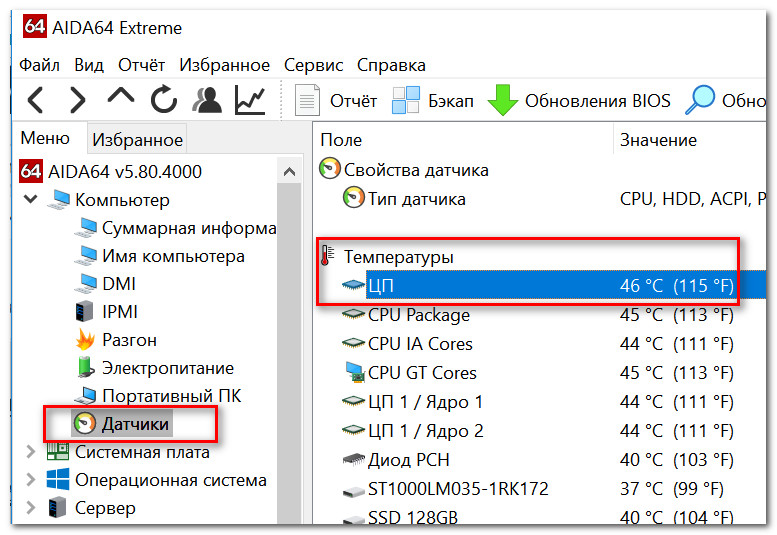
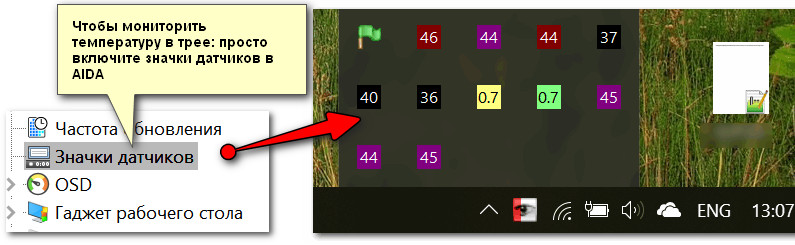
Мониторинг за температурой в процессе работы (AIDA)
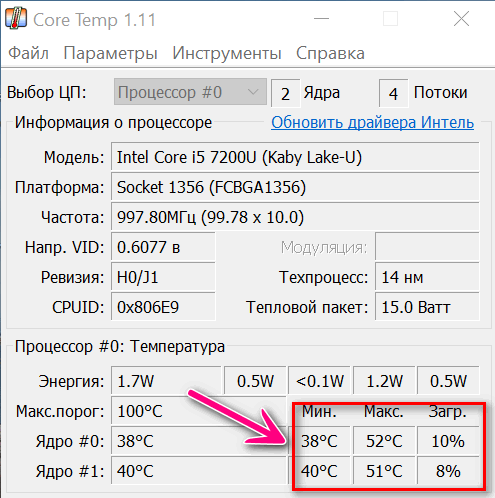
Утилита очень компактна, способна показать максимум информации: кол-во ядер ЦП, точную модель, платформу, тактовую частоту, и т.д. Пример показан на скрине ниже. Программа, кстати, «всеядная», поддерживает большинство современных ЦП.
Также обратите внимание, что она показывает не только текущую температуру, но и мин. и макс. значения.
👉 Способ №2 (BIOS/UEFI)
Чтобы узнать температуру ЦП (CPU) — не обязательно использовать спец. утилиты, можно это сделать в BIOS (UEFI).
Правда, этот способ немного не удобен: дело в том, что пока вы войдете в BIOS — температура может значительно измениться! И гораздо более эффективно ее отслеживать прямо в Windows, «не отходя» далеко от используемого софта.
Как правило, температура CPU представлена на первом экрана в разделе (Main). См. пример как это выглядит в современной версии UEFI.
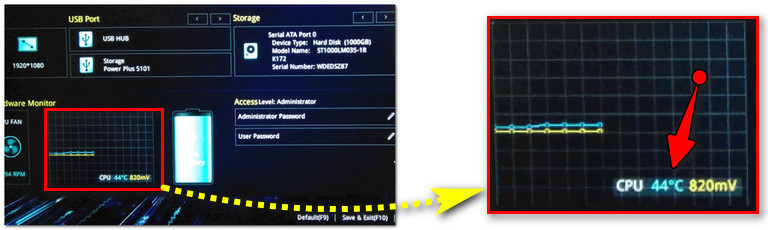
Просмотр температуры CPU в UEFI
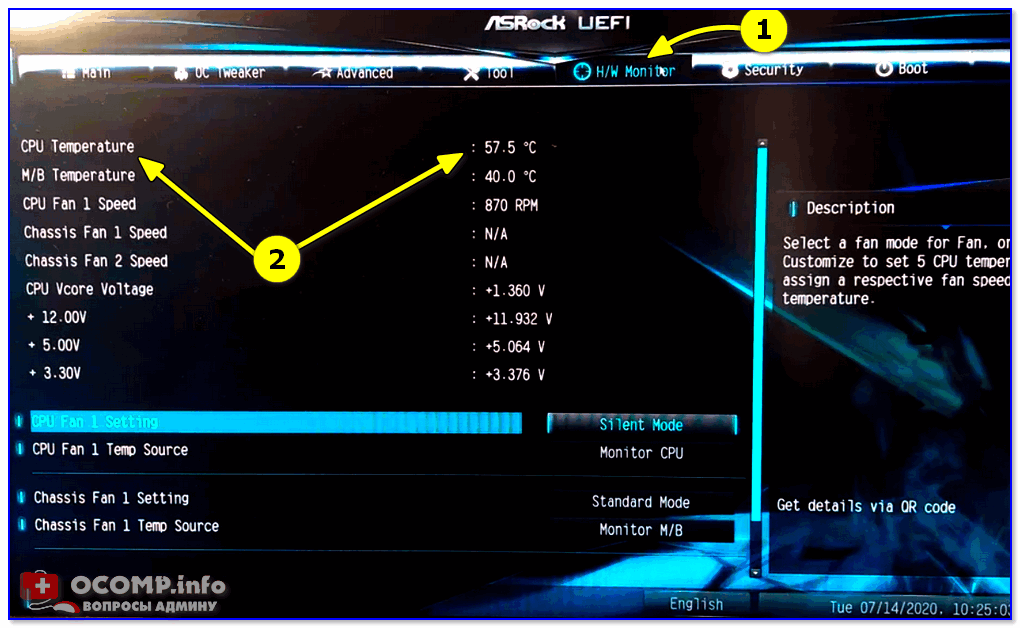
CPU Temperature // ASRock UEFI
Какую температуру считать нормальной, а что уже перегрев
Довольно популярный вопрос.
Вообще, я бы здесь все же не стал обобщать и давать какие-то средние цифры по температуре. Дело в том, что процессоров Intel за последние 2 десятка лет выпущено сотни (и у некоторых критические температуры отличаются друг от друга на десятки градусов!).
Выбрав модель своего процессора, сможете узнать полную информацию о нем.
Обратите внимание, в спецификации к ЦП может быть указана «одна из температур»: T junction, T jmax, T case. Кратко, что означает каждая из аббревиатур, привожу ниже.
T junction — это температура «перехода», т.е. при достижении которой, будет автоматически отключен процессор (критическая точка). Обычно, именно это значение указано в большинстве случаев.
T jmax — температура при которой начинается троттлинг (т.е. процессор начинает работать медленнее (мене производительно), компьютер начинает при этом тормозить).
T case — это температура в центре теплораспределительной крышки процессора. Также можно ориентироваться и по ней.
Например, возьмем достаточно «старый» процессор Intel® Pentium® 4 550 (от 2004 г.) — его критическая температура около 70°C*. И крайне нежелательно, чтобы при работе температура не выходила за диапазон 50÷55°C.
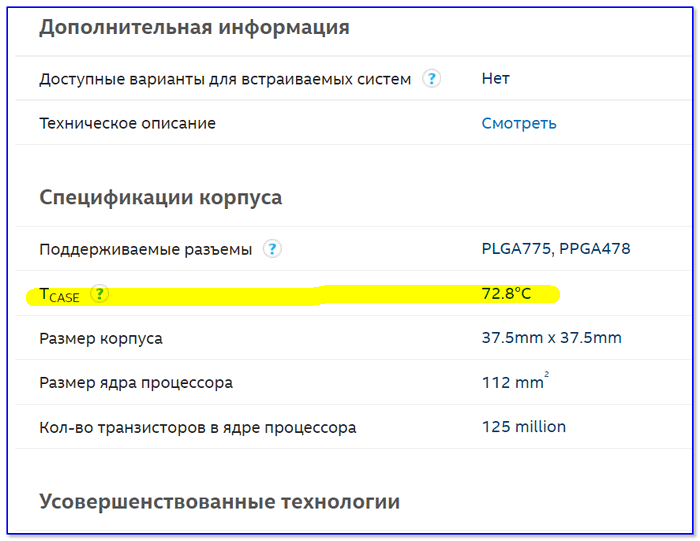
Pentium® 4 550 — скрин с официального сайта Intel
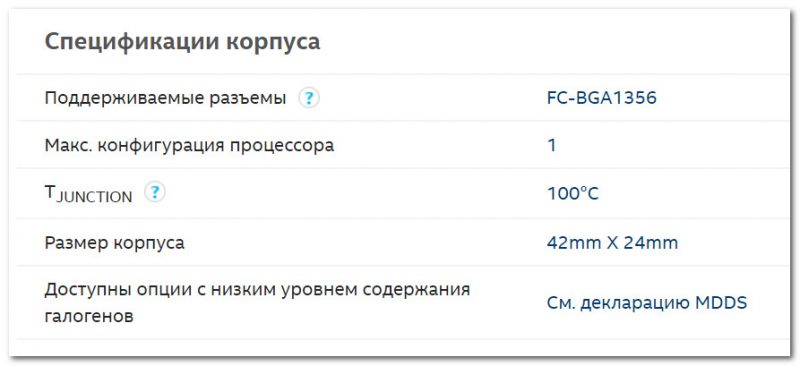
Intel Core i-5 (8-е поколение)
Отмечу, что при высокой температуре, в принципе, ЦП будет работать как ни в чем небывало, однако время его эксплуатации снижается (иногда, значительно 👇).
Еще один популярный вопрос: «может ли сгореть процессор?». Может. Но современные ЦП достаточно «умные» и спалить их не так легко (даже неумелым разгоном, это не так уж просто. ). Как правило, чаще наблюдаются проблемы с мат. платой, видеокартой и др. комплектующими.
Как можно снизить температуру [практические советы]
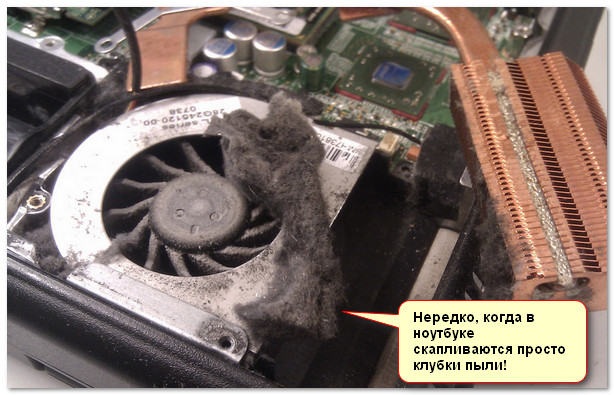
Нередко, когда в ноутбуке скапливаются просто клубки пыли!

Под ноутбук положена книга

Кстати, о ноутбуках! Если вы не знаете как почистить свой ноутбук от пыли — рекомендую ознакомиться с вот этой статьей: https://ocomp.info/kak-pochistit-noutbuk-ot-pyili.html.
Дело в том, что многие модели ноутбуков достаточно легко поддаются чистке, и вся их «разборка» будет сводиться к снятию одной небольшой защитной крышки (с чем сможет справится любой начинающий пользователь). Если у вас такая конструкция устройства — то, наверное, нет смысла за эту операцию платить сервисам.
Какая температура считается нормальной для всех компонентов компьютера и что делать с перегревом?


Содержание
Содержание
Температура компонентов компьютера является важным фактором стабильной работы системы. Перегрев может вызывать зависание, подтормаживание и отключение компьютера во время игры или при другой продолжительной нагрузке. Серьезный перегрев компонентов напрямую отражается не только на производительности, но и на сроке их службы. Тогда какая температура будет оптимальной для вашего компьютера, а когда пора беспокоиться?
Согласно правилу «10 градусов», скорость старения увеличивается вдвое при увеличении температуры на 10 градусов. Именно поэтому нужно периодически следить за температурными показателями комплектующих, особенно в летнее время.
Процессор
Самый верный способ узнать максимально допустимую температуру процессора — посмотреть спецификацию к устройству на сайте производителя конкретно вашего изделия. В ней помимо перечисления всех характеристик будет указана и максимальная рабочая температура.


Не стоит думать, что все нормально, если у вас стабильные 90 °C при максимально допустимых 95-100 °C. Оптимально температура не должна превышать 60-70 °C во время нагрузки (игры, рендеринга), если только это не какое-то специальное тестирование на стабильность с чрезмерной нагрузкой, которая в повседневной жизни никогда не встретится.
Сейчас у большинства устройств есть технология автоматического повышения тактовой частоты (Turbo Boost).
Например, если базовая частота AMD Ryzen 3700X составляет 3.6 ГГц, то в режиме Turbo Boost он может работать на частоте 4.4 ГГц при соблюдении определенных условий. Одно из этих условий — температура.
При превышении оптимальной температуры возможно незначительное снижение максимальной частоты работы. В момент, когда температура приближается к максимально допустимой, частота понижается уже сильнее. Это в конечном счете оказывает влияние на производительность, именно поэтому оптимальной температурой принято считать 60-70 °C.
В эти пределы по температуре и заложена максимальная производительность для устройства.
Температура процессора напрямую связана с системой охлаждения, поэтому, если вы берете высокопроизводительный процессора как AMD Ryzen 3900X или 10900к, на системе охлаждения лучше не экономить.
Видеокарта
С видеокартами все примерно точно так же. Только помимо информации в спецификации, можно посмотреть зашитые в Bios устройства максимальные значения температуры.
Для обоих производителей, в зависимости от серии видеокарт, максимальная температура находится пределах от 89 до 105 °C.
Посмотреть их можно с помощью программы GPU-Z или AIDA64.


Данную информацию так же можно посмотреть на сайте https://www.techpowerup.com/vgabios/


Помимо температуры самого ядра важное значение имеет и температура других компонентов видеокарты: видеопамяти и цепей питания.
Есть даже тестирование видеокарт AMD RX 5700XT от разных производителей, где проводились замеры различных компонентов на видеокарте.

Как можно видеть, именно память имеет наибольшую температуру во время игры. Подобный нагрев чипов памяти присутствует не только у видеокарт AMD 5000 серии, но и у видеокарт Nvidia c использованием памяти типа GDDR6.
Как и у процессоров, температура оказывает прямое влияние на максимальную частоту во время работы. Чем температура выше, тем ниже будет максимальный Boost. Именно поэтому нужно уделять внимание системе охлаждения при выборе видеокарты, так как во время игры именно она всегда загружена на 100 %.
Материнская плата
Сама материнская плата как таковая не греется, на ней греются определенные компоненты, отвечающие за питание процессора, цепи питания (VRM). В основном это происходит из-за не совсем корректного выбора материнской платы и процессора.
Материнские платы рассчитаны на процессоры с разным уровнем энергопотребления. В случае, когда в материнскую плату начального уровня устанавливается топовый процессор, во время продолжительной нагрузки возможен перегрев цепей питания. В итоге это приведет либо к сбросу тактовой частоты процессора, либо к перезагрузке или выключению компьютера.
Также на перегрев зоны VRM влияет система охлаждения процессора. Если с воздушными кулерами, которые частично обдувают околосокетное пространство, температура находится в переделах 50-60 °C, то с использованием жидкостных систем охлаждения температура будет уже значительно выше.


В случае с некоторыми материнскими плата AMD на X570 чипсете, во время продолжительной игры возможен перегрев южного моста, из-за не лучшей компоновки.

Предел температуры для системы питания материнской платы по большому счету находится в том же диапазоне — 90–125 °C. Также при повышении температуры уменьшается КПД, при уменьшении КПД увеличиваются потери мощности, и, как следствие, растет температура. Получается замкнутый круг: чем больше температура — тем ниже КПД, что еще больше увеличивает температуру. Более подробно узнать эту информацию можно из Datasheet использованных компонентов на вашей материнской плате.


Память
Память типа DDR4 без учета разгона сейчас практически не греется, и даже в режиме стресс тестирования ее температура находится в пределах 40–45 °C. Перегрев памяти уменьшает стабильность системы, возможна перезагрузка и ошибки в приложениях, играх.
Для мониторинга за температурой компонентов системы существует множество различных программ.
Если речь идет о процессорах, то производители выпустили специальные утилиты для своих продуктов. У Intel это Intel Extreme Tuning Utility, у AMD Ryzen Master Utility. В них помимо мониторинга температуры есть возможность для настройки напряжения и частоты работы. Если все же решитесь на разгон процессора, лучше это делать напрямую из Bios материнской платы.
Есть также комплексные программы мониторинга за температурой компьютера. Одной из лучших, на мой взгляд, является HWinfo.
Чем чреват перегрев — ускоренная деградация чипов, возможные ошибки
Перегрев компонентов в первую очередь чреват падением производительности и нестабильностью работы системы. Но это далеко не все последствия.
При работе на повышенных температурах увеличивается эффект воздействия электромиграции, что значительно ускоряет процесс деградации компонентов системы.
Эффект электромиграции связан с переносом вещества в проводнике при прохождении тока высокой плотности. Вследствие этого происходит диффузионное перемещение ионов. Сам процесс идет постоянно и крайне медленно, но при увеличении напряжения и под воздействием высокой температуры значительно ускоряется.
Под воздействием электрического поля и повышенной температуры происходит интенсивный перенос веществ вместе с ионами. В результате появляются обедненные веществом зоны (пустоты), сопротивление и плотность тока в этой зоне существенно возрастают, что приводит к еще большему нагреву этого участка. Эффект электромиграции может привести к частичному или полному разрушению проводника под воздействием температуры или из-за полного размытия металла.

Это уменьшает общий ресурс работы и в дальнейшем может привести к уменьшению максимально стабильной рабочей частоты или полному выходу устройства из строя и прогару. Именно высокая температура ускоряет процесс старения компьютерных чипов.
Как бороться с перегревом
Сейчас, особенно в летнюю пору, можно попробовать открыть боковую створку корпуса или заняться оптимизацией построения воздушных потоков внутри него.

Также в борьбе с высокой температурой может помочь чистка от пыли и замена термопасты, в некоторых случаях будет достаточно и этого.
И, пожалуй, самый радикальный и дорогостоящий способ снижения температуры — замена системы охлаждения CPU и GPU.
На мой взгляд, самый эффективный способ без затрат уменьшить нагрев и повысить производительность это Downvolting (даунвольтинг).
Даунвольтинг — это уменьшение рабочего напряжения, подаваемого на процессор или видеокарту во время работы. Это ведет к уменьшению энергопотребления и, как следствие, к уменьшению температуры.
Для видеокарт NVIDIA даунвольтинг осуществляется с использованием программы MSI Afterburner.
В ней вы для каждого значения частоты подбираете собственное напряжение. Он еще называется даунвольтинг по курве (кривой).

Таким способом можно уменьшить потребление видеокарты примерно на 20-30 %, что положительно отразится на рабочей температуре и тактовой частоте.


На первый взгляд разница между температурой не столь значительная и составляет всего 8-9°C, однако вместе с температурой понизилась и скорость оборотов вентилятора, примерно на 500. В конечном счете за счет даунвольтинга мы снижаем не только температуру, но и шум системы охлаждения. Если же вы ярый фанат низких температур, отрегулировав кривую оборотов вентилятора, можно добиться значительно большего падения температуры.

Вопреки бытующим заблуждениям, даунвольтинг не оказывает какого-либо отрицательного влияния на производительность видеокарты.
Default Voltage
Downvolting


Для даунвольтинга видеокарты AMD не потребуется даже отдельная утилита — все уже реализовано производителем в настройках драйвера.


Даунвольтинг не только уменьшает рабочую температуру, но и увеличивает производительность за счет того, что у всех устройств заложено ограничение по потребляемой энергии.

В случае с видеокартами AMD, уменьшение рабочего напряжения уменьшает энергопотребление и дает возможность видеокарте функционировать на заявленных частотах без упора в лимит энергопотребления, не прибегая к его расширению.
У данной видеокарты он составляет 160 Вт, что и можно наблюдать на первом графике.

Default Voltage
Downvolting


С процессорами дела обстоят несколько сложнее, однако они также поддаются даунвольтингу. Но это уже совсем другая история.
Существуют максимальные показатели рабочих температур. Обычно это 90–105 °C, установленные производителем. Как минимум, нужно стараться не превышать эти значения, однако оптимально температура компонентов компьютера не должна превышать 60–70 °C во время повседневных нагрузок. Тем самым вы будете иметь максимальную производительность системы и долгий срок службы, а так же практически бесшумный режим работы системы охлаждения. Именно поэтому не стоит сильно экономить на системе охлаждения компьютера.
Как определить, какой кулер купить для процессора


Содержание
Содержание
Выбор кулера для процессора за последние годы стал непростой задачей даже для опытного пользователя. Энергопотребление и количество ядер у процессоров растут, а параметр требований по теплоотводу, TDP, перестал быть главным ориентиром для выбора оптимального кулера. Давайте разберемся в нюансах выбора наиболее подходящей системы охлаждения для процессора, которая позволит ему работать без перегрева, а вам — не переплатить лишнего.
Какая температура считается комфортной для современных процессоров?
Однозначный ответ на этот вопрос дать сложно: комфортная температура будет зависеть от марки процессора, частоты и типа нагрузки на него. В последние годы активно развивались технологии автоматического повышения частоты процессоров — Intel Turbo Boost и AMD Precision Boost, одним из ограничителей которых является температура. То есть, чем ниже температура процессора, тем на более высокой частоте и с более высокой производительностью ему позволит работать автоматика.

Характеристики процессора AMD Ryzen 7 5800X
Если посмотреть на максимально допустимые температуры современных процессоров, заявленные производителями, то они составят, к примеру, 100 °C для Intel Core i7-11700K и 90 °C для AMD Ryzen 7 5800X. Но допускать длительную работу на температурах, близких к предельным, не следует. На это есть две причины. Во-первых, это ограничивает производительность процессора. А во-вторых, происходит постоянный процесс деградации кремниевого кристалла, электромиграция. Этот процесс усиливается от воздействия высоких температур.
Постоянное уменьшение техпроцесса производства процессоров делает его элементы в кристалле все меньше, они становятся более уязвимыми для процесса электромиграции. Уменьшается площадь кристалла, что затрудняет теплоотвод от него. Поэтому к охлаждению современных производительных процессоров надо подходить особо тщательно.

Кристалл AMD Ryzen 3 2200G
Опытные пользователи давно считают оптимальным диапазоном комфортных температур процессора 65-75 градусов в играх и рабочих задачах, ведь такие температуры позволяют активно работать технологиям турбобуста. При этом у процессора остается приличный запас до максимально допустимых температур. Он может потребоваться в летнюю жару, при запылении кулера или при слишком высокой и продолжительной нагрузке.
Что такое TDP процессора?

Параметр TDP, расшифровываемый как Thermal Design Power, обозначает требования по теплоотводу для системы охлаждения процессора. Измеряют этот параметр в ваттах, из-за чего его часто путают с другим параметром процессора — энергопотреблением. На практике производитель закладывает в этот параметр не только энергопотребление, но и температуру процессора, при этом не уточняя степень нагрузки на него. В результате TDP может различаться с реальным энергопотреблением процессора почти в два раза, что может повлечь серьезную ошибку при выборе кулера. Поэтому нельзя ориентироваться только на TDP при выборе системы охлаждения.
Равна ли электрическая потребляемая мощность процессора тепловой?

Дополнительную путаницу в понятия TDP и энергопотребления вносит то, что, как мы знаем из курса физики, потраченная энергия никуда не исчезает. Поэтому процессор с реальным энергопотреблением в 100 ватт выделяет в виде тепла те же самые 100 ватт, за вычетом небольших долей процента энергии, потраченной на электромагнитное излучение диапазонов, отличных от инфракрасного (теплового). Это поможет нам подобрать кулер для процессора именно по реальной потребляемой мощности процессора, которую кулер должен отвести в виде тепла и которая указана в его параметрах как «рассеиваемая мощность».
Какие параметры нужно смотреть в обзорах процессоров?

При выборе кулера нас в первую очередь будет интересовать реальное энергопотребление процессора, которое сейчас измеряется в каждом серьезном обзоре. Например, если посмотреть энергопотребление современных восьмиядерных процессоров Intel Core i7-11700K и AMD Ryzen 7 5800X, то мы увидим насколько сильно оно разнится с параметром TDP.


Графики из обзора процессоров Jordan_OC
Core i7-11700K в тесте Prime95 без AVX-инструкций потребляет 199 ватт при TDP, равном 125 ватт. Аппетиты Ryzen 7 5800X несколько скромнее и ограничиваются 142 ваттами при TDP, равном 105 ватт. А включение AVX-инструкций в Prime95 увеличивает энергопотребление Core i7-11700K до пугающих 250 ватт, которые сложно ожидать от процессора с параметром TDP, равным 125 ватт.

График потребления CPU из обзора 3dnews.ru
Второй параметр, на который стоит обратить внимание в тестах процессоров, это температура и используемый для охлаждения кулер. В обзоре выше использовался суперкулер Noctua NH-D15 chromax.black, позволивший удержать в Prime95 без AVX-инструкций температуру в 76 градусов для Core i7-11700K и 80 градусов для Ryzen 7 5800X. Глядя на эти параметры, уже можно предположить какая мощность отвода тепла потребуется и в каком ценовом диапазоне находится кулер для охлаждения вашего процессора.
Внимательный читатель наверняка заметил, что несмотря на то, что Core i7-11700K потребляет на 57 ватт больше, чем Ryzen 7 5800X, температура у него ниже на 4 градуса. Это неудивительно, ведь площадь кристалла процессора составляет 276 мм2 у Core i7-11700K и всего 80,7 мм2 — у Ryzen 7 5800X. Быстро отвести тепло со столь небольшой площади гораздо сложнее, в результате процессоры Zen 2 и Zen 3 греются заметно сильнее конкурентов от Intel или своих предшественников.
На какой параметр смотреть у кулера, чтобы узнать о совместимости с вашим ПК

Чтобы понять, подойдет ли кулер для вашего ПК, нужно сопоставить сразу несколько важных параметров, которые указывают в характеристиках кулера. Самый главный из них — размеры кулера. Если будет кулер слишком высоким, он не даст закрыть крышку корпуса. Также важно расстояние до слотов оперативной памяти. Довольно распространенной является ситуация, когда кулер не дает установить модули ОЗУ с высокими радиаторами.
Важны и размеры креплений кулера, если они есть. Бывают случаи, когда они не подходят к материнской плате, упираясь в элементы на ней. Чтобы не попасть в подобную ситуацию, стоит почитать обзоры интересующего вас кулера и посмотреть фотографии, где видно кулер, установленный на материнскую плату. Стоит проверить и совместимость креплений с вашей материнской платой: до сих пор можно встретить популярные кулеры, не имеющие креплений для сокета AM4, например, Zalman CNPS10X Optima.
Вторым по важности параметром кулера является рассеиваемая им мощность. Параметр TDP процессора даст только примерные цифры выделяемого им тепла. Ориентироваться стоит на обзоры с замерами реального энергопотребления. Опытные пользователи советуют брать кулер с запасом по рассеиваемой мощности, это даст вам гарантию, что процессор не будет перегреваться, уровень шума будет низким, а турбобуст будет работать с максимальной эффективностью.

Кулер Zalman CNPS10X Optima
При построении тихой системы важны уровень шума и размеры вентилятора кулера. Чем больше его размеры, тем больше воздушный поток будет при неизменном уровне шума: вентилятор диаметром 140 мм прокачает сквозь ребра радиатора определенный объем воздуха на гораздо более низких оборотах, чем вентилятор диаметром 92 мм.
Условная граница тихой работы для вентиляторов диаметром 120-140 мм составляет около 900-1100 оборотов в минуту и сильно зависит от модели вентилятора и шумоизоляции вашего корпуса. В моделях кулеров с возможность крепления дополнительного вентилятора уровень шума вырастает не сильно, а несколько градусов температуры, иногда критичных, позволит скинуть еще один вентилятор.

Вентиляторы Corsair разных размеров
Количество теплотрубок косвенно показывает на производительность кулера. Они отсутствуют на самых бюджетных моделях, способных справиться с охлаждением процессоров с низким энергопотреблением. Одну или две теплотрубки устанавливают на модели начального уровня, которые способны эффективно охладить большинство процессоров с энергопотреблением примерно 65 ватт.
Три или четыре теплотрубки имеют кулеры, способные отвести около 160 ватт тепла. А вот пять и больше теплотрубок производители ставят на суперкулеры, которые могут отвести до 250 ватт тепла и справиться с охлаждением многоядерных процессоров в разгоне.

Помимо количества теплотрубок важен их диаметр: более толстые теплотрубки способны отвести больше тепла. Стоит обратить внимание на способ их контакта с процессором. Прямой контакт, когда теплотрубка контактирует с теплораспределительной крышкой процессора напрямую, будет эффективен для процессоров с большой площадью кристалла. Также он подойдет для бюджетных моделей кулеров с одной или двумя теплотрубками, расположенными по центру теплосъемника.

В бюджетных кулерах прямой контакт дает хорошие результаты
Минусы прямого контакта — хуже обработка основания кулера, стыки между теплотрубками и основанием, ухудшающие отвод тепла, плохая работа крайних теплотрубок, которые могут не попадать на теплораспределительную крышку над кристаллом процессора. Этих минусов лишены кулеры с традиционным основанием, которое равномерно распределяет тепло на все теплотрубки.
Стоит обратить внимание и на наличие подсветки вентиляторов, если она для вас важна. Подсветка может одноцветной, с фиксированным цветом, фиксированной многоцветной, где будет несколько цветов, но менять их яркость и цвет нельзя. И, наконец, самый продвинутый вариант — RGB или A-RGB, где вы можете менять цвета и их яркость с помощью контроллера в корпусе ПК или на материнской плате.
Выбор кулера для разгона процессора

При разгоне растет энергопотребление процессора, особенно сильно — при разгоне с повышением напряжения. В результате процессор с энергопотреблением в 65 ватт может начать «кушать» в два раза больше, достигая уровня топовых моделей. Еще одним важным фактором при разгоне является температура: чем она ниже, тем выше частоты процессора, которых может добиться оверклокер. В результате выбор кулера для разгона становится сложной задачей, в которой надо добиться низких температур у процессора с высоким энергопотреблением.
С другой стороны, покупать топовый кулер или СВО по цене, соизмеримой со стоимостью самого процессора, не имеет смысла, ведь добавив эту сумму при покупке процессора, вы можете взять более быструю модель с большим количеством ядер, получив такой прирост производительности, которую не даст обычный разгон.
Поэтому разумный выбор кулера для разгона процессора, как и сам разгон, всегда будут компромиссом между ценой и производительностью. В поиске ответа на этот вопрос помогут практика, гайды и советы опытных пользователей.
Обзоры кулеров

В блогах DNS есть огромное количество обзоров кулеров. Мы выберем наиболее актуальные обзоры моделей, присутствующих в продаже, а заодно разобьем их на категории, отсортировав по цене и рассеиваемой мощности. Энергопотребление процессоров, которые они смогут эффективно охладить, будет указано приблизительно, ведь для кого-то приемлемым будет кулер с вентилятором, вращающимся на 2000 об/мин, и 85 градусах на процессоре, а кому-то требуется тишина и низкая температура.
Начнем с большого обзора бюджетных кулеров, который поможет понять, на что способны недорогие кулеры и как вырастает их эффективность с использованием теплотрубок. А вот популярный бюджетный кулер DEEPCOOL Ice Edge Mini FS V2.0 удостоился отдельного обзора.
Его конкурент по цене и возможностям — AeroCool Air Frost 2.
И более продвинутая модель — AeroCool Air Frost 4. Эти модели отлично подойдут к процессорам с энергопотреблением до 80 ватт.
Универсальными кулерами, способными охладить практически любой процессор с энергопотреблением до 120 ватт, являются бюджетные башенные модели с тремя-четырьмя теплотрубками, например, Deepcool Gammaxx 400 v2, Thermaltake Contac Silent 12, ID-Cooling SE-224-XT Basic, Crown CM-4, AeroCool Verkho 4 Dark.
Их более производительные и дорогие аналоги отличает увеличенная площадь радиаторов, надежные крепления, создающие эффективный прижим, качественные вентиляторы и иногда большее количество теплотрубок. Такие модели способны отвести около 150 ватт тепла и справиться с процессорами среднего уровня в разгоне, например, DEEPCOOL AS500 (обзор 2,обзор 3), be quiet! PURE ROCK 2 (обзор 2), be quiet! SHADOW ROCK 3, ID-Cooling SE-225-XT BLACK, be quiet! SHADOW ROCK SLIM, be quiet! DARK ROCK SLIM, Zalman CNPS9X Optima.
Топовые кулеры позволят отвести тепло от процессора с энергопотреблением около 200 ватт и более. Они станут отличным выбором для оверклокера, например, be quiet! DARK ROCK 4, be quiet! DARK ROCK PRO 4, be quiet! DARK ROCK TF (обзор 2), Corsair A500 Dual Fan, Noctua NH-U12A, GamerStorm Assassin II.
Отдельно стоит упомянуть компактные кулеры, способные охладить процессоры в небольших HTPC и mini-ITX корпусах, например, Noctua NH-L12S или Noctua NH-L9X65. При выборе кулеров в такие корпуса нужно особенно тщательно проверять совместимость размеров.
Если вы не нашли свой процессор в обзорах — не беда. Для бюджетных процессоров можно подобрать кулер, учитывая TDP, который не будет сильно отличаться от реального энергопотребления. А вот для топовых процессоров все же стоит найти в обзорах аналог по энергопотреблению и не экономить на кулере, а взять его «с запасом». Тем более, что хороший кулер прослужит много лет и переживет несколько апгрейдов ПК.
Когда стоит обратить внимание на СВО?

Если открыть каталог DNS с системами жидкостного охлаждения, можно увидеть, что цены на модели начального уровня сопоставимы с ценами на кулеры среднего уровня. Но выбор СВО — более сложная задача, чем выбор кулера. Ведь для нее нужен особый корпус, в котором придется правильно разместить радиатор, настроить его обдув и закрепить теплосъемник с трубками. А вот выигрыш от использования СВО по сравнению с топовыми кулерами может быть незаметным при использовании процессоров среднего уровня.
Но если вы разгоняете топовые модели процессоров или хотите использовать многоядерные процессоры с низкими температурами, то здесь СВО вне конкуренции: они могут отвести до 300-400 ватт тепла. Например, Corsair iCUE H150i Elite Capellix.
От грамотно выбранной СВО особенно выиграют многоядерные процессоры Zen 2 и Zen 3, где быстрый отвод тепла позволяет удержать низкие температуры на небольшом по площади кристалле. Чтобы сделать правильный выбор, стоит прочитать несколько гайдов и обзоров, и тщательно взвесить все плюсы и минусы СВО.
Выводы

Выбор кулера — задача непростая. Если у вас нет опыта в этом деле, прочитайте хотя бы несколько обзоров — и вы начнете разбираться в вопросе. Не стоит смотреть обзоры кулеров в отрыве от обзоров процессоров. Вам потребуется совокупная информация, чтобы правильно представлять, какого охлаждения требуют определенные модели: сколько выделяют тепла, какие максимальные температуры для них приемлемы и как меняются эти параметры при разгоне. Большую помощь окажут и советы опытных пользователей из коммуникатора DNS, они также помогут избежать многих ошибок.



