
CPU Preset and CRF settings
Member
I’m hoping that a developer or someone with more experience than I could help me to understand how the settings in OBS Studio work with the x264 encoder.
The main CPU Presets I’m concerned with are: Faster, Veryfast, Superfast, and Ultrafast (I think those are the top 4) and I only worry about these because they’re the only ones my i7-5820k will handle without maxing out (99%+ CPU usage).
My understanding is that using the top setting, Ultrafast, uses the least CPU power and thus results in worse quality at the same settings otherwise. Superfast, Veryfast, and Faster use more CPU power than the previous. The lower the «speed», the higher the quality, all other options unchanged.
I also have read something to the effect of «faster uses almost double the processing power of veryfast» and similar for all other jumps.
Also, though I’m not sure which Rate Control option I should be using, I’m currently using CRF. (Also, what profile to use?)
So the question is:
What CRF ratings would one have to use to have a Superfast preset look as good as a Veryfast preset?
Essentially, at what point should I jump to the next Preset instead of lowering my CRF further?
If I appear to misunderstand anything about these settings, please let me know.
Thank you.

Harold
Active Member
If you’re using crf based bitrate selection, the quality will remain the same consistently regardless of which preset you’re using. Ultrafast and veryfast will look the same, except that veryfast will have a smaller filesize.
CRF based rate control is a quality target, not a bitrate target.
Подробная и простая инструкция как стримить на Твиче
 На стриминговом сервисе Твич сотни тысяч стримеров проводят трансляции по видеоиграм. А миллионы зрителей разных возрастов смотрят трансляции любимых блогеров и поддерживают их донатами в виде денежных пожертвований.
Если блогер решил проводить трансляции по видеоиграм, то Твич – лучшее место для этого. Ни YouTube Gaming, ни Rutube, ни какие-либо другие стриминг-площадки не обходят по популярности Twitch. А все благодаря понятному интерфейсу, удобному чату, а также возможности создавать эксклюзивные смайлики и иконки для подписчиков.
Преимущества OBS Studio:
Настройка стрима на Твиче
Open Broadcaster Software Studio – бесплатная программа для Windows, maxOS и Linux, позволяющая пользователю вести прямые трансляции и захватывать видео.
Более того, ОБС Студио предоставляет юзеру возможность подключать плагины (например, DonationAlerts), благодаря которым проводить прямую трансляцию на Твиче станет удобнее и приятнее.
Чтобы приступить к настройке программы, необходимо скачать бесплатно OBS , а затем установить загруженный дистрибутив по инструкции «Мастера установщика».
После такого как Вы выбрали подходящую Вам версию нужно скачать её.
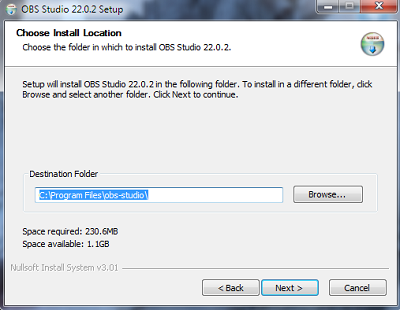
После того как программа скачалась. Запустите ёё и нажмите кнопку Next («Далее»).
Далее необходимо указать путь, куда будут сохраняться и устанавливаться файлы утилиты ОБС Студио.
Последовательно нажимать кнопку Next («Далее») до тех пор, пока программа полностью не установится на компьютер.
Получение ключа на сервисе Твич
Ключ – это ключ потока, который необходимо указывать для проведения прямой трансляции на Твиче. Без этого ключа стрим работать не будет. В связи с этим, чтобы проводить трансляции для своих подписчиков, блогер должен знать, где его получить.
Чтобы получить ключ для проведения стримов на Twitch, следует:
Полученный ключ необходимо скопировать и вставить в специальное поле программы OBS Studio.
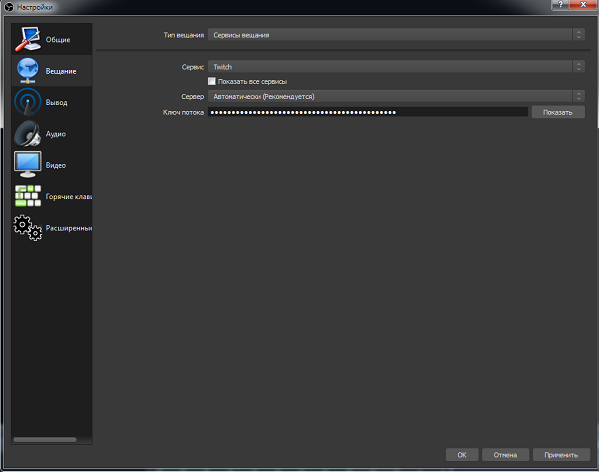
Настройка OBS Studio
После этого запускаем программу и открываем панель настроек для проведения прямой трансляции на Твиче. Для этого следует нажать кнопку Файл (находится в верхней панели), а затем перейти в раздел «Настройки».
В главном меню «Настроек» пользователь имеет возможность сменить язык, поменять тему программы, а также настроить ряд других полезных элементов.
Вывод
Вывод – это настройки, которые связаны непосредственно с видео, выходящими в эфир. В связи с этим к данной стадии настройки программы необходимо отнестись внимательно и осторожно.
Стоит отметить, что ОБС Студио предлагает пользователю на выбор несколько кодировщиков:
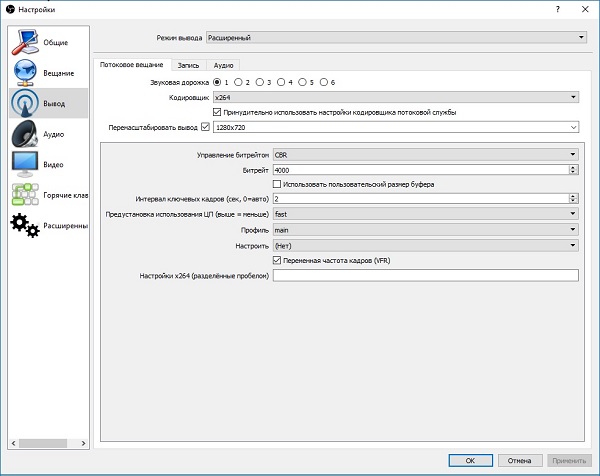
Настройки кодировщика x264:
Настройки кодировщика NVENC:
Настройки кодировщика QSV:
Потоковое Вещание
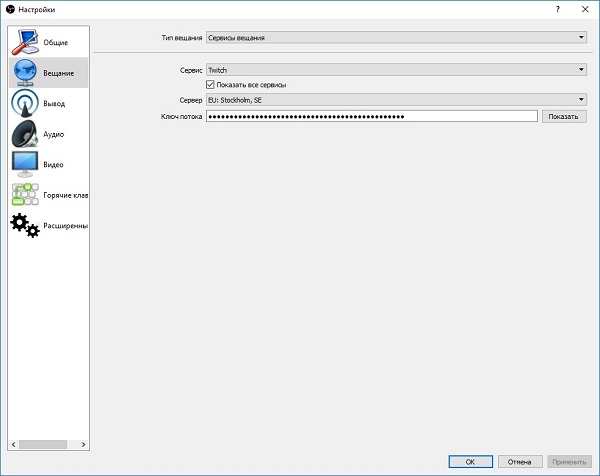 В разделе «Вещание» пользователь может настроить параметры самого стрима. Чтобы это сделать требуется:
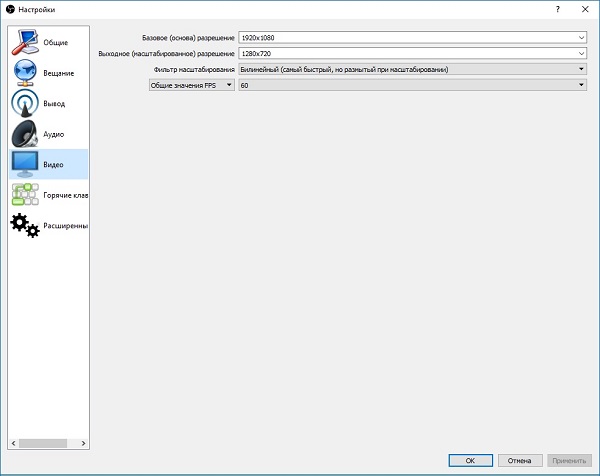
Видео
Данный раздел настроек поможет оптимизировать качество видео, выводимого в эфир.
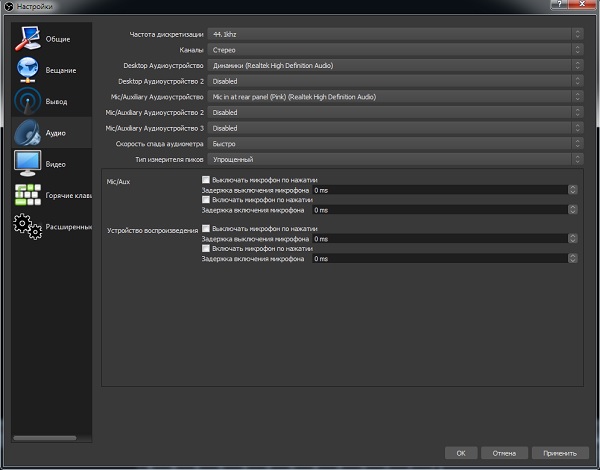
Аудио
В этом разделе пользователь можно настроить звук, микрофон, а также подключить несколько аудио устройств для воспроизведение в трансляции. Указать время задержки включения и выключения микрофона.
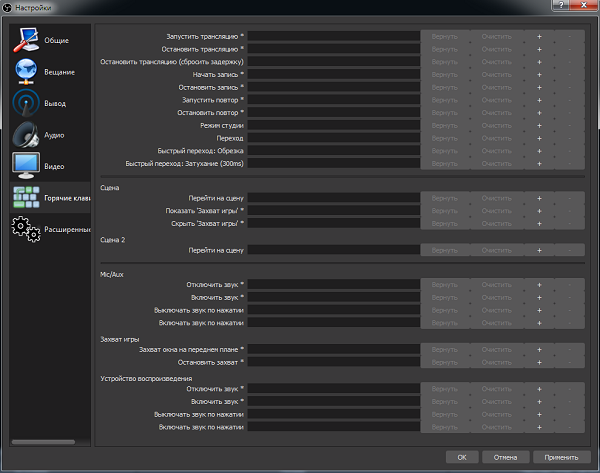
Горячие клавиши
В этой категории пользователь может применять разнообразные настройки для прямых трансляций посредством нажатия одной клавиши. Например, включать и отключать звук, включать и останавливать эфир, начинать и останавливать запись и так далее. Настраивается по усмотрению пользователя.
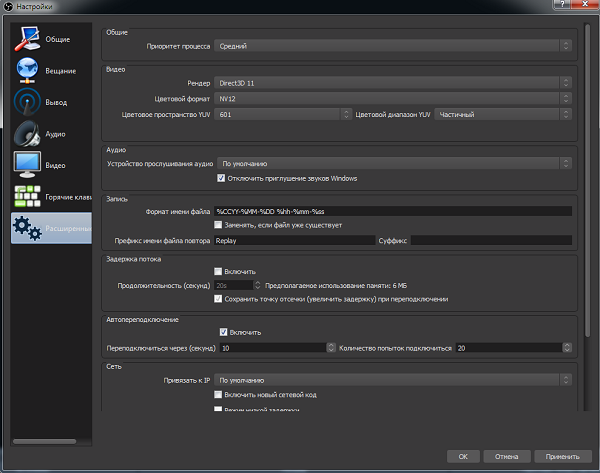
Расширенные
В данном разделе стример может дополнительно настроить программу OBS Studio, такие как «Приоритет процесса«, формат имени файла, задержка процесса и другие.
Воспроизведение прямых трансляций
После того, как программа Open Broadcaster Software Studio была полностью настроена и оптимизирована, можно запускать программу и начинать стрим.
Сцены
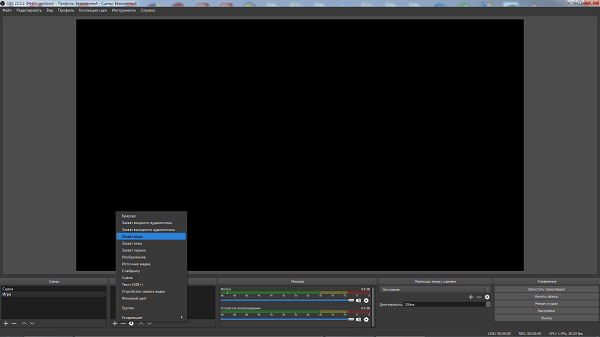
После запуска программы нужно добавить сцены. Допустимо множество вариантов сцен. Причем пользователь создает ее самостоятельно. Параметры зависят от того, какие видеоигры он будет стримить.
Для этого необходимо:
Выбор источника
Чтобы выбрать источник, необходимо:
Эти настройки помогут пользователю максимально удобно работать с программой. А подписчикам и зрителям, в свою очередь, будет понятна суть транслируемой игры.
Чтобы запустить стрим на Твиче, необходимо нажать «Запустить трансляцию». Закончить стрим – «Остановить трансляцию» соответственно.
Как настроить веб-камеру?
Чтобы настроить веб-камеру для проведения прямых трансляций на Твиче, необходимо:
Как настроить микрофон?
Чтобы настроить микрофон, необходимо:
Как настроить донат на стриме?
Чтобы не просто развлекаться а еще и зарабатывать на стриме, потребуется DonationAlerts. Задоначенные пользователями средства можно вывести на электронный кошелек WebMoney. Рекомендуется настроить все разделы виджета: от продолжительности донат-сообщения до синтезатора речи.
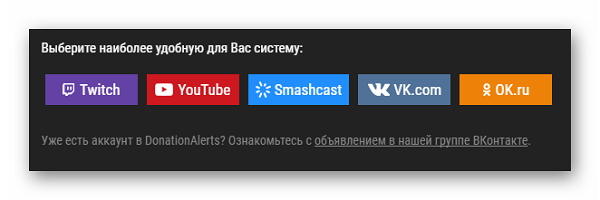
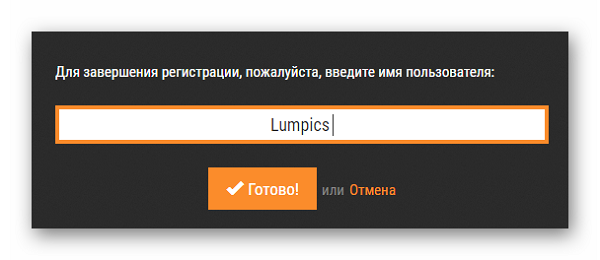
Регистрация в DonationAlerts
Регистрация в системе DonationAlerts требуется для того, чтобы блогер мог отслеживать сообщения и пожертвования своих подписчиков.
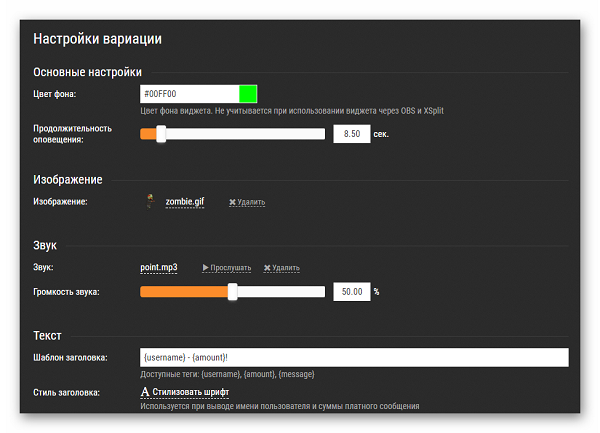
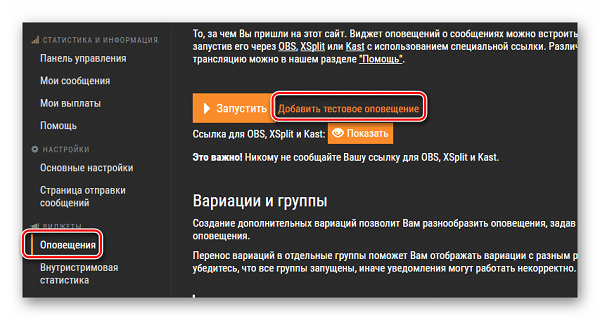
Как встроить виджет DonationAlerts в OBS Studio?
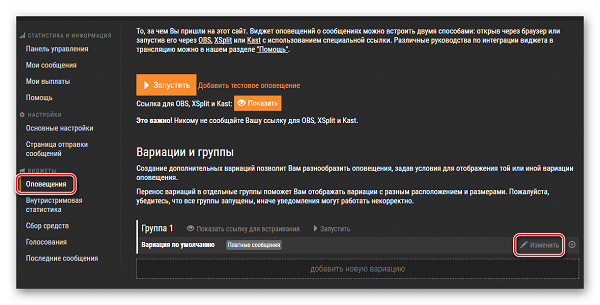
Для этого потребуется:
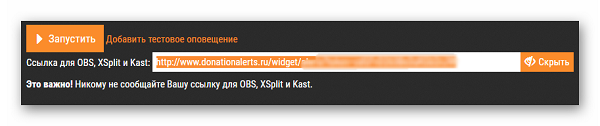
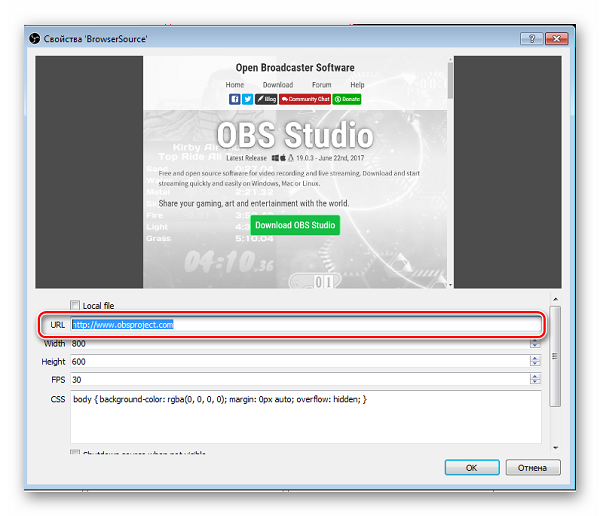
Чтобы отредактировать настройки виджета DonationAlerts следует перейти во вкладку «Свойства».
Дополнительные обязательные настройки
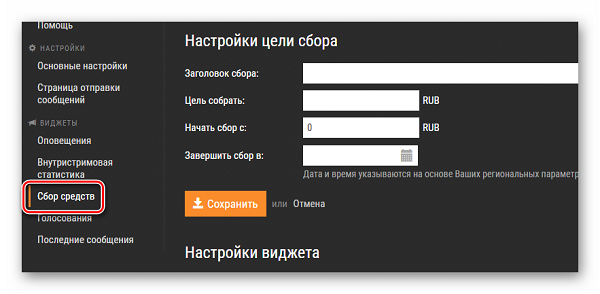
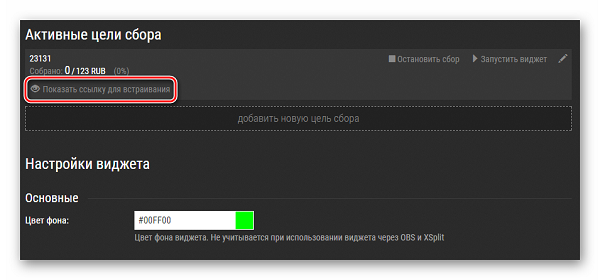
Донаты на стрим подключены и настроены. Однако зрителям и подписчикам необходимо знать, куда отправлять донат. Для этого необходимо добавить «Сбор средств».
Полезное видео
Как стримить на твиче через OBS Studio на видео ниже:
Заключение
Таким образом, программа OBS Studio обладает широким функционалом. Благодаря тому, что программа распространяется совершенно бесплатно, абсолютно любой пользователь может скачать ее на свой ПК, работающий под управлением Windows, Linux или macOS. Помимо стандартных настроек присутствует масса дополнительных. Стример может настроить утилиту под свой компьютер, улучшить качество звука и видео. Пользователь в любой момент может провести прямую трансляцию на Twich.
Что такое crf в obs

Далее пойдет речь о настройке OBS Studio, поэтому скачайте именно эту версию с официального сайта (нажмите на кнопку «Download OBS Studio и затем выберите вашу операционную систему) и убедитесь в том, что вы скачали полную версию (в имени установщика должно быть это словосочетание OBS-Studio-20.1.3-Full-Installer). OBS Studio поддерживает Windows, Mac OSX и Linux.
Кроме того, для изменения размеров источников в окне превью вы должны кликнуть на название источника и появится его красный индикатор-граница. Просто переместите одну из сторон этой «границы» и вы измените размер источника. По данному принципу вы можете избежать программного масштабирования, просто настроив источники под разрешение 1280х720.
Основные кнопки управления сценами и источниками:
— добавить сцену или источник
 — добавить сцену или источник
  — удалить сцену или источник
  — переместить сцену выше по списку/перевести источник на первый план
  — переместить сцену ниже по списку/перевести источник на задний план
  — открыть настройки выбранного источника
Перед началом трансляции необходимо проверить основные настройки программы, которые отвечают за сервер трансляции, качество трансляции, горячие клавиши и многое другое.
Для того чтобы попасть в меню настроек, необходимо в главном окне нажать на кнопку «Settings».
Примечание: лучше всего использовать английскую локализацию программы. Это поможет избежать недочетов, так как эту локализацию поддерживают сами разработчики.
Вкладка «General» 
В данной вкладке вы можете настроить язык, который будет использовать программа, тему главного окна (по умолчанию или темная) и общие настройки для трансляций и источников. Не буду описывать каждую опцию, но, возможно, вам понадобится опция «Automatically record when streaming», означающая автоматическую локальную запись при старте стрима.
Вкладка «Stream»
Во вкладке «Stream» вы должны будете настроить ссылки на вашу трансляцию на одном из предлагаемых стрим-провайдеров или на своем собственном сервере.
Custom Streaming Server иногда можно использовать также, если вы знаете RTMP-ссылку сервера и Stream Key и если данные настройки (особенно RTMP-ссылка) постоянно меняются у стрим-провайдера, либо в стандартных настройках OBS Studio нет желаемой для вас RTMP-ссылки на сервер.
Вкладка «Output»
В данной вкладке вы можете изменить настройки кодирования для вашей трансляции и локальной записи. Разберем ее более подробно.
Меню Simple предлагаем нам следующие настройки.
Меню Advanced открывает расширенные настройки трансляции.
Во вкладке «Streaming» находятся основные настройки кодировщика.
Профили
Стандарт определяет комплекты возможностей, которые называются профили, ориентированные на конкретные классы приложений.
Baseline Profile (Базовый профиль)
Применяется в недорогих продуктах, требующих дополнительной устойчивости к потерям. Используется для видеоконференций и в мобильных продуктах. Включает все возможности Constrained Baseline Profile и, дополнительно, возможности для большей устойчивости к потерям при передаче. С появлением Constrained Baseline Profile отошёл на второй план, т. к. все потоки Constrained Baseline Profile соответствуют Baseline Profile, и оба этих профиля имеют общий код идентификатора.
Рассчитан на применение в недорогих продуктах. Включает набор возможностей, общих для профилей Baseline, Main, и High профилей.
Применяется для цифрового телевидения стандартной четкости в трансляциях, использующих сжатие MPEG-4 в соответствии со стандартом DVB.
Предназначен для потокового видео, имеет относительно высокую степень сжатия и дополнительные возможности для повышения устойчивости к потере данных.
Является основным для цифрового вещания и видео на оптических носителях, особенно для телевидения высокой четкости. Используется для Blu-Ray видеодисков и DVB HDTV вещания.
Дополнительно поддерживает 10-битовую глубину кодирования изображения.
В основном нацелен на профессиональное использование при работе с чересстрочным видеопотоком. Поддерживает дополнительный вариант кодирования цветности.
Базируясь на Hi422P, включает ещё один вариант кодирования цветности и работу с 14-битной глубиной кодирования.
Stereo High Profile
Этот профиль рассчитан на стереоскопическое 3D видео (два изображения).
Этот профиль поддерживает два или несколько изображений (каналов) в потоке с использованием как межкадрового, так и межканального сжатия, но не поддерживает некоторые возможности MVC.

Согласно определению стандарта, «уровень» является определенным набором ограничений, указывающих степень требуемой производительности декодера для профиля. Например, поддержка уровня в профиле будет указывать максимальное разрешение изображения, частоту кадров и битрейт так, что декодер можно будет использовать. Декодер, который соответствует данному уровню, обязан декодировать все потоки битов, которые кодируются для этого уровня и для всех более низких уровней.

Доступные пресеты:
ultrafast (ультра-быстрый):
Рекомендации: Выбирайте пресет, в соответствии с вашими потребностями в скорости кодирования, качестве.
Выбираем нужную оптимизацию, которая установит оптимальные настройки для выбранного вами типа видео.
Сейчас у меня AMD Ryzen 7 1700x вместе с ASUS GTX 960 Turbo и я спокойно могу стримить игры в 1080р c 60fps при кодировщике «Software (x264)» и пресете «faster».
Вкладка «Audio»
В данной вкладке вы можете настроить аудио-устройства для стрима. Кроме того, можно сделать настройки для функций push-to-mute (включение и выключение) и push-to-talk (функция «нажми и говори») для микрофона или устройства для аудио-выхода. Настройки «Push-to-mute delay» и «Push-to-talk delay» определяют задержку для использования функций в миллисекундах.
Вкладка «Video»
Во вкладке «Video» вы можете настроить разрешение для вашего стрима. По стандарту соотношение сторон у разрешения вашего стрима должно быть в 16:9, то есть это 1280х720, 1600х900, 1920х1080 и так далее. Если у вас монитор имеет соотношение сторон в 16:10, то игру вы должны запускать с соотношением сторон 16:9 (запускать игру нужно в окне), чтобы на стриме не было черных полос. Это несколько неудобно, поэтому готовьтесь к приобретению нового монитора 16:9.
Вкладка «Hotkeys»
В данной вкладке вы можете настроить горячие клавиши для основных элементов управления, опций Push-to-mute, Push-to-talk, а также горячие клавиши для каждой сцены и источника.
Вкладка «Advanced»
Остальные настройки без особой надобности лучше не трогать. Менять их необходимо только в том случае, если вы на 100% уверены, что они означают и какие изменения произойдут у вас на стриме.
Общий принцип настройки программы
Новичков по началу должен смутить не совсем интуитивно-понятный интерфейс программы. Поэтому разберем общий принцип настройки программы и запуска трансляции. Для начала вы должны зайти в опции программы (кнопка «Settings»), настроить основные параметры OBS Studio, такие, которые указаны во вкладках «Stream», «Output», «Audio» и «Video». После этого вам необходимо создать сцену и добавить на нее источники в главном окне с помощь клавиш управления:
Источник «Image»
С помощью данного источника вы можете добавить изображение в ваш стрим. Нажмите на «Browser», выберите изображение, готово.
«Image Slide Show» добавляет в ваш стрим слайд-шоу из изображений. Вы можете изменить эффект перехода от изображения к изображению с помощью списка «Transition», а также изменить скорость перехода и смены изображений.
Данный источник предназначен для захвата всего рабочего стола. При захвате будет видно все, что у вас находится на рабочем столе, все открытые окна, программы и меню.
Источник «Window Capture» захватывает непосредственно окно, которое вы выберите в настройках. Причем, захват будет производится только одного окна, то есть при переключении окон на стриме будет отображено только то, которое вы выбрали.
Данный источник захватывает непосредственно саму игру, поэтому другие окна, кроме самой игры, на стриме отображены не будут. Вы можете с помощью этого источника захватывать игру, развернутую в полный экран, а также в окне (для этого достаточно выбрать из списка «Mode» опцию «Capture Specific Window»). Кроме того, некоторые анти-читы не позволяют захватить непосредственно игру, поэтому вам нужно будет активировать параметр «Use anti-cheat compatibilty hook».
Данные источники предназначены для захвата различных плат захвата видео и аудио. Расписывать их настройку не буду, так как многое зависит от конкретного устройства.
В 32-битной версии OBS Studio вы можете воспользоваться плагином «VLC Video Source», которые поможет вам воспроизвести видео из заданного списка.
Главной особенностью OBS Studio является режим студии. В этом режиме вы можете поэтапно вводить изменения в превью-режиме для конкретной сцены, а затем выводить их в прямой эфир. Для активации режима студии необходимо в области с меню управления стартом/остановкой трансляции нажать на кнопку «Studio Mode» и превью-область OBS преобразиться в следующее:
Теперь вы можете произвести необходимые изменения для текущей сцены или поменять сцену, а затем, чтобы данные изменения вступили в силу в прямом эфире (во время того, как вы редактируете сцену, зритель не будет видеть этого, а будет видеть только то, что показано в правой части окна превью), нажать на кнопку «Transition». Стоит отметить, что как и в обычном режиме, так и в режиме студии работают кастомные эффекты переходов, о которых вы можете прочитать здесь.
* Недоступно для использования в Windows
Вместо заключения и полезные ссылки



