
Cyberlink Power2go что это за программа
CyberLink Power2Go — это умелый помощник, программный набор из нескольких пакетов для работы с дисковыми носителями. Ясно одно, что эта программа CyberLink Power2Go не уступает популярной программе Nero, позволяет быстро и в разной форме взаимодействовать с дисками. Отлично подойдет для тех, кто слушает музыку через музыкальные центры, работающие от болванок, и для тех, кто хочет записывать или копировать информацию между диском и ПК.
 Программа Cyberlink Power2go
Что это CyberLink Power2Go? Прелесть работы с программой CyberLink Power2Go — это поддержка почти всех имеющихся форматов от обыкновенного CD, до защищенного Blu-Ray. Приложение позволяет снимать защиту записывания данных, создавать фото- и аудиогалереи. Внутри приложения есть функция быстрого бэкапа системы.
Как установить CyberLink Power2Go
Инсталляция предельно проста. Рекомендуется временно деактивировать подключение к Интернету и работу антивируса на время установки — системная защита может негативно откликнуться на программу CyberLink Power2Go. Далее включите exe-файл, пройдет его распаковка и откроется очень простой мастер установки. Если хотите узнать более подробно, как установить и активировать CyberLink Power2Go на ПК, то смотрите видео в Ютуб.
 Функции Power2go
Как осуществить прожиг диска
Если вам нужно нарезать болванку, программа CyberLink Power2Go – это самый подходящий вариант для этого. Программа позволяет генерировать диски и переносить на них аудио, видео и музыку. При этом вы можете активировать защищенный режим, но тогда на другом ПК или устройстве вам нужно будет вводить пароль.
Вот что вам нужно сделать для прожига диска с помощью CyberLink Power2Go:
 Интерфейс Power2go
Если прожиг болванки вам нужен для создания аудио- или видеодиска, то в CyberLink Power2Go есть специальный раздел для реализации этих функций. Для записи музыки жмите «Music Disc» и через панели перетягивайте аудиозаписи на диск, а для генерации видеодиска — кликайте «Video Disc». Учтите, что эти пакеты работают с ограниченным количеством форматов, потому если у вас данные вразнобой (картинки, песни, фильмы), то используйте опцию «Data Disc».
Как сделать бэкап системы на диск
Есть два способа. Первый — через «Data Disc» вы вручную перетяните все существующие папки на дисковый носитель. А второй, более рациональный, — это использование пакета «System Recovery», который автоматически активирует резервное копирование на указанную болванку.
Надеюсь, вы поняли, что это за программа CyberLink Power2Go, в дополнение хочу рассказать ещё одну деталь. Кроме приведенных функций, вы также сможете использовать копирование данных с дискового носителя на компьютер, создавать образы для установки игр и программ и стирать файлы на болванке. Для осуществления подобных операций в меню выбирайте пункт «Disc Utilities», содержащий массу полезных утилит. К примеру, если ваш аудиопроигрыватель не поддерживает определенный формат песен, содержащихся на диске, вы можете изменить их разрешение при помощи утилиты «Audio Converter».
CyberLink Power2Go что это за программа, можно ли ее удалить?
 Всем привет
  Буду рассказывать о том, что это за программа такая CyberLink Power2Go и нужна ли она или ее лучше сразу снести. В общем CyberLink Power2Go это инструмент для записи всякой инфы на диски. Музыку, видео, просто файлы, все это можно без проблем записать на диск. Вот только немного странно, программа вести больше 200 мегов и я не совсем понимаю что такого там большого. Эта странность меня заинтересовала. Я покопался в интернете и ничего толкового не нашел, вроде бы столько места занимает оформление. Ну и функции, все их там не так уж и мало.
Можно записать VCD, DVD, а также диски где фото будет идти под музыку, слайдшоу типа. В программе встроен аудиоконвертер.
В общем крутая программа как я понимаю, правда диски сейчас уже не так популярны как были в прошлом. Бывает что данная программа уже идет предустановленной на ноутах с Windows. То есть ставят ее еще на заводе так бы сказать.
Все таки не совсем понимаю зачем нужна эта программа. Я ее установил и вот сколько у меня на рабочем столе появилось ярлыков:

Я не могу сказать что все это хлам. Но вроде бы программа именно для записи данных на диск, а ставятся еще вроде как какие-то проги.
То есть после установки у меня на рабочем столе появилось вот это: cyberlink-power2go-10-multi-win, CyberLink LabelPrint 2.5, Power2Go_10.0.2522.0_Essential_b_Essential_P2G151125-04, CyberLink Power2Go 10, CyberLink WaveEditor 2. Хотя программа вроде как для записи дисков, но думаю что это какой-то софт-комбайн целый 
В меню Пуск тоже куча ярлыков:

Вот как выглядит CyberLink Power2Go:

Да, стильно, ничего не могу сказать. Так стильно что ничего не понятно. К чему эти понты я не пойму.
Есть даже инструменты для бэкапа:

Как вы уже поняли программа не на русском. Нет, ничего особо страшного в этом нет. Просто мне лично лень было разбираться в ней, когда есть простючие утилиты типа UltraISO или BurnAware Free для записи файлов на диск.
Вот настройки программы:

Все на английском, хотя вроде как в интернете можно найти и русифицированную версию.
Помимо всего в диспетчере задач я еще обнаружил два процесса от CyberLink Power2Go, это CLMLSvc_P2G10.exe и Power2Go10.exe (посмотрите у вас может быть даже больше):

Вот по такому адресу устанавливается прога:
C:\Program Files (x86)\CyberLink\Power2Go10

В автозагрузке данная программа тоже поселилась. Зажмите Win + R, а потом вставьте команду msconfig, нажмите ОК и в открытом окне перейдите на вкладку Автозагрузка, там будет запись о CyberLink:

Тут галочку то можно и снять. Но не лучше ли удалить эту программу, тем более что как видите она реально тяжелая? Как по мне так бесполезная. Есть например другой софт-комбайн, более известный пользователям, это Nero. Но извините, он многим понятный и как-то там все так сделано, что несложно разобраться. Тут я может ошибаюсь, дело в том что я пользовался Nero давно и тогда этот набор инструментов был удобный. Сейчас новые версии могут уже немного отличаться в плане удобного интерфейса. Это как раньше была Windows XP, а сейчас Windows 10.
В общем ребята, послушайте меня, опытного пользователя компов с десятилетнем стажем! Удаляйте вы эту прогу. Ну реально. Она слишком здоровенная и слишком крутая просто для того чтобы записывать диски. Про бэкап я уже молчу, для этих целей есть известные программы типа Acronis, но никак не CyberLink Power2Go! Кстати про то что она тяжелая. Она реально немного тормознутая. При том что у меня комп современный 
Как удалить CyberLink Power2Go с компьютера полностью?
Я покажу как удалить программу CyberLink Power2Go и покажу как почистить реестр после удаления. Да, чистка реестра необязательна, но советую ее выполнить, тем более что это не так уж и сложно.
Кстати, если воспользоваться удалятором Revo Uninstaller, то он сам почистит реестр после деинсталляции программы (но наверно не так хорошо как вручную). Так что советую 
Чтобы удалить программу в самой Windows нужно сделать вот что. Открываем Пуск и выбираем там Панель управления:

Потом находим значок Программы и компоненты, запускаем его:

В списке программ нужно найти те, которые от CyberLink, а как видите она не одна, а целых три (хотя я устанавливал одну):

Они все удаляются стандартным способом, просто нажимаете правой кнопкой по программе, выбираете Удалить и следуете инструкциям. Ну вот начнем с первой, это CyberLink LabelPrint:

Потом будет такое окошко где нужно подтвердить удаление:

Потом будет такое окно, нажимаем Да:

Переходим к следующей, CyberLink Power2Go 10:

Тоже будет такое окошко, нажимам Да:

И потом начнется процесс деинсталляции CyberLink Power2Go 10:

Осталась последняя, это CyberLink WaveEditor 2, тут все также:

Потом будет снова сообщение, там нажимаем Да и начнется удаление:

Все! После этого программ от CyberLink на компьютер уже нет! Вообще знаете, такая ситуация напоминает мне с установкой вирусного софта. Мы поставили одну программу. Хоть и громоздкую. На деле получается что поставили несколько программ. Но нам об этом не говорили (может я не увидел просто где об этом написано). Это так вирусные проги работают, вы ставите одну какую-то полезную, а вместе с ней в систему ставится и другие, это называется как партнерские установки типа. Простыми словами мусор 
Ну вот я заговорил о мусоре а он как раз и остался на рабочем столе. Это нужно удалить, если у вас будет то удаляйте:

Итак. Программы мы удалили. Теперь почистим реестр. Зажимаем Win + R, пишем туда regedit и нажимаем ОК:

Открылся редактор реестра, тут много чего есть, но ничего тут просто так не трогайте, не изменяйте и не удаляйте
Итак, зажимаем в редактор Ctrl + F, и пишем в поле CyberLink и нажимаем Найти далее:

Будут найдены все те ключи и папки, которые относятся к CyberLink. Но результаты будут по одному. То есть нашлась папка, в имени которой есть CyberLink, то она будет выделена. Также и с ключами. Все что вот так будет выделено, по этому нужно нажать правой кнопкой и выбрать Удалить:

Найденные ключи также удаляете:

Вот блин, чуть не забыл! Чтобы поиск в реестре продолжить нужно нажать кнопку F3! Зажимать снова Ctrl + F не нужно, иначе вроде бы поиск будет не продолжен, а начат сначала.
Таким образом вы почистите реестр от мусора CyberLink. Да, придется немного повозиться. Просто я лично привык держать в систему в чистоте, тем более что программы я не так часто удаляю. Ухоженная Windows будет всегда работать быстро так, будто ее только установили
Еще момент есть. Можно удалить файловый мусор CyberLink. Как это сделать я писал на примере полного удаления Аваста, вот тут. Но это менее важно чем чистка реестра. Однако если есть время, то советую почистить, научитесь многому!
Скажу только что если открыть папку %AppData% (через Win + R), то там у меня осталась папка CyberLink (хотя ее там быть не должно):

Ну что вроде бы все написал. Надеюсь что все было понятно. Удачи вам и поменьше косяков в Windows 
CyberLink PowerDirector 7
К сожалению, до сих пор об этой программе в нашем разделе мы если и упоминали, то лишь мельком. И совершенно незаслуженно.
Основанная в 1996 году компания CyberLink Corp. занимается разработкой и производством мультимедиа-приложений, ассортимент ее продукции чрезвычайно широк. Впрочем, многие разработчики программного обеспечения зачастую грешат стремлением к одному популярному маркетинговому ходу: «расширяй ассортимент и властвуй», если можно так выразиться. Проще говоря, чем больше наименований продуктов в корзине компании — тем шире кажущийся выбор. Зачастую многие продукты дублируют друг друга, являясь, по сути, производными от одной-единственной «базовой» программы — и все-таки при этом они различаются ценой и функциональностью, а также фирменными наименованиями.
Cyberlink PowerDirector или PowerProducer наверняка встречались владельцам различных мультимедийных устройств: в комплекте к некоторым платам захвата и видеокамерам прилагаются диски с драйверами и программным обеспечением. В составе последнего часто встречается герой сегодняшнего обзора, разрабатываемый иногда по заказу сторонней компании или для работы в паре с конкретным устройством (примеры такого симбиоза: Видеокамера JVC GZ-HD7ER, AVerMedia DVD EZ Maker USB Plus, Grand AV USB 2.0 Pro).
На странице программы вы можете видеть почти двукратную разницу в стоимости между двумя «воплощениями» одной и той же программы: PowerDirector 7 Ultra и PowerDirector 7 Deluxe. Само собой, помимо цены, продукты различаются и функциональностью. Подробный список различий мы приводить не станем (он доступен на сайте производителя), скажем лишь, что владельцам видеокамер прежних поколений (DV, DVD) беспокоиться не о чем: смело пользуйтесь «ограниченной» по функциональности Deluxe-версией.
Установка, интерфейс, основные приемы работы
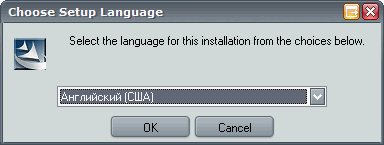
К сожалению, русский язык в программе отсутствует. Будем надеяться, что, немного набрав в нашей стране популярности, данный пакет когда-нибудь обзаведётся переводом на великий и могучий.
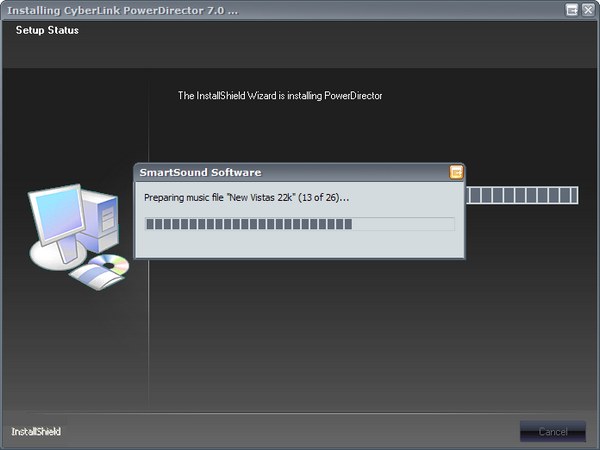
Установка программы длится пару минут, из них немалую часть отнимает распаковка мелодий SmartSound (что это такое, мы узнаем далее).
По окончании установки перезагрузка не требуется, а в списке служб Windows появляется новый модуль Cyberlink RichVideo Service(CRVS), запускающийся автоматически от имени SYSTEM.

Данная служба позиционируется разработчиком как фирменная технология, облегчающая и ускоряющая монтаж видео. Его работа заключается в следующем: модуль RichVideo.exe запоминает основные (требующие времени для обработки) параметры проекта, такие, как точки смены сцен, порядок и настройки добавленных пользователем эффектов (панорамирование, масштабирование, частота кадров, баланс цвета и т.д.), и записывает всю эту информацию в файл. Так, благодаря фоновой работе этого модуля, анализ видео, загруженного в проект, будет проводиться лишь единожды — в последующем программе не придется заново искать сцены, вся необходимая информация уже сохранена и легко доступна.
Но вернемся к герою обзора. Хочется отметить необычный (для программы любительского назначения) интерфейс. Он напоминает внешний вид некоторых «серьезных» видеоредакторов: в профессиональной среде цветастые рюшки и переливчатые оттенки считаются дурным тоном, внешний вид программы должен быть аскетичным и (желательно) выдержанным в тёмной цветовой гамме, дабы не отвлекать пользователя от творческого процесса.
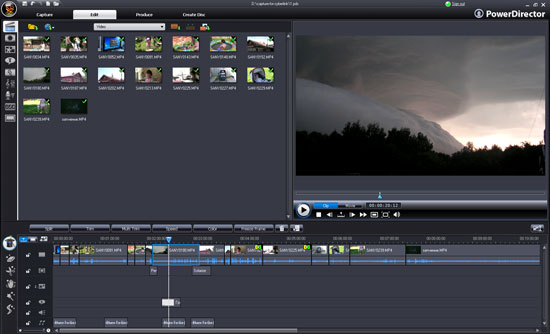
Рабочее окно программы построено по известному и достаточно распространенному принципу. В верхней его части расположены вкладки, ведущие к тому или иному этапу работы: Capture (Захват), Edit (Редактирование), Produce (Вывод результата в файл), Create Disk (Создание диска). Чуть ниже — копилка материала, с которым ведется работа, а также библиотеки эффектов, шаблонов титров, модуль расстановки глав, работы со звуком и иные необходимые для работы инструменты. За отображение перечисленных библиотек и модулей отвечают вертикально расположенные кнопки, оформленные в виде понятных каждому пиктограмм. В правой части находится окно видео с элементами управления проигрыванием, а внизу, конечно, таймлиния — основное поле деятельности любого монтажера.
Переход на первую вкладку, отвечающую за захват материала, приводит к полной трансформации рабочего окна программы. Но и здесь все управляющие элементы понятны с первого взгляда. В верхней части окна расположены в ряд пиктограммы устройств, при этом активные (выделенные белым цветом) иконки означают доступность в настоящий момент того или иного устройства: DV, HDV камеры, аналогового или цифрового тюнера, вебкамеры, микрофона или CD-DVD дисков. Последняя функция является довольно полезной, так как позволяет скопировать на жесткий диск для дальнейшей обработки не весь DVD-фильм целиком, а выбранные пользователем сцены.
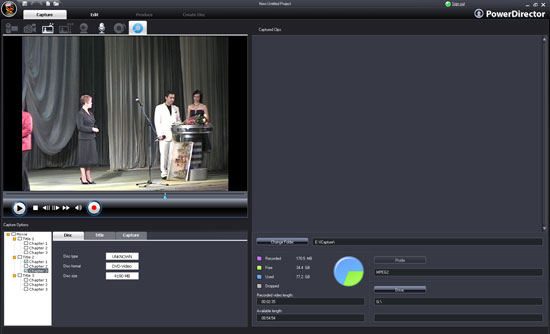
Правая и нижняя части окна это копилка захваченного/скопированного с дисков материала, а также различные настройки оборудования, сигнала и формата записи, изменяющиеся в зависимости от используемого источника материала.
По окончании захвата, следует перейти к обработке полученного материала, она производится, само собой, во вкладке Edit.
Человеку, впервые взявшемуся монтировать видео, перед началом работы достаточно помнить лишь, что все действия в данной программе производятся с помощью мышки. Например, чтобы удалить ненужную часть видеоотрезка, нужно зацепить курсором границу клипа и, не отпуская кнопки мыши, немного потянуть в сторону.
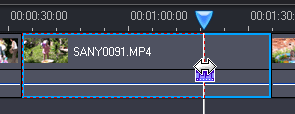
Во время этого действия курсор принимает форму двунаправленной стрелки, это означает, что пользователь может сдвигать границу клипа как влево, так и вправо.
Чтобы вставить между сценами переход, необходимо выбрать нужный (при этом в главном видеоокне отображается стилизованная анимация выбранного перехода), и, зацепив его мышью, перетащить на таймлинию, бросив точно на границе двух клипов.
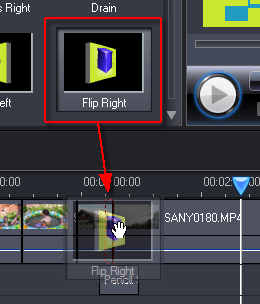
Впрочем, переходы здесь разрешены не только лишь между клипами: его можно установить и на границе последнего или первого клипа.
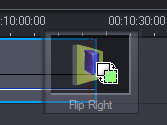
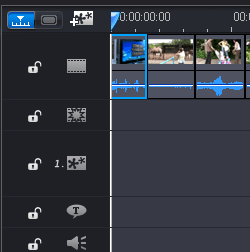
Таким же образом видеоклипам присваиваются и эффекты: простым перетаскиванием, однако бросать иконку эффекта нужно на сами клипы, а не в промежуток между ними. Но есть и хитрость: видите специальную дорожку Effect Track (1)?
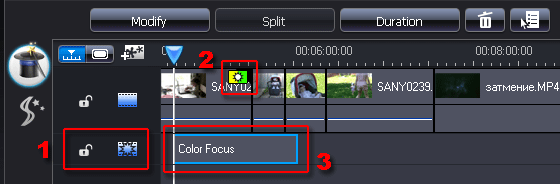
Обычный метод добавления к клипу эффекта приводит к появлению соответствующей пиктограммы в правом верхнем углу клипа (2). Так для чего нужна дополнительная дорожка эффектов?
Всё просто: например, мы хотим присвоить эффект не одному клипу, а сразу нескольким подряд, или вовсе не каким-то отдельным клипам, а некоторому отрезку таймлинии, как на рисунке. «Положив» выбранный эффект на дорожку Effect Track, мы тем самым заставили данный эффект работать на всем его протяжении, изменяя находящееся над ним видео (3). Нужно отдать должное разработчику программы — это довольно остроумное решение, значительно расширяющее возможности пользователя при работе с эффектами.
Работа со звуком и субтитрами
К сожалению, многие любительские видеоредакторы не рассчитаны на углубленную работу со звуком, а ведь звук бывает подчас важнее видеоряда. К счастью, в PowerDirector предусмотрена работа со звуковыми дорожками. Чтобы на таймлинии отделить звук от видео, нужно на выбранном клипе щелкнуть правой кнопкой мыши и выбрать из выпадающего меню команду Split Audio.
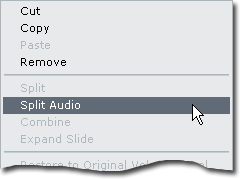
Звук отделится от видео, и расположится на одной из аудиодорожек таймлинии.

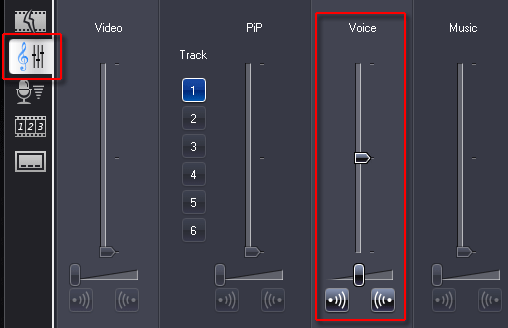
Теперь работать с этим звуком можно вне зависимости от видеопотока: сдвинуть влево-вправо по таймлинии, удалить ненужные участки, изменить скорость, отрегулировать уровень.
Отдельно хочется сказать еще об одном инструменте: Subtitle Room. Как видно из его названия, данный модуль позволяет вести работу с субтитрами, которые мы привыкли видеть на DVD-видео в качестве дополнительной опции. Примечательно, что субтитры эти можно как импортировать из текстового либо *.srt файла, так и экспортировать в *.srt файл, который впоследствии можно использовать в программах авторинга.

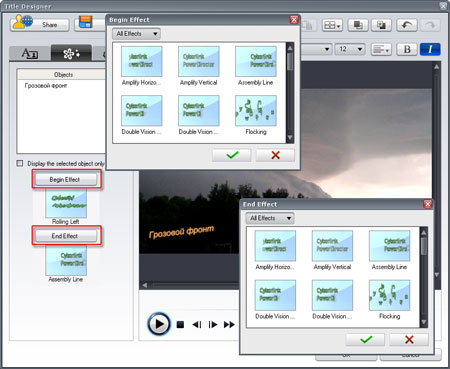
Встроенный редактор титров Title Designer поддерживает работу с несколькими текстовыми и графическими слоями, и может похвастаться достаточным количеством готовых стилей:
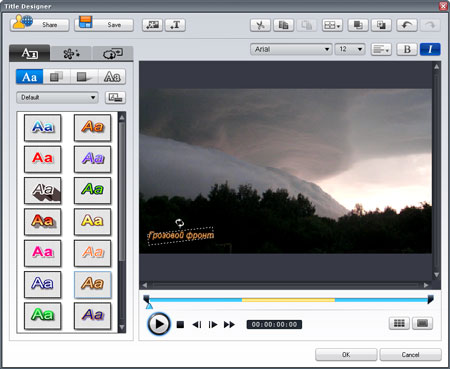
Анимация титров настраивается с помощью все тех же заготовок, при этом начальная анимация может отличаться от конечной. Всего в модуле 65 предустановок анимации.
Magic-функции
Настало время рассказать о Magic-функциях пакета. Эти функции призваны упростить работу с видео, свести вмешательство пользователя к минимуму (в разумных пределах, конечно). Так, при выделенном клипе в левой части таймлинии доступны следующие Magic-функции:
 |  |
 | |
 | |
 | |
 | |
 |
Вкратце основные возможности Magic-операторов:
 | Magic Clean: цветокоррекция, исправление баланса белого, очистка видео от шума |
 | Magic Cut: удаление ненужных эпизодов с целью сокращения времени фильма |
 | Magic Fix: стабилизация «трясущегося» видео, коррекция размытых фото и эффекта «красных глаз» |
 | Magic Style: трансформация видеоклипа в законченное оформленное видео |
 | Magic Music: создание музыкального сопровождения, совпадающего по длительности с фильмом (используется SmartSound) |
Если щелкнуть по любому пустому месту на таймлинии, сняв выделение с клипа(ов), то из доступных останутся лишь две функции:

Но не спешите щелкать по перевернутой шляпе мага (Magic Movie Wizard). Прежде, чем создавать окончательный фильм, необходимо снабдить его музыкальным сопровождением. За эту операцию отвечает, как мы уже знаем, Magic Music. Щелчок по его пиктограмме откроет окно выбора музыкального сопровождения, где жирным шрифтом выделены композиции, входящие в состав SmartSound и уже имеющиеся на диске. Если щелкнуть по композиции, отсутствующей на диске, программа немедленно сообщит о возможности прослушать отрывок композиции, используя Интернет-соединение.
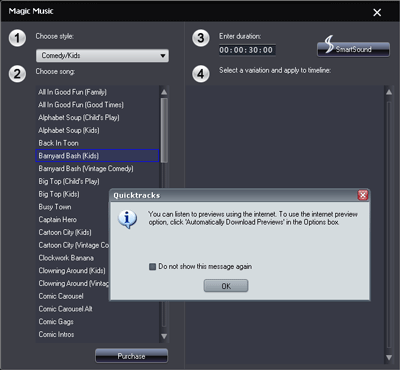
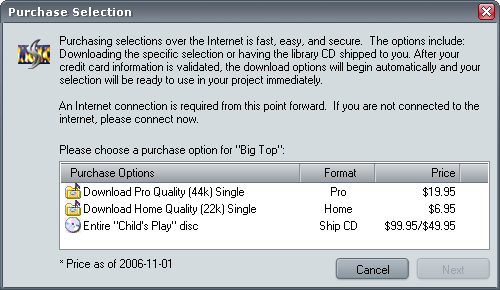
К сожалению, бесплатно скачать не отрывок, а целиком нужный звуковой материал не получится библиотеки SmartSound стоят вполне реальных денег.
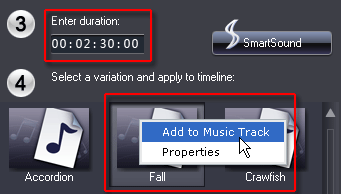
Впрочем, мы неплохо обойдемся и существующим набором музыки. Выберем любую подходящую композицию и поместим ее на музыкальную дорожку таймлинии, предварительно выставив требуемую продолжительность музыки:
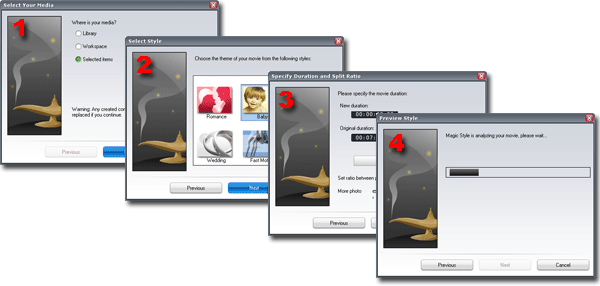
Наконец, можно создавать и фильм. Нажатие пиктограммы Magic Movie Wizard приведет к запуску пошагового «мастера»:
Результат можно просмотреть в появившемся плеере (правда, в небольшом окошечке, зато со звуком).
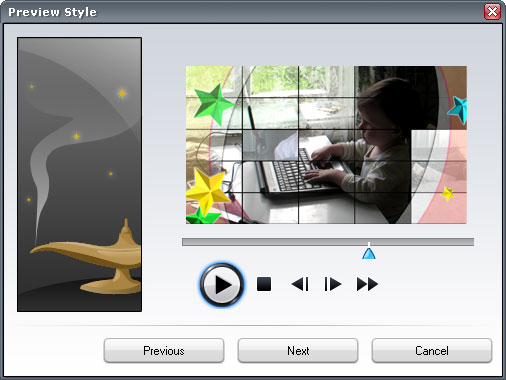
В зависимости от выбранной темы оформления, фильм будет иметь эффекты и переходы, создающие определенное настроение: детская тема — воздушные шарики, звездочки, пастельные тона; тема путешествий — анимированные транспортные средства, стилизованные географические карты с анимацией маршрута и т.д.
Теперь необходимо дать согласие на внесение изменений, сделанных программой:

После непродолжительной обработки на таймлинии будут расположены все элементы, вошедшие в фильм: надписи (текст их можно изменить), музыкальное сопровождение, клипы с добавленными эффектами и переходами.
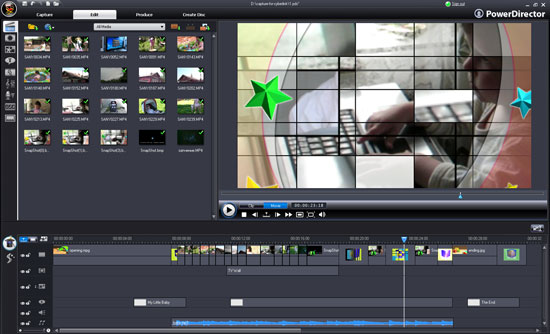
Конечно, доверять программе создание фильма из дорогих сердцу кадров не совсем благоразумно. Однако можно предположить, что данный мастер создания фильмов как нельзя лучше подойдет для генерации ролика, служащего вступительными либо заключительными титрами к фильму — такой прием довольно часто используется. Для этого лучше выставить продолжительность ролика не более минуты, в таком случае титры будут представлять собой краткий экскурс по содержимому фильма. А свой текст, повествующий о месте, времени съемки и героях фильма, можно разместить поверх уже сгенерированного программой ролика.
Поддержка форматов
Поддержка различных видео-аудиоформатов это вопрос, который каких-то пару лет назад был больным. Не существовало ни одной программы, которая могла бы корректно импортировать и обрабатывать все существовавшие в то время форматы. Еще хуже дело обстояло с перекодировкой материала: во время вывода готового фильма фактически любое видео в обязательном порядке подвергалось перекодированию. Это касается не только любительских видеоредакторов, но и любой программы профессионального назначения.
К счастью, в настоящее время разработчики все же вняли просьбам пользователей и пришли к выводу, что полное перекодирование не всегда полезно, а точнее, — всегда вредно. Если раньше в качестве исходного видео использовалось в основном DV, имеющее покадровое сжатие, коэффициент которого невелик (качество картинки практически не отличалось от качества несжатого видео), то теперь пользователь, являющийся владельцем MPEG-2 или AVCHD-камеры, загружает в видеоредактор уже сжатый материал. Сжатый настолько, что повторное его перекодирование, возможно, окончательно испортит остатки качества, присутствовавшие в исходнике.
Мы проведем эксперимент: загрузим в PowerDirector несколько видеофайлов разных форматов, снятых несколькими современными видеокамерами. Проверим, как программа справится с перекодированием (а точнее, неперекодированием) данного материала.
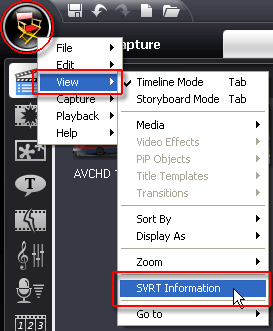
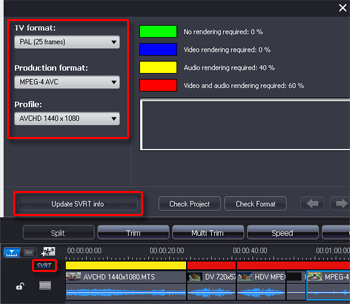
Теперь пользователю необходимо выбрать формат файла, в который он собирается выводить свой фильм. В том случае, если выбранный формат совпадает с форматом файла, находящегося на таймлинии, цветная информационная полоска на дорожке SVRT станет либо зеленой, либо желтой (подробное описание цветовых значений находится здесь же, в окне SVRT-информации). Красным цветом SVRT сигнализирует о несовпадении аудио-видеоформатов, и, как следствие, о необходимости полного перекодирования материала.
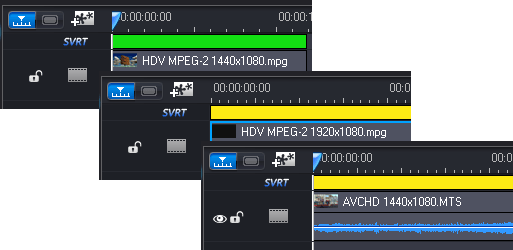
В случае с HDV и AVCHD файлами с разными размерами кадра, как видим, всё в полном ажуре: видео не требует перекодирования (правда, звук в некоторых случаях все же пересчитывается).
К сожалению, разработчики программы, по всей видимости, совершенно забыли о существовании и немалой популярности еще одного стандарта видео: 720p. Это прогрессивное (в смысле отсутствия интерлейса) видео с размером кадра 1280×720, сжатое современным AVC. Такие файлы создают некоторые видеокамеры, например, Sanyo Xacti HD700. Однако, увы и ах, такой стандарт в выпадающем списке Profile отсутствует.
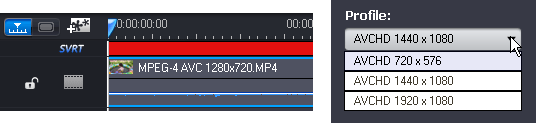
Хочется предупредить пользователя — обладателя современной AVCHD-видеокамеры: не удивляйтесь, если PowerDirector вдруг откажется работать без перекодирования с материалом, снятым вашей видеокамерой. Даже, несмотря на полное соответствие всех параметров файла требованиям программы: и AVC-кодек, и размеры, частота кадров. (Да-да, такое тоже бывает!). В таком случае остается лишь смириться и. Не отчаиваться, и не забывать следить за появлением на сайте программы патчей, исправляющих недочеты. Скорее всего, недоразумение с 720p в скором времени также будет устранено очередным дополнением (впрочем, одинокое частное пожелание вряд ли подвигнет разработчика на внесение в программу таких серьезных изменений).
DirectorZone
Отдельно от всего хотелось бы поделиться замечательной ссылкой на ресурс, созданный разработчиками данной программы. Этот ресурс DirectorZone является уникальной библиотекой дополнительных материалов: готовые меню DVD-дисков, шаблоны титров, статичные и анимированные графические объекты, рамки, кнопки и прочие рюшки всевозможных форм, размеров и стилей.
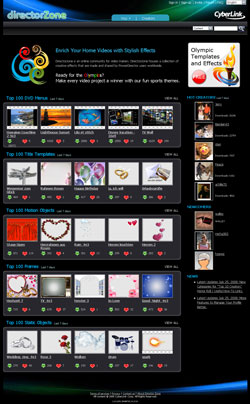
Уникальна данная библиотека не столько своим содержимым, сколько личностями авторов всех этих произведений. Они — такие же пользователи, как мы с вами. «Подписаться» на DirectorZone может каждый, процедура регистрации несложна. Если пользователь CyberLink PowerDirector 7 до сих пор не имеет учетной записи на данном ресурсе, об этой его «недоработке» программа будет напоминать постоянно:

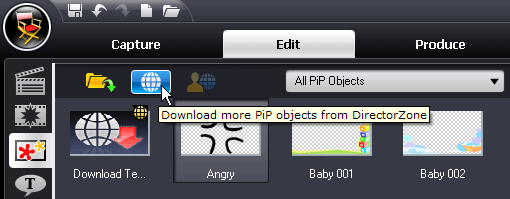
Пользователь, имеющий учетную запись, в любой момент может перейти в DirectorZone, чтобы найти и скачать нужный ему шаблон или заготовку. Для этого достаточно щелкнуть пиктограмму земного шара, а в открывшемся браузере выбрать и скачать нужный объект.
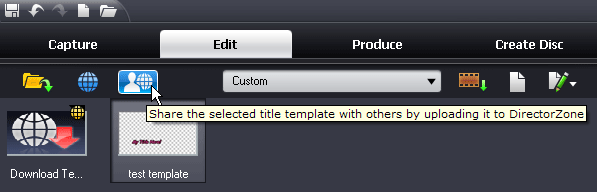
Если вы захотите поделиться шаблоном собственной разработки — это можно сделать отсюда же, не покидая программы.
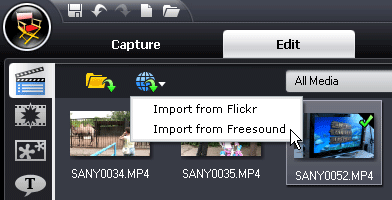
Кроме этого подарка, программа также имеет «прямую связь» с сервисами Flickr и Freesound, откуда можно загрузить дополнительные видео-аудио материалы.
Программа «легка на ходу», не требует слишком больших ресурсов: на «древнем» ноутбуке с процессором Pentium III программа вполне устойчиво работала с видеоматериалом стандартного (DV) разрешения. Конечно, после загрузки в PowerDirector HD-видео работа ощутимо затормозилась — оно и понятно, банально не хватило оперативной памяти и скорости процессора. Однако «вылетов» или «зависаний» программы ни разу не было замечено — еще один плюс разработчику, грамотно и скрупулезно относящемуся к своему детищу.



