
для чего в USB Белый D- (-Data)
Распиновка разъёмов USB 2.0
24 Сентябрь 2010 в рубрике 135
USB (Universal Serial Bus — Универсальная Последовательная Шина)
Всё многообразие коннекторов USB версии 2.0 отражено на картинке ниже. Картинка кликабельна.
Название того или иного коннектора снабжается буквенными индексами.
А — активное, питающее устройство (компьютер, хост)
B — пассивное, подключаемое устройство (принтер, сканер)
M (male) — штекер, «папа»
F (female) — гнездо, «мама»
Например: USB micro-BM— штекер (M) для подключения к пассивному устройству (B); размер micro.
Распиновка (распайка) разъема USB (гнёзда и штекеры)
Назначение проводов в USB кабеле таково:
Красный VBUS (+5V, Vcc — Voltage Collector Collector) +5 Вольт постоянного напряжения относительно GND. Максимальный ток — 500 mA
Разъёмы mini и micro содержат 5 контактов:
ID — в разъёмах «B» не задействован; в разъёмах «A» замкнут с GND для поддержки функции «OTG»
Кроме прочего, в кабеле содержится (правда, не всегда) оголённый провод Shield — корпус, экран, оплётка. Этому проводу номер не присваивается.
Распиновка шнура «мыши»
У некоторых «мышей» цвета в кабеле могут отличаться от стандартных:
Оранжевый VBUS
Во избежание разночтений:
Ну, с обычными USB всё просто — берёте изображение лицевой части коннектора в зеркальном отображении и паяете.
Распайка штекеров USB mini и USB micro приведена на картинке ниже:
Также, вы можете прочесть о подключении «USB OTG» и о зарядке мобильного через USB
Разъёмы mini и micro содержат 5 контактов. В разъёмах типа «B» четвёртый контакт не используется. В разъёмах типа «A» четвёртый контакт замкнут с GND. А самому контакту GND достаётся почётное пятое место.
Типы стандартов USB и разница между ними


Содержание
Содержание
Вроде мы слышали, что USB 3.0 — это круче, чем USB 2.0. Но чем именно — знают не все. А тут еще появляются какие-то форматы Gen 1, Gen 2, маркировки Superspeed. Разбираемся, что значат все эти маркировки и чем они отличаются друг от друга. Спойлер: версий USB всего четыре.
USB 2.0
Когда-то было слово только USB 1.0. Сейчас это уже практически архаика, которую даже на старых устройствах почти не встретить. Еще 20 лет назад на смену первопроходцу USB 1.0 пришел улучшенный USB 2.0. Как и первая версия, эта спецификация использует два вида проводов. По витой паре идет передача данных, а по второму типу провода — питание устройства, от которого и идет передача информации. Но такой тип подключения подходил только для устройств с малым потреблением тока. Для принтеров и другой офисной техники использовались свои блоки питания.
USB версии 2.0 могут работать в трех режимах:
USB 3.0
Стандарт USB 3.0 появился в 2008 году и до сих пор используется во многих устройствах. Скорость передачи данных выросла с 480 Мбит/с до 5 Гбит/с. Помимо скорости передачи данных, USB 3.0 отличается от версии 2.0 и силой тока. В отличие от более ранней версии, которая выдавала 500 мА, USB 3.0 способен отдавать до 4.5 Вт (5 В, 900 мА).
Новое поколение USB обратно совместима с предыдущими версиями. То есть USB 3.0 может работать и с разъемами USB 2.0 и даже 1.1. Но в этом случае буду ограничения по скорости. Подключив USB 3.0 к устройству с USB 2.0 скорость, вы получите не больше 480 Мбит/с — стандарт для версии 2.0. И наоборот, кабель 2.0 не станет более скоростным, если подключить его в устройство с USB 3.0. Это связано с количеством проводов, используемых в конкретной технологии. В версии USB 2.0 всего 4 провода, тогда как у USB 3.0 их 8.
Если вы хотите получить скорость передачи, заявленную стандартом USB 3.0, оба устройства и кабель должны быть именно версии 3.0.
USB 3.1
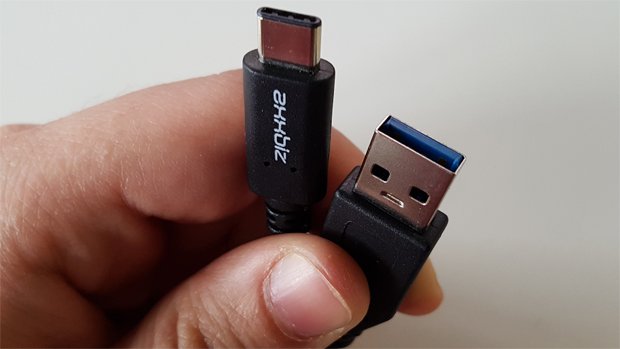
В 2013 году появляется версия USB 3.1 с максимальной заявленной скорость передачи данных до 10 Гбит/с, выходной мощностью до 100 Вт (20 В, 5 А). С появлением USB 3.1 произошла революция в маркировках всех стандартов. Но с ней мы разберемся чуть позже. А пока запомним главное: пропускная способность USB 3.1 увеличилась вдвое по сравнению с версией 3.0. И одновременно с обновленным стандартом появился и принципиально новый разъем — USB type-С. Он навсегда решил проблему неправильного подключения кабеля, так как стал симметричным и универсальным, и теперь все равно, какой стороной подключать провод к устройству.
USB 3.2
В 2017 году появилась информация о новой версии — USB 3.2. Она получила сразу два канала (больше проводов богу проводов) по 10 Гбит/с в каждую сторону и суммарную скорость в 20 Гбит/с. Стандарт USB 3.2 также обратно совместим с режимами USB 3.1, 3.0 и ниже. Поддерживается типом подключения USB-C на более современных гаджетах.
Типы разъемов
Версий разъемов USB несколько, и для каждого есть свое предназначение.

Superspeed, Gen или как разобраться в маркировках стандартов USB
Как только в типах стандартов появилась USB 3.1, привычная цифровая маркировка изменилась и здорово запуталась. Вполне понятный и простой USB 3.0 автоматически превратился в USB 3.1 Gen 1 и ему была присвоена маркировка SuperSpeed. А непосредственно сам USB 3.1 стал называться USB 3.1 Gen 2 с маркировкой SuperSpeed +.
Но и это уже потеряло свою актуальность с выходом стандарта USB 3.2. Он получил название USB 3.2 Gen 2×2 и маркировку SuperSpeed ++. В итоге маркировка всех предшествующих стандартов опять меняется. Теперь USB 3.0, она же USB 3.1 Gen 1, превращается задним числом в USB 3.2 Gen 1 с прежней маркировкой SuperSpeed. А USB 3.1, ставшая USB 3.1 Gen 2, тоже поднялась до USB 3.2 Gen 2. При этом конструктивно все стандарты остались прежними — изменяются только названия. Если вы уже запутались во всех этих цифрах и маркировках, таблица ниже поможет внести ясность в актуальных названиях.

Если еще более кратко, то сейчас опознать стандарты USB можно так:
USB 3.0 — это USB 3.2 Gen 1, он же Superspeed
USB 3.1 — это USB 3.2 Gen 2, он же Superspeed+
USB 3.2 — это USB 3.2 Gen 2×2, он же Superspeed++
Поговорим о USB.
Я не буду говорить ни о USB2 ни тем более о USB3. Это для меня в пока основном «высокие материи». Давайте поговорим о старом добром USB1.1.
И пожалуйста не смейтесь. На самом деле, если Вы поищите в русскоязычном интернете техническую спецификацию на USB1.1 (я уже не говорю про USB2, а в USB3 наверное Intel вообще не публикует деталей), то вряд ли Вы найдете там что нибудь стоящее. В основном у нас можно найти общие сведения и общие фразы. Нас же, как разработчиков аппаратуры интересуют технические детали стандарта и возможность реализации устройств поддерживающих его.
Еще конкретнее вопрос стоит так: сможем ли мы подключить платку Марсоход через USB к компьютеру?
Естественно прежде всего нужно ознакомиться со спецификацией USB1.1. Теоретически нужно посетить сайт www.usb.org и взять там все, что нужно. Однако не все так просто. Взять оттуда скорее всего у Вас просто так не получится. Спецификации они почему-то продают http://www.usb.org/developers/estoreinfo/USB_product_order_form.pdf да и найти нужное в дебрях этого сайта не просто.
Теперь спецификацию на USB1.1 можно взять на нашем сайте!
Здесь же, в этой статье, я попробую описать основные принципы работы USB1.1.
Сразу сделаю оговорку: во-первых, я не очень люблю USB1.1, слишком уж замудрено он придуман (мне кажется можно было сделать проще), во-вторых, естественно, в маленькой статье невозможно описать все. Прошу заметить, что в файле спецификации USB1.1 целых 327 ужасных страниц текста и картинок. Если у Вас есть мысль напечатать это на принтере, то не советую. Реально полезной информации там не очень много, зато «много букав».
Итак, приступим.
В разъеме USB1.1 всего четыре контакта:
Таким образом, мы видим всего 2 сигнала для обмена данными между хостом (компьютером) и подключаемым устройством. Эти сигналы DP и DM (иногда их обозначают D+ и D-) – это дифференциальная пара. Сигнал передается по ним в противофазе. Это позволяет на приемном конце бороться с помехами.
Как хост определяет, что подключено новое устройство? Довольно просто. На стороне хоста обе линии DP и DM притянуты к GND через резисторы 15кОм. Контроллер хоста проверяет состояние этих линий. Если на обеих линиях ноль, то это значит, что ничего не подключено. На стороне подключаемого устройства один из сигналов притянут через резистор 1,5кОм к напряжению питания. Таким образом, если устройство подключено, то одна из линий либо DP либо DM поднимается в состояние «единица» и хост контроллер видит, что подключено новое устройство.
Устройства для USB1.1 бывают двух типов: полноскоростные (full speed) и низкоскоростные (low speed). Посмотрите на эти две картинки:

Таким образом, полноскоростные устройства имеют подтягивающий резистор на +5В для сигнала D+, а низкоскоростные устройства – для сигнала D-.
Частота передачи данных для полноскоростных устройств 12МГц, а для низкоскоростных 1,5МГц. Низкоскоростное устройство принимает и посылает данные до 8 байт длиной. Высокоскоростное устройство может посылать или принимать до 64 байт данных.
Особо следует отметить, что эти две линии D+ и D- служат для передачи данных в обе стороны. Как же разрешаются конфликты на линиях, если оба и хост и подключенное устройство захотят передавать данные? Такая ситуация не должна случаться в принципе. Дело в том, что передача полностью управляется хост контроллером компьютера. Если хост контроллера должен прочитать данные с устройства, то он посылает соответствующую команду и переключается в режим приема, а затем ждет пакета от подключенного устройства.
Хост контроллер компьютера ведет опрос подключенных устройств каждую миллисекунду – этот временной промежуток называется фреймом. В начале каждого фрейма хост контроллер посылает специальный SOF (Start Of Frame) пакет для полноскоростных подключенных устройств или SE0 для низкоскоростных устройств.
Если устройство не получает SOF или SE0 некоторое время (несколько фреймов), то это означает, что оно должно уйти в спячку (suspend) и по возможности снизить энергопотребление.
Отдельно нужно обратить внимание на состояние SE0. Это состояние, когда обе линии DP и DM находятся «в нуле». Это состояние используется в 3-х случаях.
Во-первых, после подключения устройства программное обеспечение хоста дает ему команду «сброс» (Reset). Хост опускает обе линии DP и DM в «ноль» на время большее 10мс. Подключенное устройство должно воспринять это действие как общий «сброс».
Во-вторых, как я уже сказал, для низкоскоростных утройств каждый фрейм начинается с состояния SE0 (обе линии DP и DM в нуле) длительностью 2 такта от 1.5МГц.
Все данные в любую сторону оформлены в виде пакетов. Давайте посмотрим как они выглядят на физическом уровне. Лучше всего изучать по картинкам, а они в спецификации USB1.1 какие-то не очень понятные. Я нарисовал свою картинку.
Здесь видно, что подключено низкоскоростное устройство, так как фрейм начинается с SE0 – по времени 2 бита DP и DM находятся в нуле.
Дальше видно 3 пакета: хост посылает пакет SETUP, посылает пакет DATA0 и получает от устройства пакет ACK. Каждый пакет всегда начинается со специального символа SYN, его значение 0x80. Байт передается младшими битами вперед. Кодировка несколько странная. Каждый нулевой бит кодируется изменением сигнала DP/DM на противоположный. Каждый единичный бит состояние линий не изменяется. Однако есть исключение – если в передаваемом потоке окажется подряд шесть единиц, то состояние линий DP/DM принудительно меняется на противоположный. Этот нулевой бит должен быть удален на приемном конце при приеме пакета. Этот алгоритм называется «bit stuffing». Обратите внимание на завершение пакетов состоянием SE0 – EOP (End Of Packet). Интервал между пакетами должен быть не менее времени 2 бит, на практике обычно больше. Это был физический уровень связи.
Рассмотрим уровень протокола. Здесь все гораздо более запутанно. Без поллитра не разобраться (конечно если Вам больше восемнадцати). Для чего разработчики стандарта сделали все это так сложно я и сам не пойму.
Существуют пакеты нескольких типов. В каждом типе есть под-типы (это мое определение, в спецификации так не говорят).
Итак вот таблица:
| Тип пакета | Идентификатор пакета PID в шестнадцатеричном виде | Описание |
| Token OUT | 0xE1 | Используется для передачи адреса устройства и номера канала (endpoint) во время транзакции передачи данных от хоста к уствойству |
| Token IN | 0x69 | Используется для передачи адреса устройства и номера канала (endpoint) во время транзакции передачи данных от устройства к хосту |
| Token SETUP | 0x2D | Используется для передачи адреса устройства и номера канала (endpoint) во время транзакции передачи данных от хоста к уствойству к специальному управляющему каналу (control pipe) |
| Token SOF | 0xA5 | Маркер начала фрейма и номер фрейма |
| Data DATA0 | 0xC3 | Используется для передачи четного пакета данных |
| Data DATA1 | 0x4B | Используется для передачи нечетного пакета данных |
| Handshake ACK | 0xD2 | Подтверждение о приеме данных |
| Handshake NAK | 0x5A | Либо приемник не может принят данных либо передатчик не может послать |
| Handshake STALL | 0x1E | Останов endpoint или служебный запрос не поддерживается |
| Special PRE | 0x3C | Посылается USB хабу, когда требуется переключить скорость в низкоскоростную |
Рассмотрим формат основных пакетов: token, data, handshake.
Не забудьте, что в линии USB пакеты посылаются начиная с символа SYN 0х80, а уж затем вот эти пакеты и завершаются они EOP (2 такта линии DP и DM в нуле). 


Для token и data еще нужно посчитать контрольные суммы. Их можно считать вот так (написано на языке C):
//функция принимает двухбайтовое слово где адрес и номер канала, считает CRC5 и //вписывает контрольную сумму прямо в нужное место этого слова
USHORT CalcCrc5ForUsbTokenPacket(USHORT a)
<
ULONG b = 0x1f;
USHORT d = a;
for(int i=0; i >= 1;
b ^= 0x14;
>
else
b >>= 1;
d >>= 1;
>
//функция принимает указатель на пакет данных (без PID) и длину пакета
//возвращает CRC16
USHORT CalcCrc16ForUsbDataPacket(char *pData, int len)
<
USHORT b = 0xFFFF;
for(int i=0; i >= 1;
b ^= 0xa001;
>
else
b >>= 1;
a >>= 1;
>
>
b ^= 0xffffffff;
return (USHORT)b;
>
Ну а на последок, чтобы Вы оценили все «прелесть» диалога между хостом (компьютером) и подключенным устройством посмотрите на следующую картинку:
Это снимок экрана с программы USB Tracker – устройства позволяющего записывать и анализировать весь трафик между хостом и устройством.
На самом деле, сделать что нибудь с USB не имея подобного инструмента практически нереально. У нас он есть и мы попробуем реализовать простую функцию USB в плате Марсоход. А что у нас получится возможно скоро Вы узнаете.
Распиновка разъёмов USB 2.0
Распайка разъёмов USB, miniUSB и microUSB pinout
USB (Universal Serial Bus — Универсальная Последовательная Шина)
Всё многообразие коннекторов USB версии 2.0 отражено на картинке ▼
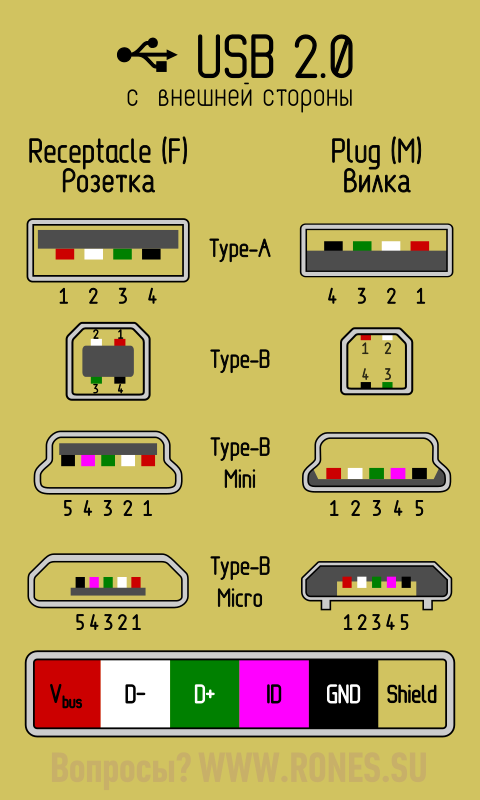
▲ Изолирующие детали разъёма отмечены тёмно-серым цветом, металлические части — светло-серым.
Фиолетовые контакты ID не используются в зарядных и дата-кабелях. Они нужны только в кабеле OTG.
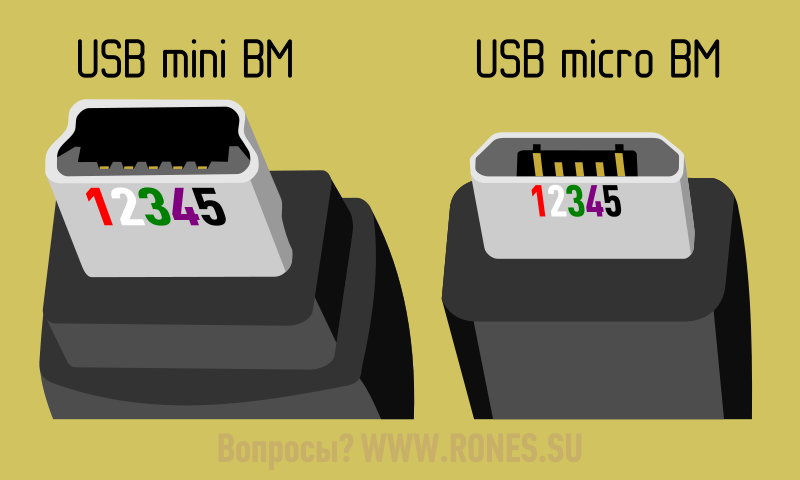
▼ Название того или иного коннектора снабжается буквенными индексами.
Тип коннектора:
«Пол» коннектора:
Размер коннектора:
Например: USB micro-BM— штекер (M) для подключения к пассивному устройству (B); размер micro.
Назначение контактов USB 2.0
Разъёмы mini и micro содержат 5 контактов:
Кроме прочего, в кабеле содержится (правда, не всегда) оголённый провод Shield — корпус, экран, оплётка. Этому проводу номер не присваивается.
Распиновка шнура мыши и клавиатуры
У некоторых мышей и клавиатур в кабеле встречаются нестандартные цвета проводов.
Прочтите также про подключение мышей и клавиатур к порту PS/2.
Пайка разъёмов USB 2.0
⚠ Обратите внимание, как расположены на колодке рабочие и «паятельные» контакты относительно друг друга! От этого зависит распайка разъёма.
В большинстве случаев рабочие контакты расположены с обратной стороны колодки относительно контактов для пайки ▼
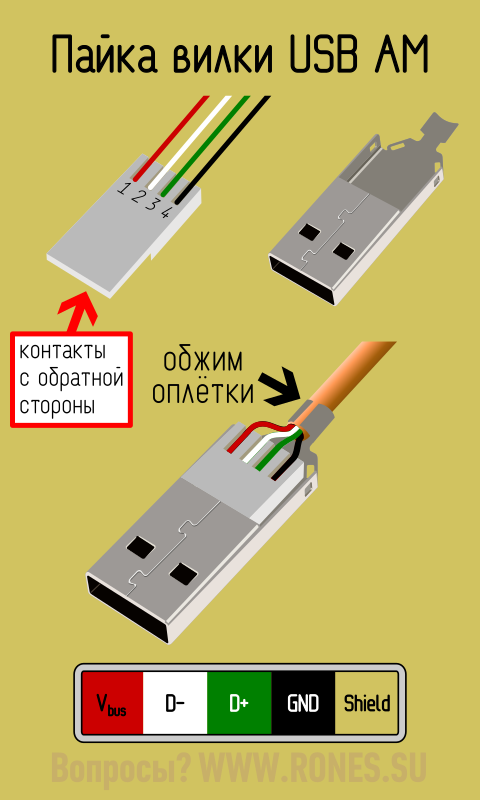
Но встречаются разъёмы, у которых обе группы контактов расположены с одной стороны колодки. В этом случае распайка будет иной ▼
Что такое USB разъем-виды
Основные характеристики USB
USB (Universal Serial Bus) расшифровывается как универсальная последовательная шина передачи данных между устройствами. Например, между компьютером и его периферией – клавиатурой, мышкой, флешкой, принтером, сканером, веб-камерой и т. д.
Через USB подключенные девайсы получают энергию для работы и зарядки, поэтому гнездами такого типа оснащают power-банки и зарядные устройства. За питание отвечает пара или две пары контактов, которые на схемах условно обозначают VCC или +5 V и GND (земля). Если внимательно взглянуть на разъем, можно увидеть, что эти контакты длиннее остальных. Так сделано для того, чтобы соединение/разъединение силовых и информационных линий происходило с разбежкой во времени, иначе данные могут передаваться с ошибками.
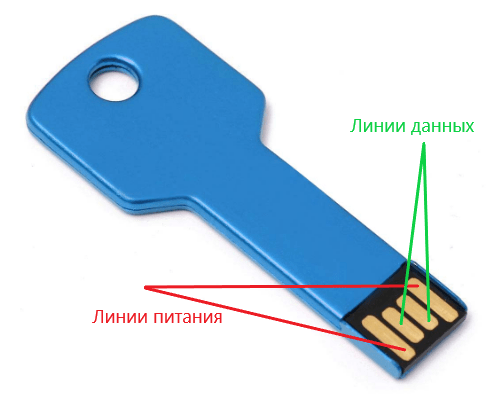
За данные отвечают 2 и более контакта в зависимости от версии USB. Половина из них передает сигнал от основного устройства (хоста) к периферии, а вторая половина – обратно.
Интерфейс USB поддерживает технологию Plug and Play («подключаю и использую»). При соединении с хостом, например, компьютером, периферийное устройство сообщает ему, что оно собой представляет, а хост подбирает подходящий драйвер. «Общение» происходит по линиям данных.
Девайсы, выпущенные в последнее десятилетие, оснащены USB-интерфейсами версий 2.0, 3.0, 3.1, 3.2. Редко, но еще встречаются старые устройства с USB 1.1. Интерфейсы разных поколений передают информацию с различной быстротой.
Теоретически достижимые скорости передачи данных по шине USB актуальных версий представлены в таблице:
| USB1.1 | 12 Мбит/с |
| USB2.0 | 480 Мбит/с |
| USB3.0 | 5 Гбит/с |
| USB3.1 | 10 Гбит/с |
| USB3.2 | 20 Гбит/с |
Дабы не путать читателя, здесь приведены только максимальные скорости, согласно спецификациям USB различных версий без учета режимов их работы. Значит, реальная скорость обмена данными между устройствами, соединенными этой шиной, может быть в разы ниже.
USB-разъемы разных поколений совместимы друг с другом, но быстрота передачи данных между ними всегда ограничивается потенциалом более медленной стороны.
USB последнего – третьего поколения выдерживает бОльшую силу тока, нежели предшественники, что влияет на скорость зарядки и поддержание работы подключенных устройств, особенно потребляющих много энергии, вроде внешних жестких дисков.
Максимальный выходной ток USB-порта зарядного или хостового устройства составляет:
Стандартное напряжение выходного USB-порта – 5 V. Отдельные спецификации версий 3.1-3.2, ориентированные на подключение энергоемких девайсов, выдерживают до 20 V.
Это интересно: Компьютер не видит Android через USB
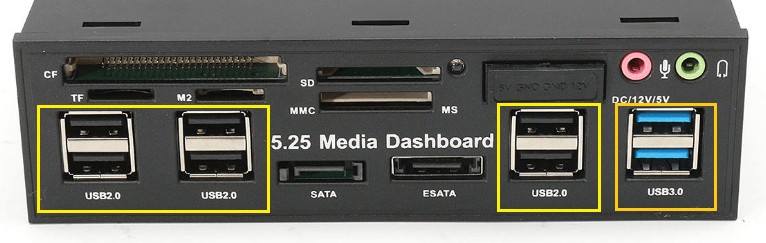
Внешне USB-разъемы разных поколений отличаются цветами. Третье – самое молодое, имеет голубой или синий оттенок, это его типовой признак. Первое и второе могут быть окрашены в черный, белый, серый и другие цвета, их раскраска никак не связана с характеристиками.
Виды разъемов
Виды USB-разъемов зависят от выполняемой функции и скорости с который передаются данные. Благодаря существованию нескольких типов ЮСБ-разъемов охватывается расширенный функционал, который позволяет пользователю упрощать связь компьютера с устройством (мышка, клавиатура, iPad, МФУ, сканер и другие).
По назначению любой USB-порт можно отнести к одному из трех типов:
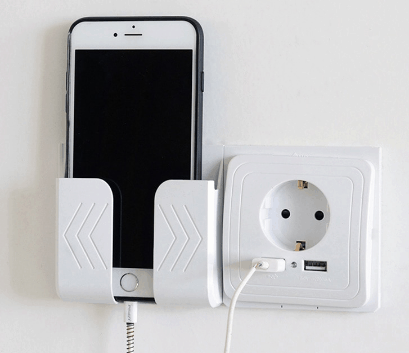
Первый тип может быть любой версии, второй и третий чаще относится к версиям 2.0 или 3.0. Последние различаются между собой цветами.
Конфигурация разъемов тоже «завязана» на поколение интерфейса. USB-штекеры и гнезда версий 1.1 и 2.0 бывают следующих типоразмеров и форм:
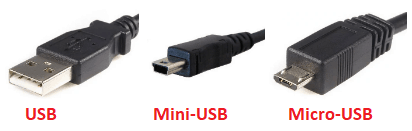
Разъемы микро обоих типов визуально очень похожи. Отличие лишь в том, что А имеет форму прямоугольника, а у B скошены верхние углы.
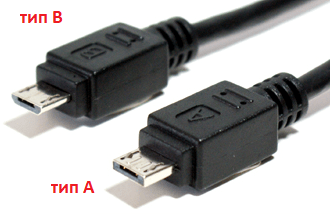
Редко, но встречаются USB-кабели, которые оборудованы комбинированными разъемами: mini-AB и micro-AB. Их можно подключать к гнездам того и другого вида.
Разъемы USB третьего поколения имеют следующие типоразмеры:
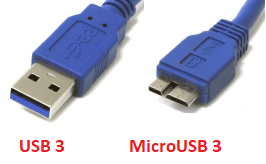
Интерфейсы microUSB третьего поколения распространены мало, поскольку крайне неудобны в использовании. Кроме того, гнезда этого типа зачастую не выдерживают многократных рывков туда-сюда и отламываются от носителя. Таким же недостатком страдают и их предшественники, но здесь проблема возникает чаще.
Однако это не значит, что от миниатюрных разъемов USB-3 придется отказаться. Замена неудачному решению уже найдена – новый и кардинально непохожий на прототип интерфейс USB Type C.
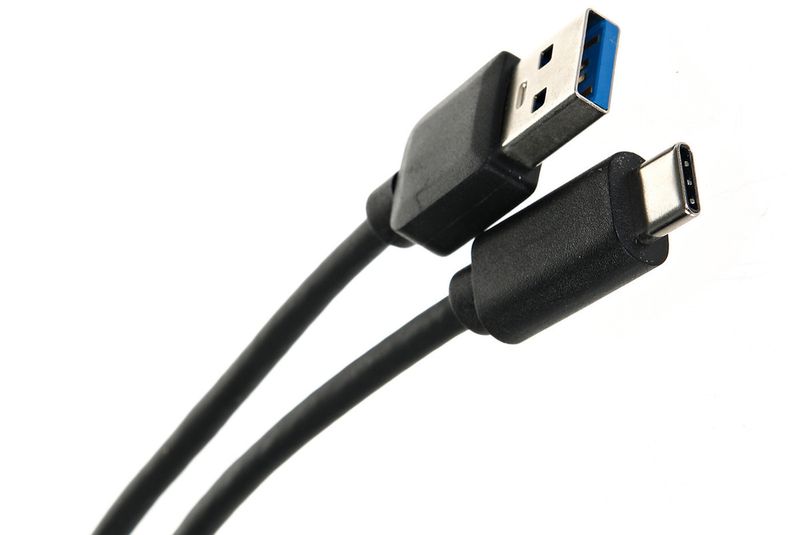
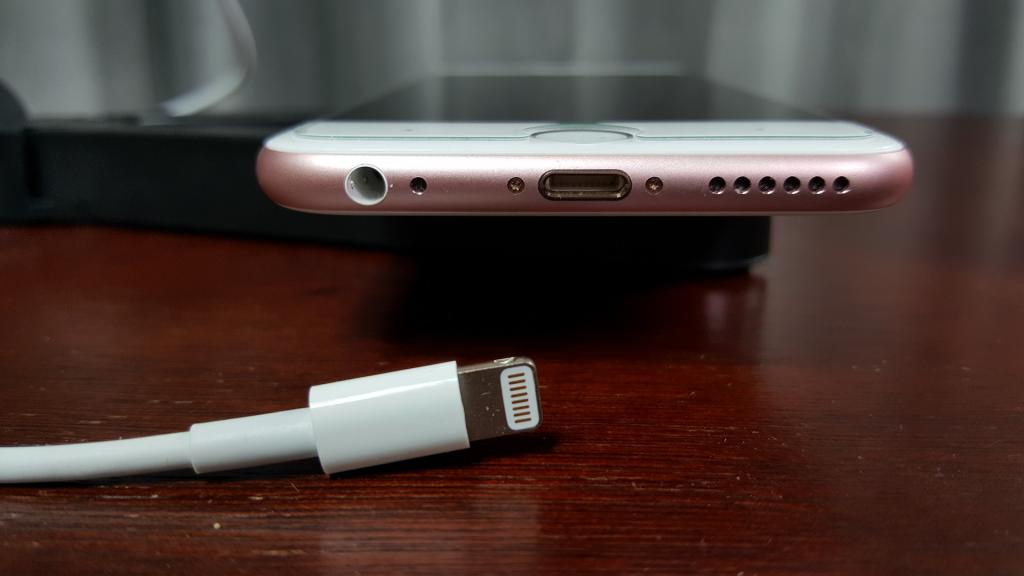
Type-C или просто USB-C – это компактный разъем USB третьего поколения (8,4 x 2,6 мм, 24 контакта), который предназначен для тех же задач, что и его предшественники. В отличие от всех прочих интерфейсов этого типа, он симметричный или двусторонний, то есть поддерживает подключения кабеля и верхней, и нижней сторонами, как разъемы Lightning на устройствах Apple.
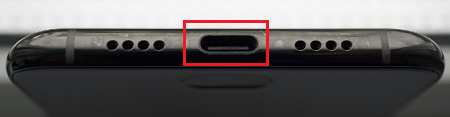
Отсутствие нужды ориентировать кабель в нужном положении уменьшает риск поломки гнезда, продлевает срок его службы и упрощает жизнь людям с ослабленным зрением и нарушенной координацией движений, которые в силу этих причин не могут пользоваться устройствами с разъемами microUSB-B.
Спецификация Type-C соответствует USB 3.1 и обеспечивает полную совместимость с ранними версиями этого интерфейса, как того требует стандарт. Поэтому мобильные гаджеты, оснащенные такими гнездами, не всегда поддерживают скорости третьего поколения: новомодный разъем вполне способен уживаться с USB-контроллером версии 2.0.
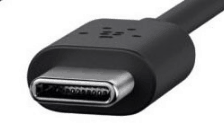
Другая особенность USB-C – это поддержка альтернативных режимов работы в качестве интерфейсов HDMI и MHL (гибрид HDMI и microUSB ), DisplayPort, VGA и Thunderbolt. Благодаря этой фишке смартфон с Type-C можно подключать, например, к HDMI-порту телевизора или DisplayPort-входу компьютерного монитора. Разумеется, возможность сообщения по такому каналу должна быть реализована в устройстве с USB-C, что пока встречается лишь на топовых смартфонах. Однако перспективы у технологии есть.
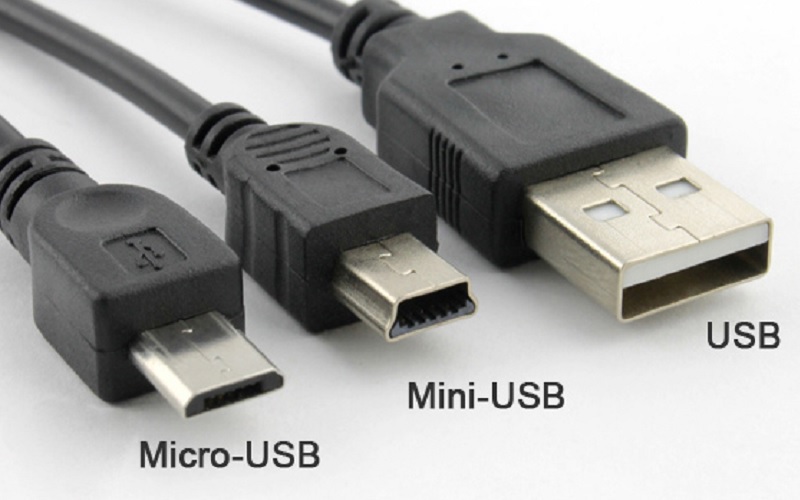
Основные отличия Micro и Mini USB
Перечисленные виды ЮСБ разъемов имеют как общие сходства, так и различия. Связано это в основном с линейными размерами.
Сегодня Микро тип используется в большинстве выпускаемых мобильных устройств. Использование Mini постепенно сокращается.
Немного о USB-кабелях
Различия между кабелями USB не только в конфигурации разъемов, но и в количестве жил. Самый распространённый тип кабеля – четырехжильный USB 2.0, предназначен для передачи данных и питания периферийного оборудования. В нем каждая из линий связана с парой идентичных контактов на противоположных штепселях. Данные по такому кабелю передаются по очереди – или в одну, или в другую сторону.
Существуют USB-кабели только для зарядки. В них всего 2 жилы – плюс и земля, а контакты информационных линий просто соединены между собой. Они обычно тоньше 4-жильных. В магазинах их, как правило, не продают, но включают в комплекты поставки разных девайсов с поддержкой питания 5 V (например, электрических зубных щеток).
Кабели USB третьего поколения обычно окрашены в синий цвет (хотя не всегда) и более толстые. Ведь помимо стандартных четырех жил, в них включено столько же дополнительных. За счет добавочных линий поддерживается одновременная передача данных в оба направления.
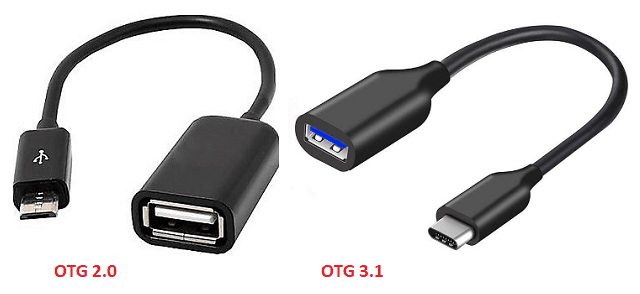
Для подключения к смартфонам и планшетам периферийного оборудования (клавиатур, флешек, мышей и т. д.) разработан еще один тип кабелей – OTG. В кабеле OTG-2.0 всего 4 жилы и 5 контактов. На стороне хоста дополнительный – пятый контакт (ID) соединяется с землей – так устройства определяют, какое из них выступает в роли хоста. В OTG-3, соответственно, на 4 линии данных больше.
Кабели USB Type-C с противоположной стороны чаще имеют штепсель другого вида, например, USB-A, HDMI, DP и т. д. Конфигурация второго разъема, количество жил и связь с определенными выводами, поддержка силы тока разных уровней определяют их назначение и функциональность.
Выбор кабеля влияет на скорость зарядки и обмена информацией между устройствами. Некачественный или неправильно подобранный, он может быть «бутылочным горлом» подключения. Так, если соединить телефон и компьютер через порты USB-3.0 – USB-C кабелем USB-2.0, связь будет медленнее в разы, чем если бы использовался соединитель версии 3.
Питание через USB-разъем
Изначально стандарт USB был «заточен» на питание и зарядку маломощных девайсов с током потребления до 0,5 A при напряжении 5 V. Однако с появлением смартфонов и планшетов с батареями повышенной емкости этот предел стал бы непреодолимым барьером к массовому выпуску их на рынок. Ведь заряжать такие устройства малыми токами можно сутки напролет, а кому это понравится.
Так появилось еще несколько спецификаций, в том числе Quick Charge (быстрая зарядка) – технология передачи энергии, которая превышает штатные возможности USB, посредством USB-интерфейса.
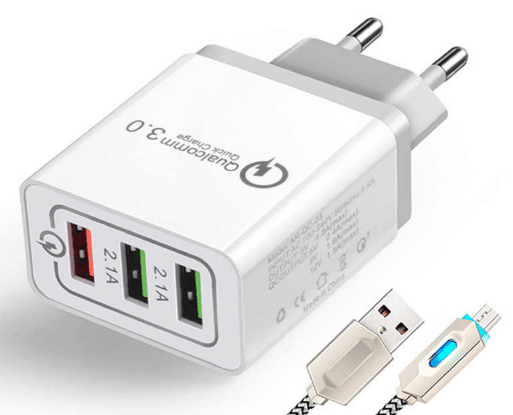
Сегодня актуальны следующие версии этого стандарта:
Возможность пополнять запасы энергии от зарядных устройств с поддержкой Quick Charge имеют только те гаджеты, где она реализована на аппаратном уровне. Технология QC, как и USB, полностью поддерживает обратную совместимость.
Power Delivery – стандарт питания энергоемких устройств с поддержкой мощности до 100 W посредством обычного кабеля и разъемов USB версии 2.0 или 3.0-3.2. Источником энергии в такой системе может быть не только зарядник или power bank, но и девайс, выступающий в роли хоста. А хостом может назначаться любой гаджет с аккумулятором, например, смартфон, подключенный к другому смартфону.
Передача тока в системах Power Delivery идет в обоих направлениях, поэтому хост и периферия в процессе зарядки могут меняться местами. Кроме того, стандартом предусмотрена возможность изменения уровней токов и напряжений по пяти профилям:
Power Delivery уже сейчас позволяет питать через разъемы USB такие мощные устройства, как ноутбуки и моноблоки. Дальнейшее развитее технологии, надо ожидать, перешагнет 100-ваттный порог и найдет применение в умных TV, бытовой технике, осветительных приборах и везде, где только можно. Словом, у USB большое будущее, и нам предстоит сосуществовать с ним еще много-много лет.
Особенности и преимущества
Данный интерфейс был разработан и представлен в конце 1994 года. Руку к появлению USB приложили такие компании, как “Майкрософт”, “Интел”, “Филипс” и “ЮС Роботикс”.
Раньше внешние сторонние устройства общались с ПК посредством таких средств коммутации, как PS/2, последовательный и параллельный вход-порт, отдельный разъем для подсоединения игровых манипуляторов, и что такое USB, никто даже не слышал. При разработке новых гаджетов появилась острая необходимость унифицировать коммутационные возможности. Презентация нового стандарта привела к расширению функциональности компьютера и стимулировала разработку сторонних продуктов с шиной USB.
На сегодняшний день все ПК и ноутбуки выходят в обязательном порядке с разъемами USB. В стационарном компьютере USB-коннекторов может быть монтировано до 12 штук, ноутбук обладает 3-4 входами. Любой современный “уважающий себя” гаджет имеет в своем активе USB-порт.
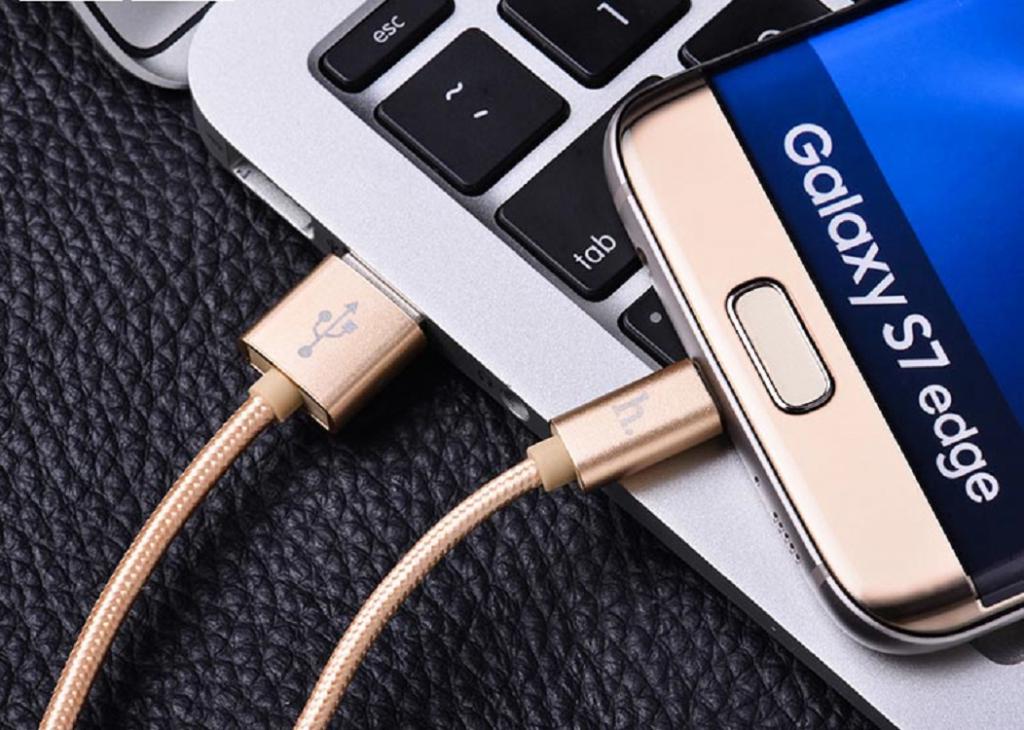
Простота и удобство в использовании стали синонимами USB-технологии. Она позволила взаимодействие со спецификацией «Plug and Play», которая предполагала надежную, быструю и дружественную коммутацию внешних источников.
Недостатки интерфейса USB
Разъемы mini USB и micro USB из-за конструктивных особенностей часто выходят из строя раньше своего эксплуатационного срока службы. Это обусловлено тем, что такие разъемы обычно находятся в гаджетах, которые очень часто приходится подсоединять к компьютеру или заряжать (телефоны, смартфоны, КПК, МР3-плееры). При этом стоит отметить, что технология USB позволяет не только обмениваться данными, но и дает возможность заряжать устройства через свое соединение.
Заявленная пропускная способность у спецификации 2.0 в 480 Мбит/с не соответствует действительности. Это происходит потому, что данные передаются в обе стороны по одной витой паре кабеля. Для достижения максимальной скорости требуется 2 такта при обмене информацией, что, кстати, реализовано в USB 3.0.
Альтернативы USB
Переходник кабеля FireWire. Порты USB это альтернатива последовательным и параллельным портам, доступным на старых компьютерах. Порты USB поддерживают намного более быструю (часто 100-кратную или более) передачу данных, чем последовательную или параллельную.
Для компьютерных сетей вместо USB иногда используются порты Ethernet. Для некоторых типов компьютерных периферийных устройств порты FIreWire также иногда доступны. И Ethernet, и FireWire могут предложить более высокую производительность, чем USB, хотя эти интерфейсы не обеспечивают питание по проводам.
Вместо заключения
Слишком сложно? Тогда запомните основное.



