
DDR3 и DDR3L. Разница между типами оперативной памяти
Компьютеры становятся быстрее с каждым годом, постоянно появляются новые поколения процессоров, видеокарт, оперативной памяти. Но есть в этой стремительной эволюции и недостаток: подчас непонятно, какие комплектующие между собой совместимы, а какие — нет.
Типичный пример — это два распространенных стандарта оперативной памяти DDR3 и DDR3l.
Форм-фактор у модулей памяти этих стандартов один, поэтому разница DDR3 и DDR3l на первый взгляд не заметна. Механически они полностью совместимы, одинаковы по габаритам, положению ключа и количеству контактов. Различие только в напряжении питания, которое требуется для работы — 1,5 вольта для DDR3 и 1,35 вольта для DDR3L. Вот и все различия между стандартами DDR3 и DDR3l.
Как различить и совместимость
Чтобы верно определить, к какому стандарту относится модуль, нужно знать чем отличается DDR3 от DDR3l. Разберемся в чем разница между DDR3 и DDR3l с точки зрения маркировки.
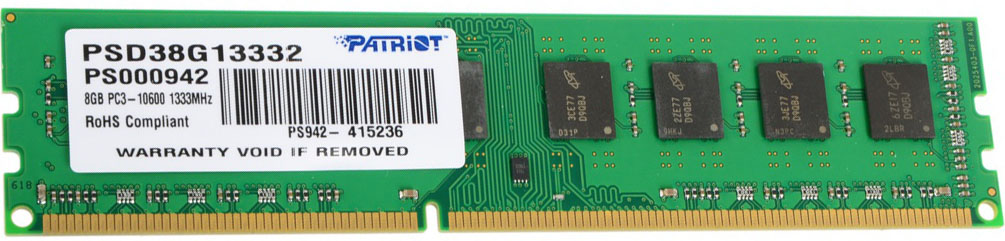
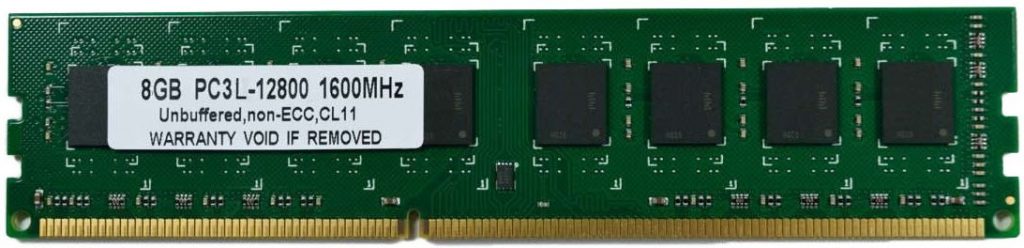
На модулях DDR3, как правило, присутствует маркировка PC3, тогда как на низковольтной памяти ставится PC3L. Кроме того, в некоторых случаях указывается и напряжение питания, 1,5v для ддр3 и 1,35v для ддр3л соответственно.
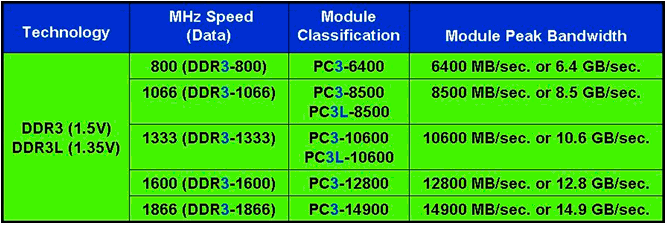
Из-за одинакового форм-фактора и расположения ключа, можно вставить модуль DDR3 в разъем на материнской плате, рассчитанной на DDR3L, или наоборот. К чему может привести подобная невнимательность?
Ставить вместе память ddr3l и ddr3 крайне не рекомендуется. Если системная плата рассчитана на установку низковольтной оперативки, то обычный модуль может просто не заработать или работать со сбоями.
Если модуль памяти рассчитан на напряжение в 1,5 вольта, а получает только 1,35 вольта, то, весьма вероятно, он будет вести себя нестабильно, становясь причиной регулярных зависаний и внезапных перезагрузок системы. Впрочем, вполне возможна ситуация, когда планка ОЗУ будет нормально работать. Особенно если немного повысить тайминги и снизить частоту, тогда шанс на бесперебойную работу увеличится, пусть и ценой некоторого снижения быстродействия. Но стоит ли рисковать?
Казалось бы, достаточно поднять напряжение, ведь многие материнские платы позволяют это. Да, тогда получится ситуация вполне типичная для разгона, когда для нормальной работы приходится повышать напряжение.
Стоит отметить, что процессоры intel, начиная с поколения Skylake, рассчитаны только на работу с низковольтной DDR3l памятью. По утверждению представителей компании, в долгосрочной перспективе работа процессоров 6 и более поздних поколений архитектуры Core с памятью рассчитанной на напряжение 1,5 вольт, может навредить CPU.
Получается, что заставить работать модуль DDR3 с системной платой и процессором, рассчитанными на DDR3l, во многих случаях можно. Но, в результате всех предпринятых усилий легко получить нестабильно работающий компьютер. Память DDR3 сложно считать универсальным решением для любой конфигурации, чем она также отличается от DDR3l.
Если вы хотите установить дополнительную ОЗУ в ноутбук, то очень внимательно отнеситесь к ее выбору. Во многих ноутбуках установлена память SO-DIMM DDR3L с пониженным энергопотреблением, так как это увеличивает его время работы от батареи.

Лучшим способом приобрести нужную память, это открыть свой ноутбук, достать модуль памяти и списать его характеристики или взять его в магазин. Так же можно воспользоваться ПО для просмотра аппаратной начинки компа (типа CPU-Z) и зайти во вкладку SPD.
Второй вариант — использование модуля, рассчитанного на низкое напряжение, в старой материнской плате, поддерживающей DDR3. Исходя из требований JESD79‐3‐1A.01, документа, в котором регламентирован стандарт DDR3L, любой модуль должен быть обратно совместим со обычным DDR3.
То есть, разница между ДДР3 и ДДР3л в том, что низковольтная память может работать в любой плате, а ОЗУ со стандартным напряжением только в платах рассчитанных на него.
Выводы
В случае с DDR3 памятью и материнской платой поддерживающей низковольтную память, теоретически, можно заставить работать любую память в любой материнской плате, если немного поэкспериментировать с напряжением, частотами и таймингами. Но, лучше использовать именно ту память которая рекомендована для материнской платы и процессора. Так можно сэкономить немало времени и нервов и заниматься за компьютером тем, чем планировалось. А сборку и тестирование нестандартных конфигураций лучше оставить энтузиастам-оверклокерам.
Модули DDR3l можно использовать в системных платах рассчитанных на любые типы DDR3.
В чем разница между памятью DDR3L и DDR3 — [Подробное объяснение]
Узнайте, в чем разница между памятью DDR3L и DDR3 и что лучше выбрать для вашего ПК.
От характеристик оперативной памяти ПК напрямую зависит скорость загрузки программ, а также стабильная работа операционной системы. Сегодня основная масса всех компьютеров работает с типом оперативной памяти DDR. Её особенностью является возможность передавать за один такт в два раза больше информации (по сравнению со стандартным DDR2).
Содержание:

На рынке представлено множество типов ОЗУ с современной архитектурой. Самые популярные – это DDR3 и DDR3L. Рассмотрим, в чем отличия и особенности каждого из них.
Особенности памяти DDR3
DDR3 – это синхронная память динамического типа. По сравнению со вторым поколением ОЗУ, этот модуль увеличивает предподкачку информации с 4 бит до 8 бит, что является важным показателем.
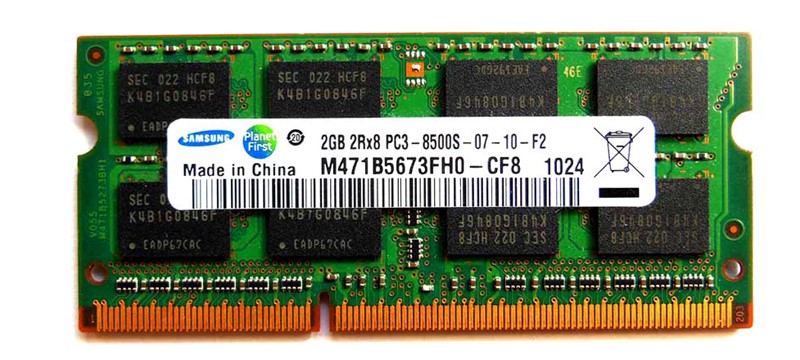
Схема ОЗУ третьего поколения
Модули DDR3 имеют от 1 ГБ до 16 ГБ памяти. Тактовая частота находится в диапазоне от 100 до 300 МГц.
Особенности DDR3L
DDR3L – это усовершенствованный модуль DDR3. Такие ОЗУ имеют аналогичную архитектуру.
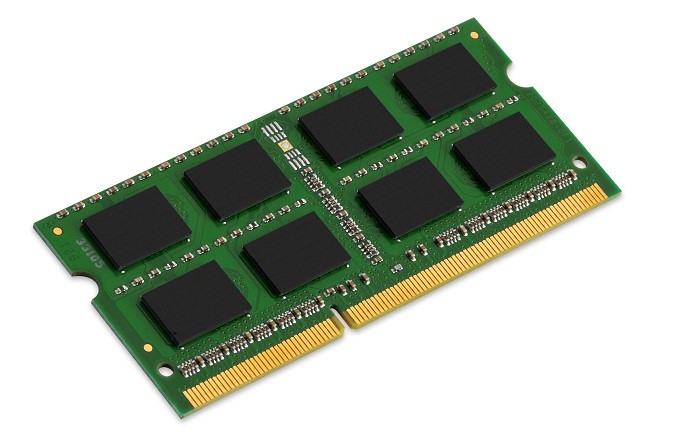
Усовершенствованный модуль третьего поколения
В 2012 году на рынке появился модуль DDR3L-RS, который используется в смартфонах и планшетных ПК.
Как отличить DDR3 от DDR3L
Главным отличием памяти DDR3 от DDR3L является напряжение. У модуля DDR3 этот параметр равен 1.5V, а у DDR3L – 1.35V. Как следствие, ОЗУ 3L потребляет меньше энергии.
Существует несколько способов различить два модуля памяти:
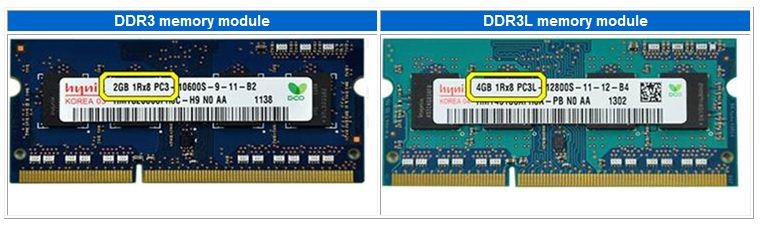
Отличия в маркировке
Отличаются два модуля и выемками. Если ваш чипсет не поддерживает тот или иной тип памяти, вы не сможете его подключить.
Читайте также:
Совместимость DDR3 и DDR3L
Если вы выбираете хорошую оперативную память для своего ПК или ноутбука, можете смело останавливаться на DDR3L. Дело в том, что модуль с напряжением 1.35V подходит для всех персональных компьютеров и лэптопов, которые поддерживают стандарт ОЗУ DDR3. Никаких проблем с совместимостью не возникнет.
Большинство современных компьютеров имеют два слота для оперативной памяти. Это означает, что вы можете добавить еще один модуль к уже имеющемуся стандартному ОЗУ. Здесь тоже следует помнить, что DDR3L обратно совместима с DDR3, но не наоборот.
ОЗУ DDR3L является модернизированной версией DDR3. Сокращение таймингов, уменьшенное энергопотребление и универсальность – главные отличия DDR3L от своего предшественника.
Если вы выбираете оперативную память для своего компьютера, советуем сначала выяснить модель его чипсета. Далее, зная модель, через сайт её производителя можно узнать, с какими из типов ОЗУ она совместима. Также с помощью программы AIDA можно без разборки компьютера узнать его аппаратные характеристики, модели и серийные номера всех его компонентов.
Совместимость, взаимозаменяемость и отличия DDR3 от DDR3L
DDR3 или «double data rate 3» (с английского «удвоенная скорость передачи данных третьего поколения») – это оперативная память вашего десктопа. Решив «прокачать» энергоэффективность своего гаджета, вы наверняка одним из первых пунктов встретили замену модуля памяти DDR3 на DDR3L или DDR3U. Разница всех трех модулей динамической памяти в потребляемой энергии. Так, у DDR3 она составляет 1,5 В, у DDR3L — 1,35 В, а у DDR3U — 1,25 В. В нашем материале мы подробно разберем совместимость, взаимозаменяемость и отличия этих микросхем памяти.
Если вы активно пользуетесь своим компьютером или ноутбуком, то часто встречались с ситуацией, когда устройство упирается в объем оперативной памяти. Все это приводит к медленной работе и зависанию работающих программ. Пытаясь разрешить эту проблему, в первую очередь на ум приходит увеличение объема или повышение технических характеристик вышей оперативной памяти.
Совместимость DDR3, DDR3L и DDR3U 

В случае, когда мы двигаемся по экстенсивному пути, и хотим увеличить объем оперативной памяти за счет дополнительной микросхемы питания, мы можем столкнуться с несовместимостью модулей.
Так, если на вашей материнской плате есть указания, что к ее слотам подходит DDR3, то к ней подойдет и DDR3, и другой менее энергозатратный модуль из этого же поколения. Для такой материнской платы нет проблем с совместимостью DDR3, DDR3L или DDR3U.
Но если на материнке есть указание другой более продвинутой микросхемы, например, DDR3L, то подключенная простая DDR3 уже не будет работать. Связанно это с тем, что материнская плата была разработана под микросхемы с более низким потреблением энергии, а на DDR3 у нее просто не хватит мощности.
Если вы точно знаете, что к вашей материнке механически (по количеству разъемов) подходит модуль третьего поколения DDR, то выбирайте наименее энергозатратный вариант микросхемы – он подойдет точно. Но будьте внимательны, если вы собрались устанавливать два модуля на одной плате. Они должны быть полностью идентичны по своим техническим характеристикам, иначе один из модулей может не заработать, хотя и будет подходить под требования материнки.
Отличия DDR3 от DDR3L
Техническую совместимость DDR3 и DDR3L мы описали для вас выше, но все же есть и другие нюансы, о которых следует знать, если вы хотите установить дополнительный модуль оперативной памяти на ваш ПК. Внешне обе микросхемы одинаковы, имеют равное количество и схожую форму разъемов. Но вот технические показатели могут быть разными из-за чего при установке двух модулей оперативки одна из них может не работать. Как мы уже рассказывали, одной из причин неработоспособности одной из микросхем DDR может быть различия в потребляемой энергии, ведь у DDR3 она составляет 1,5 В, у DDR3L — 1,35 В, а у DDR3U — 1,25 В. Но есть и другие характеристики плат оперативной памяти, которые могут сказаться на работе. Как правило на совместимость DDR3 и DDR3L эти параметры все-же не влияют. Но, чтобы не оказаться исключением из правил, лучше подобрать модули с одинаковыми техническими характеристиками:
Перед покупкой дополнительной ОЗУ, лучше узнать точные технические характеристики уже установленной оперативной памяти. Сделать это можно двумя способами: разобрав ноутбук и переписав данные с самого модуля или с помощью специальных утилит, например, CPU-Z. В соответствии с полученными сведениями подберите максимально близкий по параметрам новый модуль ОЗУ. Если же вы снимаете старую ОЗУ, и устанавливаете два новых ОЗУ, то задача упрощается – просто купите две одинаковые микросхемы.
Взаимозаменяемость DDR других поколений
В случае, когда пойти вы решили по интенсивному пути и подключить оперативную память более высокого поколения, то столкнетесь с неудачей. Производители ОЗУ сделали разные слоты для DDR разных поколений. То есть микросхема DDR3 механически не подойдет в слот для DDR2. Сделано это для того, чтобы по неопытности на материнскую плату не были установлены микросхемы, не подходящие по электрическим требованиям и параметрам. А это могло бы привести к перегоранию всей цепи питания элементов памяти гаджета.
В переходной период, когда DDR3 только начинали выпускаться, производители материнских плат изготавливали их с двумя разными слотами. На таких материнках можно было установить DDR3 или DDR2. Но одновременно разные типы оперативки работать не могли.
Часто на форумах можно встретить рекомендации не смотреть на дополнительные характеристики модуля оперативки, а опираться только на совместимость слотов для разных поколений DDR. Объясняется это мнение тем, что впоследствии можно отрегулировать тайминг, снизить рабочую частоту и другие конфигурации в BIOS. На самом деле такими манипуляциями вы не добьётесь полноценной и быстрой работы своего ПК. Какие-то настройки будут постоянно слетать, а оперативная память будет перегреваться и работать неэффективно. В итоге вместо ожидаемого ускорения работы вы получите новые проблемы. Поэтому лучше потратить больше времени на поиск нужных модулей ОЗУ, чем потом разбираться с настройками или вышедшими из строя элементами системы.
Подробный гайд по выбору ноутбучной оперативки
Привет, GT! Пагубная тенденция делать ноутбуки всё тоньше и тоньше уже лишила нас апгрейдов и россыпи портов. В лучшем случае производитель даёт заменить накопитель, в худшем — предлагает докупить уродливую и неприлично дорогую док-станцию с дополнительными разъёмами.

К счастью, профессиональные и игровые лэптопы пока остаются верны старой концепции персонального компьютера, в котором вы вольны апгрейдить железо. О апгрейде подсистемы памяти сегодня и поговорим.
Частотный потенциал и память с нестандартными характеристиками
Старушка DDR3 до сих пор активно присутствует на рынке — даже «флагманские» макбуки до сих пор используют её, а не новый стандарт: благо, процессоры Intel Core поколений Skylake и Kaby Lake умеют работать с обоими типами памяти, правда, с некоторыми ограничениями. Так как контроллер памяти у CPU один, а нормальными для «новой» памяти являются напряжения 1.2-1.35 Вольт, то и DDR3 должна быть с припиской L (low voltage) на конце и пониженным до 1.35 рабочим напряжением. Впрочем, в наше время на мобильных платформах только такая память и присутствует, а современные технологии производства позволяют сделать память, работающую как на напряжении 1.35 вольт, так и на 1.5, и любая мобильная DDR3 от Kingston подойдёт как лэптопу, так и компактной системе с «настольным» процессором.
По спецификациям последние два поколения процессоров i3/i5/i7 в ноутбуках поддерживают DDR4-2400 МГц, DDR3L-2133 МГц и DDR3L-1600 МГц: на первый взгляд выбор не велик. Впрочем, те же ограничения формально существуют на десктопных процессорах и успешно обходятся через BIOS материнской платы. В подтверждение вышесказанного можно привести примеры ноутбуков с установленными с завода модулями DDR4-2800 МГц и те же Макбуки с их 2133 МГц DDR3L.
Разгон на ноутбуке
Так как жадные менеджеры Intel заблокировали возможность разгона для простых смертных, требуя доплаты за «теперь-не-такие-уж-и-бесплатные» мегагерцы, разгон оперативки на ноутбуках доступен в двух случаях: у вас флагманская модель и процессор с индексом HK (i7-7820HK, i7-6820HK) или на тематических форумах существуют модифицированные (или «утёкшие» от производителя) BIOS для вашей модели с разблокированной вкладкой продвинутых настроек.
Для обеспечения комфортных условий в монструозном ASUS ROG GX800V используется гибридная система охлаждения + внешний док с «водянкой»
DDR3L
ASUS, MSI и Lenovo ещё в прошлом поколении перевели свои флагманские игровые лэптопы на передовой стандарт памяти, но кто сказал, что ноутбуку с условным i7-4960HQ пора на пенсию? Да, видеокарты трёхлетней давности в современных играх работаю так себе, а уж мобильные видеокарты — и того хуже, ведь производительность графики в «большом брате» и мобильном ПК сравнялась лишь в этом поколении, но на «средних»-то играть можно? А условным фотошопам, иллюстраторам и прочим три-дэ-максам вообще наплевать на модные технологии: OpenGL поддерживается, 1-2 ГБ видеопамяти есть — и хорошо. А остальное и в быструю оперативку можно положить, если что.
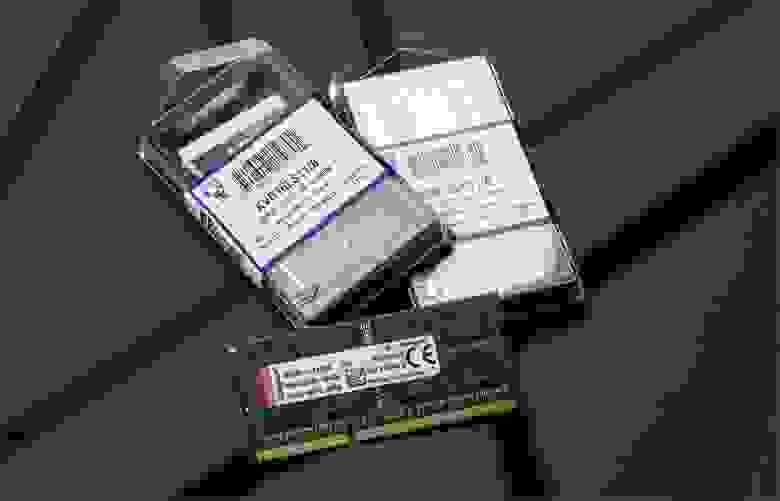
Таблица совместимости
Для упрощения апгрейда старых систем мы составили небольшую табличку, которая поможет вам не ошибиться с выбором оперативной памяти для вашего железного друга.
| Core 2000M-series | Core 3000M-series | Core 4000M-series | Core 5000H-series | Core 6000H-series | Core 7000H-series | |
| Макс. объём RAM, общий | 32 Гб | 32 Гб | 32 Гб | 32 Гб | 64 Гб | 64 Гб |
| Макс. ёмкость одного модуля | 8 Гб | 8 Гб | 16 Гб | 16 Гб | 16 Гб | 16 Гб |
| Поддерживаемые напряжение частоты | DDR3 от 1.3 до 1.5 вольт, 1333 и 1600 МГц | DDR3 от 1.3 до 1.5 вольт, 1333 и 1600 МГц | DDR3L до 1.35 вольт, 1333 и 1600 МГц | DDR3L до 1.35 вольт, 1600 и 1866 МГц | DDR3L до 1.35 вольт, 1600 и 1866 МГц | DDR3L до 1.35 вольт, 1600 и 1866 МГц |
| Рекомендуемая модель | KVR1333D3S9/8G | KVR16S11/8 | KVR16LS11/8 | KVR16LS11/8 HX318LS11IB/8 HX318LS11IBK2/16 (парный комплект) |
HX318LS11IB/8
HX318LS11IBK2/16 (парный комплект)
HX318LS11IB/8
HX318LS11IBK2/16 (парный комплект)
Если ваш ноутбук работает на встроенной в процессор графике и обходится «медленной» заводской памятью — при апгрейде стоит заменить старый модуль на пару максимально быстрых, подобрав совместимые с вашей системой.
iGPU не имеет собственных запасов памяти (кроме скромных по объёму кеша и кадрового буфера), и эксплуатирует системную оперативку для хранения моделей, текстур и результатов промежуточных вычислений, и медленная подсистема памяти — бутылочное горлышко для сравнительно мощных вариантов IntelHD (530 и выше, и, само собой, неплохая графика класса Iris и IrisPro). Подробности об ускорении работы встроенного в процессор видеоядра заменой оперативки можно почитать в нашей предыдущей статье.
С памятью DDR4 всё несколько проще: её поддерживают только два поколения мобильных систем, на базе Intel Core 5000 и 6000 серий, и в игровых ноутбуках (а также некоторых моноблоках и ультракомпактных ПК) обычно с завода стоит достаточное количество оперативки. Из обоих поколений есть исключения — флагманские i7 «мобильной» серии с поддержкой разгона — их контроллер памяти обеспечивает работу высокоскоростных модулей и поддерживает разгон.

| Core 6000H-series | i7-6820HK | Core 7000H-series | i7-7820HK | |
| Макс. объём RAM, общий | 64 Гб | 64 Гб | 64 Гб | 64 Гб |
| Макс. ёмкость одного модуля | 16 Гб | 16 Гб | 16 Гб | 16 Гб |
| Поддерживаемые напряжение частоты | DDR4 до 1.25 вольт, 2133 МГц | DDR4 до 1.25 вольт, 2666 МГц | DDR4 до 1.25 вольт, 2400 МГц | DDR4 до 1.25 вольт, 2800 МГц |
| Рекомендуемая модель | KVR21S15D8/16 | HX426S15IB2K2/32 (парный комплект) | KVR24S17D8/16 HX424S14IB2/16 HX424S14IBK2/32 (парный комплект) | HX426S15IB2K2/32 (парный комплект) |
Релиз памяти на частотах выше ожидается в скором времени
К сожалению, широкую поддержку высокоскоростной памяти SO-DIMM DDR4 с частотой 2800 МГц Intel реализовала только в одном процессором на рынке (и тот обитает в неприлично дорогих системах), а AMD до сих пор не показало мобильные Ryzen’ы: Kingston просто не занимался непопулярным направлением, да и в ноутбуках с i7-7820HK крайне редко не установлен максимальный объём (64 Гб) из коробки.
Муки выбора и подводные камни
Для большинства активных пользователей GT апгрейд вряд ли является нештатной ситуацией, и чёткое понимание необходимых объёмов памяти дополнено неплохим знанием железной части, вот только Geektimes стал настолько популярен, что статьи с него регулярно расходятся по соцсетям и бессовестно передираются на другие ресурсы даже без ссылки на первоисточник, поэтому оставить без внимания некоторые очевидные моменты мы не можем.
Как узнать текущий объём памяти и её характеристики?
Легче всего живётся пользователям Windows 10. Открываем диспетчер задач (Shift+CTRL+Esc), в нём вкладку «Производительность» и переходим в раздел памяти:
Где посмотреть конкретную модель процессора?
Всё там же, но в разделе «Центральный процессор»:
Что делать, если у меня Windows 8 / Windows 7?
Можно воспользоваться бесплатной утилитой CPU-Z — она покажет исчерпывающую информацию и о процессоре, и о наборе установленных модулей памяти.
Какие могут быть подводные камни?
В большинстве случаев — никаких, однако некоторые ноутбуки с младшими процессорами intel отказываются воспринимать 16-гиговые модули памяти стандарта DDR3L, для них максимальный объём ограничен 8 Гб на слот, так что единственный доступный вариант — 2 плашки по 8 ГБ. Так как речь идёт о младших процессорах (i3, pentium, celeron) и их «энергосберегающих» версиях — вряд ли найдётся задача, которая поставит ноутбук с такой начинкой в неудобное положение по памяти (при максимальных 16 Гб), а не по вычислительной мощности.
Система говорит, что у меня есть ещё 2 разъёма памяти, я открыл ноутбук — а единственные доступные слоты заняты, что делать?
Тут вариантов не много: либо производитель решил сэкономить пару баксов и не распаял два дополнительных разъёма, а BIOS один на всю линейку ноутбуков, либо они находятся с другой стороны материнской платы.
В первом случае место под слоты оперативной памяти могут быть обнаружены рядом с имеющимися двумя — в каком-нибудь сервисе вполне могут распаять недостающие элементы, но тут стоит десять раз изучить вопрос, посмотреть смежные модели и проштудировать форумы: возможно, не установлены не только контактные площадки, но и их обвязка.
Необычное расположение слотов оперативки на ноутбуке Lenovo ThinkPad.
Во втором же посмотрите гайды по разборке вашего ноутбука в сети — либо под клавиатурой обнаружится лючок с доступом к двум разъёмам, либо придётся снимать саму материнскую плату.
А что с совместимостью уже установленной памяти с новой?
Если вы купили модуль с теми же частотами, что и уже имеющийся — проблем не будет. Оперативка для ноутбуков крайне редко имеет нестандартные тайминги, а прошитые профили JEDEC имеют конкретные значения задержек для каждой рабочей частоты. Работать с «оверклокерской» памятью может только два процессора (те самые 6820 и 7820HK), а в ноутбуках с таким железом обычно из коробки стоит 32 или 64 ГБ — вряд ли вам потребуется апгрейд в ближайшее время.
Всё это слишком сложно, я не запомню
Что ж, в таком случае из DDR3 с крайне высокой долей вероятности подойдёт KVR16LS11/8, а для систем поновее, с DDR4 на борту — KVR21S15D8/16. Для полной уверенности можно воспользоваться нашим мастером по подбору совместимого железа.

Лето — время для апгрейда
Как обычно, мы дарим нашим читателям промо-коды — и если курс доллара вас не радует, то пусть эта маленькая скидка сделает холодное лето капельку теплее.
Как вы помните, памяти много не бывает, а уж мобильной — тем более. Поэтому, если хотите разжиться Kingston SO-DIMM (а у нас ее много полезной и разной) — это можно сделать здесь.
Кстати, вы наверняка слышали, что у памяти Kingston пожизненная гарантия. Почему это так и как вообще развивалась история памяти нашей компании можете посмотреть в ролике ниже.
В нашем контент-плане наметилось несколько горячих тем, так что подписывайтесь на наш блог и ничего не пропустите.



