
Операции с комплексными числами на инженерных калькуляторах
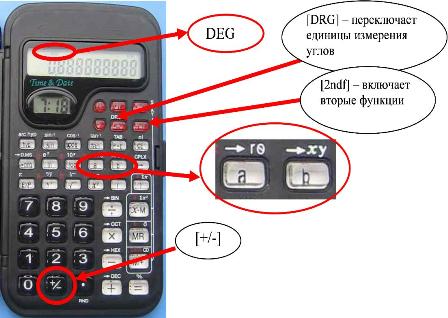
Первое на что нужно обратить внимание при включении калькулятора это, в каких единицах измеряются углы.
Возможные варианты DEG, RAD, GRAD
| Обозначение | Название | В прямом угле |
| DEG или D | градусы | 90° |
| RAD или R | радианы | π/2 рад (1.57рад) |
| GRAD или G | грады | 100 град |
Обычно в расчётах используют градусы, поэтому на дисплее калькулятора должно гореть DEG (или D).
На калькуляторе над кнопками располагают «вторую функцию» (англ. second functions сокращённо 2ndf)
Пример перевода комплексного числа из одной формы записи в другую на калькуляторе

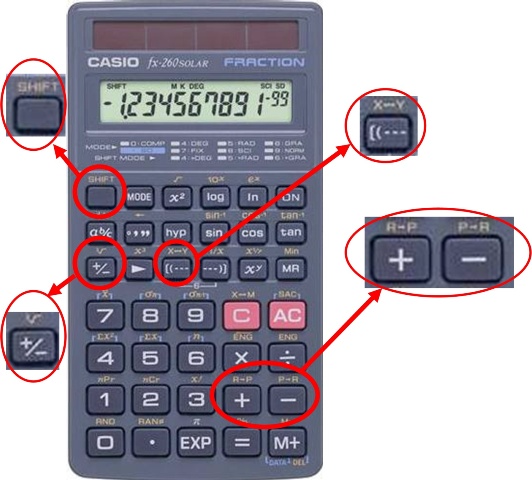
Пример расчета комплексных чисел на калькуляторе
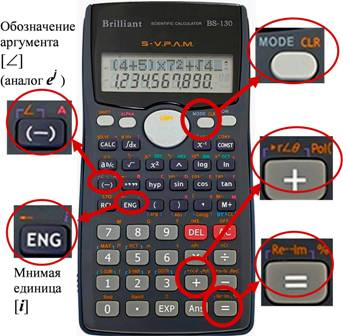
1. Нажимаем [MODE] и выбираем режим CMPLX нажатием [2].
2. Нажимаем [MODE], пока не появится Disp затем нажимаем [►] и выбираем способ вывода комплексного числа
a + bi [1] или rAθ [2].(по умолчанию способ вывода a + bi)
3. Если способ вывода комплексного числа a + bi, то [SHIFT] [►rAθ] следует использовать для перевода результата в показательную форму записи
4. Чтобы просматривать действительную и мнимую часть (либо модуль и угол) [SHIFT] [Re ↔ Im]
Допустим, что способ вывода комплексного числа установлен a + bi.
Пусть надо найти разность
15.4e-j 26.2 – 1.98ej 35.4,
а ответ получить в показательной форме.
15.4 [SHIFT] [A] [(-)] 26.2 [–] 1.98 [SHIFT] [A] 35.4 [SHIFT] [►rAθ] [=]
15.4e-j 26.2 – 1.98ej 35.4= 14.56ej 33.1
Пусть надо найти произведение
а ответ получить в алгебраической форме.
[(] 10 [–] 20 [ i ] [)] [•] 30 [SHIFT] [A] 40 [=]
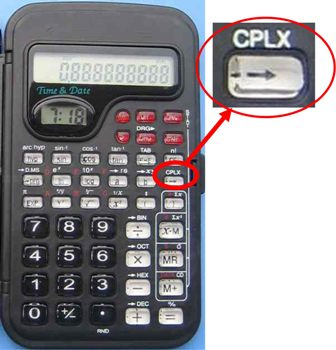
Кнопка CPLX включает (отключает) режим работы с комплексными числами.
ВАЖНО ПОМНИТЬ, что при всех операциях с комплексами в этом режиме оба числа должны быть представлены в алгебраической форме. Результат после нажатия [=] также выводится в алгебраической форме
Пусть надо найти разность
15.4e- j 26.2 – 1.98e j 35.4,
а ответ получить в показательной форме.
Вводим первое число 15.4 [a] 26.2 [+/-] [b]
Переводим его в алгебраическую форму [2ndf] [→xy]
Вводим второе число 1.98 [a] 35.4 [b]
Переводим его в алгебраическую форму [2ndf] [→xy]
Переводим ответ в показательную форму [2ndf] [→rθ]
Получаем модуль 14.56279277,
Пусть надо найти произведение
а ответ получить в алгебраической форме.
Вводим первое число 10 [a] 20 [+/-] [b]
Вводим второе число 30 [a] 40 [b]
Переводим его в алгебраическую форму [2ndf] [→xy]
Вычисления/расчёты на научном/инженерном калькуляторе (56 scientific functions)
Primary tabs
Введение
Это краткое руководство расскажет о том, как считать на научном калькуляторе (scientific calculator). Здесь рассматривается довольно старая модель с 56 функциями (56 scientific functions). Все возможности этого калькулятора описаны полностью.
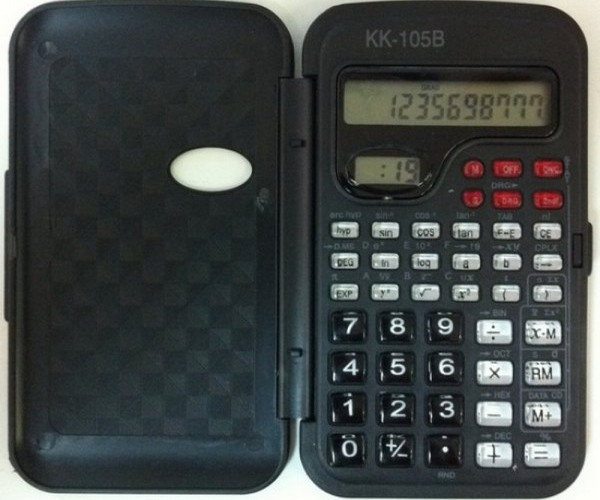
Меры углов и тригонометрические функции
Например, пусть включен режим deg. Тогда
$$
\fbox<0.5>\ <\fbox<2ndF>>\ \stackrel<<\rm sin>^<-1>><\fbox
$$
даст 30.
Перевод десятичной дроби в градусах в градусы, минуты, секунды
Гиперболические функции и обратные гиперболические функции
Установить необходимое количество знаков после точки
В нашем случае разделителем целой и дробной частей числа является точка, а не запятая.
Экспоненциальная форма записи вещественных чисел
Если результат вычисления не умещается в десяти разрядах, то он выводится в экспоненциальной форме.
Чтобы ввести число в экспоненциальной форме, вводим сначала мантиссу, затем нажимаем
$\stackrel< \pi \ \ A>< \fbox< EXP >>$, и, наконец, вводим порядок.
Комплексные числа. Прямоугольные и полярные координаты на плоскости
Статистические функции
Чтобы работать со статистическими функциями, нужно включить режим stat:
$$
<\fbox<2ndF>>\ \stackrel<<\rm STAT>><\fbox
$$
На дисплее появится соответствующий знак. Все дальнейшие действия выполнимы лишь в режиме stat.
Таким образом происходит накопление статистических данных.
Так можно откорректировать введённые данные.
Именно эти три величины используются статистическими функциями калькулятора.
Deg на калькуляторе что это?
Что значит RAD и DEG в калькуляторе?
Один град — это сотая доля прямого угла. … В режиме deg введённое число интерпретируется как мера угла в градусах, в режиме rad — в радианах, в режиме grad — в градах. Последовательность 2ndF DRG▸DRG переводит введённую меру угла в градусы, радианы или грады, и одновременно переключает режимы.
Что такое Hyp на калькуляторе?
Опция Inv позволяет вычислять обратные функции. Опция Hyp переключает калькулятор на вычисление гиперболических функций (синус, косинус, тангенс).
Как на калькуляторе перевести радианы в градусы?
Комбинация клавиш SHIFT Ans (жёлтая DRG>) даёт какую-то ерунду… Задаёте режим представления углов в радианах. После этого берёте выражение в скобки и за скобкой ставите символ градусов (90/3) и получаете вместо 30 градусов 0.523598775 радиан.
Как перевести число в градусы на инженерном калькуляторе?
Чтобы посчитать косинус 5º43′ в инженерном калькуляторе, наберите 5,43 (да, это сбивает с толку, а 5º43’30» должно быть введено, как 5,4330 — без дополнительных разделителей), затем нажмите клавишу «Inv» и «deg» — получите значение градусов и их десятичных долей, а теперь можете нажимать, соответственно, «sin» или «cos …
Что значит слово RAD?
RAD — аббревиатура из латинских букв, которая может означать: RAD (англ. rapid application development) — концепция создания средств разработки программных продуктов; RAD (нем.
Как пользоваться калькулятором на компьютере?
Для того чтобы вывести на монитор калькулятор, нажмите кнопку «Пуск», далее «Все программы», «Стандартные», «Калькулятор», сделайте клик. На экране появится изображение калькулятора. Изображение можно перетаскивать на любое удобное место, ухватив его за верхнюю синюю полосу курсором, держа нажатой левую кнопку мыши.
Что означает кнопка Backspace на калькуляторе?
Backspace (букв. «пробел назад»), BS, erase, C (изредка в мобильных телефонах), ←, ⌫, забой, возврат, шаг назад — клавиша на клавиатуре компьютера, служащая для удаления символа, находящегося перед курсором (слева при направлении письма слева направо или справа при направлении справа налево).
Как в калькуляторе возвести в степень?
введите число [y], нажмите [=], чтобы возвести число х в степень у. извлечения корня степени y из числа x.
Как умножать градусы и минуты?
Формула перевода проста — градусы * Пи/180. Если градусы указываются в форме «градусы минуты секунды», то сначала их надо перевести в десятичную форму, примерно так — «градусы + (минуты + секунды/60)/60».
Как возвести число в степень на инженерном калькуляторе?
Откройте меню «Вид», выберите «Инженерный». Введите число, которое нужно возвести в степень. После ввода числа щелкните по кнопке с символом xʸ. Затем введите показатель степени и кликните по «равно».
Как найти синус?
Чтобы найти синус и косинус угла в прямоугольном треугольнике, нужно вспомнить определения. Синус угла равен отношению противоположного катета к гипотенузе. Косинус угла равен отношению прилежащего катета к гипотенузе.
Работа с инженерным калькулятором
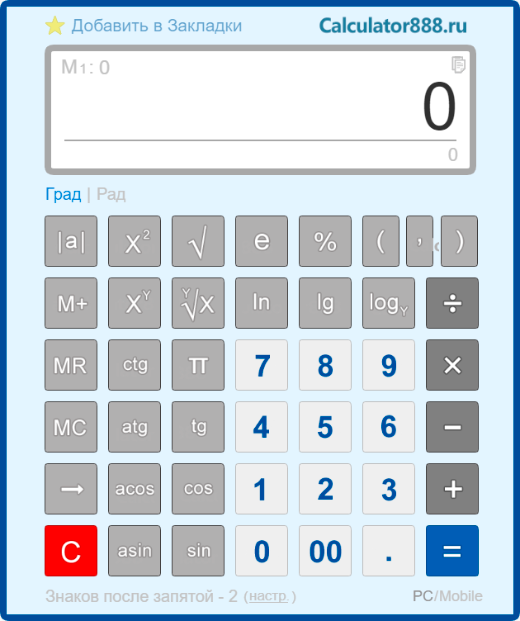
Калькулятор инженерный
Используйте инженерный калькулятор для сложных расчетов с применением тригонометрических функций. Команды вводятся с помощью мыши или клавиатуры.
Инженерный калькулятор позволяет производить сложные расчеты с применением различных тригонометрических функций: синуса, косинуса, тангенса, котангенса. Калькулятор позволяет возводить числа в степень, вычислять логарифм числа.
Основные команды (цифры, умножение, деление, сложение, вычитание, равенство, сброс) можно вводить как с помощью мышки, так и с помощью цифровой клавиатуры (верхней или боковой). Подробные инструкции по работе с инженерным калькулятором смотрите внизу страницы.
Функции стандартных кнопок
Ввод команд с компьютерной клавиатуры
Для работы с калькулятором можно использовать любые цифровые клавиши: как цифровые клавиши находящиеся сверху, так и отдельные цифровые клавиши находящиеся справа.
Для ввода равно можно использовать клавишу [ Enter ];
Для стирания последнего знака используется клавиша [ Backspace ] (клавиша со стрелкой);
Для ввода знака плюс используется клавиша [ + ] сверху или на боковой клавиатуре;
Для ввода знака минус используется клавиша [ – ] сверху или на боковой клавиатуре;
Для ввода знака умножения используется клавиша [ * ] на боковой клавиатуре;
Для ввода знака деления используется клавиша [ / ] на боковой клавиатуре;
Для сброса калькулятора можно использовать клавиши [ Esc ], [ Del ] на верхней клавиатуре или [ End ] на цифровой клавиатуре.
Примеры вычислений на инженерном калькуляторе
Почему мы так решили? Наш онлайн калькулятор оперирует числами вплоть до 20 знаков после запятой, в отличие от других. Kalkpro.ru способен точно и достоверно совершить любые вычислительные операции, как простые, так и сложные.
Только корректные расчеты по всем правилам математики!
В любой момент и в любом месте под рукой, универсальный инженерный калькулятор онлайн выполнит для вас любую операцию абсолютно бесплатно, практически мгновенно, просто добавьте программу в закладки.
Всё для вашего удобства:
Содержание справки:
Комплекс операций инженерного калькулятора
Встроенный математический калькулятор поможет вам провести самые простые расчеты: умножение и суммирование, вычитание, а также деление. Калькулятор степеней онлайн быстро и точно возведет любое число в выбранную вами степень.
Представленный инженерный калькулятор содержит в себе все возможные вариации онлайн программ для расчетов. Kalkpro.ru содержит тригонометрический калькулятор (углы и радианы, грады), логарифмов (Log), факториалов (n!), расчета корней, синусов и арктангенсов, косинусов, тангенсов онлайн – множество тригонометрический функций и не только.
Работать с вычислительной программой можно онлайн с любого устройства, в каждом случае размер интерфейса будет подстраиваться под ваше устройство, либо вы можете откорректировать его размер на свой вкус.
Ввод цифр производится в двух вариантах:
Инструкция по функциям инженерного калькулятора
Для понимания возможностей программы мы даем вам краткую инструкцию, более подробно смотрите в примерах вычислений онлайн. Принцип работы с научным калькулятором такой: вводится число, с которым будет производиться вычисление, затем нажимается кнопка функции или операции, потом, если требуется, то еще цифра, например, степень, в конце – знак равенства.
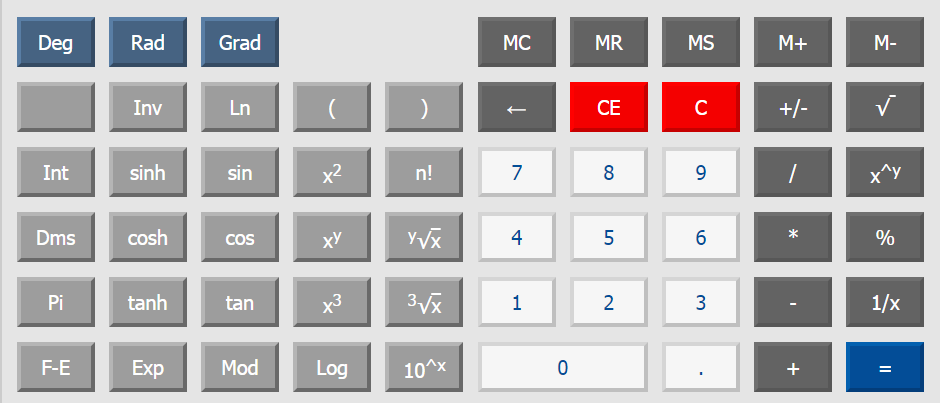
Как пользоваться MR MC M+ M- MS
Как пользоваться инженерным калькулятором – на примерах
Как возвести в степень
Чтобы возвести, к примеру, 12^3 вводите в следующей последовательности:
12 [x y ] 3 [=]
12, клавиша «икс в степени игрик» [xy], 3, знак равенства [=]
Как найти корень кубический
Допустим, что мы извлекаем корень кубический из 729, нажмите в таком порядке:
729 [3√x] [=]
729, [ 3 √x] «кубический корень из икс», равенства [=]
Как найти корень на калькуляторе
Задача: Найти квадратный корень 36.
Решение: всё просто, нажимаем так:
36 [ y √x] 2 [=]
36, [ y √x] «корень из икса, в степени игрик», нужную нам степень 2, равно [=]
При помощи этой функции вы можете найти корень в любой степени, не только квадратный.
Как возвести в квадрат
Для возведения в квадрат онлайн вычислительная программа содержит две функции:
[x y ] «икс в степени игрик», [X 2 ] «икс в квадрате»
Последовательность ввода данных такая же, как и раньше – сначала исходную величину, затем «x^2» и знак равно, либо если не квадрат, а произвольное число, необходимо нажать функцию «x^y», затем указать необходимую степень и так же нажать знак «равно».
Например: 45 [x y ] 6 [=]
Ответ: сорок пять в шестой степ. равно 8303765625
Тригонометрический калькулятор онлайн – примеры
Как произвести онлайн расчет синусов и косинусов, тангенсов
Обратите внимание, что kalkpro.ru способен оперировать как градусами, так радианами и градами.
1 рад = 57,3°; 360° = 2π рад., 1 град = 0,9 градусов или 1 град = 0,015708 радиан.
Для включения того или иного режима измерения нажмите нужную кнопку:

где Deg – градусы, Rad – измерение в радианах, Grad – в градах. По умолчанию включен режим расчета в градусах.
В качестве самого простого примера найдем синус 90 градусов. Нажмите:
90 [sin] [=]
Также рассчитываются и другие тригонометрические функции, например, вычислим косинус 60 °:
60 [cos] [=]
Для их ввода необходимо переключить интерфейс, нажав [Inv], появятся новые кнопки – asin, acos, atan. Порядок ввода данных прежний: сначала величину, затем символ нужной функции, будь то акрсинус или арккосинус.
Преобразование с кнопкой Dms и Deg на калькуляторе
[Deg] позволяет перевести угол из формата градусы, минуты и секунды в десятичные доли градуса для вычислений. [Dms] производит обратный перевод – в формат «градусы; минуты; секунды».
Например, угол 35 o 14 минут 04 секунды 53 десятые доли секунды переведем в десятые доли:
35,140453 [Deg] [=] 35,23459166666666666666
Переведем в прежний формат: 35,23459166666666666666 [Dms] [=] 35,140453
Десятичный логарифм онлайн
Десятичный логарифм на калькуляторе рассчитывается следующим образом, например, ищем log единицы по основанию 10, log10(1) или lg1:
1 [log] [=]
Получается 0 в итоге. Для подсчета lg100 нажмем так:
100 [log] [=]
Решение: два. Как себя проверить? Что вообще такое десятичный логарифм – log по основанию 10. В нашем примере 2 – это степень в которую необходимо ввести основание логарифма, то есть 10, чтобы получить 100.
Так же вычисляется натуральный логарифм, но кнопкой [ln].
Как пользоваться памятью на калькуляторе
Существующие кнопки памяти: M+, M-, MR, MS, MC.
Добавить данные в память программы, чтобы потом провести с ними дальнейшие вычисления поможет операция MS.
MR выведет вам на дисплей сохраненную в памяти информацию. MC удалит любые данные из памяти. M- вычтет число на онлайн дисплее из запомненного в памяти.
Пример. Внесем сто сорок пять в память программы:
145 [MR]
После проведения других вычислений нам внезапно понадобилось вернуть запомненное число на экран электронного калькулятора, нажимаем просто:
На экране отобразится снова 145.
Потом мы снова считаем, считаем, а затем решили сложить, к примеру, 85 с запомненным 145, для этого нажимаем [M+], либо [M-] для вычитания 85 из запомненного 145. В первом случае по возвращению итогового числа из памяти кнопкой [MR] получится 230, а во втором, после нажатия [M-] и [MR] получится 60.
Инженерный калькулятор kalkpro.ru быстро и точно проведет сложные вычисления, значительно упрощая ваши задачи.
Перечень калькуляторов и функционал будет расширяться, просто добавьте сайт в закладки и расскажите друзьям!
В создании этой статьи участвовала наша опытная команда редакторов и исследователей, которые проверили ее на точность и полноту.
Команда контент-менеджеров wikiHow тщательно следит за работой редакторов, чтобы гарантировать соответствие каждой статьи нашим высоким стандартам качества.
Из этой статьи вы узнаете, как пользоваться основными функциями научного (инженерного) калькулятора. Научный калькулятор пригодится при изучении алгебры, геометрии и тригонометрии.
Найдите основные функции. На калькуляторе есть несколько функций, которые понадобятся для решения алгебраических, тригонометрических, геометрических и других задач. Найдите на калькуляторе следующие функции:
Что означают кнопки на калькуляторе
Такие простые с первого взгляда устройства, как калькуляторы, могут оказаться сложными в обращении.
Всеми возможностями этих «счетных машинок» не пользуются даже опытные бухгалтеры, финансисты и программисты, уже не говоря о школьниках или студентах.
В первой части нашего материала рассмотрим функции самых простых калькуляторов (в качестве примера возьмем кнопки калькулятора Citizen), во второй – бухгалтерских, и в заключительной — инженерных (с поддержкой вычисления функций и т.п.).
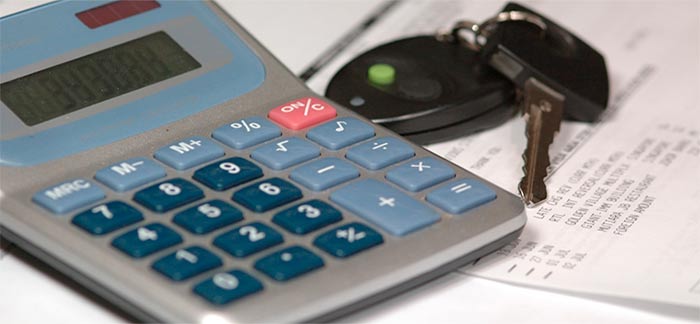 За что отвечают кнопки на калькуляторе
Простейшие калькуляторы
Неотъемлемая часть любой вычислительной техники, работающей с числами – клавиши для ввода цифр. Поэтому кнопки от «0» до «9» в представлении не нуждаются.
Операторы основных математических операций, такие как умножение («*» или «×»), деление («/» или «÷»), сложение («+»), вычитание («-») и сравнение («=») знакомы по урокам математики.
Не должны вызвать проблем и операторы «квадратный корень от числа» («√»), квадрат числа («x2»), а также часть целого («1/x», единица делится на отображаемое значение).
Однако, с виду простой оператор % оказывается на деле сложен в использовании.
Если набрать любое число и нажать %, значение обнулится. И верно, ведь 1% — это одна сотая доля от какого-либо числа, а значит, требуемую к вычислению долю/часть необходимо дополнительно задать.
100+10%=110, ведь 10% от предыдущего числа (от 100) – это 10, а 100+10=110.
Аналогичные процедуры можно производить и с другими математическими операциями («-«, «/», «*»).
Дополнительные кнопки
Кнопки памяти на калькуляторе выносятся отдельным блоком и требуют определенных последовательностей работы с ними.
В качестве примера.
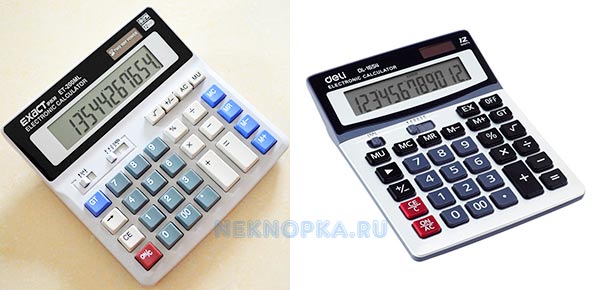
Бухгалтерские калькуляторы
Бухгалтерские модели устройств имеют дополнительные функции, такие как GT, MU, EX (не путать с EXP), TAX и другие (быстрый ввод нулей «00», «000», округление до заданного знака и в требуемую сторону, и т.п.). Ниже рассмотрим наиболее популярные клавиши.
То есть после трех следующих вычислений:
2*3=6 (нажатие CE)
5-3=2 (нажатие CE)
5/2=2,5
Нажатие GT отобразит результат 10,5 (6+2+2,5). Повторное нажатие GT обнулит регистр суммы.
Нагляднее всего операции с кнопкой MU демонстрируют равнозначные математические формулы ниже:
X+Y (MU) = 100 * (X+Y)/Y
X-Y (MU) = 100 * (X-Y)/Y
X*Y (MU) = X * (1 + Y/100)
X/Y (MU) = X / (1 — Y/100)
Например:
9 / 10 = 0,9
А если ввод был перепутан:
10/9 EX = 0,9
Таким образом, первым делом устанавливается ставка (кнопкой SET), например, в 20%, и далее производятся вычисления с использованием TAX:
400 «TAX+» = 480 (при ставке 20%),
400 «TAX-» = 320.
Очень полезными будут функции округления, которые часто реализуются специальными переключателями.
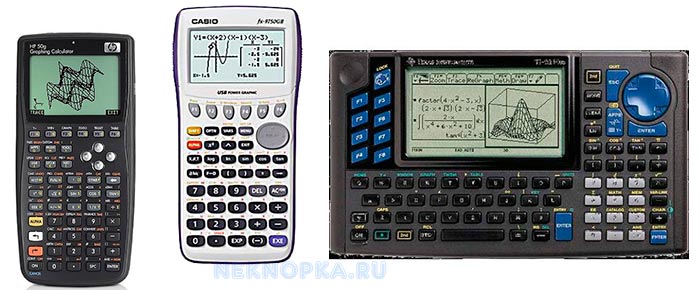
Что означают кнопки инженерного калькулятора
Инженерные калькуляторы могут быть весьма сложными в обиходе ввиду того, что позволяют реализовывать множество стандартных функций высшей математики и поддерживают ввод сложносоставных выражений.
На некоторых моделях можно составлять полноценные программы (в сети даже есть видео с запуском 3D игр на таких устройствах).
Описание стандартных возможностей в оригинальных инструкциях занимает несколько десятков страниц.
Лучше всего значение кнопок на инженерном калькуляторе уточнять именно в официальной инструкции или на сайте производителя.
Почему? Очень часто функции требуют соблюдения определенного синтаксиса, а большинство тригонометрических функций может работать только с заданными единицами измерения углов (одни работают только с градусами, одни только с радианами, есть универсальные модели и т.п.).
Во всем остальном обозначения и логика расчета полностью совпадают с требованиями высшей математики. То есть достаточно знать, как пишется функция и для чего она нужна, и тогда результат и процесс вычисления станет понятен («tg», «ctg», «sin», «cos», «acos», «actg», «atg», «logyx» и др.).
Единственная рекомендация – ставьте больше скобок, чтобы правильно распределить приоритеты в порядке действий по вычислениям. И тогда результат не станет для вас неожиданностью.



