
Полезные функции DevTools для тестировщиков
P.S.: Очередность пунктов в списке не говорит об их важности.
Как мне кажется, на данный момент большинство компаний, которые делают продукты для мобильных устройств, имеют парк, из необходимых для полного тестирования их продукта, девайсов. Однако далеко не все считают необходимым тратить деньги на подобное. И, необходимость протестировать свой продукт на том или ином устройстве, не всегда зависит от того делают ли данный продукт для мобилок или нет. В связи с этим есть необходимость проверять свои сайты на мобильных устройствах без их физического присутствия. Минус данного подхода заключается в том, что большинство этих эмуляторов являются коммерческими.
Второй подпункт позволяет без всяких эмуляторов отследить все запросы и поведение Вашего продукта на устройствах android, просто подключив его к компьютеру и произведя небольшое количество манипуляций. Также плюс этого способа заключается в том, что можно настроить доступ к локальным серверам через такой тип подключения.
Продолжим рассматривать возможности DevTools для мобильных устройств. В вышеуказанных двух пунктах говорится о возможности изменять (подменять) геолокацию нахождения устройства и параметры юзер агента. Думаю, что многим тестировщикам частенько приходится воспроизводить какие-либо баги, которые были выловлены клиентами продукта не имея на то соответствующих технических возможностей. Подмена User-Agent поможет воспроизвести тот или иной баг, который был воспроизведен из какой-либо версии браузера или ОС. Закончив тестирование, никогда не забывайте возвращать данные User-Agent в исходное положение.
 Подмена User-Agent
Определение JS пути к строке.
Этот пункт будет больше интересен тем, кто занимается автоматизацией тестирования. Скопировав полный путь к определенной строке в формате JS, можно ссылаться на него в автоматизированном тесте. Безусловно, данный способ не самый популярный для автоматизаторов, потому что этот путь может часто меняться, но на первых порах, когда еще не будет выработан скилл, помогающий с закрытыми глазами строить нужные селекторы для тестов, то эта возможность в DevTools может Вам помочь.
Считаю очень полезным умением для тестировщика представлять, как может выглядеть та или иная кнопка на сайте или какое-либо поле. В данном пункте рассматривается добавление фонового окраса для поля. Помимо этого, для элементов можно изменять и другие параметры (шрифт, размер, цвет и т.д.), для того чтобы можно было сразу указать разработчику или дизайнеру, как Вы видите этот элемент в контексте страницы либо, по просьбе заказчика изменить кнопку в “live” режиме.
Пример изменения размера поля элемента
Не будем забывать про тестирование производительности, данный пункт будет интересен именно с точки зрения ускорения загрузки Вашего web-сайта. Если количество неиспользуемого кода, который каждый раз “пробегает” при загрузке той или иной страницы, очень велико, то при помощи действий, описанных в статье, будет возможность найти весь неиспользуемый код и указать его, как артефакт в баг репорте.
Отчет о покрытии кода
Немного интересного про debug JavaScript.
Такую возможность добавили в DevTools относительно недавно (с 65 версией). Она позволяет сохранять все изменения, которые были внесены в те же CSS стили, о которых я говорил выше. И при перезагрузке страницы они сохранятся, чтобы, например, была возможность посмотреть, как ведет себя измененная кнопка при загрузке страницы.
Выбор скорости соединения
Тоже очень полезная вещь, которую я не смог найти ни в одной статье про DevTools для тестировщиков. Здесь можно настроить именно те столбцы, которые необходимы для анализа запросов на сайте в Вашем конкретном случае.
Список возможных столбцов в Network
Думаю, этот пункт было бы логично связать с восьмым в этом списке. Тоже очень полезная вещь, как мне кажется, которая может помочь уловить плавающий баг, либо отследить ненормальное или нелогичное поведение во время загрузки страницы.
С развитием рекламы в сети появились и различные приложения, которые эту рекламу блокируют, для удобства пользования браузерами. Для того, чтобы проверить как себя поведет страница, если будет заблокирован тот или иной запрос, можно воспользоваться блокировкой интересующего запроса, хороший пример описан в источнике.
Бонусы:
Здесь я бы хотел оставить те ссылки (с небольшими пометками), которыми я лично еще не пользовался, но которые, по моему мнению, были бы полезны для изучения и последующего применении тестировщиком на практике:
Безусловно DevTools не ограничивается тем функционалом, который я описал выше. Есть очень интересные вкладки, которые называется performance и audit, но я не стал нагружать еще этой информацией, так как считаю это темой для отдельной статьи, если в целом это интересно будет прочитать и познакомиться с этими вкладками в DevTools.
Обзор всех инструментов разработчика Chrome DevTools
Начинающему JS разработчику чаще всего не понятно назначение всех инструментов, которые ему предоставляет браузер. Да и относительно опытный разработчик, если в основном решает однотипные задачи вряд ли может похвастаться, что регулярно пользуется всеми возможностями, которые ему предоставляют инструменты разработчика браузера. Однако познакомиться с ними было бы крайне полезно хотя бы для того, чтобы при решении каких то новых проблем Вы сразу же знали где искать ответ, а более подробно изучив тонкости каждого из них, Вы сможете поднять свою производительность труда на новый уровень.
Отдельно бы хотелось отметить, что DevTools находится в постоянной активной разработке, поэтому название инструментов/панелей/вкладок, как и их наличие в целом или способ доступа к ним со временем может быть изменен. Поэтому не стоит пугаться если, на момент прочтения Вами этой статьи, DevTools будет незначительно отличатся от того, что указано в описании или на скриншотах в этой статье.
Панель Elements
Используется для выбора и редактирования любых HTML элементов на странице. Позволяет свободно манипулировать DOM и CSS.
Вкладка содержит две кнопки: Выбор элемента с помощью курсора и Переключение в режим выбора устройств, она пригодится при разработке адаптивных интерфейсов, мобильных версий сайтов или для тестирования страниц с разным разрешением монитора. При выборе любого DOM элемента на вкладке Styles будет отображаться все CSS правила применяемые к нему, в том числе и неактивные. Все правила разбиты на блоки и упорядочены по убыванию специфичности селектора. Можно на лету менять значения, деактивировать и дописывать новые правила и смотреть как это влияет на отображение. Также для выбранного элемента DOM доступно еще несколько вкладок: Event Listeners — содержит все события относящиеся к данному элементу, DOM Breakpoints — точки останова для элемента и Properties — список всех свойств для элемента. Также могут быть дополнительные вкладки добавляемые расширениями для Chrome.
Панель Console
Необходима для логирования диагностической информации в процессе разработки или взаимодействие с JavaScript на странице. Также все ошибки в JavaScript коде, будут выводится здесь с указанием файла и конкретного места в нем где произошла ошибка. Так же в консоль можно выводить XHR запросы. Есть возможность сохранять логи в отдельный файл.
Консоль содержит ряд инструментов и настроек для фильтрации выводимых сообщений, очистки консоли и запрета очистки логов при перезагрузке страницы — Preserve log.
Также консоль может отобразить/скрыть в виде отдельной вкладки находясь на любой другой вкладке и не покидая ее нажав клавишу Esc.
В данной статье мы не будем затрагивать большую тему возможностей API console и других более продвинутых ее возможностей, с ними можно ознакомится в следующей статье или в официальной документации.
Панель Sources
Инструмент Sources представляет собой своего рода IDE, где мы можем посмотреть все файлы подключенные на нашей странице. Мы можем посмотреть их содержимое, отредактировать код, скопировать его или сохранить измененный файл, как новый файл. Данную вкладку можно использовать и как полноценный редактор кода подключаясь к локальным файлам через Workspaces.
Также Sources используется для отладки JavaScript используя брейкпоинты. Для работы с брейкпоинтами предусмотрено большое количество специальных кнопок и доп. возможностей о которых больше можно узнать в официальной документации.
Панель Network
Позволяет мониторить процесс загрузки страницы и всех файлов которые подгружаются при загрузке. Ее удобно использовать для оптимизация загрузки страниц и мониторинг запросов.
На панели отображается таблица всех запросов к данным и файлам, над ней располагаются кнопки для фильтрации нужных Вам запросов, очистки таблицы или включения/отключения записи запросов, кнопки управления отображением таблицы. Также есть дополнительные переключатели: Preserve log — не очищать таблицу при перезагрузке страницы, Disable cache — отключить кэш браузера (будет работать только при открытом Dev Tools), Offline — эмулирует отсутствие интернета, также соседний переключатель позволяющий эмулировать скорость скачивания/загрузки данных и ping для различных типов сетей.
Под таблицей указано количество всех запросов, общее количество загруженных данных, общее время загрузки всех данных, время загрузки и построения DOM дерева и время загрузки всех ресурсов влияющих на отображение этой страницы.
Панель Performance
Панель отображает таймлайн использования сети, выполнения JavaScript кода и загрузки памяти. После первоначального построения графиков таймлайн, будут доступны подробные данные о выполнение кода и всем жизненном цикле страницы. Будет возможно ознакомится с временем исполнения отдельных частей кода, появится возможность выбрать отдельный промежуток на временной шкале и ознакомится с тем какие процессы происходили в этот момент.
Инструмент применяется для улучшение производительности работы Вашей страницы в целом.
Панель Memory и JavaScript Profiler
Содержит несколько различных профайлеров для отслеживания нагрузки которую оказывает выполнение кода на систему:
JavaScript CPU Profiler (был вынесен в отдельную панель JavaScript Profiler ) — позволяет узнать сколько процессорного времени занимает выполнение различных частей вашего JS кода.
Take Heap Snapshot — показывает распределение памяти среди JS объектов и связанные с ним элементы DOM.
Record Allocation Timeline — записывает и отображает распределение памяти между переменными в коде. Эффективен для устранения утечек памяти.
Record Allocation Profile — записывает и отображает распределение памяти на выполнение отдельных JS функций.
Панель Application
Вкладка для инспектирования и очистки всех загруженных ресурсов, включая IndexedDB или Web SQL базы данных, local и session storage, куков, кэша приложения, изображений, шрифтов и таблиц стилей.
Панель Security
На вкладке можно ознакомится с протоколом безопасности при его наличии и просмотреть данные о сертификате безопасности, если он есть.
Инструмент используется для отладки проблем смешанного контента, проблем сертификатов и прочее.
Панель Audits
После выбора нужных настроек и нажатия кнопки Run панель аудита анализирует как загружается страница и затем предоставляет предложения по оптимизации для уменьшения времени загрузки страницы и увеличению ее отзывчивости.
Анализируются такие параметры как: кэширование ресурсов, gzip сжатие, наличие неиспользуемых частей JS кода и CSS правил и много других параметров. Далее пользователю выводится сгруппированных список рекомендаций за счет выполнения которых можно существенно оптимизировать скорость загрузки и отзывчивости страницы.
DevTools для «чайников»
Недавно на базе Владимирского Института информационных технологий и радиоэлектроники прошла очередная встреча VLADIMIR TECH TALKS. Технологический митап, организованный международным IT-разработчиком Altenar в формате открытого и доверительного разговора про насущные проблемы в области разработки ПО, собрал немало участников из числа начинающих и продвинутых программистов. Делимся содержанием наиболее интересных докладов.
Наиболее заметным стало выступление независимого WEB-разработчика Антона Грибанова. Он поделился своим опытом использования DevTools. На самом деле, обзорных статей по заявленной тематике для профессионалов немало. С ними легко можно ознакомиться на профильных ресурсах (тык, тык, тык, тык).
Данная статья, прежде всего, обращена к тем, кто еще находится в самом начале своего пути к программистскому Олимпу. Поэтому, если вы матерый разработчик, вас вряд ли заинтересует дальнейшее повествование. Хотя, вы можете поделиться своим богатым жизненным опытом в комментариях к публикации.
Говорим по понятиям
Инструменты разработчика (от англ. «development tools» или сокращённо «DevTools») ─ это программы, позволяющие создавать, тестировать и отлаживать (debug) программное обеспечение.
Современные браузеры, Safari, Firefox, Microsoft Edge, Chrome, Яндекс и другие, имеют встроенные инструменты разработчика, позволяющие просмотреть исходный код сайта. Отдельно устанавливать их не требуется. С их помощью можно просматривать и отлаживать HTML сайта, его CSS и Javascript. Также можно проверить сетевой трафик, потребляемый сайтом, его быстродействие и много других параметров.
В правом углу размещенной выше иллюстрации можно увидеть структуру web-страницы и стили, примененные к текущему элементу.
Типичная веб-страница представляет собой текстовый файл в формате HTML, который определяет структуру и контент страницы, а также может содержать ссылки на файлы в других форматах (текст, графические изображения, видео, аудио, базы данных и др.), а также гиперссылки для быстрого перехода на другие веб-страницы или доступа к ссылочным файлам.
Несколько веб-страниц, объединенных общей темой и дизайном, а также связанных между собой ссылками, образуют — веб-сайт. При этом образующие веб-сайт страницы могут находиться на одном или нескольких веб-серверах, которые могут располагаться в одном дата-центре или удаленно друг от друга, зачастую в разных странах.

HTML (англ. HyperText Markup Language) ─ это скелет веб-страницы. Для того, чтобы вся эта история начала двигаться и нужен Javascript (календарики, выпадающее меню, всплывающие окна, анимация и прочее, делается с помощью JS). Для придания странице божеского вида вам понадобится CSS (каскадные таблицы стилей).
Представим HTML-документ в простейшей форме:
Фактически HTML-документ состоит из элементов (строка с открывающим и закрывающим тегом и, собственно, само содержимое).
Чтобы расширить возможности отдельных тегов и более гибко управлять содержимым контейнеров применяются атрибуты тегов, они содержат информацию, которую вы не хотите показывать в фактическом контенте.
Атрибут — используется для определения характеристик html-элемента и помещается внутри открывающего тега элемента. Допустимо использовать некоторые атрибуты у тегов, не присваивая им никакого значения. Смотрите на пример ниже, в нем используется атрибут disabled, у которого явно не задано значение.
Если внутри какого-либо тега используется еще один или даже несколько других — это называется вложенность тегов html.
Вот тут еще можно подсмотреть описание HTML. Там доступно и наглядно все показано.
Используем DevTools на практике
Потрогать изначально скрытые браузером DevTools можно весьма просто, использовав сочетание клавиш или перейдя в раздел «Дополнительные инструменты / Инструменты Разработчика». Также можно ткнуть курсором в любое место страницы, нажать на правую клавишу мыши и выбрать «Просмотреть код».
Рассмотрим несколько вкладок из DevTools. И первый — режим эмуляции из мобильных устройств. Несмотря на десктопный браузер, страница у вас будет отображаться так, если бы вы на нее зашли с мобильного устройства. Вторая вкладка — Elements. Она демонстрирует структуру html страницы. С ее помощью браузер видит web-страницу после всего того, что с ней сделал Javascript. И Network — это сетевые запросы страницы (список web-ресурсов, загружаемых страницей для отображения демонстрируемого контента).
В панели Elements располагается дерево элементов. Здесь можно открывать теги, смотреть их содержимое, при этом в документе будет подсвечиваться текущий выбранный тег. Также можно посмотреть различные атрибуты, например, «Класс» или «Размер».
Загружаем картинки в Instagram с компьютера
С десктопа вы абсолютно спокойно можете посмотреть свою ленту в Instagram, полайкать посты, написать комментарии. Но вот загрузить фото или видео браузер вам не даст. Вот тут-то на помощь к вам и приходит режим эмуляции мобильных устройств.
Выбираем во вкладке наиболее понравившуюся вам модель телефона и вуаля (только не забудьте обновить страницу). Заблудиться в аскетичном интерфейсе Instagram сложно. Что делать тоже интуитивно понятно.
Скачиваем видео из Instagram Stories
С помощью DevTools задача скачать видео из сторис Instagram утрачивает свою сакральность. Все до безобразия элементарно. Переходим на вкладку Network. Для удобства выбираем фильтр Media. Он покажет аудио- и видеофайлы, которые запрашивает страница. А дальше запускаем понравившееся нам видеоизображение, с прямой ссылкой на место его хранения. Ну, а далее открываем его в новом табе и выбираем место его нового хранения (например, на вашем диске).
Скачиваем аудио с музыкальных сайтов
С помощью DevTools можно также прикоснуться и к музыкальным файлам. Механика аналогичная той, что описана выше.
Скачиваем фото из Instagram
В принципе ничего не мешает в случае понравившегося изображения сделать скриншот или попытаться «Сохранить изображение как», но качество и результативность этих упражнений устроит далеко не всех. Для пытливых умов опять-таки на помощь приходит инструментарий DevTools. Выбираем «Просмотреть код», находим ссылку на изображение в атрибуте src.
Второй способ через вкладку Network. Переходим по вкладке, ставим фильтр Img и обновляем страницу. Кстати, изображения можно отсортировать по размеру, контентные картинки, как правило, на странице самые большие по размеру. Точно также, правой клавишей кликаем на файл и «Сохранить как» в наиболее удобном для вас месте.
Удаление блокираторов контента
Бывает так, что хочется посмотреть какой-либо контент, но без регистрации сайт этого сделать не дает. И снова, здравствуйте DevTools. Обычно контент закрывается плашкой или прозрачным слоем. Открываем инструменты разработчика, определяем в коде блок-элемент закрывающий нужный нам участок контента и нажимаем Delete element.
Разблокировка форм ввода
Нередко всевозможные государственные структуры, разрабатывая на Javascript различные свои электронные формы для заполнения, препятствуют нашему любимому Copy/Paste (вставка и выделение текста). В этом случае снова приходится прибегать к помощи DevTools.
В инструментах разработчика идем в Настройки. Прокручиваем до поля Debugger и нажимаем галочку Disable JavaScript. Теперь можно вставлять текст.
Второй путь ─ открываем инструменты разработчика, нажимаем заветное сочетание клавиш и выбираем поиск по командам. Там выбираем JavaScript и одним из пунктов будет выключить JavaScript. Выключаем и радуемся жизни. Кстати, после вашего Copy/Paste JavaScript не помешало бы включить обратно, поскольку некоторые формы без него могут и не работать.
Версия для печати web-страниц
Надо признать, что сайтов, требующих использования описываемых дальше костылей, становится все меньше и меньше, но они по-прежнему периодически встречаются. Тем не менее, выбираем нужный нам сайт, удаляем во вкладке Elements через инструмент разработчика с помощью Delete elements ненужные элементы и части кода (реклама, контакты, ссылки и прочее). Далее отправляем все на печать и радуемся жизни.
Узнаем сохраненный пароль
Как узнать сохраненный пароль, если браузер автоматически его подставил в закрытом режиме? Можно через настройки залезть в пароли и отыскать все концы. Но мы не ищем легких путем. Снова на связи DevTools. Выделяем правой клавишей поле с вводом пароля, далее просмотреть код, после чего появляется достаточно типичная картина.
После этого находим атрибут type, кликаем дважды на значение Password и просто удаляем его. Далее поле ввода становится по умолчанию текстовым, и мы видим сохраненным пароль.
Скачиваем видео из вКонтакте
Предлагаемый ниже рецепт несколько хитрее, чем был в случае с Instagram stories ранее, но тоже вполне земной. Заходим на мобильную версию ресурса (по сути это два разных в сравнении с десктопной версией сайта). Открываем инструмент разработчика, заходим во вкладку Сеть, в фильтрах выбираем Прочее и включаем воспроизведение видео. Далее в списке появится ссылка на проигрываемое видео, ну а дальше по накатанной: правая клавиша мыши, открываем в новой вкладке и сохраняем в любимое место на компьютере.
Давайте чаще встречаться!
Следующий митап уже 23 апреля, можно прийти лично, если вы во Владимире, или посмотреть прямую трансляцию (все минувшие видео собраны тут). Кстати, в гостях у нас будет замечательный Никита Соболев.
Все актуальные события доступны в календаре мероприятий.
Chrome Developer Tools для тестировщика

Google Chrome — один из самых популярных браузеров. Он доминирует на рынке, и в ближайшие пару лет это вряд ли изменится.
Положение лидера делает тестирование в Chrome обязательным пунктом в чеклисте кроссбраузерного тестирования.
Инструменты разработчика (Dev Tools) — одна из функций браузера Chrome. Эти инструменты стали важной частью ежедневной работы как разработчиков, так и тестировщиков. Поэтому тестировщики должны знать, как пользоваться этими инструментами на полную и обеспечивать с их помощью лучшее качество тестирования.
Вообще инструменты разработчика доступны во всех основных браузерах. Но Chrome Dev Tools выделяются на их фоне, поскольку команда Google Chrome постоянно улучшает и расширяет их функционал.
В этой статье мы дадим 16 советов по использованию инструментов разработчика Chrome для кроссбраузерного тестирования. В следующем разделе мы расскажем, как зайти в Dev Tools. Если вы знаете, как это сделать, можно пролистать дальше и перейти сразу к советам.
Если вы хотите добавить дополнительные инструменты для упрощения тестирования — вот наша статья с подборкой пяти расширений Google Chrome, упрощающих жизнь тестировщику.
Как открыть инструменты разработчика?
Прежде чем знакомиться с различными приемами работы с Dev Tools, тестировщику следует научиться хотя бы открывать их. Это можно сделать двумя способами.
1. Откройте Google Chrome. Кликните правой кнопкой мыши по экрану. В открывшемся меню выберите Inspect.
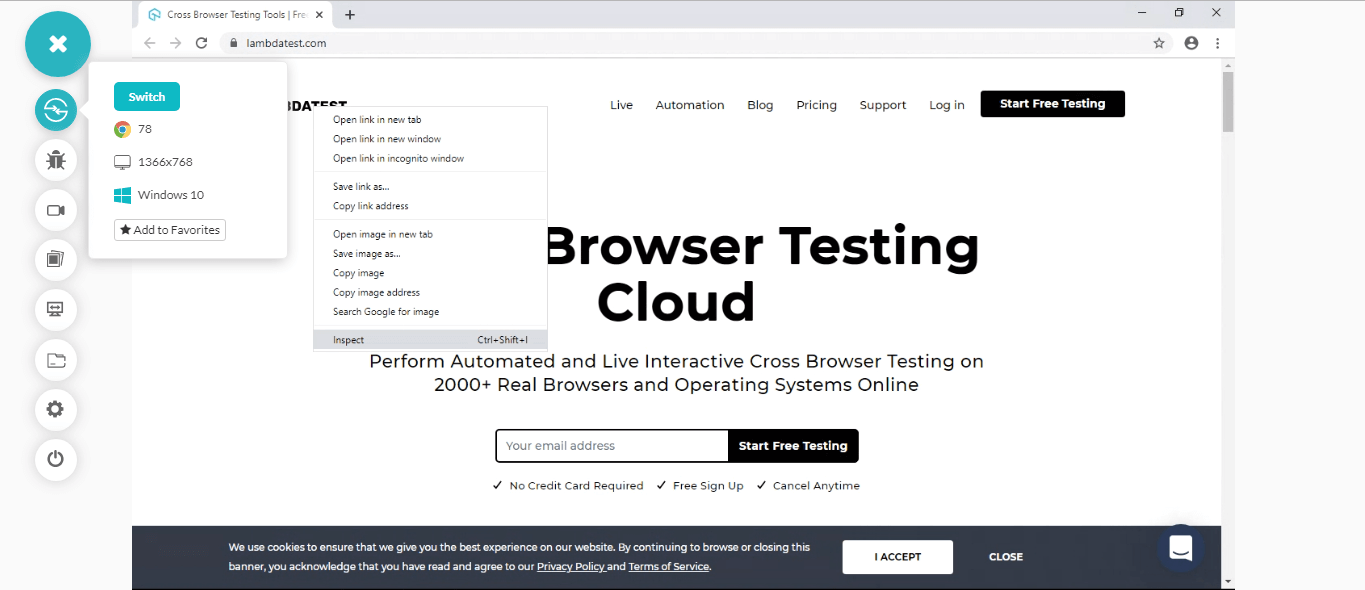
2. Второй способ открыть инструменты разработчика — использовать сочетание клавиш. Можно нажать или Ctrl + Shift + C (Cmd + Option + C), или Ctrl + Shift + J (Cmd + Option + J).
В этой статье мы будем работать с инструментами разработчика в Google Chrome. Но аналогичный функционал есть и в других браузерах, например, в Mozilla Firefox и Safari. Открывается он примерно так же, как в Chrome: правый клик мышью и выбор Inspect Element в появившемся меню.
Итак, пора перейти к собственно советам по использованию инструментов разработчика для улучшения кроссбраузерного тестирования.
1. Поиск элемента
Эта функция помогает тестировщику (или разработчику) искать в DOM-дереве нужные элементы страницы.
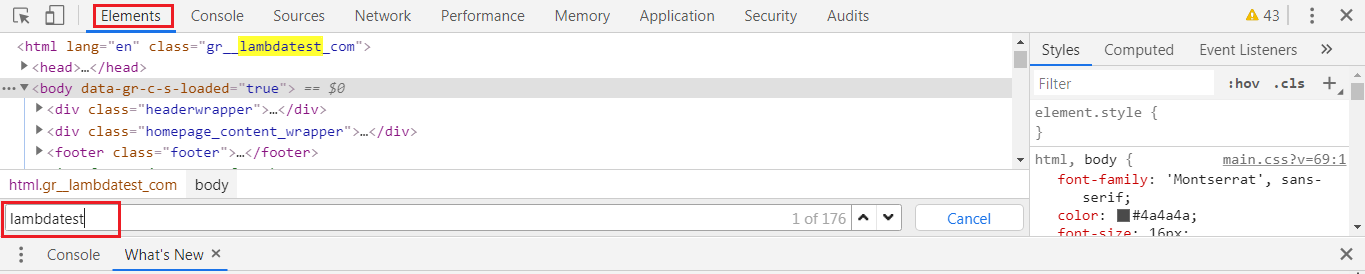
Откройте Chrome Dev Tools и зайдите на вкладку Elements. Собственно, ее не нужно искать: по умолчанию она открывается первой. Находясь в этом разделе, нажмите Ctrl + F (Cmd + F).
Откроется поле для ввода, где вы сможете вставить искомое слово. После ввода инструмент подсветит этот элемент в коде.
2. Добавление и редактирование элементов
Инструменты разработчика позволяют добавлять теги в код или изменить их.
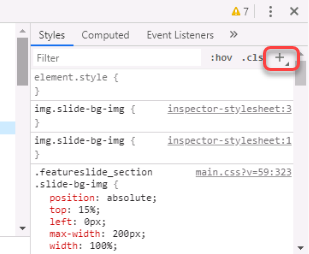
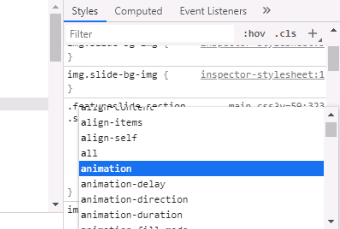
Таким образом можно быстро вносить изменения в стили сайта. Эти изменения будут применены только в вашем браузере и только в текущей сессии. Как только вы перезагрузите страницу, все восстановится в изначальном виде.
3. Изменение расположения DOM-элементов в дереве
Вы можете изменить позиции элементов во вкладке Elements, просто перетаскивая их.
Таким образом можно изменить структуру страницы и прикинуть, где ваш контент будет лучше смотреться.

4. Поиск CSS-свойства в Sources
Тестировщику часто приходится искать в Sources свойство, определенное в Elements, для внесения каких-то изменений. Это можно быстро сделать при помощи Ctrl + Click (Cmd + Click). Затем перейдите во вкладку Sources, где нужное свойство будет подсвечено.
5. Скриншот элемента
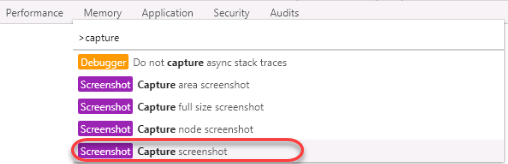
Тестировщики могут делать скриншоты элементов. Для этого выберите элемент и нажмите Ctrl + Shift + P (Cmd + Shift + P).
Откроется палитра команд. Выберите в ней Capture Node Screenshot, чтобы сделать скриншот элемента.
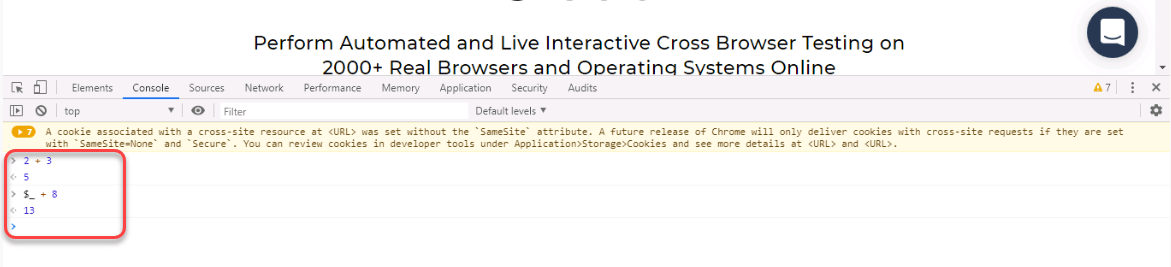
6. Использование результатов предыдущей операции в консоли
Работая в консоли, вы можете заметить, что каждая новая строка выдает определенный output, зависящий от выражения, определенного в предыдущей. Инструменты разработчика позволяют использовать этот output в следующих выражениях, обращаясь к нему при помощи «$_».
7. Многострочные скрипты
Обычно в любой программе или операционной системе консоль на каждой новой строке выдает результат предыдущего выражения.
Консоль разработчика работает аналогично.
Но в Console в Chrome Dev Tools тестировщик может применять многострочные скрипты. Для этого в конце каждой строки нажимайте не Enter, а Shift + Enter.
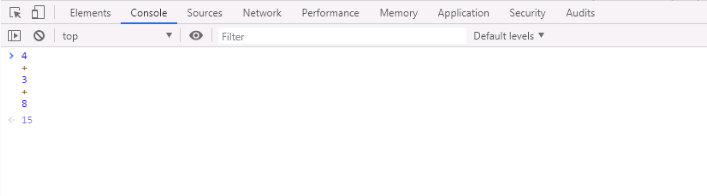
Вкладка Console быстро заполняется различными логами. Чтобы очистить консоль, нажмите Ctrl + L (Cmd + K) или напишите команду clear();
8. Локаторы для автоматизированного тестирования при помощи Selenium
Для автоматизированного тестирования с использованием Selenium очень часто используются локаторы. Они нужны для поиска конкретных элементов на странице.
В Selenium есть следующие локаторы:
При помощи инструментов разработчика можно быстро находить локаторы для любых элементов страницы.
Например, если вам нужен Xpath элемента, вы можете скопировать его при помощи инструментов разработчика, и «скормить» своим скриптам в Selenium.

9. Очистка cookies
Тестирование любого стороннего приложения создает множество cookies при отладке. Поскольку отладка требует выполнения скриптов множество раз, cookies могут влиять на результаты. Поэтому их необходимо чистить.
В Google Chrome для этого есть специальная опция в настройках. Но тестировщик может сэкономить время и быстро очистить все cookies на конкретном сайте или странице.
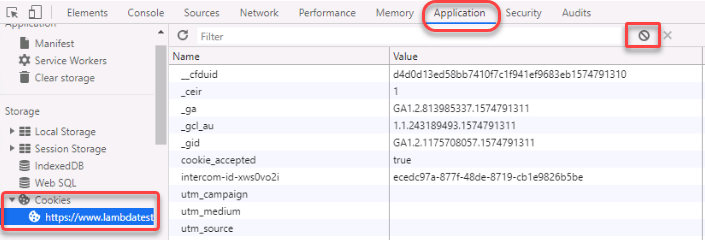
Для этого нужно перейти во вкладку Applications и выбрать Cookies в меню. Это даст вам возможность удалить cookies выборочно или все сразу.
10. Переход к определенной строке
В инструментах разработчика можно перейти к указанной строке, введя ее номер в строке поиска. Для открытия поиска нажмите Ctrl + O (Cmd + O).

11. Переключение между файлами в рамках проекта
Веб-проекты, как правило, содержат много файлов. Тестировщику может понадобиться неоднократно переключаться между ними в ходе интеграционного тестирования или на стадии юнит-тестов.
Инструменты разработчика позволяют быстро переключаться на нужный файл (в рамках проекта), просто введя его название в строке поиска.
Поиск по файлам открывается клавишами Ctrl + P (Cmd + P).

12. Watch Expression
В инструментах разработчика Chrome есть функция под названием Watch Expression. Найти ее можно во вкладке Sources, в колонке справа.
Тестировщику во время дебага нужно постоянно следить за переменными и выражениями. Искать их снова и снова очень затратно по времени. Watch Expression может делать это за вас.
Тестировщик просто вводит выражение или переменную в этот раздел, и они будут обновляться при каждом изменении.

13. JavaScript Breakpoints
Современные сайты содержат много JavaScript-кода. При одном-единственном запросе может меняться множество значений, а тестировщику нужно определять, где они находятся, и наблюдать за ними.
Например, API-запрос, использующий AJAX, может запускаться 4 раза и возвращать разные коды статуса. Для эффективного тестирования его нужно проверять на каждом этапе. Для этого в инструментах разработчика есть специальная фича — JavaScript Breakpoints.
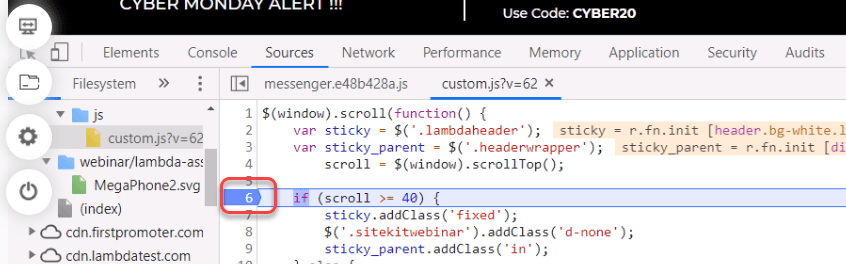
Используя JavaScript Breakpoints, вы можете определять строку, на которой хотите приостановить выполнение кода.
Чтобы воспользоваться этой функцией, просто кликните на номер строки, на которой выполнение JavaScript-кода должно прерваться.
14. XHR/Fetch Breakpoints
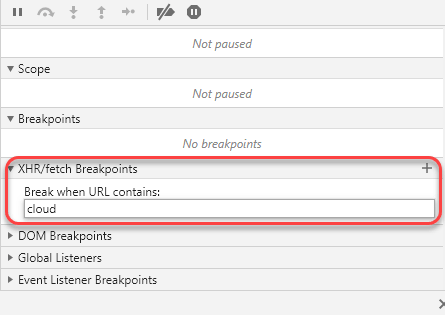
Во вкладке Sources под Watch Expression есть раздел XHR/Fetch Breakpoint. С его помощью вы можете устанавливать брейкпоинт в скрипте при каждой отправке запроса.
Тестировщик также может использовать эту функцию только для определенных запросов, с конкретными URL.
15. Включение нескольких курсоров
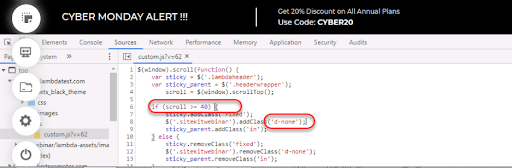
Разве не круто было бы иметь возможность писать на разных строках одновременно? Инструменты разработчика позволяют это делать. Для этого нужно инициализировать множественные курсоры, зажав Ctrl (Cmd) и кликая в нужных местах.
16. Мониторинг производительности
Dev Tools позволяют тестировщику следить за производительностью сайта прямо в панели инструментов. Для этого нужно зайти во вкладку Performance, нажать Ctrl + E (Cmd + E), а затем — Ctrl + R (Cmd + R) для перезагрузки страницы. Чтобы прекратить замеры производительности, нажмите кнопку «Stop».

Инструменты разработчика сильно упрощают и ускоряют работу. Обязательно используйте их во время тестирования!



