
Что такое текстуры и как они работают в 3D-графике
Когда смоделировать объект слишком сложно, в ход идут текстуры. Разбираемся, как с их помощью создают реалистичные модели, не тратя ресурсов.


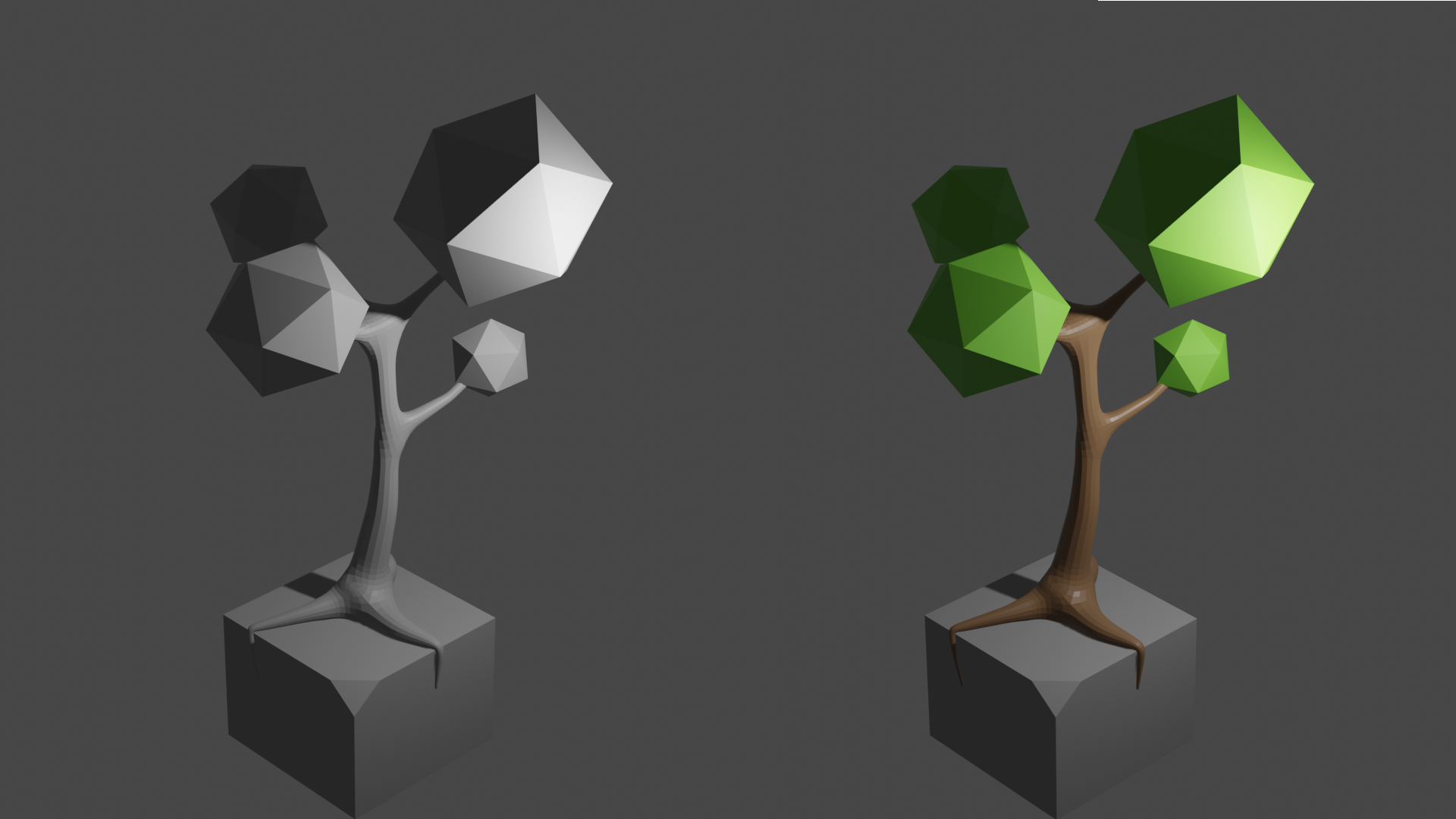
За точную передачу геометрии 3D-объекта отвечает количество полигонов — тех самых векторных многоугольников, из которых состоит модель и с которыми работает дизайнер при её создании.
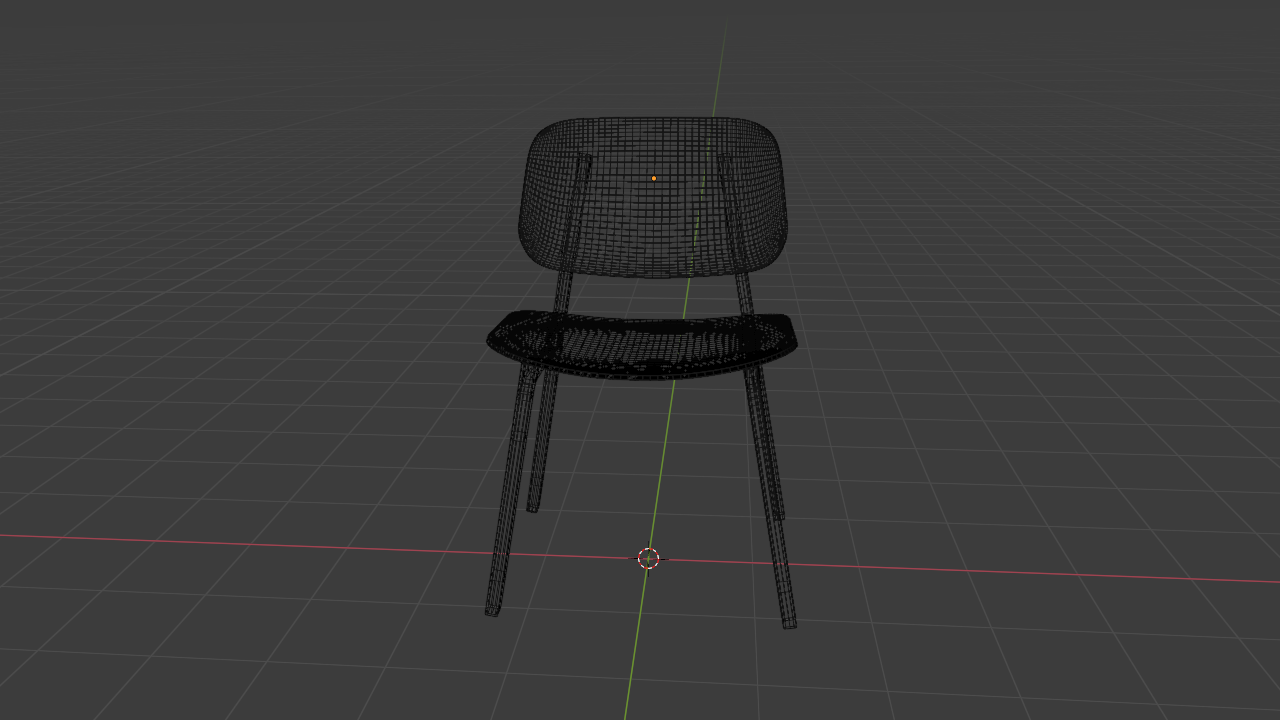
Очевидно, что чем их больше, тем выше будет уровень детализации готовой модели. Но нельзя добавлять их до бесконечности — создание и отрисовка займут слишком много времени.
Сделать цифровой образ реалистичным, сохранив минимальное количество полигонов, позволяют текстуры и материалы.
Текстура (иногда её называют картой) — это растровое изображение, накладываемое на поверхность модели для придания ей цвета, свойств окраски или иллюзии рельефа.
Процесс создания текстур называется текстурированием или 3D-мэппингом (от англ. map — карта).
Пишет о программировании, в свободное время создает игры. Мечтает открыть свою студию и выпускать ламповые RPG.
Как используются текстуры
Допустим, нам нужно визуализировать деревянный куб. Для этого мы можем создать простой куб и изменить его геометрию, чтобы придать ему вид дерева. Вместо этого лучше добавить карту цвета (англ. color map) — растровое изображение, которое будет наложено на полигоны. Именно её чаще всего имеют в виду, когда говорят о текстурах.
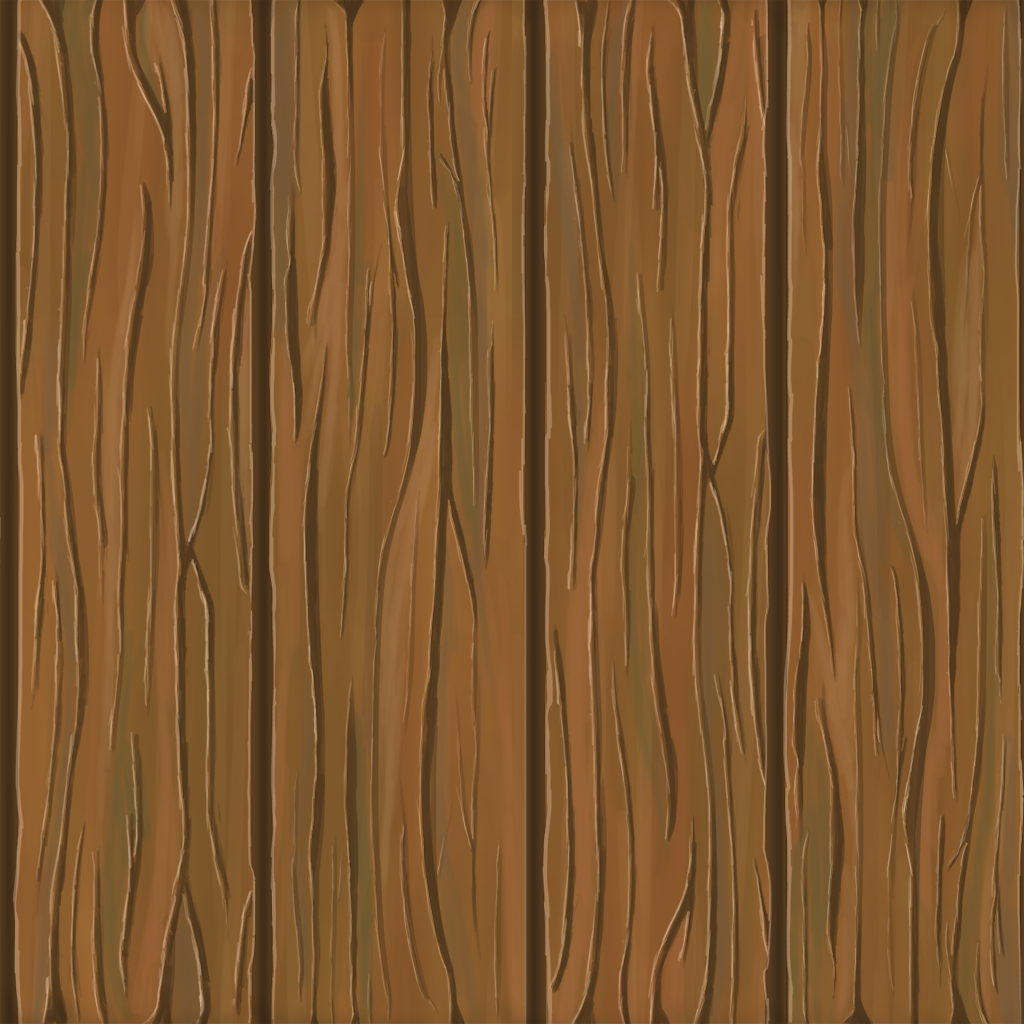
Изображение будет наложено на модель, но геометрия останется неизменной. Так мы создадим видимость рельефа, не тратя много ресурсов на моделирование и компьютерную отрисовку.
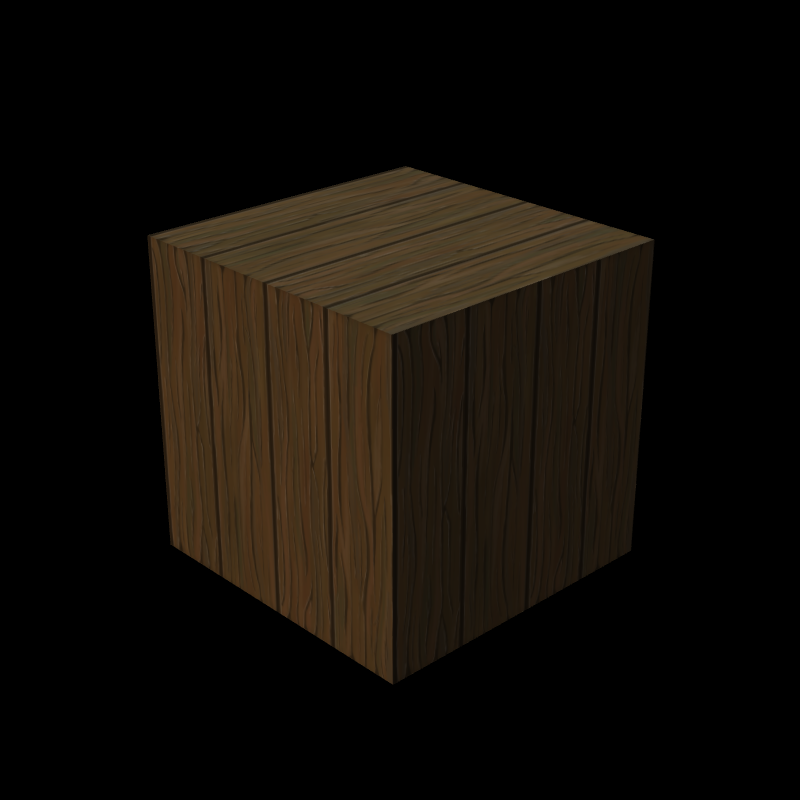
Готовая модель выглядит неплохо, но на ней нет микрорельефа — небольших трещин, впадин и выпуклостей, которые видны на текстуре. Особенно сильно это заметно, если взглянуть на углы — они абсолютно прямые.
Исправить это — придать рельефность — можно, добавив больше полигонов, но гораздо быстрее будет воспользоваться картой высот (англ. height map), которую также иногда называют картой рельефа. Это чёрно-белая текстура, которая позволяет сделать рельеф реалистичным.
Существует несколько видов карт высот, у каждой свои особенности:
Вот пример displacement map:
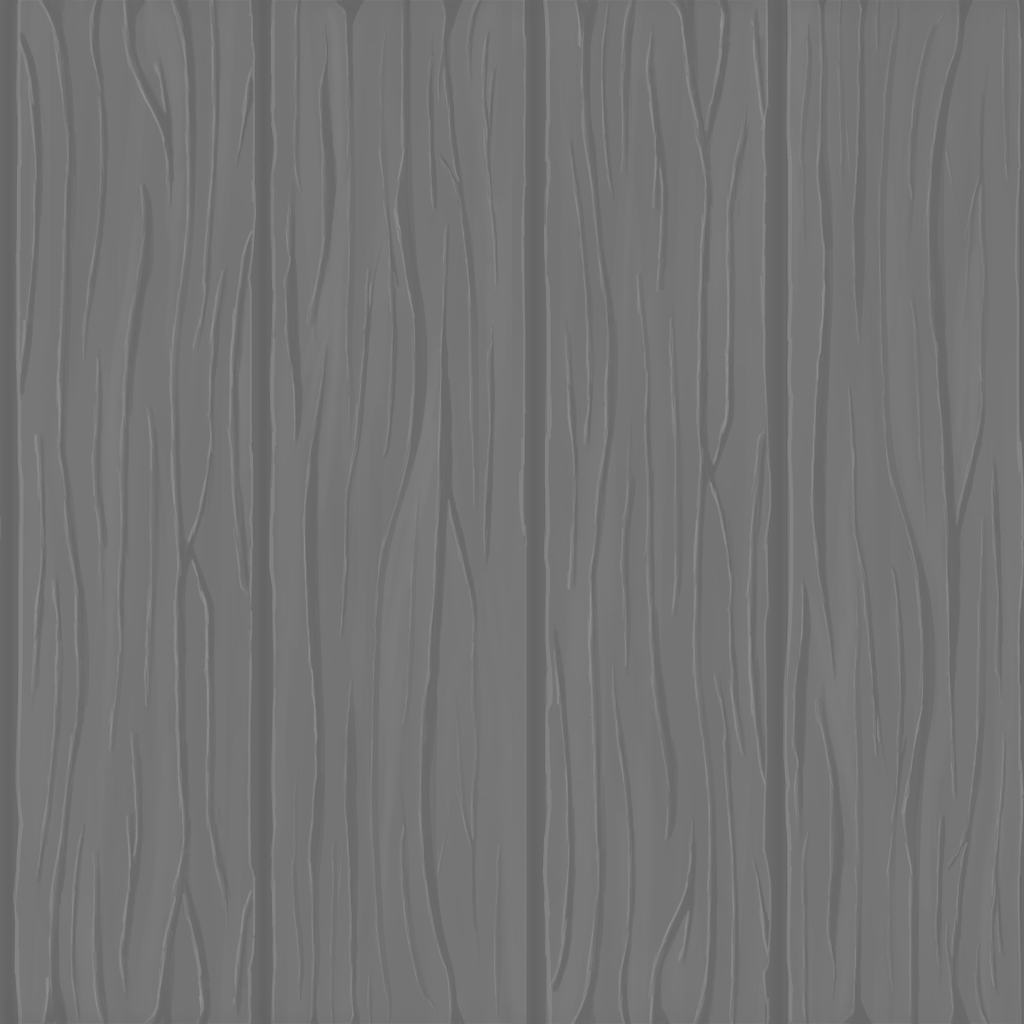
При отрисовке модели с такой текстурой добавляются новые вершины, которые смещаются относительно полигона — поднимаются или опускаются. И мы получаем следующий результат:
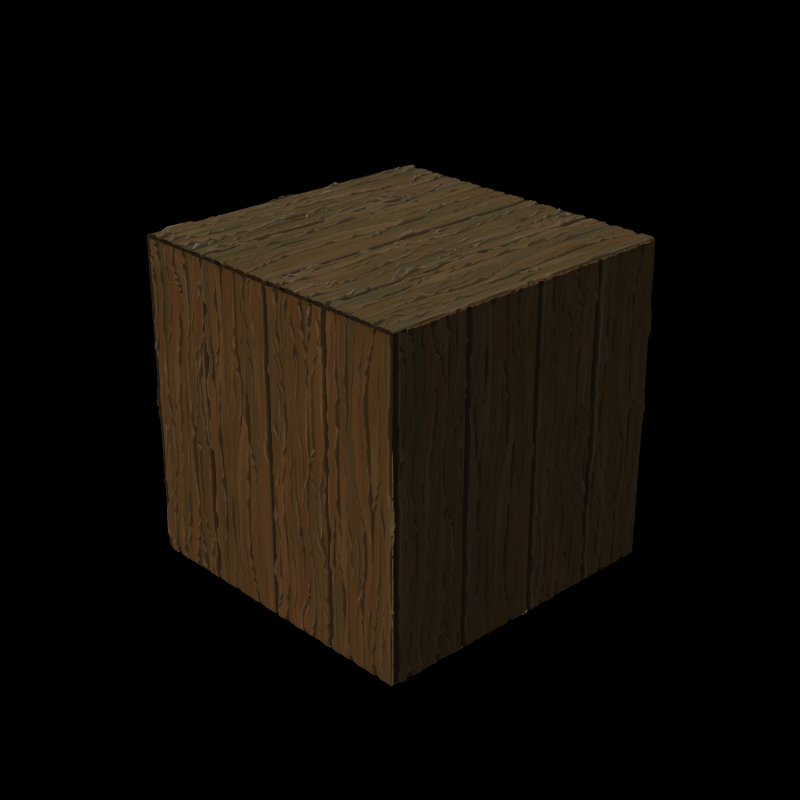
Количество полигонов исходной модели не меняется, но геометрия объекта всё же становится более сложной во время отрисовки, поэтому здесь виден реальный рельеф, а не его иллюзия.
Карта смещений — одна из самых реалистичных карт высот. Но она и более затратная, так как во время отрисовки добавляются новые вершины. По этой причине displacement map используют не всегда, по возможности заменяя её другими текстурами. Например, комбинацией bump map и карты нормалей (англ. normal map) или parallax map — в зависимости от того, какого эффекта нужно добиться.
Процедурно генерируемые текстуры
На объект можно накладывать не только готовые текстуры, но и генерируемые компьютером. Например, можно создать текстуру шума (англ. noise texture) — изображение, содержащее визуальный мусор (шум).
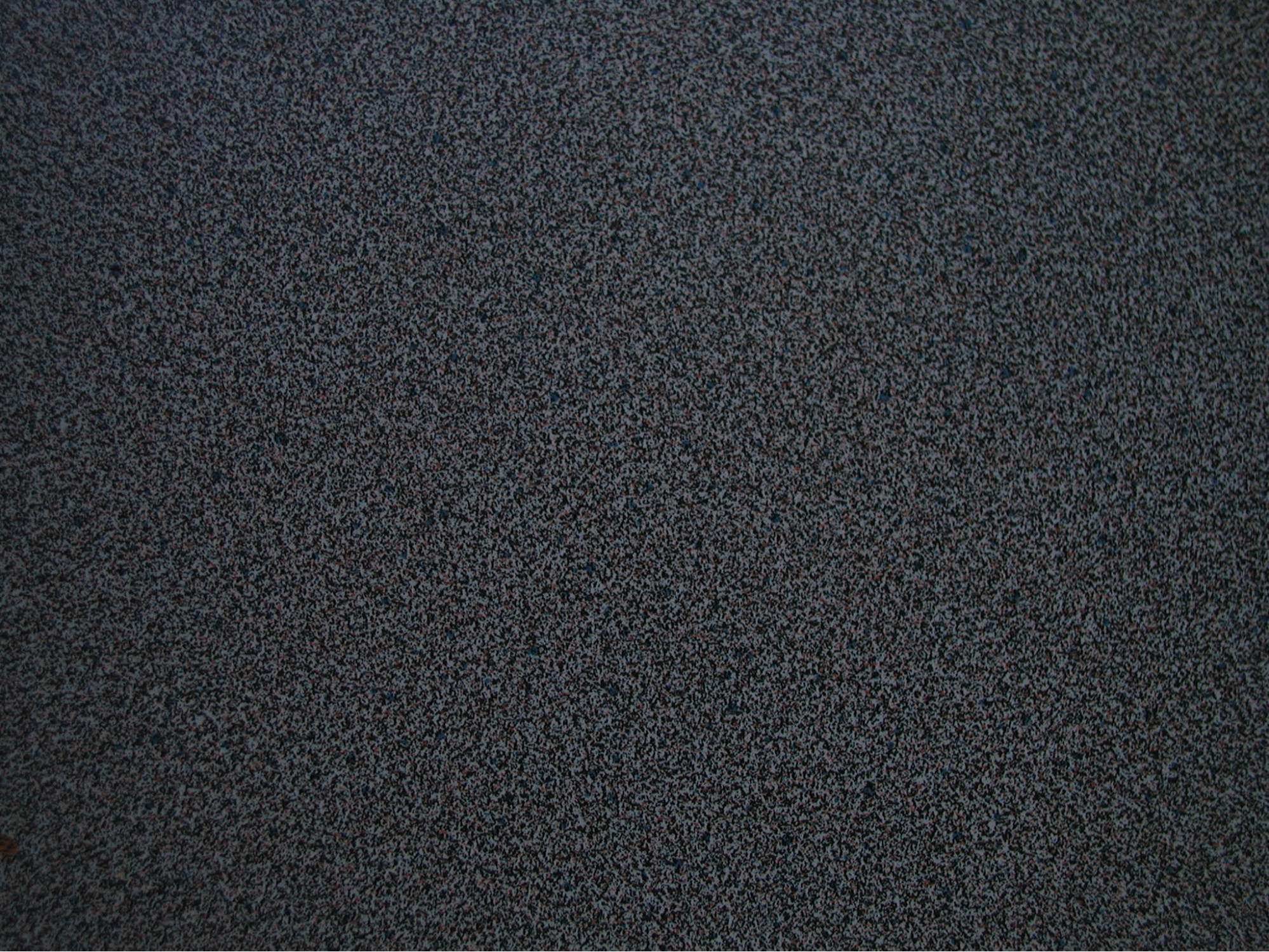
Текстура шума нужна, чтобы поверхность модели не выглядела слишком идеальной — в реальной жизни практически не встречаются безупречно ровные или идеально окрашенные предметы. Всегда есть какие-то потёртости, пятна, шероховатости и другие небольшие дефекты.
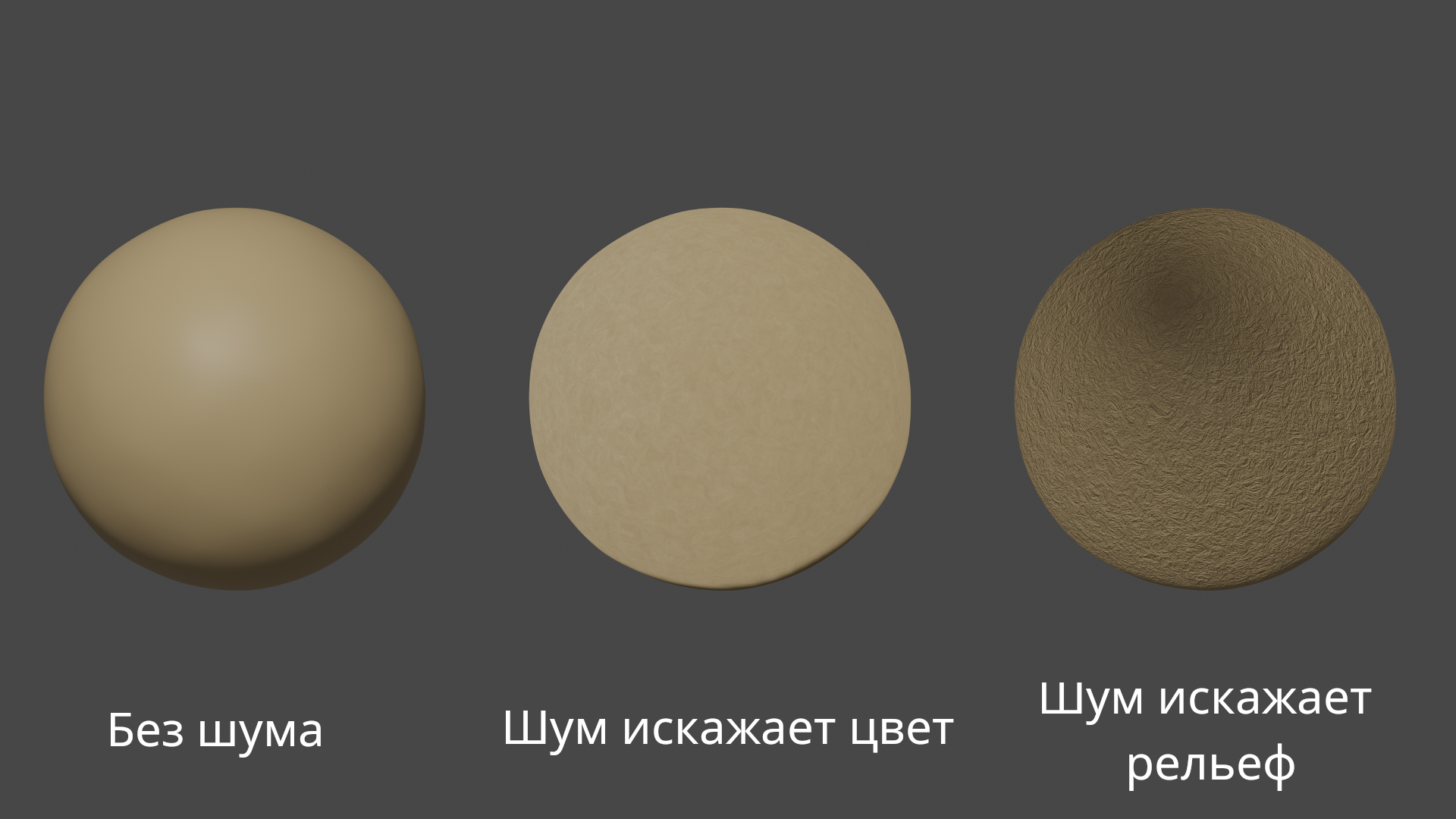
Использование шума помогает добиться различных визуальных эффектов. Например, если наложить его на цветовую карту, можно создать эффект разводов, мазков кистью, выцветания или потёртости.
Если использовать шум в качестве displacement map, это поможет быстро создать реалистичную штукатурку, глину, цедру апельсина, поверхность Солнца, плавленый сыр, панировку, тесто для пиццы и многое другое.
Практически любые поверхности можно имитировать с помощью шума, если подобрать правильные параметры.
Заключение
Существуют и другие виды текстур. Вот некоторые из них:
Использование текстур значительно ускоряет работу 3D-художника. Даже если вы создаёте модели в мультяшном стиле, без текстур не обойтись, потому что для этого понадобится как минимум указать цвета разных частей объекта.
Если интересуетесь 3D-графикой и хотите профессионально заниматься моделированием и текстурированием, вам поможет наш курс
для 3D-художников.
Карта Diffuse (Albedo) из текстуры в Photoshop CC 2019
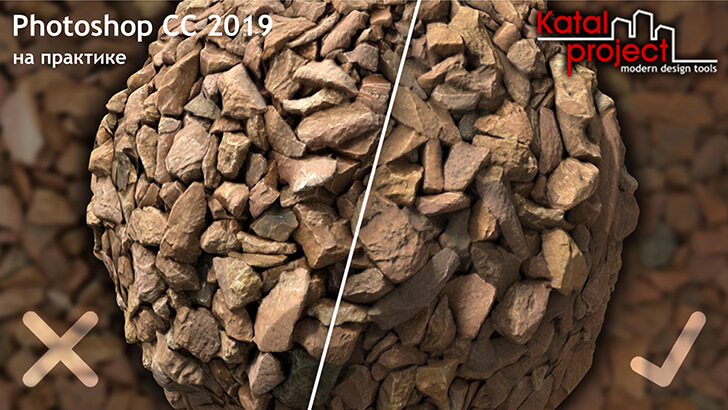
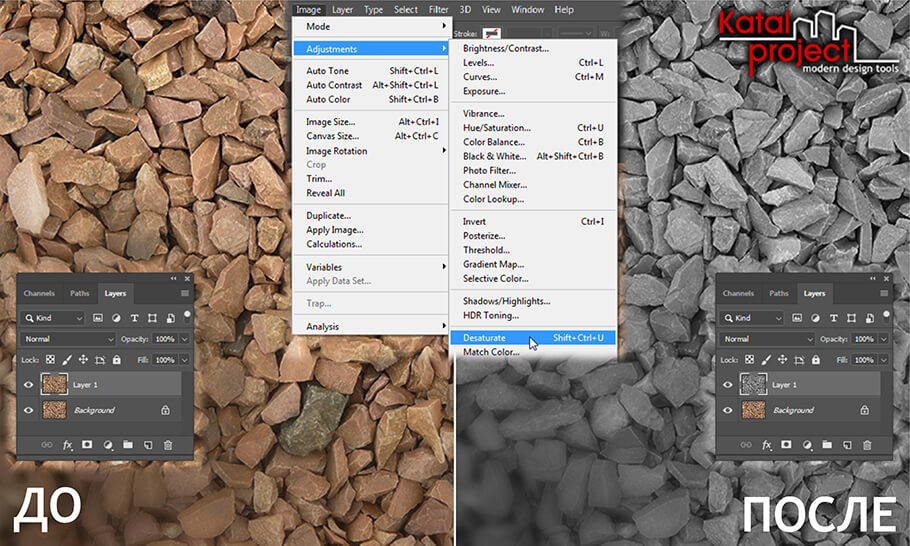
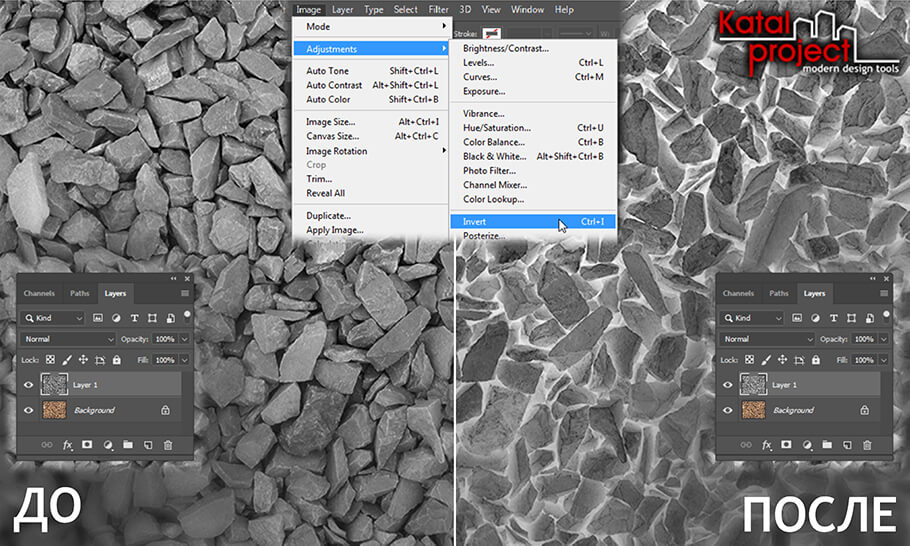
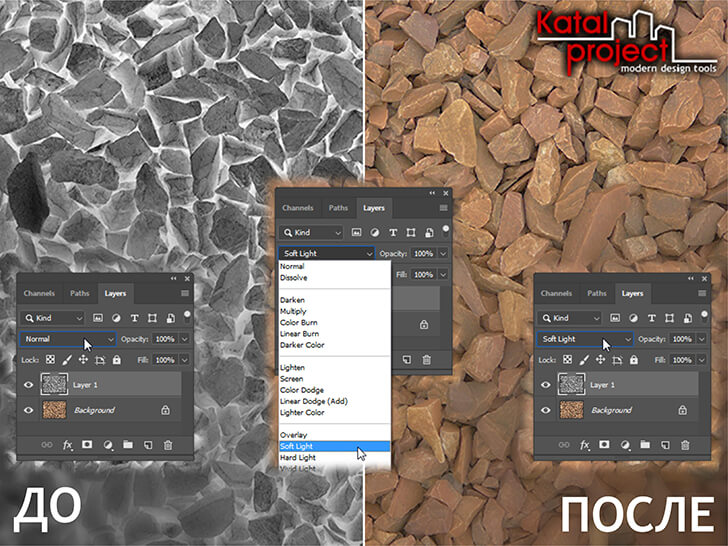
Растровые « Diffuse maps » (Карты рассеянного цвета) [1] используются при настройке 3d-материалов, чтобы задать собственный цвет поверхности объекта, когда этот цвет должен быть не однородным. Часто, для придания 3d-материалам большей реалистичности, карты « Diffuse » для них делают из фотографий реальных материалов (так называемых текстур). Однако прежде, чем такая текстура будет положена в слот для « Diffuse map » (Карты рассеянного цвета) [2], необходимо убедиться в отсутствии на ней «помех» в виде теней [3]. Если же таковые на текстуре все же присутствуют, то от них надо избавляться. Существует множество программ для преобразования текстур в различные текстурные карты, например, CrazyBump и PixPlant. Но в данном уроке о том, как сделать карту « Diffuse » из текстуры в Photoshop…
Карта Diffuse из текстуры в Photoshop
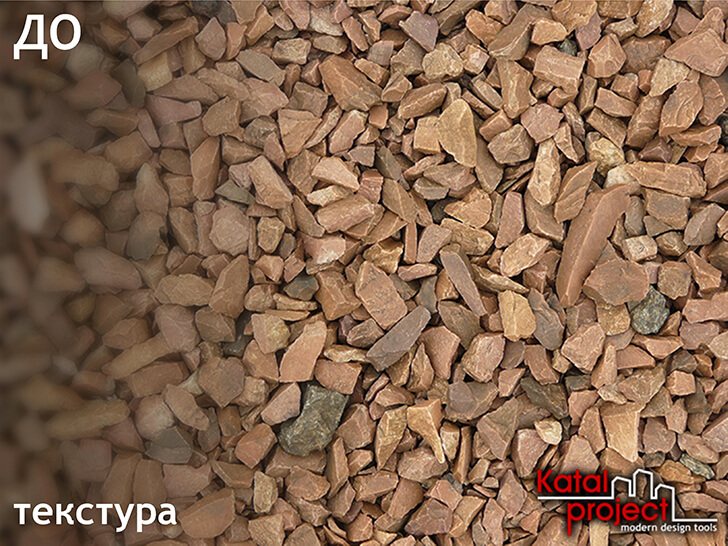


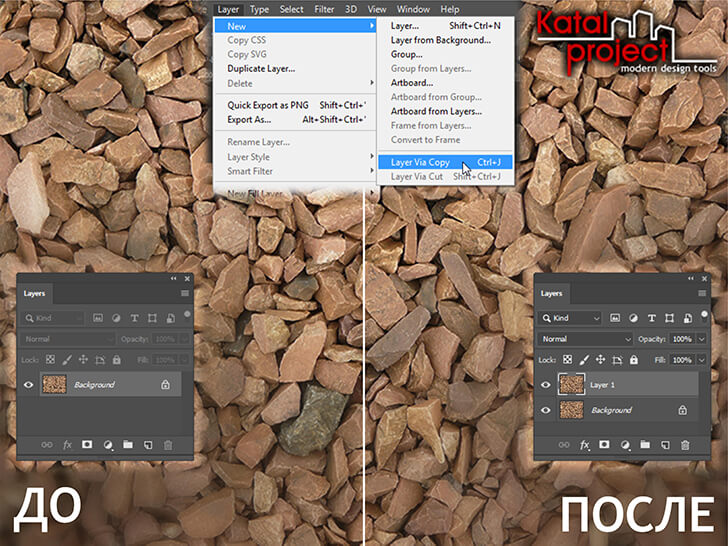
Чтобы из текстуры получилась карта « Diffuse », пригодная для использования при текстурировании 3d-модели, достаточно в Photoshop выполнить всего четыре простых действия:
Видео к уроку
Материалы к уроку
Исходная текстура щебня на texturelib.com : Перейти
Фрагмент полученной диффузной карты щебня (файл формата PSD, 12.12 MB): Скачать
Примечания
Похожие уроки
В компьютерной графике часто используются фотографии текстур. Но получить идеальный снимок поверхности не так просто. Одной из самых распространенных проблем, с которой приходится сталкиваться при работе с такими изображениями, является то, что поверхность на фото может быть освещена неравномерно. И в данном уроке о том, как выровнять тон текстуры в Photoshop…
Мрамор очень разнообразен. Образцы мрамора из разных месторождений отличаются по рисунку, по цвету, по структуре. В данном уроке представлен алгоритм создания в Photoshop текстуры мрамора розового цвета со светлыми прожилками и зернистыми вкраплениями. Но, экспериментируя с настройками фильтров и корректировок, выбирая другие режимы наложения для слоев, таким же образом можно делать самые разнообразные текстуры мрамора…
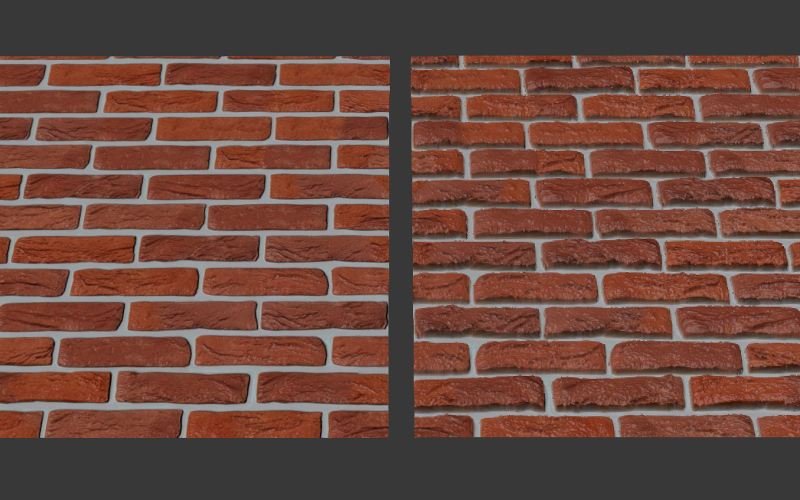
В уроке приводится пример создания средствами Photoshop текстуры ложковой кладки со смещением на 1/2 кирпича из красного кирпича с рифленой поверхностью на сером растворе. Но, используя разные исходные изображения, экспериментируя с настройками заливок, корректировок и эффектов, аналогичным способом в Photoshop можно делать реалистичные текстуры самых разнообразных кирпичных кладок…
Бесшовные текстуры незаменимы, когда приходится иметь дело с компьютерной графикой, в особенности трехмерной. Но подобрать подходящую текстуру для своего проекта и без того бывает непросто, а бесшовную — и подавно. Зачастую намного быстрее сделать найденную текстуру бесшовной самостоятельно. И в данном уроке собрано сразу несколько способов создания бесшовных текстур в Photoshop…
При полном или частичном копировании материалов сайта наличие прямой ссылки на источник материала обязательно
При копированиии материалов, содержащих ссылки на скачивание со сторонних ресурсов, обязательно сохранение оригинальных ссылок
Использование материалов сайта в коммерческих целях категорически запрещено
Текстуры
Типы текстур
В этом случае текстура задаётся с помощью растрового изображения или видеофайла. Поддерживаются следующие графические форматы:
Может использоваться в следующих случаях:
карта высот (height map), может содержаться только в альфа-канале карты нормалей, используется для реализации рельефной поверхности (parallax mapping)
используется для реализации одной из методик освещения от окружающей среды
Общие настройки
Image Mapping > Extension
Масштабирование развертки по соответствующим осям. Значения по умолчанию 1.0.
Export Options > Do Not Export
Не экспортировать текстуру.
Export Options > Disable Compression
Отключить использование текстурной компрессии (т.е. формата текстур DDS ) для данной текстуры. Применяется в случае, когда компрессия приводит к ухудшению качества изображения. В частности, рекомендуется отключать для текстур-масок, использующихся для смешивания различных характеристик материалов.
Export Options > Shore Distance Map
Export Options > Anisotropic Filtering
Фактор анизотропной фильтрации для индивидуальной текстуры. Имеет приоритет перед аналогичной настройкой для сцены. Значение по умолчанию DEFAULT (т.е. использовать настройки сцены).
Текстура пены. Используется материалом для рендеринга воды.
Для карт нормалей текстурная компрессия не применяется.
Диффузная текстура (diffuse map)
Диффузная текстура применяется для указания распределения цвета рассеянного света (модель Ламберта).
Активация
Дополнительные настройки
Степень влияния текстуры на диффузный цвет. Значение по умолчанию 1.0.
Карта бликов (specular map)
Карта бликов применяется для указания распределения цвета отраженного света (модель Фонга).
Активация
Дополнительные настройки
Степень влияния текстуры на цвет отраженного света. Значение по умолчанию 1.0.
Карта нормалей (normal map)
Карта нормалей применяется для указания распределения нормалей (перпендикуляров) к поверхности с целью увеличения уровня детализации ее рельефа. Информация о нормалях должна храниться в текстурном пространстве координат. Карты нормалей в объектном пространстве не поддерживаются.
Активация
Дополнительные настройки
Степень участия карты в расчетах нормалей. Значение по умолчанию 1.0.
Карта высот (height map). Parallax mapping
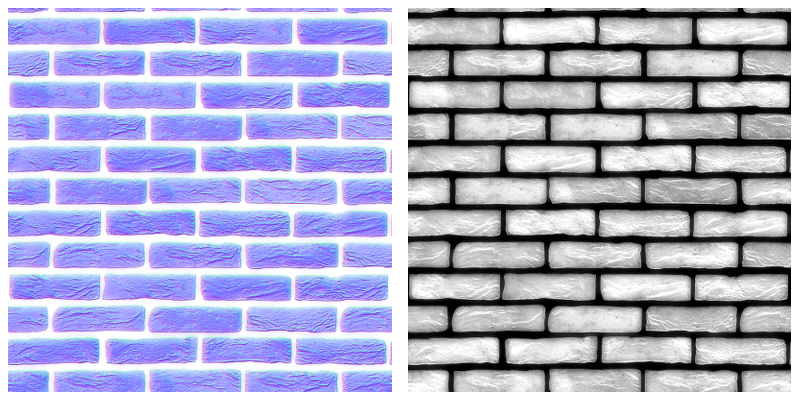
Карта высот содержит информацию о распределении относительных высот рельефа. Более высокий уровень поверхности обозначается более светлым цветом. Карта высот в сочетании с картой нормалей требуются в качестве входящих данных для реализации рельефной поверхности (parallax mapping). Карта высот должна содержатся в альфа-канале карты нормалей.
Активация
Дополнительные настройки
Фактор влияния эффекта рельефной поверхности. Значение по умолчанию 0.03.
Parallax > Parallax Steps
Количество итераций в расчетах рельефной поверхности. Большее значение приводит к лучшему качеству и к большим затратам вычислительных ресурсов. Значение по умолчанию 10.
Parallax > Parallax LOD distance
Расстояние на котором виден эффект параллакса.
Карта смешивания (stencil map)
Специальная текстура (цветная или оттенков серого), содержащая информацию о распределении других текстур по поверхности.
Активация
В случае нодовых материалов карта смешивания должна использоваться соответствующим образом в нодовой структуре.
Дополнительные настройки
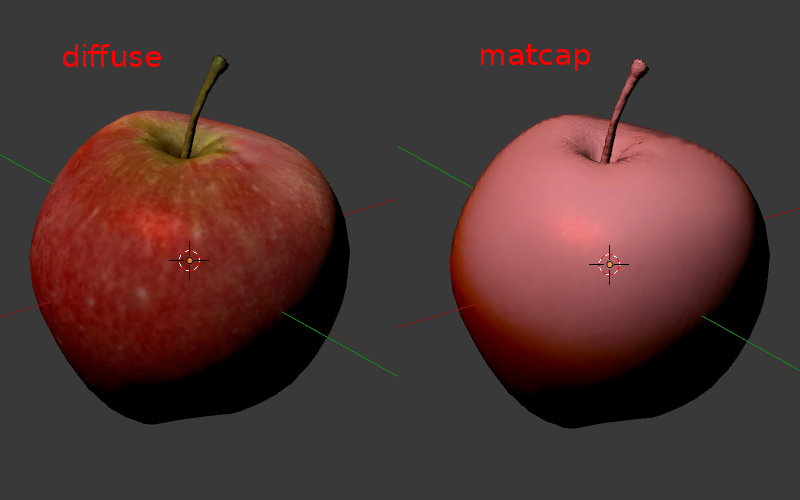
В случае обычных материалов для одной из смешиваемых диффузных текстур поддерживается тип текстурных координат Normal (“matcap”).
Ограничения
В случае обычных материалов движком интерпретируется только красный канал текстуры смешивания. Карта бликов или карта нормалей при их наличии смешиванию не подвергаются. Настройка масштабирования Mapping > Size извлекается из первой текстуры и применяется ко всем остальным текстурам.
Пример
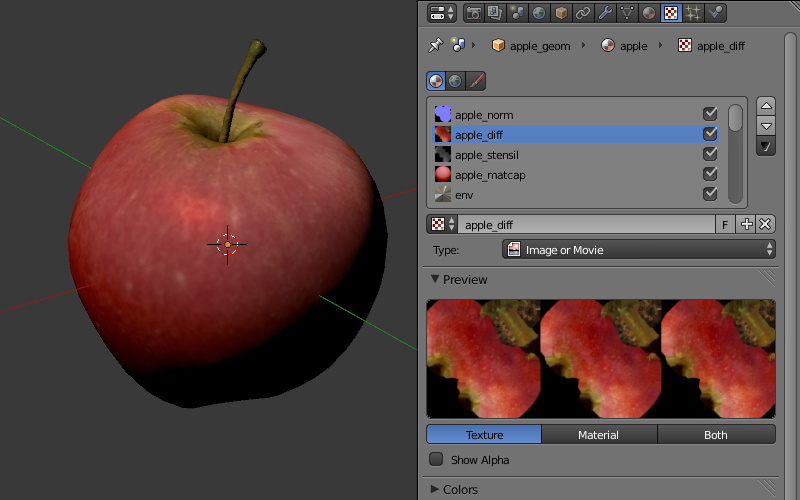
Материал яблока имеет текстуры: карту нормалей, диффузную текстуру с картой бликов в альфа-канале, карту смешивания, диффузную карту “matcap”, карту зеркального отражения.
Видео-текстуры
Поддерживаемые форматы (контейнеры):
webm, кодек VP8 (Chrome, Firefox)
m4v, кодек H.264 (Chrome, Safari, IE)
ogv, кодек Theora (Chrome, Firefox)
В качестве базового формата рекомендуется использовать WebM, который является открытым стандартом, поддерживается многими браузерами, обеспечивает хорошее качество изображения.
Настройка текстуры
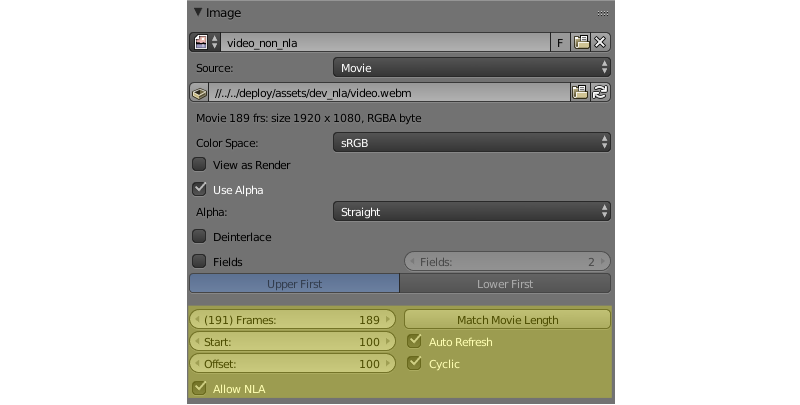
При использовании видео-текстуры можно настроить следующие опции на панели Texture > Image :
Длина воспроизводимого фрагмента видеозаписи в кадрах.
Номер кадра, с которого будет начинаться воспроизведение видеозаписи.
Начинать воспроизводить видеозапись заново каждый раз после ее завершения.
Для текстур, управляемых через NLA будет актуальна следующая опция:
Задержка воспроизведения видеозаписи в кадрах при использовании нелинейной анимации.
Для текстур, управляемых не через NLA будет актуальна следующая опция:
Image > Auto Refresh
Воспроизводить видеозапись сразу после загрузки сцены.
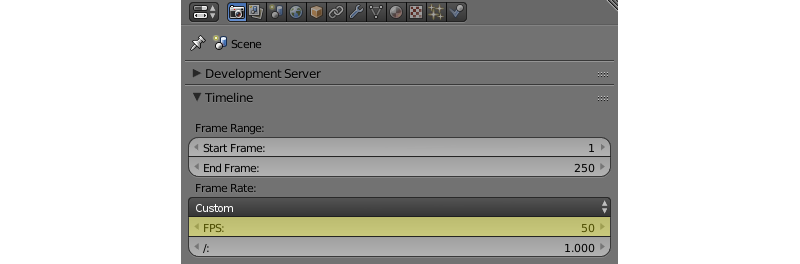
Существует возможность ускоренного воспроизведения видеозаписей. Для этого необходимо задать значение свойства Scene > Dimensions > Frame rate отличным от значения fps (кадров в секунду) для видеозаписи. При этом скорость воспроизведения видеозаписи рассчитывается как отношение Frame rate сцены к fps видеозаписи.
Особенности работы на мобильных устройствах
Присутствуют следующие особенности реализации на мобильных устройствах:
на некоторых мобильных устройствах имеется поддержка воспроизведения только одного видеофайла.
не гарантируется стабильная работа при выставлении опции Offset в ненулевое значение.
не на всех устройствах поддерживается ускоренное воспроизведение видео.
на iPad и iPhone отсутствует возможность управления громкостью звука видеофайла, поэтому следует убрать аудио дорожку из видео перед добавлением файла в Blender.
Карта окружения (environment map)
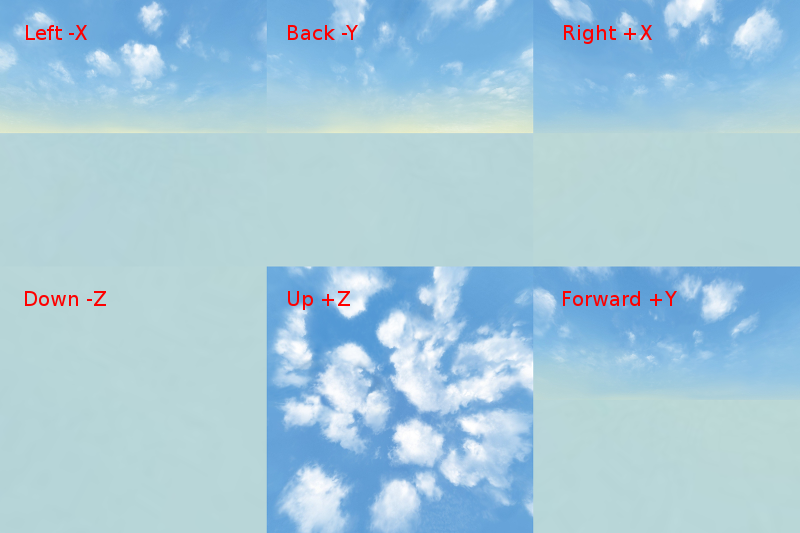
В движке представлена кубической текстурой. Растры для карт окружения должны содержать 6 спроецированных изображений окружающей среды, упакованных в 2 ряда по 3 (формат, используемый в Blender’e). Размер растров для каждого из изображений должен подчиняться правилу 2 N (512, 1024 и т.п.).
Во избежание проявления швов рекомендуется использовать формат без потери качества (PNG).
Создание карты окружения
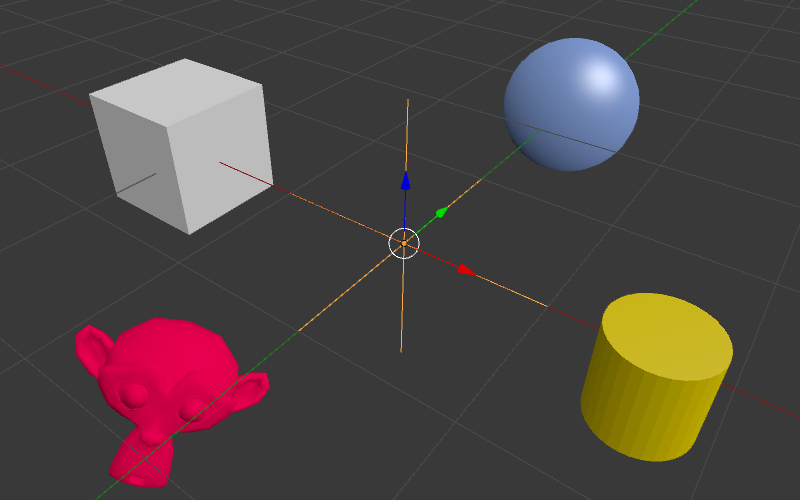
Blender позволяет запекать сцену в карту окружения. Для этого:
Создать сцену для запекания.
Добавить пустой объект в предполагаемом центре обзора ( Add > Empty ).
Выполнить рендеринг сцены F12 (требуется наличие камеры).
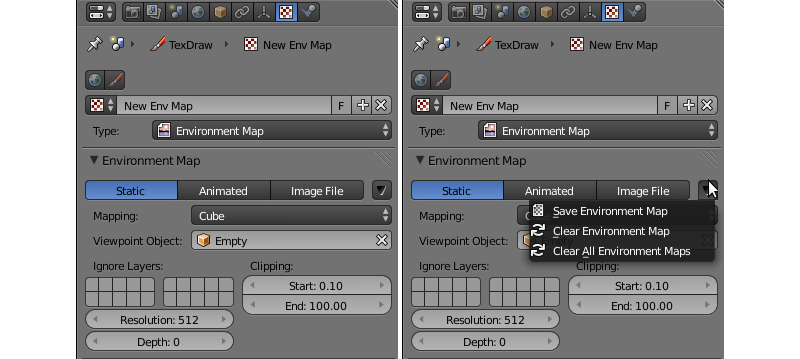
Сохранить карту окружения в файл.
Карта зеркального отражения (mirror map)
Активация
Дополнительные настройки
Степень влияния карты зеркального отражения. Значение по умолчанию 1.0.
Текстура неба (skydome)
Активация
Поведение текстуры приближено к поведению рендера в Blender Internal. Поэтому, при стандартных настройках текстуры, она может не отображаться. Для отображения текстуры активируйте флаг в панели текстуры Influence > Horizon и установите значение Horizon равное 1.0.
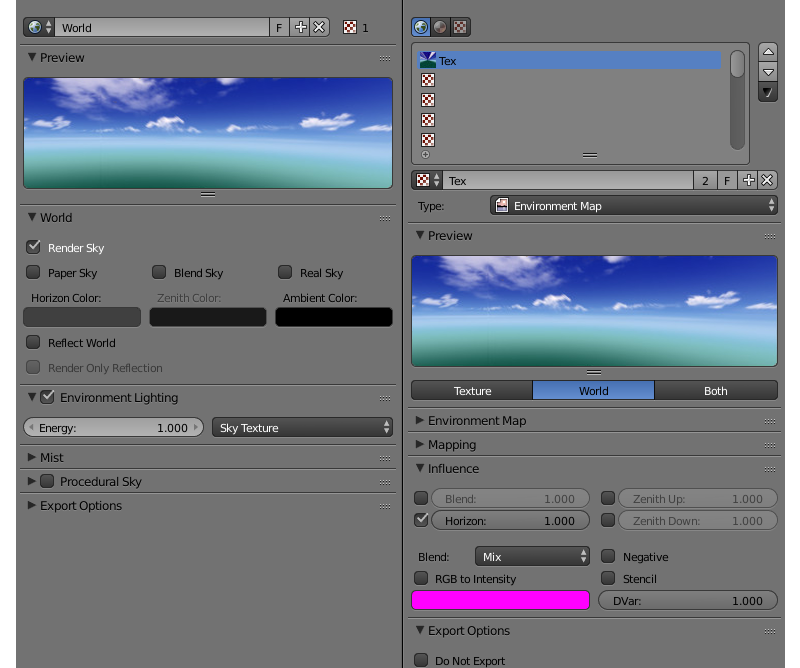
Дополнительные настройки
Особые типы текстур
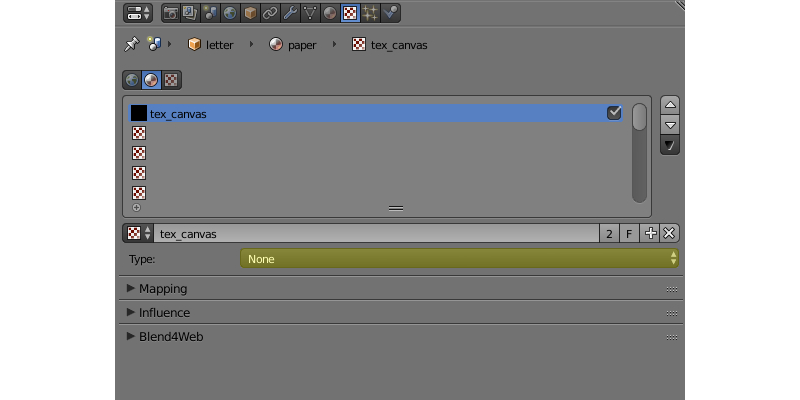
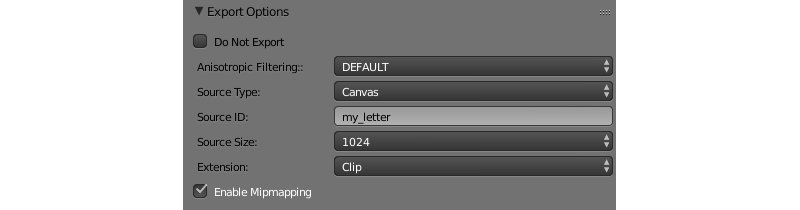
В меню Textures > Export Options имеется возможность задать основные свойства для данного типа текстуры:
Export Options > Source Type
Export Options > Source ID
Имя сцены, которая будет отображена в текстуре, в случае 3D сцены либо идентификатор HTML-элемента в случае Canvas-текстуры.
Export Options > Source Size
Export Options > Extension
Export Options > Enable Mipmapping
Включение MIP-текстурирования для Canvas-текстуры. По умолчанию включено.
Рендеринг в текстуру
Изображение 3D сцены может быть использовано в качестве текстуры на объекте другой (“главной”) сцены. Этот приём известен как “рендеринг в текстуру ”. Для того, чтобы использовать его, выполните следующие действия:
Создаёте новую сцену, которая будет использоваться для рендеринга в текстуру.
Для удобства переименуйте сцену.
Добавьте в сцену необходимые объекты.
Добавьте в сцену камеру и настройте её.
Затем переключитесь на главную сцену.
Выберите нужный вам объект и создайте для него UV-развёртку.
Создайте текстуру, которая будет использоваться для рендеринга.
В поле Export Options > Source ID указать название сцены-источника.
В поле Export Options > Source Size указать размер текстуры в пикселях.
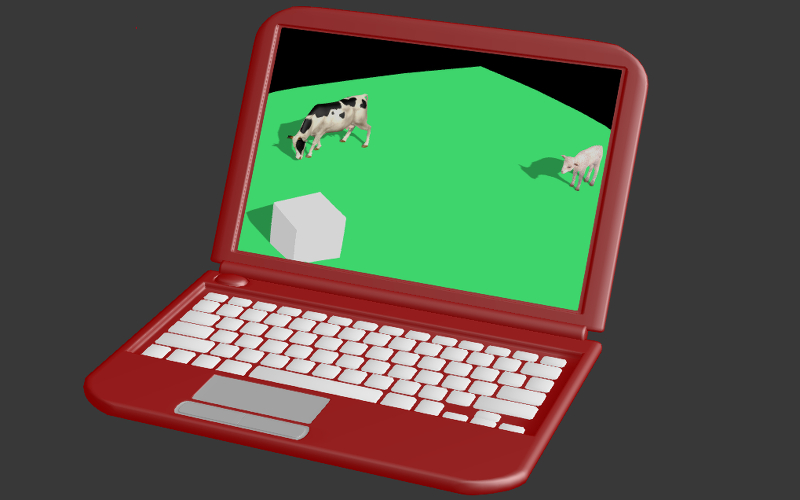
Также поддерживается циклическое отображение сцен друг в друга.
В проекте должна присутствовать хотя бы одна сцена, которую не отображают другие.
Canvas-текстуры
Если в Blender на разных объектах была назначена одна и та же текстура типа Canvas, то и после загрузки в движке будет одна общая текстура, а не несколько уникальных. Результат работы с ней будет заметен на всех использующих её объектах. Это может быть полезно с точки зрения оптимизации. Если же требуется противоположное поведение, то следует назначить разные текстуры ещё в Blender, либо использовать глубокое копирование уже непосредственно в приложении.
© Copyright 2014-2017, Триумф. Обновлено: 2019-04-16.
 3d_shka
 3d_shka
 Модели 3D, Poser, 3DsMax, Archicad, Artcam, Zbrush
ДНЕВНИК ПРОРОКА МАНЬКИНА
Введение в текстурные карты
Это руководство даёт базовой понимание назначения и особенностей некоторых типов текстурных карт.
Diffuse map (основной / диффузный цвет)
Слот в 3DS Max: Diffuse color.
Технически эта карта представляет собой диффузное отражение и цвет поверхности объекта. Простыми словами – это базовый цвет объекта. Эта карта используется в качестве основной текстуры объекта.
Пример диффузной карты.
Specular map (карта зеркальности)
Слот в 3DS Max: Specular color.
Карта передаёт интенсивность и цвет бликов на поверхности объекта. Другими словами, она определяет «глянцевость» и цвет световых отражений.
Пример бликов на объектах в реальной жизни. Эти белые пятна света на помидорах – не что иное, как блики.
Пример бликов на фасаде здания. Обратите внимание, что в зависимости от уровня серого интенсивность бликов меняется. Особенно это заметно при перемещении освещения над поверхностью различных «материалов».
Для демонстрации работы карт бликов я применил к этому цилиндру карты бликов с различными уровнями серого, от черного, до белого, и простую диффузную карту. Более светлые области дают сильные блики, более тёмные области слегка отсвечивают, а чёрная область вообще не даёт бликов.
В карте бликов вашего объекта глянцевые материалы должны быть белыми или светло-серыми, матовые материалы – чёрный или тёмно-серый. Обратите внимание, что использование цветов в карте бликов, даёт эффект цветового тонирования. Это полезно для некоторых материалов, таких как автомобильная краска, золото или бронза.
Материалы, которые должны быть окрашены в белый цвет (глянцевые):
Материалы, которые должны быть окрашены средним уровнем серого цвета (средний уровень бликов):
Материалы, которые должны быть окрашены в тёмно-серый или черный цвет (матовые):
Реалистичные карты бликов основываются на физических свойствах материалов.
Reflection map (карта отражений)
Слот в 3DS Max: Reflection.
По принципу своего действия, карты отражения похожи на карты бликов. Уровень отражения зависит от яркости карты, и аналогичным же образом, карта работает с цветами. Цветная карта отражений будет полезной в случае тонированных стёкол.
Материалы, которые должны быть окрашены белым (зеркальные отражения):
Материалы, которые должны быть окрашены в серый цвет (от высоко до умеренно отражающих):
*Если имеющиеся в вашем распоряжении текстуры окон достаточно хороши, я рекомендую использовать средние уровни серого для карты отражения – в этом случае отражения не будут полностью скрывать диффузную текстуру.
Материалы, которые следует окрашивать чёрным (не отражающие):
Реалистичные карты отражений основываются на физических свойствах материалов.
Отражения на окнах.
Self illumination map (карты самосвечения)
Слот в 3DS Max: Self-Illumination.
Эта карта позволяет задать свечение различных частей объекта, например, освещённых окон в ночное время. Карта самосвечения, смешиваясь с диффузной картой, оказывает влияние на диффузный базовый цвет. Если окна на диффузной карте будут иметь в основном синий оттенок, а карта самосвечения, наложенная на них, будет жёлтого оттенка, то получившееся свечение будет зеленоватым.
Так работает карта самосвечения.
Пример карты самосвечения.
Normal map (карта нормалей)
Слот в 3DS Max: Bump.
Карты нормалей (как и карты рельефности, bump map) используются для имитации неровностей и повышения детализации поверхности без увеличения количества полигонов.
Этот вид карт довольно сложно создать вручную. Сделать это можно в 3DS Max, но для того, чтобы получить достойные результаты, нужен некоторый опыт. Нашим выбором будет использование средств, предоставляемых NVIDIA – бесплатный плагин для Photoshop NVIDIA Texture Tools. Есть также некоторые другие программные средства, такие как Crazybump или Pixplant2, но плагин от NVIDIA бесплатен и даёт лучшие результаты.
Шаги по созданию простой и реалистичной карты нормалей
Обесцветьте изображение и маскируйте весь объект и те области, для которых не требуется эффект неровности, например, стекло или любая другая гладкая поверхность. Используйте белый или светло-серый цвет для деталей, которые должны иметь рельеф, по сравнению с окружающими областями.
Используйте фильтр NVIDIA Normal Map в Photoshop чтобы конвертировать отредактированную текстуру в карту нормалей.
Используйте 3D Preview и поиграйте значением масштаба (Scale), чтобы получить требуемый эффект. Я рекомендую деактивировать параметр «animate light». Не забудьте закрыть окно 3D Preview, иначе фильтр не применится.
Подготовка диффузной карты к конвертации в карту нормалей необходима для получения хорошего результата. Иногда карта нормалей так же нуждается в редактировании, для изменения некоторых деталей. Если не маскировать гладкие поверхности, то результатом будет некрасиво неровная карта нормалей.
Opacity Map (карта прозрачности)
Слот в 3DS Max: Opacity.
Название карты говорит само за себя: она определяет области прозрачности и непрозрачности объектов. Это чёрно-белое (или с оттенками серого) изображение, белые области которого представляют собой полностью непрозрачные зоны, а чёрные – полностью прозрачные. Эти карты весьма полезны при создании перил, решёток и тому подобных объектов.
Пример ограждения, сделанного с помощью карты прозрачности, применённой к простой плоскости.



