Блочным называется элемент, который отображается на веб-странице в виде прямоугольника. Такой элемент занимает всю доступную ширину, высота элемента определяется его содержимым, и он всегда начинается с новой строки. К блочным элементам относятся контейнеры
Пример 1. Использование блочных элементов
В данном примере абзац (тег
) вставляется внутрь контейнера
. Кстати, ошибкой будет поступить наоборот — добавить
в контейнер (
Ut wisi
Вкладывание блочных тегов внутрь встроенных элементов характерно, скорее, для новичков, которые еще не понимают разницы между ними. К тому же браузеры научились отлавливать подобные ошибки и отображают код более-менее корректно. Тем не менее, рекомендуем придерживаться в этом вопросе спецификации, чтобы выводить веб-страницу без ошибок.
Ширина блочных элементов
По умолчанию ширина блока вычисляется автоматически и занимает все доступное пространство. Здесь следует оговорить, что под этим подразумевается. Например, если тег
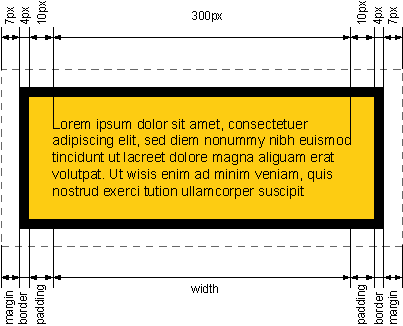
Некоторые браузеры достаточно свободно трактуют понятие ширины, хотя в спецификации CSS четко указано, что ширина складывается из суммы следующих параметров: ширины самого блока ( width ), отступов ( margin ), полей ( padding ) и границ ( border ). В примере 2 показано создание слоя, в котором присутствуют все эти компоненты.
Пример 2. Ширина слоя
В результате данного примера получим слой шириной 342 пиксела. На рис. 1 показано, из чего складывается ширина слоя.
Рис 1. Ширина блочного элемента
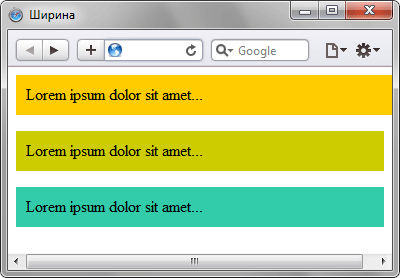
Для получения универсального результата существует несколько подходов. В примере 3 продемонстрировано создание трех слоев, ширина которых определяется в процентах.
Пример 3. Ширина слоя в процентах
Результат примера показан на рис. 2.
Рис. 2. Отображение ширины слоев в браузере
Ширина первого слоя в данном примере ( layer1 ) установлена как 100%, что приводит к отображению горизонтальной полосы прокрутки. Для второго слоя ( layer2 ) ширина также задана 100%, но поля определяются для внутреннего абзаца (тег
Способ установки ширины зависит от применяемого макета и выбора разработчика, но в любом случае нужно учитывать особенности блочных элементов и создавать универсальный код.
Высота
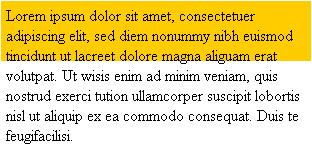
Допустим, для слоя установлена высота в пикселах, а содержимое слоя однозначно превышает указанную высоту (пример 4).
Пример 4. Высота слоя
Результат данного примера продемонстрирован на рис. 3.
Рис. 3. Высота блока в разных браузерах
Видно, что браузер оставляет высоту неизменной, за счет чего текст не помещается в блоке и накладывается поверх слоя.
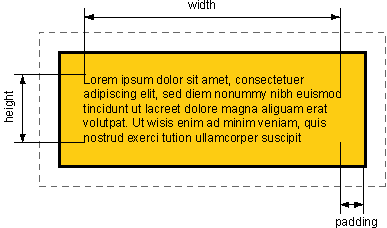
Цвет фона
Рис. 4. Область слоя, которая заполняется фоновым цветом
Таким образом, margin не принимает участия в формировании цветной области.
Границы
Из-за разницы в подходах браузеров при формировании блочных элементов наблюдается и различие при отображении границ. Браузер Internet Explorer 7 проводит рамку внутри блока, а Firefox — снаружи. Но если использовать фоновую заливку, то увидим совершенно противоположную картину (рис. 5). А все потому, что Firefox (Opera) цвет фона устанавливает по внешнему краю границы, а Internet Explorer — по внутренней. Начиная с версии 8.0 Internet Explorer поменял стиль отображения рамки, она проводится внутри блока, как и в Firefox.
а. Internet Explorer 7
б. Firefox, Internet Explorer 8+
Рис. 5. Отображение рамки в браузерах
В примере 5 показано, как создать код для получения подобной границы.
Пример 5. Пунктирная рамка
Различия в подходе браузеров при рисовании границ заметны только на цветном фоне и пунктирных линиях. Для сплошной рамки вид слоя в браузерах будет практически одинаковым.
Резюме
Блочные элементы выступают в качестве основного строительного материала при верстке веб-страниц. Такие элементы характерны тем, что всегда начинаются с новой строки и занимают всю доступную ширину области, в которой располагаются.
.container больше не нужен
Все верстальщики в своих проектах используют div.container для центрирования контента и этот способ имеет некоторые особенности, от которых можно избавиться. Прочитав эту статью, Вы узнаете про способ, который позволит полностью отказаться от контейнера. Я попытаюсь рассказать о плюсах и минусах использования контейнера и альтернативного способа центрирования контента средствами только лишь css.
P.S. Надеюсь качество GIF’ок позволяет что-то разглядеть.
Изображение выше и код наглядно показывают как работает стандартный контейнер в типовой вёрстке сайта. Наверное все знают, что обычно создается тег section, в него помещается div.container и уже в него помещают различный контент. Он занимает всю ширину экрана, например, до 1170px и когда экран становится больше, то играет роль обёртки и фиксирует контент в центре страницы, не давая ему «разбежаться» в стороны.
Так почему бы сразу не задать эти стили для контента? Если задать эти стили для секции без контейнера, то вроде бы всё смотрится нормально.
Но как только требуется задать фон для секции, ситуация сразу выходит из под контроля:
Если задать для секции фон, внутрь секции положить контейнер с его стилями, а в него уже контент, то всё заработает так, как надо:
Самый очевидный минус контейнера — создание лишних блоков в разметке, которое ведет к увеличению цепочки вложенностей элементов и понижению читаемости кода.
Также создание контейнера может вызвать сложности в названиях классов (иногда нужно придумать дополнительный класс для обёртки внутри контейнера). Это всё просто увеличивает код.
Выше мы рассмотрели самый простой пример. Но если на сайте 15 секций или больше? Это 15 лишних блоков. А если нам внутри контейнера нужно разделить секцию еще на две части и сделать их flex-элементами? Нужно создать div-обёртку, это еще по одному блоку в контейнер. И уже +2 лишних блока на секцию! Как я уже сказал выше — эти div’ные вложенности «мусорят» в разметке. Но возможности css позволяют нам обойтись и без них.
Взяв за основу сетку bootstrap можно значительно упростить себе работу с css медиа-запросами, используя следующий код:
Что он делает? Если кратко, то держит контент всегда в центре и меняет его размеры на разных экранах:
Допустим нам нужна ширина контента 1180px, значит 1920 — 1180 = 740 / 2 = 370px — будут боковые отступы в нашей секции. Смотрим:
Да уж. При уменьшении экрана, наши отступы сжимают контент. Не годится. Может возможно сделать отступы динамическими? Возможно! И ресурсами одного лишь css!
Для этого воспользуемся функцией calc(). На данный момент css-функция calc() поддерживается на 96.5%, что всего на 1% меньше, чем flexbox, а это значит, что её можно смело использовать. Для динамических внутренних отступов нужно выполнить одну математическую операцию.
Давайте уже скорее посмотрим на пример:
UPD: Упросил формулу. Спасибо Metotron0. Таким образом мы задаём боковые внутренние отступы с помощью функции calc(), которая при любом разрешении экрана высчитывает эти отступы так, чтобы контент был 1180px! Вы только попробуйте.
Можно поиграться с корректирующим значением 590px и сделать контент 1140px или 1170px, как угодно!
Посмотрите сравнение этого метода с контейнером прямо сейчас!
Комбинация с медиа-запросами
Было бы очень хорошо встроить это в сетку от bootstrap, чтобы легче было адаптировать сайт.
Итого на разных размерах экранов мы имеем:
Пример из реальной практики, сравнение методов
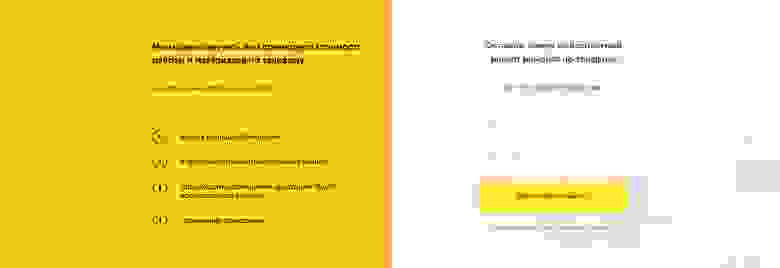
Всё еще не видите пользы от метода с динамическими отступами? Тогда давайте взглянем на пример из реальной практики. Надевайте очки разработчика — есть следующая секция (кликабельно):
А теперь посмотрите как это выглядит если использовать динамические отступы:
Только посмотрите как уменьшился код, он стал чище, читать его стало легче. Получилась секция, которая содержит блок с текстом и форму — ничего лишнего! И это всего лишь одна секция. Повторюсь: а если на сайте 15 секций?
Итак, начинаем подводить итоги:
Иначе они перезапишут динамические отступы.
Рекомендации
Мне нравится метод с динамическими внутренними отступами. Попробуйте его вместо привычной «контейнерной» вёрстки и вы быстро заметите как повысилась чистота вашего кода. Если есть какие-то сомнения в этом методе, то пишите их в комментарии — обсудим!
Рекомендую использовать не %, а vw. Чтобы ширина считалась не от родителя, а от ширины области промотора браузера. Так просто надёжнее. Поддержка vw — 96% тут.
Создайте свой шаблон этих стилей с медиа-запросами, например:
Заключение
Метод с динамическими отступами выполняет ту же функцию, что и div.container, но полностью лишён всех его недостатков. Возможно этот метод имеет какие-то подводные камни, но я пока их не встретил. Пока всё работает абсолютно так же, как с контейнером.
Не бойтесь чего-то нового. Просто начните применять этот метод и в скором времени вы почувствуете некоторое облегчение. Используйте css на полную катушку!
Верстка div — основные правила и принципы
Обновлено: 4 апреля 2020
На сегодняшний день верстка существует только 2 способами – блочная DIV верстка и табличная. Какая из них лучше, вопрос спорный. Ранее, самой известной версткой была табличная, в которой использовался главный тег
и другие дочерние. Верстка таблицами помогала равномерно располагать элементы дизайна, по отношению друг к другу, но код страницы был очень большим, поэтому страница на мониторе отображалась только тогда, когда полностью прогружалась в браузере. В результате этого веб-страница имела плохую индексацию. Табличной же версткой пользуются только для создания табличных данных или для графических изображений.
Блочная – самая распространенная верстка с несколькими достоинствами:
В блочной верстке, основной тег
Тег DIV и свойство float
Образец этих свойств на двух блоках:
Получается такой результат:
Блок для контента Блок для сайдбара
Свойство clear
Необходимо помнить – float относится к блоку, где прописано это свойство и на тот элемент, который будет следовать за ним. Получается, если добавить к вышеуказанным блокам еще один блок и не указать для него никаких свойств, то его расположение будет не с новой строчки, а справа от блока. Чтобы этого не происходило, используется свойство clear и новые блоки начинаются с новой строчки. Список значений: left – обтекание элемента слева, не допускает; right – обтекание объекта справа, запрещает; both – обтекание объекта с обеих сторон, запрещает; none – разрешено обтекание.
Вышеописанный пример с новым элементом:
В результате получаем: блок сайдбара, блок контента и расположенный снизу новый блок:
Блок для контента Блок для сайдбара Новый блок, расположенный снизу
Отступы в блочной верстке
Кроме распределения блоков, нужно правильно задать отступы между блоками и в внутри каждого блока. Это помогут сделать свойства padding и margin. Каждый отступ задается отдельно для правой, левой, нижней и верхней части. Указывают одной строчкой, перечисляя их 4 значения, например:
margin: 30px 20px 0 60 px
С такими параметрами блок будет на 30 пикселей ниже находящегося элемента, на 20 от элемента справа, с нулевым отступом снизу, и отступ в 60 пикселей слева. Если эти данные добавить для свойства padding, то получатся внутренние отступы контента.
Блочная модель
Базовая компьютерная грамотность, установка базового ПО, базовые знания о работе с файлами, основы HTML (изучите Введение в HTML) и понимание работы CSS (изучите Введение в CSS.)
Узнать как работает блочная модель CSS, из чего она состоит и как переключиться на альтернативную модель.
Блочные и строчные элементы
В CSS мы, говоря упрощённо, имеем два типа элементов — блочные и строчные. Эти характеристики относятся к поведению блоков в контексте потока страницы и относительно других блоков на странице.
Если элемент определён как блочный, то он будет вести себя следующим образом:
Если не изменить намеренно тип отображения на строчный, то такие элементы, как заголовки (например,
, все используют block как свой внешний тип отображения по умолчанию.
Если элемент имеет тип отображения inline (строчный), то:
Экскурс: внутренний и внешний типы отображения
Здесь следует объяснить, что такое внутренние и внешние типы отображения. Как уже говорилось выше, каждый блок в CSS имеет внешний тип отображения, который определяет, блочный он или строчный.
Элементы также имеют внутренний тип отображения, который определяет расположение элементов внутри них. По умолчанию элементы внутри блока располагаются в нормальном потоке: они ведут себя так же, как и любые другие блочные или строчные элементы (как описано выше).
Примечание: Чтобы узнать больше о значениях display, и о том, как работают элементы при блочном или строчном расположении, посмотрите руководство MDN Блочное и срочное расположение (en-US).
Тем не менее, блочное и строчное расположение — это поведение web-элементов по умолчанию. Как было сказано выше, это иногда называют нормальным потоком (normal flow), потому что при отсутствии какой-либо другой инструкции элементы имеют блочное или строчное расположение.
Примеры разных типов отображения
Мы можем видеть, как строчные элементы ( inline ) ведут себя в следующем примере. Элементы в первом абзаце строчные по умолчанию и поэтому не приводят к переносу строки.
В примере вы можете заменить display: inline на display: block или display: inline-flex на display: flex для переключения между этими двумя режимами отображения.
Позже в этих уроках вы встретите такое понятие как flex-раскладка; главное, что нужно запомнить сейчас, это то, что изменение значения свойства display может изменить внешний тип отображения элемента на блочный или строчный, что меняет способ его отображения относительно других элементов в раскладке страницы.
В оставшейся части урока мы сосредоточимся на внешнем типе отображения.
Что такое блочная модель CSS?
Полностью блочная модель в CSS применяется к блочным элементам, строчные элементы используют не все свойства, определённые блочной моделью. Модель определяет, как разные части элемента — поля, рамки, отступы и содержимое — работают вместе, чтобы создать объект, который вы можете увидеть на странице. Дополнительная сложность заключается в том, что существуют стандартная и альтернативная блочные модели.
Составляющие элемента
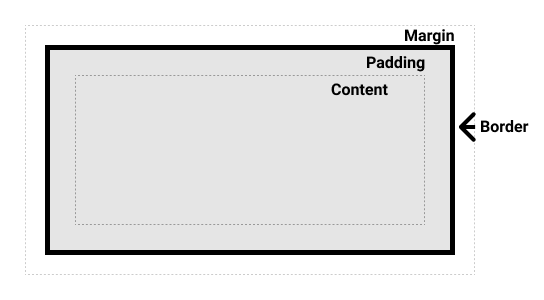
Составляя блочный элемент в CSS мы имеем:
Рисунок ниже показывает эти слои:
Стандартная блочная модель CSS
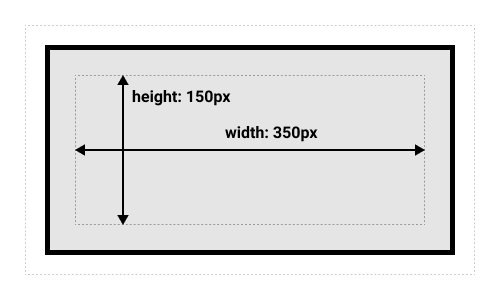
Пространство, занимаемое нашим объектом с использованием стандартной блочной модели, на самом деле будет равно 410px в ширину (350 + 25 + 25 + 5 + 5) и 210px в высоту (150 + 25 + 25 + 5 + 5), поскольку отступы и рамки добавляются к размерам поля содержимого.
Примечание: Внешний отступ не считается в фактическом размере объекта. Конечно, он влияет на общее пространство, занимаемое объектом на странице, но только на внешнюю часть. Область элемента заканчивается на рамке — она не распространяется за нее.
Альтернативная блочная модель CSS
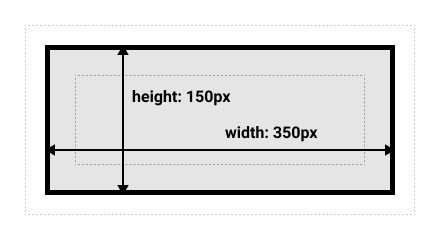
Вы можете подумать, что довольно неудобно добавлять рамки и отступы, чтобы получить реальный размер элемента, и окажетесь правы! По этой причине, спустя некоторое время после стандартной блочной модели, в CSS была введена альтернативная блочная модель. При использовании альтернативной модели любая ширина — это ширина видимой части элемента на странице, поэтому ширина области содержимого будет равна общей ширине минус ширина рамки и внутреннего отступа. Тот же CSS, который использовался выше, даст следующий результат (ширина = 350px, высота = 150px).
Примечание: Интересный факт — Internet Explorer по умолчанию использовал альтернативную блочную модель без доступного механизма для переключения.
Играем с блочными моделями
Примечание: вы можете найти решение этой задачи здесь.
Использование инструментов разработчика в браузере для просмотра блочных моделей
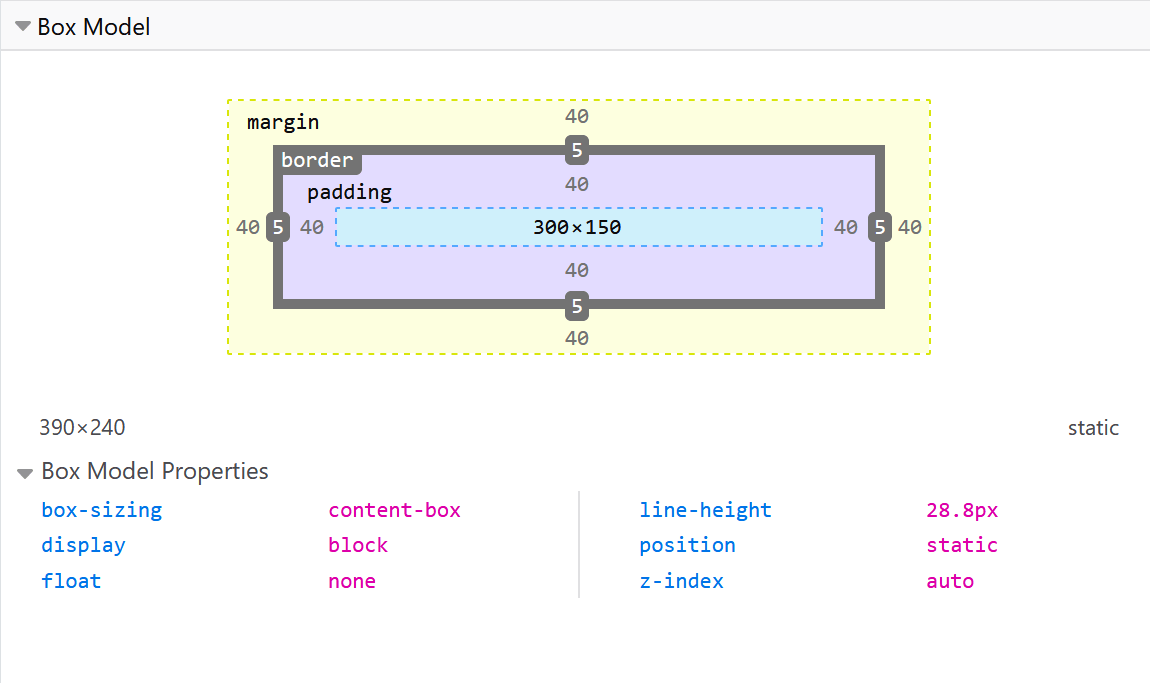
Инструменты разработчика вашего браузера могут значительно облегчить понимание блочной модели. Если вы проверите элемент в инструментах разработчика Firefox, вы можете увидеть его размер, а также внешний и внутренний отступы и рамку. Проверка элемента таким способом — отличный способ выяснить, действительно ли размер вашего блока такой, какой вы думаете!
Внешние, внутренние отступы и рамки
Давайте рассмотрим эти свойства более подробно.
Внешний отступ (margin)
Внешний отступ — это невидимое пространство вокруг вашего элемента. Оно отталкивает другие элементы от него. Внешний отступ может быть как положительным, так и отрицательным. Негативное значение может привести к перекрытию некоторых элементов страницы. Независимо от того, используете ли вы стандартную или альтернативную блочную модель, внешний отступ всегда добавляется после расчёта размера видимого блока.
В примере ниже, попробуйте изменить значение margin чтобы увидеть как блок смещается, создавая или удаляя пространство (если вводить отрицательные значения margin) между этим элементом и элементом его содержащим.
Схлопывание внешних отступов
Ключевой момент, который нужно понимать в отношении внешних отступов (margin), это концепция схлопывания. Если у вас есть два элемента, внешние отступы которых соприкасаются, и оба значения margin положительные, то эти значения будут объединены в одно, равное большему из двух значений. А если одно или оба значения отрицательны, то сумма отрицательных значений будет вычтена из общей суммы.
В примере ниже есть два абзаца. Первому абзацу задан margin-bottom 50 пикселей. У второго абзаца margin-top 30 пикселей. Отступы схлопываются так, что в результате margin между двумя блоками составляет 50 пикселей, а не сумму отдельных значений margin.
Существует ряд правил, которые определяют, когда внешние отступы схлопываются, а когда нет. Для получения подробной информации см. margin collapsing. Главное, что нужно сейчас помнить, — это то, что схлопывание отступов существует. Если вы создаёте пространство с внешними отступами и не получаете ожидаемого результата, вероятно, именно это и происходит.
Рамка
Для стилизации рамок существует большое количество различных свойств: четыре рамки, и каждая из них имеет свой стиль, ширину и цвет, которыми мы можем манипулировать.
Чтобы установить индивидуальные свойства для каждой из четырёх сторон, вы можете использовать:
Для установки ширины, стиля или цвета всех рамок используйте:
Чтобы установить ширину, стиль или цвет для каждой рамки индивидуально, вы можете использовать следующие свойства:
В примере ниже мы использовали различные сокращённые и полные способы создания рамок. Поиграйте с различными свойствами, чтобы проверить, как вы поняли принципы их работы. Информацию о различных стилях, которые вы можете использовать, можно найти на страницах MDN о свойствах рамок.
Внутренний отступ (padding)
Внутренний отступ расположен между рамкой и областью контента блока. В отличии от внешних отступов (margin), вы не можете использовать отрицательные значения для padding: они должны быть положительными или равными 0. Любой применённый к вашим элементам фон будет отображаться под областью padding, поэтому внутренний отступ обычно используется, чтобы отодвинуть контент от рамок.
Блочная модель и строчные элементы
Использование display: inline-block
Элемент с display: inline-block применяет ряд свойств блочного элемента, о которых мы уже знаем:
Проверьте свои навыки!
В этой статье мы многое рассмотрели, но получится ли у вас вспомнить самую важную информацию? Вы можете пройти дополнительные тесты, чтобы убедиться, что вы всё усвоили, прежде чем двигаться дальше — см. Проверка своих навыков: блочная модель.
Заключение
Это большая часть того, что вам нужно знать о блочной модели. Возможно, вы захотите вернуться к этому уроку в будущем, если когда-нибудь обнаружите, что не понимаете, насколько велики блоки в вашей раскладке на странице.
В следующем уроке мы рассмотрим, как можно использовать фон и рамки, чтобы сделать ваши простые блоки более интересными.
Как стилизовать wrapper в CSS
Контент сайта должен находиться в элементе, имеющем такую ширину, чтобы его было легко читать. Для достижения этого мы можем использовать то, что называется wrapper, обёртка или контейнер. Есть несколько способов использования обёртки в CSS, и все они могут вызвать некоторые затруднения.
В этой статье я объясню вам всё, что нужно знать о контейнерах в CSS: как они работают и как их использовать. Обратите внимание, в статье я могу употреблять термины wrapper, обёртка и контейнер, но все они означают одно и то же.
Готовы? Давайте разбираться!
Кратко о контейнерах
Однако добавлять wrapper к элементу в современных условиях было бы не очень практично. Контейнер не позволяет дочерним элементам выходить за его границы. Посмотрите на следующую фигуру:
У нас есть боковые и центральные элементы, которые существуют внутри другого элемента, оборачивающего их. Конечно, у элемента wrapper есть своя ширина.
Без контейнера дочерние элементы соприкасались бы с границами экрана. Это выглядело бы довольно раздражающе для пользователя, особенно на большом экране.
Почему страница должна иметь обёртку
Использование контейнера на странице даёт много преимуществ, о которых вы, как дизайнер или разработчик, должны знать. Вот некоторые из них:
Добавляем ширину
Первая вещь, о которой стоит подумать, создавая wrapper, – это его ширина. Насколько широким вы хотите его видеть? Это зависит от вашего дизайна. Как правило, чаще всего используется ширина контейнера в диапазоне 1000px – 1300px. Самый популярный фреймворк Bootstrap, например, использует ширину в 1170px.
Однако не рекомендуется использовать свойство width, так как из-за этого может появиться горизонтальная прокрутка экрана, если его размер меньше 1170px. Но вы можете от неё избавиться, добавив свойство max-width.
Это будет работать, но вы также можете убрать свойство width и использовать только max-width, как показано ниже:
Теперь, когда мы добавили контейнеру ширину, давайте расположим его в центре.
Центрирование контейнера
Чтобы разместить контейнер в центре, вы должны присвоить свойству margin значение auto с левой и правой стороны. Смотрите пример, приведенный ниже:
Согласно спецификации CSS, auto margin работает следующим образом:
Если свойствам margin-left и margin-right присвоено значение auto, то размер отступа с обеих сторон будет одинаковым. Это горизонтально центрирует объект, относительно краёв содержащего блока.
Я использовал параметр «margin: 0 auto», который сбрасывает значение margin сверху и снизу до нуля, а справа и слева устанавливает значение auto. Пользуясь этим способом, можно ожидать некоторых последствий, о которых я расскажу в этой статье чуть позже.
Пока что рекомендую установить значения margin вручную.
Добавляем padding слева и справа
Важно не забыть добавить padding с левой и правой стороны. Если размер окна просмотра меньше максимальной ширины контейнера, то края контейнера будут соприкасаться с границами окна просмотра.
Добавляя padding, мы можем быть уверены, что слева и справа будет отступ в 16px, даже если ширина окна просмотра меньше максимальной ширины контейнера.
Свойство padding действует как подстраховка, не допускающая прилегания границ контейнера к границам окна просмотра, в случае нехватки места.
Использование процентной ширины для контейнера
Я получил ответ об использовании процентной ширины (типа max-width: 90%) для контейнера, вместо добавления padding-left и padding-right.
В случае использования этого метода, ширина, равная 90% от окна просмотра, будет слишком крупной на больших экранах. Это можно исправить, используя медиа-запросы.
Применяя процентную ширину, мы совершаем дополнительный шаг. Можно легко избежать этот шаг, используя фиксированное значение ширины. Другое решение говорит, что мы можем совместить width: 90% со свойством max-width: 1170px.
Это довольно интересный подход, но я бы предпочел самостоятельно добавить padding, вместо того чтобы полагаться на процентную ширину.
Способ отображения контейнера
Так как контейнер – это
Что ж, я бы не рекомендовал так делать, потому что это противоречит концепции разделения обязанностей. «Обёртка» оборачивает другие элементы, и на этом всё. Если вам нужен контейнер с сеткой, добавьте в существующий контейнер элемент
Так делать не рекомендуется, потому что использование элемента wrapper на другой странице может случайно повредить вашу вёрстку.
Лучшим решением будет следующее:
Заметьте, что я добавил отдельный элемент
Добавляем отступ между контейнерами
Помните, я не рекомендовал использовать сокращенную версию кода для центрирования контейнера? Я говорю об этой версии:
Она может привести к неполадкам, если на странице несколько контейнеров, и вы хотите добавить отступ между ними. Если вы зачем-то добавили другую вариацию класса к элементу wrapper, по определённым причинам у вас может не получиться добавить отступ.
Свойство margin не будет работать для элемента wrapper-variation, потому что оно противоречит свойству margin: 0 auto. Сокращенное свойство будет отменять полное. Чтобы избежать подобной путаницы, в таких случаях рекомендуется использовать полные свойства.
Теперь давайте перейдём к созданию отступа. В каждом проекте я подготавливаю несколько служебных классов и использую их по необходимости. Обратите внимание на следующую модель:
Контейнер внутри полноэкранного раздела
Могут быть случаи, когда фон секции занимает 100% ширины окна просмотра, а внутри секции находится контейнер. Это похоже на то, что я показывал в предыдущем примере.
Структура HTML-страницы может выглядеть так:
Элемент занимает 100% ширины окна просмотра. Вы можете добавить к нему фоновый цвет или изображение. Внутри него контейнер не позволяет содержимому занять всю ширину окна просмотра.
На картинке, приведенной выше, у элемента есть фоновое изображение, которое занимает всю ширину окна просмотра. Контент внутри него ограничен шириной контейнера.
Нужен ли контейнер для первой секции?
Бывает по-разному. Давайте рассмотрим два наиболее часто используемых варианта дизайна первой секции (Hero Section).
В первом варианте содержимое располагается по центру и ограничивается определенной шириной.
Во втором варианте содержимое растягивается по ширине основного контейнера.
Чтобы лучше понять эти две модели, давайте разберёмся, как построить каждую из них.
Первая секция с контентом в центре
Возможно, вы не устоите перед соблазном разместить содержимое первой секции и центрировать всё без учета контейнера.
Имея такой HTML-код, вы бы центрировали содержимое с помощью text-align.
Это будет выглядеть здорово до тех пор, пока вы не измените размер окна браузера. Вы можете столкнуться проблемами, рассматриваемыми далее.
Содержимое касается краёв
Так как padding справа и слева отсутствует, содержимое будет касаться краёв без каких-либо отступов. Это плохо для пользователя, ведь в подобной ситуации сложно просматривать и читать контент.
Слишком длинная строка на больших экранах
Будет очень сложно читать текст абзаца на больших экранах, так как строка слишком длинная. Сайт « Элементы типографического стиля, используемые в сети » рекомендует, чтобы в строке было 45-75 символов. Чем дальше от этого диапазона, тем сложнее будет читать текст, представленный на веб-странице.
Для устранения подобных проблем, можно использовать контейнер, который не даст строке текста стать слишком длинной и добавит отступ на мобильных устройствах.
Я использовал класс hero__wrapper, так как этот контейнер может принадлежать только первой секции (Hero Section), поэтому его ширина может быть меньше ширины других контейнеров.
Для центрирования содержимого вы можете применить любой метод, который хотите, в зависимости от варианта использования. В этом примере будет достаточно применить text-align: center, чтобы расположить контент в центре.
Контейнер стоит выравнивать по центру или по левой стороне?
Не знаю, есть ли однозначный ответ на этот вопрос, но я видел сайты, которые на экранах ноутбуков выравнивают контейнер по центру, а на экранах компьютеров – по левой стороне.
Сайт TechCrunch – хороший тому пример. Обратите внимание на то, что на больших экранах он выравнивается по левой стороне.
Лично я больше люблю сайты, которые выравниваются по центру и имеют симметричный отступ справа и слева. Возможно, поэтому я мало знаю о данной теме.
Используем переменные CSS для вариаций контейнеров
Редко случается так, что вам нужен контейнер только одного размера. Ширина контейнера может быть большой или маленькой, в зависимости от содержимого и варианта использования. Применяя переменные CSS, мы можем по-новому взглянуть на wrapper и сделать его максимально пластичным. Обратите внимание на следующее:
Что это значит? Это значит, что вы можете создать вариацию контейнера, установив свойство —wrapper-width, как показано ниже.
Таким образом, я создал вариацию контейнера:
Если вам не нравится использовать встроенные стили для изменения переменной CSS, вы можете вместо этого добавить новый класс. Смотрите пример, приведенный ниже:
Используем свойство Display: Contents
Для начала я вас познакомлю с этим значением. Каждый элемент в CSS является блочным; и этот блок содержит контент, границы, внутренние и внешние отступы. Если вы примените display: contents, этот блок будет исключен из потока. Я могу представить это как удаление открывающего и закрывающего тэгов вокруг него.
Возможно, в примере, приведенном выше, вам понадобится растянуть header на всю ширину страницы, вместо того, чтобы вписывать его в контейнер.
Таким способом элемент wrapper будет скрыт (в каком-то смысле). Теперь, когда мы применили display: flex к элементу site-header, объекты, принадлежавшие контейнеру, станут дочерними для элемента site-header.
Адаптивный фон, фиксированный контент
В своей книге о секретах CSS Лия Веру предложила интересную технику, которая может быть использована для секций с адаптивным фоном (фон, занимающий всю ширину окна просмотра), внутри которых есть контейнер. Давайте рассмотрим распространенный способ, позволяющий сделать это:
Принцип работы margin-left: auto и margin-right: auto заключается в вычислении половины ширины окна просмотра и вычитании из неё ширины контента. То же самое можно сделать, используя padding.
Мы ещё не закончили. На мобильных устройствах контент будет соприкасаться с границами экрана. Решить это можно следующим способом:
В качестве альтернативного решения можно использовать новую функцию CSS max(). Мы просто устанавливаем минимальный padding размером в 1rem, а вычисление 50% — 585px будет использовано в качестве другого значения.
Конец
Вот мы и стилизовали наш wrapper. У вас есть комментарий или предложение?
Пожалуйста, оставьте ваши комментарии по текущей теме материала. Мы очень благодарим вас за ваши комментарии, отклики, подписки, лайки, дизлайки!