
Что такое DPI мыши, CPI, eDPI и eCPI?

Если вы работаете за ПК и используете компьютерную мыш, то вы наверняка могли сталкиваться со словами “DPI”, “CPI”, “eDPI” или “eCPI”. Так что же это за термины и что они означают?
EDPI расшифровывается как ”эффективный DPI» и является мерой эффективной чувствительности мыши. DPI аббревиатура обозначает точки на дюйм и фактически относится к разрешению принтера. Если мы говорим о разрешении изображения, то правильным термином будет PPI (пиксели на дюйм), хотя мы знаем именно DPI. Дело в том что этот термин так же используется в экономике — это индекс потребительских цен, который опять же означает количество на дюйм. Еще не запутался? Не волнуйся, я все объясню.
В игровом мире DPI часто ошибочно принимают за CPI. Это понятие настолько прочно укоренилась в нашем понимании чувствительности мышей, что теперь мы используем его. Однако за последние пару лет мы видим некоторые шаги в правильном направлении, когда крупные игровые бренды начали продавать свои мыши с правильным термином CPI вместо DPI.

Так что же такое CPI (DPI)?
Как уже упоминалось ранее, CPI означает количество точек на дюйм и представляет собой число шагов, которые проделывает мышь, когда она перемещается на один дюйм. Другими словами, это чувствительность самой мыши. Если у вас есть CPI, скажем, 400, ваша мышь делает 400 шагов на дюйм. Так что перемещение на один дюйм приведет к 400 «пингам» на ваш монитор. С другой стороны, если у вас есть CPI 1000, ваша мышь делает пинги 1000 раз на одном дюйме, это приводит к большей точности мыши.
Что же тогда такое eCPI (eDPI)?
Большинство компьютерных игр позволяют регулировать чувствительность мыши в игре. Эти чувствительности мыши основаны исключительно на программном обеспечении и не влияют на чувствительность вашего аппаратного обеспечения мыши (CPI). Поскольку люди имеют разные настройки CPI на своей мыши, eCPI, следовательно, является мерой общей эффективной чувствительности или общего эффективного CPI. Это просто мера, созданная для сравнения эффективной чувствительности мыши. Допустим, у нас есть два игрока. У игрока номер один CPI мыши установлен на 400. Игрок 2 имеет CPI 1600. В итоге игрок 2 может более точно использовать мышь и имеет небольшое преимущество при точных наведении мыши на предметы или цели.
Является ли более высокий индекс потребительских цен лучше?
В старые добрые времена игровые бренды продавали свои мыши на основе DPI. 10 000 точек на дюйм, 16 000 точек на дюйм или даже 20 000 точек на дюйм. Геймеры полагали, что эти цифры показывали, насколько хороша мышь, так как более высокие числа обычно лучше в технологическом мире. Оказалось, что это был в основном маркетинговый трюк. Что действительно делает мышь лучше, так это датчик в Мыши.
Итак, чем выше, тем лучше? Ответ-Нет;
более высокий CPI не является лучшим. Существуют ограничения на то, насколько высоким может быть cpi мыши. Когда вы видите на прилавке мыши с 16 000 CPI, у неё нет CPI 16 000. Это связано с физическими ограничениями размера сенсора мыши. Производители используют различные методы для увеличения CPI, но на самом деле из за этого теряется точность. Итак, чтобы завершить этот раздел, нет, вам не нужно заботиться о CPI вашей мыши. Вместо этого вы должны выбирать по качеству сенсора установленного в мыши, который является самой важной частью.
Какой CPI выбирать?
Для большинства мышей лучший диапазон находится в пределах от 800 до 1600. Именно поэтому большинство профессиональных игроков выбирает себе мышь в этом диапазоне. Среднее значение CPI мыши является оптимальным, а если вы не профессиональный игрок, тут вообще не о чем переживать, главное не выбирать мышь с очень низким значением CPI.
Как рассчитать eCPI (eDPI)?
То, как рассчитывать свой eCPI (эффективный CPI/эффективная чувствительность), зависит от игры, в которую вы играете, поскольку она может отличаться. В CS: GO эти расчеты довольно простые и требуют только знаний элементарной математики начальной школы. Вы умножаете свой CPI на свою чувствительность в игре, вот так просто.
Примеры:
DPI Чувствительность в игре eCPI
800 2 800 x 2 = 1600
600 2.5 600 x 2.5 = 1500
Проще простого.
А как насчет частоты отклика мыши или частоты обновления?
Частота отклика или частота обновления мыши — это то, как часто мышь сообщает свое местоположение компьютеру. Это значение измеряется в Гц. Обычно частота опроса колеблется от 125 Гц до 1000 Гц. Частота опроса 125 Гц означает, что мышь сообщает компьютеру 125 раз в секунду о своём местоположении. Существует 1000 миллисекунд в секунду, так что 125 раз каждая секунда соответствует каждые 8 миллисекунд (1000/125 = 8). Частота опроса 1000 Гц соответствует каждой миллисекунде и так далее.
Так что же, более высокий отклик мыши лучше?
На этот раз так оно и есть. Чем выше частота опроса или отклика, тем быстрее ваша мышь будет реагировать, когда вы перемещаете её по экрану или столу. В скором времени мы с вами увидим игровые мыши с частотой 2000 Гц!
Я надеюсь, что эта статья помогла вам понять, что такое CPI и eCPI, и я надеюсь, что вы так же поняли что правильно говорить CPI, а не DPI. Если у вас есть какие-либо вопросы, пожалуйста, не стесняйтесь оставлять комментарии на этой странице.
Видео по теме:
Мыши DPI, CPI, EDPI и ECPI

Так что же это за термины и что они обозначают?
EDPI означает «Эффективный DPI» и является мерой эффективной чувствительности мыши. DPI снова обозначает Dots Per Inch и фактически относится к разрешению принтера. Если мы говорим о разрешении изображения, правильным термином будет PPI (Pixels Per Inch), но это не так. Что нас действительно интересует, так это индекс потребительских цен, который опять-таки обозначает число в дюймах.
В игровом мире DPI часто принимают за CPI. Он стал настолько прочно укоренившимся в нашем понимании чувствительности мыши, что изменить его нелегко. Тем не менее, мы видели некоторые шаги в правильном направлении в последние пару лет, когда крупные игровые бренды начали продавать свои мыши с правильным термином CPI вместо DPI.
Так что же такое CPI (DPI)?
Что такое ECPI (EDPI)?
Чем выше CPI лучше?
Какой CPI я должен использовать?
Лучше всего использовать родное разрешение мыши. Сколько, будет зависеть от мыши, но для большинства мышей она находится в диапазоне от 800 до 1600. Это также, почему вы увидите, что большинство профессиональных игроков будут в этом диапазоне. С другой стороны, вы не должны слишком беспокоиться о точном CPI, если оно не слишком низко или слишком высоко, у вас все хорошо.
В последнее время были некоторые опасения по поводу пропуска пикселей при низкой чувствительности. Я не буду описывать это здесь, но упомяну, что было бы неплохо перейти на более высокий уровень вашего собственного разрешения мыши, чтобы избежать проблемы пропуска пикселей. Но об этом в будущем руководстве. В конце концов, это компромисс.
Как рассчитать ECPI (EDPI)?
То, как вы рассчитываете свой eCPI (эффективный CPI/эффективная чувствительность), зависит от игры, в которую вы играете, и может варьироваться. В CS:GO это довольно просто и требует только математики начальной школы. Вы умножаете свой CPI на свою чувствительность в игре, как легко.
Как насчет скорости опроса мыши или частоты обновления?
Так чем выше частота обновления, тем лучше? На этот раз это так. Чем выше частота опроса, тем быстрее будет реагировать ваша мышь, когда вы перемещаете мышь. Будем надеяться, что скоро мы увидим игровых мышей с частотой 2000 Гц!
Настройка мыши в CS:GO
Чтобы улучшить уровень своей игры необходимо иметь не только хорошую производительность игры, но и правильно настроить свою мышь для уверенной победы. Но как настроить чувствительность мышки в CS:GO? Предлагаем оптимальное решение данного вопроса. Достаточно ознакомиться со статьей и установить необходимые настройки.
Параметры чувствительности мыши
eDPI (effective Dots Per Inch, переводится как «настоящая сенса») – это DPI мыши составной с чувствительностью в игре. Узнать значение eDPI довольно легко. Вам стоит умножить DPI вашей мыши на чувствительность (sensetivity).
Скажем, у вас на мышке 500 DPI, а в игре чувствительность установлена на 2. Умножаем 500 на 2, получаем 1000. Это число и является вашей реальной «сенсой» (eDPI). Для нормальной игры в CS GO, значение eDPI должно быть установлено от 1000 до 1600.
DPI (Dots Per Inch) – определяет чувствительность передвижения мыши. К примеру, на мышке 400 dpi, тогда она будет проходить 400 пикселей на каждые 2.52 см. Если используется не широкоформатное разрешение, тогда DPI должен быть 400 либо 800, чтобы у мышки не теряла некоторые пиксели. Если используется широкоформатное и большое разрешение монитора, то значение DPI должно доходить до 1600.
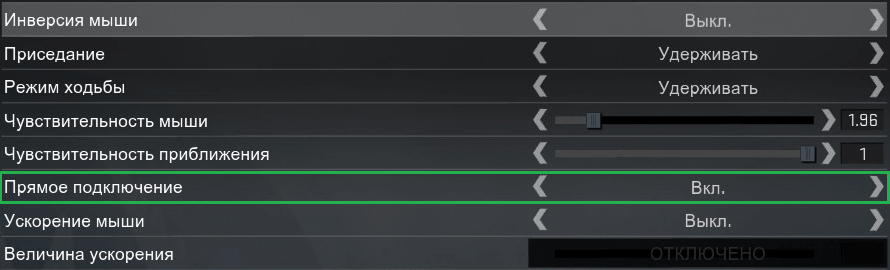
Sensetivty – чувствительность мыши в игре. Индивидуальный параметр. Каждый игрок подбирает значение под себя, при помощи консольной команды:
Укажите приемлемую чувствительность опытным путем. Имейте ввиду, что ваш eDPI не должен превышать 1600.
Zoom Sesnsetivity – адаптирует чувствительность мыши в момент, когда активируется зум (прицел) в снайперской винтовке. Для настройки этой опции используется консольная команда:
Данный параметр подбирайте на своё усмотрение. Большинство «про-игроков» оставляют стандартное значение:
«Герцовка» мыши, ускорение мышки и прямое подключение
Hz мышки – Частота опроса мыши устанавливает то, как часто мышка будет отправлять данные о себе на PC.
Мыши имеют разные значения. Например, 125 Hz будет обновлять передаваемые данные каждые 8 мс, 500 HZ каждые 2 мс и 1000 Hz каждую миллисекунду. Различие между 125 и 500, весьма значимое. Между 500 и 1000 различия почти нет, учитывая, что некоторые мышки имеют проблемы при 1000 Hz, из-за этого «про-игроки» предпочитают играть на 500 герцах (Hz). Эту опцию можно изменить во встроенном ПО или драйвере вашей мыши.
Ускорение мыши
Рекомендуем выключить данный параметр. Поскольку при включенной опции, вы не сможете стабильно управлять мышью на одном уровне. Чем больше будете двигать мышку в любую из сторон коврика, тем шустрее будет передвигаться курсор мышки.

Прямое подключение
Рекомендуем включить этот параметр. При активации прямого подключения, CS: GO будет игнорировать настройки от драйверов мыши или ОС и использовать лишь заводские настройки мыши, зашитые на аппаратном уровне, которые используются по умолчанию.
Информацию по дополнению статьи и вопросы пишите в комментариях.
DPI на мышке: насколько это важно?
Стоит ли придавать этому параметру (которые многие считают основным) значение? Что вообще дает высокий DPI?
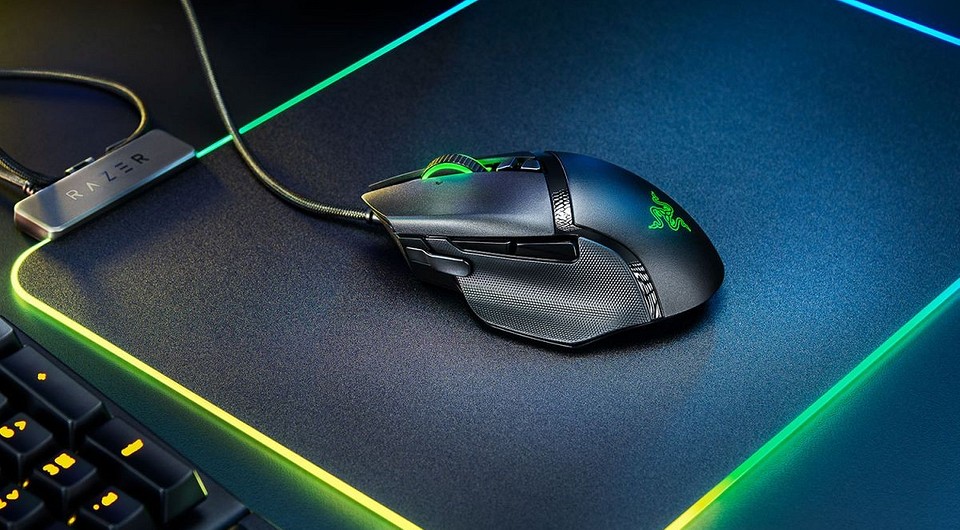
В спецификациях к любой компьютерной мышке можно найти параметр DPI. Вы могли заметить, что с каждым годом его значение увеличивается. Зачастую разработчики преподносят это как преимущество, но так ли это? Действительно ли мышь с 12 000 DPI будет лучше модели с 400 DPI при прочих равных?
Что такое DPI?
DPI — в переводе с английского dots per inch обозначает «точек на дюйм». То есть это количество пикселей, на которое сдвинется курсор, если мышь передвинется на один дюйм. Многие пользователи называют этот показатель разрешением, однако это не совсем правильно. DPI — это скорость сенсора. А разрешение отображает параметр CPI (counts per ich). То есть количество считываний сенсора за передвижение мыши на один дюйм.
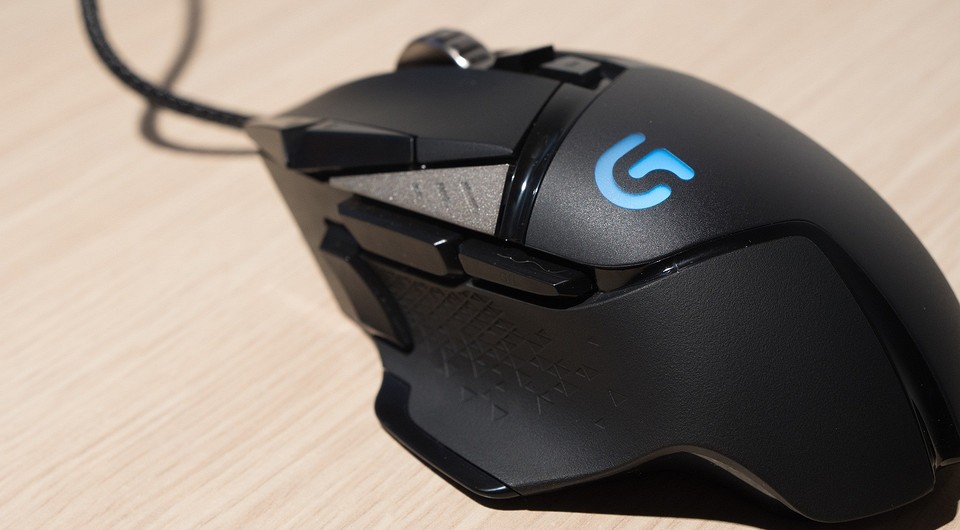
DPI также часто путают с чувствительностью. Это тоже разные вещи. Чувствительность — это настраиваемый параметр в интерфейсе операционной системы или игры. То есть это лишь модификатор параметра CPI. Можно выставить высокое разрешение и низкую чувствительность или наоборот: низкое разрешение и высокую чувствительность. Например, 2400 CPI и чувствительность 5. Или 800 CPI и чувствительность 15. В обоих случаях курсор будет двигаться одинаково. Но что из этого лучше?
Зачем нужен большой CPI?
Как мы выяснили, чем больше CPI, тем большее расстояние пройдет курсор за движение мышки на дюйм. В условиях нынешних реалий, когда разрешение монитора 1920 на 1080 точек является самым популярным, большие значения CPI, равные 2400, 3600, 4800 и т.д. — попросту ни к чему. При таких цифрах работа и гейминг на Full HD экране будут неудобны, поскольку курсор будет резко сдвигаться на большое расстояние.
Конечно, это отчасти можно компенсировать уменьшением чувствительности, но далеко не в каждой игре и операционной системе имеется много значений, доступных для выбора. В той же Windows всего 11 делений для выбора скорости указателя. Отсюда получается, что высокие значения CPI предназначены для мониторов с большим разрешением: 4K и 8K.

В гейминге большой CPI только мешает, поскольку точность наведения курсора снижается. Когда противник находится на большом расстоянии от вас, вы передвигаете курсор всего на несколько пикселей. Попробуйте осуществить такое с CPI равным 5000. Вряд ли вы получите желаемый результат. Поэтому оптимальные значения для игр находятся в диапазоне от 400 до 2400 CPI.
Что такое акселерация?
Это ускорения курсора при резких движениях девайса. То есть, чем быстрее вы двигаете мышью, тем большее расстояние пройдет указатель. Данный параметр является настраиваемым, но редко встречается. Если его отключить, то независимо от скорости передвижения, курсор будет проходить фиксированное количество точек, которое равняется значению CPI.
Но благодаря акселерации вы сможете совершать быстрые движения, которые не потребуют движения мышки на весь ковер. Например, ускорение полезно в играх при разворотах на 180°.
На что действительно стоит обращать внимание?
Если вы хотите выбрать качественный игровой девайс, то гнаться за CPI не стоит. Лучше обратите внимание на следующие параметры:
Более подробно о правильном выборе компьютерных мышек вы можете прочитать в нашем гайде.
Низкий DPI vs. Высокий DPI
Больше точность, но больше шумов? Или меньше точность, но меньше шумов? Как определиться? Попробуем разобраться.
Начнем с того, что чем более низкий dpi вы используете, тем более низкую точность позиционирования курсора вы получаете. Почему так? Ответ читайте далее.
Например: если вы установите в настройках мыши 200 dpi и внутриигровую чувствительность равную 6, вы получите значительно меньшую точность позиционирования курсора, чем при настройках 8000 dpi с чувствительностью соответственно равной 0.15.
Почему чувствительность во втором случае равна 0.15? Это легко вычислить по формуле:
old_dpi / new_dpi * old_game_sens = new_game_sens;
200 dpi / 8000 dpi * 6 sens = 0.15 sens;
Получим абсолютно одинаковую скорость мыши, при новых настройках dpi.
* Мышь: Logitech G102(203) «Prodigy»
* Разрешение экрана: 1920×1080
Настройки выше сделаны для того, чтобы добиться одинаковой скорости мыши в системе при 200 и 8000 dpi для более точного тестирования. Таким образом получается, что скорость мыши будет примерно одинаковой, но установленное разрешение сенсора при этом будет различным.
Множители скорости мыши в Windows, в соответствии с положением ползунка
1=1/32; 2=1/16; 3=2/8; 4=4/8; 5=6/8; 6=1.0; 7=1.5; 8=2 9=2.5; 10=3; 11=3.5
Замечание: настройки скорости мыши Windows с недавнего времени не влияют на поведение мыши в Quake Champions, по видимому в игру добавили поддержку Raw Input, включенную по умолчанию. Поэтому можете устанавливать ползунок так, как вам удобно.
Вот что происходит на низких и высоких настройках dpi при перемещении курсора с одинаковой скоростью:
На 200 dpi провести ровную линию невозможно, курсор дрожит и создает «лесенку», т.к. количества считываемых точек поверхности просто не достаточно, для точного позиционирования на таком разрешении.
Другое дело 8000 dpi — линия получается почти ровной, а небольшие неровности это, в основном, следствие естественного дрожания руки человека.
Установка высоких значений dpi может помочь как в обычной работе, особенно если вы занимаетесь графикой, так и в играх, особенно в тех моментах, когда требуется точное наведение прицела. К примеру в Quake Champions, если вы стреляете из рейлгана на большую дистанцию, да еще и в узкий проход, то настройки с высоким dpi могут дать вам небольшое преимущество.
Кроме того есть еще один важный момент: чем выше разрешение экрана — тем больше будет заметна дрожь курсора мыши на низких dpi. Например на 4K разрешении монитора, курсор мыши, установленной на 200 dpi, будет при дрожании перескакивать на большее количество пикселей, чем при разрешении монитора FullHD.
В итоге получается, что смысла играть на очень низких настройках dpi, особенно в том случае, если вы можете позволить себе более высокие значения — просто нет. Это не только не дает никакого преимущества, но даже наоборот отнимает его. Разница, конечно, не столь значительная, особенно в таких быстрых играх вроде Quake Champions, где не требуется точной стрельбы на огромные расстояния, как например в Arma III, но все же эта разница есть.
О проблемах, с которыми можно столкнуться на очень высоких значениях dpi читайте в разделе «Дополнительная информация».
Конечно, большинство профи играют на низких значениях, но это скорее дело старой привычки. Иногда, когда приходят новые технологии, от старых привычек приходится отказываться.
Аббревиатура CPI расшифровывается как counts per inch (считываний на дюйм), но пользователи обычно говорят о DPI – dots per inch (точек на дюйм). Это связано с тем, что на экране монитора отображаются «точки», в то время как сенсор в результате своей работе выдает «считывания». Поэтому разница между dpi и cpi состоит исключительно в названии, по факту эти понятия обозначают одно и то же.
Давайте заглянем в сенсор мыши. В нем есть светочувствительная матрица, которая состоит из пикселей и линза с заданным увеличением, через которую на сенсор попадает изображение поверхности. При этом на каждый пиксель матрицы проецируется небольшой участок поверхности. Длина этого участка является минимальным элементом, который может увидеть наша матрица. В этом случае, мы понимаем CPI как «сколько пикселей нашей матрицы помещается в одном дюйме поверхности». Это и есть оптическое или «нативное» разрешение нашей системы. И поверьте, это разрешение гораздо меньше тех цифр, которые заявляются производителями для своих устройств. Например у самых продвинутых сенсоров на данный момент размер матрицы составляет всего 32х32 пикселя (1024 точки), что явно меньше чем заявленные 8000 или 16000 dpi у некоторых производителей.
Как мы можем получить более высокое разрешение? Один из способов — разделение пикселей в нашей матрице на более мелкие фотоэлементы. Однако, в этом случае приходится повышать светочувствительность каждого элемента, что в свою очередь увеличивает уровень шумов на матрице. Постепенно увеличивая количество пикселей вы достигаете определенного предела, при котором информация, получаемая пикселем не позволяет определить параметры движения мыши из-за плохого соотношения сигнал/шум.
Различают высокочастотный и низкочастотный jitter.
Важно понимать, что проблема jitter’a непосредственно связана с разрешением сенсора (dpi/cpi). И это вполне естественно. Чем больше вы поднимаете dpi, тем больше вы получаете ошибок. Приближаясь к шумовому порогу сенсора, система перестает понимать, какой сигнал представляет собой настоящее движение, а какой просто является случайным шумом на матрице.
Как на очень высоких так и на очень низких dpi есть свои слабые стороны в определении шумов. Поэтому настраивать dpi/cpi следует на промежуточные значения.
Выделяют три вида угловой ошибки сенсора: общая угловая ошибка, ошибка «3-сигма» и т. н. «угловая привязка».
Общая угловая ошибка — это систематическое отклонение угла, определяемого сенсором, от реального угла, под которым осуществляется движение мыши. При этом пользователей, как правило, этот вид ошибки не слишком беспокоит (если только она не слишком велика), они естественным образом под нее подстраиваются, даже не замечая, что мышь ведет себя как-то неправильно.
Ошибка 3-сигма — это случайное изменение общей угловой ошибки. Можно сказать, что это «ошибка ошибки». В отличие от общей угловой ошибки, к данному недостатку пользователь практически никак не может адаптироваться. Именно поэтому, величина ошибка «3-сигма» является очень важным параметром, который характеризует точность сенсора.
Угловая привязка. Фактически, угловая привязка означает наличие определенного диапазона углов, в котором наша система выдает строго горизонтальное либо строго вертикальное движение. Эта функция была реализована в некоторых сенсорах, чтобы помочь людям, которые работают в офисных либо графических приложениях, рисовать прямые линии. Но такое поведение мышки может быть неприемлемым для геймеров. Естественным желанием для геймера является «чистый» необработанный трекинг, которой позволяет им лучше чувствовать движения своей руки и быть точным, совершая даже небольшие движения мышью. Потому что при экстремальных значениях угловой привязки, рисуя, к примеру, окружность, на выходе вы можете получить вместо круга некоторое подобие квадрата.
Суть данной проблемы состоит в том, что в некоторых случаях сенсор полностью перестает понимать, куда движется мышь и не выдает никаких считываний. На практике это выглядит так: пользователь ведет мышь, а курсор на экране в какой-то момент останавливается, а затем снова продолжает свое движение.
Технически, пропуск пикселя заключается в том, что сенсор определяет движение, сравнивая между собой фотографии поверхности. И здесь весь смысл заключается в скорости фотографирования. Первыми проблемными мышками с пропуском пикселя были устройства на базе лазерного сенсора Avago 9500 (SteelSeries Xai/Sensei), где скорость фотографирования составляла 12000 кадров в секунду! Большая скорость фотографирования позволила существенно повысить точность сенсора на обычных скоростях, но при медленном движении две последовательные фотографии, сделанные с интервалом 0,000083 секунды (1/12000), становятся практически неотличимыми друг от друга. Поэтому, в последнем поколении сенсоров (например Pixart S3988/PMW3366) скорость фотографирования меняется в зависимости от скорости движения самой мышки: от 3000 до 12000 кадров в секунду.



