
Оверклокинг в массы!
Но разгону поддавались не только процессоры. Следующими стали видеокарты и оперативная память, а совсем недавно энтузиасты добились повышения производительности оптической мыши.
А вот и другая сторона медали:
В тоже время у некогда конкурирующих AMD Athlon передача идёт по обоим фронтам сигнала, в результате эффективная скорость передачи в два раза выше, чем реальная частота, 166Mhz у Athlon XP дает 333 эффективных мегагерц.
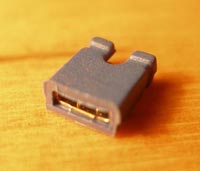
Джампер представляет собой некий «замыкатель» контактов, собранный в миниатюрном корпусе. В зависимости от того, какие именно контакты на плате замкнуты (или какие не замкнуты), система определяет собственные параметры.
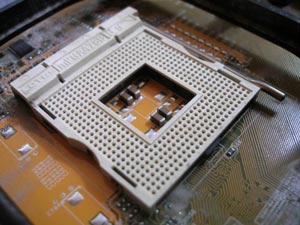
Процессорный множитель (Frequency Ratio/Multiplier) позволяет добиться необходимой нам итоговой частоты процессора, оставляя при этом частоту системной шины неизменной. В настоящий момент во всех процессорах Intel и AMD (кроме Athlon 64 FX, Intel Pentium XE и Core 2 Xtreme) множитель является заблокированным, по крайне мере в сторону увеличения.
| Реальная частота, MHz | Эффективная частота, MHz | Пропускная способность, Mbps |
| 100 | 200 | 1600 |
| 133 | 266 | 2100 |
| 166 | 333 | 2700 |
| 200 | 400 | 3200 |
| 216 | 433 | 3500 |
| 233 | 466 | 3700 |
| 250 | 500 | 4000 |
| 266 | 533 | 4200 |
| 275 | 550 | 4400 |
| 300 | 600 | 4800 |
| 333 | 667 | 5300 |
| 350 | 700 | 5600 |
| 400 | 800 | 6400 |
| 500 | 1000 | 8000 |
| 533 | 1066 | 8600 |
| 667 | 1333 | 10600 |
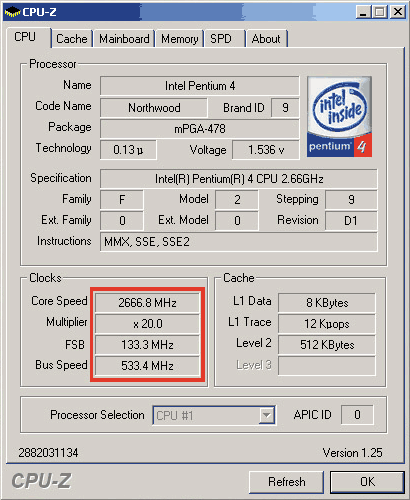
Для примера: мы имеем некий процессор со стандартной частотой в 2200MHz. Начинаем думать, а почему же это производитель так пожадничал, когда в этой же линейке с таким же ядром есть модели с 2600MHz и выше? Нужно это дело поправить! Существует два способа: изменить частоту процессорной шины или изменить процессорный множитель. Но для начала, если вы не имеете даже начальных знаний в компьютерной технике и не в состоянии по одному только названию процессора определить стандартную для него частоту FSB или его множитель, советую применить более надёжный метод. Специально для этого существуют программы, позволяющие получить исчерпываемую информацию по своему процессору. CPU-Z в своём сегменте является лидером, однако есть и другие. Можно с таким же успехом использовать SiSoftware.Sandra, RightMark CPU Clock Utility. Воспользовавшись полученными программами, мы можем легко вычислить частоту FSB и множитель процессора (а заодно еще кучу ранее неизвестной, но чертовски полезной информации).
Возьмем, к примеру, процессор Intel Pentium 2.66GHz (20x133MHz) на ядре Northwood.
После нехитрых операций в виде поднятия частоты FSB, мы получаем 3420MHz.
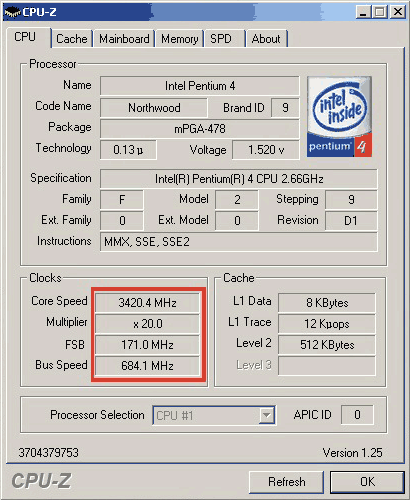
Повышение частоты FSB или тактового генератора. Да, это и есть наш спаситель, который практически в 90% случаев является основным инструментом для разгона. В зависимости от того, насколько давно вы приобрели свой процессор или материнскую плату, будет разниться ваша стандартная частота FSB.
Начиная с первых Athlon у AMD и Intel Pentium на S478, стандартом была 100MHz системная шина. Далее «Атлоны» перешли сначала на 133, затем 166 и в конце концов закончили свою жизнь на 200Mhz шине. Intel тоже не спала и постепенно увеличивала частоты: 133, затем сразу 200, теперь уже 266, и даже 333MHz (1333Mhz в пересчете QDR).
Таким образом, мы ставим точку на этом разделе статьи и переходим к следующему. Немного рассмотрели теоретическую часть, плюс немного нюансов, которые могут попасться на вашем пути. Пора, что ли, приступать уже к делу. Заодно разбираясь по ходу, какие еще палки из колес предстоит вынимать.
Fsb dram ratio что это
Fsb dram ratio что это

6664 дней общения с читателями
ОГЛАВЛЕНИЕ:
Вкладка «Memory» имеет всего две группы, первая из которых — General (общее) отвечает за основные характеристики памяти.
Следующая группа — Timings. Посвящена таймингам памяти, характеризующим время выполнения памятью определённой типовой операции.
Скриншот вкладки памяти на RD600.
Делители отсутствуют, как класс по причине асинхронности чипсета, да и тайминги далеко не на всех платформах можно такие выставить — 3-0-1-0.
Fsb dram ratio что это
Как разогнать системную плату P35 Platinum? (1)
Меню BIOS системной платы P35 Platinum. Все функции, связанные с производительностью, за исключением peripherals (периферия), system time (время), power management(управление электропинанием), находятся в “Cell Menu”. Пользователи, желающие настроить частоту процессора, памяти, или других устройств (например, шины графической карты и южного моста) могут воспользоваться этим меню.
Помните, что если вы не знакомы с насторойками BIOS, для быстрого завершения всех настроек рекомендуется выполнить пункт “Load Optimized Defaults” (загрузить оптимальные настройки), что обеспечит нормальную работу системы. Перед выполнением разгона мы рекомендуем пользователям вначале выполнить этот пункт, а затем производить тонкие настройки.
Cell Menu системной платы P35 Platinum
Пользовательский интерфейс меню “Cell Menu” очень прост. Связанные функции в нем объединены в группы. Пользователи могут сопоставлять значения параметров и выполнять настройки шаг за шагом.
Далее, мы рекомендуем пользователям перед разгоном отключить “Spread Spectrum (ограничение спектра тактовой чатстоты)” поскольку оно ограничивает степень разгона.
Далее мы в подробностях рассмотрим пункты, непосредственно связанные с разгоном:
1. Частота CPU: После загрузки оптимальных настроек, эта опция автоматически покажет частоту CPU. Например для процессора Intel Core 2 Duo E6850 будет показано “333 (MHz)”. Настройка частоты может производиться цифровыми клавишами или клавишами “Page Up” и “Page Down”. При настройке величина, отображаемая серым шрифтом “Adjusted CPU Frequency”(рабочая частота процессора) будет изменяться в соответствии с установленной частотой.
2. Множитель частоты процессора: В зависимости от номинальной частоты процессора, например, 1333MHz, 1066MHz и 800MHz, диапазон значений множителя будет разным.
3. Особая конфигурация DRAM: Эта опция предназначена для настройки длительности задержки памяти. Чем меньше ее величина, тем выше скорость работы. Тем не менееЮ, предел ее повышения зависит от качества модулей памяти.
Совет:Если вы используете имеющиеся в продаже разгоняемые модули памяти, мы рекомендуем войти в меню «Cell Menu»> Advanced DRAM Configuration > Configure DRAM Timing by SPD(конфигурация режима DRAM посредством SPD), установить эту опцию в режим Disable (отключено), после этого появятся 9 дополнительных пользовательских опций, которые позволять улучшить производительность памяти.
4. FSB/Memory Ratio (соотношение частот FSB и памяти) : Эта настройка определяет связь между частотами FSB и памяти. При установленном значении ”Auto”, частота памяти будет равна частоте процессора. При установке пользовательского значения, следуйте, пожалуйста, правилу 1:1.25. Например, процессор с частотой 1333MHz и памятью DDR2-800. Далее 1333MHz / 4 x 1.25 x 2 = 833MHz и частота DDR2 составит 833MHz.
5. Adjust PCIE Frequency (настройка частоты PCIE) : Обычно, тактовая частота шины PCI Express не имеет непосредственной связи с разгоном; тем не менее, ее тонкая настройка, также, может помочь разгону. (Значение по умолчанию — 100. Не рекомендуется устанавливать эту величину более 120, это может вызвать повреждение графической карты.)
6. CPU Voltage (напряжение питания CPU): Этот пункт играет важнейшую роль в разгоне, однако, из-за сложности взаимосвязей не так просто подобрать его наилучшую настройку. Мы рекомендуем пользователям выполнять эту настройку с осторожностью, поскольку неправильное значение может вызвать выход процессора из строя. Согласно нашему опыту, при использовании хорошего вентилятора, нет необходимости устанавливать эту величину на предельное значение. Например, для процессора Core 2 Duo E6850, рекомендуется устанавливать напряжение питания 1.45
7. Memory Voltage (напряжение питания памяти): Поскольку память управляется Северным мостом, напряжение питания памяти следует повышать одновременно с напряжением питания основных узлов. Разумеется, предел этого повышения зависит от качества модулей памяти.
8. VTT FSB Voltage (напряжение питания VTT FSB): Чтобы гарантировать что все основные узлы системы имеют близкие рабочие напряжения, также, должно быть увеличено напряжение питания VTT FSB. Эта величина не должна быть слишком высокой, чтобы не взвать нежелательных эффектов.
9. NB Voltage (напряжение питания Северного моста): Северный мост играет в разгоне важнейшую роль. Сохранение стабильности работы процессора, памяти и графической карты может быть достигнуто повышением этого напряжения. Мы рекомендуем пользователям произвести тонкую настройку этого параметра.
10. SB I/O Power (Питание ввода/вывода Южного моста): Южный мост управляет подключением периферийных устройств и карт расширения, которые играют более важную роль на новых платформах от Intel. Величина напряжения по умолчанию для ICH9R составляет 1.5V, что определяет настройку напряжений ввода/вывода для периферийных устройств. Мы рекомендуем увеличить напряжение до 1.7
1.8V, что повысит стабильность связи между Северным и Южным мостами, а также, поможет разгону.
11. SB Core Power (Напряжение ядра Южного моста): Прежде, при разгоне Южный мост игнорировался, тем не менее, при увеличении напряжения питания он повышает производительность.
Следует помнить, что MSI выделяет величины настроек разными цветами: серым обозначаются настройки по умолчанию, белый показывает безопасные значения, опасные выделяются красным цветом.
Советы: MSI предупреждает: чаще проверяйте скорость вращения вентилятора. Хорошее охлаждение играет определяющую роль при разгоне.
функционирование модулей оперативной памяти.
DIMM1: 2 Гб DDR2-800 DDR2 SDRAM (5-5-5-18 @ 400 МГц) (4-5-5-15 @ 333 МГц) (3-4-4-12 @ 266 МГц)
DIMM2: Samsung M3 78T2953GZ3-CE6 1 Гб DDR2-667 DDR2 SDRAM (5-5-5-15 @ 333 МГц) (4-4-4-12 @ 266 МГц) (3-3-3-9 @ 200 МГц)
DIMM3: 2 Гб DDR2-800 DDR2 SDRAM (5-5-5-18 @ 400 МГц) (4-5-5-15 @ 333 МГц) (3-4-4-12 @ 266 МГц)
DIMM4: Samsung M3 78T2953GZ3-CE6 1 Гб DDR2-667 DDR2 SDRAM (5-5-5-15 @ 333 МГц) (4-4-4-12 @ 266 МГц) (3-3-3-9 @ 200 МГц)
Совместимость модулей оперативной памяти
Прошу помочь мне в создавшейся проблеме. Сгорел основной слот оперативки, купил новый на 1гиг.
Разгон разных модулей оперативной памяти
Купил второй модуль памяти DDR4 8гб, вставил рядом с уже имеющимся(слота под память всего два), на.
Установлено 2 планки оперативной памяти по 32Гб, 8 модулей по 8Гб, отображается только 32Гб памяти
Добрый день! Подскажите пожалуйста, почему система видит только 32 Гб памями, стоит 2 планки.
При подлключении ДВУХ модулей оперативной памяти некорректная работа компьютера
Добрый вечер. Небольшая проблемка: купил 2 модуля оперативной памяти по 4 гб — Corsair.
Использование оперативной памяти (вылетают игры из-за нехватки памяти)
Перезагружаю комп, играю часа 3-4 и вся память пропадает куда-то в результате чего игры.
зависит от того, сколько памяти тебе нужно. если у тебя игра под голой XP пашет, то и 2-х гигов хватит. ежели у тебя вин 7 64бита, да ещё в бэкграунде много всего, то там чем больше тем лучше.
определить хватает памяти или нет проще всего следующим образом:
1)отрубаешь своп
2)оставляешь 4гб оперативки
3)если винда ругается на недостаточное кол-во памяти(кстати винда должна быть 64бит) то добавляешь еще 2гб. если не ругается, то сидишь на 4-х.
Добавлено через 1 минуту
а твой вопрос как что лучше жигули или камаз?
первые лучше, когда нужно быстро доставить маленький груз. а второй, когда нужно перевезти большой груз.
Добавлено через 1 минуту
пока я оставил 6 гб на 667 мгц но 4 гб на 800 мгц я не пробовал поэтому хочу определить стоит ли или так понятно что 6 гб на 667 мгц будет лучше
я правильно понял.. ты никак не можешь сказать сколько для твоих программ памяти надо.
Добавлено через 32 секунды
если им не более 4-х гб надо, то 4гб лучше.
если больше 4-х гб им надо, то ставь шесть
ясно спс всем как будет возможность разобрать комп ( времени просто нет) отпишусь)
В нынешнее время разгон просто и безопасен (относительно), но риск есть (но он минимален).
Тут скорее важна не прямота рук, а качество разгоняемых железяк.
В худшем случае не достигнут те 2 гига частоты в 800 Мгц.
Мы имеем 4 модуля оперативной памяти. 2 способных работать на частоте 800 Мгц и 2 — на 667 Мгц. Т.к. частоты памяти у нас разные работать они вместе будут на наименьшей максимальной частоте, т.е. 667 Мгц.
Идем в БИОС и смотрим что он умеет в плане разгона. Это зависит от материнской платы. Более продвинутые имеет более тонкие настройки, но и стоят дороже. Недорогие имеют лишь что-то похожее на опции разгона (не понимаю зачем их оставлять вообще).
Круто будет если мать умеет менять множитель оперативной памяти. Хреново, если частота оперативной памяти будет задаваться режимами ее работы, допустим несколько параметров на выбор DDR2 800 Mhz, 667 Mhz. С таким раскладом вероятность успеха снижается. Но она есть
Если же наша плата снабжена данной функцией, то можно разогнать память просто увеличив ее множитель. Частота процессора сохранится, а вот памяти поднимется.
Исходите из возможностей своей мат платы и Ваших желаний
Помощь в компе
Разогнал i5 6400 по шине и сохранил надстройку. Долгое время всё было отлично, но не теперь в бусте не включается с первого раза и пишет «the system failed to boot several times before you may press f2 or del enter setup to reconfigure your system».
Если выкл. и вкл. системник, то все грузится и работает без сбоев. Ошибка именно с первой загрузки компа в разгоне, в стоке такой ошибке нет.
Частоты понижал, напряжение стоит на автомате,
Тип компьютера Компьютер с ACPI на базе x64
Операционная система Microsoft Windows 10 Professional
Пакет обновления ОС —
Internet Explorer 11.2363.14393.0
DirectX DirectX 12.0
Тип ЦП QuadCore Intel Core i5-6400, 3100 MHz (31 x 100)
Системная плата ASRock Z170A-X1 (3 PCI-E x1, 2 PCI-E x16, 4 DDR4 DIMM, Audio, Video, Gigabit LAN)
Чипсет системной платы Intel Sunrise Point Z170, Intel Skylake-S
Системная память 8139 МБ (DDR4 SDRAM)
Тип BIOS AMI (12/21/2017)
Видеоадаптер NVIDIA GeForce GTX 1050 Ti (4 ГБ)
Видеоадаптер NVIDIA GeForce GTX 1050 Ti (4 ГБ)
Видеоадаптер NVIDIA GeForce GTX 1050 Ti (4 ГБ)
Видеоадаптер NVIDIA GeForce GTX 1050 Ti (4 ГБ)
3D-акселератор nVIDIA GeForce GTX 1050 Ti
Показания AIDA в разгоне
Тип ЦП QuadCore Intel Core i5-6400
Псевдоним ЦП Skylake-S
Engineering Sample Нет
Имя ЦП CPUID Intel(R) Core(TM) i5-6400 CPU @ 2.70GHz
Версия CPUID 000506E3h
Частота ЦП 799.8 MHz (исходное: 2700 MHz)
CPU FSB 100.0 MHz (исходное: 100 MHz)
Частота северного моста 799.8 MHz
System Agent Clock 799.8 MHz
Шина памяти 1066.4 MHz
Соотношение DRAM:FSB 32:3
Кэш L1 кода 32 КБ per core
Кэш L1 данных 32 КБ per core
Кэш L2 256 КБ per core (On-Die, ECC, Full-Speed)
Кэш L3 6 МБ (On-Die, ECC, Full-Speed)
Свойства системной платы
Системная плата ASRock Z170A-X1 (3 PCI-E x1, 2 PCI-E x16, 4 DDR4 DIMM, Audio, Video, Gigabit LAN)
Свойства набора микросхем (чипсета)
Чипсет системной платы Intel Sunrise Point Z170, Intel Skylake-S
Тайминги памяти 14-14-14-35 (CL-RCD-RP-RAS)
Command Rate (CR) 2T
Дата BIOS системы 12/21/2017
Дата BIOS видеоадаптера 10/13/16
DMI версия BIOS P7.30
Свойства графического процессора
Видеоадаптер nVIDIA GeForce GTX 1050 Ti
Кодовое название ГП GP107 (PCI Express 3.0 x16 10DE / 1C82, Rev A1)
DRAM Ratio (CPU: DRAM)
BIOS-утилита DRAM Ratio управляет коэффициентом CPU DRAM. Эта опция является созависимой с функциями N/B Strap CPU As и DRAM Ratio H/W Strap. Ее конфигурация полностью определяется параметрами, которые присвоены вышеуказанным опциям BIOS. Для настройки утилиты доступны значения: By SPD, 1:1, 3:2, 3:4, 4:5, 5:4.
Принцип работы
В приведенной ниже таблице указано соответствие параметров рассматриваемой функции параметрам двух других опций.
В рекламных целях компанией Intel было заявлено, что модель ЦПУ Pentium 4 имеет шины с частотой 533, 500 и 800 MHz(МГц). Фактическая частота шины ЦПУ составляет соответственно 133, 100 и 200 MHz. Откуда такая разница? Этот факт объясняется наличием QDR-bus (шины Quad Data Rate) в этой модели ЦПУ. Скорость обработки информации на шине этого вида в четыре раза выше среднестатистической. Именно фактические цифры необходимо брать в расчет для настройки CPU DRAM-коэффициента.
В следующих таблицах приведена зависимость результативной частоты оперативной памяти от частоты шины и выбранного коэффициента.
Для CPU-bus 100 МГц (что равноценно 400 МГц DDR):
Как выбрать и настроить память для Ryzen 5000, чтобы не профукать 15 % FPS на ровном месте
⇡#Магия синхронизма: частота контроллера памяти и шины Infinity Fabric
Чтобы понять, что не так с режимом DDR4-4000 (и более скоростными) в Ryzen 5000, нужно немного углубиться в их внутреннее устройство. Процессоры этого семейства собраны из чиплетов двух типов – 7-нм восьмиядерных CCD-чиплетов, которые содержат внутри себя вычислительные ядра, и 12-нм чиплета IOD, в котором находятся контроллеры памяти, PCIe 4.0 и некоторых других внешних интерфейсов. Соединяются чиплеты между собой специальной 32-битной шиной Infinity Fabric, которая работает на своей независимой частоте.
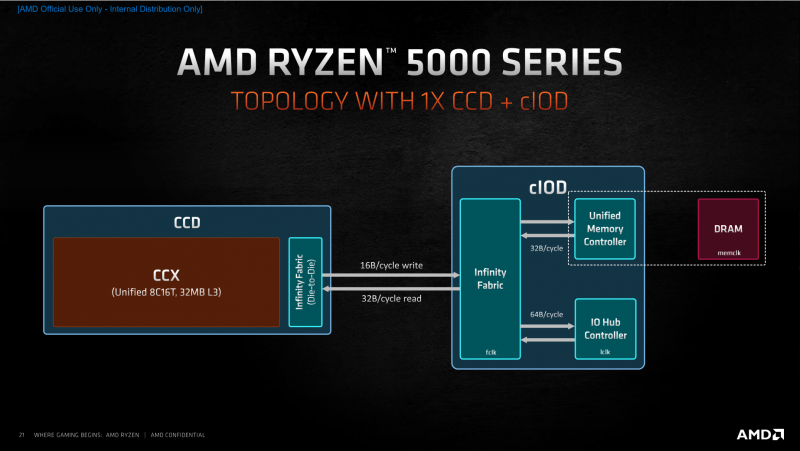
Поскольку контроллер памяти в Ryzen физически оторван от процессорных ядер, он также имеет свою рабочую частоту. И в сумме всё это приводит к тому, что скорость работы подсистемы памяти определяется сразу тремя частотами: частотой модулей памяти, частотой контроллера памяти и частотой шины Infinity Fabric, связывающей контроллер с процессорными ядрами и L3-кешем.
Естественно, максимальная производительность всего этого комплекса достигается в том случае, когда Infinity Fabric, контроллер памяти и сама память работают синхронно, то есть на одинаковой частоте, однако добиться этого для любых вариантов модулей DDR4 SDRAM невозможно. Но AMD хотя бы постаралась, чтобы правило синхронного тактования соблюдалось в максимально возможном количестве случаев. И если в системе используется DDR4-3600 или менее скоростная память, то синхронность достигается автоматически. Но для более быстрых модулей памяти всё получается уже иначе.
| Частота памяти (mclk) | Частота контроллера (uclk) | Частота Infinity Fabric (fclk) | |
|---|---|---|---|
| До DDR4-3600 | mclk до 1800 МГц | uclk = mclk | fclk = mclk |
| DDR4-3600 | mclk = 1800 МГц | uclk = 1800 МГц | fclk = 1800 МГц |
| После DDR4-3600 | mclk выше 1800 МГц | uclk = mclk/2 | fclk = 1800 МГц |
В таблице выше показано, как ведут себя частоты контроллера памяти и шины Infinity Fabric при переходе через режим DDR4-3600. В более скоростных режимах частота Infinity Fabric перестаёт расти вслед за частотой памяти и остаётся на отметке 1800 МГц, активируя асинхронность.
Что касается контроллера памяти, то его частота связана с частотой памяти, но он может работать как на частоте памяти, так и на половине её частоты. При этом есть и ещё одно условие: его частота не может быть выше частоты Infinity Fabric. В результате если частота Infinity Fabric перестаёт соответствовать частоте памяти, контроллер памяти вынужден переходить в более медленный режим половинной частоты. В итоге получается два принципиально различных варианта: либо всё работает синхронно и всё хорошо, либо все частоты, связанные с подсистемой памяти, выходят из связки, и это порождает дополнительные и довольно весомые задержки. Именно из-за них мы и наблюдаем снижение производительности Ryzen 7 5800X при установке в систему DDR4-4000.
Однако есть и ещё один важный нюанс. Описанная выше связь частот – это механизм, который реализован в системах на базе процессоров Ryzen 5000 по умолчанию. В действительности же у пользователя есть доступ как к изменению частоты Infinity Fabric вручную, так и к смене режимов тактования контроллера памяти – синхронно с модулями DDR4 SDRAM или на половинной частоте.
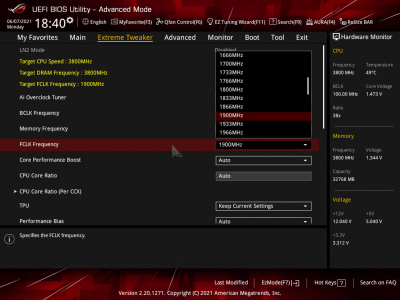
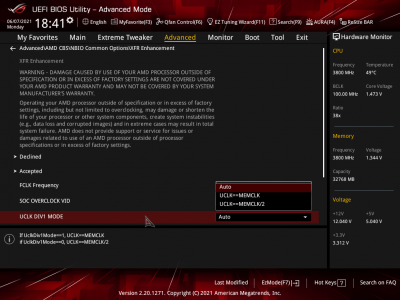
В результате пользователь сам может попытаться включить производительный синхронный режим для более быстрых, нежели DDR4-3600, вариантов памяти. И в ряде случаев это действительно работает. Так, благодаря ручной настройке частот с Ryzen 5000 может синхронно работать не только DDR4-3600, но и более быстрая DDR4-3800 (чем мы и воспользовались для тестов в предыдущем разделе). В этом случае достаточно вручную зафиксировать частоту Infinity Fabric на значении 1900 МГц, и это чаще всего будет работать без каких-либо проблем. Однако для более быстрых вариантов памяти, таких как DDR4-4000, добиться стабильности в синхронном режиме уже почти невозможно.
Когда AMD анонсировала процессоры семейства Ryzen 5000, она обещала, что с ними при удачном стечении обстоятельств сможет работать синхронно и DDR4-4000, то есть утверждалось, что частота 2000 МГц для шины Infinity Fabric вполне реальна.
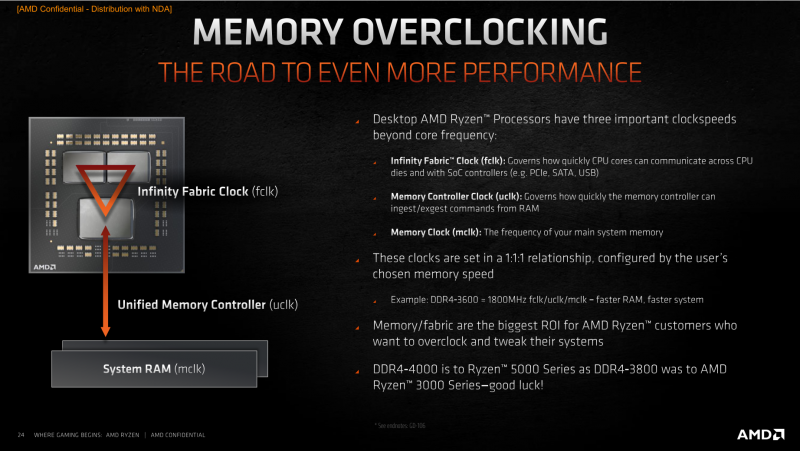
Однако это утверждение не прошло проверку жизнью. Установить частоту Infinity Fabric и контроллера памяти в 2000 МГц возможно, но при таких настройках в операционной системе начинают фиксироваться множественные ошибки WHEA (Windows Hardware Error), которые связаны с искажением данных, передаваемых по Infinity Fabric. В большинстве своём эти ошибки исправляются механизмами Windows 10, однако некоторые из них могут привести к краху системы и появлению «синих экранов». Иными словами, система, работающая в таком состоянии, не может считаться стопроцентно стабильной, и максимально доступным синхронным режимом памяти для процессоров Ryzen 5000 следует считать DDR4-3800, а не DDR4-4000.
Чтобы оценить штраф, который налагается при отключении синхронного режима памяти, мы протестировали, как Ryzen 7 5800X работает с DDR4-3800 при трёх схемах тактования: 1900:1900:1900 – когда частоты памяти, Infinity Fabric и контроллера памяти совпадают; 1900:1900:950 – когда память и Infinity Fabric работают синхронно, но контроллер переведён в режим половинной частоты; 1900:1800:950 – когда Infinity Fabric работает на асинхронной частоте 1800 МГц.
Кроме того, попутно мы попытались ответить на вопрос о целесообразности разгона Infinity Fabric в системах, где память работает на более низкой частоте. На тех же графиках присутствуют результаты, полученные при использовании в системе DDR4-3200 в трёх режимах: 1600:1600:1600 – полностью синхронном; 1600:1900:1600 – асинхронном при разгоне Infinity Fabric до 1900 МГц; 1600:1900:800 – асинхронном, где Infinity Fabric разогнана, а контроллер памяти заторможен до половинной частоты. Все тесты проведены с двумя модулями по 16 Гбайт.
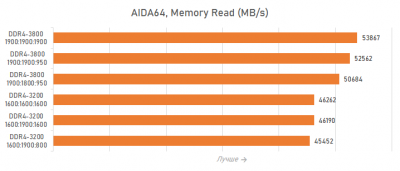
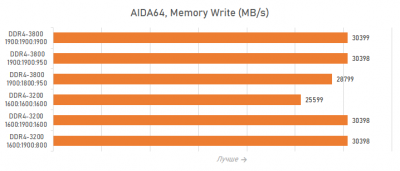
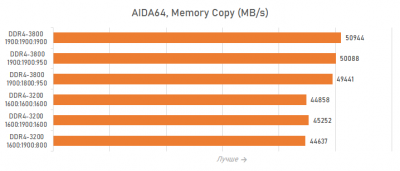
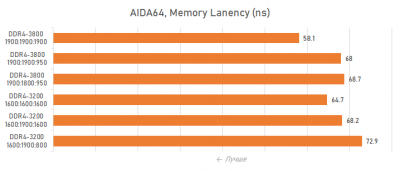
Из результатов синтетических тестов видно, что нарушение синхронности в трёх частотах приводит не столько к падению практической пропускной способности подсистемы памяти, сколько к увеличению задержки. В конечном итоге латентность возрастает почти на 20 %, причём основная часть этого штрафа возникает при включении в контроллере памяти режима половинной частоты, а вовсе не тогда, когда частота Infinity Fabric перестаёт совпадать с частотой памяти.
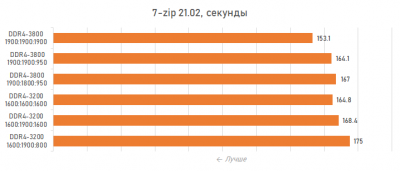
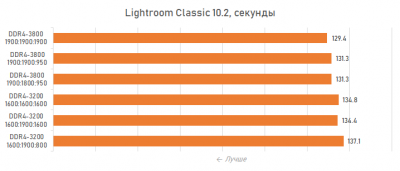
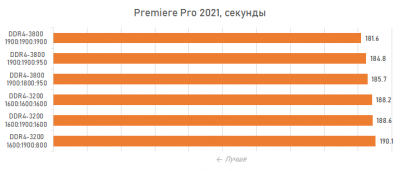
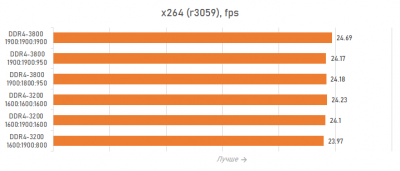
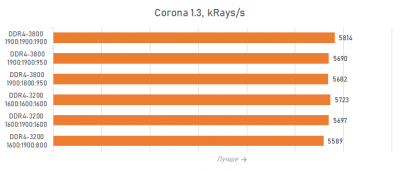
В приложениях использование асинхронных режимов не кажется опасным для производительности. Существенное падение быстродействия заметно только при архивации. Однако в целом видно, что отсутствие согласованности между частотами ни к чему хорошему не приводит. Даже разгон частоты Infinity Fabric выше частоты памяти оказывает на итоговую производительность негативное влияние.
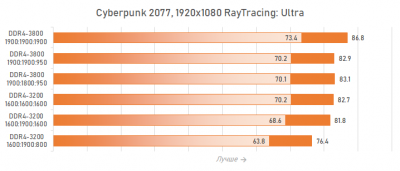
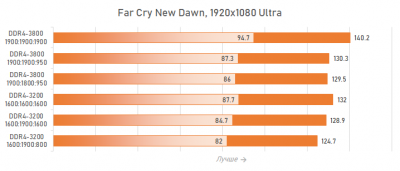
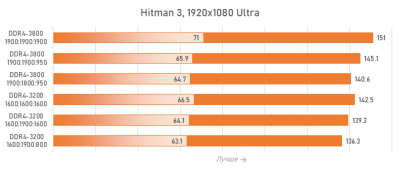
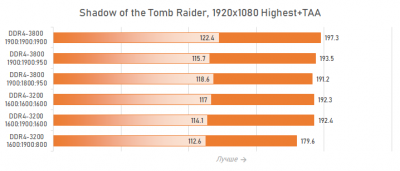
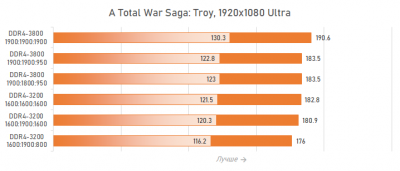
В итоге получается, что использовать с Ryzen 7 5800X память в режимах быстрее DDR4-3800 действительно не имеет смысла. При этом нужно обязательно следить, чтобы соблюдалось равенство частоты памяти, частоты Infinity Fabric и частоты контроллера памяти. Проверить правильность их тактования можно диагностическими утилитами, например в HWINFO64.
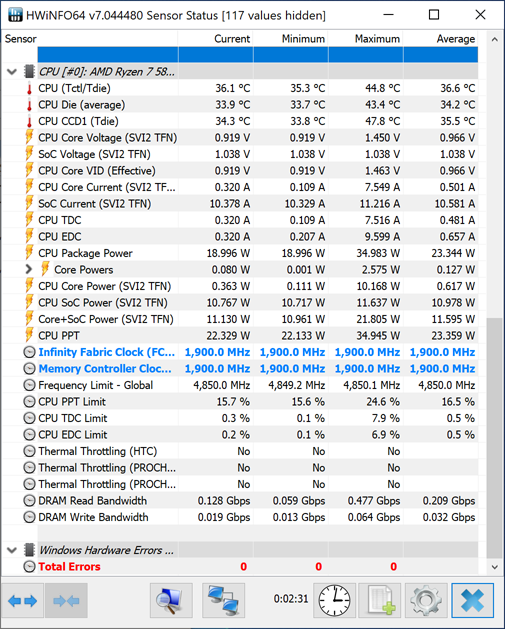
Заодно там же стоит проконтролировать отсутствие ошибок WHEA, которые появляются в системах на базе Ryzen 5000 при переразгоне Infinity Fabric.
⇡#Тайминги: они важнее частоты или нет?
Раз мы сегодня говорим обо всех факторах, которые влияют на производительность памяти и в конечном итоге всей системы, обойти стороной тайминги просто невозможно. В процессорах Ryzen 5000, основанных на микроархитектуре Zen 3, произошли значительные изменения, самым заметным из которых стало объединение восьми ядер в одном CCX-комплексе. Это привело к удвоению размера L3-кеша, адресуемого каждым вычислительным ядром, что, в свою очередь, повлекло за собой снижение усреднённых задержек, которые возникают при обращениях процессора к данным. В теории это могло бы означать и снижение влияния на производительность таймингов памяти, которое в процессорах прошлого поколения было определённо заметным.
Но простой тест позволяет убедиться, что схема таймингов, с которой работает тот или иной комплект памяти, продолжает влиять на быстродействие всей системы. Чтобы убедиться в этом, мы протестировали 32-Гбайт комплект DDR4-3600, состоящий из двух модулей, с четырьмя различными схемами таймингов, начиная с 14-14-14-28 и заканчивая 20-20-20-40. Результаты получились вполне показательными.
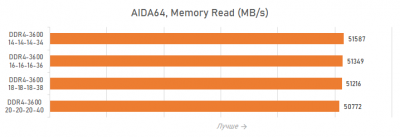
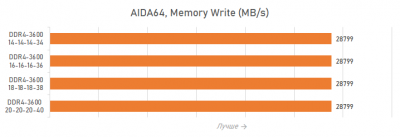
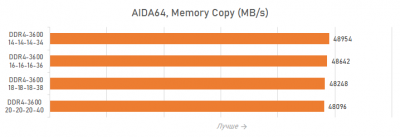
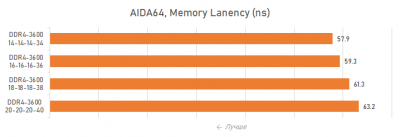
Если судить по числам в синтетическом бенчмарке AIDA64 Cachemem, то схема таймингов в первую очередь оказывает влияние на практическую латентность. Агрессивная схема задержек 14-14-14-28 позволят выиграть у средних таймингов 18-18-18-36 до 6 % в латентности. При отсутствии заметных различий в пропускной способности при чтении, записи и копировании это кажется совсем немного – изменение частоты работы памяти даёт куда больший эффект.
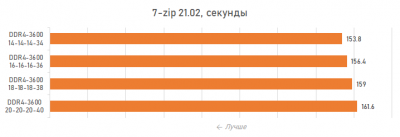
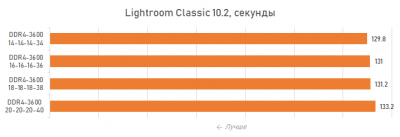
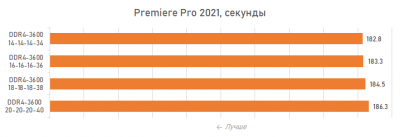
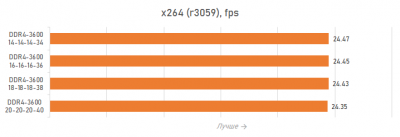
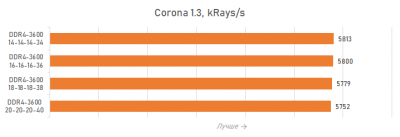
Не слишком выигрывают от снижения таймингов и приложения. Даже если сравнивать между собой результаты, полученные с худшей и лучшей схемой задержек, то получится, что максимальный разрыв в производительности достигает лишь 5 %. Причём такая разница наблюдается всего единожды – при измерении скорости архивации данных.
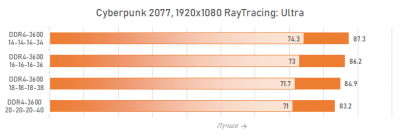
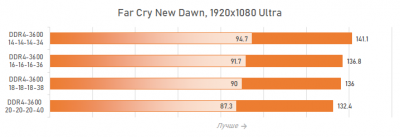
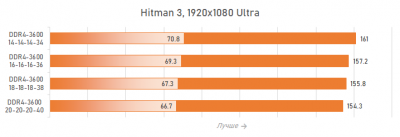
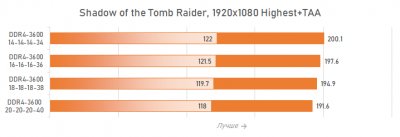
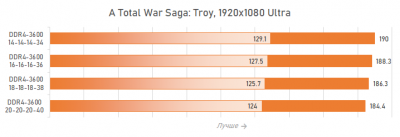
Но для игр тайминги всё-таки кажутся довольно важной характеристикой. Кадровая частота может различаться на величину до 6 % в относительном выражении. Таким образом, выбор памяти с агрессивными настройками может быть вполне оправдан. Однако нельзя не сделать важную оговорку о том, что те самые 6 % разницы, которые мы увидели при переходе от максимально вялой схемы 20-20-20-40 к очень бодрым 14-14-14-28, можно было бы получить за счёт увеличения частоты работы памяти на 400-500 МГц. Это создаёт впечатление, что частота памяти – более важная характеристика, нежели её задержки.
⇡#Тонкая подстройка таймингов без страданий и боли
Большинство пользователей не занимается тонкой настройкой таймингов памяти, полагаясь на XMP-профили. И это вполне закономерно: профили XMP как раз и были введены в употребление для того, чтобы снять с пользователей груз по подбору идеальных параметров памяти, которые позволят выжать из имеющихся модулей максимум возможного. Однако из-за того, что профили XMP делаются универсальными и способными подойти для совершенно различных систем, предлагаемые ими установки всегда можно улучшить, и нередко – весьма существенно. Это касается как первичных таймингов, которые указываются в спецификациях модулей, так и вторичных параметров, которые в действительности тоже могут сильно повлиять на производительность, – в конечном итоге после тщательной настройки рассчитывать можно как минимум на 5 % дополнительного прироста FPS в играх.
Другое дело, что заниматься подгонкой многочисленных параметров подсистемы памяти, число которых превышает три десятка, захотеть могут лишь только самые отчаянные энтузиасты, которые готовы тратить на идеальную подгонку настроек своей сборки даже не часы, а дни и недели. К счастью, существует довольно простой путь, как можно срезать этот угол, – в этом может помочь полезная утилита DRAM calculator for Ryzen, созданная хорошо известным (в узких кругах) разработчиком Юрием Бублием (1usmus).
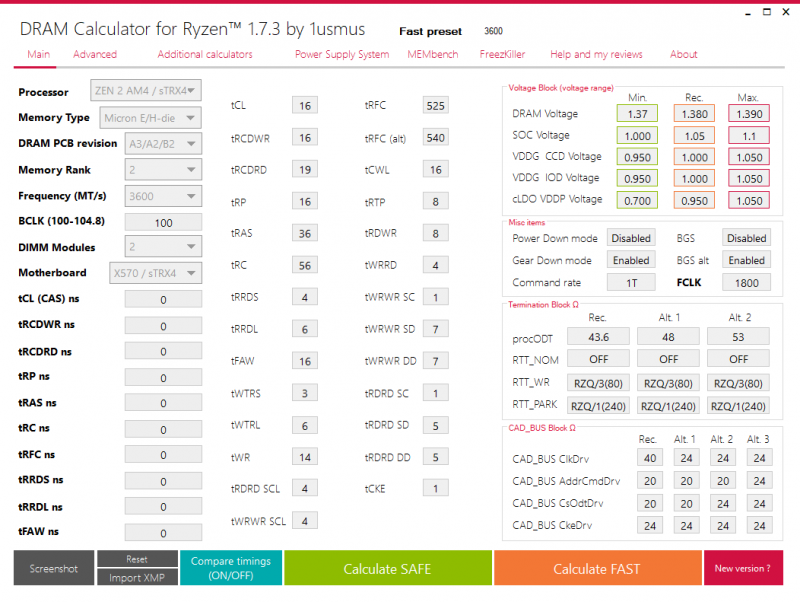
Утилита DRAM calculator for Ryzen предлагает заранее подобранные оптимизированные профили настроек для многих распространённых комплектов памяти. Достаточно указать базовые характеристики комплекта – тип чипов, лежащих в его основе, версию печатной платы DIMM, объём модулей и их ранговость, – как программа предложит свою схему рекомендуемых таймингов, которую останется лишь перенести в BIOS Setup. Естественно, стабильность работы при этом не гарантируется, но в большинстве случаев DRAM calculator for Ryzen предлагает дельные варианты, которые, с одной стороны, нормально работают, а с другой – позволяют нарастить производительность на несколько процентов благодаря тщательно подобранным настройкам.
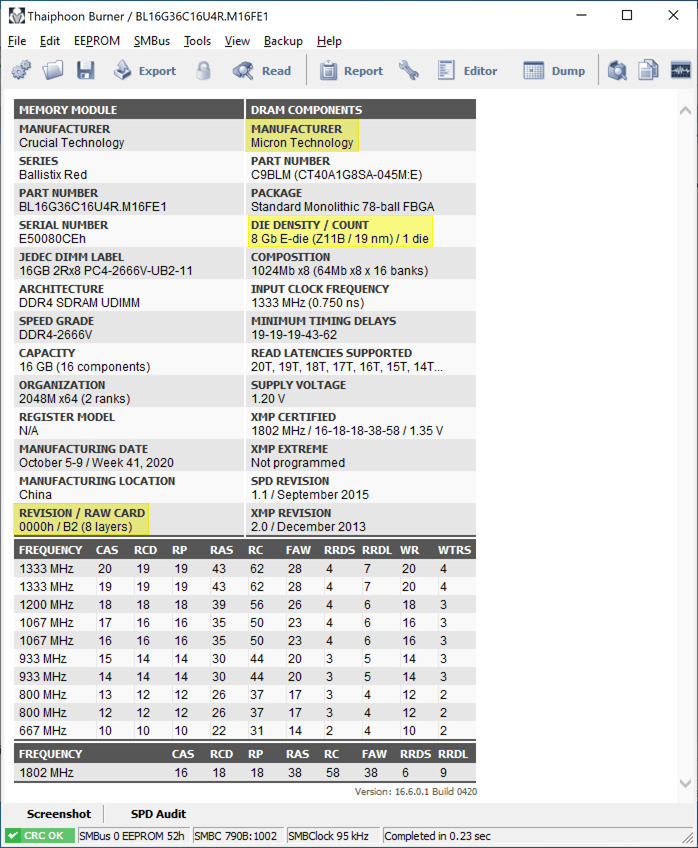
Узнать необходимые характеристики установленного в системе комплекта памяти можно с помощью другой утилиты — Thaiphoon Burner. Она поможет определить лежащие в основе модулей памяти аппаратные компоненты, указывать которые нужно в DRAM calculator for Ryzen.
Утилита DRAM calculator for Ryzen может предложить профили настроек не только для номинальной частоты памяти, но и для повышенной частоты, которые можно применить при разгоне модулей DDR4 SDRAM. Важно лишь предварительно убедиться, что имеющаяся память способна функционировать на такой частоте в принципе.
Как всё это работает и какой вклад вносит в производительность, мы проверили в следующем тесте, в рамках которого протестировали систему на Ryzen 7 5800X с имеющимися модулями DDR4-3600 компании Crucial несколько раз. При этом мы сравнили разные варианты их настройки: базовый – в режиме DDR4-3600 с таймингами, установленными по XMP; тайминги из профиля DRAM calculator for Ryzen и тайминги, подобранные вручную. Причём два последних варианта были использованы дважды: как в номинальном для памяти режиме DDR4-3600, так и при её разгоне до максимальной осмысленной частоты DDR4-3800.
Конкретные значения таймингов, которые получились в каждом таком случае, можно посмотреть при помощи ещё одной полезной утилиты — ZenTimings.



