
Всё про DVI (DVI-A, DVI-I, DVI-D) что это, характеристики, распиновка, совместимость, достоинства и недостатки разъема
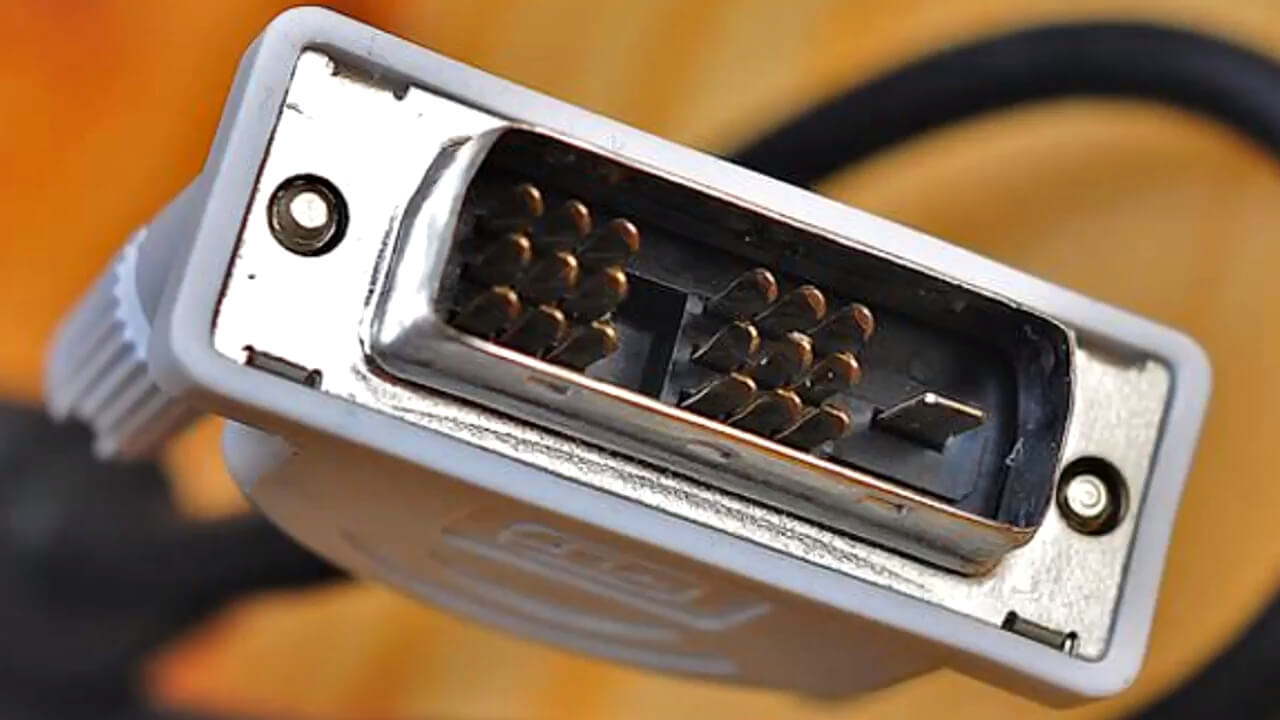
В данной статье мы подробно расскажем о разъеме DVI, который можно встретить во многих мониторах, телевизорах и другой технике. Немного углубимся в историю этого популярного интерфейса, а также разберемся в его видах и особенностях. А еще обязательно сравним DVI-разъем с некоторыми прогрессивными интерфейсами. Эта информация станет полезна многим пользователям, а также упростит процесс работы с техникой и позволит избежать различных сложностей при работе.
Что такое DVI-выход?
Популярный разъем, известный как DVI-выход (Digital Visual Interface) предназначается для качественной передачи изображения (видео) на различные приборы цифрового типа. Как правило это проекторы, мониторы и телевизоры.
Разработала данный видеоинтерфейс компания DDWG. Часто в интернете можно найти расшифровку этих английских букв DVI в следующем виде — цифровой видео интерфейс. Эти слова более понятны для многих пользователей, которые только начинают узнавать мир компьютерной и остальной техники. Данный разъем имеет определенный цвет и форму, благодаря чему его довольно просто отличить от других выходов. Подключение прибора к самой разной технике происходит довольно просто, не требуя обязательных профессиональных умений и навыков.
История DVI разъема
В 1999 году компания Digital Display Working Group официально представила абсолютно новый на тот момент стандарт на интерфейс под названием Digital Visual Interface (DVI). Его разработкой занимались ведущие специалисты из IBM, Intel, Fujitsu и других известнейших корпораций, которые пришли в DDWG с одной целью — создать по-настоящему инновационный интерфейс для передачи цифрового видеосигнала на мониторы и прочие средства вывода изображения.
Появление DVI ознаменовало закат эпохи VGA, который за 10 лет морально и физически устарел. Это позволило не только улучшить качество контента, но и значительно повысить разрешение дисплеев. Примечательно, что DVI-разъемы актуальны и по сей день, хотя уже сейчас существуют серьезные соперники, которые постепенно вытесняют «ветерана».
Особенности DVI
Что касается DVI, то он использует формат данных, который базируется на технологии PanelLink. Речь идет о передаче информации, которая происходит последовательно, а также изначально реализованной компанией Silicon Image. Тут применяется технология TMDS, когда передача сигналов происходит дифференциально, чтобы максимально снизить перепады касательно уровней. Задействованные каналы в числе трех, передают видеосигнал со скоростью до 3,5 Гбит в секунду. Если используется кабель до 10 метров в длину, то можно передавать картинку в формате FHD (1920 на 1200 точек). Когда применяется более длинный соединительный кабель, тогда разрешение «урезается» до HD-формата.
В некоторых ситуациях может быть задействован канал Display Data Channel (DDC). С его помощью получится передать важную информацию о дисплее непосредственно самому процессору, который установлен в источнике сигнала. Сюда входят все подробные данные, касающиеся характеристик прибора. Речь идет о марке, дате производства, модели, размере и разрешении дисплея. Источник будет учитывать эту информацию, отправив сигнал с оптимальными настройками для конкретного экрана. Если источник не получает нужные данные, то возможна блокировка TMDS-канала.
Есть поддержка HDCP, которая является продвинутой системой защиты. Она реализована и в более продвинутом интерфейсе HDMI. Можно устанавливать разнообразные уровни защищенности контента, отталкиваясь от собственных потребностей. Основной принцип работы HDCP — подключенные при помощи DVI приборы обмениваются паролями между собой. Так и происходит внутреннее шифрование.
Нужно отметить, что DVI-разъем способен передавать исключительно изображение. Что касается звука, то не передается в данном случае. Поэтому необходимо позаботиться о соответствующих каналах. Примечательно, что сегодня для определенных видеокарт существуют специальные переходники, которые дают возможность одновременно передавать звук и картинку.
Виды DVI выходов
Пользователь может столкнуться с несколькими видами выходов. Среди них:
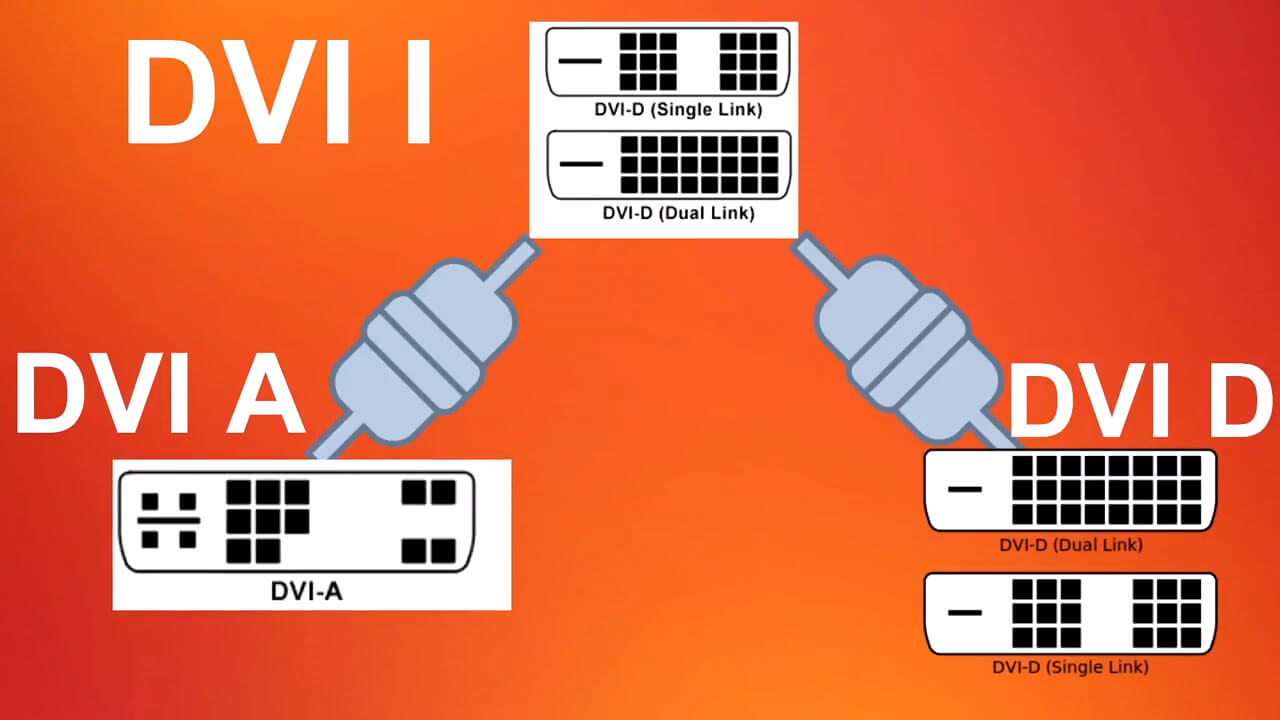
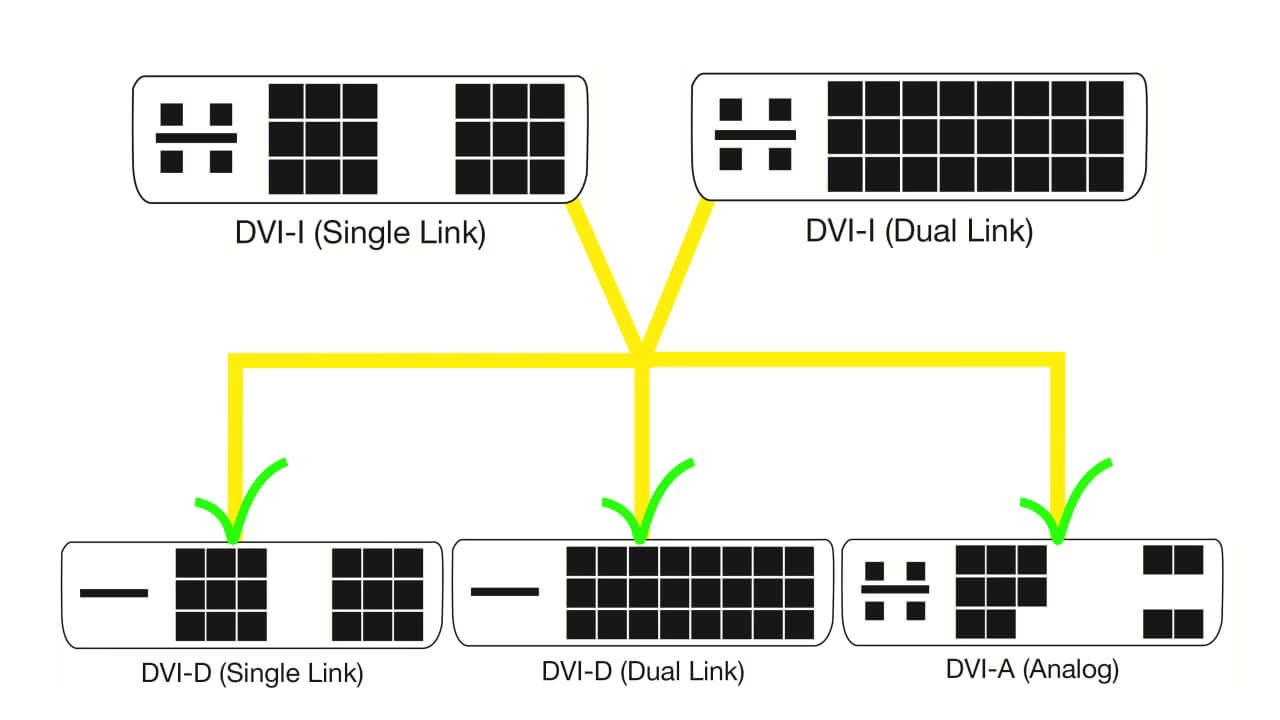
Поэтому несложно догадаться, что выходы имеют определенные отличия. Кроме отличий в конструкции, они также имеют несоответствия и в особенностях. Часто поднимается вопрос в разнице между Single link и Dual link. В них есть немало отличий. Оба варианта отличаются друг от друга количеством контактов. Двойной линк использует при работе все двадцать четыре контакта. А сингл линк, который переводится как одиночный, имеет всего восемнадцать контактов. Если пользователю нужно большее разрешение, то ему больше подходит первый вариант. Сингл линк подойдет для устройств, которые имеют разрешение 1920 на 1080. С ним возможности пользователи становятся намного меньше.
DVI-A выход
Данный выход предполагает только возможность аналоговой передачи. Дополнительная буква дает возможность пользователю догадаться, что «А» — означает аналоговый. Разъем представляет собой вилку в кабеле или переходнике, которая позволяет произвести подключение видеоустройств (аналоговых) к выходу типа DVI-I.
DVI-I выход
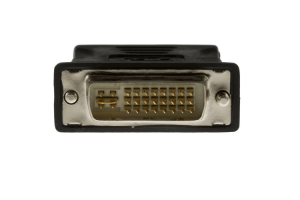
Этот разъем бывает двух типов: Single link и Dual link. Первый вариант очень востребован и распространен. Дополнительная буква I сообщает пользователю о том, что он является интегрированным. Выход довольно часто используют для цифровых дисплеев и видеокарт. Особенности данного выхода заключаются в том, что в нем объединены сразу два канала передачи. В устройстве совмещен цифровой и аналоговый каналы. Они не зависят друг от друга, поэтому одновременно не работают. В задачу прибора входит решить самостоятельно, благодаря чему он будет функционировать. Разъем Dual link с буквой I передает аналоговый сигнал. У него есть целых два цифровых канала. Это позволяет пользователю добиться намного лучшего качества изображения и расширить свои возможности.
DVI-D выход
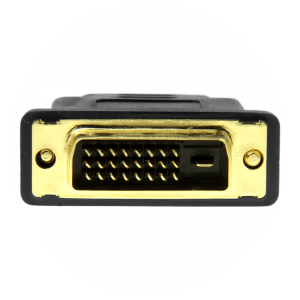
Здесь буква «D» сообщает об английском слове Digital, которое можно перевести – цифровой. В этом варианте нет аналогового канала. При этом разъеме происходит только цифровая передача. Как и в предыдущих выходах здесь идет разделение на одиночный и двойной. Single link немного ограничит пользователя. Разрешение не сможет превышать более 1920 на 1200 (при частоте 60 Гц). В этом варианте только один цифровой канал. Пользователь не сможет подключить аналоговый монитор, а также радоваться технологии под названием nVidia 3D Vision. Зато Dual link поможет смотреть на мониторе 3Д, увеличивая возможности пользователя. Здесь два цифровых канала.
DVI-I и DVI-D в чем же принципиальная разница?
DVI-I поддерживает и цифровую и аналоговую передачу данных, а DVI-D только цифровую.
Совместимость DVI разъемов
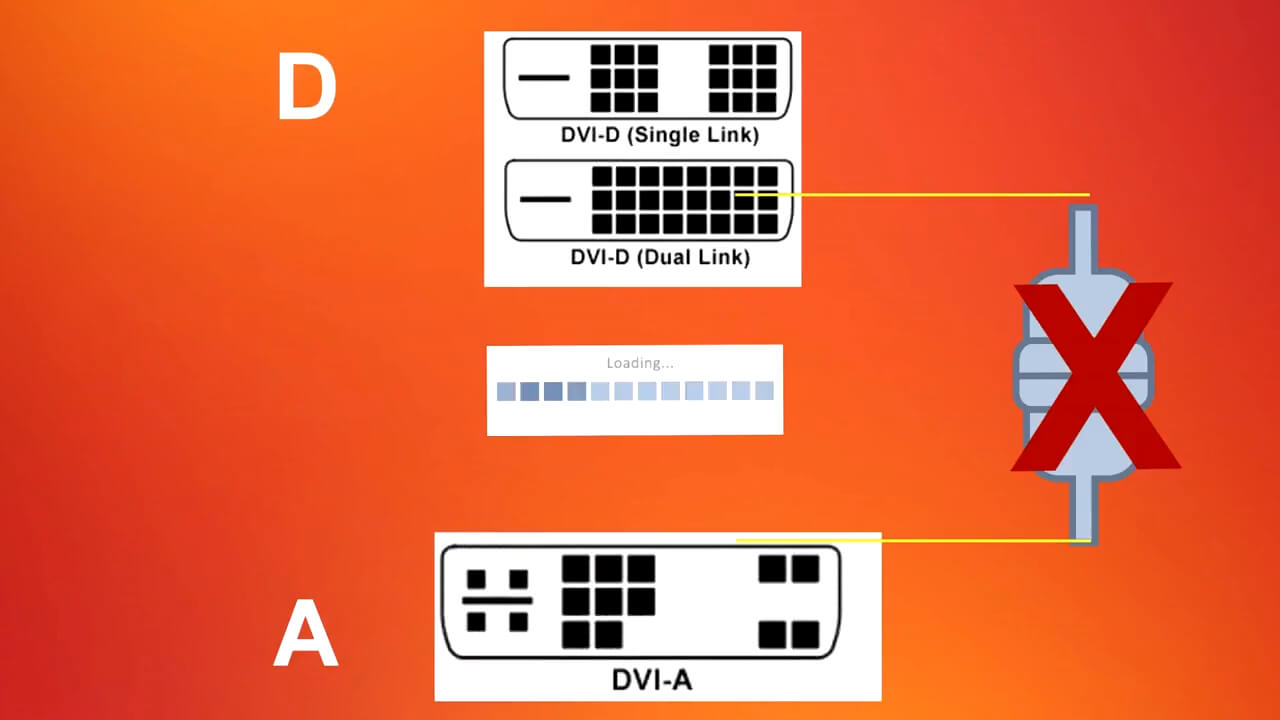
DVI-A будет иметь совместимость только с DVI-A. Для передачи аналогового сигнала. Что касается DVI-D, то обеспечивает передачу только цифрового видео контента. Его совместимость возможна только с DVI-D. Далее следует упомянуть универсальное решение, которое пойдет для самых разных устройств. Это идет речь о DVI-I. В некоторых случаях можно использовать переходники. Но это возможно только тогда, когда это предусмотрено производителем того или иного прибора.
Переходник помогает решить проблему, но может повлиять на качество изображения. Видов этих устройств довольно много. Встречаются следующие: DVI – HDMI, VGA – DVI и другие востребованные устройства. Кабели DVI-D и DVI-I могут работать в двойном режиме (дуал линк). В этом случае пропускная способность удваивается. Для этого применяется дополнительные контакты. Такое решение дает возможность передать гораздо больше информации, что благоприятно отражается на частоте и изображении монитора, которые становятся выше. Если необходимость воспользоваться технологией nVidia 3D Vision, то дуал линк просто необходим в обязательном порядке. Также, стоит знать, что крупные ЖК-мониторы, имеющие большое разрешение, совместимы с разъемом DVI-D Dual-Link.
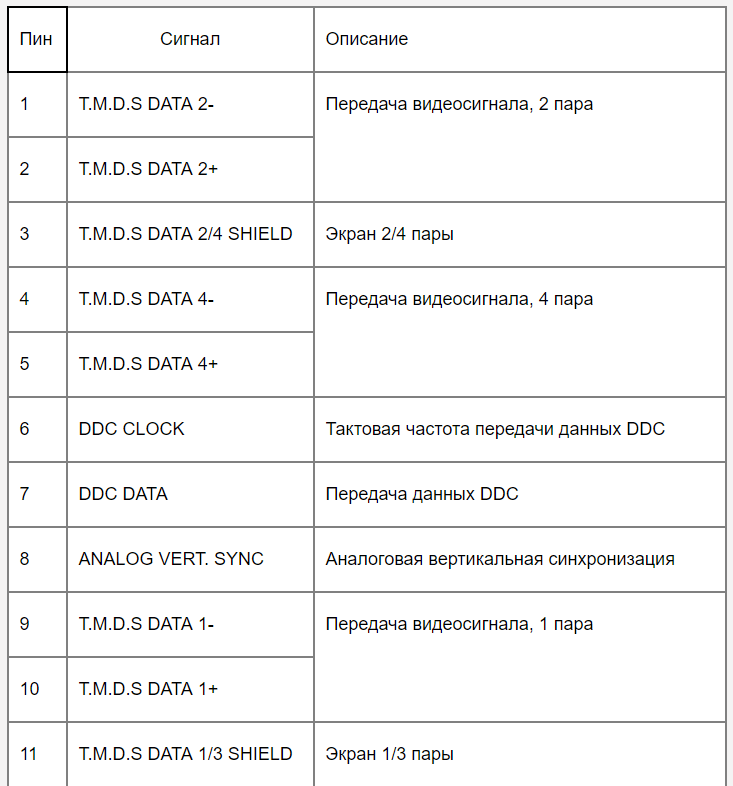
Распиновка DVI выходов
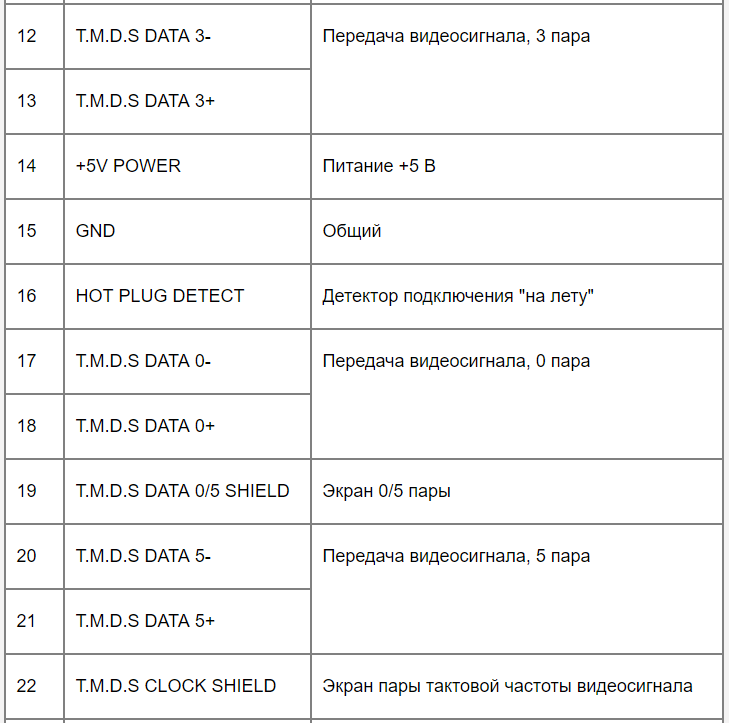
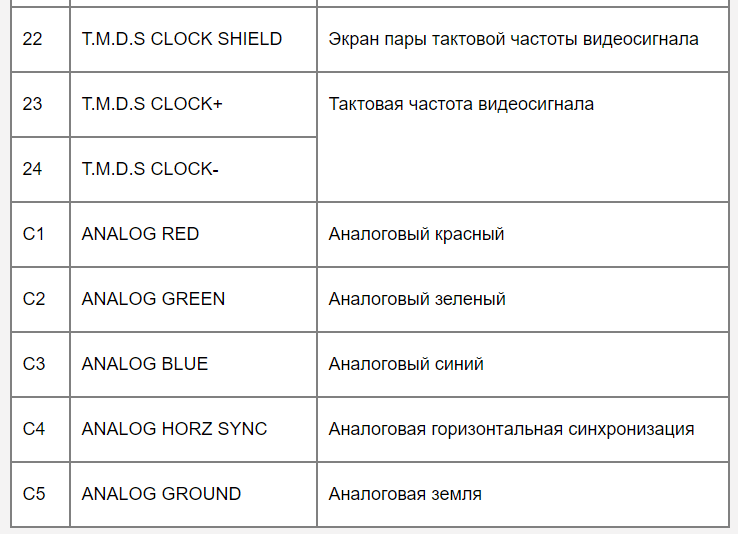
Сравнение DVI разъема с HDMI и Display Port
Первенство среди разъемов сейчас находится у DP — у display port. Он сменил довольно быстро предыдущие разработки. Он отличается прекрасной пропускной способностью, а также пользователь получает намного больше новых возможностей. Прибор позволяет не терять в качестве, а также выделяется небольшими размерами. Он уже начал понемногу вытеснять dvi и hdmi. Однако еще далеко не все мониторы имеют именно те разъемы, которые бы подошли к этой новинке.
Пока произойдут изменения в системе их производства, придется ждать довольно долго. Большинство производителей не спешат использовать для своей техники это устройство. Поэтому даже во многих современных и популярных моделях еще не встретить DP. Поэтому у dvi и hdmi еще не все потеряно. Последний вариант отлично справляется с передачей цифрового видео вместе со звуком. Прибор можно встретить в популярных и новых моделях техники. Этот интерфейс поможет получить высокое разрешение. Каждый год появляются улучшенные версии, которые имеют не только отличную пропускную способность, но и дают пользователю намного больше возможностей. Звук и видео не ухудшаются в качестве даже при длине кабеля в 10 метров. Разъем dvi также остается известным и востребованным. Его можно встретить на многих устройствах, так как производители предпочитают отдавать ему свое предпочтение благодаря его универсальности.
Описание цифрового видеоинтерфейса (DVI), его совместимости с другими используемыми стандартами обработки видео. Информация о настройке компьютера и телевизора при их соединении.
Содержание:
Что такое DVI выход
С момента выхода на рынок DVI порта прошло уже не одно десятилетие, однако, несмотря на это данный интерфейс продолжает пользоваться известностью. Ранее внедрение подобной разработки позволило поднять на новый уровень отображение видеоконтента на дисплее.
Принцип действия порта состоит в отправке информации с участием TMDS, протокола шифрования, созданного компанией Silicon Image. Изображение передаётся последовательно, чему способствует упомянутый протокол.

По аналогии с HDMI в обсуждаемом гнезде реализована защита широкополосного контента, позволяющая устройствам шифровать данные. Устаревший выход VGA обратно совместим с DVI портом.
Для чего нужен DVI
Особенности DVI выхода
Наибольшее разрешение составляет 1920х1080 точек, но ряд видеокарт работают с качеством картинки и в 2560х1600 пикселей. Ниже представлена зависимость между размером провода с DVI выходом и подходящим разрешением:
Низкая степень экранирования способна приводить к затруднению передачи информации. Размещение вблизи устройств с производимыми электромагнитными волнами нередко приводит к образованию артефактов при отправке видео посредством Digital Visual Interface.
Порт DVI, что подключают к соответствующему кабелю, не поддерживает транспортировку звукового ряда. Так что для этих целей следует использовать иные каналы связи. Шнур по размерам в 10 раз превосходит интерфейс Mini Displayport.
Сфера применения цифрового видеоинтерфейса
Техника, что оснащена цифровым видеоинтерфейсом, способна отображать картинку только в том качестве, которое заложено разработчиком. С целью обеспечения достойного разрешения производители плазменных панелей, мониторов стали включать в конструкцию приспособления для масштабирования видео.
Шифрование TMDS появилось в начальных моделях GeForce2 GTS, однако и теперь его можно встретить в комплектующих от Titanium. Интегрированному способу обработки контента через порт DVI присуща малая частота, что сказывается на максимальном качестве изображения.
Виды DVI разъёмов
Существует несколько распространённых выходов видеоинтерфейса:
Способы подключения техники и комплектующих
Благодаря двойному режиму провода способны вдвое поднимать быстродействие передачи фильмов. Возрастают частотность и качество картинки, а разработка 3D Vision от производителя NVidia непременно требует задействования Dual link.
Несовместимость мониторов и видеокарт компьютеров
Новые модели видеоплат, выпускаемые гигантами рынка NVIDIA и AMD, уже лишены гнезда VGA в своей конструкции. К тому же DVI (digital visual interface) в подобных разработках компаний распознаёт исключительно цифровой формат передачи кинолент. Т.е. видеокарты DVI HDMI совместимы со спецификацией DVI-D.

Способ подключения DVI монитора к HDMI
Как подключить DVI к компьютеру
Множество компьютерных мониторов до сих пор работают только с аналоговым интерфейсом VGA. С другой стороны, современные компьютеры нередко комплектуются также цифровым разъёмом. Предпочтение стоит отдать именно DVI на ПК, поскольку он способен обеспечить высокое качество отображаемого медиаконтента.
А что касается коммуникации устройств, то DVI-I обладает преимуществом в отличие от DVI-D. Ведь только этот вид рассматриваемого выхода позволит наладить контакт с аналоговым сигналом.
Процесс подключения DVI к ПК
Как вставить в слоты наконечники шнуров
Итак, нас интересует порт DVI на компьютере и аналогичный интерфейс на отображающем приборе, куда должен подключаться провод. Как только шнур вставлен в соответствующее гнездо, закручивается пара фиксирующих винтов сбоку от штекера.
Сами винты находятся под пластмассовым покрытием, а их зажатие происходит исключительно силой пальцев. Когда кабель не присоединён, как следует, это чревато нестабильностью коммуникации техники. Возможно также мерцание итоговой картинки на экране.
Вместо DVI ряд пользователей отдаёт предпочтение порту HDMI. Тогда отпадает необходимость в фиксации винтиков попросту по причине отсутствия таковых в этом интерфейсе. Достаточно лишь вставить переходник с HDMI на DVI для ПК в нужный разъём на задней панели и гнездо HDMI на телевизоре (мониторе).
Плюсы подключения телевизора через DVI

Рассматриваемый стандарт вышел в свет после реализации HDMI. Отличительная характеристика шнура DVI заключается в аппаратной сепарации одного общего сигнала. Это значит, что сообщение ноутбука или компьютера с ТВ происходит в два этапа. Сначала надо подсоединять кабель к выходу на видеокарте, работающему только с изображением. Потом свободный штекер втыкают в порт на звуковой плате (встроенной либо отдельной), усилителе.
Проблемы отправки аудиального содержимого
Но прежде чем реализовать коммуникацию компьютерной техники с ТВ, стоит учесть возможные трудности с транспортировкой звука в отличие от интерфейса HDMI. Дело в том, что передача аудиопотока в значительной степени определяется графическим адаптером ПК.
Как подключить телевизор через порт DVI
В противовес видеокартам нынешние телевизоры всецело поддерживают работу с цифровым каналом связи через DVI. Хотя классов проводника существует несколько видов, что неизменно отображается на чёткости транслируемого контента.

Как уже говорилось выше, имеет смысл отдать предпочтение DVI при соединении компьютерных приборов с ТВ. Но если такого разъёма на системном блоке или ноутбуке попросту нет, тогда остаётся лишь применить VGA.
Перед тем, как подключить разъём DVI к телевизору, надо понимать, что он не работает с аудио. И чтобы прослушивать кино, прибегают к помощи провода аналогового типа. С обеих сторон он содержит стандартные наконечники диаметром 3,5 мм и широко применяется в устройствах, активно взаимодействующих со звуком.
Что нужно сделать для соединения оборудования
Ниже представлен порядок действий по правильному и безопасному подключению ПК с цифровым видеоинтерфейсом к телевизору:
Как подключить телевизор к компьютеру через DVI по аппаратной части, мы уже разобрались. Теперь пришла очередь покопаться в программных настройках для того, чтобы окончательно «подружить» соединяемую технику.
Программные настройки подключения
В настройках телевизора специальный пункт меню отвечает за установку входящего потока контента. Дистанционный пульт содержит кнопку, именуемую SOURCE (т.е. в переводе с английского языка «источник») либо INPUT (соответственно «вход»). Точное название кнопки определяется конкретным производителем ТВ и моделью отображающего устройства.
Вслед за нажатием на кнопку SOURCE/INPUT на экране появится список, из которого нам нужно отметить надпись HDMI/DVI. Затем с ДУ заходим в расширенные настройки телевизора и выбираем DVI PC. Это будет источник сигнала, который нужно задействовать перед подключением. Последний шаг настраивания заключается в подтверждении изменений с помощью ОК или Enter.
Разбираемся с настройками ПК
Теперь настала очередь установить на компьютерной технике правильную транспортировку видео и аудиопотока. Сначала щёлкаем правой кнопкой указывающего устройства (мыши, тачпада) на десктопе монитора. В Windows седьмой и восьмой версии раскроется список, в котором нужно кликнуть по «Разрешению экрана». В Windows XP вместо этой надписи есть пункт «Свойства: Экран» и вкладка «Параметры», появляющаяся в открывшемся окне.
В окне свойств монитора подбираете нужный способ работы устройств. Можно размножить экран либо просто увеличить его размеры, настроить подходящее качество отображения.
Перед тем, как подключить телевизор к компьютеру (DVI), есть смысл позаботиться об установке актуальных драйверов графической платы. При отсутствии идентификации ТВ дайте сначала ему питание либо сделайте перезагрузку системы.
Разъемы мониторов (VGA, DVI, HDMI, Display Port, USB Type-C). Какой кабель и переходник нужен для подключения монитора к ноутбуку или ПК
То ли дело раньше, есть один VGA везде: все просто и понятно 👌. Но со временем (после появления мониторов с высокими разрешениями), его возможностей стало недостаточно, и стали выходить новые интерфейсы.
Вообще, сейчас на мониторах чаще всего можно встретить интерфейсы DVI, Display Port или HDMI. Причем, они все в свою очередь подразделяются еще на несколько видов (если можно так сказать). Еще сложнее обстоит дело, если на мониторе одни интерфейсы, а на ПК совсем другие. Немудрено и запутаться.
В этой статье попробую «разобрать» весь этот клубок, и ответить на типовые и наиболее частые вопросы по этой проблеме.
И так, ближе к делу.
А вы знаете, что подключить дисплей можно без проводов по Wi-Fi (так называемое беспроводное проецирование на компьютер, со звуком).

Разъемы мониторов для подключения к компьютеру
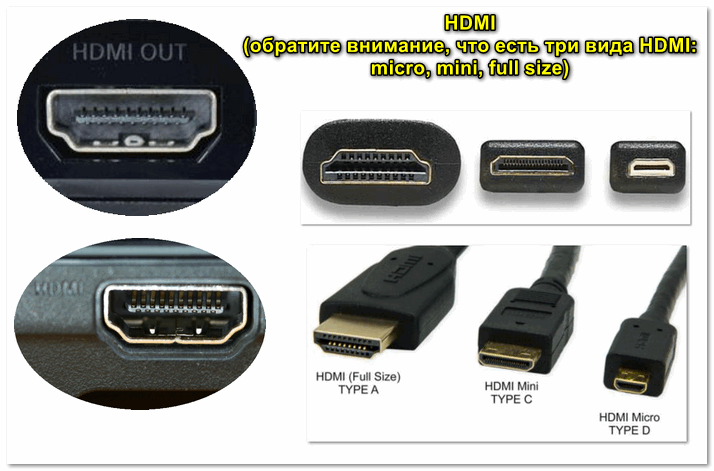
HDMI (представлены разные виды)
Один из самых востребованных и популярных интерфейсов на сегодняшний день. Встречается на подавляющем большинстве ноутбуков и компьютеров (также часто можно встретить на планшетах). Подходит для подключения мониторов, ТВ (и ТВ приставок), проекторов и пр. видео-техники.
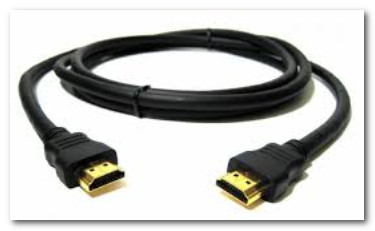
Классический HDMI кабель
Display Port
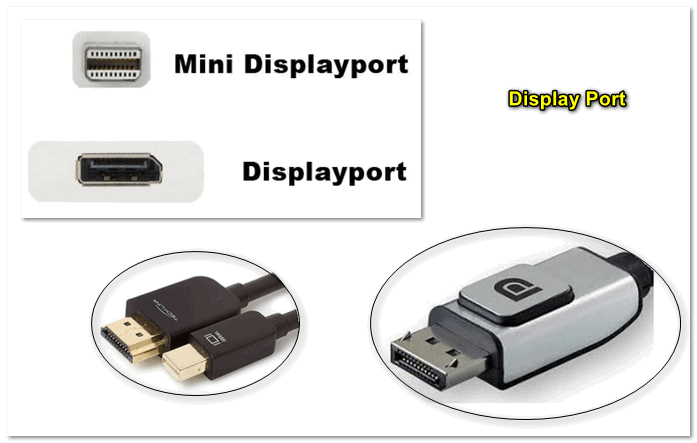
Display Port и Mini Display Port
Новый и достаточно быстро набирающий популярность интерфейс (конкурент HDMI). Позволяет подключать сразу несколько мониторов, поддерживает 4K разрешение, 3D изображение.
Есть два типоразмера: классический и Mini Display Port (на обычных ноутбуках и мониторах встречается первый вариант, см. фото выше 👆).
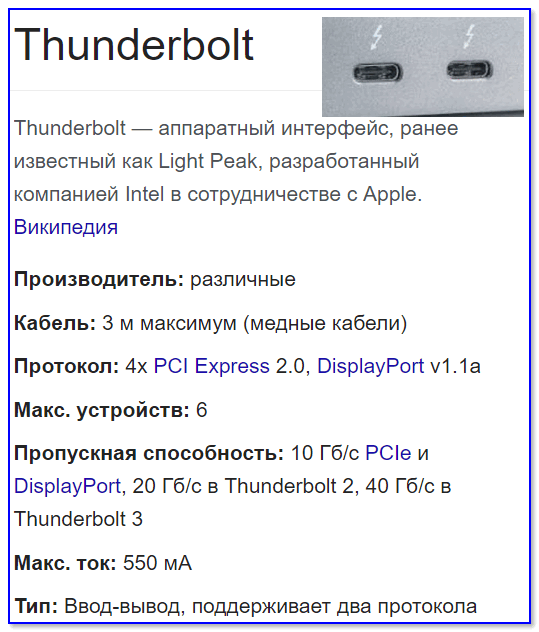
USB Type-С (Thunderbolt)
Очень и очень интересный интерфейс (активно начал развиваться буквально год назад)!
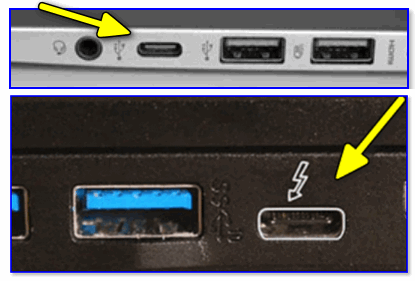
Кстати! Сразу хочу сделать небольшую ремарку — USB Type-С могут быть «разными»:

Этому интерфейсу уже почти 20 лет, а до сих пор пользуется широкой популярностью (вышел в 1999 г.). В свое время серьезно улучшил качество изображения на экране.
Максимальное разрешение равно 1920 х 1080 пикселям (однако, некоторые дорогие видеокарты могут передавать данные в двухканальном режиме (dual link) и разрешение может достигать 2560 х 1600 пикселей).
* Передача звука возможна, если у вас и видеокарта, и кабель (переходник), и сам монитор поддерживают цифровой стандарт DVI-D.
VGA (D-Sub)
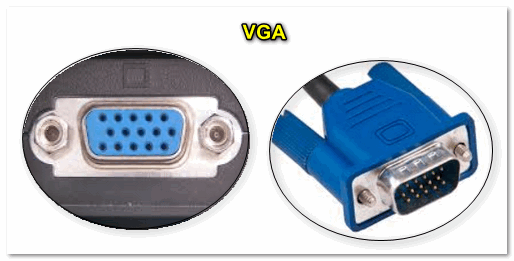
Этот стандарт был разработан уже в далеком 1987 г. Несмотря на это, до сих пор пользуется большой популярностью, используется в основном для простых проекторов, видео-приставок, небольших офисных мониторов (где не требуется высокое разрешение и очень качественное изображение).
Лично мое мнение : многие рано «хоронят» этот интерфейс, ведь благодаря сотням миллионам устройств, которые были выпущены за эти 30 лет, VGA «переживет» некоторые современные.
Популярные вопросы по подключению и выбору кабеля
Вариант 1: на мониторе и компьютере есть один и тот же интерфейс (HDMI или Display Port)
Пожалуй, это наиболее благоприятный вариант. В общем случае, достаточно купить стандартный HDMI кабель (например), подключить устройства с помощью него и включить их. Никакой дополнительной настройки не требуется: на монитор сразу же подается изображение.
Классический HDMI кабель
Важно!

При «горячем» подключение HDMI может сгореть порт! Как этого избежать, и что делать (если не работает монитор/ТВ по HDMI) рассказано в этой инструкции.
Вариант 2: на устройствах разные интерфейсы. Например, на ноутбуке HDMI, на мониторе VGA.
Этот вариант сложнее.
Здесь необходим помимо кабеля, купить специальный переходник (иногда стоимость таких переходников достигает 30% от нового монитора!). Лучше и кабель, и переходник покупать в комплекте (от одного производителя).
Также учтите, что старые ПК/ноутбуки с VGA/DVI разъемами могут просто не «выдать» картинку высокого разрешения, если вы к ним захотите подключить большой монитор/ТВ.

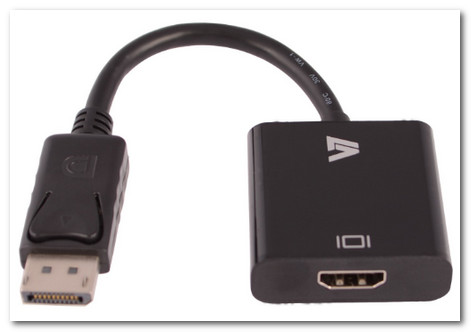
В продаже сейчас достаточно много переходников, которые обеспечивают взаимодействие разных интерфейсов между собой (VGA, Display Port, HDMI, DVI, USB Type-C).

Практически любой переходник можно заказать за «бесценок» в китайском онлайн-магазине
Как к ноутбуку подключить больше одного монитора
Довольно популярный вопрос.
Обычно у большинства ноутбуков есть только один порт HDMI (VGA), и, разумеется, подключить по нему можно только один дисплей. Для подключения второго дисплея — понадобиться спец. адаптер (своего рода аналог внешней видеокарты).
Подключается такой адаптер к обычному USB-порту: на выходе есть VGA и HDMI интерфейсы (см. фото 👇). Ссылку на инструкцию с более подробной настройкой оставляю ниже.
Как подключить два монитора к компьютеру (или ноутбуку) — см. инструкцию
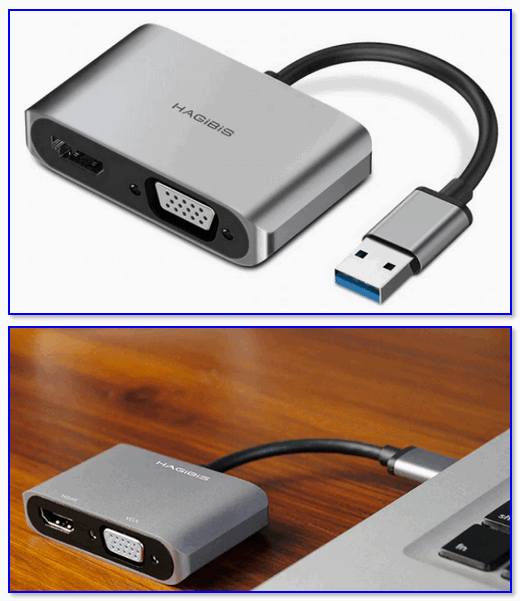
Внешний вид адаптера
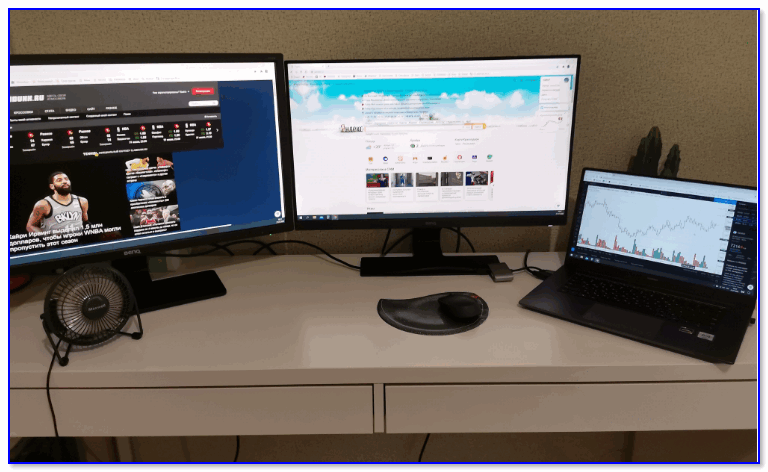
К ноутбуку подключено 2 монитора!
А что, если я возьму разные версии разъёма HDMI
Если имеется ввиду форм-фактор — т.е. Micro и классический размер разъемов, то, чтобы их соединить нужен спец. кабель (возможно, переходник).
Если речь идет о том, чтобы видеокарту, поддерживающую стандарт HDMI 1.4 (с 3D), скажем, подключить к монитору с HDMI 1.2 — то устройства будут работать по стандарту HDMI 1.2 (без поддержки 3D).
Важна ли длина кабеля? Какому интерфейсу отдать предпочтение?
Конечно, на длину влияет еще выбранный вами интерфейс. Скажем, интерфейс HDMI позволяет использовать кабель длиной до 10 метров (а с усилителем и до 25-30!). В то время, как тот же VGA — кабель, длиннее 3 м. может существенно «испортить» картинку.
Что насчет качества, то сегодня одну из лучших картинок обеспечивают HDMI и Display Port (разрешение вплоть до 4K, при одновременной передаче аудио-сигнала, и при практически полном отсутствии помех).
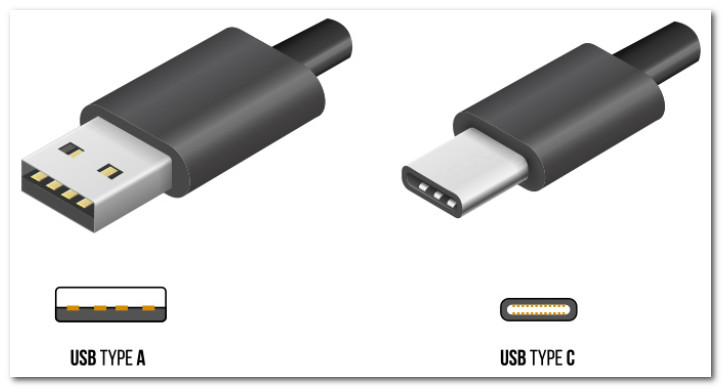
Классический USB и USB Type C
Позволяет на «горячую» подключать монитор к ПК, одновременно передается аудио- видео-сигналы. В некоторых случаях, даже дополнительного питания монитору не требуется — хватает питания от USB-порта.

Возможно, вам будет полезна статья о том, как правильно подключить монитор к ноутбуку (инструкция по шагам).



