
Что такое dxdiag txt
Как создать файлы диагностики?
Все необходимые файлы можно получить, воспользовавшись функцией Игрового центра по сбору диагностической информации.
Чтобы узнать как это сделать, пожалуйста, ознакомьтесь с этой статьей.
Вы также можете самостоятельно собрать всю необходимую для диагностики проблемы информацию и прикрепить ее к запросу в техническую поддержку.
— Как создать отчет Dxdiag
Dxdiag — это средство диагностики DirectX, которое позволяет получить базовую информацию о системе и установленных драйверах. Чтобы получить этот отчет, необходимо:
1. Нажать «Пуск» ⇒ «Выполнить» (или нажать сочетание клавиш Win+R).
2. Набрать в открывшемся окне (без кавычек) «dxdiag».
3. Нажать «Ок».
В открывшемся окне «Средство диагностики DirectX» нужно выбрать «Сохранить все сведения» и сохранить файл.
— Как создать отчет Msinfo32
Msinfo — это средство диагностики от компании Microsoft, которое позволяет получить подробную информацию о состоянии операционной системы Windows. Чтобы создать файл со сведениями о системе, необходимо:
1. Нажать «Пуск» ⇒ «Выполнить» (или нажать сочетание клавиш Win+R).
2. Набрать в открывшемся окне (без кавычек) «Msinfo32» и нажмите «Ок».
3. В открывшемся окне выбрать в меню (левый верхний угол) пункты «Файл» ⇒ «Сохранить».
Если объем файла превышает 5 MB, его стоит заархивировать (можно воспользоваться любой доступной вам программой-архиватором).
— Как создать файл диагностики соединения (если проблема связана с подключением по сети)
Что бы получить файлы диагностики проблем соединения проделайте следующее:
1. Нажмите «Пуск» ⇒ «Выполнить» (или нажмите сочетание клавиш Win+R).
2. Наберите в открывшемся окне (без кавычек) «cmd».
3. Нажмите «Ок».
После ввода команды необходимо запустить игровой клиент и продолжать играть до тех пор, пока не повторится изначальная проблема. Как только она возникнет, сразу закройте окно, в котором вы набирали команду ping.
При верном выполнении инструкции на рабочем столе появится файл png_aw.txt. Файл появляется после закрытия командной строки.
— Как создать файл диагностики маршрутизации соединения
1. Нажмите «Пуск» ⇒ «Выполнить» (или нажмите сочетание клавиш Win+R).
2. Наберите в открывшемся окне (без кавычек) «cmd».
3. Нажмите «Ок».
Появится окно с командной строкой.
В появившемся окне необходимо ввести:
tracert 185.30.178.73 >desktop/tracert_aw.txt
и нажать кнопку «Enter» на клавиатуре.
После ввода команды необходимо подождать некоторое время, так как выполнение команды может занять несколько минут.
При верном выполнении инструкции на рабочем столе появится файл tracert_aw.txt. Если в конце созданного файла есть сообщение «Трассировка завершена», то он создан корректно. Если этого сообщения нет, вы не дождались сбора информации. В этом случае следует повторить все действия заново.
— Где найти файлы game.log и user.cfg
Эти файлы находятся в папке игрового клиента. В Игровом центре папку клиента игры можно найти в списке, который открывает кнопка ▼ (находится рядом с кнопкой «ИГРАТЬ»). Game.log и User.cfg могут называться как Game и User, если в вашей операционной системе не включены расширения имён файлов.
Полученные файлы прикрепите к вашему запросу в техническую поддержку.
DxDiag для получения информации о системе и устройствах компьютера
DxDiag — системное средство для получения сведений о системе, для получения информации, которая необходима для устранения проблем с видео и звуком, связанных с оборудованием компьютера. Средство DxDiag встроено в операционную систему Windows.
С помощью DxDiag (DirectX Diagnostic Tool) можно получить подробную диагностическую информацию о конфигурации компьютера, которую можно использовать как справочные данные для решения возникших проблем.
DxDiag покажет основные технические сведения о компьютере: имя компьютера, версию операционной системы, используемый язык, модель материнской платы, версию BIOS, используемый процессор, объем оперативной памяти, и т. д.
Существует довольно много программ для получения информации о системе и аппаратной части ПК, о некоторых приложениях есть статьи на моем сайте.
При помощи диагностического средства DxDiag можно получить основную информацию о компонентах компьютера, без использования других программ. В большинстве случаев, этой информации будет достаточно, хотя с помощью специализированных программ можно получить более подробные сведения.
В операционной системе Windows средство DxDiag запускается разными способами, о них я расскажу, описывая запуск инструмента отдельно в Windows 7, Windows 8.1, Windows 10 (все эти способы работают во всех системах).
Запуск DxDiag в Windows 7
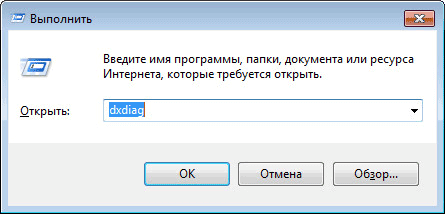
Для открытия и запуска средства DxDiag в операционной системе Windows 7, выполните следующее: нажмите одновременно на клавиши клавиатуры «Win» + «R», в открывшемся окне «Выполнить», в поле «Открыть» введите выражение: «dxdiag» (без кавычек), а затем нажмите на кнопку «ОК».

В окне с вопросом, согласитесь или нет, на проверку наличия цифровой подписи у используемых драйверов.

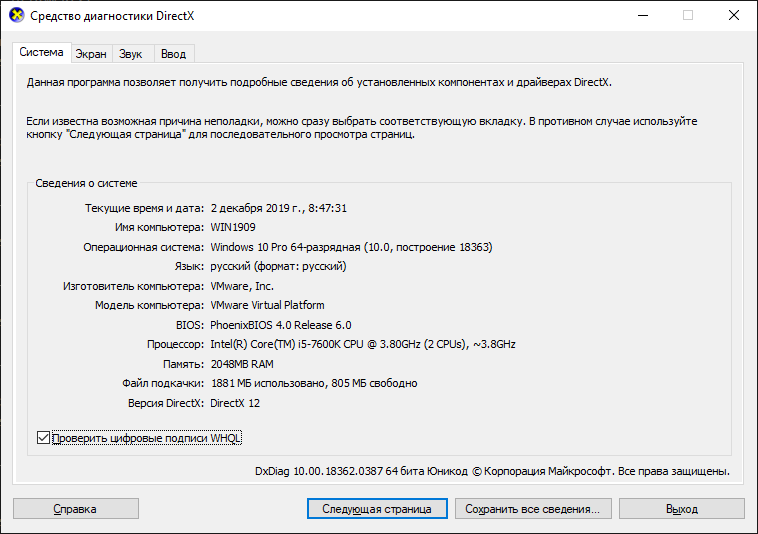
В окне «Средство диагностики DirectX», во вкладке «Система» отобразятся основные характеристики системы.

Открытие DxDiag в Windows 8.1
Для вызова dxdiag exe в операционной системе Windows 8.1 можно выполнить аналогичные действия, или открыть средство немного по-другому.
Кликните по меню «Пуск» правой кнопкой мыши, в контекстном меню выберите «Выполнить». В аналогичное окно вводится команда dxdiag для запуска средства. Далее примите решение о проверке или отказе от проверки цифровых подписей драйверов.
После этого, откроется окно «Средство диагностики DirectX», в котором отображены основные сведения о системе.

Запуск DxDiag в Windows 10
В операционной системе Windows 10, средство DxDiag вызывается подобным образом, как в других системах. Еще один способ: на Панели задач нажать на «Поиск в Windows», в поле «Поиск в Windows» введите: dxdiag, а затем выполните команду.
Откроется окно «Средство диагностики DirectX», в котором (вкладка «Система») отображаются подробные сведения об установленных компонентах и драйверах DirectX.
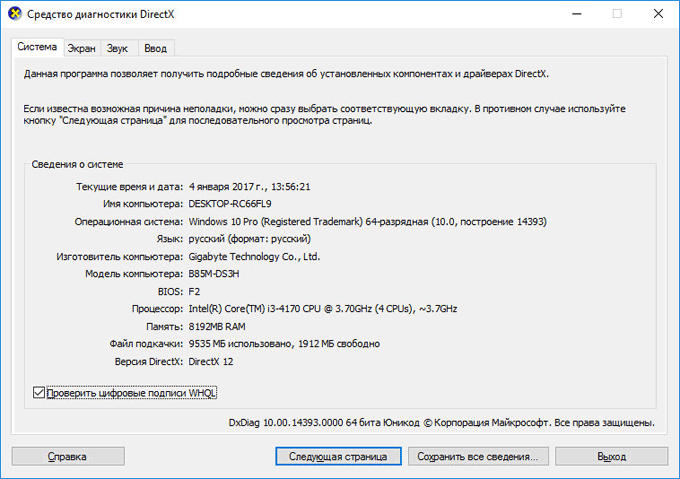
Для получения дополнительной информации или для получения сведений для решения проблем переключитесь на другие вкладки («Экран», «Звук», «Ввод») в окне «Средство диагностики DirectX» непосредственно из меню, или при помощи кнопки «Следующая страница».
Сохранение файла диагностики DxDiag.txt
Для сохранения необходимой информации на компьютере, нажмите на кнопку «Сохранить все сведения…». Далее выберите место для сохранения файла, присвойте имя файлу, сохраните файл.
После этого, на компьютере появится файл DxDiag.txt, который можно открыть с помощью Блокнота или другого текстового редактора. В файле dxdiag txt представлена подробная информация о системе, устройствах и драйверах видео, аудио, устройствах ввода.

Полученные сведения можно отправить в службу поддержки или опубликовать на специализированном форуме для получения помощи в решении проблемы.
Выводы статьи
С помощью средства DxDiag, встроенного в операционную систему Windows, можно узнать сведения о конфигурации системы, видео и аудио драйверах, получить информацию, необходимую для решения проблем с видео и звуком.
DxDiag диагностика Windows 7/8.1/10
У некоторых пользователей может возникнуть необходимость получить информацию об аппаратной и программной начинке их ПК. Наряду с внешним инструментарием уровня «Aida64», «PC Wizard», «HWiNFO32», можно также воспользоваться встроенными в Виндовс решениями, специально предназначенными для диагностики и отображения данных о вашем компьютере. Одним из таких инструментов является средство диагностики DxDiag. И в данном материале я подробно расскажу, что такое DxDiag, как запустить его в различных версиях ОС Виндовс, каковы особенности данного инструмента и его функционал.

Что это DxDiag?
«DxDiag» – утилита от Майкрософт, предназначенная для тестирования функционала DirectX, а также выявления видео или аудио неисправностей в работе вашего ПК.
Аббревиатура «DxDiag» является сокращением слов «DirectX Diagnostics» (диагностика DirectX).
Важной особенностью утилиты является возможностью сохранения результатов в виде текстового файла. Последний можно выложить на какой-либо форум, добавить к электронному письму и так далее.
При этом в 64-битной версии Виндовс 7 имеется две версии dxdiag – 32 и 64-бит.
Как запустить DxDiag
Рассмотрим, как можно запустить средство диагностики в разных ОС Виндовс:
Виндовс 7
Нажмите на кнопку «Пуск», в строке поиска пропишите dxdiag и нажмите ввод.
Виндовс 8
Виндовс 10
Наберите dxdiag в строке поиска на панели задач внизу, а затем нажмите ввод.
Также средство диагностики DxDiag можно запустить нажав на комбинацию клавиш Win+R, а затем набрать уже упомянутую команду.
После того, как мы разобрались, что значит DxDiag и как активировать DxDiag, разберёмся с его функционалом. После запуска вы увидите экран средства диагностики, с пятью основными вкладками.
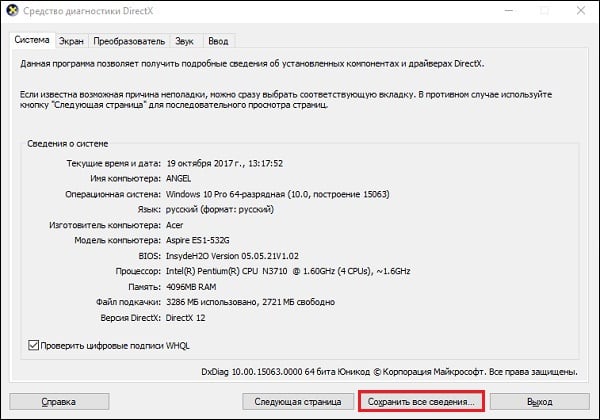
В каждой из четырёх последних вкладок будет указано, найдены ли во время проверки какие-либо неполадки.
Все собранные средством диагностики данные можно сохранить в виде текстового файла, с помощью нажатия на кнопку «Сохранить все сведения» внизу.
Msinfo – быстрое получение сведений о системе
Кроме средства диагностики DxDiag, ОС Виндовс также обладает альтернативным инструментом получения информации об аппаратных и программных настройках вашего ПК (включая перечень системных ресурсов и данные об интернет-настройках).
Данный инструмент носит название «msinfo32». Его возможности позволяют вывести на экран подробные сведения о системе, включая данные о компонентах ПК и особенностях программной среды.
Чтобы задействовать указанный инструмент, нажмите на Win+R, и наберите там msinfo32 и нажмите ввод (или кликните на кнопку “Пуск», в строке поиска наберите msinfo и нажмите ввод).
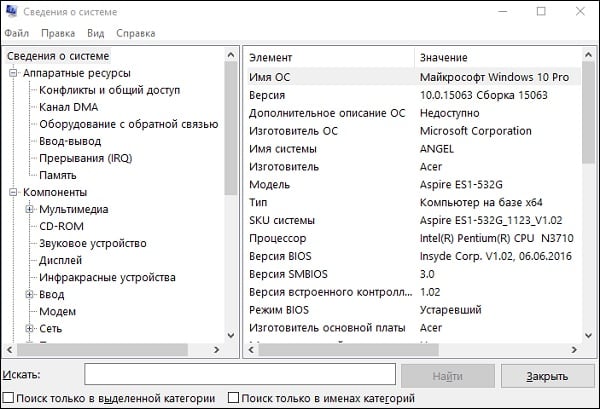
В открывшемся окне будут отображены общие сведения о системе. Также вы можете выбрать какую-либо из расположенных слева вкладок (аппаратные ресурсы, компоненты, программная среда), и, раскрыв содержимое каждой вкладки, подробнее ознакомиться с конкретикой по данному срезу.
Заключение
Средство диагностики DxDiag для проверки Виндовс 7,8,10 позволяет также получить информацию об аппаратных и программных компонентах ПК, его видео и аудио составляющих. Оно будет эффективным и удобным инструментом, позволяющим составить общее мнение о системе, её аппаратной начинке и обслуживающих систему драйверах. Используйте данное средство для регулярного мониторинга работы вашей системы, что позволит своевременно выявлять возникающие в ходе работы дисфункции, эффективно их купировать и исправлять.
DxDiag – средство диагностики DirectX.
Подсказку по использованию программы в консольном режиме можно получить по команде dxdiag /?
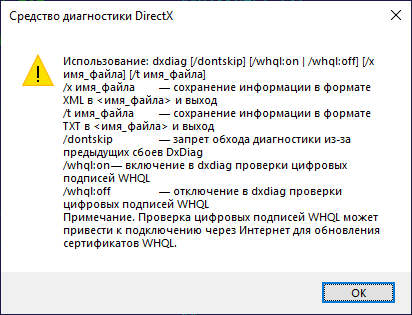
Формат командной строки DxDiag:
dxdiag [/dontskip] [/whql:on] [/whql:off] [/64bit] [/x имя_файла] [/t имя_файла]
Параметры командной строки DxDiag:
Примеры использования команды DxDiag
Файлы отчетов DxDiag содержат сведения о видеоадаптерах, звуковом оборудовании, клавиатуре и мыши, а также драйверах, режимах их работы и обнаруженных проблемах. Пример информации из отчета в текстовом формате:
——————
System Information
——————
Time of this report: 12/2/2019, 12:53:57
Machine name: WS-WIN7-01
Operating System: Windows 7 Профессиональная 64-bit (6.1, Build 7601) Service Pack 1 (7601.win7sp1_ldr.190612-0600)
Language: Russian (Regional Setting: Russian)
System Manufacturer: KRAFTWAY
System Model: GEG
BIOS: BIOS Date: 05/06/13 15:32:18 Ver: 04.06.05
Processor: Intel(R) Core(TM) i7-3770 CPU @ 3.40GHz (8 CPUs),
3.4GHz
Memory: 16384MB RAM
Available OS Memory: 16084MB RAM
Page File: 6565MB used, 25599MB available
Windows Dir: C:\Windows
DirectX Version: DirectX 11
DX Setup Parameters: Not found
User DPI Setting: Using System DPI
System DPI Setting: 96 DPI (100 percent)
DWM DPI Scaling: Disabled
DxDiag Version: 6.01.7601.17514 32bit Unicode
————
DxDiag Notes
————
Display Tab 1: No problems found.
Display Tab 2: No problems found.
Sound Tab 1: No problems found.
Input Tab: No problems found.
—————
Display Devices
—————
Card name: Intel(R) HD Graphics 4000
Manufacturer: Intel Corporation
Chip type: Intel(R) HD Graphics Family
DAC type: Internal
Display Memory: 1760 MB
Dedicated Memory: 256 MB
Shared Memory: 1504 MB
Current Mode: 1920 x 1080 (32 bit) (60Hz)
————-
Sound Devices
————-
Description: Динамики (Realtek High Definition Audio)
Default Sound Playback: Yes
Default Voice Playback: Yes
Manufacturer ID: 1
Product ID: 100
Type: WDM
Driver Name: RTKVHD64.sys
Driver Version: 6.00.0001.7040 (English)
Driver Attributes: Final Retail
WHQL Logo’d: Yes
Информация об операционной системе и оборудовании, полученная с помощью DxDiag, может быть использована при обращении в службу технической поддержки или в других случаях, когда требуется подробное описание конфигурации рабочего места.
DxDiag для получения информации о системе и устройствах компьютера
Запуск DxDiag в Windows 7
Для открытия и запуска средства DxDiag в операционной системе Windows 7, выполните следующее: нажмите одновременно на клавиши клавиатуры «Win» + «R», в открывшемся окне «Выполнить», в поле «Открыть» введите выражение: «dxdiag» (без кавычек), а затем нажмите на кнопку «ОК».

В окне с вопросом, согласитесь или нет, на проверку наличия цифровой подписи у используемых драйверов.
В окне «Средство диагностики DirectX», во вкладке «Система» отобразятся основные характеристики системы.
Как запустить DxDiag
Рассмотрим, как можно запустить средство диагностики в разных ОС Виндовс:
Виндовс 7
Нажмите на кнопку «Пуск», в строке поиска пропишите dxdiag и нажмите ввод.
Виндовс 8
Виндовс 10
Наберите dxdiag в строке поиска на панели задач внизу, а затем нажмите ввод.
Также средство диагностики DxDiag можно запустить нажав на комбинацию клавиш Win+R, а затем набрать уже упомянутую команду.
Открытие DxDiag в Windows 8.1
Для вызова dxdiag exe в операционной системе Windows 8.1 можно выполнить аналогичные действия, или открыть средство немного по-другому.
Кликните по меню «Пуск» правой кнопкой мыши, в контекстном меню выберите «Выполнить». В аналогичное окно вводится команда dxdiag для запуска средства. Далее примите решение о проверке или отказе от проверки цифровых подписей драйверов.
После этого, откроется окно «Средство диагностики DirectX», в котором отображены основные сведения о системе.
Msinfo – быстрое получение сведений о системе
Кроме средства диагностики DxDiag, ОС Виндовс также обладает альтернативным инструментом получения информации об аппаратных и программных настройках вашего ПК (включая перечень системных ресурсов и данные об интернет-настройках).
Данный инструмент носит название «msinfo32». Его возможности позволяют вывести на экран подробные сведения о системе, включая данные о компонентах ПК и особенностях программной среды.
Чтобы задействовать указанный инструмент, нажмите на Win+R, и наберите там msinfo32 и нажмите ввод (или кликните на кнопку “Пуск», в строке поиска наберите msinfo и нажмите ввод).
В открывшемся окне будут отображены общие сведения о системе. Также вы можете выбрать какую-либо из расположенных слева вкладок (аппаратные ресурсы, компоненты, программная среда), и, раскрыв содержимое каждой вкладки, подробнее ознакомиться с конкретикой по данному срезу.
Запуск DxDiag в Windows 10
В операционной системе Windows 10, средство DxDiag вызывается подобным образом, как в других системах. Еще один способ: на Панели задач нажать на «Поиск в Windows», в поле «Поиск в Windows» введите: dxdiag, а затем выполните команду.
Откроется окно «Средство диагностики DirectX», в котором (вкладка «Система») отображаются подробные сведения об установленных компонентах и драйверах DirectX.
Для получения дополнительной информации или для получения сведений для решения проблем переключитесь на другие вкладки («Экран», «Звук», «Ввод») в окне «Средство диагностики DirectX» непосредственно из меню, или при помощи кнопки «Следующая страница».
Средство диагностики DxDiag — особенности реализации
После того, как мы разобрались, что значит DxDiag и как активировать DxDiag, разберёмся с его функционалом. После запуска вы увидите экран средства диагностики, с пятью основными вкладками.
В каждой из четырёх последних вкладок будет указано, найдены ли во время проверки какие-либо неполадки.
Все собранные средством диагностики данные можно сохранить в виде текстового файла, с помощью нажатия на кнопку «Сохранить все сведения» внизу.
Сохранение файла диагностики DxDiag.txt
Для сохранения необходимой информации на компьютере, нажмите на кнопку «Сохранить все сведения…». Далее выберите место для сохранения файла, присвойте имя файлу, сохраните файл.
После этого, на компьютере появится файл DxDiag.txt, который можно открыть с помощью Блокнота или другого текстового редактора. В файле dxdiag txt представлена подробная информация о системе, устройствах и драйверах видео, аудио, устройствах ввода.
Полученные сведения можно отправить в службу поддержки или опубликовать на специализированном форуме для получения помощи в решении проблемы.
Что это DxDiag?
«DxDiag» – утилита от Майкрософт, предназначенная для тестирования функционала DirectX, а также выявления видео или аудио неисправностей в работе вашего ПК.
Аббревиатура «DxDiag» является сокращением слов «DirectX Diagnostics» (диагностика DirectX).
Важной особенностью утилиты является возможностью сохранения результатов в виде текстового файла. Последний можно выложить на какой-либо форум, добавить к электронному письму и так далее.
При этом в 64-битной версии Виндовс 7 имеется две версии dxdiag – 32 и 64-бит.
DxDiag – средство диагностики DirectX.
Подсказку по использованию программы в консольном режиме можно получить по команде dxdiag /?
Формат командной строки DxDiag:
dxdiag [/dontskip] [/whql:on] [/whql:off] [/64bit] [/x имя_файла] [/t имя_файла]
Параметры командной строки DxDiag:
Примеры использования команды DxDiag
Файлы отчетов DxDiag содержат сведения о видеоадаптерах, звуковом оборудовании, клавиатуре и мыши, а также драйверах, режимах их работы и обнаруженных проблемах. Пример информации из отчета в текстовом формате:
—————— System Information —————— Time of this report: 12/2/2019, 12:53:57 Machine name: WS-WIN7-01 Operating System: Windows 7 Профессиональная 64-bit (6.1, Build 7601) Service Pack 1 (7601.win7sp1_ldr.190612-0600) Language: Russian (Regional Setting: Russian) System Manufacturer: KRAFTWAY System Model: GEG BIOS: BIOS Date: 05/06/13 15:32:18 Ver: 04.06.05 Processor: Intel(R) Core(TM) i7-3770 CPU @ 3.40GHz (8 CPUs),
3.4GHz Memory: 16384MB RAM Available OS Memory: 16084MB RAM Page File: 6565MB used, 25599MB available Windows Dir: C:\Windows DirectX Version: DirectX 11 DX Setup Parameters: Not found User DPI Setting: Using System DPI System DPI Setting: 96 DPI (100 percent) DWM DPI Scaling: Disabled DxDiag Version: 6.01.7601.17514 32bit Unicode ———— DxDiag Notes ———— Display Tab 1: No problems found. Display Tab 2: No problems found. Sound Tab 1: No problems found. Input Tab: No problems found.
Этап 3: ознакомление с отчётом
Помимо просмотра отчёта в самой программе, вы можете выгрузить его в отдельный текстовый файл. Данная функция может быть необходима в том случае, если вам нужно более детально разобраться с возникшими неполадками, так как в текстовом файле будут предоставлены дополнительные сведенья, которые могут понадобится специалистам по тем или иным вопросам.
:/> Как сканировать документ в Windows 10
Чтобы получить файл с отчётами, нужно нажать на кнопку в нижней части страницы «Сохранить все сведения…». После нажатия этой кнопки на «Рабочем столе» будет сформирован файл со всей необходимой информация. Файл откроется сразу же после своего создания.
Как видите, в запуске и управлении утилитой dxdiag в Windows нет ничего сложного. С её помощью можно узнать важную информацию, касательно мультимедийных параметров, а также сформировать подробный отчёт с более глубоким описанием технических данных для предоставления его специалисту.
Проверьте режим отображения вашего приложения или игры
Когда приложение DirectX 9 переходит в полноэкранный режим, разрешение приложения может не совпадать с исходным разрешением вашего ЖК-монитора, разрешение, которое ваш монитор был разработан для отображения на основе его размера. Если вы видите черные полосы на верхних или боковых сторонах экрана, где часть не используется, вы можете попробовать масштабировать полноэкранное изображение.
:/> COPY — описание команды и примеры использования
Если ваше приложение или игра позволяет вам выбрать режим отображения, вы можете изменить настройки приложения или игры и выбрать режим, который соответствует исходному разрешению вашего ЖК-монитора. Это поможет вам использовать весь экран и при этом сохранить предполагаемое разрешение приложения.
DxDiag для получения информации о системе и устройствах компьютера
DxDiag — системное средство для получения сведений о системе, для получения информации, которая необходима для устранения проблем с видео и звуком, связанных с оборудованием компьютера. Средство DxDiag встроено в операционную систему Windows.
С помощью DxDiag (DirectX Diagnostic Tool) можно получить подробную диагностическую информацию о конфигурации компьютера, которую можно использовать как справочные данные для решения возникших проблем.
DxDiag покажет основные технические сведения о компьютере: имя компьютера, версию операционной системы, используемый язык, модель материнской платы, версию BIOS, используемый процессор, объем оперативной памяти, и т. д.
Существует довольно много программ для получения информации о системе и аппаратной части ПК, о некоторых приложениях есть статьи на моем сайте.
При помощи диагностического средства DxDiag можно получить основную информацию о компонентах компьютера, без использования других программ. В большинстве случаев, этой информации будет достаточно, хотя с помощью специализированных программ можно получить более подробные сведения.
В операционной системе Windows средство DxDiag запускается разными способами, о них я расскажу, описывая запуск инструмента отдельно в Windows 7, Windows 8.1, Windows 10 (все эти способы работают во всех системах).
Этап 1: запуск
Dxdiag можно очень легко запустить сразу тремя способами, которые отлично подойдут для Windows 7, Windows 8 и Windows 10.Самым простым является запуск через строку поиска по системе:
Можно вместо системного поиска воспользоваться специальной строкой «Выполнить», куда вводятся команды для запуска определённых системных файлов и компонентов:
Также утилиту можно запустить из её «родной» папки:
Как сформировать отчёт directx diagnostic (dxdiag)? — fortnite — поддержка
Средство диагностики Microsoft DirectX — это программа в Windows, которая предоставляет нашей команде поддержки информацию, помогающую решать технические проблемы. Выполните приведённые ниже инструкции, чтобы сформировать отчет DxDiag.
:/> Защитник в Windows 10 — как отключить навсегда и полностью?
Если вы используете компьютер Mac, можете ознакомиться с этой статьёй команды поддержки Apple. В ней рассказывается о том, как получить отчёт о системе. Этот документ приблизительно эквивалентен файлу, получаемому при диагностике DirectX. Пришлите нам скриншот с этой информацией.
Создание отчета dxdiag
Системный отчет или другой файл включающий в себя описание технических характеристик Вашего компьютера необходим для отправки данного технического запроса. При отправке системного отчета, пожалуйста, имейте в виду, что он может содержать Вашу личную информацию, как, например, имя Вашего компьютера. Пожалуйста, рассмотрите возможность проверки и удаления любой личной информации из системного отчета перед его отправкой. Детальные инструкции по тому как создать отчет будут предоставлены под данным сообщением, как только Вы выберете Вашу операционную систему в форме выше.
Создание DXDiag-файла Чтобы запустить приложение DXDiag, нажмите комбинацию клавиш Windows R, введите команду dxdiag и затем нажмите Enter. Пожалуйста не переключайтесь на 64-битную версию, так как версия 32-бит более предпочтительна. В появившемся окне DXDiag, нажмите на «Сохранить всю информацию…», после этого выберите папку, в которую будет сохранен сгенерированный файл. Пожалуйста, прикрепите этот файл к Вашему запросу, используя кнопку «Добавить файл» сверху.
Создание системного отчета GOG Если Вы установили игру, используя наш *.sh установщик, пожалуйста откройте Ваш стандартный эмулятор терминала и запустите следующие команды (также не забудьте изменить первую команду в зависимости от игры и куда она была установлена. Используйте TAB для авто-заполнения местоположения файлов игры и для избежания опечаток/ошибок, после чего используйте клавиши RETURN — «Enter» — чтобы все подтвердить):
Системный отчет будет в папке Рабочий Стол. Пожалуйста добавьте его к Вашему запросу, нажав на кнопку «Добавить файл» сверху.
Поиск по всем играм и материалам
Поле не может быть пустым
Если игра не появилась у вас в библиотеке, попробуйте пройти по ссылке https://www.gog.com/account/refresh, чтобы обновить список продуктов.
Если вы хотите оставить отзыв или предложения, которые касаются непосредственно игры Cyberpunk 2077, пожалуйста, поделитесь ими с разработчиками на официальном форуме https://forums.cdprojektred.com/index.php?forums/cyberpunk.31/ или в соцсетях игры.
В данный момент в нашу службу поддержки поступает очень большой поток сообщений, поэтому время ожидания ответа — дольше, чем обычно. Благодарим вас за терпение и понимание.
:/> 11 способов управления запущенными процессами с помощью диспетчера задач в windows 10 — Производительность — 2021
Если вы хотите сообщить о внутриигровых багах или поделиться замечаниями и предложениями по Cyberpunk 2077, пожалуйста, сделайте это на форуме CD Projekt Red: https://forums.cdprojektred.com/index.php?forums/cyberpunk.21/ Именно так разработчики смогут увидеть ваши отзывы.
Если вы хотите сообщить о внутриигровых багах или поделиться замечаниями и предложениями по Cyberpunk 2077, пожалуйста, сделайте это на форуме CD Projekt Red: https://forums.cdprojektred.com/index.php?forums/cyberpunk.21/ Именно так разработчики смогут увидеть ваши отзывы.
Если вы хотите сообщить о внутриигровых багах или поделиться замечаниями и предложениями по Cyberpunk 2077, пожалуйста, сделайте это на форуме CD Projekt Red: https://forums.cdprojektred.com/index.php?forums/cyberpunk.21/ Именно так разработчики смогут увидеть ваши отзывы.
Если вы хотите сообщить о внутриигровых багах или поделиться замечаниями и предложениями по Cyberpunk 2077, пожалуйста, сделайте это на форуме CD Projekt Red: https://forums.cdprojektred.com/index.php?forums/cyberpunk.21/ Именно так разработчики смогут увидеть ваши отзывы.
Если вы хотите сообщить о внутриигровых багах или поделиться замечаниями и предложениями по Cyberpunk 2077, пожалуйста, сделайте это на форуме CD Projekt Red: https://forums.cdprojektred.com/index.php?forums/cyberpunk.21/ Именно так разработчики смогут увидеть ваши отзывы.
Если вы хотите сообщить о внутриигровых багах или поделиться замечаниями и предложениями по Cyberpunk 2077, пожалуйста, сделайте это на форуме CD Projekt Red: https://forums.cdprojektred.com/index.php?forums/cyberpunk.21/ Именно так разработчики смогут увидеть ваши отзывы.
Что это такое?
Это системные инструмент, который может проверять библиотеки ДиректХ на целостность и сигнализировать об их повреждении. К тому же, компонент умеет выдавать исчерпывающую информацию о графических возможностях компьютера.
Многим пользователям знаком этот инструмент. Просто они не знают, о чем именно идет речь. Его называют еще DxDiag. Так для многих будет понятнее. Инструмент умеет работать как с 64-битными, так и с 32-битными версиями операционных систем.
Стоит отметить, что впервые он появился в Windows еще во времена версии XP. И с тех пор не претерпел практически никаких изменений. Да и что там можно менять? Зато работает инструмент безотказно.
Многие специалисты используют для диагностики библиотек именно его. Да и обычные пользователи частенько его запускают для проверки версии установленного DirectX. В общем, инструмент весьма полезный.



