
Что такое EDID
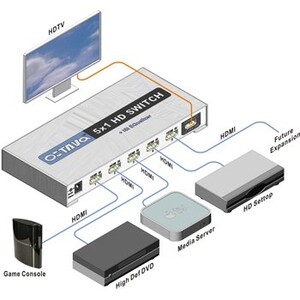
EDID (Extended Display Identification Data) – стандарт формата данных VESA, содержащий основные сведения об устрйостве отображения видео (мониторе, ТВ панели, проекторе и т.д.) и его характеристиках, включая данные о производителе, максимальном поддерживаемом разрешении, предустановленных таймингах, цветовых характеристиках, границах частотного диапазона и прочих свойствах.
Во время подключения монитора к компьютеру установленная в нем видеокарта считывает EDID с целью определения характеристик монитора, что позволяет внести необходимых коррективы в передаваемый на него видеосигнал для «правильного» отображения картинки, а также передаваемый аудиосигнал (если данная функция поддерживается видеокартой и устройством воспроизведения видео). При этом видеокарта может принять и прочитать только один EDID с подключенного к ней монитора, а также транслировать лишь одно видео разрешение и один тип аудио формата на подключенный дисплей. 
По такому же принципу работает и все современное мультимедийное оборудование, включая DVD и Blu-ray проигрыватели, спутниковые приставки и медиаплееры, игровые консоли и прочие устройства для воспроизведения видео. Каждое из них запрашивает EDID у подключенного монитора или ТВ, прежде чем начать передачу изображения (и звука).
Когда имеет место прямое соединение, например, медиаплеер – телевизор, то проблем с отображением видео и звука в подавляющем большинстве случаев не возникает. Но при использовании современного коммутационного HDMI оборудования (сплиттеров, свитчей, удлинителей и прочих промежуточных устройств) могут возникать определенные сложности.
Именно поэтому при необходимости выполнить трансляцию видео с одного источника на несколько мониторов выбор лучше сделать в пользу устройства с ручным EDID переключателем. 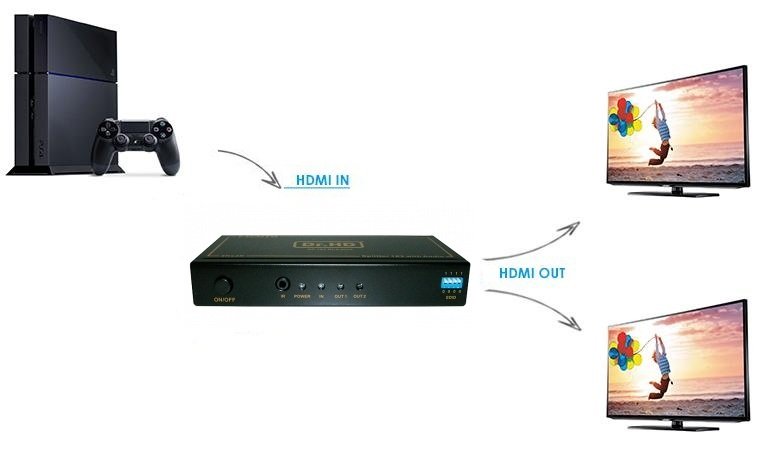
Для чего нужен EDID переключатель
Для наглядности рассмотрим пример на основе HDMI сплиттера типа 1×2 с четырех позиционным DIP-переключателем.
Общими проблемами, с которыми можно столкнуться при использовании HDMI сплиттера, являются отсутствие видео на одном или нескольких устройствах отображения, или же отсутствие звука. Такая проблема, как правило, возникает при несовместимости видео разрешений или аудиофроматов телевизоров, мониторов и проекторов, подключенных к сплиттеру, а решить ее помогает устройство с EDID, который может работать в режиме автоматического или ручного выбора.
Auto Compare HDMI OUT EDID (Автоматический режим работы) предполагает автоматическое сравнение EDID на всех устройствах отображения (на устройствах с возможностью ручного регулирования EDID режимов DIP переключатель устанавливается в положение 11 или 1111).
В данном режиме сплиттер запрашивает EDID данные от каждого подключенного монитора или другого устройства отображения видео, а затем создает новый EDID с наиболее высоким общим видео разрешением и общим поддерживаемым аудио форматом. После этого только что созданный EDID отправляется на источник видео, который начинает транслировать изображение в поддерживаемом всеми устройствами разрешении.
Что касается настройки EDID вручную, то такая необходимость возникает в том случае, когда сплиттер не может собрать достаточное количество необходимых для составления обобщенного EDID данных, например, при наличии среди устройств отображения видео ТВ старой модели без поддержки данного стандарта данных.
Ручной выбор EDID
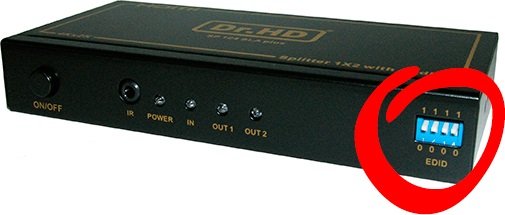
В таком случае модель с поддержкой EDID будет выступать в качестве устройства согласования, то есть EDID эмулятора, обеспечив правильную передачу как видео, так и звука.
Наш специализированный интернет-магазин предлагает широкий выбор современный моделей сплиттеров, удлинителей и HDMI прочего оборудования с поддержкой EDID, в ассортименте которого каждый сможет подобрать подходящие модели по самой выгодной на рынке цене.

Hi-Fi и High-End техника или энциклопедия звука и видео
ЗВУКОМАНИЯ
Hi-Fi и High-End техника или энциклопедия звука и видео
Что такое HDMI EDID?
Что такое HDMI EDID?

Формат HDMI позволяет легко упростить передачу видео в домашнем кинотеатре. Это такой надежный и простой стандарт, при котором подключаемые устройства обычно «просто работают» без помех, поэтому легко забыть, что там внутри происходят некоторые интересные вещи, такие как HDMI EDID.
Что такое HDMI EDID?
Расширенные идентификационные данные дисплея (EDID) — это стандарт метаданных, который позволяет устройствам отображения, таким как мониторы, телевизоры и проекторы, передавать свои возможности источнику видео. При использовании HDMI EDID вашего телевизора сообщает источнику видео, каковы размеры экрана.
 hdmi
hdmi
При подключении одного устройства к другому, это обычно так. Однако при более сложных настройках вы можете столкнуться с неясными проблемами HDMI EDID. Давайте поговорим о некоторых деталях.
Как работает HDMI EDID?
EDID работает, устанавливая соединение между экраном и видеоисточником, в котором они обмениваются данными через процесс некоего «рукопожатия». Кабель имеет каналы, которые специально используются для облегчения процесса этого «рукопожатия», и это происходит мгновенно, когда экран и источник видео подключены и включены.
 hdmi_кабель
Это похоже на то, как работает HDMI ARC, за исключением того, что HDMI ARC и eARC больше относятся к видеоконтенту и его представлению, а не к аппаратным возможностям.
А стандарт EDID настолько интересен для современных видеоформатов, что сложно что-то сделать не так. Нет способа, которым вы можете «сломать» процесс EDID, потому что вам, возможно, придется связываться с выводами на кабелях передачи или изменять аппаратное обеспечение и код на материнских платах соответствующих устройств.

Тем не менее, просто потому, что вы не можете нарушить процесс HDMI в масштабе бит по проводам, это не означает, что у вас не возникнет проблем с EDID, если у вас сложная настройка с большим количеством источников HDMI.
Если у вас есть источник видео, который должен перейти, например, к ресиверу или переключателю HDMI, а затем к экрану, вы добавляете шаги, которые процесс EDID должен выполнить, прежде чем все будет работать должным образом. Чтобы понять, как эти проблемы могут выглядеть и как их исправить, сначала нам нужно немного подробнее понять, какую информацию передает HDMI EDID.
Какой информацией обменивается HDMI EDID?
Однако не только размер экрана, которым вы пользуетесь, меняется во время процесса «рукопожатия» EDID. Существует целый ряд информации об оборудовании дисплея, которое передается так, чтобы источник видео мог передавать сигнал правильного разрешения и качества.
hdmi-лого
Сначала указывается версия EDID и информация о производителе экрана (номер модели, серийный номер и т. д.). Наиболее важно то, что разрешение видео, поддерживаемое экраном, также сообщается, так что источник видео знает, должен ли он выводить сигнал в разрешении 720p, 1080p, 4k или что-то еще полностью.
Для телевизоров это, вероятно, будет одним из немногих вариантов. Но для мониторов или других экранов это помогает HDMI выводить правильное разрешение даже в таких случаях, как сверхширокие мониторы.
Также имеется целый ряд подробных аппаратных возможностей, связанных с производительностью видео, такими как управление питанием экрана, спецификации «белой точки» и «поля видео», и даже информация о цветовой гамме и частоте обновления монитора. Все это влияет на качество видео, хотя знание деталей о том, как все они работают, выходит за рамки этой статьи.
Проблемы HDMI EDID
Любой этап, на котором сигнал HDMI направляется через другое устройство, является этапом, на котором информация EDID может быть затронута или нарушена. Если вы используете несколько видеоисточников для ресивера, это шаг, на котором сигнал EDID теперь должен проходить через материнскую плату ресивера и выходить с другой стороны на выход, не поврежденный, чтобы ваша система работала должным образом.
На этом этапе «проблема» выглядит как видео, отображающееся на другом конце экрана с неправильными размерами и / или разрешением. Это можно исправить, настроив видеовыход вручную на источнике видео, но это также, вероятно, означает, что вам придется изменять настройки каждый раз, когда вы подключаете и отключаете это соединение.
 hdmi кабель
Если вы используете переключатель HDMI (через ресивер или иным способом) при каждом переключении, он может сбросить настройки вывода из вашего видеоисточника, то есть вам придется перейти в настройки вашего видеоисточника и вручную перенастроить разрешение выходного видеосигнала. Очевидно, это не оптимально.
 Электростатическая акустика Статик ЗМ — мини +монитор 22дюйма
Еще одна проблема, которая проявляется в HDMI EDID, — это использование коммутатора или приемника, и при переключении источников возникает большая задержка. Каждый шаг в этом процессе должен принимать сигнал EDID, регулировать, а затем выводить правильный сигнал. Таким образом, если ваш источник видео должен идти на ресивер, то телевизор или монитор, время, необходимое для декодирования и кодирования сигнала EDID, может накапливать.
Это может означать ожидание на черном экране в течение нескольких секунд, когда вы меняете источники (поскольку микросхемы сообщают, что им нужно поменять местами, например, с 1080p на 4k), но это также может быть дольше.
Как можно исправить проблемы EDID с помощью эмулятора EDID
Максимальное упрощение настроек станет первым шагом к устранению проблем с EDID. Если у вас есть ресивер, который отправляет сигналы на телевизор, это одно, но если у вас есть кабельные удлинители в вашей системе, вы можете рассмотреть вопрос о переходе на более длинные кабели, которые не нуждаются в расширении.
 hdmi-кабель
Если это не тот вариант, то вы можете попробовать использовать эмулятор EDID, например, эмулятор EDID и фидер gofanco Prophecy 4K. Эмулятор EDID — это способ убедиться, что сигнал EDID с кабеля источника правильно подается на следующий кабель. Это означает, что вы должны передать сигнал EDID, чтобы он был доступен для «рукопожатия» на другом конце.

Если вы подключаете кабели HDMI или DVI, чтобы удлинить кабели и выполнить настройку, вы должны рассмотреть эти эмуляторы EDID для решения любых проблем с передачей обслуживания. Это сделает ваши экраны более гибкими и сэкономит вам время на их настройку вручную. Это особенно важно, если вы используете длинные кабели для нескольких мониторов или экранов.

Я надеюсь, что эта статья «Что такое HDMI EDID? » немного помогла. Пожалуйста, оставляйте комментарии ниже, чтобы я мог вернуться к вам. Не бойтесь меня и добавляйтесь в ВК, Ютуб ОК
Если вы хотите узнать больше об этой теме, и быть в курсе, пожалуйста, подпишитесь на наш сайт.
Не забывайте сохранять нас в закладках! (CTRL+SHiFT+D) Подписывайтесь, комментируйте, делитесь в соц.сетях. Желаю удачи в поиске своего звука!
На нашем сайте Звукомания есть полезная информация по звуку и видео, которая пригодится для каждого, причем на каждый день, мы обновляем сайт «Звукомания» постоянно и стараемся искать и писать только отличную, проверенную и нужную информацию.
Вам нужен хороший фонокорректор, новый ламповый усилитель или отличный ЦАП, плеер, наушники, АС или другую звуковую технику, (усилитель, ресивер и т.д.) то пишите в ВК, помогу выгодно и с гарантией приобрести хорошую звуковую технику…
Если вы являетесь производителем, рекламодателем, импортером, дистрибьютором или агентом в области качественного воспроизведения звука и хотели бы связаться с нами, пожалуйста, пишите в ВК или ОК или ИНСТА или по эл. почте: anl555@bk.ru
Что такое EDID и как его применять?
Extended Display Identification Data (EDID) является паспортом устройств отображения (мониторов, ТВ-панелей, проекторов и т.п.). Он содержит базовую информацию об устройстве и его возможностях, включая информацию о производителе, максимальном размере изображения, цветовых характеристиках, границах частотного диапазона, а также строках, содержащих название монитора и серийный номер.
При подключении компьютера к монитору, видеокарта считывает EDID, чтобы определить характеристики монитора. После того, как данные получены, видеокарта вносит необходимые коррективы, чтобы «картинка» отображалась правильно.
Видеокарта может принять и прочитать только один EDID с подключенного дисплея. Кроме того, видеокарта может транслировать только одно видео разрешение и один тип аудио формата для подключенного дисплея.

По такому же принципу работают все современные мультимедийные источники: спутниковые приставки, медиаплееры, игровые консоли, Blu-Ray плеер, DVD и т.д. Все они запрашивают EDID у подключенного устройства отображения, перед тем как транслировать «картинку».
Когда это прямое соединение PC — дисплей или медиаплеер — телевизор, то проблем, как правило, не возникает. Но когда мы используем современное коммутационное HDMI оборудование (сплиттеры, свитчи, удлинители, матрицы и т.п.), то могут возникнуть различные нюансы.
В этом случае дополнительное преимущество будут иметь устройства, имеющие ручные EDID переключатели.
Попробуем на примере сплиттера Dr.HD SP 144 SL Plus разобрать несколько ситуаций с использованием EDID переключателя.

Общие проблемы, с которыми пользователь может столкнуться при использовании HDMI сплиттера:
1. Нет видео на одном или всех устройствах отображения
2. Нет звука на одном или всех устройствах отображения
Эти симптомы обычно возникают из-за несовместимости видео разрешений или аудио форматов телевизоров/проекторов, подключенных к сплиттеру.
Автоматический режим работы EDID
В данном режиме сплиттер опрашивает EDID данные от каждого подключенного устройствах отображения и создает новый EDID, с наиболее высоким общим видео разрешением и общим поддерживаемым аудио форматом. Этот новый EDID отправляется обратно источнику видео. И он уже транслирует «картинку» с разрешением, которое поддерживается всеми устройствами отображения.
Если общих EDID данных недостаточно или они отсутствуют, то для обеспечения совместимости необходимо выставить EDID вручную.
Ручной выбор EDID
В сплиттере Dr.HD SP 144 SL Plus можно выбрать более десятка режимов EDID, в зависимости от задачи. Для этого на корпусе устройства предусмотрен dip переключатель.

Случай 1. Современный 3D телевизор и HD монитор. Источник видео — 3D видеоролик. Картинку нужно вывести на оба устройства.
1080p, 2CH AUDIO (положение dip переключателей 0001)
В данном режиме сплиттер сообщит источнику видео, что он поддерживает видео разрешение 1080p, и на оба устройствах отображения будет транслироваться картинка с одинаковым разрешением 1080p.
Случай 2. Современный 3D телевизор и HD монитор. Источник видео — 3D видеоролик. Картинку нужно вывести в 3D формате, на то устройство, которое его поддерживает.
3D, 1080p, 2CH AUDIO (положение dip переключателей 0111)
В данном режиме сплиттер сообщит источнику видео, что он поддерживает видео разрешение 3D, в результате только телевизор будет отображать картинку в формате 3D. На мониторе не будет изображения, т.к. он не поддерживает 3D.
1080p, DOLBY/DTS 5.1 (положение dip переключателей 0010)
В данном режиме сплиттер сообщит источнику видео, что он поддерживает видео разрешение 1080p и звук DOLBY/DTS 5.1, в результате телевизор будет отображать картинку в формате 1080p, а на AV ресивер будет подаваться звук DTS 5.1.
Ну и так далее. Все режимы работы смотрите чуть ниже.
Режимы работы ручного EDID переключателя
| 0 0 0 0 | Настройки EDID от HDMI источника OUT1 |
| 0 0 0 1 | 1080p, 2CH AUDIO |
| 0 0 1 0 | 1080p, DOLBY/DTS 5.1 |
| 0 0 1 1 | 1080p, HD AUDIO |
| 0 1 0 0 | 1080i, 2CH AUDIO |
| 0 1 0 1 | 1080i, DOLBY/DTS 5.1 |
| 0 1 1 0 | 1080i, HD AUDIO |
| 0 1 1 1 | 3D,1080p, 2CH AUDIO |
| 1 0 0 0 | 3D, 1080p,DOLBY/DTS 5.1 |
| 1 0 0 1 | 3D,1080p, HD AUDIO |
| 1 0 1 0 | 4Kx2K, 2CH AUDIO |
| 1 0 1 1 | 4Kx2K, DOLBY/DTS 5.1 |
| 1 1 0 0 | 4Kx2K, HD AUDIO |
| 1 1 0 1 | 1080p, 2CH AUDIO |
| 1 1 1 0 | 1080p, 2CH AUDIO |
| 1 1 1 1 | Автоматическое сравнение EDID на всех устройствах отображения |
HDMI сплиттер с EDID переключателем как устройство согласования
Но чаще на практике возникают проблемы, если источником видео является компьютер PC или Mac.
Дело в том, что в видеокартах используются «компьютерные» видео разрешения (800×600, 1024×768, 1280×960, 1280×1024, 1680×1050 и т.д.), а большинство HDMI оборудования поддерживает работу со стандартным видео разрешением 480i/576i/480p/576p/720p/1080i/1080p/2160p.

Предположим, что с видеокарты компьютера «картинку» нужно передать через HDMI удлинитель по витой паре на телевизор.
В случае, когда сплиттер отсутствует, видеокарта запрашивает EDID у HDMI удлинителя.
Случай 2. Если используется модель со встроенным EDID переключателем (например, Dr.HD EX 50 LIR), здесь также вопросов не возникает. Выбираем подходящий режим EDID, который согласовывает видеокарту с HDMI удлинителем.
Случай 3. Если используется модель, которая не использует технологию HDBase-T или отсутствует встроенный EDID переключатель, видеокарта не находит общего подходящего режима работы с HDMI удлинителем. В результате чего «картинка» передается с большими искажениями или не передается вовсе.
В этом случае требуется установить сплиттер Dr.HD SP 144 SL Plus (или подобный) между видеокартой и HDMI удлинителем и выбрать режим 1080p, 2CH AUDIO (положение dip переключателей 0001).
В данном режиме сплиттер сообщит видеокарте, что он поддерживает видео разрешение 1080p, и на HDMI удлинитель будет транслироваться «картинка» с разрешением 1080p, которая в итоге отобразится на телевизоре.
Рекомендации по подключению
При коммутации HDMI оборудования рекомендуем соблюдать следующую последовательность включения оборудования:
В некоторых случаях может потребоваться перезагрузка видео источника.
Сообщество любителей webOS-телевизоров LG
EDID на телевизорах LG
EDID на телевизорах LG
Лучшей прогой для для расшифровки EDID многие считают MonInfo http://entechtaiwan.net/util/moninfo.shtm
Итак, что мы можем увидеть в 128 байтах EDID и еще 128 байтах E-EDID.
Любознательный пользователь netcipher с форума ixbt декодировал EDID для телевизора LG OLED 2017.
Код: Выделить всё Monitor
Model name. LG TV
Manufacturer. LGE
Plug and Play ID. GSM0001
Serial number. n/a
Manufacture date. 2017, ISO week 1
Filter driver. None
————————-
EDID revision. 1.3
Input signal type. Digital
Color bit depth. Undefined
Display type. RGB color
Screen size. 1600 x 900 mm (72,3 in)
Power management. Not supported
Extension blocs. 1 (CEA-EXT)
————————-
DDC/CI. Not supported
Timing characteristics
Horizontal scan range. 30-136kHz
Vertical scan range. 58-121Hz
Video bandwidth. 600MHz
CVT standard. Not supported
GTF standard. Not supported
Additional descriptors. None
Preferred timing. Yes
Native/preferred timing.. 3840x2160p at 60Hz (16:9)
Modeline. «3840×2160» 594,000 3840 4016 4104 4400 2160 2168 2178 2250 +hsync +vsync
Detailed timing #1. 1920x1080p at 60Hz (16:9)
Modeline. «1920×1080» 148,500 1920 2008 2052 2200 1080 1084 1089 1125 +hsync +vsync
EIA/CEA-861 Information
Revision number. 3
IT underscan. Supported
Basic audio. Supported
YCbCr 4:4:4. Supported
YCbCr 4:2:2. Supported
Native formats. 1
Detailed timing #1. 1360x768p at 60Hz (16:9)
Modeline. «1360×768» 85,500 1360 1424 1536 1792 768 771 777 795 +hsync +vsync
CE audio data (formats supported)
LPCM 2-channel, 16/20/24 bit depths at 32/44/48/96/192 kHz
AC-3 6-channel, 640k max. bit rate at 32/44/48 kHz
DD+ 8-channel, 16-bit at 32/44/48 kHz
DTS 6-channel, 1536k max. bit rate at 44/48 kHz
DVD-A 8-channel, 16/20 bit depths at 48 kHz
CE vendor specific data (VSDB)
IEEE registration number. 0x000C03
CEC physical address. 1.0.0.0
Supports AI (ACP, ISRC).. Yes
Supports 48bpp. No
Supports 36bpp. Yes
Supports 30bpp. Yes
Supports YCbCr 4:4:4. Yes
Supports dual-link DVI. No
Maximum TMDS clock. 300MHz
Audio/video latency (p).. n/a
Audio/video latency (i).. n/a
HDMI video capabilities.. Yes
EDID screen size. No additional info
3D formats supported. Not supported
Data payload. 030C001000B83C20008001020304
CE vendor specific data (VSDB)
IEEE registration number. 0xC45DD8
CEC physical address. 0.1.7.8
Supports AI (ACP, ISRC).. Yes
Supports 48bpp. No
Supports 36bpp. No
Supports 30bpp. No
Supports YCbCr 4:4:4. No
Supports dual-link DVI. No
Maximum TMDS clock. 15MHz
CE video capability data
CE scan behavior. Supports overscan and underscan
IT scan behavior. Supports overscan and underscan
PT scan behavior. Not supported
RGB quantization range. Selectable (via AVI YQ)
YCC quantization range. Selectable (via AVI YQ)
Vendor Specific Data Block HDMI 1.4
IEEE OUI: 000C03
Source Physical Address: 1000
Supports ACP, ISRC1, ISRC2. Yes
Supports 48 bits/pixel (16 bits/color)..No
Supports 36 bits/pixel (12 bits/color)..Yes
Supports 30 bits/pixel (10 bits/color)..Yes
Supports YCbCr 4:4:4 Deep Color. Yes
Supports Dual DVI. No
Max TMDS Clock Rate: 300 MHz
Video/Audio Latency Fields Present. No
Vendor Specific Data Block HDMI 2.0
IEEE OUI: C45DD8
Version: 1
Max TMDS Clock Rate: 600 MHz
Supports SCDC. Yes
Supports SCDC Read Request. No
Supports Scrambling for less Но если TV включить через OPPO UDP205, то в EDID CEA Data Block появляется еще и YCbCr 4:2:0 Video Data Block
Код: Выделить всё YCbCr 4:2:0 Video Data Block
The following modes support only YCbCr 4:2:0 color format



