Чем отличается eMMC хранилище от SSD накопителя?
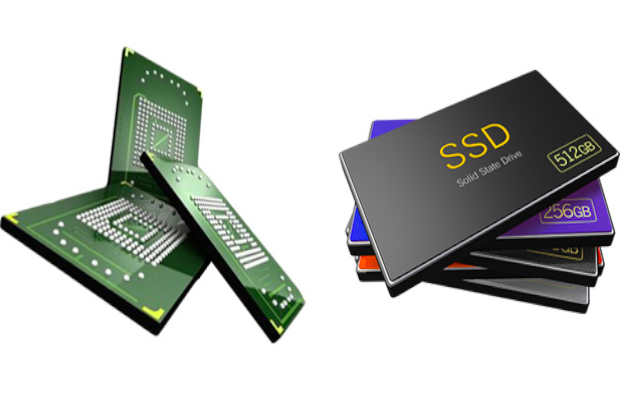
Не все варианты хранения одинаковы. Если вы покупаете новый ноутбук, нужно учитывать множество факторов. Одним из важных аспектов, который следует учитывать, является тип хранилища, которое предлагает ноутбук. Ваш обычный ноутбук (будь то 2-в-1, большой и дорогой или недорогой и компактный), скорее всего, будет иметь либо хранилище eMMC, либо хранилище SSD, но чем они отличаются? Таким типом памяти может быть оснащен также и персональный компьютер.
Что такое хранилище eMMC и как оно работает?
Неудивительно, что тот факт, что микросхемы eMMC могут работать практически без энергии, потребляемой их устройствами, идет рука об руку с тем фактом, что микросхемы eMMC обычно встречаются в ПК и мобильных устройствах, которые имеют ограниченную мощность, производительность и скорость; особенно по сравнению с более дорогими, полнофункциональными ноутбуками. Фактически, вы обычно найдете чипы eMMC в компактных/бюджетных ноутбуках, Chromebook, планшетных ПК, 2-в-1 и даже в смартфонах и планшетах.
Когда следует покупать накопитель eMMC?
Если вы ищете что-то портативное с более низкой ценой, возможно, стоит подумать о ПК с хранилищем eMMC. И, как указывает Windows Central, ПК с хранилищем eMMC также могут подойти тем, кто уже имеет внешний жесткий диск, имеет подписку на облачное хранилище или, по крайней мере, может позволить себе подписку в будущем. Это связано с тем, что ПК с хранилищем eMMC, как правило, имеют меньшую доступную емкость хранилища. Поэтому, если вам нужно хранить много файлов и других данных, вам понадобится опция внешнего хранилища, если вы все еще планируете использовать eMMC в компьютере.
Что такое SSD-хранилище и как оно работает?
В отличие от более традиционных жестких дисков, твердотельные накопители не требуют движущихся частей, таких как двигатели привода, для чтения данных. Отсутствие движущихся частей в твердотельных накопителях означает, что им не нужно столько энергии для чтения данных, и они могут работать намного быстрее, чем жесткие диски. И, подобно хранилищу eMMC, твердотельные накопители используют флэш-память NAND, что позволяет твердотельным накопителям использовать меньше энергии при хранении данных.
SSD обычно используются в больших, более полнофункциональных ноутбуках или настольных компьютерах. Эти компьютеры также имеют тенденцию быть более дорогими и иметь большую емкость хранения, чем компьютеры eMMC и мобильные устройства. Большая емкость хранилища обусловлена тем, что SSD имеют большие размеры.
Когда следует покупать SSD накопитель?
Клиентам, которым нужен полнофункциональный ноутбук, который может выполнять самые разнообразные вычислительные задачи (просмотр веб-страниц, просмотр фильмов, игры и производительность), лучше всего подойдет ноутбук с SSD-хранилищем.
В связи с тем, что твердотельные накопители часто предлагают большие емкости, твердотельные накопители лучше всего подходят тем, кто планирует хранить большие файлы (или просто больше данных в целом) на своих ПК.
Кроме того, цена является важным фактором при рассмотрении SSD. Хотя они часто стоят своих денег (твердотельные накопители, как правило, работают быстрее, работают лучше и могут хранить больше, чем устройства eMMC), они также имеют тенденцию быть более дорогими. Также не считаются «бюджетными ноутбуками», но если ваш бюджет может поддерживать стоимость ноутбука с SSD, это может стоить покупки.
Как они сравниваются: флэш-память eMMC и SSD
При сравнении eMMC с твердотельными накопителями следует обратить внимание на три основных момента.
Производительность (скорость/скорость передачи данных)
Устройства eMMC и ПК не очень медленные, но, как правило, они считаются намного медленнее, чем ПК, оснащенные накопителем SSD.
В настоящее время емкость хранилища eMMC может достигать скорости передачи 400 МБ/с, в то время как лучшие твердотельные накопители (включая высокопроизводительные PCIe SSD), которые сильно различаются по скорости чтения/записи, могут иметь скорости чтения в диапазоне от 500 МБ/с. с более чем 3000 МБ/с. Лучшие твердотельные накопители также могут иметь скорость записи от 300 МБ/с до более 3000 МБ/с.
Емкость(хранение)
eMMC также проигрывают SSD в битве за емкость хранилища. У eMMC более ограниченная емкость хранения, но это имеет смысл, если учесть, для чего они используются. eMMC, как правило, предназначены для легких, мобильных устройств и ультрапортативных компьютеров.
Устройства eMMC в основном предлагают следующие размеры хранилищ: 32 ГБ, 64 ГБ, 128 ГБ и 256 ГБ. Твердотельные накопители, поскольку они предназначены для использования с полнофункциональными ноутбуками и настольными компьютерами, могут предлагать до 1 ТБ дискового пространства или более.
eMMC выгодней чем твердотельные накопители, когда дело доходит до цены. Хотя у eMMC есть свои ограничения, они также дешевле. Есть много бюджетных ноутбуков eMMC, которые стоят менее 500$, а многие из них стоят даже менее 300$.
Вы можете приобрести новые ноутбуки с твердотельными накопителями в интернет-магазинах (с минимальным объемом 512 ГБ в хранилище SSD) по цене от 500 до 600 долларов США. Конечно, есть ноутбуки с твердотельными накопителями, которые стоят гораздо дороже, и даже достигают тысяч, но цена часто зависит от типа используемого SSD, размера хранилища и других вычислительных функций, включенных в ноутбук.
Экспресс- тест eMMC-накопителя в бюджетном ноутбуке
eMMC-накопители в ноутбуках всегда были спутниками бюджетных решений и неким компромиссом. Быстрой работы от них никто никогда не ждал. Но то было ранее, а как обстоят дела сейчас?
Я прогнал пару тестов на eMMC-накопителе в одном из компактных ноутбуков и сравнил результаты с SSD и HDD.
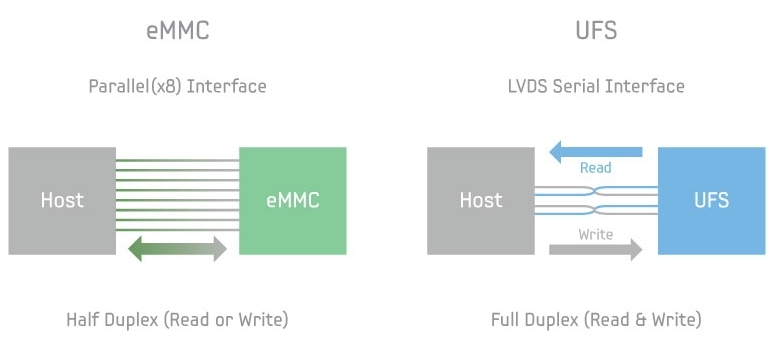
eMMC(embedded Multimedia Memory Card – встроенная мультимедийная карта памяти) – это одночиповый накопитель, чаще всего применяемый в смартфонах и других компактных устройствах. В нем простенький контроллер совмещен с недорогой флэш-памятью. Главные недостатки такого решения, в сравнении с SSD, это полудуплексный режим обмена данными и большие задержки. А главные преимущества – компактность, низкое энергопотребление и цена.
Что до теоретических характеристик, в 2015 году JEDEC был утвержден стандарт eMMC 5.1. Он подразумевает скорости передачи данных до 400 МБ/с (в режиме HS400). Но реальные цифры, разумеется, зависят от конкретных моделей накопителей и производителя. В нашем случае мы посмотрим на работу свежей линейки eMMC чипов от Samsung, которые обещают нам скорости чтения до 260 МБ/с, а записи до 140 МБ/с. Но это для старших моделей емкостью 256 ГБ. А у нас в руке «синица» емкостью 32 ГБ. Точнее не в руке, а в бюджетном 11-дюймовом ноутбуке Acer ES1-132.
Тесты
У меня не было цели детально изучить поведение и производительность накопителя, потому использовал лишь CrystalDiskMark 5.2.1 и AS SSD 1.9.
В целом картина весьма оптимистичная! Давайте сразу сравним результаты по тестам AS SSD 1.9 с HDD (WD Red Pro 5 ТБ WD5001FFWX), полноценным SSD среднего класса (Samsung CM871a 256 ГБ в формфакторе M.2 с интерфейсом SATA 6 Гбит/с) и бюджетным SSD ADATA SP600 128 ГБ (на диаграмме обозначен как SSD cheap).
Скорость линейного чтения у самсунговского eMMC выше, чем у механических жестких дисков. Линейная запись соответствует минимальному значению для современных HDD-накопителей, когда данные размещаются ближе к центру пластин.
Ну а в операциях с малыми блоками данных eMMC оставляет HDD далеко позади, хотя и здорово проигрывает SSD. Главная причина – разница во времени доступа.
Чем меньше значения на диаграмме – тем лучше.
В завершении – результаты встроенного в AS SSD теста копирования:
Главный вывод – современные eMMC-накопители с легкостью составляют конкуренцию HDD в плане скорости работы. Ну а пройдет еще пара-тройка лет, сравняются и по стоимости.
Восстановление eMMC памяти телефона
В нашем блоге мы часто пишем о восстановлении информации с дисков SSD. Недавно мы опубликовали статью о восстановлении информации с гибридных жестких дисков, которые совмещают в себе большой традиционный магнитный жесткий диск с маленьким, но очень быстрым SSD. Однако до сих пор мы не упоминали в своих публикациях о еще одном классе носителей, известных как «eMMC».
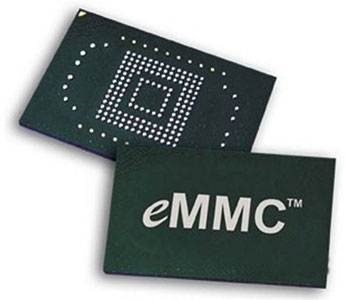
Содержание:
Что такое eMMC?
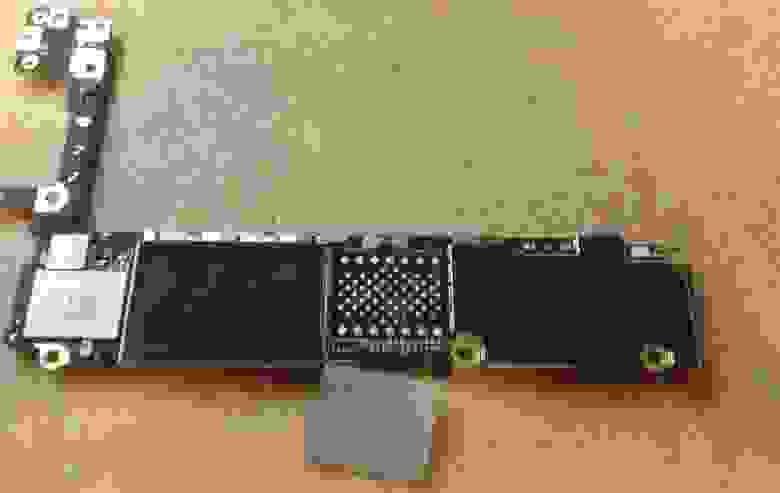
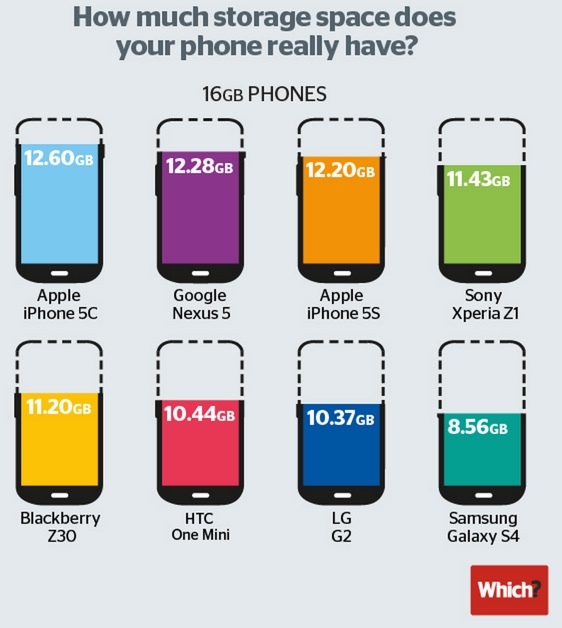
eMMC – это тип твердотельных накопителей, обычно используемых в смартфонах и планшетах. Аббревиатура eMMC – это сокращение от «встроенная MMC» или «встроенная мультимедийная карта». Проще говоря, eMMC – несъемная карта памяти, которая припаивается к монтажной плате. И если вы видите телефон с памятью 16 ГБ, это 16 ГБ именно хранилища eMMC. Аналогично, если вы покупаете планшет, ультрабук или нетбук, скорее всего, он будет оснащен встроенным хранилищем eMMC вместо полнофункционального накопителя SSD.
eMMC и SSD: в чем отличие?
Основное отличие между памятью eMMC и накопителем SSD – это скорость работы. SSD-накопители, как правило, намного быстрее по сравнению с eMMC; в свою очередь, память eMMC намного дешевле, чем SSD-накопители аналогичного размера. Почему так?
SSD-накопители работают настолько быстро не потому, что они используют специальную ультрасовременную флэш-память. Вместо этого они просто читают и записывают данные с (или в) нескольких флэш-ячеек параллельно. Возможность одновременного доступа к данным, хранящимся в нескольких флэш-ячейках, и делает SSD-накопители такими быстрыми и такими дорогими.
В памяти eMMC этот механизм параллельной работы с несколькими ячейками отсутствует – eMMC может производить только последовательные процедуры чтения и записи. В результате лучшие модули eMMC обеспечивают последовательную скорость чтения около 100 МБ/с и скорость записи около 40 МБ/с, в отличие от SSD-приводов, обеспечивающих скорость чтения 400 МБ/с и скорость записи 150 МБ/с.
Сходства eMMC и SSD
И в памяти eMMC, и в накопителях SSD для хранения данных используются чипы NAND. Соответственно, при работе с eMMC, так же, как и с SSD, процедура чтения производится гораздо быстрее, чем процедура записи данных. И каждая флэш-ячейка также должна быть очищена перед тем, как в нее можно будет записать новые данные. Кроме того, как и в случае с накопителями SSD, стирание информации из ячеек в eMMC происходит гораздо медленнее, чем запись в пустую ячейку.
Эти сходства и обуславливают применение в технологиях хранения eMMC аналогичных механизмов повышения долговечности (регулирование уровня износа) и производительности (избавление от пустых ячеек через их удаление в фоновом режиме). Однако, в отличие от накопителей SSD, во многих контроллерах eMMC удаленные данные исчезают не мгновенно, вероятно, из-за отсутствия механизма параллельной работы с несколькими ячейками одновременно. В некоторых случаях удаленные данные остаются на носителе даже после выполнения команды TRIM; ячейки удаляются еще позже. Кроме того, в отличие от SSD-накопителей, многие контроллеры eMMC НЕ «обнуляют» ячейки, содержащие удаленные данные, до удаления самих ячеек. Таким образом, удаленные данные еще какое-то время остаются на носителе, а это значит, у специалиста по восстановлению данных всегда есть реальная возможность вернуть необходимые файлы.
Восстановление информации с дисков eMMC
Итак, выходит, что память eMMC – это в некотором роде более дешевая и медленная несъемная альтернатива SSD-накопителям, которая обычно используется в телефонах, планшетах и ультрабуках. А есть ли отличия между ними в реализации алгоритмов восстановления данных?
Технология, используемая для восстановления информации с eMMC-приводов похожа на используемую с SSD, но применяемая техника очень отличается. Память eMMC – не съемная, она припаивается к основной плате, поэтому ее практически невозможно отсоединить и подключить к другому компьютеру. Многие лаборатории для восстановления данных обладают специальным оборудованием, позволяющим напрямую подключаться к чипам eMMC, но это определенно не вариант для обычных пользователей. Поэтому, если вы собираетесь восстановить информацию с хранилища eMMC вашего нетбука или планшета, вы будете ограничены исключительно средствами, предлагаемыми вашей операционной системой. Но и в таком случае варианты есть.
Мы работаем только с устройствами Windows
Прежде чем перейти к практическому руководству по восстановлению данных с eMMC-носителей, следует отметить, что все, описанное ниже, относится только к устройствам под управлением Windows. И все это применимо к любой версии Windows, хотя большинство устройств, в которых используется память eMMC работают под управлением Windows 8.1 или чуть более старой Windows 8. Вместе с тем, надежного универсального решения для восстановления данных с существующих Android-телефонов и планшетов мы предложить не можем. Невозможно также восстановить удаленные файлы и с устройств iOS.
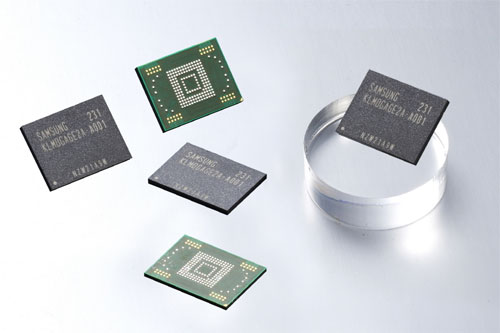
Легкая сложность: Восстановить удаленные файлы
Выполнить восстановление удаленных файлов с eMMC-носителей относительно просто. Вам нужно будет установить инструмент восстановления данных на внешнее устройство хранения, такое как карта micro-SD, если ваше устройство оборудовано выходом для микро-SD или флеш-накопителем OTG, если ваше устройство поддерживает USB on-go (OTG). Кроме того, вы можете просто установить инструмент восстановления данных на сетевой диск (создать папку на вашем стационарном компьютере и начать «совместное использование» папки, после чего она отобразится как раздел диска на планшете Windows).
Выполнение описанных выше рекомендаций – обязательное условие успешного восстановления данных. eMMC-диски обычно намного менее вместительны, чем компьютерные жесткие диски или обычный накопитель SSD. Это означает, что на них всегда доступно меньше свободной памяти, и вероятность того, что новые данные будут записаны именно в те ячейки памяти, в которых содержатся необходимые вам удаленные файлы, намного выше, чем при работе с другими носителями.
После установки на отдельный диск инструмента для восстановления данных (например, RS Partition Recovery или более простого программного обеспечения для восстановления файлов) вы можете запустить его и начать сканирование диска, как обычно. Если ваши файлы еще можно вернуть, они появятся в списке восстанавливаемых файлов. Вы можете увидеть содержимое каждого файла, просто щелкнув по нему.
Средняя сложность: возвращение к заводским настройкам или переустановка Windows
Если вы применили процедуру заводской перезагрузки для восстановления Windows или полностью переустановили систему, вы эффективно уничтожили свои личные файлы и папки. Однако, пока вы ничего не сделали с исходным разделом Windows, есть шанс, что вы сможете найти хотя бы некоторые из ваших файлов.
В этом случае вам понадобится самый лучший инструмент для восстановления данных, поддерживающий низкоуровневую обработку данных: RS Partition Recovery. Это обусловлено тем, что после полной перестановки файловая система не сохраняет и следов ваших старых файлов. Поэтому инструмент восстановления данных должен будет прочитать все содержимое хранилища eMMC для обнаружения и идентификации известных типов файлов, таких как офисные документы, изображения, архивы ZIP / RAR, электронные письма и аналогичные файлы.
При установке утилиты для восстановления данных вам необходимо соблюдать все те же, уже упомянутые меры предосторожности, используя SD-карту, флэш-накопитель OTG или сетевой диск. После этого запустите программу и выполните сканирование системы, как обычно. Если файлы будут обнаружены, вы также сможете предварительно просмотреть их, как обычно.
Высокая сложность: поврежденная или не загружаемая система
Самый сложный (но все же оставляющий неплохие шансы вернуть ваши файлы) случай — это поврежденная файловая система или ситуации, в которых Windows не загружается вообще.
Только представьте, что на плату припаян носитель eMMC. Его нельзя снять и подключить к другому компьютеру. И вы ДОЛЖНЫ как-то загрузить систему на том же устройстве, с которого собираетесь восстановить данные. Сложно? Но решаемо!
Если вы не можете загрузить Windows, и у вас есть важные файлы, находящиеся на устройстве eMMC (особенно если эти файлы были удалены и / или если вы отформатировали диск или переформатировали хранилище), самое худшее, что вы можете сделать, – это просто восстановить Windows. Конечно, система в итоге загрузится, и устройство будет работать, однако исходные файлы, скорее всего, будут потеряны.
Вместо этого подумайте над самостоятельным созданием загрузочного диска для восстановления. Существует множество программ и руководств, которые помогут вам это сделать, некоторые из них даже предоставлены самой компанией Microsoft (например, эта статья: «Создать установочный диск для Windows 8.1» или эта, если ваша система работает нормально, но вы хотите позаботиться о безопасности данных заранее: http://windows.microsoft.com/en-us/windows-8/create-usb-recovery-drive).
Вы сможете выполнить загрузку системы с отдельного носителя для восстановления, получив доступ к UEFI BIOS на своем устройстве и разрешив загрузку с внешнего носителя.
В таком варианте вы сможете загрузиться в так называемом режиме восстановления. А в этом режиме – запустить средство восстановления данных, например, RS Partition Recovery, и извлечь ваши файлы с системы eMMC-диска.
Часто задаваемые вопросы
Это сильно зависит от емкости вашего жесткого диска и производительности вашего компьютера. В основном, большинство операций восстановления жесткого диска можно выполнить примерно за 3-12 часов для жесткого диска объемом 1 ТБ в обычных условиях.
Если файл не открывается, это означает, что файл был поврежден или испорчен до восстановления.
Используйте функцию «Предварительного просмотра» для оценки качества восстанавливаемого файла.
Когда вы пытаетесь получить доступ к диску, то получаете сообщение диск «X: \ не доступен». или «Вам нужно отформатировать раздел на диске X:», структура каталога вашего диска может быть повреждена. В большинстве случаев данные, вероятно, все еще остаются доступными. Просто запустите программу для восстановления данных и отсканируйте нужный раздел, чтобы вернуть их.
Пожалуйста, используйте бесплатные версии программ, с которыми вы можете проанализировать носитель и просмотреть файлы, доступные для восстановления.
Сохранить их можно после регистрации программы – повторное сканирование для этого не потребуется.
В чем разница между eMMC и SSD
При просмотре характеристик ноутбука или планшета на Windows 10 вы наверняка обращали внимание, что в определенных моделях используется отдельный тип памяти, именуемый eMMC. Он сильно отличается от традиционных SSD и HDD накопителей, поэтому возникает необходимость разобраться в том, чем отличаются eMMC и SSD-накопители, а также какой из этих двух типов лучше.
Что такое eMMC
MMC-накопители (MultiMediaCard) существовали до появления SD-карт. Они существуют и до сих пор, но в своем традиционном виде их можно найти редко. Куда чаще MMC встречается в другом формате, который называется eMMC (Embedded MultiMediaCard). Зачастую пользователь может найти их в компактных бюджетных ноутбуках. Слово “embedded” указывает на то, что память распаяна (встроена) на материнской плате устройства и ее нельзя сменить.
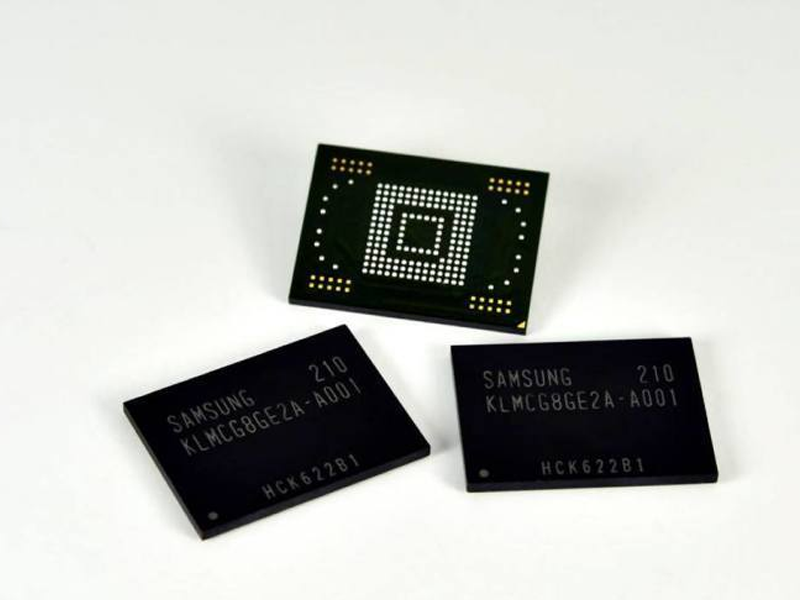
eMMC память смотрит на тебя, пользователь.
eMMC для хранения данных использует NAND память. Этот тип также используется в различных USB-флешках, SD-картах и других компактных носителях, которые вы можете купить в любом переходе. USB-флешки имеют на борту чип памяти, примитивный контроллер и USB-интерфейс. В SD-картах тоже используется чип памяти в паре с SD-контроллером. Оба типа накопителей предельно просты, что позволяет производителям продавать их за небольшие деньги. Плюс ко всему, эти носители не нуждаются в сложной прошивке и других продвинутых функциях, использующихся в SSD. eMMC по своему принципу мало чем отличается, разве что способом подключения к компьютеру.
Чем отличается eMMC и SSD
Хотя в твердотельных SSD-накопителях используются похожие компоненты (те же чипы NAND-памяти), разница между eMMC и SSD очень большая. Во-первых, в SSD установлено больше чипов памяти, а их качество значительно выше. Результат – выше скорость и производительность. Во-вторых, в SSD-дисках также используется контроллер с собственной прошивкой, что открывает дополнительные способности. К примеру, SSD-контроллер может распространять операции по считыванию и записи по всем чипам памяти, а не только на одном. В каком-то смысле SSD-накопитель – это как RAID из нескольких чипов NAND-памяти. Он использует множество параллельных чипов для увеличения скорости выполнения процедуры. Когда вы записываете фильм на SSD, контроллер может переносить информацию на десяток чипов за раз. При этом запись этого же фильма на eMMC-память с одним чипом может занять в несколько раз больше времени.
Кроме того, SSD-диск подключается к компьютеру по интерфейсам SATA, mSATA и PCIe, за счет чего достигается большая скорость передачи данных (подробнее о типах памяти и подключения SSD-накопителей можете почитать в статье «Как выбрать SSD для компьютера»). Хотя eMMC-память и распаяна на материнской плате, ее пропускная способность гораздо ниже. Также eMMC не может похвастать собственной прошивкой, несколькими чипами или их высоким качеством. Это не значит, что такая память плохая, но она гораздо хуже SSD. Считайте eMMC своего рода распаянной на материнке SD-карточкой, к которой прикрутили контроллер для загрузки записанной на нее операционной системы.
eMMC-память обычно устанавливается в небольших объемах, вроде 32 или 64 Гб. Бывают и варианты на 128 Гб, тогда как SSD-накопители в ноутбуках или планшетах нынче могут превышать лимит в 1 Тб. Такая компоновка объясняется принципом ее строения. eMMC-память лучше работает с небольшими файлами, поэтому нет смысла встраивать в компьютер большой накопитель подобного формата. Также учтите, что в отличие от SSD, eMMC не предусматривает апгрейд в принципе. В подавляющем большинстве ноутбуков вы легко можете вынуть из устройства накопитель (будь то жесткий диск или SSD) и заменить его на более объемный, более быстрый и так далее (за исключением планшетов и ноутбуков, где SSD распаян на материнской плате). В случае с eMMC вы получаете один накопитель на весь жизненный цикл устройства, без любой возможности что-то улучшить. Позитивной стороной такого решения является живучесть памяти. Грубо говоря, ваше устройство может трижды сгнить, а память все еще будет работать.
В eMMC в принципе нет ничего плохого, как и нет ничего плохого в обычном HDD-диске. Но, как и любое другое компромиссное решение, сделанное в целях экономии, eMMC работает хуже более дорогих вариантов. Вам надо понимать, что даже самая быстрая eMMC-память будет работать гораздо медленнее SSD-диска.
Конечно, при выборе компьютера с eMMC главным вопросом будет стоимость. Но вам надо также учитывать свои потребности и особенности работы. eMMC будет нормально справляться с казуальными и несложными задачами, вроде браузинга, просмотра медиа, и каких-нибудь офисных документов. Для хранения больших файлов понадобится уже SSD или HDD, хотя бы из-за соображений доступных объемов.
Производители компьютеров указывают в спецификациях устройства тип памяти, поэтому всегда обращайте на это внимание, чтобы потом не удивляться медленной скорости работы компьютера. Кроме того, мы рекомендуем вам ознакомиться с обзорами и тестами выбранной модели с eMMC, поскольку память памяти рознь. Разные производители используют разные чипы памяти, поэтому даже при одинаковых объемах одна eMMC-память может быть значительно быстрее другой.
Плюсы eMMC-памяти:
Минусы eMMC-памяти:
Надеемся, эта статья поможет вам при выборе компьютера или ноутбука и вы сделаете разумную, осознанную покупку, которой останетесь довольны.
Правда ли, что внутренние накопители смартфонов лучше любой карты памяти, и когда отправят на пенсию microSD?
Привет, Гиктаймс! В последние годы производители гаджетов считают, что хороший смартфон — монолитный смартфон. Аккумуляторы перестали быть съёмными, привычные SIM-карты, в их классическом понимании, тоже могут кануть в небытие, а взамен старой доброй microSD производители активно «педалируют» развитие встроенных в смартфоны накопителей. Действительно ли «приколоченные гвоздями» гигабайты настолько быстрые, выгодные и надёжные, или перед нами всего лишь новый виток на пути к «одноразовым» гаджетам?

Карты памяти соседствовали с умными телефонами ещё с «доисторических» врёмён. Первый в мире смартфон, IBM Simon, ещё в 1994 году довольствовался 1 Мбайт на внутреннем накопителе, но поддерживал подключение накопителей объёмом до 1,8 Мбайт при помощи интерфейса PCMCIA. И Nokia 9000 Communicator, которая появилась двумя годами позже, тоже могла похвастать слотом MMC.
После этого годы напролет слот MMC/RS-MMC/Memory Stick/SD/miniSD/microSD стал постоянным спутником мобильных телефонов. Исключение составляли только модели с огромным, монструозным объёмом памяти, которое выделялись на фоне конкурентов, как нынешние мобильники с 256 Гбайт на борту по соседству с обычным стиральным порошком смартфоном.
О чудесных отговорках производителей, которые ампутировали слот microSD в смартфонах, и «подвальном» способе нарастить память мы уже говорили ранее, а сегодня нам предстоит разобраться, является ли внутренний накопитель чем-то большим, чем «флэшкой наизнанку», и что он собой представляет в сравнении с microSD такого же периода выпуска.
eMMC — интегрированная «флэшка» в мультимедийных мобильниках
Отказ от съёмных накопителей в смартфонах, не будем лукавить, спровоцировал iPhone в 2007 году, а техническая реализация для производителей устройств «подъехала» из комитета стандартизации JEDEC в виде модулей eMMC.

Сферический eMMC-чип в упаковке: Kingston KE4CN2H5A, 4 Гбайт, 153-Pin, BGA
Что такое eMMC? Интегрированная мультимедиа карта (Embedded Multimedia Card). Разрабатывалась для мобильников, планшетов, навигаторов, автомобильных мультимедиа-систем и другой потребительской электроники. Дебют чипов eMMC пришёлся на 2008 год и совпал с периодом, когда производители электроники вынесли своё решение в так называемой «битвой форматов». За внимание вендоров боролись два варианта подсистемы памяти в мобильных устройствах:
• NOR-флэш память для хранения и SRAM/PSRAM в роли ОЗУ. За такую комбинацию выступали Intel и Spansion (ныне — Cypress Semiconductor). Накопитель в такой конструкции представлял собой MCP-чип, такого вида конструкция была наиболее распространена в эпоху кнопочных смартфонов.
«Олдскульная» комбинация была мила производителям гаджетов умеренным энергопотреблением и более высокой производительностью в операциях на чтение данных.
• NAND-флэш память и SDRAM ОЗУ была новомодной конструкцией, за распространение которой выступал огромный альянс, в котором главными идеологами были Samsung и Toshiba. Такое сочетание компонентов негативно сказывалось на автономности мобильных устройств, зато производительность оперативной памяти и дешевизна (уже тогда) NAND сделали своё дело — мобильники нуждались в собственных накопителях не только для служебных нужд, а NAND уже на раннем этапе своего внедрения в гаджеты обходилась вендорам на треть дешевле, чем NOR.
Принцип работы eMMC в сравнении с типичными флэш-накопителями
Наибольшее распространение получил второй вариант, поэтому типичный накопитель eMMC представлял собой чип на базе NAND-памяти + интегрированный контроллер с поддержкой коррекции ошибок (ECC). Таким образом, производители мобильной техники заполучили ёмкую и недорогую реализацию подсистемы памяти, минуя неуклюжие (как для телефонов) жёсткие диски.
2008 год. Учёные выяснили, что памяти в смартфонах может быть много
Словом, интегрированная универсальная (а не только под настройки, реестр приложений и телефонную книгу) память в смартфонах всё ещё была бешено дорогой, но уже могла похвастаться внушительным на объёмом на рубеже 2009-2010 гг. Не забывайте, что до съёмки видео в Full HD в популярных смартфонах ещё оставалось немало времени, а в 2009 году на свет появилась Nokia N97 с умопомрачительными 32 Гбайт встроенной памяти стоимостью всё те же 27 тысяч рублей на старте продаж.
Ёмкость eMMC в смартфонах увеличивалась не так интенсивно, как хотелось бы (источник: Micron Marketing)
И всё же карты памяти аналогичного периода были в разы дешевле. Даже с учётом того, что microSDHC был новым стандартом, а продажи приходились чаще всего на карты стандарта Class 4.
На стороне интегрированной памяти, в теории, была более высокая производительность в линейных операциях на чтение и запись, и новейший стандарт eMMC 4.41 образца 2010 года допускал «потолок» пропускной способности до 100 Мбайт/с, скорость записи до 30 Мбайт/с. Стоит ли говорить, что:
1. В реальных сценариях работы скорость была несравнимо ниже
2. Аппаратная платформа смартфонов 2010 модельного года не могла реализовать весь потенциал eMMC 4.1
3. Подавляющее большинство смартфонов довольствовались 4-8 Гбайт встроенной памяти
При этом карты памяти классов 4 и 6 де-факто умели работать даже быстрее, чем им позволял встроенный в смартфоны контроллер, запись видео с битрейтом свыше 50 Мбит/с в мобильниках была экзотикой, а быстродействие приложений, как и в случае с SSD зависело не от пиковых линейных значений скорости, а от быстродействия в работе с крохотными файлами объёмом до мегабайта.
2013 год. Период зрелости eMMC, «доработка напильником»
| Версия интерфейса MMC | Пропускная способность, Мбайт/с | Предельная скорость записи, Мбайт/с |
| 4.41 | 104 |