
Как настроить сетевой адаптер на Windows 7: самое важное
Иногда при подключении интернета или использовании ресурсов локальной сети возникают проблемы. Могут вылезать ошибки подключения, получения IP адресов или конфигурации сетевого оборудования. Внутри компьютера или ноутбука, функцией подключения к локальной или глобальной сети, занимается сетевой адаптер. В статье мы как раз и поговорим про настройку сетевого адаптера для улучшения связи в интернете. Инструкция будет ходовая для всех версий Windows 7, 8 и 10.
Более подробная настройка
Мне постоянно приходят письма с вопросами – как более детально настроить сетевой адаптер для меньшего пинга в играх, для лучшего просмотра кино и большей скорости скачивания. Поэтому я решил написать более детальную статью. Ну, поехали! По идее она настраивается автоматически под рациональное использование ресурсов системы и самого устройства. Но конфигурацию можно корректировать под свои нужды.
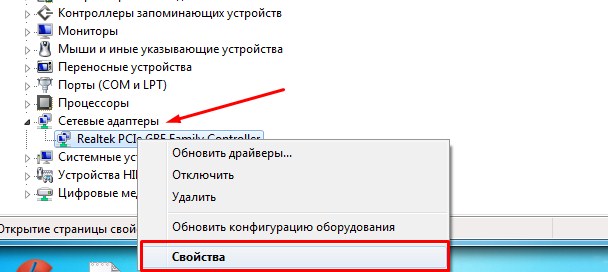
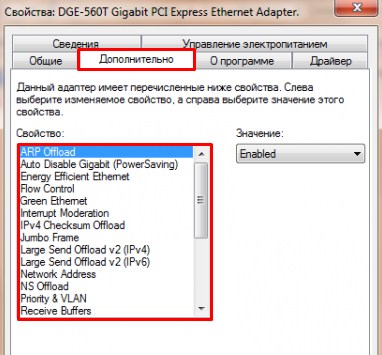
Переходим во вкладку «Дополнительно». И так смотрите, у нас есть определённые свойства, которые мы можем включать (Enebled) или выключать (Disable). На новых версиях «Виндовс» может быть написано «Вкл» или «Выкл». А теперь разбёрем каждое свойство:
ВНИМАНИЕ! Параметры адаптера могут в какой-то степени улучшить показатели, в каком-то моменте ухудшить. Изменяя установки сетевого адаптера, лучше возьмите листочек и выпишите – что именно вы изменили, чтобы в случаи чего вернуть параметры обратно. Также я рекомендую скачать последнюю версию драйвера для вашей сетевой карты или Wi-Fi модуля и установить его. Только после этого заходим в характеристики
После изменения, следует перезагрузить компьютер или ноутбук, чтобы некоторые изменения вступили в силу. Установки сетевого адаптера всегда можно откатить обратно, самое главное не потеряйте тот листок с настройками.
ПРОСЬБА! Если я что-то не указал, или написал что-то не так – пишите смело в комментариях свои исправления или замечания, буду рад поучиться чему-то у своих читателей.

Некоторые энергоэффективные интегральные схемы коммутатора были разработаны до того, как был окончательно утвержден стандарт IEEE 802.3az Energy-Efficient Ethernet.
СОДЕРЖАНИЕ
Возможная экономия
Концепции
Зеленый Ethernet
Технология Green Ethernet была расширением стандарта 802.3az. В дополнение к энергосбережению при нагрузке на канал Energy-Efficient Ethernet, Green Ethernet работает одним из двух способов. Во-первых, он определяет состояние соединения, позволяя каждому порту коммутатора перейти в режим ожидания, когда подключенное устройство, например компьютер, неактивно. Во-вторых, он определяет длину кабеля и соответствующим образом регулирует мощность, используемую для передачи. Стандартные переключатели обеспечивают мощность, достаточную для передачи сигнала на расстояние до 100 метров (330 футов). Однако в этом часто нет необходимости в среде SOHO, где между комнатами обычно проходит 5–10 метров (от 16 до 33 футов) кабелей. Более того, небольшие центры обработки данных также могут извлечь выгоду из этого подхода, поскольку большая часть кабелей ограничена одной комнатой с несколькими метрами кабелей между серверами и коммутаторами. В дополнение к преимуществам чистого энергосбережения Green Ethernet, снижение мощности передачи по более коротким кабелям снижает посторонние перекрестные помехи и улучшает общую производительность кабельной системы.
Зеленый Ethernet был впервые использован в домашних устройствах. Однако небольшое количество портов означает, что с помощью этой технологии только в домашних условиях не удастся добиться значительной экономии энергии. Выключение существующих устройств, когда они простаивают, может обеспечить более немедленную экономию. Прогнозируемая экономия энергии до 80 процентов была оценена с использованием коммутаторов Green Ethernet, что означает более длительный срок службы продукта за счет снижения тепловыделения.
Четвертушка Ethernet-а: старая скорость, новые возможности

5 февраля этого года был утверждён новый стандарт на 10-мегабитный Ethernet. Да, вы верно прочитали: десять мегабит в секунду.
Для чего в 21-м веке нужна такая «маленькая» скорость? Для замены того зоопарка, который скрывается под ёмким названием «полевая шина» — Profibus, Modbus, CC-Link, CAN, FlexRay, HART и т.д. Их слишком много, они несовместимы между собой и относительно сложны в настройке. А хочется просто воткнуть кабель в коммутатор, и всё. Как с обычным Ethernet.
И вскоре это станет возможным! Знакомьтесь: «802.3cg-2019 — IEEE Standard for Ethernet — Amendment 5:Physical Layer Specifications and Management Parameters for 10 Mb/s Operation and Associated Power Delivery over a Single Balanced Pair of Conductors».
Чем же интересен этот новый Ethernet? Прежде всего – он работает по одной витой паре, а не по четырём. Поэтому у него меньше разъёмы и тоньше кабели. И можно использовать уже проложенную витую пару, идущую к датчикам и исполнительным механизмам.
Вы можете возразить, что Ethernet работает до 100 метров, а датчики расположены гораздо дальше. Действительно, раньше это было проблемой. Но 802.3cg работает на расстоянии до 1 км! По одной паре! Неплохо?
На самом деле, ещё лучше: по этой же паре может подаваться и электропитание. Вот с него и начнём.
IEEE 802.3bu Power over Data Lines (PoDL)
Думаю, многие из вас слышали о PoE (Power over Ethernet) и знают, что для передачи питания нужны 2 пары проводов. Ввод/вывод питания сделан в средних точках трансформаторов каждой пары. Используя одну пару такое сделать невозможно. Поэтому пришлось делать по-другому. Как именно – показано на рисунке внизу. Для примера добавлен и классический PoE.
Здесь:
PSE – power sourcing equipment (источник питания)
PD – powered device (устройство на дальнем конце, потребляющее электричество)
Изначально 802.3bu имел 10 классов электропитания:
Цветом выделены три условных градации напряжения источника: 12, 24 и 48В.
Обозначения:
Vpse — напряжение источника питания, В
Vpd min — минимальное напряжение на PD, В
I max — максимальный ток в линии, А
Ppd max — максимальная потребляемая мощность PD, Вт
С появлением протокола 802.3cg добавилось ещё 6 классов:
Разумеется, при таком многообразии PSE и PD должны согласовывать класс электропитания перед подачей полного напряжения. Делается это с помощью SCCP ( Serial Communications Classification Protocol). Это низкоскоростной протокол (333 бит/с), основанный на 1-Wire. Он работает только тогда, когда в линию не подано основное питание (в т.ч. в спящем режиме).
На блок-схеме показано, как выполняется подача питания:
Согласование класса питания можно не делать, если он заранее известен. Такой вариант называется Fast Startup Mode. Применяется, например, в автомобилях, т.к. там нет необходимости менять конфигурацию подключенного оборудования.
Инициировать переход в спящий режим может как PSE, так и PD.
Теперь перейдём к описанию передачи данных. Там тоже интересно: в стандарте определены два режима работы – дальнобойный и для небольших расстояний.
10BASE-T1L
Это вариант для большой дальности (long reach). Основные характеристики следующие:
Стоит упомянуть, что 10BASE-T1 только один из стандартов Single Pair Ethernet (SPE). Есть ещё 100BASE-T1 (802.3bw) и 1000BASE-T1 (802.3bp). Правда, они разрабатывались для автомобильных применений, поэтому там дальность только 15 (UTP) или 40 метров (STP). Однако, в планах уже есть и дальнобойный 100BASE-T1L. Так что в будущем добавят автосогласование скорости.
А пока согласование не используется – заявлен «быстрый старт» интерфейса: меньше 100мс от подачи питания до начала обмена данными.
Ещё одна опция (необязательная) – увеличение амплитуды передачи с 1 до 2.4В для улучшения отношения сигнал/шум, уменьшения количества ошибок, противодействия индустриальным помехам.
Ну и, разумеется, EEE. Это способ экономить электричество за счёт отключения передатчика, если в данный момент нет данных для передачи. На диаграмме показано, как это выглядит:
Нет данных – отсылаем сообщение “я ушла спать” и отключаемся. Изредка просыпаемся и отсылаем сообщение “я ещё здесь”. Когда появляются данные, противоположной стороне выдаётся предупреждение “я просыпаюсь” и начинается передача. То есть, постоянно работают только приёмники.
Теперь посмотрим, что придумали со вторым вариантом стандарта.
10BASE-T1S
Уже по последней букве понятно, что это протокол для коротких расстояний (short reach). Но зачем он нужен, если на коротких расстояниях и T1L работает? Читаем характеристики:
Но у режима мультипоинт есть недостатки. Основной из них – разделяемая среда передачи данных. Конечно, коллизии разрешаются с помощью CSMA/CD. Но неизвестно, какая при этом будет задержка. А для некоторых применений это критично. Поэтому в новом стандарте дополнили мультипоинт специальным режимом PLCA RS (см. следующий раздел).
Второй недостаток – в мультипоинте не работает PoDL. То есть питание придётся подавать по отдельному кабелю или брать где-то на месте.
Впрочем, в режиме точка-точка PoDL работает и на T1S.
PLCA RS
Работает этот режим следующим образом:
Результат использования PLCA – внизу на графиках. Первый – задержка в зависимости от загрузки, второй – пропускная способность в зависимости от количества передающих узлов. Хорошо заметно, что задержка стала гораздо более предсказуемой. И она в худшем случае на 2 порядка меньше, чем в худшем случае CSMA/CD:
И пропускная способность канала в случае PLCA выше, т.к. не расходуется на разрешение коллизий:
Разъёмы
Изначально выбирали из 6-ти вариантов разъёмов, предложенных разными фирмами. В результате остановились на этих двух вариантах:
Для обычных условий эксплуатации был выбран LC разъём IEC 63171-1 компании CommScope.
Для суровых условий эксплуатации – семейство разъёмов IEC 63171-6 (бывший 61076-3-125) компании HARTING. Эти разъёмы рассчитаны на степени защиты от IP20 до IP67.
Разумеется, разъёмы и кабели могут быть как UTP, так и STP.
Прочее
Можно применять обычный четырёхпарный кабель Ethernet, используя каждую пару для отдельного канала SPE. Чтобы не тянуть куда-то вдаль четыре отдельных кабеля. Или использовать однопарный кабель, а на дальнем конце поставить коммутатор однопарного Ethernet.
А можно подключить этот коммутатор прямо в локальную сеть предприятия, если в дальние дали уже протянута сеть по оптоволокну. Воткнуть там в него датчики, а показания с них смотреть здесь. Прямо по сети. Без конвертеров интерфейсов и шлюзов.
И ведь это не обязательно должны быть датчики. Могут быть видеокамеры, домофоны или «умные» лампочки. Приводы каких-нибудь клапанов или турникеты на проходных.
Так что перспективы открываются интересные. Вряд ли, конечно, SPE заменит все полевые шины. Но изрядный кусок он у них откусит. Уж в автомобилях-то точно.
PS Я не нашёл текст стандарта в открытом доступе. Приведенная выше информация собиралась по кусочкам из разных презентаций и доступных в интернете материалов. Так что в ней могут быть неточности.
Как технический перевод превращается в минидетектив
Представлюсь
Я ИТ-переводчик, эпизодически — преподаватель перевода.
Занимаюсь переводами я с 2006 года, читаю Habr.com регулярно, но публикуюсь здесь впервые.
На проектах, вытягивая из слов технический смысл, я иногда забредаю туда, куда обычно переводчики не заглядывают. Бывает, складываются интересные истории. Одна из них — ниже.
История
Итак, я преподавал студентам ИТ-перевод, мы разбирали устройство коммутатора и маркетинговый буклетик к нему, попалось нам одно любопытное предложение.
Я люблю такие — у них как бы есть второе дно. Оригинал выглядел так:
Формально переводчики-студенты с ним более или менее справились:
И всё же мне переводы не нравились, я не сразу сообразил почему.
Первый вопрос, которым я задался —
как связаны между собой мощность сигнала и NETGEAR Green?
Логика начала крошиться почти сразу, т. к. по смыслу выходило, что производитель хвастается не тем, что мощность сигнала будет меньше, а тем, что при меньшей длине кабеля энергопотребление будет ниже. И вот это уже вполне вписывается в концепцию NETGEAR Green.
Но пока я искал подтверждение своей догадке, у меня возник другой вопрос:
«А почему собственно речь зашла о 10 м? Не 5, не 15, не 25, а именно 10?»
Возможно, кто-то из вас покрутит пальцем у виска (как это сделал один из коллег-переводчиков) — и будет по-своему прав:
Но у меня аллергия на «белые пятна» в тексте, поэтому я продолжил поиски.
Они привели меня к программе Green Ethernet, над разработкой которой трудились несколько рабочих групп IEEE. Результаты работы этих групп в итоге превратились в стандарт IEEE P802.3az Energy Efficient Ethernet (материалы и доклады можно найти тут — http://www.ieee802.org/3/az/public/index.html).
The idea of creating a standard for Energy Efficient Ethernet began with a tutorial presented to members of the IEEE 802 Working Group in July 2005. Through the months that followed that tutorial, many discussions ensued, meetings were held, and presentations were given, leading up to the first step to getting a project started in IEEE 802.3 known as the Call for Interest (CFI). In November 2006, a panel presentation was given to the IEEE 802.3 Working Group describing the rationale for forming a study group to determine the need for an EEE project, which was followed by a successful CFI vote. The first meeting of the EEE Study Group was held in January 2007.
Комитетов было много, предложений по улучшению экономичности коммутаторов было ещё больше – в основном они сводилась к тому, чтобы оптимизировать работу портов – обесточивать неактивные, уводить их в спящий режим, работать в разных энергорежимах, в зависимости от скорости передачи данных, оптимизировать энергопотребление при переключении скоростей.
Забавно, но по ссылке выше я не нашел ни одного доклада, который касался бы длины кабеля, хотя на работу этой группы и этот стандарт ссылаются и Cisco, и D-Link.
Short-Reach Mode—This feature provides for power savings on a short length of cable. After cable length is analyzed, the power usage is adjusted for various cable lengths. If the cable is shorter than 30 meter for Tengigabit ports and 50 meter for other type of ports, the device uses less power to send frames over the cable, thus saving energy. This mode is only supported on RJ45 GE ports; it does not apply to Combo ports. This mode is disabled by default.
Итак, появилась первая цифра – 30 метров.
А что говорит D-Link?
В своей публикации D-Link (http://www.dlinkgreen.com/greensupplychainmanagement.asp) упоминает уже 20 метров:
D-Link Green Technology detects Ethernet cable length and adjusts power usage to save energy. This way, a port connected to a 20-meter cable only uses as much power as it needs, instead of using full power, which is only needed for 100-meter cables. If cable length is less than 20 meters, D-Link Green Technology can save up to 9.3% power used for each system.
Довольно странно было наблюдать молчание на эту тему компании NETGEAR – у неё вроде и своя программа есть, как мы видели, NETGEAR GREEN — а подробностей нету.
На глаза мне попались два кусочка, которые наводили на размышления.
Short-Reach Mode в коммутаторах NETGEAR, оказывается, предусмотрена (тут Cisco не одинока).
Вот скриншот из их руководства к коммутатору, на 300 с лишним страниц, где мы видим упоминание Short Reach Admin Mode:
А вот пояснения из этого руководства:
The selection from the Short Reach Admin mode menu is fixed at Enable. With this mode enabled, the port transitions to low power mode when the cable length is less than a certain limit.
И все же цифра в 10 м нигде не мелькнула.
Но откуда-то же она взялась?
В конечном итоге я набрел на небольшой доклад (http://www.ieee802.org/3/NGBASET/public/jan13/WuParnaby_01a_0113_NGBT.pdf) в рамках комитета IEEE 802.3 (занимается проблемами Ethernet), там в частности присутствует такой слайд:
Ага, вот и цифра в 10 м появилась – с неё начинали исследование.
Именно она нам показывает, что для передачи сигнала по 10 м кабелю потребуется 65-85% от той энергии, которая потребовалась бы для передачи по 100 м кабелю.
Это, кстати, приоткрывает завесу для ещё одной переводческой загадки, над интерпретацией которой я тоже ломал голову:
Потребление стало на 60% меньше? Или оно снизилось до отметки в 60%?
Студенты-переводчики тоже не были единодушны:
Ну теперь вроде разложилось всё по полкам.
Или не всё? Нет, не всё, остался один вопрос:
Имеет ли какое-нибудь отношение NETGEAR к этому докладу с 10-метровым кабелем?
Посмотрим на титульный лист доклада:
А теперь посмотрим, не является ли Marvell Semiconductor поставщиком NETGEAR?
Да! Ещё как является! Дружат, как минимум, с 2003 года (а доклад был — на минуточку – в 2013):
Вот теперь точно (насколько я могу судить), всё встало по своим местам.
Advanced eee в настройках сетевого адаптера
Иногда при подключении интернета или использовании ресурсов локальной сети возникают проблемы. Могут вылезать ошибки подключения, получения IP адресов или конфигурации сетевого оборудования. Внутри компьютера или ноутбука, функцией подключения к локальной или глобальной сети, занимается сетевой адаптер. В статье мы как раз и поговорим про настройку сетевого адаптера для улучшения связи в интернете. Инструкция будет ходовая для всех версий Windows 7, 8 и 10.
Более подробная настройка
Мне постоянно приходят письма с вопросами – как более детально настроить сетевой адаптер для меньшего пинга в играх, для лучшего просмотра кино и большей скорости скачивания. Поэтому я решил написать более детальную статью. Ну, поехали! По идее она настраивается автоматически под рациональное использование ресурсов системы и самого устройства. Но конфигурацию можно корректировать под свои нужды.
И так нажимаем одновременно на клавишу «R» и «WIN». Далее прописываем «mmc devmgmt.msc» и жмём «ОК». Теперь находим раздел «Сетевые адаптеры» и далее переходим в свойства того устройства, который вы хотите настроить.
Переходим во вкладку «Дополнительно». И так смотрите, у нас есть определённые свойства, которые мы можем включать (Enebled) или выключать (Disable). На новых версиях «Виндовс» может быть написано «Вкл» или «Выкл». А теперь разбёрем каждое свойство:
ВНИМАНИЕ! Параметры адаптера могут в какой-то степени улучшить показатели, в каком-то моменте ухудшить. Изменяя установки сетевого адаптера, лучше возьмите листочек и выпишите – что именно вы изменили, чтобы в случаи чего вернуть параметры обратно. Также я рекомендую скачать последнюю версию драйвера для вашей сетевой карты или Wi-Fi модуля и установить его. Только после этого заходим в характеристики
После изменения, следует перезагрузить компьютер или ноутбук, чтобы некоторые изменения вступили в силу. Установки сетевого адаптера всегда можно откатить обратно, самое главное не потеряйте тот листок с настройками.
ПРОСЬБА! Если я что-то не указал, или написал что-то не так – пишите смело в комментариях свои исправления или замечания, буду рад поучиться чему-то у своих читателей.

Интернет — это лучшее изобретение человечества, он объединяет более 35% населения Земли, а также открывает неограниченные возможности для обучения, работы, отдыха и общения. В вашем компьютере он появляется при помощи сетевого адаптера, имеющего беспроводной(Wi-Fi) или проводной интерфейс. В этой статье я расскажу о настройке адаптера для подключения к сети.
Есть несколько типов подключения интернета:
Каждый из них имеет свои специфические особенности, однако компьютер чаще всего подключается при помощи обычной витой пары — кабеля RJ-45, либо при помощи Wi-Fi соединения с роутером(который, в свою очередь, тоже работает через витую пару или USB-модем).
Настройка. Так как большинство пользователей использует Windows 7, то рассказывать я буду на ее примере.

Здесь Вы можете увидеть список всех адаптеров компьютера и их статус подключения, включая Bluetooth-адаптеры, а также виртуальные адаптеры типа Hamachi.
Обычное подключение через витую пару(без роутеров, модемов)

Кабель «Витая пара» — RJ-45 — 8P8C
Тут также есть 2 варианта: Вам необходимо настроить соединение и каждый раз выполнять подключение либо Ваш провайдер поддерживает технологию DHCP и Вам просто необходимо воткнуть кабель в разьем.
В зависимости от Вашего варианта нужно правильно настроить адаптер.
Вариант 1
Заходим в список адаптеров. Выбираем нужный(Подключение по локальной сети …) и нажимаем на нем правую клавишу мыши(ПКМ), здесь выбираем Свойства. В открывшемся списке выбираем компомнент Протокол Интернета версии 4 и нажимаем кнопку Свойства. Сюда необходимо вписать настройки, выданные Вашим оператором.
Вариант 2
Операция аналогичная Варианту 1, только в свойствах протокола необходимо установить флажки Получить IP-адрес автоматически, Получить адрес DNS-сервера автоматически.
Подключение при помощи роутера
Обычно роутер имеет 5 разьемов(4 LAN и 1 WAN). Кабель от интернета вы подключаете в WAN порт(он отделен от остальных), а затем при помощи второго кабеля/Wi-Fi адаптера соединяете роутер и компьютер. После этого (Смотрите Вариант 2 в подключении через витую пару), в адаптере Wi-Fi эти настройки стоят по-умолчанию.
Для последующей настройки интернета Вы заходите по локальному адресу роутера(192.168.0.1 или 192.168.1.1 — по-умолчанию) и выполняете необходимые действия.
Как настроить роутер Asus Вы можете прочитать в этой статье — https://idej.net.ua/peripheral/44-kak-nastroit-router-asus.html
Остальные типы я расписывать не буду, все вопросы можете задать в комментариях.
Теперь детальнее о настройках адаптера
Чтобы увидеть эти настройки надо зайти в список адаптеров, нажать ПКМ на нужном адаптере, выбрать Свойства, затем под строкой с полным именем адаптера нажать кнопку Настроить. Здесь перейти на вкладку Дополнительно.
В основном, свойства одинаковы у всех адаптеров, однако все же есть небольшая разница.
Я буду рассказывать на примере D-Link DGE-560T.

Ниже будет таблица с указанием имени свойства и его описанием.
| Название свойства | Описание | Значения |
| ARP Offload — ARP Разгрузка | Функция позволяет не включать адаптер для ответа на ARP запрос(определение MAC-адреса по IP) | Disable — функция отключена. |
Enable — адаптер не включается для ответа на запрос.
Re-Link, Battery — отключение при работе от батареи.
Re-Link, Battery or AC — отключается всегда.
Enable — включено энергосбережение.
Enable — включено упр. потоком.
Enable — включено энергосбережение.
Enable — включено упр. потоком.
Rx Enabled — функция включена для принятия файлов.
Tx Enabled — функция включена для отправки файлов.
Rx & Tx Enabled — функция включена для отправки и принятия файлов.
xKB MTU — функция включена, где X — длина большого кадра в КБ.
Enable — включено фрагментирование.
Enable — включено фрагментирование.
Значение — необходимо ввести нужный MAC-адрес.
Enable — адаптер не включается для ответа на запрос.
Enable — разрешает аппаратное тегирование VLAN.
Enable — разрешает RSS.
Enable — разрешает WOL.
10/100Mbps / Half/Full Duplex,
1.0 Gbps/Full Duplex — Режимы работы.
Enable — включено фрагментирование.
Enable — включено фрагментирование.
Enable — включено фрагментирование.
Enable — включено фрагментирование.
Enable — функция включена.
Enable — функция включена.
100Mbps First — устанавливает начальную скорость 10/100 Мбит/с
У вас остались вопросы? Вы хотите дополнить статью? Вы заметили ошибку? Сообщите мне об этом ниже, я обязательно Вас услышу!
Если Вам помогла данная статья, то напишите об этом в комментариях. И не забывайте делиться статьей со своими друзьями в соц.сетях;)
Emilsson Magazine. Обо всём, кроме политики
Это первая статья из серии «Быстрый Интернет. «, посвященной настройкам LAN и Интернет — соединения, которые могут сделать работу с Интернет, скажем так, «более приятной». 8)
На различных форумах люди иногда задают вопросы типа: «У меня какие-то проблемы с сетью (например, комп «не видит» локальную сеть, не работает Интернет, и т.п.), помогите разобраться!» На что им обычно в таких случаях отвечают: «Откройте настройки сетевого адаптера и попробуйте поменять значение такого-то параметра на вот такое значение». Причём из дальнейшего диалога выясняется, что ни спрашивающий, ни отвечающий в общем-то толком даже не представляют себе, что все эти параметры означают. Я решил основательно разобраться в этой проблеме, но, к сожалению, в Интернете нашлось довольно мало конкретной информации по этой теме, так что, пришлось, что называется, собирать по крупицам, 🙂 но, тем не менее.
Вся приводимая ниже информация, в первую очередь, разумеется, будет относиться к имеющемуся у меня сетевому адаптеру (за неимением других), однако, в основном, все сетевые адаптеры имеют схожие настройки (кроме параметров, специфичных для конкретного производителя/модели), различающиеся, разве что, названиями; поэтому вы с большим успехом можете отнести всё нижеизложенное и к своему адаптеру.
Описание:
Позволяет увеличить размер кадра передаваемых данных (для Ethernet в целом и для TCP/IP в частности), т.е., MTU. В ситуациях, когда большие кадры составляют основную часть трафика, использование больших(Jumbo) кадров позволяет снизить загруженность CPU и повысить эффективность локальной сети. Стандартный размер кадра Ethernet (MTU) — 1500 байт (1518 с учётом всех заголовков + дополнительные байты для VLAN), в то время, как большие кадры могут содежать до 9K байт (это условное обозначение, а реальный размер такого кадра несколько меньше). Все доступные размеры зависят от конкретного адаптера.
Значения:
«Выкл» [Disable] — используется стандартное значение кадра Ethernet ;
«xKB MTU» — (где x лежит в диапазоне 2 — 9 ) устанавливает длину большого кадра в x килобайт.
Примечания:
Задействовать этот параметр можно только, если все устройства в сети а) поддерживают большие кадры и б) сконфигурированы на использование кадров ОДНОГО размера;
Имейте в виду, что различные адаптеры и сетевые устройства могут по-разному вычислять размер большого кадра (например, включать или не включать размеры дополнительных заголовков);
Наиболее эффективно используют эту технологию сетевые адаптеры, работающие на скоростях 1 Гбит/с и 10 Гбит/с. Известно, что использование больших кадров на скоростях 10/100 Мбит/с на некоторых адаптерах приводит к потере производительности или даже обрыву связи;
Не все ОС могут работать с кадрами размером больше 4K, т.к. это может приводить к перегрузке сети при больших объёмах трафика;
////////WIN7///////Уменьшение числа буферов приёма/передачи менее 256 приводит к обрыву связи при использовании больших кадров.
Описание:
Разрешает или запрещает опцию включения по сети (WOL) компьютера после его выключения.
Значения:
«Вкл» [Enable] — разрешает WOL;
«Выкл» [Disable] — запрещает WOL
Описание:
Управляет общей функцией энергосбережения. Для Realtek состояние этой функции можно узнать с помощью «Realtek Ethernet Diagnostic Utility» (см. рис.)
Значения:
«Вкл» [Enable] — разрешает «зелёную» функцию;
«Выкл» [Disable] — запрещает её
Описание:
Позволяет адаптеру проверять контрольную сумму для принимаемых пакетов (Rx) и вычислять контрольную сумму для отправляемых пакетов (Tx). Включение этой опции может повысить производительность сети и снизить загрузку CPU. Если опция отключена, расчёт и проверку контрольной суммы выполняет ОС.
Значения:
«Выкл» [Disable] — все контрольные суммы обрабатываются ОС;
«Контрольная сумма Rx» [Rx Checksum] — Rx проверяется адаптером, Tx вычисляется ОС;
«Контрольная сумма Tx» [Tx Checksum] — Tx проверяется адаптером, Rx вычисляется ОС;
«Контрольная сумма Tx/Rx» [Tx/Rx Checksum] — все контрольные суммы обрабатываются адаптером
Описание:
Позволяет адаптеру выполнять задачу фрагментирования пакетов TCP на допустимые кадры Ethernet. Поскольку контроллер адаптера может выполнять фрагментирование гораздо быстрее, чем программное обеспечение ОС, то эта опция может повысить производительность передачи данных. Кроме того, адаптер использует меньше ресурсов CPU.
Значения:
«Вкл» [Enable] — разрешает аппаратное фрагментирование пакетов TCP ;
«Выкл» [Disable] — фрагментирование осуществляетсясредствами ОС
Описание:
Замещает виртуальный, назначенный пользователем MAC-адрес адаптера. Эта настройка не замещает реальный физический (аппаратный) MAC-адрес адаптера.
Значения:
«Значение» [Value] — введите в это поле 12-значный шестнадцатиричный MAC-адрес (т.е., значение вида «FE123456789A» без каких-либо дефисов). Доступны значения MAC в диапазоне 000000000001 — FFFFFFFFFFFD, за исключением мультикастовых адресов (LSB старшего байта = 1), и адресов 000000000000 и FFFFFFFFFFFF;
«Отсутствует» [Not Present] — при установленном в это значение переключателе, восстанавливается исходный MAC-адрес адаптера
Примечание:
Если вы оставите поле «Значение» пустым (при установленном в это значение переключателе), также будет использован исходный MAC-адрес адаптера.
Описание:
Позволяет выставить нужное значение скорости соединения и режим параллельного приёма/передачи данных — дуплекс.
Значения:
«Автосогласование» [Auto Negotiation] — автосогласование поддерживаемой скорости соединения и режима дуплекс с соединённым сетевым устройством ;
«10/100 Мбит/с полудуплекс/дуплех» [10/100Mbps / Half/Full Duplex] и «1 Гбит/с дуплекс» [1000Mbps/Full Duplex] — устанавливает скорость соединения и режим дуплекс в соответствии с выбранными из выпадающего списка значениями
Примечания:
Самый распространённый вариант, предлагаемый провайдерами при подключении к Интернету по FTTB — PPPoE, это «100 Мбит/с дуплекс«. Именно такое значение обычно и выставляется при выборе «Автосогласования«. Однако новые сетевые драйвера Realtek для Windows XP, которые я недавно скачал с сайта GigaByte, при выборе «Автосогласования» автоматически устанавливают скорость соединения не 100 Мбит/с, а 1 Гбит/с — мелочь, а приятно 🙂
При попытке вручную выставить значение скорости 10 Мбит/с сетевое соединение не удаётся установить, если провайдер по умолчанию поддерживает 100 Мбит/с (по крайней мере у меня так)
Описание:
Определяет начальную скорость соединения после WOL (далее, видимо устанавливается значение из параметра «Скорость и дуплекс«).
Значения:
«Сначала 10 Мбит/с» [10Mbps First] — устанавливает начальную скорость 10 Мбит/с ;
«Сначала 100 Мбит/с» [100Mbps First] — устанавливает вначале 100 Мбит/с;
«Не использовать автопонижение скорости» [Not Speed Down] — используется значение из параметра «Скорость и дуплекс«
Примечание:
Если сеть не поддерживает скорость 10 Мбит/с, то необходимо выставить «Сначала 100 Мбит/с» — это позволит избежать ненужных задержек.
Описание:
Добавляет дополнительные 4 байта к Ethernet-фрейму (кадру), содержащие информацию о приоритете пакета и идентификаторе VLAN, которой этот пакет принадлежит. Т.е. данная опция разрешает аппаратное тегирование VLAN средствами адаптера.
Значения:
«Вкл» [Enable] — разрешает аппаратное тегирование VLAN;
«Выкл» [Disable] — запрещает аппаратное тегирование VLAN
Примечание:
Разумеется, эта опция имеет смысл только при установленной VLAN.
Описание:
Разрешает адаптеру генерировать или отвечать на специальные кадры управления потоком, которые помогают регулировать сетевой трафик.
Сеть может оказаться перегруженной, если входящие пакеты приходят быстрее, чем устройство их может обработать, и в результате происходит потеря пакетов до тех пор, пока условия, способствующие перегрузке не будут устранены. Механизм управления потоком позволяет обойти эту проблему и исключает риск потери пакетов.
Если происходит ситуация, потенциально способствующая перегрузке сети, адаптер генерирует кадр управления потоком, который заставляет устройство на другом конце линии немедленно приостановить передачу и подождать в течение небольшого случайного отрезка времени перед попыткой возобновления передачи.
Значения:
«Вкл» [Enable] — разрешает управление потоком ;
«Выкл» [Disable] — запрещает управление потоком.
Некоторые адаптеры позволяют настраивать управление потоком либо только для приёма, либо только для передачи.
Примечание:
Для получения преимущества от управления потоком, оба адаптера должны поддерживать это свойство.
Описание:
Определяет доступные возможности WOL.
Значения:
«Нет» [None] — возможности WOL запрещены;
«Соответствие шаблону» [Pattern Match] — WOL осуществляется с помощью пакета, содержащего специальный шаблон в зависимости от типа пробуждения (после спящего режима, ждущего режима, и т.д.);
«Соответствие шаблону И Специальный пакет» [Pattern Match & Magic Packet] — комбинация этих двух возможностей ;
«Специальный пакет» [Magic Packet] — WOL осуществляется с помощью специального пакета, соответствующего типу пробуждения
Описание:
По смыслу эти параметры представляют тот же самый функционал, что и параметр «Функции включения по сети«; просто здесь WOL настраивается для «Pattern Match» и «Magic Packet» по отдельности.
Значения:
«Вкл» [Enable] — опция разрешена ;
«Выкл» [Disable] — опция запрещена
Описание:
Для обеспечения целей энергосбережения, драйвер может автоматически отключить гигабитную скорость, когда сетевой кабель переподключён.
Описание:
Задаёт количество буферов памяти, используемых адаптером при отправке данных. Увеличивая это значение, можно повысить производительность адаптера; правда, при этом также возрастает расход системной памяти. Поэтому, если производительность не является критическим параметром, используйте значение по умолчанию.
Описание:
По смыслу эта группа параметров аналогична «Контрольной сумме разгрузки. «; здесь обработка контрольных сумм настраивается отдельно для TCP и UDP протокола IP обеих версий.
Значения:
Все значения и умолчание — те же, что и для «Контрольной суммы разгрузки. «
Описание:
Чтобы драйвер мог обработать приходящий пакет, адаптер генерирует сответствующее прерывание. С увеличением скоростей передачи данных количество таких прерываний также увеличивается, что, в свой черёд, увеличивает нагрузку на CPU. В результате этого снижается производительность системы.
При включённой модерации прерываний, адаптер может генерировать всего одно прерывание вместо нескольких. Тогда их интенсивность снизится, а производительность — увеличится.
Значения:
«Вкл» [Enable] — модерация разрешена ;
«Выкл» [Disable] — модерация не производится.
Описание:
Это механизм балансировки нагрузки, при котором обработка принимаемых пакетов (TCP — траффик) может производиться на нескольких CPU, или нескольких ядрах одного CPU (назначение логических процессоров производится динамически).
Значения:
«Вкл» [Enable] — разрешает RSS ;
«Выкл» [Disable] — запрещает эту возможность.
Описание:
По смыслу это параметр «Тегирование 802.1Q/1p VLAN» с более гибкими возможностями настройки.
Описание:
Оба параметра — аналоги «Разгрузка при большой отправке. «, но в отличие от первой версии они используются для пакетов размером более 64Kb.
Значения:
Все значения те же, что и в «Разгрузка при большой отправке. «, однако для параметра для IPv6 значение по умолчанию — «Выкл«, а не «Вкл«.
Примечание:
На некоторых сетевых и/или системных конфигурациях при включенных параметрах группы «Разгрузка при большой отправке. » наблюдается существенная деградация производительности. В этом случае значения всех параметров «Разгрузка при большой отправке. » необходимо отключить (обычно это помогает решить проблему).
Понравилась эта и/или другие мои статьи?
Друзья, тогда предлагаю вам принять посильное участие в улучшении моего журнала. Что можете сделать именно Вы? Для начала, оставьте хотя бы комментарий! Это покажет, что Вы не равнодушны к моему «творчеству». А мне будет приятно, в свою очередь, осознать, что, то что я делаю, нужно не только мне, но и кому-то ещё, например, друзья, Вам! И это будет неплохим стимулом для написания новых статей, определении новых тем и т.д. Далее, Вы можете подписаться на мой блог и стать моими постоянными читателями! Это стало бы дополнительной моральной поддержкой для меня в плане моего творчества.



