
Fruity Envelope Controller
Данная статья является частью цикла статей «Fl Studio»
Envelope Controller управляет автоматизацией и не создаёт звук. Он позволяет запускать огибающие (с клавиатуры или пьяноролла), которые связываются с автоматизируемыми параметрами в FL Studio
 После того как Envelope Controller будет загружен, он будет отображаться как ссылка Internal controller (внутреннего контроллера) в опциях Link to controller щёлкните правой кнопкой по автоматизируемому параметру). Связуемый плагин Fruity Keyboard Controller.
Содержание
Параметры [ править ]
Articulator с 1 по 4 [ править ]
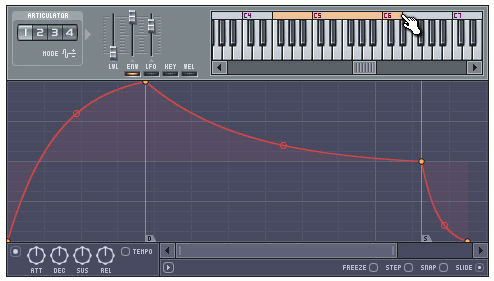
Envelope Controller может хранить 4 отдельные огибающие и сопоставлять их с различными частями пьяноролла/MIDI-клавиатуры.
Режим [ править ]
Нажмите на график/переключатель MODE непосредственно под 4 кнопкой артикулятора.
Редактор огибающей [ править ]
Редактор огибающей такой же, как использующийся в других плагинах в FL Studio, таких как Sytrus и FPC.
Переключатель Enable/Disable [ править ]
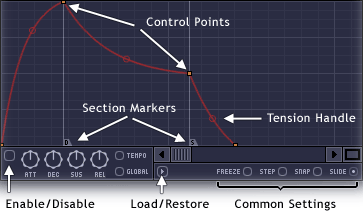
Чтобы использовать огибающую/назначение, то вам необходимо включить её, включив в нижней левой части окна редактирования (см. скриншот выше).
Load/Restore и Copy/Paste [ править ]
Пожалуйста, проверьте содержание кнопки Load/Restore показанной на скриншоте выше.
Общие настройки [ править ]
Редактирование кривой [ править ]
Вот несколько основных операций, которые можно выполнить, чтобы изменить формы огибающих/назначений:
Разделы огибающей (ADSR) [ править ]
Некоторые из огибающих разделены на разделы, чтобы обеспечить классическую ADSR (attack, decay, sustain, release) функциональность огибающей.
Огибающие используют специальные Section Markers (см. скриншот выше), чтобы отметить конец раздела и начало следующего. Есть несколько маркеров:
Не обязательно использовать все или часть предоставленных маркеров. Без маркеров огибающая будет сыграна один раз как «статическое» от начала до конца для каждого голоса. По мере необходимости вы также можете использовать определенные комбинации.
Как добавить маркер [ править ]
Щёлкните правой кнопкой мыши по точке, где вы хотите установить маркер раздела. В меню выберите маркер который вы хотите добавить. Если пункт который вы хотите добавить отключен убедитесь, что вы пытаетесь вставить маркер в нужное место (например Sustain Loop End не может быть после Sustain Loop Start).
Для того, чтобы сделать DL маркер, просто проверьте Decay и Sustain Loop Start записи правой кнопкой мыши.
Как удалить маркер [ править ]
Щёлкните правой кнопкой мыши по точке, где находится маркер и снимите пункт представляемый названием маркера.
Имейте в виду, что удаление некоторых маркеров может сделать ещё один маркер бессмысленным, поэтом они удаляются автоматически, а также (если вы удалите маркер Sustain Loop End, у маркера Sustain Loop Start не будет цели).
Типы огибающих [ править ]
ENV (огибающая ADSR) [ править ]
Для изменения, щёлкните левой кнопкой мыши по светодиоду ENV.
Это «классическая» огибающая ADSR плюс возможность определить разделы Sustain Loop и неограниченная власть над изгибами сегментов для усовершенствования различных разделов огибающей, как вам нужно.
Кроме того, редактируемые кривые огибающей, также обеспечены регулярными контроллерами уровня огибающей, так что вы можете заблокировать кривые и всё ещё изменять некоторые основные аспекты вашей огибающей. Все значения, которые применяются по отношению к кривой, определяются в редакторе:
При настройке свойств ADSR, вы можете посмотреть влияние значения ручки на форму огибающей. Однако, как только кнопка мыши будет отпущена огибающая возвращается к своему предыдущему виду. Ручка до сих пор влияет, хотя это не отражается на кривой, чтобы избежать искажений и сделать редактирование легче.
LFO [ править ]
Позволяет изменять параметр с помощью LFO. LFO также может быть модулировано своей огибающей. Вторая синяя кривая видимая за огибающей это предварительный просмотр LFO «в действии» с применённой огибающей и параметрами скорости и формы.
Доступны следующие дополнительные ручки:
KEY [ править ]
Для изменения, щёлкните левой кнопкой мыши по индикатору отмеченному как KEY.
Назначенная клавиатура это множитель зависящий от получаемых MIDI нот, реакция огибающей может быть изменена (умножается) в зависимости от функции нарисованной в окне. Низкие ноты слева и высокие с правой сторон. Вертикальная белая линия на графике соответствует клавише MIDI-клавиатуры полученной последней в плагине.
VEL [ править ]
Для изменения, щёлкните левой кнопкой мыши по индикатору отмеченному как VEL.
Назначенное велосити это множитель зависящий от получаемой велосити нот, реакция огибающей может быть изменена (умножается) в зависимости от функции нарисованной в окне. Низкая велосити свлева и высокая справой сторон. Вертикальная белая линия на графике соответствует последней MIDI велосити полученной в плагине.
Fruity Envelope Controller
Fruity Envelope Controller generates automation data to control modulation targets (interface knobs, sliders etc.) from the Piano roll or live keyboard/MIDI input. Read more about other internal automation controllers here. NOTE: When the Envelope Controller is loaded in the Channel Rack it will appear as 8 x Articulator options on the Link to controller’ Right-click dialog on automatable controls ‘Link assignment’ menu.
Automation varies a target parameter in FL Studio or plugins under the control of an automation source. See a  Fruity Envelope Controller video tutorial here. A closely related plugin is the Fruity Keyboard Controller.
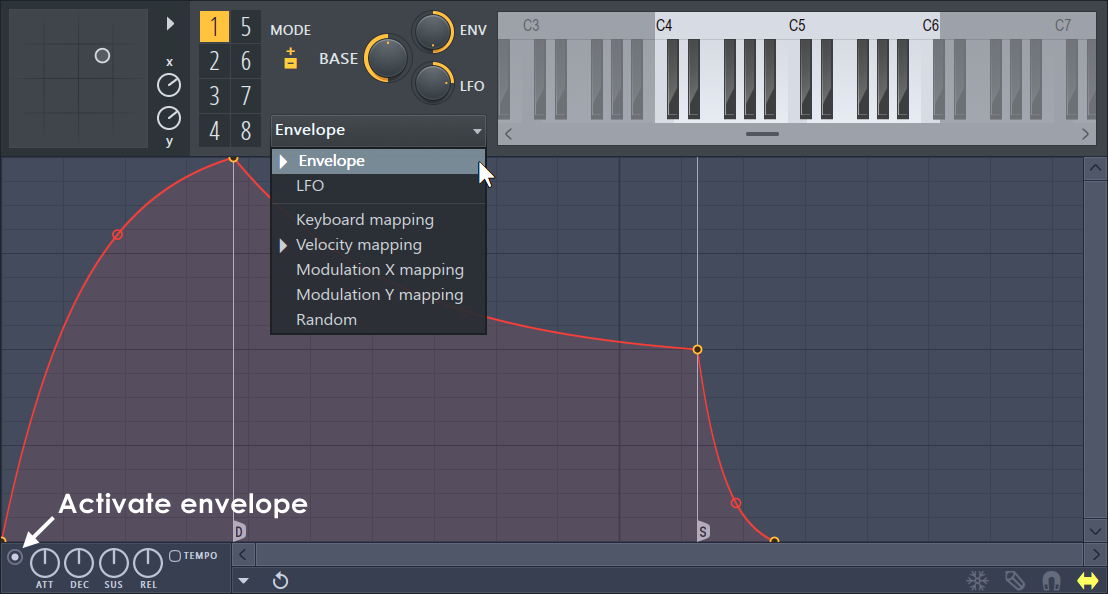
NOTE: Modulation sources combine under each Articulator, so remember to deactivate or neutralize any unused envelopes if the plugin does not behave as expected. Active modulation sources show an arrow-marker in the drop-down list (see ‘Envelope’ and ‘Velocity mapping’ above).
Video Tutorial
BONUS: Download the projects used in this tutorial here.
Controls
Create unique combinations of the 7 modulation sources (Envelope, LFO etc.) under each of the 8 Articulators. Assign Articulators to unique keyboard ranges so you can control up to 8 modulation targets independently from a single keyboard or Piano roll.
Articulators
The Articulator groups a set of modulation sources. You can map them to play from a unique Piano roll/MIDI Keyboard range. The Articulators become the modulation options shown in the Link Dialog > ‘Link assignment’ menu.
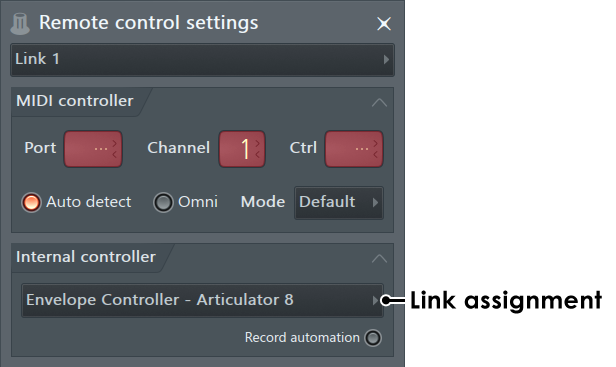
NOTE: Give each instance of Fruity Keyboard Controller a unique Channel name. This will help you to select the correct Articulator from the Link assignment menu when you use more than one instance of the plugin in a project.
BASE, ENV & LFO Knobs
NOTE: Setting a negative multiplier inverts the phase of the modulator output.
Keyboard Range
Each articulator can be set to activate over a unique keyboard range:
The Envelope Editor
The Envelope Editor follows the standard design as found in other places including Edison, Sytrus and Harmor etc.
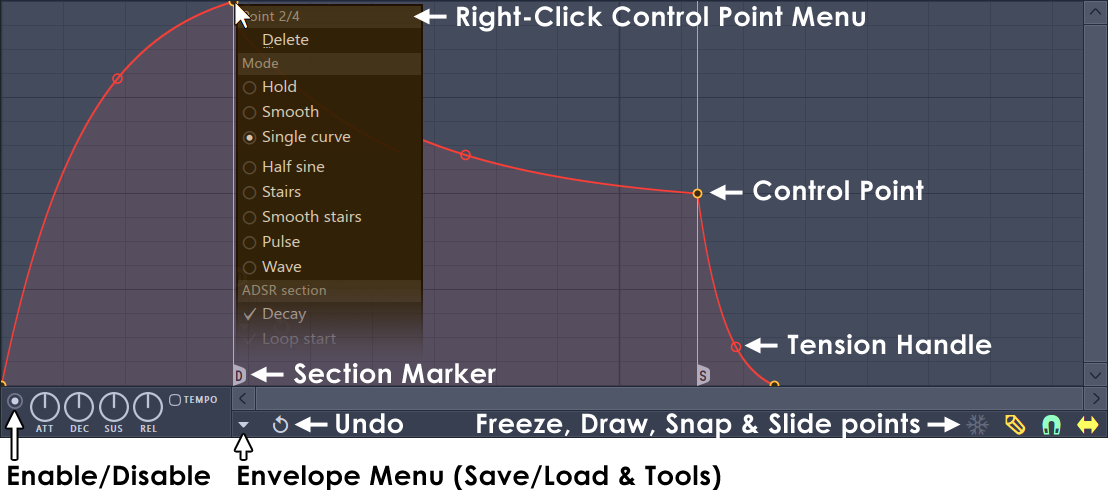
Curve Editing
Basic envelope editing operations:
Section Markers (ADSR)
NOTES: Not all Markers will be available or make sense to use depending on what is already selected. Without markers the envelope will be articulated once from start to end when triggered.
Envelope Menu
Envelope Mode Switches
Envelope/Mapping Options
ENV (Envelope)
The default mode is an ADSR (Attack, Decay, Sustain, Release) style envelope with the possibility to define a loop section and the power of unlimited control points to refine the shape.
Lower Knobs
NOTE: While adjusting one of these properties you can see a preview of the effect of the knob value on the envelope shape. However once you release the mouse the envelope is restored to its previous view. The knob still has its effect, though it is not reflected in the curve to avoid distortion and to make editing easier.
LFO (Low Frequency Oscillator)
An LFO (Low Frequency Oscillator), is a repeating waveform designed to modulate a target control. The modifier envelope (red) allows you to add control points to change the LFO over time.
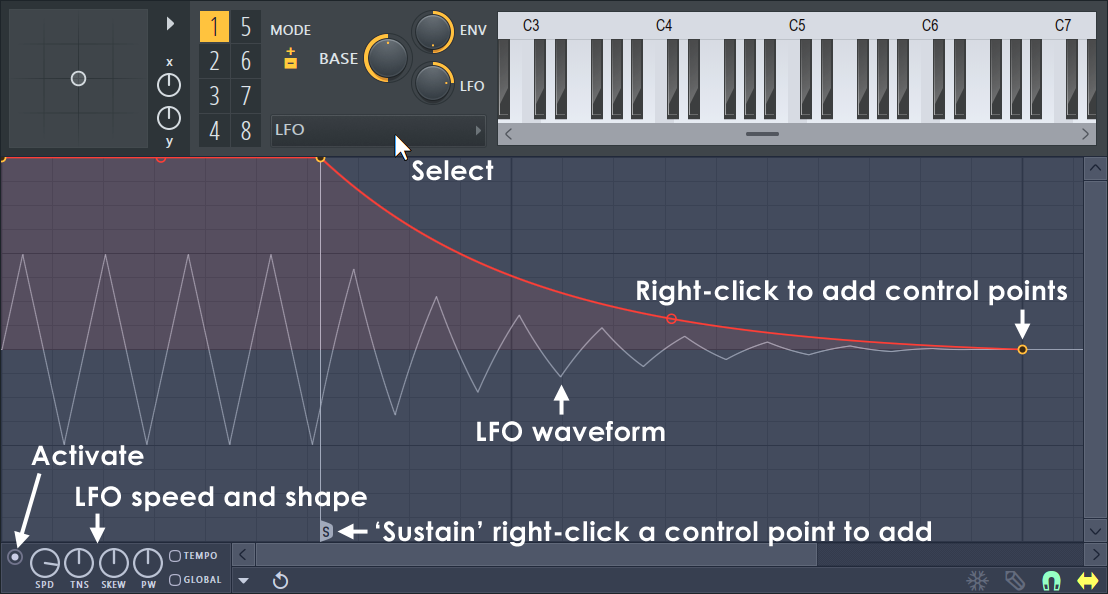
Lower LFO Controls
Keyboard Mapping
The Keyboard Mapping maps MIDI note number to an output envelope value between 0 and 1. Low notes are to the left and high notes to the right. The vertical white line on the graph shows the value of the last note/key received.
Velocity Mapping
Note velocities are mapped to an output value between 0 and 1 as defined by the envelope. Low velocities are to the left and high velocities to the right. The vertical white line on the graph shows the velocity of the last note/key received by the plugin.
X/Y Controls & Smart Knobs
The X/Y mapping controls respond to the Piano roll X & Y note modulation values, controllers linked to the X and Y knobs OR mouse/touch input.
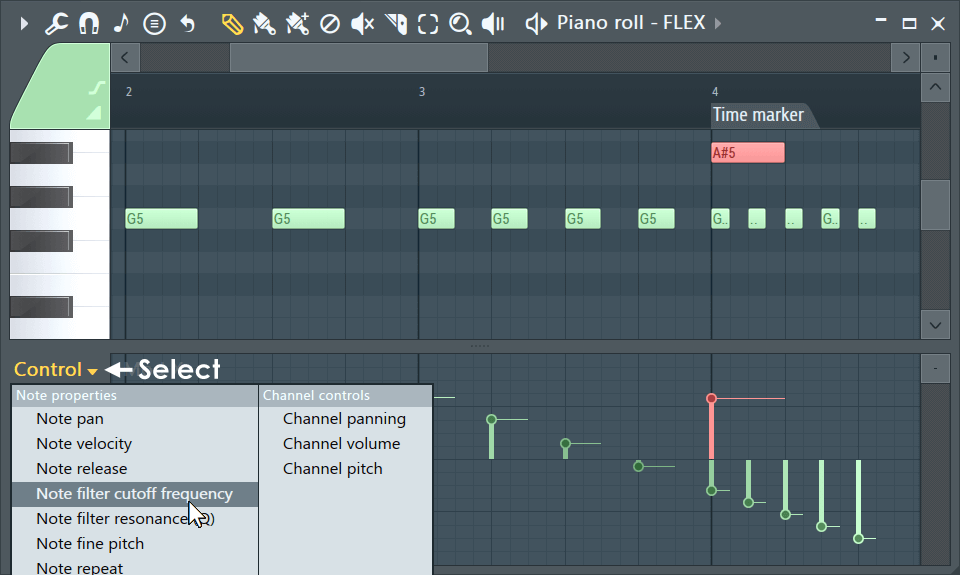
X/Y Modulation
The Piano roll Note Properties Editor makes available Modulation X and Modulation Y sources when the channel holds a Fruity Envelope Controller. Create per-note modulation for any plugin by linking its interface targets to Mod X and or Y and then manipulating the from the Fruity Envelope Controller.
Smart Knobs
The idea of a ‘Smart Knob’ is to re-map the input to output relationship between a hardware controller (and or the plugins own X/Y controller) and a modulation target.
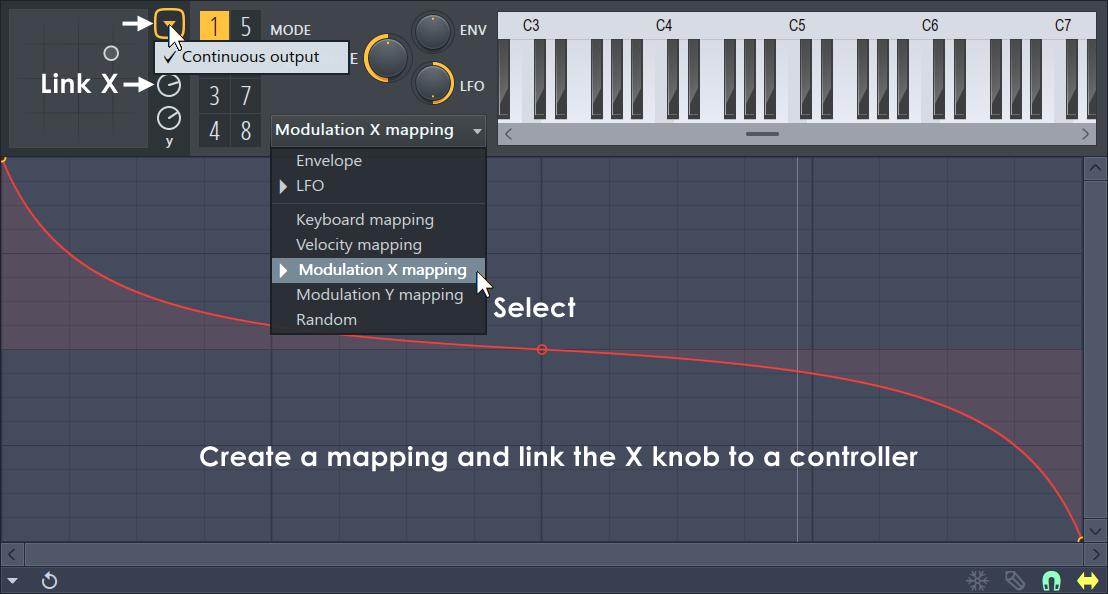
NOTE: Envelopes can be made into complex shapes. For example, a ‘stepped’ envelope (use the ‘Hold’ option on the control-point right-click menu), will convert a controller into a single or multi-stage ‘switch’.
Random
Outputs a random value under envelope control. Each time a note is triggered a random value between 0 and 1 (along the horizontal axis) is generated. A corresponding output modulation value is selected according to the vertical position at that point. In this way the vertical range of the envelope sets randomization range and area under the envelope probability that an output value will be generated.
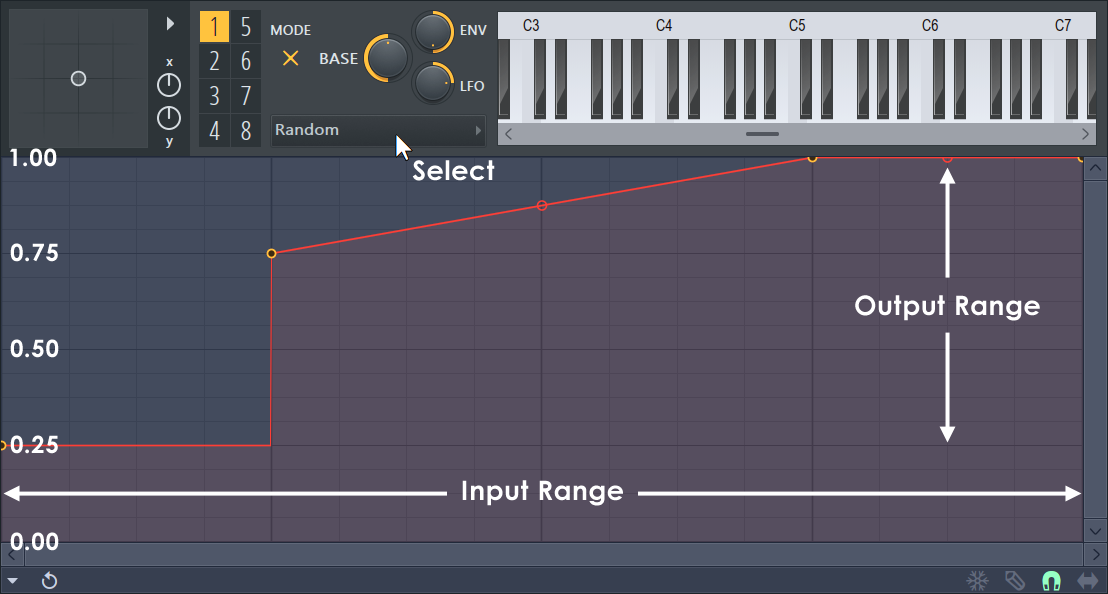
Don’t glaze over, here’s an example the envelope above will generate random output values between 0.25 and 1.0, notice the output values on the left side. 25% of the time the output value will be 0.25 as 1/4 of the envelope is fixed at 0.25. 50% of the time the value will be between 0.75 and 1.0 and the remaining 25% of the time the value will be 1.0 as 1/4 of the envelope is fixed at 1.0. Mathematically probability comes down to areas under the curve, for each output value. If you want simple random numbers between 0 and 1 then create a straight-line envelope from the bottom left corner to the top right.
VFX Envelope
VFX Envelope works with FL Studio native format plugins (FLEX, Harmor, Sytrus etc) and is used in Patcher to continuously modify note properties Velocity (volume), Pitch and Pan. Plus Mod X and Mod Y, that are sent to native FL Studio Instrument plugins such as Sytrus, Harmor or Slicex. Each property can be controlled by an editable envelope and LFO from one of 16 separate articulators, triggered according to the input note color or key range.
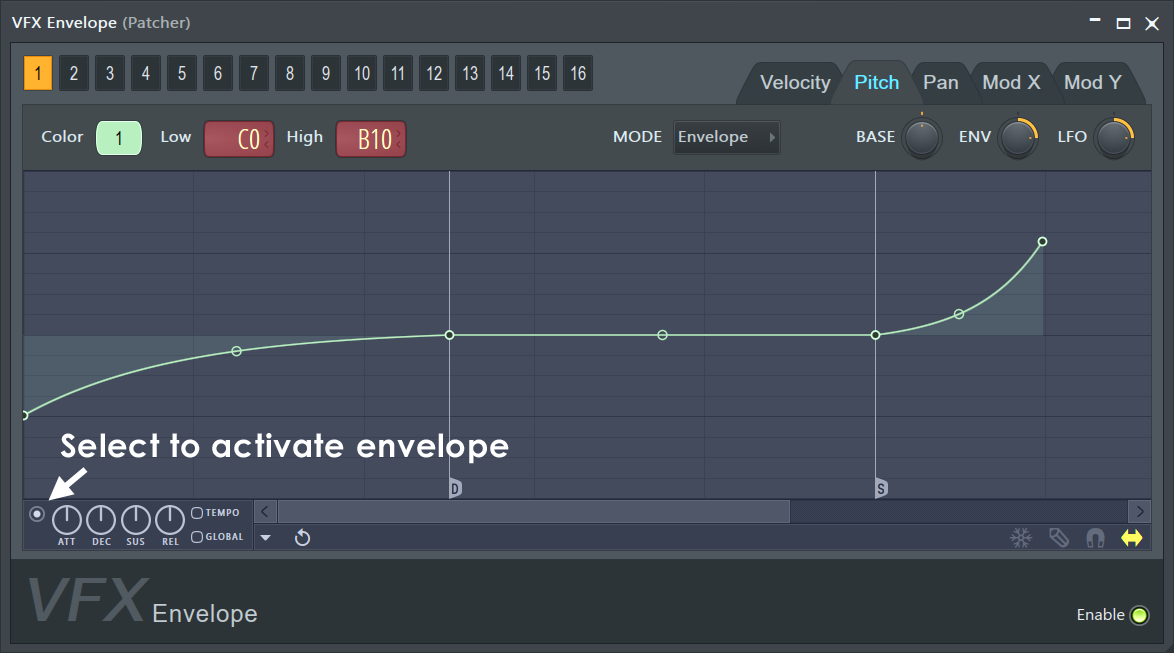
NOTE: Use note color to set green notes to a pulsating volume sequence, blue notes to wobble a filter and red notes to flip the panning, for example.
Parameters
Connecting VFX Envelope
Add a VFX Envelope from the Plugin database, Plugin Picker or Plugin Menu into Patcher. Make sure its note input is connected to the From FL Studio module (or another VFX module) and its output is connected to the note input of a native FL Studio instrument. Its envelopes will then apply to the note properties that are being sent to the native FL Studio instrument.
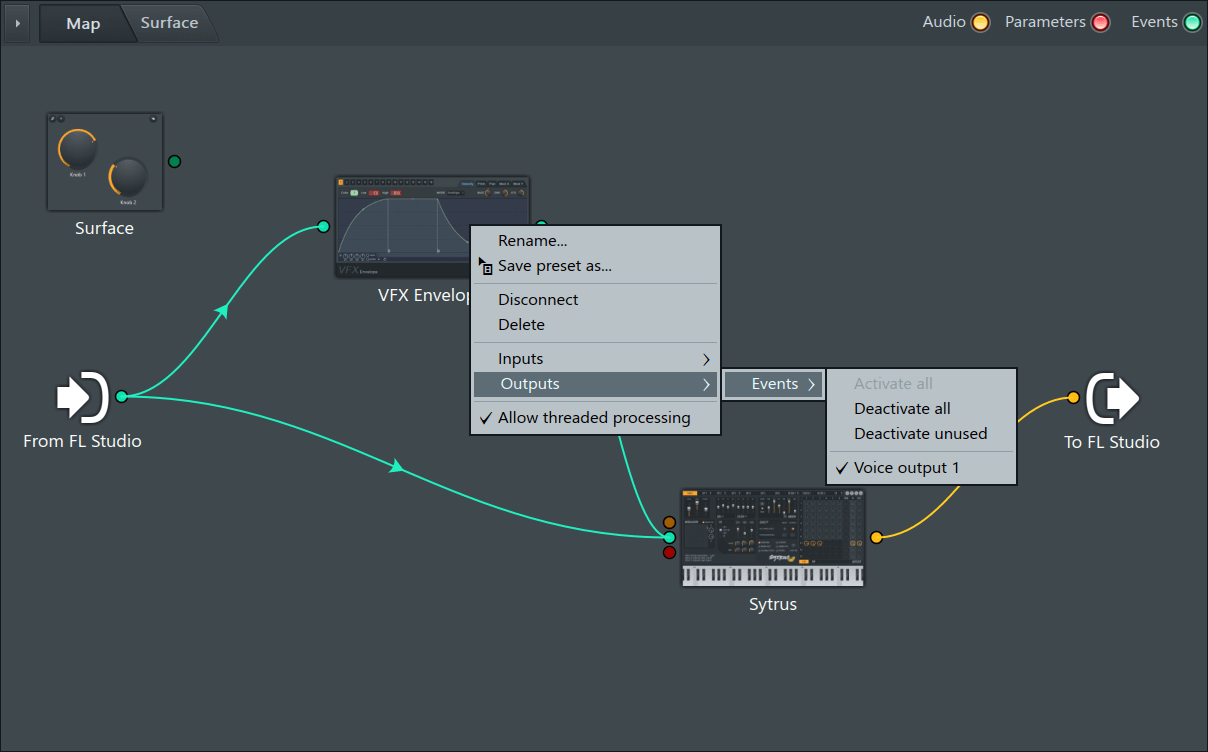
Right-click the plugin icon in Patcher to activate outputs so they can be linked to instrument or effects targets in Patcher.
5.4. Модуляция и Огибающие Клипов
Различаем модуляцию и автоматизацию
 Справа от окна Sample (для аудио клипов) или окна Notes (для MIDI клипов), вы найдёте окно Envelopes (если оно скрыто, то нажмите на круглую иконку «E» в нижнем углу слева, чтобы вызвать его). Нажмите на титульный бар окна Envelope, чтобы редактор показал вам огибающие клипа. Для того чтобы вернуться к стандартному дисплею редактора, нажмите на титульный бар окна Sample или окна Notes.
При помощи редактора, мы можем редактировать два вида огибающих: automation (автоматизация) и modulation (модуляция). Это разные вещи. До сих пор мы обсуждали лишь Огибающие Автоматизации. Огибающие Модуляции очень схожи в том, что они могут быть использованы для того, чтобы автоматически изменять параметры девайса или микшера, но они отличаются в других аспектах. О них мы и поговорим.
Терминология: в предыдущих версиях программы Ableton Live, модуляция клипов была просто названа как Clip Envelope (Огибающие Клипов). Сам термин «огибающая», это просто общий термин, который графически передаёт нам то, как изменяется значение параметра с течением времени. После того, как Live 9 представил автоматизацию в Clip View (Свойствах Клипа), нам необходимо различать два типа огибающих: автоматизацию и модуляцию.

А на следующем скриншоте вы видите огибающую модуляции для того же параметра. Она точно такого же размера и той же формы, но заметьте, что значение, которое показано при выделении верхней точки теперь равно 80%. Что же здесь происходит?

(модуляции всегда показаны с затемнённой областью, чтобы вы могли отличить их от автоматизаций)
Поэтому есть отличие в работе с автоматизированными и модулируемыми параметрами. Модуляцию невозможно «перекрутить», если вы ранее автоматизировали этот же параметр. Ручное изменение модулируемых регуляторов просто приводит к изменению диапазона модуляции. Если же вы крутите автоматизацию, то она может «сбиться» и отключиться в результате ваших манипуляций.
Ещё одна особенность огибающих модуляции состоит в том, что они могут быть использованы для изменения некоторых свойств аудио клипов, таких как транспонирование (transpose) и громкость клипа (clip gain). Вы можете даже модулировать позицию проигрывания клипа (это так называемый Sample Offset, «Сдвиг Семпла»). Этот параметр даст вам возможность создавать различные вариации лупов и глитчи.

Модуляция не может быть записана с использованием методов, которые я объясняю в Главе 4 «Как Делают Музыку в Ableton Live», т.е. вы не сможете нажать кнопку записи, крутануть ручку и зафиксировать при записи изменение огибающей. Она может быть запрограммирована только вручную, в редакторе клипа. Техники редактирования модуляции идентичны тем, которые мы применяем для редактирования автоматизации. Вам нужно использовать точки (breakpoints) и/или режим рисования Draw Mode. За небольшим исключением, всё, что может быть автоматизировано, также может быть оснащено модуляцией. После выхода Live 9 версии, компания Ableton по умолчанию убрала огибающие модуляции. Прежде чем вы будете программировать модуляцию для контроля чего-либо, вы должны вызвать её в своем редакторе. Вот несколько способов сделать это.
Если вы работаете в Режиме Сессии, запустите клип, который вы желаете модулировать. Затем щёлкните правой кнопкой мыши на регулятор, который вы хотите использовать для модуляции, и выберите пункт «Show Modulation» (Показать Модуляцию) из контекстного меню, так, как показано на скриншоте ниже.

Если же вы желаете добавить модуляцию в Режиме Аранжировки, просто выберите клип, прежде чем щёлкать правой кнопкой мыши на какой-либо регулятор девайса, который вы желаете модулировать:

Вы также можете показать огибающую модуляции, если в свойствах клипа (в окне выбора автоматизации в верхнем меню) выбрать нужный вам девайс, а в нижнем меню выбрать автоматизацию необходимого вам регулятора. Тогда вы сможете выбрать пункт «Show Modulation» из контекстного меню.
Как только вы создадите модуляцию, она будет доступна из Control Chooser. На следующем скриншоте показана модуляция, запрограммированная на параметр Frequency в Auto Filter. Обратите внимание, что здесь в списке есть пункт под названием «Frequency Modulation», который показывает огибающую модуляции. Другой пункт называется «Frequency», он открывает огибающую автоматизации для того же самого параметра.

 Когда модуляция действует на параметр, то мы не видим её явного влияния на кноб, цифровую ячейку с бегунком или слайдер. Эти регуляторы обычно крутит автоматизация. Модуляция отображается по-другому. Кноб как бы подсвечивает ту область диапазона, которая была модулирована (см. скриншот левее, кноб «Envelope»). Слайдеры же будут показывать небольшую точку, которая будет следовать за текущим модулированным значением.
Модулируем Свойства Аудио Клипов
Как было упомянуто ранее, можно модулировать некоторые свойства аудио клипов. Этот вопрос заслуживает отдельного и специального рассмотрения, т.к. данный процесс отличаются от модулирования параметров девайсов и микшера, которые мы обсуждали в Главе 4. Показ свойств клипа для модуляций весьма прост. Просто выберите «Clip» в меню Device Chooser, и они появятся в выпадающем меню ниже.
Внимание! Не появляется модуляция? Не забудьте прежде выделить клип! Помните, что модуляция применяется к конкретному клипу!


Sample Offset позволяет вам манипулировать позицией, которая будет играться прямо во время воспроизведения клипа. Горизонтальные линии сетки представляют шестнадцатые ноты. Область выше центра двигает позицию воспроизведения в этой области вперёд, а область под средней линией двигает эту позицию назад. Sample Offset работает только тогда, когда Warp Mode поставлено в значение Beats.

Помните, что значения в меню Preserve будут определять кусочки, которые получат смещение. Если вы сделаете множество 16-ти нотных смещений, при этом значение Preserve выставлено на Transients или 1/4, то в итоге вы получите некоторые необычные результаты. Ведь именно такие довольно интересные результаты возникнут после использования этой странной огибающей, поэтому выделите время и поэкспериментируйте. Результат этой манипуляции трудно предсказать. Так что если вы желаете произвести какие-то дотошные микро-редактирования с вашим битом, то, скорее всего, вы найдёте более удобный способ делать их непосредственно с аудио файлами в режиме аранжировки.
Для выявления этих огибающих, выберите «MIDI Ctrl» в меню Device Chooser. Тогда нижнее меню Control Chooser покажет длинный список MIDI control messages:
 Когда вы просмотрите список доступных MIDI-регуляторов, то увидите, что некоторые из них уже имеют имена, такие как Volume, Breath, Pan, и Expression. Это потому, что часть стандартных MIDI сообщений определяет некоторые номера регуляторов для определённых музыкальных задач. Controller 10 обычно отвечает за панораму (Pan). Controller 7 за Громкость (Volume), и т.д. Будут ли эти контроллеры на самом деле иметь какой-либо эффект определяется самим MIDI устройством, которое принимает эти сообщения. Практически любой виртуальный или железный инструмент будет отвечать на параметр Pitch Bend, но помимо этого вам нужно заглянуть в руководство вашего MIDI девайса, особенно в раздел, который называется «MIDI implementation chart» («Таблица MIDI-сообщений»). Там вы найдёте список MIDI Control Messages для вашего инструмента.
Иногда вам захочется продлить данный вам луп за пределы его оригинальных краёв. Например, у вас есть повторяющийся двухтактный луп ударных, но вы хотите, чтобы он был восьмитактным лупом, а его звучание более живым и менее повторяющимся. Один из вариантов решения этой проблемы заключается в том, что вы можете «отвязать» огибающие клипов при помощи функции «Unlink». Путём изменения длины огибающей, которая будет отличаться от длины клипа, вы сможете добавить различные типы вариаций к вашему короткому лупу, сделав так, чтобы слушать его было гораздо интереснее.

Как начать работу в FL Studio: обзор интерфейса
Анонс

DJSTORE
DAW (англ. Digital Audio Workstation, цифровая рабочая станция) — это специализированный вид программного обеспечения для работы со звуком. По сути, это кратчайший путь для тех, кто желает воплотить свои творческие фантазии в музыке.
Компьютер с установленной рабочей станцией, аудиоинтерфейс, контроллер и пара студийных мониторов — подходящий сетап для старта. В этом материале мы расскажем о FL Studio и приведем краткий обзор его интерфейса. В следующем — подробнее остановимся на основных настройках программы.
История FL Studio
FL Studio — цифровая звуковая рабочая станция, которая более 20 лет остается одним из лидеров на рынке программного обеспечения для создания музыки. История FL Studio, ранее известной как FruityLoops, началась в 1998 году, когда состоялся ее официальный запуск. Первая итерация, разработанная бельгийцем Дидье Дамбреном для Image-Line, представляла собой незатейливую драм-машину с интерфейсом классического шагового секвенсора. Бесконтрольное пиратское распространение хоть и лишило компанию заслуженного дохода на первых порах, но также сыграло роль в популяризации ее продукта.
Для многих комнатных продюсеров начала нулевых отправной точкой в музыке стали именно «фрукты». Простота эксплуатации гарантировала низкий порог вхождения, что непременно привлекало самоучек, но закрепило за FruityLoops дурную славу. Долгое время профессиональное музыкальное сообщество отрицало то, что эта среда пригодна для серьезной работы. Опровержение последовало со стороны самих же артистов, которые использовали FruityLoops в продакшне и построили вполне успешные карьеры: Avicii, Deadmau5, Skream, Benga и многие другие.
Отрицать то, что сегодня FL Studio — мощная и универсальная DAW, способная полноценно реализовывать любые творческие задачи, по меньшей мере некорректно. Главная заслуга этого репутационного преображения бесспорно связана с грамотным подходом самих Image-Line. Внедрение новых возможностей, постоянные бесплатные обновления и продуманная маркетинговая политика — покупатель может выбрать подходящее издание и не переплачивать за ненужные ему функции.
Отличия изданий FL Studio 20
Актуальная версия FL Studio вышла в год двадцатилетия оригинальной FruityLoops в 2018 году и несет порядковый номер 20. С этого момента FL Studio обзавелась долгожданной нативной поддержкой macOS, что благоприятным образом сказалось на росте пользовательской базы DAW. Линейка включает в себя четыре отличающихся по начинке издания. Простейшая версия Fruity Edition — программа с редактором Piano Roll для создания секвенций и аранжировок, шаговым секвенсором, виртуальными инструментами и эффектами. Каждая последующая версия включает в себя все возможности предыдущей, а также ряд дополнительных. Так, пользователи All Plugins Bundle получают доступ к максимальной комплектации софта. Подробнее об особенностях каждого издания рассказано в таблице.
Не забывайте о том, что с официального сайта Image-Line можно бесплатно скачать триал-версию издания Signature Bundle с дополнительными плагинами в одном установочном файле. Несмотря на то, что она носит ряд ограничений, это неплохой способ ознакомиться с продуктом и опробовать его в деле перед покупкой. Если вы уже являетесь обладателем одной из стартовых версий FL Studio, но понимаете, что хотите получить доступ к новым функциям, можно всегда перейти на расширенное издание за дополнительную плату.
Интерфейс FL Studio
Многие новички выбирают FL Studio именно из-за простоты использования. Программа отличается крайне дружелюбным интерфейсом, но и к нему нужно привыкнуть.
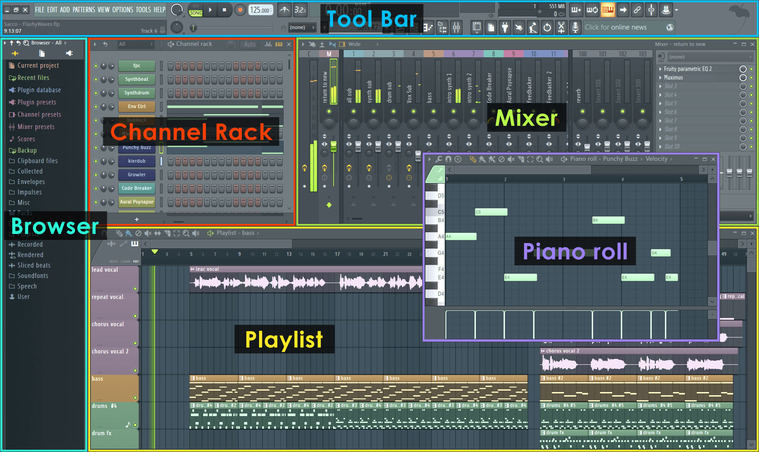
После установки и запуска программы вам откроется рабочая область FL Studio из нескольких окон. Большинство из них можно переместить по собственному усмотрению, масштабировать, увеличивать или уменьшать. Если в какой-то момент работы пропало то или иное окно, вы можете легко его вызвать, нажав нужную иконку на панели инструментов или соответствующий ему хоткей. Основные окна, которые используются в процессе: Channels (F6), Piano roll (F7), Mixer (F9), Playlist (F5), Браузер (Alt+F8).
Toolbar Panel
В верхней части рабочей области находится панель инструментов FL Studio, которая обеспечивает быстрый доступ ко всем командам и параметрам. Коротко расскажем, из чего она состоит. Слева расположено главное меню, состоящее из 8 разделов: File, Edit, Add, Patterns, View, Options, Tools и Help.
Следом идет область Title & Hint Panel, где указано название открытого проекта, высвечиваются короткие подсказки и иконки, указывающие на те или иные действия. Например, на то, что FL Studio получает команды от подключенного MIDI-устройства, как показано на скриншоте.
Transport Panel содержит элементы управления для воспроизведения отдельного паттерна или всей композиции, записи и установки темпа.
В секции CPU & Memory Panel отображен процент загруженности процессора, доступная память, а также полифония.
Global Snap Panel или панель глобальной привязки регулирует значения привязки в Piano Roll, плейлисте и редакторе событий, когда локальная привязка в каждом из этих окон установлена на значении Main.
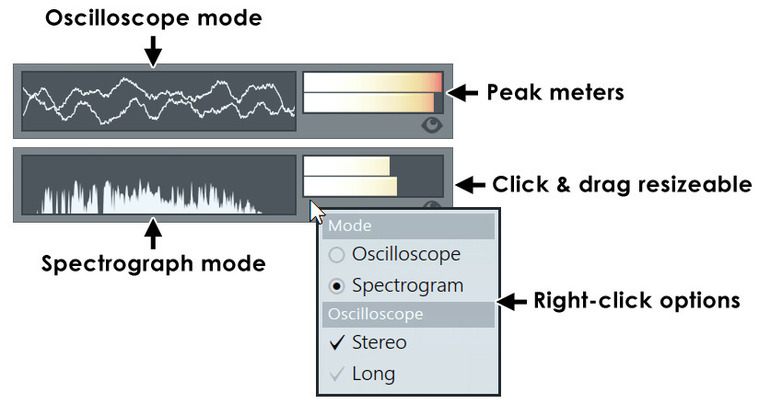
Output Panel содержит элементы управления, которые относятся к мониторингу аудиосигнала FL Studio. Доступно отображение в двух режимах: осциллоскопа и спектрографа, каждый из них сопровождает индикатор пиковых значений.
Online Panel служит своеобразной новостной лентой, информирующей о новом контенте от Image-Line, а также открывает доступ к онлайн-библиотеке дополнительных плагинов для FL Studio.
Pattern Panel — менеджер, с помощью которого можно находить неиспользуемые паттерны, добавлять, копировать, перемещать и удалять. Обращаем внимание, что функционал этой панели полностью продублирован в Picker Panel (вызывается сочетанием клавиш Alt + P), прикрепленной к плейлисту, где пользоваться всеми возможностями гораздо удобнее.

Shortcut Icons — панель с иконками отвечает за быстрый доступ к тем или иным окнам, опциям и параметрам. Многие из этих кнопок имеют альтернативные действия. Чтобы их узнать, необходимо щелкнуть по значку правой кнопкой мыши.
Time Panel — здесь отображается время композиции в тактах и минутах на выбор.
Main Volume & Pitch Panel — два регулятора, отвечающих за уровень громкости и высоту тона. Основной регулятор громкости обеспечивает быструю регулировку уровня громкости во время прослушивания проектов. Самое важное, что он позволяет вам изменять громкость, не нарушая параметры на Master Fader. Говоря иначе, он не влияет на рендеры. Master Pitch задает основной тон всех инструментов и аудиоклипов, использованных в проекте. Чтобы изменить глобальную настройку, необходимо щелкнуть по регулятору правой клавишей мыши и выбрать пункт Type in value для самостоятельно ввода настройки ноты А в Гц (по умолчанию стоит значение 440 Гц). Для эффективности этого параметра, под каждым из инструментов, к которым вы хотите его применить, должна быть активна опция Enable main pitch.
Window Controls — элементы управления окном, которые точно не вызовут никаких вопросов у пользователей любых операционных систем. Все стандартно: свернуть, развернуть, закрыть.
Browser
Файловый браузер обеспечивает доступ к проектам, семплам, библиотекам пресетов и плагинов. Здесь же можно предпрослушать доступные семплы. В трех вкладках отображены все папки, содержимое текущего проекта с историей его изменений, а также база данных плагинов.
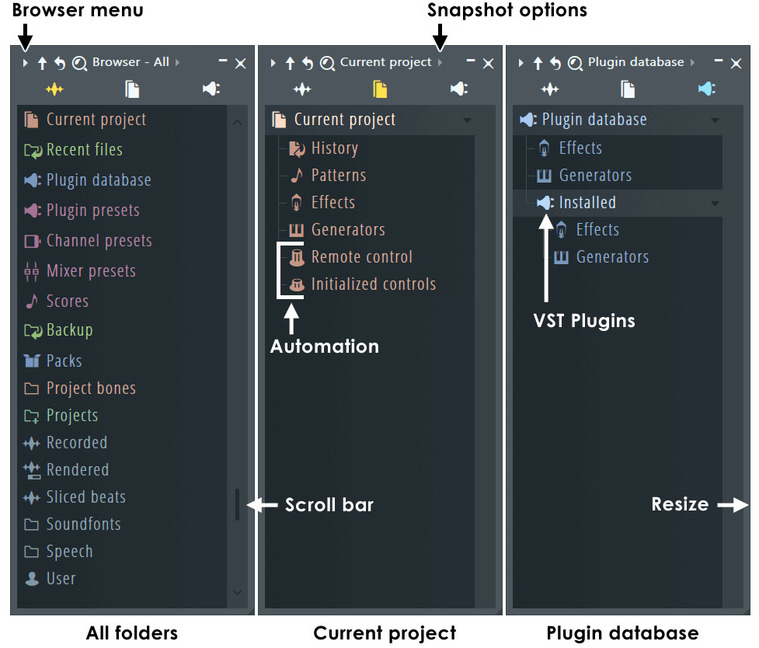
Загрузка из браузера происходит путем перетаскивания необходимых элементов в совместимые с ними места в FL Studio. Иной способ — щелкнуть правой клавишей мыши на нужном элементе в общем списке и отправить его в требуемое место кнопкой Sent.
Playlist
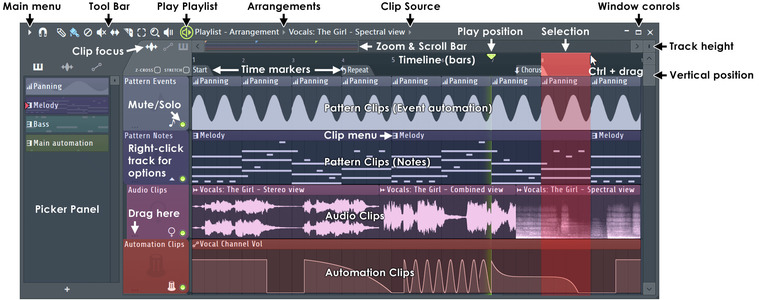
В плейлисте упорядочиваются все элементы, составляющие итоговую структуру композиции. Говоря проще, это секвенсор, в котором пользователь FL Studio создает аранжировку. Окно плейлиста представляет из себя стак многоцелевых треков, которые могут содержать паттерн-клипы, аудиоклипы и клипы автоматизации. В отличие от большинства других секвенсоров, треки плейлиста в FL Studio не привязаны к каким-то конкретным инструментам, аудиозаписям или типам клипов. Вы можете поместить любой клип куда угодно и даже накладывать их друг на друга. Клипы работают как в ноты в Piano Roll (речь о нем пойдет дальше). Когда воспроизведение достигает клипа, FL Studio проигрывает все его содержимое. Также стоит отметить, что клип-треки не связаны с каналами микшера, а маршрутизация использованных в клипах инструментов происходит из Channel Rack.
Channel Rack
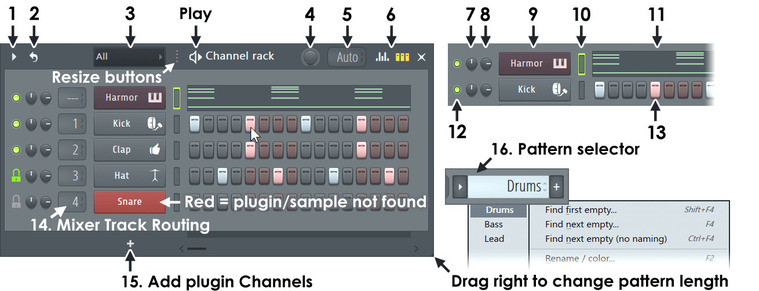
В этом окне находятся все инструменты, автоматизации, семплы и прочие составляющие проекта. Здесь же определяется громкость каждого из них, панорама, а также присваивается канал микшера, куда они направляются на дальнейшую обработку эффектами и настройку.
Видимые на каналах данные также известны как паттерны. Паттерны могут состоять из партитур, записанных в Piano Roll, шаговых секвенций и движений контроллеров, сохраняемых, как события автоматизации. В отличие от большинства других секвенсоров, паттерны могут состоять сразу из нескольких инструментов. Созданные в Channel Rack паттерны поступают в виде клипов в плейлист.
Piano Roll
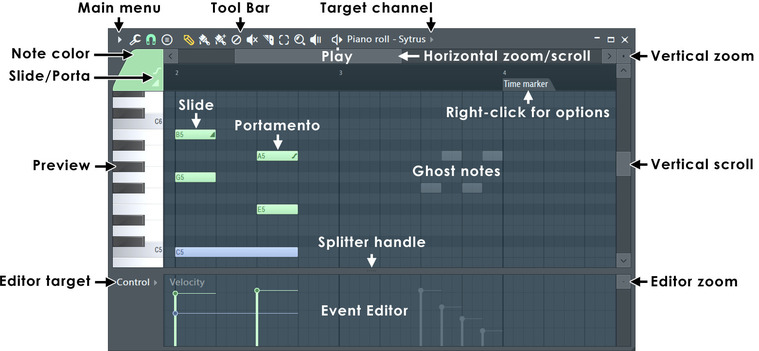
По мнению многих продюсеров, работающих в DAW, по части удобства пианоролл FL Studio превосходит своих конкурентов. Нотные данные можно вводить как вручную, так и записывать с помощью MIDI-контроллера. Пианоролл отправляет ноты и данные автоматизации в связанные с ним плагины. По вертикальной оси расположены ноты, по горизонтальной — временная сетка. Разрешение масштабируемой сетки выбирается пользователем и позволяет создавать сложные композиции.
Mixer
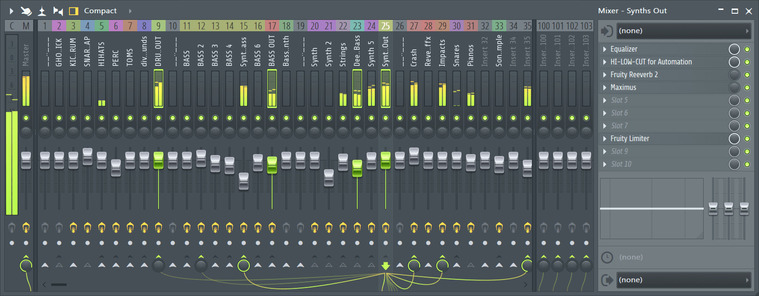
Все аудиоданные в FL Studio поступают в микшер. В микшере есть 125 Insert-треков для входящих сигналов от плагинов и внешних источников аудио, один текущий канал для размещения утилитарных инструментов вроде Edison и Wave Cande, а также мастер-трек для обработки мастер-эффектами. При добавлении нового источника звука, он автоматически отправляется на мастер-трек, если не маршрутизирован вручную. Обратите внимание на разницу понятий сведения и мастеринга. При создании нового проекта, зайдите в окно микшера и удостоверьтесь в том, что компрессор Fruity Limiter, который может быть изначально поставлен на мастер-треке, отключен.
В правой части окна микшера находится стойка эффектов уникальная для каждого из каналов. В расположенные горизонтально слоты назначаются эффекты: эквалайзеры, компрессоры, ревербы и многое прочее, что придает инструменту свой характер, срезает лишние частоты и заставляет его звучать так, как вы хотите. Чтобы добавить эффект нажмите на стрелку слева от номера слота. На каждом из слотов есть круглый регулятор, отвечающий за уровень подмешивания эффекта. Правее — кнопка включения/выключения эффекта.
Как и остальные рабочие области FL Studio, окно микшера полностью адаптивно: вы можете самостоятельно настраивать его размер, все элементы управления при этом будут масштабированы.
Заключение
FL Studio — многофункциональная творческая студия, располагающая полным инструментарием для комплексной работы со звуком. Мы не сомневаемся, что ваши знания всех ее тонкостей будут расти с каждой минутой, проведенной за созданием собственных треков.
Напоследок дадим совет: мы намеренно не переводили некоторые названия, встречающиеся в FL Studio и настоятельно рекомендуем не русифицировать программу. Гораздо лучше выучить официальную терминологию, чем столкнуться с некорректным переводом или даже ошибками программы, к которым могут привести пиратские русификаторы. Английский точно пригодится: на сайте Image-Line и на различных каналах Youtube вы найдете множество видеоуроков, раскрывающих секреты работы с FL Studio. В следующем материале мы разберемся с базовыми настройками FL Studio.



