
Huawei eRecovery — как выйти из этого режима
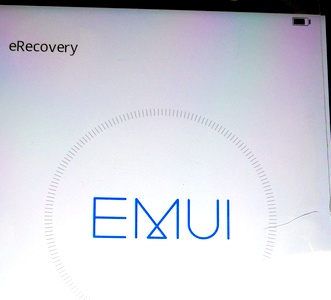
Huawei eRecovery – очень полезная функция для смартфонов с операционной системой Android. Но нередко пользователям приходится разбираться, как правильно и безопасно выйти из этого режима.
Любое мобильное устройство хранит в своей памяти контакты, SMS и другие личные данные, которые жалко потерять. Для восстановления настроек и данных в смартфонах Huawei имеется режим eRecovery, который появляется на экране с надписью EMUI.
Полноценно функция eRecovery работает тогда, когда пользователь выполняет рекомендацию регулярно создавать резервную копию для восстановления данных. В этом случае откатиться назад проблем не составляет. Но, чаще всего, владельцы смартфонов не дают себе труда создавать бэкап хотя бы раз в месяц. И появление на экране надписи EMUI повергает их в панику.
Когда Huawei входит в eRecovery
Смартфоны Huawei могут перейти в режим eRecovery в следующих случаях:
Для восстановления данных вход в меню eRecovery осуществляют обычно одновременным нажатием и удержанием в течение нескольких секунд клавиш громкости и питания при выключенном смартфоне.

В большинстве моделей кнопку громкости при включении нужно удерживать в положении увеличения, но бывает и наоборот. После появления меню рекавери, переходить между пунктами меню нужно также с помощью кнопки громкости.
Ненамеренное нажатие клавиш чаще происходит из-за незнания пользователем порядка входа в eRecovery. Но бывает и так, что при сборке смартфона Huawei допускаются ошибки и одна из клавиш зажимается. В этом случае возможно случайное появление режима EMUI, хотя производители специально усложнили вход сочетанием нажатий.
Сбой при обновлении ПО или прошивке смартфона Huawei также может стать причиной перехода в режим eRecovery, поскольку устройству необходимо как-то завершить процесс.
Безопасные пункты меню восстановления
В меню eRecovery большинства моделей телефонов Huawei присутствуют следующие пункты:
Могут быть и другие, касающиеся очистки кэша или загрузки обновления из внешнего источника, но это основные.
Наиболее безопасными из них являются последние два: перезагрузка и выключение.
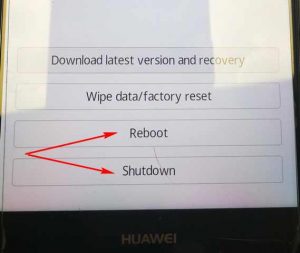
Первый пункт меню предлагает загрузить последний бэкап и восстановить программное обеспечение и данные. Им следует воспользоваться только том случае, если архивы создавались. Это очень полезная функция для дисциплинированных пользователей.
Сброс к заводским настройкам – радикальное решение проблем телефона. Но в этом случае могут быть потеряны все настройки и личные данные.
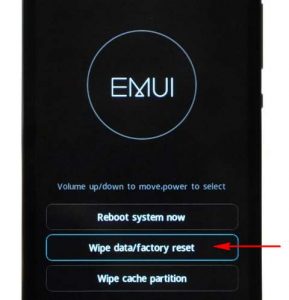
Если смартфон Huawei вошел в режим eRecovery самостоятельно и сохранилась возможность переходить между пунктами меню, безопаснее всего перезагрузиться или выключить телефон. После повторного включения обычно все функции восстанавливаются, при этом личные данные, включая контакты, сохраняются.
Что делать, чтобы выйти из аварийного режима восстановления
Если телефон Huawei после перезагрузки возвращается в режим eRecovery, и не удается выйти из него обычным способом, следует, прежде всего, проверить сборку:
При установке крышки внимательно проверьте, чтобы кнопки громкости и питания не были зажаты крышкой во включенном состоянии.
Если приведенные выше действия к результату не привели, дайте полностью разрядиться аккумулятору, а затем полностью зарядите батарею перед включением.
Если и это не помогло Huawei выйти из режима eRecovery, действуйте поочередно, в следующем порядке:
Huawei eRecovery что это за надпись?
 Всем привет
  Будем разбираться с такой штукой как Huawei eRecovery. Начал искать в интернете и выяснил, что Huawei eRecovery это надпись, которая появляется при включении телефона, сверху экрана, после того как вы уже что-то нахимичили с телефоном
У одного чела были траблы с телефоном и он решил прошить его сервисной прошивкой. В итоге у него при включении — надпись Huawei eRecovery и какое-то сообщение о критической ошибке, при этом вроде телефон даже с интернетом хотел соединиться 
В общем ребята, тут так просто проблему не решить. Нужно перепрошивать телефон. Заново и правильно.
Вообще Huawei eRecovery это вроде стоковое рекавери.
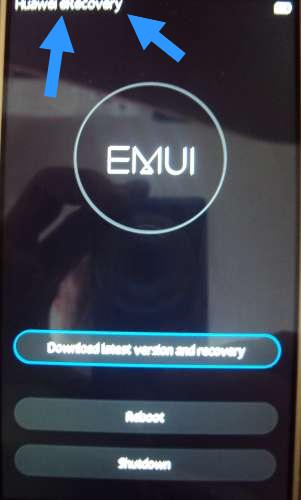
Ну а вот собственно и та самая надпись Huawei eRecovery:
Что пишут пользователи?
Снова натыкаюсь в интернете, пишут, что нужно прошивать заново. Вы наверно спросите, так как это сделать? Я бы с удовольствием написал как — но ведь все телефоны разные, понимаете  И прошивки тоже разные..
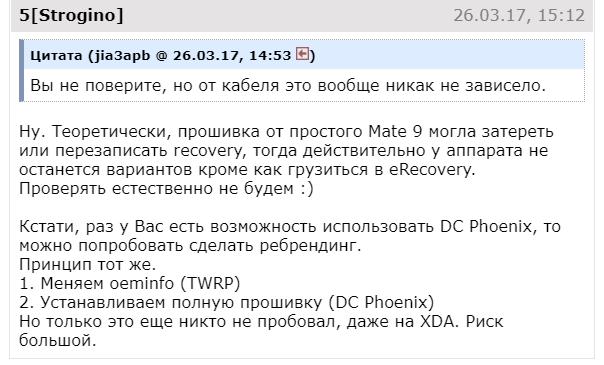
Значит один чел пишет, что у него при нажатии кнопок volume+ и power, то вместо обычного кастомного рекавери грузилось Huawei eRecovery. И вот ему один человек отвечает — все правильно, это из-за того что кабель был вставлен. Провод нужно было отсоединить. Но вот у чела.. он был отсоединен.. и вот что ему ответили на форуме:
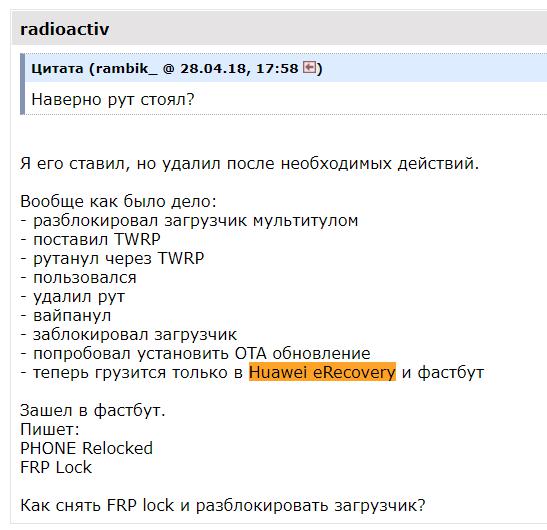
Вот у еще одного человека появилась надпись Huawei eRecovery:
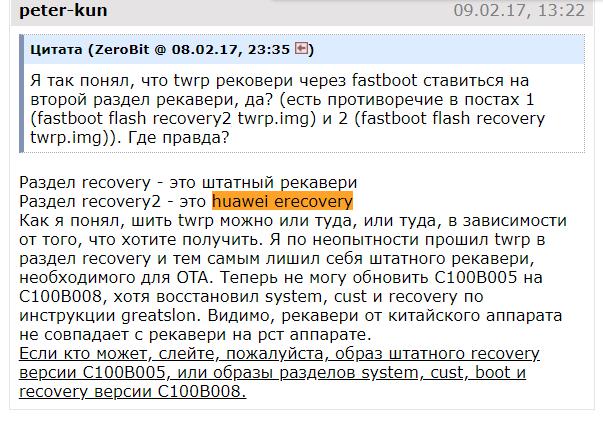
В общем как я понимаю, то Huawei eRecovery это фирменный рекавери, судя по этому сообщению:
Так, какой вывод будем делать?
Ребята, все не так просто. Рецепта в интернете, по поводу того как избавиться от этой ошибки — вы не найдете, поверьте. Поэтому я советую сделать сразу правильные шаги, чем тратить время впустую. Вот что я советую:
На этом все господа. Извините, что не написал универсального рецепта от избавления надписи Huawei eRecovery, но его попросту нет. Удачи вам, надеюсь вы решите свою проблему.. и можете написать в комментариях как именно решили — буду вам оч благодарен! Удачи и прощайте 
Как выйти из режима Huawei eRecovery?
Что делать если Huawei eRecovery?
Процедура восстановления через eRecovery в Huawei
Нажмите и удерживайте одновременно кнопку питания и кнопку увеличения громкости на протяжении примерно 15-20 секунд. В верхнем левом углу появится надпись «Huawei eRecovery». Значит Вы успешно вошли в данный режим.
Как попасть в рекавери Honor?
Чтобы зайти в режим Recovery на Huawei и Honor, придётся совершить несколько простейших действий:
Как зайти в рекавери меню на Huawei?
Как войти в режим Recovery на Huawei
Как выйти из режима Reboot Xiaomi?
Как выйти из рекавери меню Xiaomi или Redmi?
Как выйти из режима Main Menu Xiaomi?
Чтобы выйти из меню, используйте механические клавиши управления: для перемещения — кнопки регулировки звука, для подтверждения действия — включения. Выберите Reboot. А после — Reboot to System. Смартфон должен перезагрузиться в обычном режиме.
Что такое Download latest version and Recovery?
Что это за функция
Итак, что значит Download latest version and recovery? Перевод этой фразы на русский язык позволяет узнать, что телефон предлагает своему владельцу выполнить скачивание последней официальной версии прошивки фирменного пользовательского интерфейса emui и, естественно, выполнить его установку.
Что делать если не включается Recovery?
Попробуйте запустить Recovery из консоли, подключив телефон к ПК и используя программу Adb Run. Чтобы она работала, на смартфоне должна быть включена отладка по USB. Другой вариант — установить на ПК android SDK, подключить андроид-устройство, перейти в папку Fastboot и открыть окно команд на компьютере.
Как установить прошивку на телефон Huawei?
Способ установки прошивки Huawei №1
Как войти в режим Recovery ASUS?
Как зайти в рекавери на Хонор 10?
Huawei Honor 10 — как сделать хард ресет
Как сделать рекавери на Хоноре?
Как сбросить Хонор до заводских настроек с помощью трех кнопок
Как войти в Twrp Recovery Huawei?
Как войти в инженерное меню в системе андроид?
Как зайти в рекавери на Хонор 7с?
Как зайти в биос на телефоне?
Вход в БИОС на Андроиде через компьютер
Как выйти из режима Emui?
Для выхода из emui обычно надо удерживать клавиши уменьшения громкости и питания.
Как выйти из Emui?
Для выхода из emui обычно надо удерживать клавиши уменьшения громкости и питания.
Как выйти из режима recovery Huawei?
Huawei eRecovery – очень полезная функция для смартфонов с операционной системой Android.
…
Что делать, чтобы выйти из аварийного режима восстановления
Что делать если Huawei eRecovery?
Процедура восстановления через eRecovery в Huawei
Нажмите и удерживайте одновременно кнопку питания и кнопку увеличения громкости на протяжении примерно 15-20 секунд. В верхнем левом углу появится надпись «Huawei eRecovery». Значит Вы успешно вошли в данный режим.
Как убрать рекомендуемые приложения Huawei?
Как убрать рекомендованные приложения на Хонор и Хуавей
Как попасть в рекавери Honor?
Чтобы зайти в режим Recovery на Huawei и Honor, придётся совершить несколько простейших действий:
Как выйти из режима recovery Samsung?
Выход из меню Recovery Android
Что такое Reboot system now?
Здесь все ну очень просто: Reboot system now переводится как «перезагрузить систему сейчас», то есть этот пункт попросту перезгружает ваше устройство, причем перезагружает в обычном режиме — не рекавери. … В некоторых случаях этот пункт меню называется проще — Reboot.
Как отключить автообновление в Huawei?
«Как отключить обновления на Андроиде Хуавей и Хонор?» — серьезный вопрос для многих юзеров, которые ощущают раздражение от постоянных оповещений гаджета.
…
Как отключить обновления на телефоне Хуавей и Хонор
Куда скачивается обновление Huawei?
Как удалить сообщение об обновлении ПО?
Прокрутите экран в низ и передвиньте ползунок вправо или поставьте птичку напротив параметра «Скрывать уведомления» или отключить (также зависит от версии андроид). Теперь возвращаемся к списку приложений и то же самое выполняем для «Обновление ПО» и «Сервисы Google Play» — отключаем уведомления в обоих.
Что такое Download latest version and Recovery?
Что это за функция
Итак, что значит Download latest version and recovery? Перевод этой фразы на русский язык позволяет узнать, что телефон предлагает своему владельцу выполнить скачивание последней официальной версии прошивки фирменного пользовательского интерфейса emui и, естественно, выполнить его установку.
Что делать если не включается Recovery?
Попробуйте запустить Recovery из консоли, подключив телефон к ПК и используя программу Adb Run. Чтобы она работала, на смартфоне должна быть включена отладка по USB. Другой вариант — установить на ПК android SDK, подключить андроид-устройство, перейти в папку Fastboot и открыть окно команд на компьютере.
Как установить прошивку на телефон Huawei?
Способ установки прошивки Huawei №1
Как войти в режим Recovery на смартфонах Хонор и Хуавей: инструкция

Помимо этого, одноименный режим имеет и другие опции. Их возможно использовать без трудностей. Запустить рекавери можно после выключения гаджета. В противном случае опция не активируется. Таким образом, возвратить работу смартфона нажатием одной кнопки не выйдет. При длительном зависании требуется отключить или вынуть батарею.
Не удается выйти из режима восстановления причины и что делать
Увеличить
Выйти из режима восстановления можно через iTunes. Следует подключить iPhone к компьютеру и посмотреть, обнаружен ли девайс. Если да, то делаете восстановление смартфона. Учтите, что в результате этой процедуры сотрутся все пользовательские данные и на девайс будет установлена последняя версия iOS.
Увеличить
Если же выйти из Recovery Mode при помощи iTunes не получилось, то нужно использовать сторонние программы. Их функциональность во многом схожа, мы рассмотрим приложение Reiboot. Оно позволяет как войти в режим восстановления, так и выйти из него. Делается это все одной кнопкой, а вам лишь нужно подключить iPhone к компьютеру. Преимуществом использования сторонних утилит является сохранение данных на iPhone.
Увеличить
Важность отката
Порой, изменения могут касаться ОС не только в области ее функциональности, но и оформления в визуальном формате. Есть приложения, которые можно было бы применять в предыдущих версиях ОС, но они не оказывают поддержку. Та утилита, что применялась активно на прежней ОС, может быть неуместной для очередного использования.
В таком случае будет уместнее отказаться от него, пока не будет официальной версии обновления для программы. Если же пользователь выполнит обновление ОС, но по разным причинам ему не нравятся изменения, тогда нужно будет сделать системный откат и произвести удаление новой среды программного обеспечения.
В статье мы остановимся подробно на том, как можно вернуть старую ОС после осуществления обновления Андроид. На примере будет рассмотрен смартфон Nexus 5. Но подойдет данный вариант и для хонор или samsung, так как все эти марки поддерживаются официально компанией Гугл.
Учтите, что при осуществлении данной процедуры, вы рискуете потерять важные данные, так как их нужно будет удалить. Мы же советуем вам сделать парочку резервных копий данных на смартфоне. Прошивка системы повлечет за собой полное уничтожение. Т.е. вы действуете на свой страх и риск.
Учтите, что выполнение следующих шагов способно завершиться поломкой мобильного гаджета, восстановить его будет невозможно, если прошивка завершиться неудачей.
Восстановление huawei mate 10, который после смены региона стал кирпичом
Как это частенько случается, к нам прибыл китаец Хуавей Мэйт 10 модификации ALP-AL00 после некоторого пребывания в стороннем СЦ в состоянии «кирпича». Там безрезультатно его пытались прошить, то есть, адаптировать полностью китайский (как видно из модификации) смартфон под комфортное использование на территории Российской Федерации. Проблема была в том, что после смены региона в предыдущем СЦ в настройках не появлялось меню первоначальных настроек (То, что Вы привыкли видеть в первый раз включив телефон – время, язык, страна, и так далее). В попытках изменить ситуацию, Хуавей решили снова перепрошить, но при прошивке файла oeminfo, который отвечает за локацию, телефон завис на заставке, и ни в какой режим больше не входил.
В результате неквалифицированных программных манипуляций были повреждены («затёрты») загрузочный режим fastboot и режим recovery, поэтому Huawei Mate 10 прошить штатными средствами не представлялось возможным. Некоторое количество времени команда Ремфон находилась в поисках подходящего решения для этой модификации смартфона, но наметив план действий, мы приступили к их реализации. Основная сложность работы по восстановлению «окирпиченного» Mate 10 заключается в том, что до сих пор не разработано подходящее кастомное рекавери, которое бы не уничтожала смартфон при смене региона.
Для того, чтобы восстановить смартфон, его необходимо разобрать и отыскать контрольные точки. На момент написания обзора, в открытом доступе и на сайте поддержки, не было информации по восстановлению Мэйт 10 через тест поинт. Путем прозвонки и выявления контрольного напряжения на тест поинтах, нам удалось выявить необходимое место. Напомним:
Test Point – это специальные точки на плате устройства, позволяющие в случае программных ошибок получить доступ к ПО.
Когда мы замкнули контрольные точки, нам удалось ввести телефон в режим аварийной прошивки (он же режим восстановления прошивки) через программирование в командной строке. Компьютер уже стал определять телефон как «Huawei usb port 1» при его подключении. Следующим шагом необходимо восстановить режим Fast Boot. Для этого с помощью специального аппаратно-программного комплекса (программатора) восстанавливаем:
Когда восстановлены служебные данные, мы можем узнать код загрузчика (boot loader), локализировать смартфон и установить кастомную прошивку. Действуем по выверенной опытом схеме:
Таким образом, смартфон был восстановлен из кирпича в адаптированный под нашу страну телефон.
Китайские приложения непонятного назначения были заменены на привычные нам. Если Вы столкнулись с тем, что пришедший из Китая Хуавей после попытки смены региона не подает признаков жизни, то не огорчайтесь. Опытные специалисты Ремфон сумеют вернуть его к жизни.
Копирование контента с сайта huaweidevices.ru возможно только при указании ссылки на источник.
© Все права защищены.
Полезные советы
Если вы хотите использовать одновременно два приложения, примените функцию прикрепления. Её суть заключается в том, что вы перемещаете окно одного из приложений к правой или левой границе дисплея. Оно там остаётся, а вы тем временем выбираете второе. Очень удобно: перед вами находятся два окна, размер которых можно менять по необходимости.
Теперь мы знаем, как включить и как отключить режим планшета Windows 10 на ноутбуке или планшете, умеем им пользоваться и знаем о его преимуществах. Будем рады вашим комментариям по этой теме!
Использование кастомного рекавери
Если «окирпичивание» привело к слету не только операционки, но и стандартного Recovery, то восстановить систему можно с помощью кастомной среды реанимирования – программы CWM Recovery.
Перед тем как восстановить «кирпич» на Android, нужно установить мод рекавери на проблемный девайс:
Начнется установка CWM Recovery, по окончанию которой смартфон можно отключать от компьютера и приступать непосредственно к реанимированию:
После выполнения указанных действий и перезагрузки – телефон (планшет) должен заработать.
Подробнее о версиях прошивок:
Итак, давайте взглянем на нумерацию прошивок смартфонов Huawei. Для примере возьмём прошивку от Huawei Ascend Mate — MT1-U06 V100R001C00B907.
Как вы, наверное, догадались, MT1-U06 это наименование устройства. MT1 это основная база, то есть Huawei Mate, U06 — ревизия устройства. Устройства бывают разных ревизий, в этом посте я не буду вдаваться в подробности их обозначения, скажу только, что буква U — UMTS (обычный 3G), а буква C — CDMA версии. В Россию поставляются устройства с ревизией MT1-U06.
CxxBxxxSPxx — Это самая главная опция в прошивке, она показывает на какой версии «базы» собрана прошивка Bxxx — численный класс базы для прошивки SPxx- номер Service Pack. Чем выше Bxxx и SPxx, тем новее прошивка. (Bxxx более приоритетная по сравнению с SPxx). Cxx — это регион страны.
Дальше рассмотрим саму версию прошивки — V100R001C00B907. V100 и R001 — основные версия и ревизия прошивок. Меняются они в очень редких случаях, когда происходит большое изменение по сравнению с предыдущей версией прошивки (например, переход от Android 2.x до 4.x). Даже в рамках версий Android 4.x эти значения обычно не меняются.
C00B907 — для большинства новых устройств значение C00 уже не изменяется, а вообще оно означает привязку к региону. Сейчас регион можно определить в пункте меню «Специальная версия» — CUSTC10B907.
Так, для смартфонов регион Россия (channel/ru) это CUSTC10. Привязка к региону легко меняется специальным файлом-прошивкой, в некоторых официальных прошивках есть файл update.app в папке cust весом в несколько мегабайт или килобайт, который меняет регион на Россию.
B907 — сама версия прошивки. Думаю, не надо объяснять, что чем она выше, тем новее прошивка.
Как включить телефон huawei.
Для включения сенсорного телефона Huawei hg8245h, p20, e3372h, необходимо сделать следующие действия:
— нажмите и удерживайте клавишу питания, пока телефон не завибрирует.- если телефон был включен, но экран потемнел, нажмите и отпустите клавишу питания для включения.- на экране появиться изображение замочка, чтобы разблокировать экран, перетащите значок блокировки или нажмите на него.- при появлении требования ввести код, введите PIN-код от вашей SIM-карты. В большинстве случаем это 0000 и нажмите ОК.- дождитесь запуска телефона.
Примечание: PIN-код от SIM-карты находится на пластиковой карточке или в пакете, полученным при покупки сим-карты в салоне сотовой связи. Но будьте осторожны, при не правильном пин-кода три раза, активировать сим-карту можно будет только через PUK код, который так же находится в комплекте полученным при покупки сим-карты.
Если PUK код утерян восстановить его можно будет только по паспорту гражданина РФ на который оформлена сим-карта. Поэтому не водите PIN-код не правильно более трех раз. Если Вы потеряли PIN-код и нет возможности его восстановить через оператора связи, можно сделать следующее.
Отмените запрос на ввод пин-кода при включении телефона Huawei 701u, l21, g750 dual sim. Для этого найдите другую сим-карту с известным для вас пин-кодом (пин-код можно назначить в настройках) и вставьте ее в свой телефон. Включите телефон по пунктам описанным выше, при вводе пароля введите известный вам пин-код от другой сим-карты.
Успешно включив телефон, зайдите в настройки телефона и отмените запрос на ввод PIN-кода при включении телефона телефона Huawei p10 — dpi. Сделав это, выключите телефон и поменяйте сим-карты. Теперь при включении телефона, система не потребует от вас ввода Пин-кода.
Это конечно элементарной совет, но есть решение проблем и посерьезнее.
Совет. Изначально PIN-код SIM-карты предоставляется оператором сети, но затем его можно изменить в меню Параметры. Чтобы исправить ошибку при вводе PIN-кода SIM-карты, коснитесь значка “Удалить”.
Как исправить «software install failed» вручную
Нередко баг Software install failed! появляется при обновлении устройств Huawei вручную. К данному результату нередко приводят случаи, если гаджет в стандартном режиме не замечает обновления, а владелец смартфона желает перейти на обновленные версии программного обеспечения.
Ручная прошивка смартфона
При правильном выполнении данных действий, если ошибка не устраняется, проверьте такие нюансы:
От Android 6.0 и дальше, создатели бренда Huawei больше не дают шансы на обновления посредством SD-карты и прекратили изготавливать стандартные пакеты. Если у вас Андроид 4.2 или 4.4, то лучшим станет скачивание официального обновления до 5 версии, а затем выполнить обновление по воздуху. Или обратите внимание на обновления на стандартные прошивки.
Преимущественно причиной ошибки в смартфонах бренда Huawei становится архив с битыми файлами или неточности при создании папки dload пользователем на своем гаджете. Для исправления оптимальным способом станет выполнение всех действий заново после проверки корректности скачанного архива.
Для того, чтобы установить любую оригинальную прошивку, необходимо проделать следующее:
Внимание!
Как прошить android-аппарат через заводское рекавери
Практически каждое устройство, работающее под управлением ОС Андроид, оснащено производителем специальной средой восстановления, предоставляющей в некоторой степени, в том числе и обычным пользователям, возможности манипуляций со внутренней памятью девайса, а точнее – ее разделами.
В некоторых случаях через заводское рекавери можно установить модифицированную среду восстановления (кастомное рекавери), что в свою очередь расширит возможности работы с прошивками.
При этом, основные действия для проведения восстановления работоспособности и обновления ПО произвести через заводское рекавери вполне возможно. Для установки официальной прошивки или обновления, распространяемых в формате *.zip, выполняем следующие шаги.
Зажимаем на выключенном девайсе кнопку «Громкость-» и, удерживая ее, нажимаем клавишу «Питание». После того как включится экран аппарата, кнопку «Питание» нужно отпустить, а «Громкость-» продолжать удерживать до появления экрана среды восстановления.
Что это за зверь
Что означает Android System Recovery 3e? Это своеобразный БИОС мобильного устройства. Любая операционная система имеет свой БИОС — базовую систему ввода-вывода, которая способна работать даже при повреждении основной ОС. Иногда БИОС непохож на стандартный (как, например, в девайсах на «Андроид»). Он служит для того, чтобы восстановить работоспособность смартфона или планшета, применить критические обновления или сделать сброс на заводские настройки. Меню Android System Recovery 3e имеет множество пунктов, которым соответствует то или иное действие. Но беда в том, что названия написаны на английском языке. Поэтому многие и знать не знают, как правильно пользоваться рекавери.
Именно поэтому написана эта статья. Android System Recovery, инструкция к которому совершенно необходима, является мощным инструментом для настройки и реанимации смартфона. Нужно все знать о том, как пользоваться этим рекавери для того, чтобы не тратить деньги на мастеров. Сделать все самому куда проще и дешевле. Мы разберем каждый пункт меню рекавери и расскажем о нем все, что только можно. Итак, начинаем.
Как разблокировать телефон с отпечатком пальца
Не стоит забывать: практически все современные смартфоны Huawei и Honor оснащены сканером отпечатка пальцев. Мало того, что это более надежный метод защиты, так еще он не требует запоминать комбинацию символов или последовательность точек из графического ключа.
Для установки своего отпечатка нужно:
Сканер отпечатков – вещь надежная, но порой она дает сбой. Хорошо, если это разовое явление, но некоторые пользователи подолгу не могут разблокировать Хуавей и буквально впадают в отчаяние. Специально для таких ситуаций разработчики параллельно с отпечатком в обязательном порядке предлагают владельцу задать пароль. Он поможет восстановить доступ к устройству, если смартфон по каким-то причинам не может распознать палец.
Пароль устанавливается вместе с отпечатком. Поэтому, когда к сканеру подносится палец другого человека или датчик просто его не распознает, пользователь может ввести цифровой код. Но, если вы подобрали чужой смартфон с защитой по отпечатку, даже не пытайтесь его разблокировать. Вы только зря потратите время.
Чтобы сканер без проблем смог распознать отпечаток, нужно подносить только сухой и чистый палец. Также рекомендуется зарегистрировать сразу несколько отпечатков.
Посмотреть версию ос через бенчмарки
Как уже было сказано выше, прежде чем обновить Андроид на телефоне Хуавей, необходимо узнать версию его прошивки. Для этого также существуют специальные приложения, которые анализируют производительность устройства, его мощность, проводят синтетические тесты и ко всему прочему показывают всю информацию об исследуемом аппарате.
Данные программы полезны тем, что помимо предоставления информации про операционную систему помогут узнать технические характеристики внутренней начинки в целом.
Обновление при помощи hisuite:
Backup
Главное правило любого геймера или программиста — «Сохранись. » И в нашем случае это правило имеет такую же важность.
Имеет функцию создания резервной копии с сохранением в вашем Google-аккаунте. Но в этом случае сохранить можно только контакты. Поэтому необходимо обзавестись нужной программкой. И тогда можно зарезервировать практически всё: и контакты, и сообщения, и настройки системы, и информацию о приложениях, благодаря которой система автоматически их скачает из Google Play и установит.
Но, как ни крути, вам опять придется делать выбор самостоятельно. Мы лишь перечислим самые популярные на сегодняшний день программы:
Можно использовать различные программы для сохранения данных
Процесс резервирования выглядит примерно одинаково для всех устройств:
Теперь вся важная информация находится на флешке и после возврата вашего Android c версии 5.0 до предыдущей она будет восстановлена с помощью той же программы.
Перед тем, как приступить к решению проблемы, выполните следующие действия.
Если проблема не решена, сохраните резервную копию данных и отнесите устройство в авторизованный сервисный центр Huawei.
Пакет обновления может быть некорректным. Вы можете попробовать использовать приложения HiSuite или eRecovery для восстановления телефона. Выполните следующие действия.
Если проблема не решена, сделайте резервную копию данных и обратитесь в авторизованный сервисный центр Huawei.
Телефон завис на экране с логотипом после обновления
Если проблема не решена, сохраните резервную копию данных и отнесите устройство в авторизованный сервисный центр Huawei.
Телефония
Один из основных пунктов, который бросается в глаза при первом входе в инженерное меню Андроид смартфона Huawei, это меню телефонии. В этом меню вам будет доступно множество полезных настроек, среди которых такие важные пункты, как:
Hardware testing
В этом сервисном меню смартфонов Хуавей предлагаются широкие возможности тестирования и настройки основного оборудования телефона. В данном инженерном подменю пользователю будут доступны такие пункты, как:
На этом, пожалуй, всё, дорогие друзья. Надеемся, данная статья была для вас полезной и ответила на большинство интересующих вас вопросов. Желаем вам отличной настройки вашего телефона, и пусть он приносит вам только приятные эмоции.
Установка cwm recovery
Поскольку рекавери CWM, является неофициальным решением, перед использованием потребуется установка кастомной среды восстановления в устройство.
Урок: Прошивка Android-устройств Samsung через программу Odin
Прошивка через cwm
С помощью модифицированной среды восстановления можно прошивать не только официальные обновления, но и кастомные прошивки, а также различные компоненты системы, представленные русификаторами, дополнениями, улучшениями, ядрами, радио и т.д.
Стоит отметить наличие большого количества версий CWM Recovery, поэтому после входа на различных устройствах можно увидеть несколько отличающийся интерфейс, — фон, оформление, может присутствовать сенсорное управление и т.п. Кроме того могут наличествовать или отсутствовать некоторые пункты меню.
В примерах ниже используется самая стандартная версия модифицированного рекавери CWM. При этом, в других модификациях среды, при прошивке выбираются пункты, имеющие те же названия, что и в нижеизложенной инструкции, т.е. несколько отличающееся оформление не должно вызывать опасения у пользователя.
Кроме оформления, различается управление действиями CWM в различных устройствах. В большинстве девайсов применяется следующая схема:



