
Что делать, если процесс ekrn.exe грузит систему
Когда компьютер начинает сильно тормозить, отказываясь оперативно реагировать на любые действия, предпринимаемые пользователем, первое, что обычно делают, – вызывают «Диспетчер процессов», вне зависимости от версии Windows, и смотрят, какая программа, служба или процессор «пожирает» большую часть ресурсов ПК, процессора и памяти.
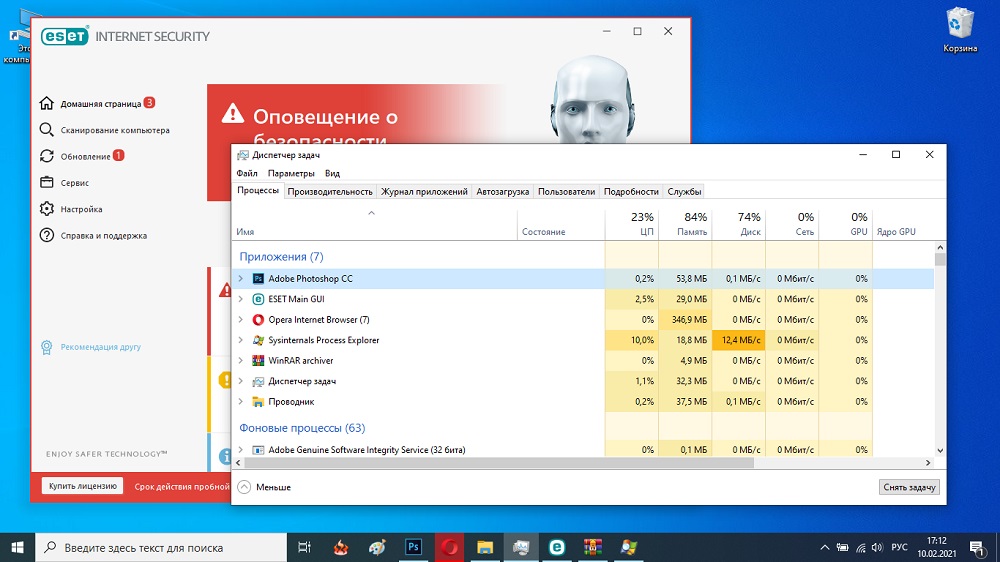
Но узнать виновника недостаточно – им может оказаться важный системный процесс, удаление которого приведёт к полному краху операционной системы. Сегодня мы постараемся разобраться с модулем ekrn.exe, который иногда провоцирует подобные зависания.
Что это за файл/процесс ekrn.exe, за что он отвечает
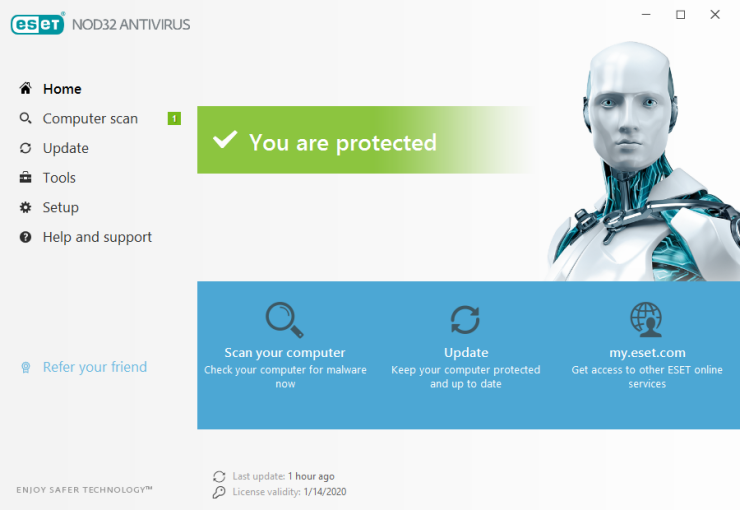
Не стоит удивляться, если в своём «Диспетчере задач» вы такого процесса не обнаружите – он висит только у тех пользователей, кто в качестве антивирусной защиты использует известный пакет ESET. То есть исполняемый файл ekrn.exe является частью этого антивирусного программного обеспечения, хотя сами пользователи об этом могут и не знать – по названию процесса вряд ли можно догадаться о его кровных связях с установленным антивирусом. Впрочем, этим грешат и конкуренты, но искать в этом злой умысел не стоит.
И раз уж вы обнаружили ekrn.exe в «Диспетчере задач», стоит знать, за что отвечает этот файл. Его непосредственные обязанности – сканирование всех загружаемых в память программ и данных на предмет наличия в них зловредного кода. Процесс усердно трудится в фоновом режиме и в обычных условиях себя ничем не проявляет.
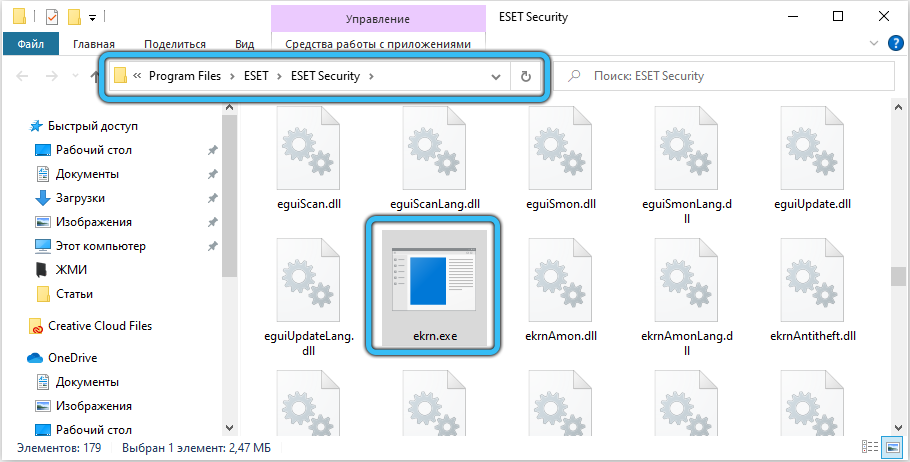
Сам файл расположен в каталоге, в который инсталлирован и сам антивирус, и этот путь может быть разным, если вы привыкли менять назначаемую по умолчанию инсталляционную папку. Искать нужно в подкаталоге с именем x86/x64, в зависимости от разрядности вашей версии Windows.
Можно установить точное местоположение файла прямо в Диспетчере, выполнив следующие действия:
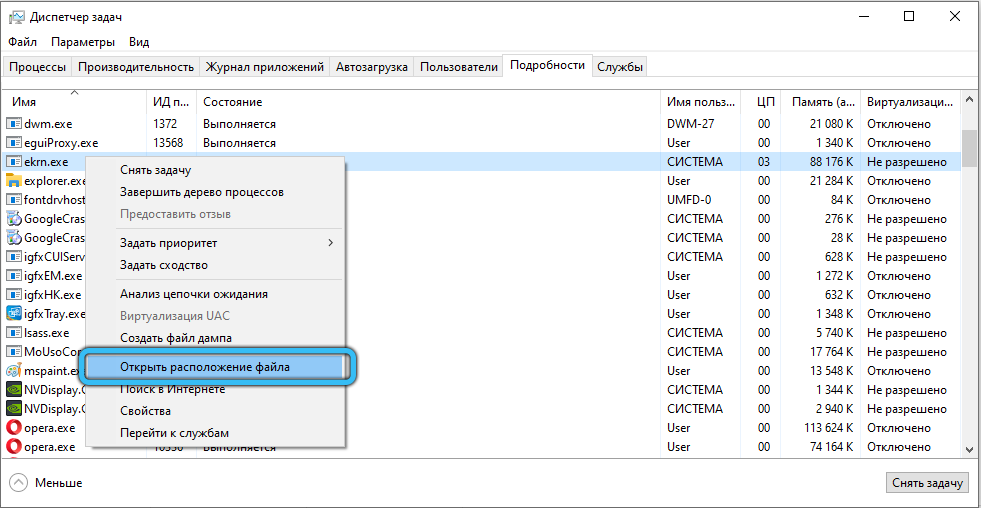
Будет открыт проводник в той папке, где находится искомый модуль.
Может ли файл ekrn.exe быть вредоносной программой
Для первоначальной проверки нам нужно убедиться, что процесс запущен из установочного каталога ESET (по умолчанию – что-то типа C:\Program_Files\ESET_Smart_Security), а не с другой папки.
Используйте для этого «Диспетчер задач», как описано выше. Если это не так, вероятность того, что под антивирусным модулем замаскировался вирус, действительно существует.
В этом случае следует воспользоваться ещё одной проверкой, применив утилиту Microsoft Process Explorer. Она не требует инсталляции, просто запустите программу, перейдите во вкладку «Параметры» и активируйте пункт «Проверить легенды». После этого жмём кнопку View и выбираем пункт Select Columns. Останется добавить в столбцы «Verified Signer». Подозрение должен вызвать статус исследуемого процесса «Невозможно проверить» в отношении параметра «Проверенная подписывающая сторона».
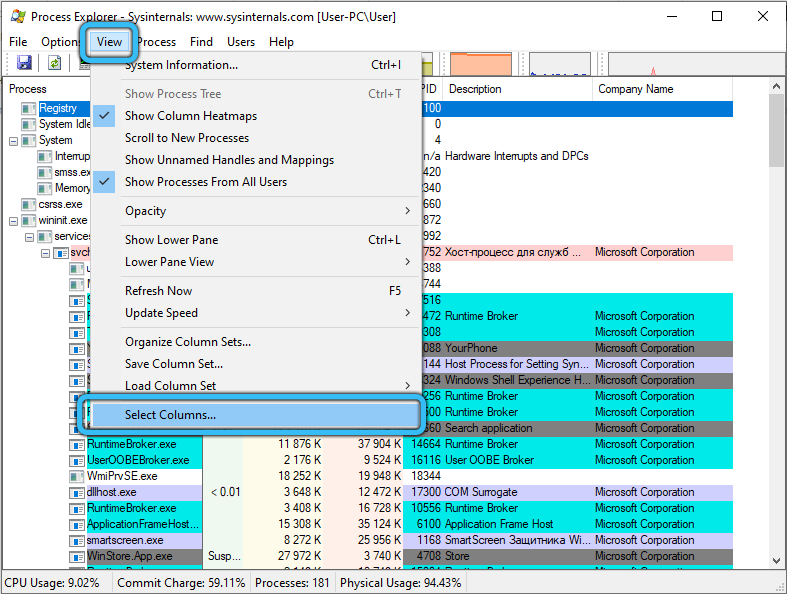
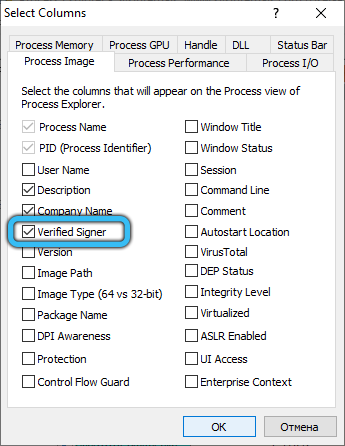
Хотя не все нормальные процессы могут помечаться как имеющие проверенную подпись, но «плохие» однозначно такого статуса иметь не будут.
Наконец, оцените размер файла: «настоящий» процесс не будет весить более 47 МБ независимо от версии.
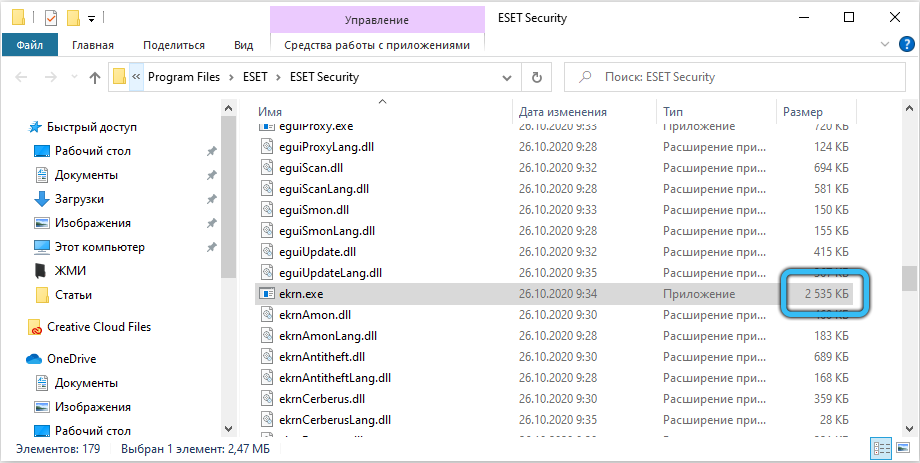
Так что если вы обнаружили, что систему (процессор, память) грузит именно ekrn.exe (в Windows 10/8/7/ХР), выполните эти три простые проверки, чтобы убедиться, что вы имеете дело с оригинальным файлом, а не вирусом.
Вирус можно попытаться удалить (физически с диска), убрав также его из автозагрузки. Сразу же менять антивирусную программу – не лучший ход, идеальных антивирусов не существует по определению.
Возможно, так сходу удалить ekrn.exe не удастся – попробуйте сделать это, загрузив систему в безопасном режиме, или используйте другие антивирусные продукты, не требующие инсталляции.
Но что делать, если грузящий систему процесс ekrn.exe является подлинным? Давайте разбираться.
Как добиться восстановления нормальной работоспособности ПК
Первый вопрос, который обычно задают пользователи в таких случаях, – можно ли просто удалить службу ESET Service?
Поскольку это важная часть антивирусного пакета, без которой защита вашего компьютера окажется абсолютно неэффективной, без крайней необходимости идти на такой кардинальный шаг не рекомендуется.
Вы можете проверить это файл средствами самого антивируса, запустив процедуру полного системного анализа компьютера и ОС с Reimage, и если файл действительно будет квалифицирован как вирус, он будет автоматически удалён или помещён в карантин, то есть обезврежен.
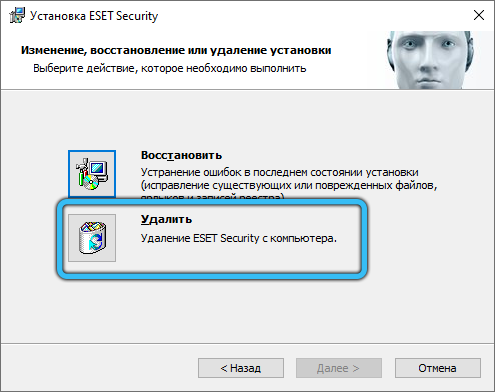
Если вы убедились, что это не вредоносная программа, но она не даёт компьютеру нормально функционировать, можно выполнить удаление файла вручную. Как удалить процесс ekrn.exe и службу ESET Service? Стандартным способом, используя штатный деинсталлятор антивируса. Если вы не смогли отыскать этот файл, воспользуйтесь утилитой Windows «Установка/удаление программ», входящей в состав «Панели управления» всех версий ОС:
Файл ekrn.exe может приводить к зависаниям ПК в результате нарушения целостности, вызванного различными сбоями в работе ОС или антивируса. В этом случае могут появляться ошибочные сообщения с упоминанием этого модуля типа
«Ошибка ekrn.exe» или «ekrn.exe не найден/не запущен». Появление ошибочных сообщений возможно в разных ситуациях, во время инсталляции ESET, при завершении работы Windows, при работе ESET Smart Security, и эти сообщения можно использовать для устранения причин возникновения неполадок.
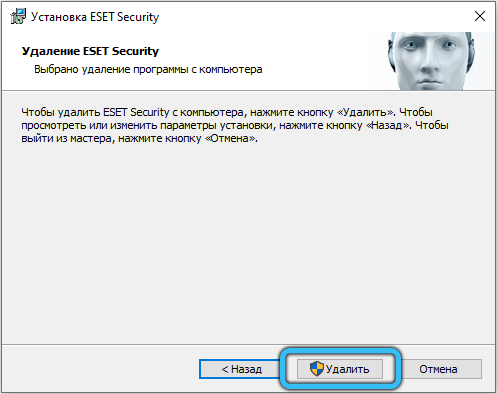
Рассмотрим самые употребительные способы наладить нормальную работу ПК, нарушенную процессом ekrn.exe.
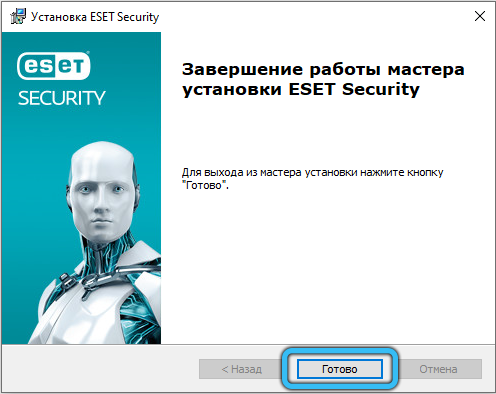
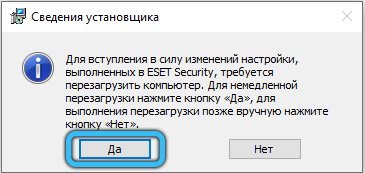
Завершение процесса
Поскольку удалять файл по озвученным ранее причинам настоятельно не рекомендуется, можно попытаться просто временно отключить процесс ekrn.exe. При перезагрузке Windows он должен опять заработать в штатном режиме, возможно, без загрузки процессора, это будет свидетельствовать о случайности возникновения проблемы.
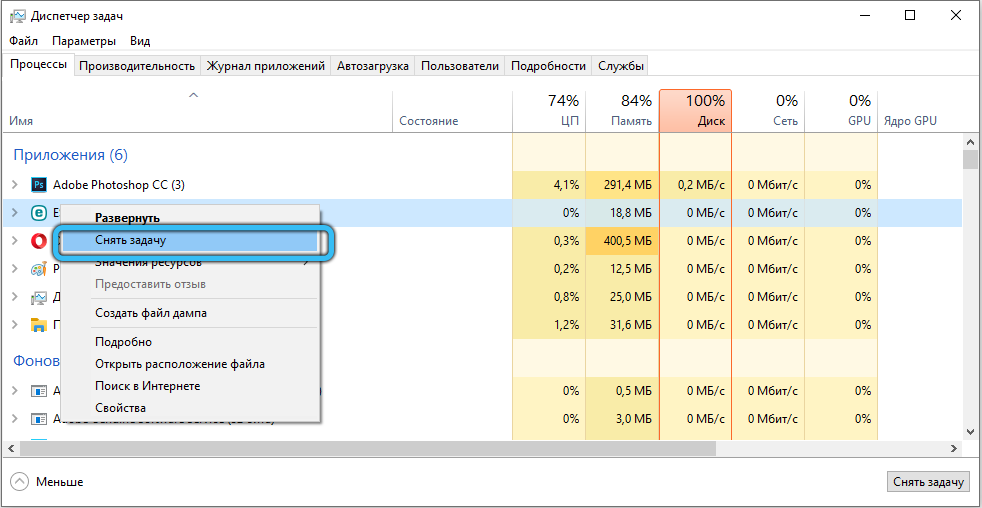
Выгрузить процесс из оперативной памяти можно через «Диспетчер задач», установив курсор на ekrn.exe и нажав кнопку «Завершить процесс». Как правило, работоспособность ПК будет восстановлена.
Задание лимитов
Возможно, антивирус просто не справляется с огромным числом выполняемых задач, обычно такое бывает, если пользователь по незнанию поставил галочки на все пункты проверки, в том числе и заведомо не нужные.
Можно попробовать установить лимиты на проверку в настройках антивируса:
ESET продолжит выполнять свои функции, но нагрузка на CPU должна существенно снизиться.
Отключение службы
Отключить ekrn.exe можно и на постоянной основе, не удаляя сам файл. Сделать это можно следующим образом:
В результате процесс запускаться не будет, пока мы не проделаем обратную операцию.
Отключение запланированных заданий
Ещё один достаточно радикальный способ решения проблемы с зависанием – отключить в настройках антивируса запланированные задания. Это снизит безопасность компьютера, поскольку ESET не сможет самостоятельно выполнять сканирование системы, но и нагрузка на ЦП определённо снизится.
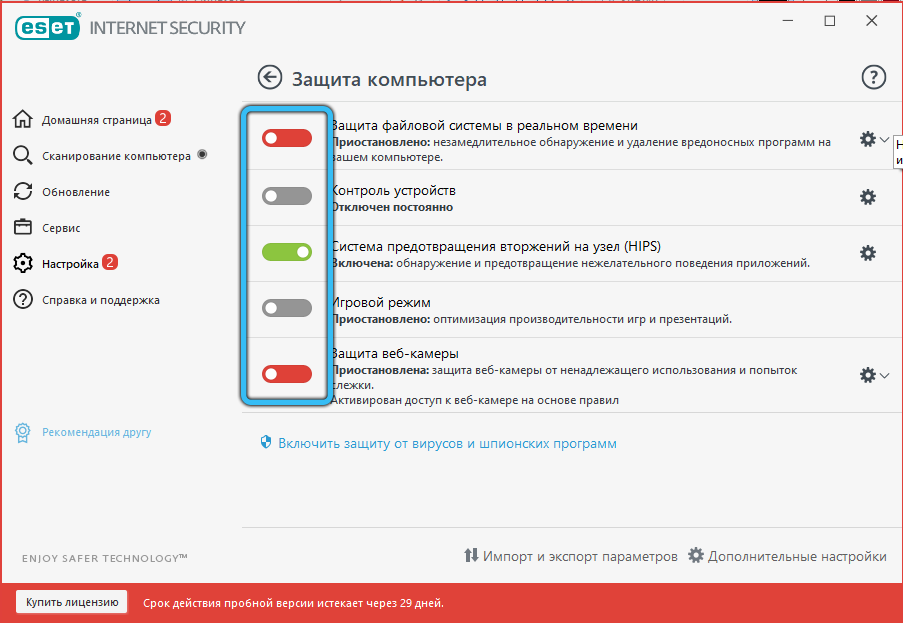
Советы от производителя
Сами программисты ESET признают, что зависание ПК может возникнуть из-за того, что указанный модуль проверяет слишком много файлов в режиме реального времени и не справляется с такой нагрузкой. Рекомендации от специалистов компании тоже лежат в плоскости настроек антивирусного пакета – нужно в панели «Расширенные настройки» кликнуть по вкладке «Методы защиты» и убрать все галочки, оставив включёнными только пункты эвристического и сигнатурного анализа. Во вкладке «Фильтрация протоколов» нужно поступить аналогичным образом, оставив рабочим крайний левый режим.
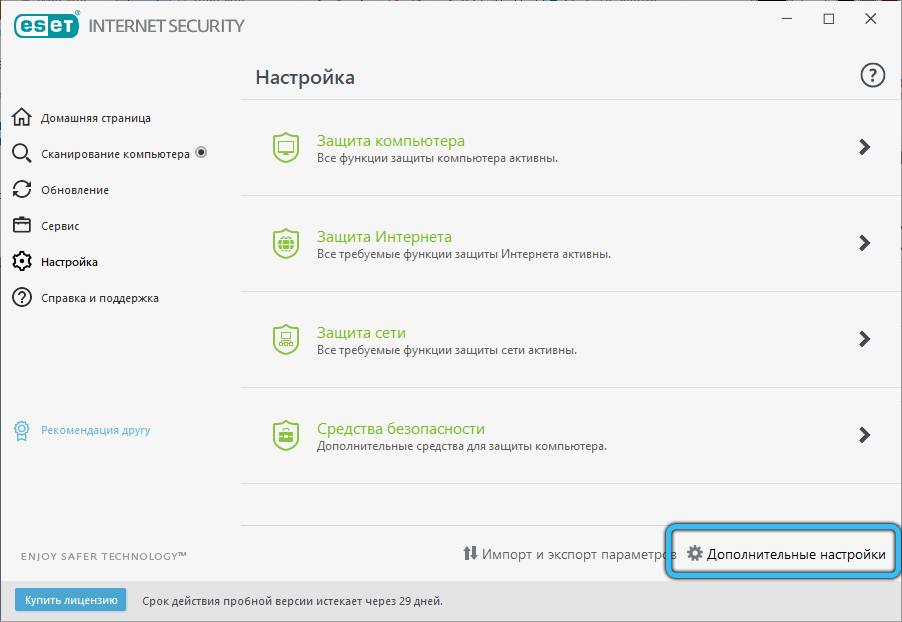
По умолчанию большинство из этих опций и так отключено, то есть это результат непродуманных действий со стороны пользователя.
ekrn.exe что это за процесс и почему он грузит систему?
 Всем привет
  Сегодня у нас тема неизвестных процессов, а если быть точнее, то будем говорить о таком процессе как ekrn.exe, вот что это за процесс и откуда он взялся? А если он грузит винду, то что делать? В общем будем разбираться! Значит если вы видите, что у вас есть процесс ekrn.exe в диспетчере задач, то это означает, что у вас установлен антивирус ESET NOD32. Если вдруг у вас такого антивируса нет, а процесс ekrn.exe все равно есть, то это означает что у вас вирус, который маскируется под процесс антивируса! В таком случае срочно проверьте комп этой утилитой, срочно, 99% что это вирус!
Вообще с этим процессом ekrn.exe много проблем вижу есть у юзеров, у одних он систему грузит, у других оперативку кушает страшно, у некоторых вообще все вместе… Ну, ребята, посмотрим что можно сделать, попробуем выявить причины неадекватного поведения процесса так бы сказать..
Значит у меня антивирус ESET NOD32 установлен, смотрите, вот процесс ekrn.exe в диспетчере задач:

И еще видите, рядом с ним там сидит egui.exe? Ну, я думаю что вы уже поняли, что это тоже процесс от ESET NOD32. Тут у меня ekrn.exe не то чтобы уж страшно грузит проц, но все таки там в колонке ЦП, то там стоит цифра 47, ну то есть все таки как бы грузит проц наполовину примерно. Вы знаете, я конечно могу ошибаться, но почти любой современный антивирус может грузить проц только в том случае если он что-то делает. Просто так грузить проц антивирус тоже может, но это скорее всего какая-то ошибка и знаете, такое все таки редко встречается, вот у меня такого вообще не было.
Значит ребята, что за процесс ekrn.exe, то я думаю что это вы уже поняли, верно? Теперь по поводу того что он грузит винду, можно ли как-то эту проблему решить? Да, можно, как я уже писал, современные антивирусы могут грузить проц, если только что-то делают, это означает, что если проц грузится, то скорее всего антивирус проверяет комп на вирусы. Проверки есть разные, антивирус может проверять оперативку, файлы на диске, критические места, где могут быть вирусы, ну и все такое. Возможно что ekrn.exe может грузить процессор если антивирус обновляет сигнатурные базы, но лично я такого не замечал.
Итак, посмотрим, что именно в ESET NOD32 может грузить проц. Первое, это откройте антивирус, нажмите правой кнопкой по иконке ESET NOD32 в трее и там в менюхе выберите пункт Домашняя страница:

Потом откройте вкладку Сканирование компьютера и посмотрите что там, нет ли там запущенного сканирования. Вот пример, когда сканирование работает:

Вы можете сканирование остановить, для этого нажмите на крестик, ну я показал стрелочкой. Если вы его остановите и процесс ekrn.exe перестанет грузить комп, то я думаю что понятно в чем было дело. Тут правда другая сторона есть, прерывать сканирование это не очень хорошая идея, если есть возможность то дайте все таки антивирусу проверить комп, ну а в крайнем случае уже останавливайте… 
Кстати прикол, но когда я вам показывал ну вот что у меня идет сканирование, то потом когда я вот писал об этом, короче в это время антивирус нашел какие-то угрозы, прикиньте, вот смотрите:

Вот такой прикол, я просто совсем этого не ожидал! Так, что еще может грузить? В том же окне, ну где есть вкладка Сканирование компьютера, то там переходим на вкладку Настройка и нажимаем на кнопку Расширенные параметры:

Ну и теперь смотрите, у вас откроется окно Расширенные параметры, вот оно:

Значит что тут может тормозить? Это может быть защита в реальном времени, попробуйте отключить ее на время, вот где отключается эта защита:

Также причина может быть вот в этих функциях:


Это все вкладка Защита файловой системы в режиме реального времени. Извините, я конечно не могу вам ну прям все функции показать, которые могут тормозить, но думаю что примерно вы понимаете в чем может быть дело.
Теперь пойдем на вкладку Сканирование в состоянии простоя. Что вообще такое, это сканирование в простое? Ну это антивирус шуршит на диске, ищет вирусы, и происходит это в то время, когда компом никто не пользуется. А потом, если вы вернулись к компу, то он еще некоторое время может тормозить. Проверьте что у вас тут отключено сканирование в состоянии простоя, вот эта настройка:

Такое сканирование я не то чтобы советую отключать, вы просто можете его отключить, потом некоторое время за компом поработать, ну и потом сравнить, стало лучше или хуже 
Ну это не все настройки, только некоторые, о всех писать нет смысла, ибо у всех причина может быть разная.. Так, идем дальше, я еще узнал, что процесс ekrn.exe может грузить систему из-за качалки uTorrent, ну тут нет ничего удивительного, почему? Потому что uTorrent если качает, то он постоянно обменивается данными с интернетом, постоянно на комп попадают новые данные, что-то отправляется, что-то принимается, ну и короче прикол в том, что все это в реальном времени проверяется антивирусом ESET NOD32. Что делать? Честно? Я не знаю точно что делать, но вам нужно пойти в настройки и там отключить такое как глубокая проверка файлов, эвристический анализ, можно попробовать добавить uTorrent в исключения ESET NOD32, об этом я писал вот здесь.
То, что проблему можно решить с тем что процесс ekrn.exe грузит винду, то ребята, это скорее всего решаемо, поверьте, и тут дело именно в настройках антивируса. Просто часто еще причина в том, что антивирус застопорился на каком-то файле, потому что его сложно проверить, ибо он большой и все такое, и вот в это время, когда антивирус пытается проверить файл, то в этом время комп может подтормаживать.. 
Можете вообще попробовать сначала удалить ESET NOD32, а потом снова установить. Как удалить ESET NOD32 я уже писал вот здесь, так что можете глянуть 
Еще можно попробовать установить минимальный размер на проверяемый файл, это можно задать в разделе Защита файловой системы в режиме реального времени, ну то есть в настройках, а именно вот тут:

Вот видите, я тут указал 102400 кб, это 100 мегов, и вы так попробуйте, может поможет, а? Посмотрите, возможно что где-то еще есть подобные настройки. Лично мне кажется, что как-то настройки так сделаны в ESET NOD32, что легко запутаться. Я вот вечно путают где какие настройки, короче мне просто неудобно, может быть только мне? Может…
Ребята, в общем на этом все, не уверен что вам эта инфа поможет, но буду надеяться, что хоть как-то, да поможет.. Если что-то не так, то извините… Удачи вам в жизни и чтобы все у вас было хорошо 
Что такое ekrn.exe в диспетчере задач?
 Привет друзья В этой заметке рассмотрим что это за процесс ekrn.exe и что делать если ekrn.exe грузит систему, скажу сразу, что обычно у пользователей это не вирус. Нет, конечно вирус может маскироваться под такой процесс, это не исключено, но в большинстве случаев тут виноват как раз не вирус, а антивирус!
А именно ESET Smart Security, то есть целый комплекс для обеспечения безопасности на компьютере, а в итоге еще добавляет проблем ко всему прочему! В общем порывшись в интернете по поводу загрузки процессора такой штукой как ekrn.exe, пришел к выводу, что это всю случается при одних и тех же обстоятельствах. Так что тут нужно винить разработчиков Eset, что они не устраняют этот баг!

Убедится что это именно антивирус можно таким способом — в диспетчере на вкладке Процессы (или Подробности, тут зависит от версии Windows) находим ekrn.exe, нажимаем по нему правой кнопкой и выбираем расположение (должна быть папка ESET!):

Итак, как можно решить проблему? Заходим в настройки Eset и там открываем ползунок Компьютер > Защита от вирусов и шпионских программ > Защита файловой системы (как-то так, в зависимости от версии название может быть другое), и вот тут устанавливаем свои лимиты, например максимальный размер 80 мб и время проверки 15 секунд:

В любом случае, чаще всего причина именно в том, что Eset постоянно что-то проверяет, потому что постоянно что-то новое появляется, знаете о чем это я? При активно работающем торренте, ekrn.exe спокойно может грузить систему! Тут можно поменять торрент клиент (я советую uTorrent, BitComet) или отключить опции в самом Eset, но тогда снизится безопасность системы.
Еще один способ — отключить службу, которая запускает ekrn.exe, найдите в панели управления значок Администрирование, а нем значок Службы и запустите его. В списке служб найдите ESET Service, два раза нажимаете по службе и в Тип запуска указываете Отключено, для наглядности вот вам картинка (это для Windows XP, в других версиях Windows все почти также!):

Еще один момент, может также помочь! В настройках Eset вы можете отключить запланированные задания, тогда проверка не будет выполнятся автоматически, придется вручную ее запускать, но зато при этом сканироваться файлы не будут тогда, когда вы что-то важное делаете за компом. Вот картинка для наглядности:

Есть еще одна настройка, которая может грузить ваш процессор, это расширенный эвристический анализ (это такой умный анализ, при котором антивирус находит даже те угрозы, которые еще неизвестные), посмотрите в настройках Eset, если он включен — то отключайте, но полностью отключать не советую, он все таки нужен. Просто без расширенного режима можно и обойтись.
Также у некоторых пользователей наблюдалась проблема при обновлении сигнатурных баз — попробуйте отключить автоматический режим и посмотреть, может нагрузка исчезнет. Это вообще все о той ситуации, когда ekrn.exe грузит систему, по поводу самого процесса, то надеюсь что вы уже поняли от какой программы он
В общем вот такие вот дела ребята, вы вообще подумайте, может в таком случае сменить антивирус? Но если у вас лицензия — менять не стоит, стоит обращаться в тех. поддержку, это они должны решать такие проблемы!
А если вдруг, ну вдруг, у вас нет антивируса Eset, а ekrn.exe в диспетчере задач есть, то блин, ну это скорее всего вирус. Вам нужно просто срочно проверить комп, я советую проверять такими утилитами как Dr.Web CureIt! и Kaspersky Virus Removal Tool, как по мне, так неплохие. Дальше, если у вас стало много рекламы в браузерах, именно как-то подозрительно много, то также советую проверить комп на рекламные вирусы, прикол в том, что обычные антивирусы их просто не видят! Вот эти утилиты спецы в удалении таких вирусов — AdwCleaner и HitmanPro.
На этом все, желаю вам удачи и чтобы не было вирусов
Eset service грузит диск windows 10
Всем привет Сегодня у нас тема неизвестных процессов, а если быть точнее, то будем говорить о таком процессе как ekrn.exe, вот что это за процесс и откуда он взялся? А если он грузит винду, то что делать? В общем будем разбираться! Значит если вы видите, что у вас есть процесс ekrn.exe в диспетчере задач, то это означает, что у вас установлен антивирус ESET NOD32. Если вдруг у вас такого антивируса нет, а процесс ekrn.exe все равно есть, то это означает что у вас вирус, который маскируется под процесс антивируса! В таком случае срочно проверьте комп этой утилитой, срочно, 99% что это вирус!
Вообще с этим процессом ekrn.exe много проблем вижу есть у юзеров, у одних он систему грузит, у других оперативку кушает страшно, у некоторых вообще все вместе… Ну, ребята, посмотрим что можно сделать, попробуем выявить причины неадекватного поведения процесса так бы сказать..
Значит у меня антивирус ESET NOD32 установлен, смотрите, вот процесс ekrn.exe в диспетчере задач:
И еще видите, рядом с ним там сидит egui.exe? Ну, я думаю что вы уже поняли, что это тоже процесс от ESET NOD32. Тут у меня ekrn.exe не то чтобы уж страшно грузит проц, но все таки там в колонке ЦП, то там стоит цифра 47, ну то есть все таки как бы грузит проц наполовину примерно. Вы знаете, я конечно могу ошибаться, но почти любой современный антивирус может грузить проц только в том случае если он что-то делает. Просто так грузить проц антивирус тоже может, но это скорее всего какая-то ошибка и знаете, такое все таки редко встречается, вот у меня такого вообще не было.
Значит ребята, что за процесс ekrn.exe, то я думаю что это вы уже поняли, верно? Теперь по поводу того что он грузит винду, можно ли как-то эту проблему решить? Да, можно, как я уже писал, современные антивирусы могут грузить проц, если только что-то делают, это означает, что если проц грузится, то скорее всего антивирус проверяет комп на вирусы. Проверки есть разные, антивирус может проверять оперативку, файлы на диске, критические места, где могут быть вирусы, ну и все такое. Возможно что ekrn.exe может грузить процессор если антивирус обновляет сигнатурные базы, но лично я такого не замечал.
Итак, посмотрим, что именно в ESET NOD32 может грузить проц. Первое, это откройте антивирус, нажмите правой кнопкой по иконке ESET NOD32 в трее и там в менюхе выберите пункт Домашняя страница:
Потом откройте вкладку Сканирование компьютера и посмотрите что там, нет ли там запущенного сканирования. Вот пример, когда сканирование работает:
Вы можете сканирование остановить, для этого нажмите на крестик, ну я показал стрелочкой. Если вы его остановите и процесс ekrn.exe перестанет грузить комп, то я думаю что понятно в чем было дело. Тут правда другая сторона есть, прерывать сканирование это не очень хорошая идея, если есть возможность то дайте все таки антивирусу проверить комп, ну а в крайнем случае уже останавливайте…
Кстати прикол, но когда я вам показывал ну вот что у меня идет сканирование, то потом когда я вот писал об этом, короче в это время антивирус нашел какие-то угрозы, прикиньте, вот смотрите:
Вот такой прикол, я просто совсем этого не ожидал! Так, что еще может грузить? В том же окне, ну где есть вкладка Сканирование компьютера, то там переходим на вкладку Настройка и нажимаем на кнопку Расширенные параметры:
Ну и теперь смотрите, у вас откроется окно Расширенные параметры, вот оно:
Значит что тут может тормозить? Это может быть защита в реальном времени, попробуйте отключить ее на время, вот где отключается эта защита:
Также причина может быть вот в этих функциях:
Это все вкладка Защита файловой системы в режиме реального времени. Извините, я конечно не могу вам ну прям все функции показать, которые могут тормозить, но думаю что примерно вы понимаете в чем может быть дело.
Теперь пойдем на вкладку Сканирование в состоянии простоя. Что вообще такое, это сканирование в простое? Ну это антивирус шуршит на диске, ищет вирусы, и происходит это в то время, когда компом никто не пользуется. А потом, если вы вернулись к компу, то он еще некоторое время может тормозить. Проверьте что у вас тут отключено сканирование в состоянии простоя, вот эта настройка:
Такое сканирование я не то чтобы советую отключать, вы просто можете его отключить, потом некоторое время за компом поработать, ну и потом сравнить, стало лучше или хуже
Ну это не все настройки, только некоторые, о всех писать нет смысла, ибо у всех причина может быть разная.. Так, идем дальше, я еще узнал, что процесс ekrn.exe может грузить систему из-за качалки uTorrent, ну тут нет ничего удивительного, почему? Потому что uTorrent если качает, то он постоянно обменивается данными с интернетом, постоянно на комп попадают новые данные, что-то отправляется, что-то принимается, ну и короче прикол в том, что все это в реальном времени проверяется антивирусом ESET NOD32. Что делать? Честно? Я не знаю точно что делать, но вам нужно пойти в настройки и там отключить такое как глубокая проверка файлов, эвристический анализ, можно попробовать добавить uTorrent в исключения ESET NOD32, об этом я писал вот здесь.
То, что проблему можно решить с тем что процесс ekrn.exe грузит винду, то ребята, это скорее всего решаемо, поверьте, и тут дело именно в настройках антивируса. Просто часто еще причина в том, что антивирус застопорился на каком-то файле, потому что его сложно проверить, ибо он большой и все такое, и вот в это время, когда антивирус пытается проверить файл, то в этом время комп может подтормаживать..
Можете вообще попробовать сначала удалить ESET NOD32, а потом снова установить. Как удалить ESET NOD32 я уже писал вот здесь, так что можете глянуть
Еще можно попробовать установить минимальный размер на проверяемый файл, это можно задать в разделе Защита файловой системы в режиме реального времени, ну то есть в настройках, а именно вот тут:
Вот видите, я тут указал 102400 кб, это 100 мегов, и вы так попробуйте, может поможет, а? Посмотрите, возможно что где-то еще есть подобные настройки. Лично мне кажется, что как-то настройки так сделаны в ESET NOD32, что легко запутаться. Я вот вечно путают где какие настройки, короче мне просто неудобно, может быть только мне? Может…
Ребята, в общем на этом все, не уверен что вам эта инфа поможет, но буду надеяться, что хоть как-то, да поможет.. Если что-то не так, то извините… Удачи вам в жизни и чтобы все у вас было хорошо
Добавить комментарий Отменить ответ
Этот сайт использует Akismet для борьбы со спамом. Узнайте как обрабатываются ваши данные комментариев.

Windows 10 порой преподносит неприятных сюрпризов не меньше, чем ее предшественники – Windows 8.1, 8, и проверенная временем «семерка». При всех своих преимуществах и нововведениях случаются каверзные моменты во время продолжительного пользования, или спустя определенное время, или и вовсе сразу же после установки. Одна из таких проблем, перекочевавших еще с Windows 7 – внезапная полная загруженность жесткого диска, что на ноутбуках, что на стационарных ПК. Более осведомленные пользователи знают, о чем сейчас идет речь, но вкратце: даже во время полного бездействия со стороны юзера операционная система (ОС) начинает подозрительно задумчиво работать. Особенно любопытно это наблюдать, если «десятка» совсем недавно появилась на этом компьютере, и никакого стороннего программного обеспечения пока еще даже не установлено, да и вирусов быть не может – система чистая.
Довольно вступлений, начнем разбираться. С ходу найти виновника, к сожалению, не получится – причин этой проблемы предостаточно. Что бы не запутаться, по сложившейся традиции разберем все «по полочкам» согласно плану:
Хотелось бы заметить,что не обязательно применять все шаги из инструкции. Достаточно пошагово проверять влияние перечисленных факторов на процент загрузки диска в Диспетчере задач. Если конкретный метод не помог, можно откатить внесенные изменения обратно и попробовать следующий.
Способы диагностики и поиск причин загрузки диска
Почему бы и нет? Первое что приходит в голову в такие моменты – это просмотреть все ли в порядке в Диспетчере задач. Отсортировав все процессы по процентам нагрузки на HDD, есть шанс найти виновника. Ну а комбинацию «Ctrl-Alt-Delete» знает любой школьник.
Диспетчер задач
На вкладке Процессы сортируем столбец Диск по убыванию и находим процессы, которые максимально загружают локальный диск.
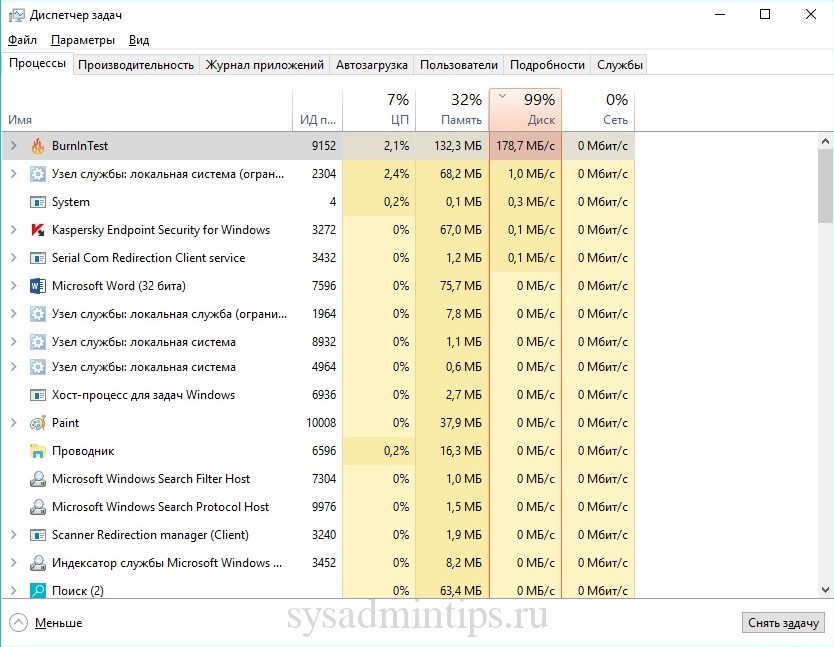
Щелкнув правой кнопкой по нужной строке, можно тут же снять задачу и убедиться помогло это или нет. Хуже всего, когда диск грузит процесс System (ntoskrnl.exe), тогда выявить причину бывает непросто и тут пригодятся варианты, перечисленные в статье.
Если нужно посмотреть графическую сводку переходим на вкладку Производительность:

Монитор ресурсов
Еще один вариант – посмотреть Монитор ресурсов. В таких случаях он используется реже, но если возникла необходимость, его можно открыть, нажав ссылку «Открыть монитор ресурсов» в левом нижнем углу окна на предыдущем скриншоте, или в командной строке выполнить perfmon /res:
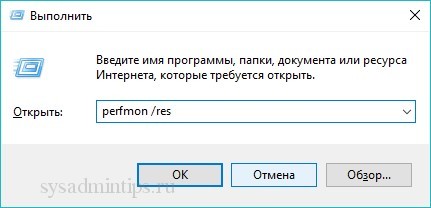
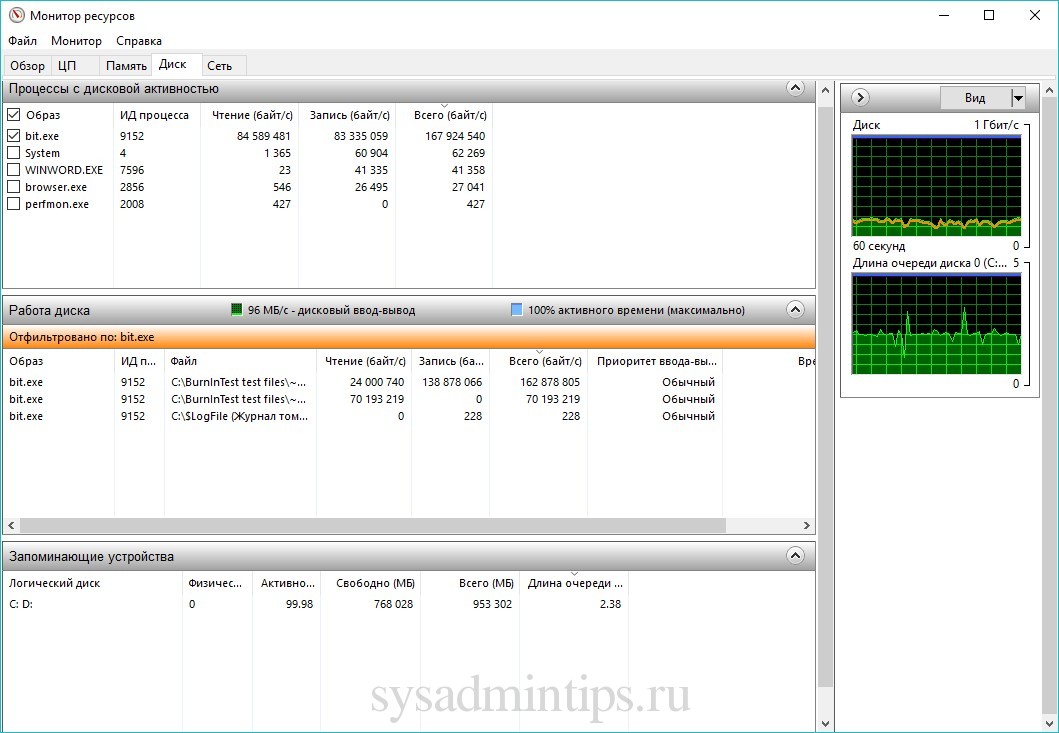
Здесь открываем вкладку Диск, сортируем по убыванию по столбцу “Всего (байт/c)” и находим процессы, активно использующие жесткий диск. В средней части окна вы увидите конкретные файлы, которые в данный момент читаются или в которые происходит запись выбранным процессом.
Справа в динамике можно также наблюдать графики скорости обмена с диском и длину очереди. Очередь диска обычно не должна превышать 2, в противном случае дисковая система перегружена и поступающие запросы ввода-вывода не успевают обработаться.
Системный монитор
Для продвинутых пользователей возможно понадобиться изучить счетчики производительности в Системном мониторе. Запустить его можно, командой perfmon.
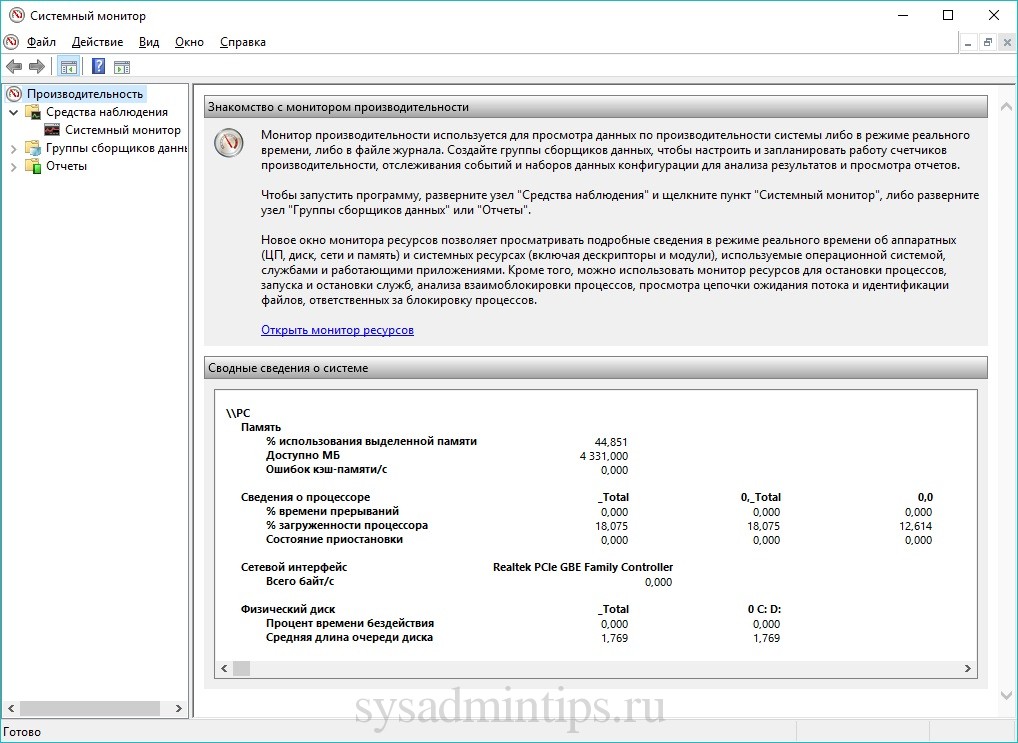

Простому обывателю обычно нет необходимости пользоваться этими расширенными средствами диагностики производительности Windows, поэтому дело чаще всего ограничивается обычным Диспетчером задач.
Отключение индексация и Windows Search
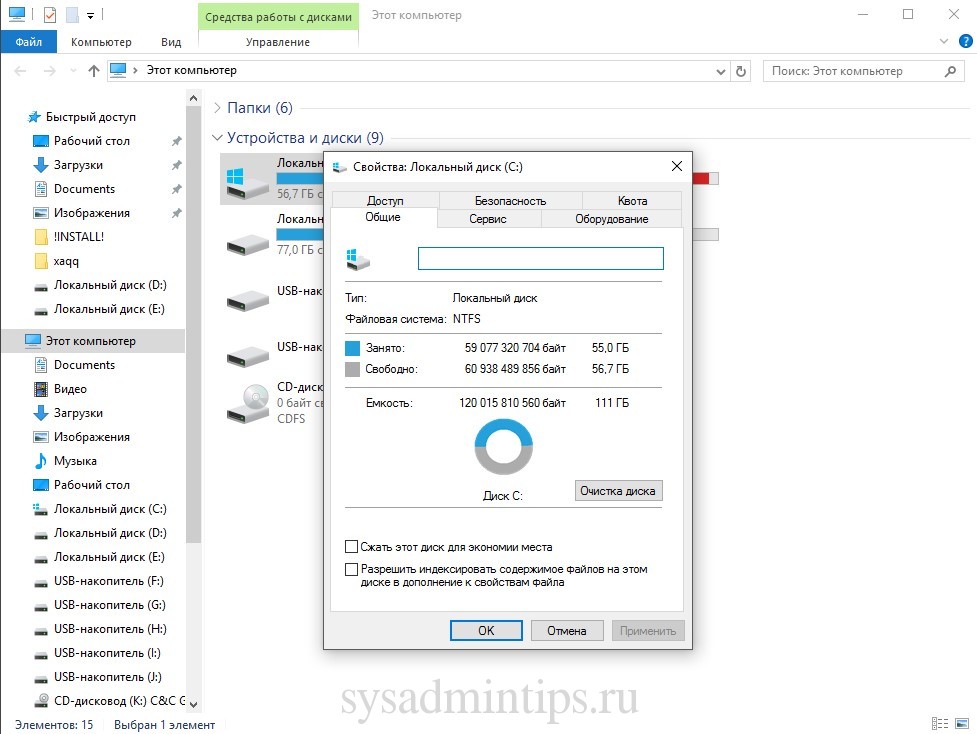
Часто обсуждаемая, кстати, тема. Судя по отзывам пользователей, нередко здесь чаще всего и кроется причина постоянной загруженности диска на 100%. Изначально задуманная для ускорения процесса поиска файлов, служба Windows Search может неслабо нагрузить своей активностью системный диск. Остановить это можно, опять же, нажав знакомую комбинацию «Win+R» и введя «cmd». В появившемся окне командной строки необходимо ввести net.exe stop “Windows search” и подтвердить нажатием «Enter». После небольшого ожидания служба остановится, но полностью активность системного поиска можно остановить, отключив индексацию на диске. Сделать это можно, как и прежде, щелкнув правой кнопкой по диску, и на вкладке «Общие» снять галочку с параметра индексации.
Отключение службы Superfetch
В старенькой операционной системе Windows 7 эта служба тоже не давала покоя системному диску, пытаясь повысить производительность путем ускорения часто используемых программ. На деле же, часто получалось наоборот, она вгоняла в ступор компьютер своими неустанными попытками ускорить запуск всего и вся. На сколько эта проблема актуальна для Windows 10 сказать трудно, но почему бы и не попробовать. Вопрос решается командой:
net.exe stop superfetch
Временное отключение антивирусного ПО
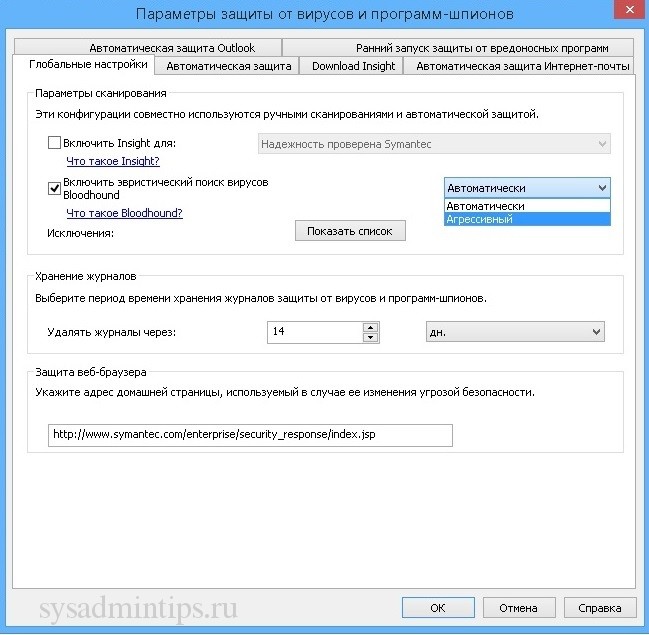
Всплеск активности в работе антивирусных программ часто является причиной полной загрузки локального диска. Особенно это проявляется, если идет процесс полного сканирования. Обычно выявить нагрузку от антивирусного ПО достаточно просто в Диспетчере задач или Мониторе ресурсов, как было рассказано выше. После этого нужно попробовать временно отключить антивирус или снять процесс там же в Диспетчере задач, и оценить его влияние на производительность дисковой подсистемы. Если причина выявлена, нужно изменить настройки антивирусного софта — режима, проверяемых типов файлов, агрессивности сканирования и т.п., или искать, пробовать альтернативное ПО.
Для примера настройки в Symantec Endpoint Protection:
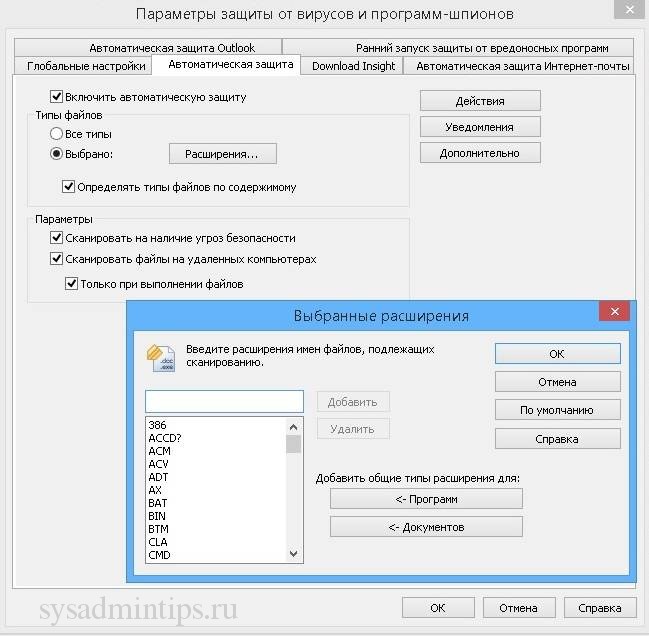
Отключение обновлений Windows
Тоже неплохой вариант решения проблемы. Многим ненавистные обновления из Windows Update нередко портят жизнь простым пользователям. В какие случаях можно ожидать высокой нагрузки на дисковую подсистему:
Высокая активность может быть для вас неожиданной, если был установлен полностью автоматический режим установки в Центре обновления Windows.
Выключение Центра обновления Windows можно сделать через оснастку Службы. Снова набираем на клавиатуре «Win+R» и вводим services.msc. Щелкнув по имени службы правой кнопкой мыши, можно ее вырубить, выбрав в контекстном меню пункт «Отключена».

Аналогичный результат с помощью команд:
sc stop wuauserv
sc config wuauserv start= disabled
Отключение телеметрии
На самом деле телеметрия оказывает влияние на диск небольшое, но оно все же есть. Редки те случаи, когда сбор телеметрии настолько мощно нагружал винчестер, однако и отключение его лишним не будет. Сделать это можно через Редактор реестра. Снова комбинация «Win+R», затем вводим regedit. Конечная цель – это создать ключ с запретом на телеметрию. Для этого необходимо найти пункт под названием «DataCollection», находящийся по адресу:
Здесь-то и нужно создать новое значение DWORD с именем AllowTelemetry, присвоить этому ключу значение «0» и перезагрузить компьютер.
Отключение службы Connected User Experiences and Telemetry
Очередная служба сбора диагностики, в точнее слежки, за пользователем, которая маловероятно кому-то пригодится. Предыдущее название службы — Diagnostics Tracking Service. В Диспетчере задач, во вкладке «Службы» она зовется «DiagTrack». Ее и вырубаем, выбрав пункт «Остановить». Теперь, когда она временно приостановлена, необходимо выбрать «Отключена», а перейдя на вкладку «Восстановление» не забыть поставить в меню Первого сбоя «Не выполнять никаких действий».
Аналогичные действия можно выполнить с помощью команд:
sc stop DiagTrack
sc config DiagTrack start= disabled
Подробную стать про отключение всей телеметрии в «десятке» читайте здесь.
Остановка Windows Performance Recorder (WPR)
WPR — он же Регистратор производительности Windows, он же еще одна телеметрия. Не стоит объяснять, что он делает на самом деле, все и так понятно. Снова командная строка в окне «Выполнить» и очередная команда:

Если вы используете Защитник Windows в Windows 10 и заметили высокую нагрузку на процессор на протяжении нехарактерно длительного периода времени, то знайте, что данную ситуацию можно исправить.
В данной статье мы привели несколько простых шагов, которые позволят предотвратить повышенное потребление системных ресурсов со стороны Antimalware Service Executable и оптимизировать работу данной службы.
Для чего нужен процесс msmpeng.exe или Antimalware Service Executable?
Если вы используете Защитник Windows в качестве основной антивирусной защиты, то открыв Диспетчер задач (Ctrl+Shift +Esc) на вкладке “Процессы” вы обнаружите процесс под названием Antimalware Service Executable и соответствующий файл MsMpEng.exe.
Данный процесс позволяет Защитнику Windows выполнять мониторинг компьютера на предмет угроз и обеспечивать защиту от вредоносных объектов и кибератак в режиме реального времени. С другой стороны, именно данный процесс может стать причиной несоразмерно большой нагрузки на процессор.
Еще одна функция Защитника Windows, которая может приводить к снижению быстродействия системы — это полная проверка, во время нее анализируются все файлы на вашем компьютере. Для выполнения полной проверки активно требуется процессорная мощность, и в ряде случаев данный процесс может использовать все доступные ресурсы системы. Все это приводит к зависаниям, задержкам, потери отзывчивости и другим нарушениям работоспособности системы.
Конечно, все антивирусные программы потребляют некоторое количество системных ресурсов, но Защитник Windows в этом плане отличается особой «прожорливостью». Стандартный антивирус Windows 10 может потреблять излишнее количество процессорной мощности на протяжении длительного времени и инициировать полную проверку компьютера, даже когда вы встаете с утра и пытаетесь быстренько проверить почту или новости на веб-сайте.
Хотя данное поведение Защитника Windows действительно раздражает, очень важно, чтобы вы не отключали его полностью, не установив предварительно альтернативное антивирусное решение. В конечном итоге, именно Защитник Windows пытается встать на пути между вами и киберпреступниками. Просто позвольте программе безопасности выполнять свои задачи, а затем выполните данные шаги, чтобы предотвратить потенциальные проблемы:
Шаг 1. Измените расписание проверок Защитника Windows
В большинстве случаев высокое потребление оперативной памяти процессом Antimalware Service Executable связано именно с проведением полного сканирования системы. Рекомендуется запланировать проверки таким образом, чтобы вероятность почувствовать потерю процессорной мощности была минимальной.
Шаг 2. Добавьте Antimalware Service Executable в список исключений Защитника Windows
Во время своих проверок, Защитник Windows проверяет абсолютно все файлы на компьютере, в том числе файлы самого антивируса. Это приводит к некоторым необычным взаимодействиям и становится причиной зависания системы. Чтобы предотвратить подобные ситуации, вы можете дать Защитнику Windows инструкцию исключить собственные файлы из графика полного сканирования системы.
Шаг 3. Отключите Защитник Windows
Если первые два шага не помогли устранить проблему, то стоит рассмотреть полное отключение Защитника Windows. Обратите внимание, что в этом случае вы остаетесь уязвимы к различным видам атак, поэтому критически важно установить замещающий продукт перед удалением Защитника Windows.
Шаг 4. Проверьте систему на вредоносные заражения
Существует вероятность, что высокая активность Защитника Windows связана с заражением системы вирусами и другими видами вредоносного ПО. Запустите полную проверку системы, используя сторонний антивирусный сканер, например Dr.Web CureIt!, Malwarebytes Free или Emsisoft Emergency Kit. Независимое сканирование поможет выявить установленные в системе вредоносные приложения, удаление которых позволит вернуть высокое быстродействие системе.
Защитник Windows — это очень полезный инструмент безопасности, особенно учитывая тот факт, что он поставляется бесплатно с операционной системой. Побочным эффектом его работы может стать серьезное замедление производительности ПК. Используя приведенные в данном руководстве инструкции, вы сможете оптимизировать работу Antimalware Service Executable и восстановить высокую скорость работы системы.



