
Указатель установки фокусировки

Отслеживание объекта (функция отслеживания)
Отслеживание объекта (функция отслеживания)
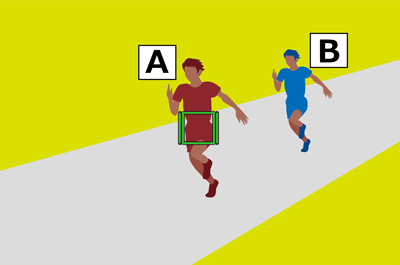
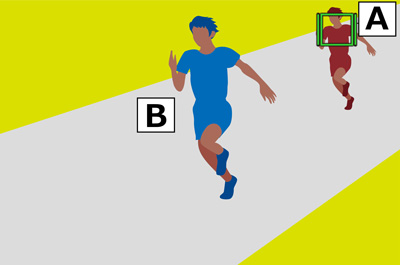
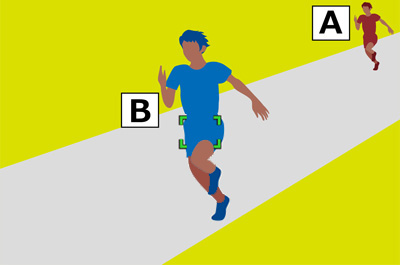
Задайте объект съемки, зажав кнопку затвора наполовину; камера начнет отслеживать объект автоматически. Кроме того, если объектом съемки является человек, в зависимости от состояния объекта рамка фокусировки плавно перемещается между лицом и глазами.
* Обновите системное программное обеспечение камеры до новейшей версии.
Установка начального положения отслеживания путем фокусировки на области
Отслеживание работает с помощью рамки фокусировки, которую можно настроить с помощью опции [Отслеживание] в параметре [Область фокусир.] в качестве начальной точки. Пользуясь параметром [Отслеживание] можно выбрать объект и удерживать его в области резкости, а также упростить процесс съемки быстро движущихся объектов.
Если в кадре несколько объектов или объект съемки мелкий, выберите для параметра [Отслеживание] значение [Рег. пятно АФ: M] или [Расш. рег.пятно АФ]. При запуске отслеживания фокус будет сохраняться на объекте и не будет переключаться на другие элементы в кадре.
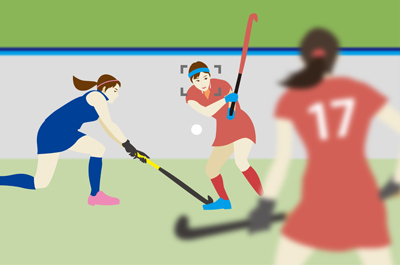
Если в кадре нет других объектов и вы хотите отслеживать быстро движущийся объект, выберите для параметра [Отслеживание] значение [Зонная фокусиров.] или [Широкая АФ]. Это снижает вероятность смещения фокуса на задний план и облегчает процесс съемки.
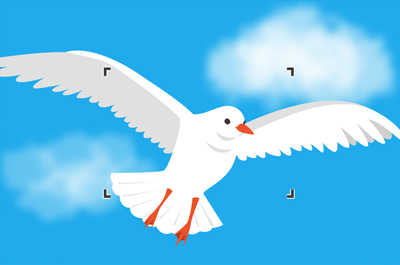
Взаимосвязь параметров Отслеживание и [Наст. AF лицо/глаз.]
Если вы предварительно установите [Приор. лиц/глаз AF] для фокусировки на лицах/глазах, во время отслеживания объекта рамка фокусировки будет автоматически появляться вокруг любого обнаруженного лица или глаза.
Временное изменение установки для [Область фокусир.] на [Отслеживание]
Для временного отслеживания объекта (Отслеживание Вкл.)
Вы можете временно изменить установку для [Область фокусир.] на [Отслеживание], удерживая нажатой пользовательскую клавишу с заранее назначенной функцией [Отслеживание Вкл.]. Установка [Область фокусир.] перед активацией [Отслеживание Вкл.] переключится на соответствующую установку [Отслеживание].
Использование параметра [Отслеживание Вкл.]
Отслеживание объектов небольшого размера и объектов, видимость которых затруднена
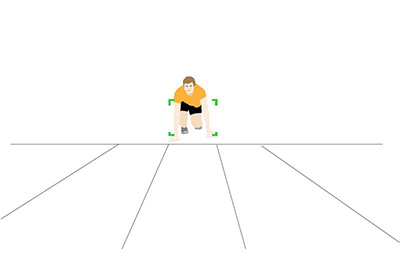
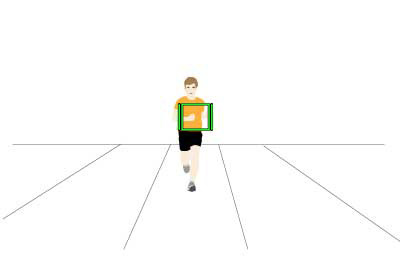

Остановка отслеживания и начало отслеживания с помощью параметра [Рег. пятно АФ]
Взаимосвязь параметров Отслеживание и [Наст. AF лицо/глаз.]
Если вы предварительно установите [Приор. лиц/глаз AF] для фокусировки на лицах/глазах, во время отслеживания объекта рамка фокусировки будет автоматически появляться вокруг любого обнаруженного лица или глаза.
Включение и выключение функции отслеживания во время использования регулируемого пятна (Рег.польз.настр.съе)
Если вам нужно быстро переключаться между объектами во время автофокусировки, рекомендуется установить область фокусировки на регулируемое пятно. Однако в случае съемки свободно скомпонованных снимков быстродвижущегося объекта полезно объединить регулируемое пятно с отслеживанием. Назначение функции отслеживания легкодоступной кнопке, например кнопке AF-ON, позволяет более плавно переключаться между функциями.
Нажатие кнопки затвора наполовину позволяет сфокусироваться с помощью регулируемого пятна. Нажатие кнопки AF-ON запускает отслеживание объекта.
Порядок работы
MENU →  (Настройки съемки2) → [
 Польз. клав.] → [Кнопка AF-ON] → [Выз. польз.удерж. 1] → Установить [Режим фокусиров.] в [AF-C], [Область фокусир.] в [Отслежив.: Регулируем. пятно M] и [AF Включен] в [Включено].
Примеры сцен, в которых переключение между [Рег. пятно АФ] и [Выз. польз.удерж.] является эффективным
В случае нескольких объектов используйте для съемки регулируемое пятно. Если имеется только один объект или если объект быстро движется, для запуска отслеживания нажмите кнопку AF-ON.
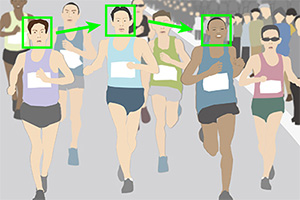
Сразу после старта марафона, когда бегуны постоянно меняются местами, снимайте каждого бегуна с помощью функции регулируемого пятна.

На последнем этапе забега используйте функцию отслеживания с помощью кнопки AF-ON для съемки одного бегуна с нужной композицией, учитывая баланс между объектом и фоном.
Как увеличить ГРИП на фото и что такое фокусстекинг


Содержание
Содержание
Эффектное размытие пространства вне зоны резкости получило название «боке». Красивый визуальный эффект стал популярным фотоприемом. Сегодня такой режим есть в камере любого смартфона. Но в сценариях, которые требуют попадания в фокус как можно большей области пространства, с размытием приходится бороться. В материале познакомимся с одним из наиболее эффективных методов такой борьбы.
В чем проблема?
Как мы уже знаем, дистанция фокусировки — один из параметров, влияющих на глубину резко изображаемого пространства (ГРИП). Зависимость прямая: чем меньше дистанция до снимаемого объекта, тем уже область, которая попадает в фокус.
Нередко это становится проблемой при предметной съемке. Если объект фотосессии имеет небольшие размеры, он полностью помещается в область резкости.

В случае, если габариты крупнее, помогает изменение диафрагмы. Обычно для предметной съемки используют значения в промежутке F/8 – F/16.
Метод имеет ряд недостатков:
Большая часть оптических систем теряет резкость при съемке выше F/10.
Объект может не поместиться целиком в зону резкости даже на максимально закрытой диафрагме. В таком случае придется отходить дальше и обрезать края изображения в редакторе. Если матрица фотоаппарата 24 Мп и меньше, есть вероятность, что после кропа останется слишком маленькое разрешение.
Регулируя ГРИП диафрагмой, вы лишаетесь важного инструмента настройки экспозиции.
При значении F/16 на матрицу попадает мало света. Как следствие, такая настройка предъявляет повышенные требования к источникам освещения.
Как снимаем?
Избежать проблем позволит серия снимков с разной дистанцией фокусировки — брекетинг по фокусу. Это простой способ увеличения глубины резко изображаемого пространства.

Но и здесь есть свои ограничения. Во время съемки корпус камеры должен быть неподвижен. Для этого понадобится штатив и пульт дистанционного управления (или любое другое средство удаленного управления камерой).
Для того, чтобы исключить тряску, фотографы часто пользуются внутрикамерным таймером спуска затвора. При брекетинге по фокусу, такой вариант не удобен, так как одна серия может насчитывать 20 кадров и больше. Даже при таймере в пару секунд съемка растянется более чем на минуту, что многократно повысит трудоемкость работы.
Для того, чтобы получить серию снимков, необходимо:
Установить в камере подходящую диафрагму. Она не должна быть слишком открытой, иначе повышается риск появления участков вне фокуса. Лучше использовать значения от F/5.6.
Установить камеру на штатив, выбрать план съемки.
В режиме ручной фокусировки навестись на край снимаемого предмета, который ближе всего расположен по отношению к передней линзе объектива.
Сделать серию снимков, удаляя фокус до тех пор, пока дальняя часть предмета остается в резкости.

Современные беззеркальные камеры имеют программные средства помощи при ручной фокусировке: пиковая фокусировка (фокус пикинг), масштабирование выбранной области. Фокус пикинг подсвечивает пики резкости цветом, это помогает сориентироваться, на чем именно сейчас сфокусирован объектив и когда можно прекратить съемку.

Масштабирование позволит точнее сфокусировать первый кадр. Далее оно будет только мешать.

В некоторых камерах (Canon EOS R, Nikon Z6, Nikon Z7, Nikon D850) производителем заложена возможность съемки нескольких кадров со сдвигом фокуса. В этом случае достаточно настроить шаг фокусировки и количество кадров, а затем сфокусироваться на ближнем краю объекта. Остальное камера сделает в автоматическом режиме.
Выбор шага фокусировки зависит от диафрагмы: чем сильнее открыта диафрагма, тем меньше должен быть шаг фокусировки и тем больше кадров необходимо сделать.
В чем клеим?

После фотосессии мы получим несколько серий, состоящих из 5 – 15 снимков, если не больше. Такой материал нуждается в дальнейшей обработке. Необходимо объединить участки с разной дистанцией фокусировки, подрезать края и компенсировать «Focus Breathing» — изменение фокусного расстояния в зависимости от дистанции фокусировки. Рассмотрим программы, упрощающие процесс.
Adobe Photoshop
Среди функций этого фотокомбайна нашлось место и склейке серий с «шагающим фокусом». Чтобы открыть несколько фотографий как слои, необходимо воспользоваться командой: «Файл» => «Сценарии» => «Загрузить файлы в стек».

В открывшемся окне, нажав по кнопке «Обзор», выбираем нужные файлы (или папку целиком). Для автоматического выравнивания необходимо поставить флажок рядом с настройкой «Попытаться автоматически выровнять исходные изображения».
При экспорте файлов из Lightroom, выберите нужные изображения и выполните команду: «Изменить в …» => «Открыть как слои в Photoshop». Выделите все слои и примените команду: «Редактирование» => «Автоналожение слоев». В открывшемся окне выберите «Стэковые изображения» и установите флажок на «Плавные переходы цвета и тона».

После завершения процесса возле каждого слоя появится маска, которую можно откорректировать вручную при помощи кисти. Белый цвет добавит области, черный — удалит. Обычно вмешательство не требуется. Теперь фотографию можно сохранить, используя команду: «Файл» => «Сохранить как».
Основное преимущество Photoshop — его универсальность. Но есть и пара недостатков:
Photoshop — подходящий вариант при условии, что не придется обрабатывать много серий. В противном случае стоит присмотреться к специализированным программам, самая популярная из которых — Helicon Focus.
Helicon Focus
У ПО простой интерфейс: все необходимые элементы находятся на главном экране.

Для работы достаточно перетащить серию фотографий на область интерфейса или воспользоваться командой «Файл» => «Открыть изображения». Импортирование происходит мгновенно. После этого они появляются в правой части интерфейса программы.

Теперь остается выбрать один из трех методов обработки и запустить процесс. Каждый алгоритм предоставляет пользователю уникальный арсенал возможностей для решения определенных задач. Рекомендовать какой-то один нельзя. Посмотрим на результат работы всех вариантов обработки.

Работа с бликами лучше далась второму алгоритму. Различия в проработке мелкой текстуры незначительны. И все же результаты в методах «А» и «В» выглядят немного более фактурно. Однородную поверхность удачнее всего обработал метод «А». У «В» и «С» появился цветовой шум.
Для выбора наиболее удачного варианта под каждую ситуацию на официальном сайте есть наглядная таблица.

К преимуществам программы стоит отнести хорошую оптимизацию, эффективное распределение ресурсов ПК и, как следствие, многократное повышение скорости объединения фотографий. В последних версиях добавлена возможность работать с файлами RAW без предварительной конвертации.
В примере показана реальная скорость обработки стека изображений из 19 файлов (ПК: Ryzen 3600 + RTX3070).

Helicon Focus позволяет сохранить результат в несжатом Tiff или DNG — контейнеры, которые оставляют максимальное количество информации для дальнейшего редактирования. Размер таких файлов с разрешением 42 Мп доходит до 120 Мб.

Брекетинг по фокусу — простая и эффективная техника, которая не требует от фотографа дорогостоящей аппаратуры и серьезного опыта. В то же время она открывает новые возможности в предметной съемке.
Помимо предметки, техника используется в макрофотографии и при съемке пейзажей. В этих сценариях ее сложнее использовать из-за возможного шевеления объекта съемки, но после нескольких тренировок на неподвижных предметах, можно попробовать и что-то более серьезное.
Режимы автофокуса. Как настроить автофокус.
 Чтобы понять, какой режим автофокуса выбрать, надо сначала понять, что вы фотографируете. Режимы и настройки автофокуса на всех камерах примерно одинаковы. Они могут отличаться названием и по-разному управляться, но принцип везде один и тот же. Так в чём же автофокус?
Для начала убедитесь, что автофокус у вас включён. На продвинутых камерах (Nikon D700/D800/D7000/D7100) есть отдельный переключатель, на котором есть режим M (ручной фокус) и ещё какие-нибудь режимы — разные автофокусы, либо просто AF.
Режим М (Manual) работает так же, как работали фотокамеры в 50х годах, то есть, без автофокуса. Если такого переключателя у вас нет, значит режимы автофокуса на вашей камере управляются через меню.
Кроме того, на автофокусных объективах со встроенным мотором (AF-S) тоже есть переключатель автофокуса, очень часто с маркировкой M/A — M. Убедитесь, что и объектив не находится в ручном режиме. Не путайте тип объектива AF-S с режимом автофокуса AF-S, это разные вещи, хоть и называются одинаково.
Режимы автофокуса бывают следующие:
AF-A (Auto). Автоматический режим, в котором камера сама за вас принимает решение как ей фокусироваться. Если вы точно не знаете, какой режим вам нужен, выбирайте автоматический режим.
AF-S (Single). Режим для статичных сцен. В этом режиме камера наводится на фокус один раз при нажатии кнопки спуска до середины, и всё. Больше камера не фокусируется, пока вы не отпустите кнопку. Отличный вариант для пейзажей и портретов.
AF-C (Continuous). Режим слежения, когда камера постоянно следит за объектом и подстраивает автофокус непрерывно, пока вы не отпустите кнопку спуска. Включается, когда вы кнопку спуска нажимаете наполовину. Этот режим незаменим при фотографировании живой природы, спортивных событий и быстродвижущихся детей.
В Custom Settings Menu в разделе Autofocus можно встретить AF-S/AF-C priority selection.
Release — это срабатывания затвора немедленно, даже если изображение совсем не в фокусе. Я с трудом припоминаю, чтобы в этом режиме у меня когда-нибудь были резкие кадры.
Focus — затвор срабатывает только когда изображение строго в фокусе. Это очень медленно, и вы рискуете упустить кадр.
Я рекомендую значение Release+focus для AF-C, это что-то среднее. Даже если первый кадр не в фокусе, то следующие будут существенно лучше при серийной съёмке. При этом вы не потеряете первый кадр, хоть он и будет немного размыт. Для AF-S годится Focus, потому что в кадре ничто не движется.
Кроме этого, вам ещё предстоит выбрать тип зоны автофокуса.
Nikon обычно предлагает три варианта:
На некоторых камерах (Nikon D3100/D3200/D3300) вместо переключателя это делается через меню:
Белый прямоугольник. Это фокусировка на ближайшем объекте, можно считать этот режим автоматическим, потому что камера сама решает, какие сенсоры автофокуса задействовать. Если вы сомневаетесь, какой режим вам нужен, выбирайте белый прямоугольник. В режиме AF-S будут подсвечиваться точки автофокуса, в которых изображение в фокусе. Чем больше подсвечено точек, тем лучше. В режиме AF-C ничего подсвечиваться не будет.
Перекрестие. Это режим динамической зоны, используется при фотографировании движущихся объектов и требует дальнейшей настройки, о которой ниже. Перекрестие работает динамически в режиме AF-C. В режиме AF-S это то же самое, что и фокусировка по точке. В динамическом режиме вы выбираете точку фокусировки, а дальнейшее поведение автофокуса зависит от выбранной области автофокуса.
Точка. Вы просто фокусируетесь по выбранной точке, а точку выбираете селектором, которым обычно листаете фотографии. Очень удобно, когда вы точно знаете, что должно быть гарантировано в фокусе, например, глаза при фотографировании портрета.
Выбор области автофокуса. Область автофокуса для динамического режима (перекрестие) зависит от конретной модели камеры, а именно, сколько точек автофокуса доступно. Чем дороже камера, тем больше точек. За управление зонами автофокуса отвечает RGB-сенсор, про который упоминалось в статье про поляризацию.
Условно области можно разделить на два вида:
Несколько сенсоров (AF-Area). Информация о фокусе поступает не только с сенсора, который вы выбрали, но так же и с окружающих его точек, причём, окружающие сенсоры никак не подсвечиваются. Например, на Nikon D7000 можно выбрать зону из 9, 21 или 39 точек. Обычно, чем быстрее что-то движется в кадре, тем больше требуется зона. Честно говоря, я этими зонами не пользуюсь, я предпочитаю 3D-tracking.
3D-tracking. Этот режим может быть на одних моделях вместе с белым прямоугольником и перекрестием, на других моделях где-то ещё, например, при выборе размера области автофокуса. Как следует из названия, это режим слежения, причём, при слежении учитывается не только дистанция до объекта, но и цвет. Вы выбираете точку фокусировки, автофокус цепляется за то, что находится под этим сенсором, а далее начинает за ним следовать, если объект движется, либо вы поворачиваете камеру.
Принципиальная разница между AF-Area и 3D-tracking в том, что в первом случае камера фокусируется на том, что попадает в выбранную зону автофокуса, а во втором случае камера сама двигает зону за объектом, переключая сенсоры автофокуса. Поэтому, в режиме 3D очень удобно сфокусироваться на чём-то определённом, потом передвинуть камеру, чтобы скадрировать по-другому, но автофокус всё ещё будет держать на прицеле то, на что был наведён изначально. От режима AF-S это отличается тем, что AF-S не в курсе, если объект во время кадрирования отошёл дальше или ближе, либо вовсе улетел в форточку.
Кроме того, 3D-слежение может даже заменить выбор одиночной точки фокусировки. Вместо того, чтобы перебирать точки селектором, пока не доберётесь до нужной, можно просто по центральной в режиме 3D навестить и затем скадрировать как нужно, камера при этом будет держать фокус на объекте, двигая точку фокусировки, переключая автофокусные сенсоры. Объекту, при этом, убежать от автофокуса не получится.
Рекомендуемые настройки автофокуса.
Держите автофокус в автоматическом режиме (AF-A, белый прямоугольник), этот режим отлично справляется в большинстве ситуаций без вашей помощи. Если работа автофокуса вас не устроила в каком-то конкретном случае, тогда начинайте вдумчивую настройку.
Максимальная резкость. Руководство по фокус стэкинг
При съёмке пейзажной фотографии, где на переднем и заднем плане есть объекты, которые вы хотите изобразить резкими, трудно получить нужную глубину резкости одним снимком. Для таких случаев используется специальный метод фокус стэкинг, когда вы делаете со штатива несколько снимков с различной точкой фокусировки.
Что такое фокус стэкинг?
Фокус стэкинг – это промежуточный этап обработки, который сочетает в себе использование камеры и программного обеспечения для постобработки, такого как Adobe Photoshop.
Чаще всего этот метод используется в пейзажной и макрофотографии. Реже данным способом пользуются портретисты и фотографы дикой природы. Данный метод не применим при фотографировании движущихся объектов.
Суть метода заключается в создании нескольких фотографий, имеющих разные точки фокусировки от переднего к заднему плану. В дальнейшем эти снимки смешиваются воедино таким образом, чтобы от каждой фотографии оставить самую резкую область. Это приводит к тому, что фотография будет резкой на всей глубине кадра.

Зачем использовать фокус стэкинг?
Есть много преимуществ, которые даёт данный метод создания снимков. Для получения нужного эффекта вам нужно не только правильно провести съёмку, но и обработать фотографии.
Как уже упоминалось выше, изображения не будет резким на всей глубине, если вы снимаете объект, расположенный близко при условии удалённого заднего плана.
Для этого снимка использовалось две точки фокусировки. Одна на мосту, а вторая на острове.

Данный метод также работает с макрофотографией. Если вы снимаете маленький объект с сильным увеличением, то глубина резко изображаемого пространства будет очень маленькой и вам не удастся сделать снимок так, чтобы весь объект был резким.
Иногда лёгкое размытие области, находящейся не в фокусе не заметно на смартфоне или небольшом мониторе компьютера, но как только вы начинаете печатать снимки, то разница становится сильно заметной. При печати на больших форматах даже самые маленькие ошибки становятся видимыми и если в области фокусировки находится только половина изображения, то печать можно считать пустой тратой денег.
Когда нужно делать фокус стэкинг?
Фокус стэкинг может быть невероятно мощной техникой, но это не всегда необходимо. На самом деле, скорее всего, вам не нужно этим заниматься в большинстве случаев.
Эта техника полезна только в ограниченном перечне случаев, большинство из которых уже упоминалось выше:

Чтобы проверить, нужно ли вам использовать данный метод съёмки, вы можете сделать один снимок с закрытой диафрагмой до значения, например, F/11, и увеличить фото, чтобы рассмотреть все детали на переднем и заднем плане. Если где-то появляется размытие, то это хороший сигнал, что фокус стэкинг следует использовать.
Как делать фокус стэкинг?
Это всё просто на словах, но как же это на самом деле работает? Несмотря на то, что это продвинутая техника, на самом деле всё не так сложно, как вы могли подумать. Выполнить съёмку нескольких изображений с различными точками фокусировки довольно легко. Если вы уже знакомы со смешиванием нескольких экспозиций для HDR, обработка не будет для вас сложной.
Часть 1: Съёмка нескольких изображений
Найдите место, где можно выполнить съёмку сцены с передним и задним планом, сильно удалёнными друг от друга. Это проще делать, если располажить камеру невысоко над землёй на штативе. Также это не сложно реализовать прямо у себя в комнате.
Хотя это не сильно важно, но настоятельно рекомендуется использовать штатив для этой техники. Вам нужно сделать несколько фотографий одной сцены с различной фокусировкой. Если вы сильно сдвинете камеру между кадрами, в процессе постобработки могут возникнуть проблемы.
Отрегулируйте фокус
После того, как вы найдёте интересующую вас сцену и приготовитесь к съёмке, сфокусируйтесь на ближайшем объекте. Это можно сделать либо с помощью ручной фокусировки или при помощи выбора подходящей точки автофокусировки.
Сфокусируйтесь на ближайшем объекте и сделайте первый снимок. Затем наведите фокус немного дальше и снова сфотографируйте. Шаг будет зависеть от вашей оптики и настроек диафрагмы. Обычно хватает 2-3 снимка на переднем плане, в центре сцены и на самых дальних элементах.
Если вы снимаете мелкие объекты, то фотографий может быть до десяти. Всё зависит от конкретных задач, оборудования и настроек.
Часть 2: Фокус стэкинг и постобработка
Теперь, когда вы сделали несколько изображений с различными точками фокусировки, пришло время вернуться к компьютеру и смешать их вместе.
Следующие шаги могут быть немного запутанным для тех, кто не имеет большого опыта в работе с Photoshop, но следуя инструкциям шаг за шагом, результат будет хорошим.
Смешивание изображений в Adobe Photoshop
Adobe Photoshop является наиболее широко используемым программным обеспечением для обработки изображений.
Алгоритм Photoshop будет анализировать каждый отдельный пиксель и выбирать только самые резкие участки на каждом снимке, прежде чем будет создан объединенный файл.
Фокус стэкинг в Adobe Photoshop Шаг за шагом

Фокус стэкинг в Helicon Focus
Helicon Focus — ещё одно программное обеспечение, которое многие фотографы используют для выполнения стыковки фокуса. Эта программа создана исключительно для этой задачи.

Начните с импортом файлов, а затем выберите один из 3-х различных типов стыковки. Разные алгоритмы могут дать различный результат. Желательно провести обработку всеми тремя способами и выбрать лучший. Для фотографий ландшафта чаще всего наилучшими оказываются варианты А и В.

В то время как Helicon обрабатывает файлы, вы можете видеть маску, которая появляется на экране. Каждый алгоритм будет создавать собственную маску. После того, как рендеринг закончится, вы можете проверить результат. Helicon работает намного быстрее Photoshop. Если вы часто пользуетесь методом фокус стэкинг, то данная программа сэкономит вам много времени.

Убедитесь, что все прошло хорошо. Файл готов к экспорту и дальнейшей обработке в Adobe Photoshop, Lightroom или другом графическом редакторе.

Есть много различных программ, которые могут быть использованы для стыковки фокуса, но Adobe Photoshop и Helicon являются лучшим выбором и используются профессионалами по всему миру. Также есть ещё одно программное обеспечение высокого уровня: Zerene Stacker, который по некоторым отзывам, работает лучше остальных программ.
А как вы делаете фокус стэкинг? Поделитесь советами или примерами своих работ в комментариях.
Об авторе: Christian Hoiberg — пейзажный фотограф, который помогает молодым фотографам развивать навыки, необходимые для съёмки красивых и впечатляющих изображений. Мнения, выраженные в этой статье, принадлежат исключительно автору. Hoiberg также является основателем сайта CaptureLandscapes. Вы можете узнать больше о его работе на сайте и в Instagram.



