
Как обойти Гугл-аккаунт после сброса
Считается, что iPhone защищены от кражи лучше, чем Android-смартфоны. Дескать, у них и «Локатор» есть, и блокировка активации, и жёсткая привязка к учётной записи Apple ID исходного владельца. Всё так, но почему-то многие игнорируют тот факт, что Google со своей стороны предлагает не меньше средств защиты, чем Apple. Просто большинству и в голову не приходит ими пользоваться. А, между тем, Android-смартфоны тоже привязываются к Гугл-аккаунту через механизм FRP и, если забыть пароль, требуют непростой процедуры отвязки.
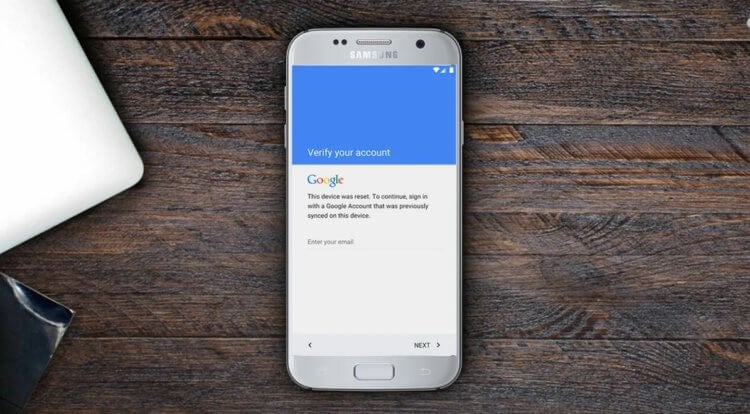
Все Android-смартфоны защищены механизмом FRP, который иногда хочется отключить
Как и в случае с блокировкой активации, способов обхода Гугл-аккаунта после сброса тоже существует несколько. Каждый из них позволяет отвязать смартфон от учётной записи без ввода пароля и продолжить пользоваться им как новым устройством. То есть вам не придётся проходить авторизацию через старый аккаунт, а будет можно воспользоваться новым.
Обойти FRP-блокировку Самсунг
Пожалуй, самый действенный способ сбросить Гугл-аккаунт на Android — это воспользоваться PassFab Android Unlocker. Эта утилита позволяет обойти пароль от учётной записи после сброса, если вы его забыли или — такое тоже может быть — вообще не знали. Она фактически всё сделает за вас, а вам останется только подключить смартфон к компьютеру, нажать несколько кнопок и ждать, пока блокировка гугл удалится сама собой.
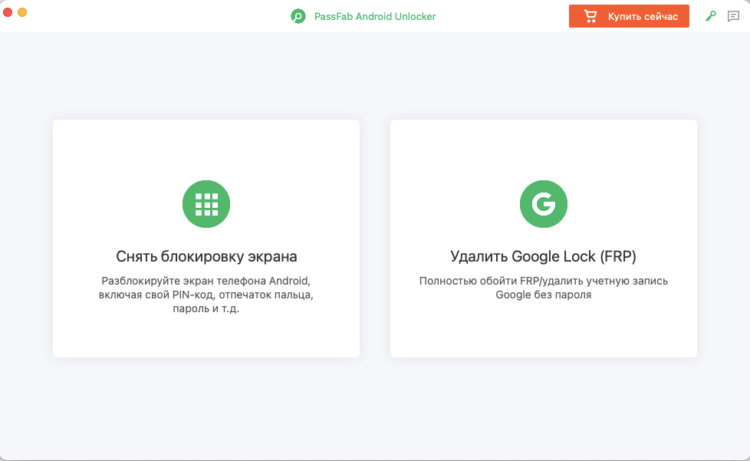
PassFab Unlocker позволяет отвязать FRP
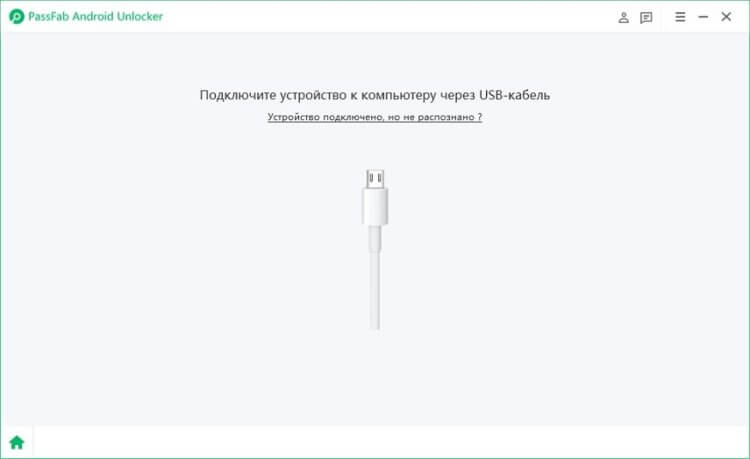
Смартфон нужно подключить к компьютеру по кабелю
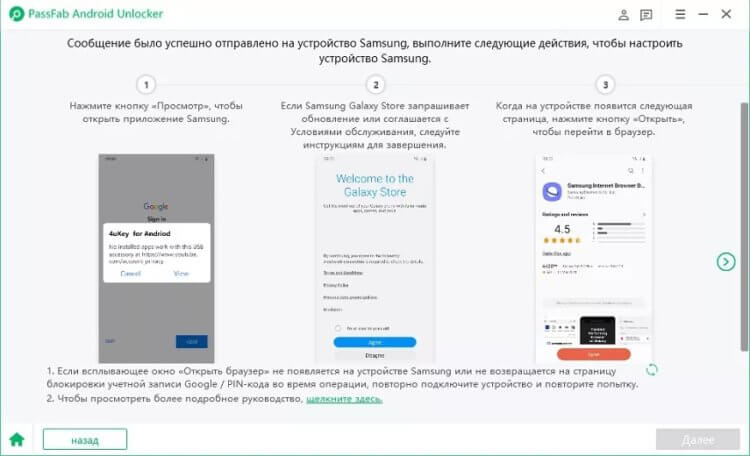
PassFab Android Unlocker работает только со смартфонами Самсунг
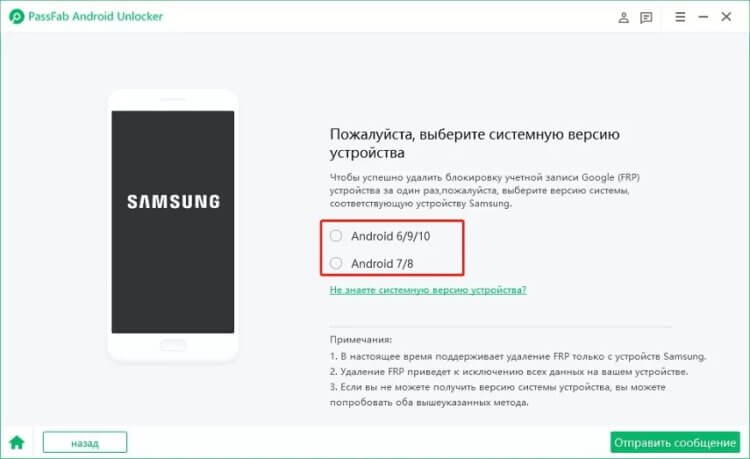
Уточните версию Android, на которой работает ваш смартфон
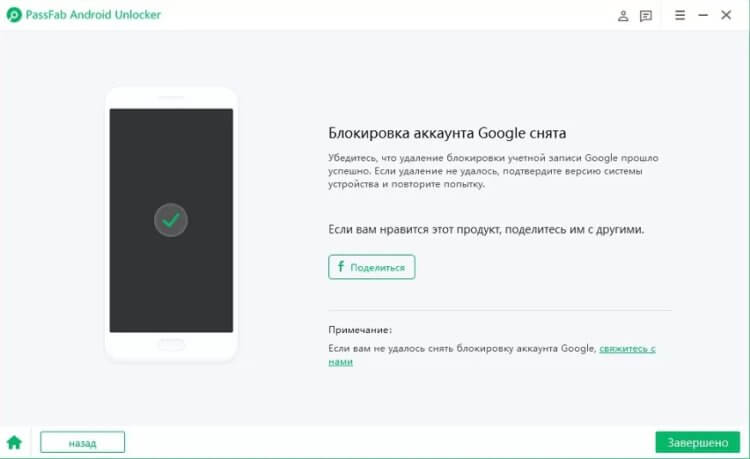
Когда вы увидите такой экран, смартфон можно отключать
На данный момент PassFab Android Unlocker поддерживает только смартфоны Samsung, поэтому отвязать с его помощью аппараты других брендов не получится. Это связано с необходимостью глубокой адаптации каждого устройства под особенности взлома. А ведь это фактически взлом, потому что утилита самостоятельно отвязывает смартфон от учётной записи Google, обходя таким образом механизм безопасности Factory Reset Protection (FRP).
Как сбросить аккаунт Гугл на Андроиде
Второй способ обхода аккаунта гугл на Android после сброса состоит в использовании утилиты Pangu. Её разработали те же люди, которые создали джейлбрейк для iPhone, так что не волнуйтесь — своё дело эти ребята знают чётко, а значит, в эффективности взлома можно будет не сомневаться. Правда, если сравнивать этот способ с предыдущим, то очевидно, что он будет куда сложнее. Так что — будем честны — лично я бы предпочёл первый, ну, а вы решайте сами.
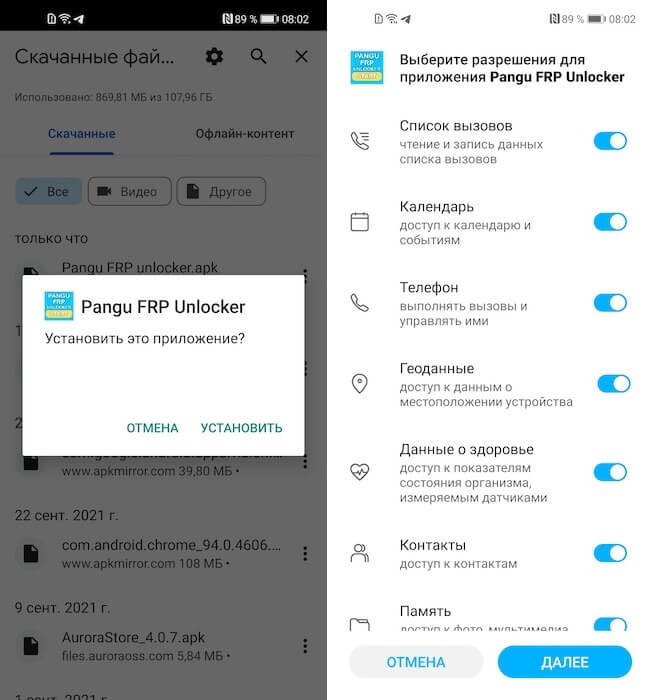
Сначала нужно установить Pangu FRP Unlocker
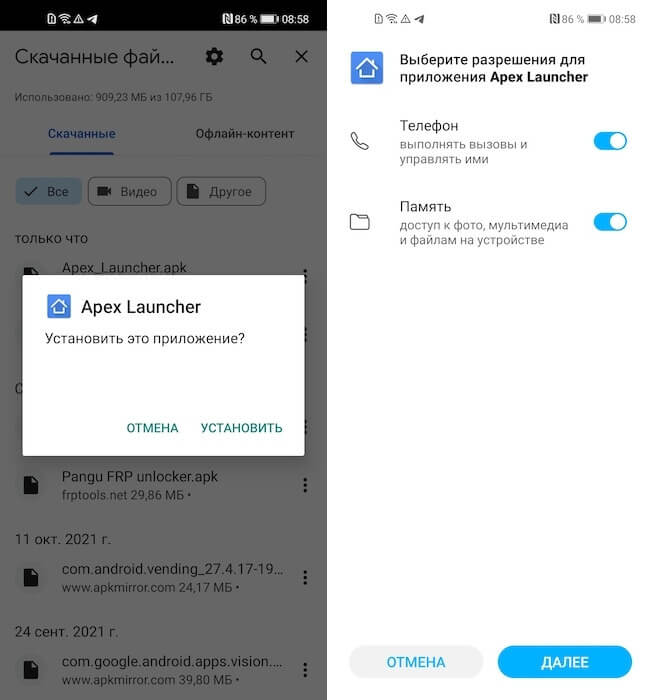
Перейти в нужные настройки можно только через Apex Launcher
Всё. В общем, ничего сложного. Другое дело, что на некоторых смартфонах эти манипуляции выполнить не получается. Скорее всего, инструмент Pangu вступает в конфликт с механизмами безопасности конкретной оболочки. Например, на смартфоне Samsung с Android 10 всё получилось, а на смартфоне Honor на той же версии ОС, которая по логике должна обеспечивать идентичную совместимость, я неизменно получал ошибку. Так что проверяйте у себя.
Обойти Гугл-аккаунт без компьютера
Третий способ обойти аккаунт гугл тоже не требует использования компьютера, но, опять же, его эффективность не гарантируется из-за различий в оболочках Android, используемых в смартфонах. Поэтому пробуйте — никаких вирусов в файлах, которые предлагаются к загрузке по инструкции, нет, так что, если ничего не выйдет, сможете их просто удалить.
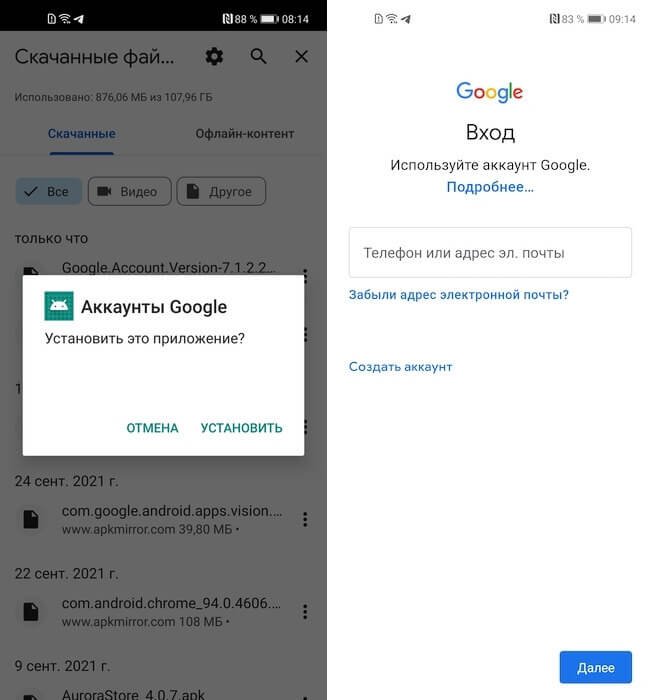
Это альтернативный способ разблокировки гугл
Учитывайте, что в зависимости от версии операционной системы, на базе которой работает ваш смартфон, количество шагов может меняться в большую или меньшую сторону. Чем новее Android, тем сложнее обходить блокировку. Поэтому, само собой, взламывать старые версии ОС будет намного проще. Но, поскольку утилита предлагает инструкцию на экране, вы можете не переживать — не ошибётесь.
Что такое FRP и как его обойти
Если ваш смартфон заблокирован FRP, его всё равно можно разблокировать
Что такое frp bypass
Способы обхода аккаунта Google (FRP) после сброса
Дополнение от пользователя dogman777:на теле который принесли мне надо было удерживать запятую и там выплывала кнопка настроек, а так же в сбросе не было выбора аккаунта, просто сброс и подтверждение)
Дополнение от пользователя AleksandrOFF91:
После подключения Wi-fi появляется строка для написания google аккаунта.
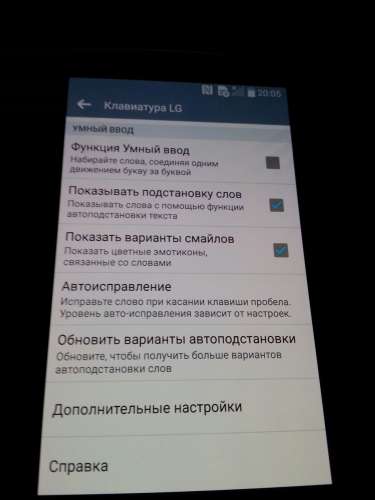
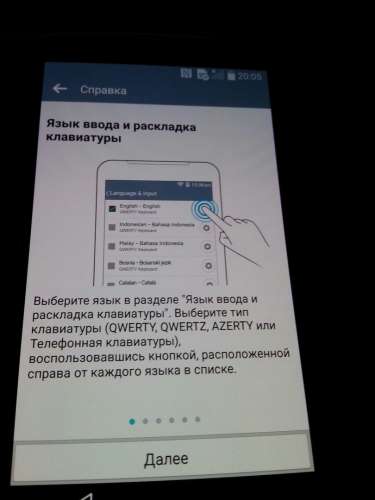
Выбираем голосовую клавиатуру и ничего не произносим. Появляется ошибка и рядом появляется не приметный иконка «планета» (настройки голосового ввода) выбераем Google now, открывается окно с информацией об этой функции. Мы отказывается и вылезает строка поиска. Там уже вводим слово настройки и всё как у всех восстановление и сброс.
В теме нет куратора. По вопросам наполнения шапки обращайтесь к модераторам раздела через кнопку «Жалоба» под сообщениями, на которые необходимо добавить ссылки.
[quote name=»ExTaZZy00″ date=»25.02.2016, 22:07″ post=47436450]Либо я глупый, либо у моего телефона действительно такого нет.


1 Вариант без OTG
Подключить телефон к Wi Fi
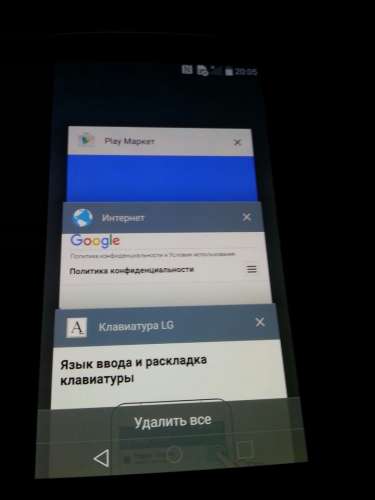
В окне где запрос ввести Google аккаунт нажимайте и удерживайте кнопку HOME
Появится Google поиск
В адресной строке напишите settings или настройки
После поиска внизу появится в интернете; в картинках; итд; найдите пункт в телефоне
После этого нажимаем «настройки» и в настройках телефона выбираем «Восстановление и сброс» делаем сброс настроек и удалить всё
Видео инструкция
________________________________________________________________________________________________________________________________
2 Вариант без OTG
1.Подключите телефон к компьютеру, закиньте  Dev+Settings.apk ( 46.62 КБ )
во внутреннюю память телефона или на карту памяти
2. Загрузите и установите SideSynd на компьютер SideSync_4.3.0.92.exe ( 46.12 МБ )
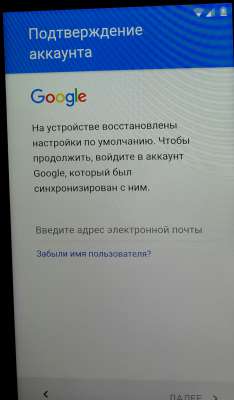
Начиная с андройда 5.1, если на устройстве был сделан хард ресет (сброс до заводских настроек кнопками), или перепрошивка устройства, то после прогрузки телефона, при первоначальных настройках, устройство потребует ввода гугл аккаунта, который был синхронизирован с ним до этого.
Если перефрозировать, то среднестатестический гопник, отжавший где либо мобильный телефон, сбросив его до заводских установок кнопками, не сможет завершить его настройку.
В отличие от блокировки по icloud в iphone, блокировка FRP находится в самом телефоне.
Одно дело взломать сервера apple в америке, и с другой обойти блокровку android в самом телефоне.
Основная цель при снятии защиты с блокировки гугл, это попасть в меню телефона, далее используя те, или иные «дырки» получить доступ к настройкам, или к файловому менеджеру.
В данном видео достаточно только рук, и элементарных знаний ПК, но бывает немного посложнее:
На процессорах MTK, на любой прошивке, можно использовать лайфак описанный здесь: http://4pda.ru/forum/index.php?showtopic=725345&st=140#e.
Но а для Вас, пользователей android, у меня есть маленький совет: Если Вы хотите сбросить свое устройство до заводских настроек, не нужно это делать кнопками, делайте это через меню телефона. В этом случае никакой блокировки у Вас не будет. И более серьезно относитесь к учетной записи, а именно к тому, что Вы вводите в гугл плэй (адрес электронной почты и пароль), это не только сэкономит Вам нервы, но и реально поможет в случае поломки/утери телефона. Например если я (нет дай бог), теряю свой телефон, я беру любой другой телефон на android, ввожу свой гугл аккаунт, у меня автоматически восстанавливаются моя адресная книжка, заметки, дни рождения в календаре. Это удобно, и я всегда подстрахован.
Что такое frp bypass
Способы обхода аккаунта Google (FRP) после сброса
Дополнение от пользователя dogman777:на теле который принесли мне надо было удерживать запятую и там выплывала кнопка настроек, а так же в сбросе не было выбора аккаунта, просто сброс и подтверждение)
Дополнение от пользователя AleksandrOFF91:
После подключения Wi-fi появляется строка для написания google аккаунта.
Выбираем голосовую клавиатуру и ничего не произносим. Появляется ошибка и рядом появляется не приметный иконка «планета» (настройки голосового ввода) выбераем Google now, открывается окно с информацией об этой функции. Мы отказывается и вылезает строка поиска. Там уже вводим слово настройки и всё как у всех восстановление и сброс.
В теме нет куратора. По вопросам наполнения шапки обращайтесь к модераторам раздела через кнопку «Жалоба» под сообщениями, на которые необходимо добавить ссылки.
[quote name=»ExTaZZy00″ date=»25.02.2016, 22:07″ post=47436450]Либо я глупый, либо у моего телефона действительно такого нет.
1 Вариант без OTG
Подключить телефон к Wi Fi
В окне где запрос ввести Google аккаунт нажимайте и удерживайте кнопку HOME
Появится Google поиск
В адресной строке напишите settings или настройки
После поиска внизу появится в интернете; в картинках; итд; найдите пункт в телефоне
После этого нажимаем «настройки» и в настройках телефона выбираем «Восстановление и сброс» делаем сброс настроек и удалить всё
Видео инструкция
________________________________________________________________________________________________________________________________
2 Вариант без OTG
1.Подключите телефон к компьютеру, закиньте Dev+Settings.apk ( 46.62 КБ )
во внутреннюю память телефона или на карту памяти
2. Загрузите и установите SideSynd на компьютерSideSync_4.3.0.92.exe ( 46.12 МБ )
Что такое frp bypass
Способы обхода аккаунта Google (FRP) после сброса
Дополнение от пользователя dogman777:на теле который принесли мне надо было удерживать запятую и там выплывала кнопка настроек, а так же в сбросе не было выбора аккаунта, просто сброс и подтверждение)
Дополнение от пользователя AleksandrOFF91:
После подключения Wi-fi появляется строка для написания google аккаунта.
Выбираем голосовую клавиатуру и ничего не произносим. Появляется ошибка и рядом появляется не приметный иконка «планета» (настройки голосового ввода) выбераем Google now, открывается окно с информацией об этой функции. Мы отказывается и вылезает строка поиска. Там уже вводим слово настройки и всё как у всех восстановление и сброс.
В теме нет куратора. По вопросам наполнения шапки обращайтесь к модераторам раздела через кнопку «Жалоба» под сообщениями, на которые необходимо добавить ссылки.
[quote name=»ExTaZZy00″ date=»25.02.2016, 22:07″ post=47436450]Либо я глупый, либо у моего телефона действительно такого нет.
1 Вариант без OTG
Подключить телефон к Wi Fi
В окне где запрос ввести Google аккаунт нажимайте и удерживайте кнопку HOME
Появится Google поиск
В адресной строке напишите settings или настройки
После поиска внизу появится в интернете; в картинках; итд; найдите пункт в телефоне
После этого нажимаем «настройки» и в настройках телефона выбираем «Восстановление и сброс» делаем сброс настроек и удалить всё
Видео инструкция
________________________________________________________________________________________________________________________________
2 Вариант без OTG
1.Подключите телефон к компьютеру, закиньте Dev+Settings.apk ( 46.62 КБ )
во внутреннюю память телефона или на карту памяти
2. Загрузите и установите SideSynd на компьютерSideSync_4.3.0.92.exe ( 46.12 МБ )



