
Стоит ли включать MSI Game Boost?
С текущим состоянием поддержки серии Ryzen 3000 вам следует отключить MSI Game Boost. … Имейте в виду, что игра MSI Boost увеличит тактовую частоту вашего процессора и будет генерировать намного больше тепла, чем при работе центрального процессора на складе, поэтому убедитесь, что ваша система охлаждения справится с этим.
Стоит ли использовать MSI Game Boost?
Если вы хотите получить больше энергии от вашего процессора и вашей памяти, тогда вы хотите использовать MSI Game Boost. Он обеспечивает разгон за одну секунду, чтобы обеспечить необходимый прирост производительности в нужное время.
Что делает Game Boost в MSI BIOS?
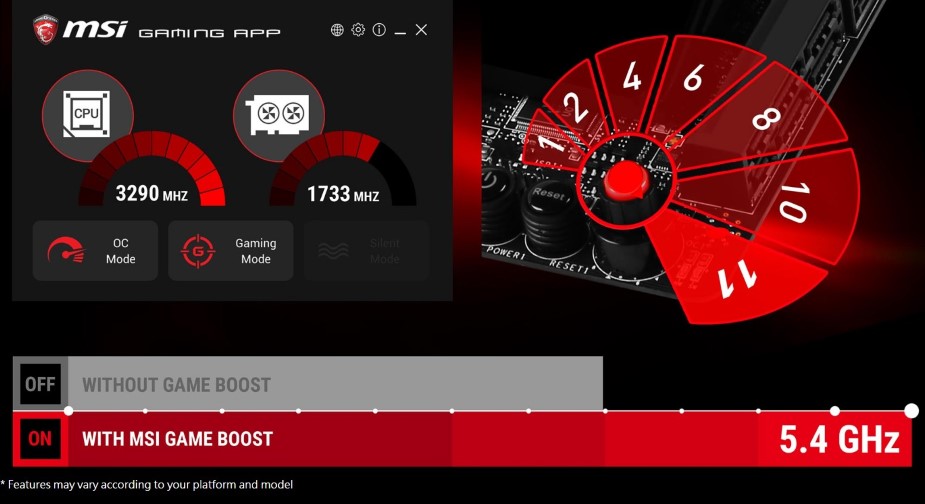
Требуется больше мощности от вашего процессора и памяти, чтобы увеличить FPS? MSI Game Boost обеспечивает разгон за одну секунду, обеспечивая необходимый прирост производительности. Просто поверните циферблат или используйте игровое приложение, и ваш компьютер получит еще одну порцию адреналина!
Стоит ли включать XMP?
Вся высокопроизводительная оперативная память использует профили XMP, поскольку все они работают выше стандартных отраслевых спецификаций DDR. Если вы не включите XMP, они будут работать в соответствии со стандартными спецификациями вашей системы, которые зависят от вашего процессора. Другими словами, вы не сможете воспользоваться преимуществами более высоких тактовых частот, которые может иметь ваша оперативная память.
Увеличивает ли игра MSI аннулирование гарантии?
Это аннулирует вашу гарантию и потенциально небезопасно для использования, но, вероятно, не вызовет никаких проблем.
XMP повреждает оперативную память?
Он не может повредить вашу оперативную память, поскольку он создан для поддержки этого профиля XMP. Однако в некоторых крайних случаях в профилях XMP используется напряжение, превышающее спецификации процессора … и это в долгосрочной перспективе может повредить ваш процессор.
Помогает ли XMP в играх?
Кажется, что XMP разрушает стабильные OC. … Это наводит меня на мысль, что для игровых ПК, даже для людей, которые хотят разгонять свой процессор, было бы лучше приобрести менее дорогую оперативную память, которая работает на более низких частотах, вместо того, чтобы тратить деньги на оперативную память OC, которая требует XMP (или ручного управления ) для достижения заявленных скоростей.
Что такое MSI USB Speed Up?
MSI USB Speed Up обещает повысить скорость передачи данных с материнской платы MSI на любое устройство, подключенное через порт USB. Он специально предназначен для повышения производительности портов USB 3.1, но также работает с другими поколениями USB.
Как мне войти в свой MSI BIOS?
XMP безопасен?
XMP в порядке. Производители RAM не собираются программировать в профилях XMP, которые вызывают самосожжение их флешек.
Почему XMP плохой?
XMP опасен, потому что он всегда разгоняет микросхемы оперативной памяти сверх максимальной скорости, которую производители микросхем считали надежной.
Как узнать, работает ли XMP?
Есть один простой способ проверить, включен ли XMP. Вы можете использовать бесплатную утилиту CPU-Z, чтобы увидеть эту информацию. В CPU-Z есть две полезные вкладки. Во-вторых, в CPU-Z есть вкладка SPD, в которой есть раздел с номером детали и таблицей таймингов.
Может ли XMP вызывать сбои?
Использование профиля XMP DRAM может вызвать сбои. … Если вы не разгоняете свой CPU / GPU, но у вас включен XMP и возникают сбои, установите настройки DRAM по умолчанию и проверьте, по-прежнему ли вы получаете сбои.
Что такое игровой режим MSI?
Как и следовало ожидать от игрового продукта, все видеокарты MSI GAMING находятся в игровом режиме и готовы к работе прямо из коробки. Однако, используя приложение MSI Gaming App, вы получаете доступ к высокопроизводительному профилю OC Mode для более требовательных игровых сессий и Silent Mode для тихой работы при малой нагрузке.
Безопасен ли разгон?
Разгон — или запуск вашего оборудования на более высоких скоростях, чем оно предназначено для работы — является одним из … … Если все сделано правильно, разгон, как правило, довольно безопасное занятие (я никогда не повредил свое оборудование), но если вы не желая рисковать повреждением вашего процессора, вы можете пропустить его.
Что такое MSI Core Boost?
Технология Core Boost сочетает в себе превосходную компоновку MSI и полностью цифровую схему питания, которая обеспечивает более быструю и неискаженную подачу тока к процессору с высокой точностью. Не только поддерживает многоядерные процессоры, но и создает идеальные условия для разгона вашего процессора.
Компьютерные новости
Все разделы
Функция автоматического разгона MSI Game Boost подняла частоту CPU до 5,2 ГГц
Многие пользователи желают безопасно использовать весь доступный разгонный потенциал своих процессоров, чтобы получить дополнительный бонус в производительности. Но далеко не все обладают необходимыми теоретическими и практическими навыками проведения оверклокинга. Поэтому многие полагаются на средства автоматического разгона, что стимулирует компании улучшать алгоритмы их работы.

Еще одним преимуществом подобных инструментов является механизм проверки системы на стабильность работы с новыми параметрами. То есть внутренний алгоритм повышает частоту и дополнительные параметры системы для стабильной работы, а затем на практике проверяет достигнутый результат и определяет дальнейшие действия: покорение новой вершины или откат до более стабильных предыдущих параметров. Но следует помнить, что далеко не всегда в таком случае можно получить оптимальные показатели напряжения для установленной частоты.

С процессорами линейки Intel Skylake подобные инструменты автоматического разгона обычно брали планку 4,4 – 4,7 ГГц при использовании воздушного кулера. С поколением Intel Kaby Lake и чипсетами Intel Z270 ситуация стала еще веселее. В ходе тестирования флагманской платы MSI Z270 XPower Gaming Titanium функция MSI Game Boost в UEFI BIOS подняла частоту процессора Intel Core i7-7700K до 5,2 ГГц. При этом было пройдено 11 ступеней разгона, в ходе которых множитель поднялся до «х52», а напряжение vCore – до 1,507 В. Для охлаждения CPU использовалась СВО.
Что такое game boost в биосе msi
Хотите выжать еще больше из своего процессора и оперативной памяти, чтобы любимая игра заработала быстрее? На помощь придет функция MSI Game Boost! Просто поверните аппаратный регулятор или воспользуйтесь приложением Gaming App, и результатом будет моментальный прирост производительности компьютера. Внешний генератор тактовой частоты OC Engine 2 дает большую гибкость в выборе базовой частоты, а также обеспечивает стабильность и энергоэффективность при экстремальном разгоне.
Источник иллюстрации:https://goo.gl/py6Fup
Совет №2: M.2 Shield – охлаждение твердотельных накопителей
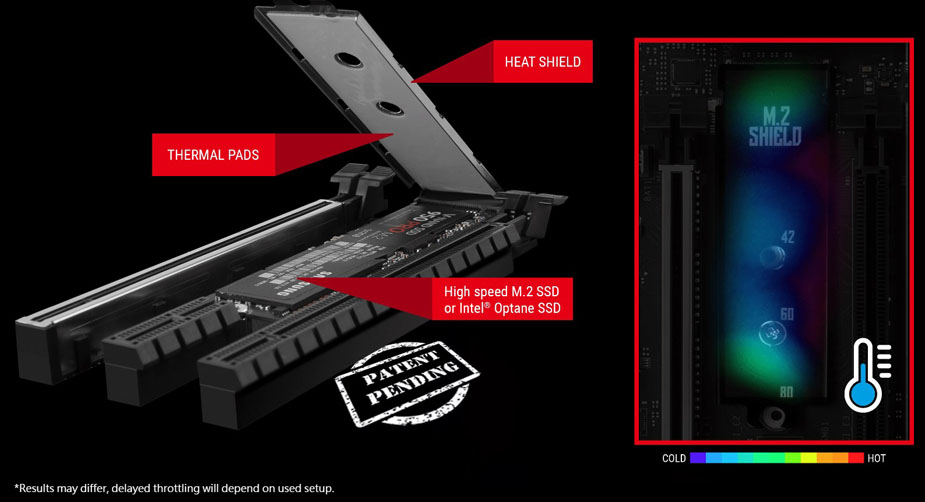
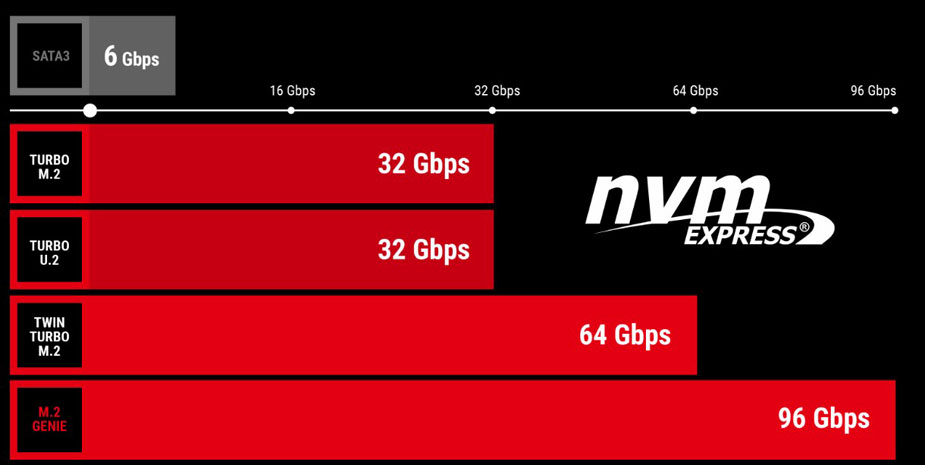
Для использования современных высокоскоростных твердотельных накопителей материнские платы MSI предлагают разъемы M.2, подключенные по шине PCIe Gen3 x4, которая обеспечивает пропускную способность до 32 Гбит/с. На этих разъемах имеются стильные радиаторы M.2 Shield, охлаждающие подключенное устройство и защищающие его от физических повреждений. Надлежащее охлаждение твердотельного накопителя помогает предотвратить падение производительности, которое может произойти в результате перегрева.
Источник иллюстрации:https://goo.gl/hnzvRC
Все физические разъемы нового поколения для подключения накопителей, которые реализованы на материнских платах MSI игровой серии GAMING, поддерживают логический интерфейс NVM Express – новейший стандарт, разработанный специально для того, чтобы реализовать весь потенциал высокоскоростных твердотельных накопителей. Это еще одно преимущество, которое вы получаете, выбрав продукт MSI.
Источник иллюстрации:https://goo.gl/hnzvRC
Совет №3: X-Boost – ускорение накопителей
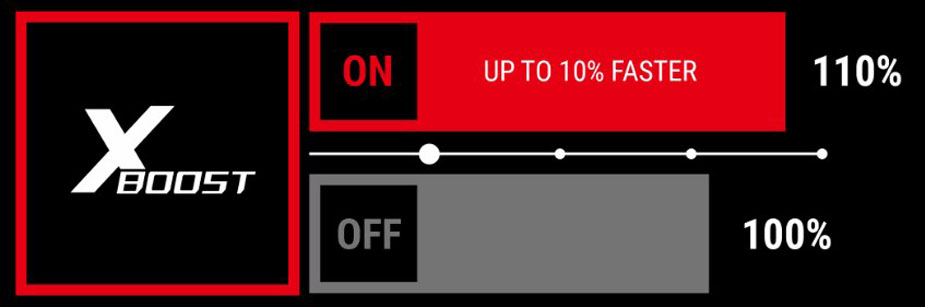
Функция X-Boost оптимизирует настройки твердотельных накопителей, чтобы обеспечить максимально быстрый обмен данными. После ее активации вы заметите, что вам придется меньше ждать, пока загрузится любимая игра или скопируются большие файлы.
Источник иллюстрации:https://goo.gl/hnzvRC
Совет №4: Чистка компьютера
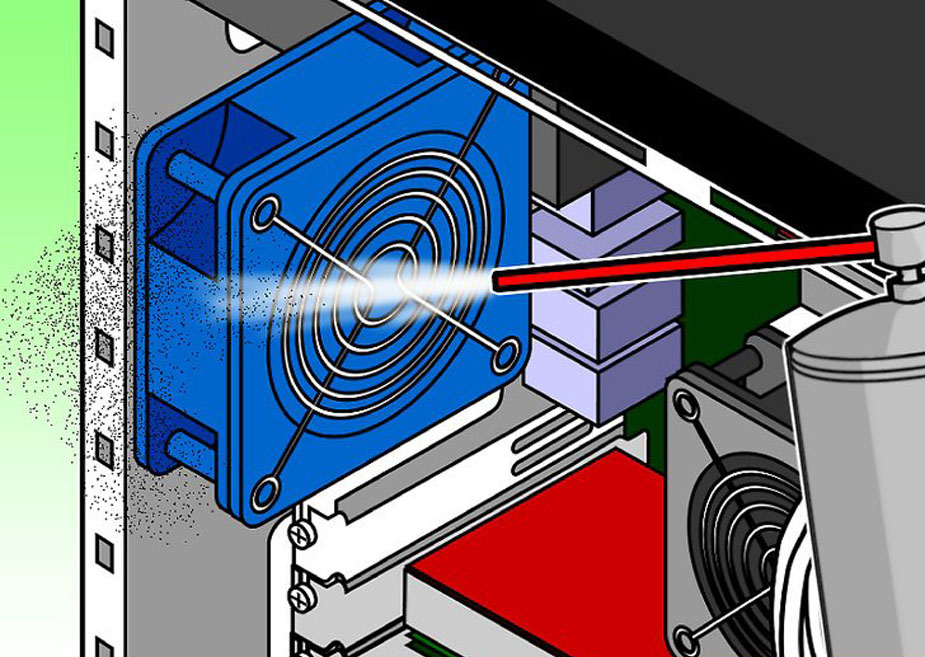
Пользователи часто забывают чистить свой компьютер, а ведь вентиляторы затягивают внутрь не только воздух, но и пыль, в результате чего эффективность охлаждения ухудшается, что может привести к перегреву и даже сократить срок службы компьютерных компонентов. Один из самых простых способов очистки системного блока – использовать сжатый воздух. Просто и эффективно: с помощью сжатого воздуха вам удастся аккуратно и тщательно удалить пыль из труднодоступных мест, до которых иначе не добраться. Это избавит от необходимости физически касаться компонентов системы, рискуя что-либо повредить. Важно прочищать все слоты, порты и разъемы, так как в них тоже может скапливаться пыль. Вы можете либо просто протереть их, либо снова воспользоваться сжатым воздухом. После избавления от пыли и мелкого мусора внутри своего компьютера вы с гораздо большей легкостью сможете обеспечить эффективное охлаждение ключевых компонентов, таких как центральный процессор и видеокарта.
Источник иллюстрации:https://goo.gl/HZAoiu
Совет №5: Замена термопасты
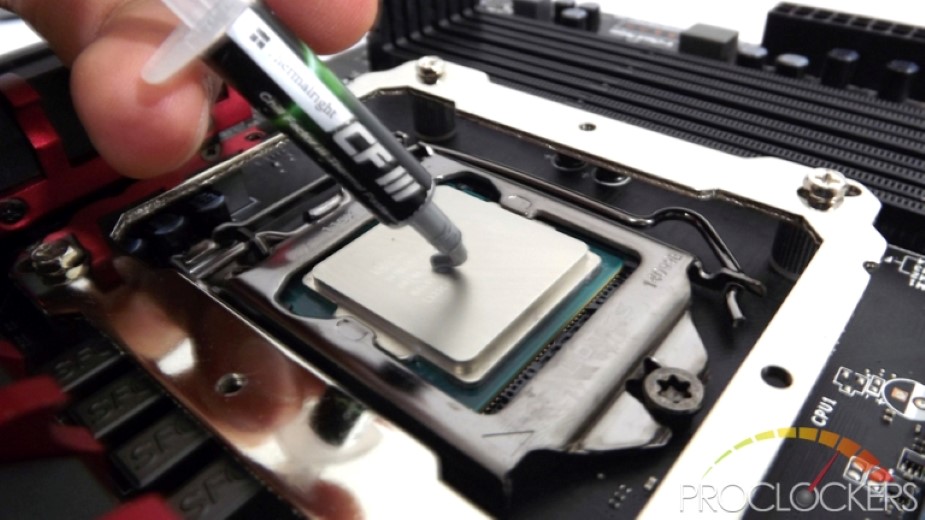
Очень важно каждые пару лет менять термопасту на процессоре. Большинство пользователей этим пренебрегают, и температура процессора начинает расти, по мере того как старый слой термопасты теряет свою эффективность. В конечном итоге это может привести к перегреву и даже повреждению процессора. Иногда старую термопасту бывает сложно стереть перед нанесением нового слоя. В этом случае рекомендуется использовать твердый ластик. Обязательно убедитесь в том, что поверхность процессора полностью очищена, а затем нанесите новую термопасту, покрыв ее примерно на 80%. Регулярная замена процессорной термопасты – обязательное условие надлежащей работы компьютера.
Источник иллюстрации:http://goo.gl/Uybvi9
5 советов по улучшению производительности игрового ПК

Чувствуете, что ваш компьютер со временем становится все медленней? Ниже представлены несколько советов о том, как можно легко и просто улучшить его производительность так, словно вы только что его купили!
Совет №1: Game Boost – ускорение компьютера
Хотите выжать еще больше из своего процессора и оперативной памяти, чтобы любимая игра заработала быстрее? На помощь придет функция MSI Game Boost! Просто поверните аппаратный регулятор или воспользуйтесь приложением Gaming App, и результатом будет моментальный прирост производительности компьютера. Внешний генератор тактовой частоты OC Engine 2 дает большую гибкость в выборе базовой частоты, а также обеспечивает стабильность и энергоэффективность при экстремальном разгоне.

Совет №2: M.2 Shield – охлаждение твердотельных накопителей
Для использования современных высокоскоростных твердотельных накопителей материнские платы MSI предлагают разъемы M.2, подключенные по шине PCIe Gen3 x4, которая обеспечивает пропускную способность до 32 Гбит/с. На этих разъемах имеются стильные радиаторы M.2 Shield, охлаждающие подключенное устройство и защищающие его от физических повреждений. Надлежащее охлаждение твердотельного накопителя помогает предотвратить падение производительности, которое может произойти в результате перегрева.

Все физические разъемы нового поколения для подключения накопителей, которые реализованы на материнских платах MSI игровой серии GAMING, поддерживают логический интерфейс NVM Express – новейший стандарт, разработанный специально для того, чтобы реализовать весь потенциал высокоскоростных твердотельных накопителей. Это еще одно преимущество, которое вы получаете, выбрав продукт MSI.

Совет №3: X-Boost – ускорение накопителей
Функция X-Boost оптимизирует настройки твердотельных накопителей, чтобы обеспечить максимально быстрый обмен данными. После ее активации вы заметите, что вам придется меньше ждать, пока загрузится любимая игра или скопируются большие файлы.

Совет №4: Чистка компьютера
Пользователи часто забывают чистить свой компьютер, а ведь вентиляторы затягивают внутрь не только воздух, но и пыль, в результате чего эффективность охлаждения ухудшается, что может привести к перегреву и даже сократить срок службы компьютерных компонентов. Один из самых простых способов очистки системного блока – использовать сжатый воздух. Просто и эффективно: с помощью сжатого воздуха вам удастся аккуратно и тщательно удалить пыль из труднодоступных мест, до которых иначе не добраться. Это избавит от необходимости физически касаться компонентов системы, рискуя что-либо повредить. Важно прочищать все слоты, порты и разъемы, так как в них тоже может скапливаться пыль. Вы можете либо просто протереть их, либо снова воспользоваться сжатым воздухом. После избавления от пыли и мелкого мусора внутри своего компьютера вы с гораздо большей легкостью сможете обеспечить эффективное охлаждение ключевых компонентов, таких как центральный процессор и видеокарта.

Совет №5: Замена термопасты
Очень важно каждые пару лет менять термопасту на процессоре. Большинство пользователей этим пренебрегают, и температура процессора начинает расти, по мере того как старый слой термопасты теряет свою эффективность. В конечном итоге это может привести к перегреву и даже повреждению процессора. Иногда старую термопасту бывает сложно стереть перед нанесением нового слоя. В этом случае рекомендуется использовать твердый ластик. Обязательно убедитесь в том, что поверхность процессора полностью очищена, а затем нанесите новую термопасту, покрыв ее примерно на 80%. Регулярная замена процессорной термопасты – обязательное условие надлежащей работы компьютера.
Что такое MEMORY-TRY-IT?
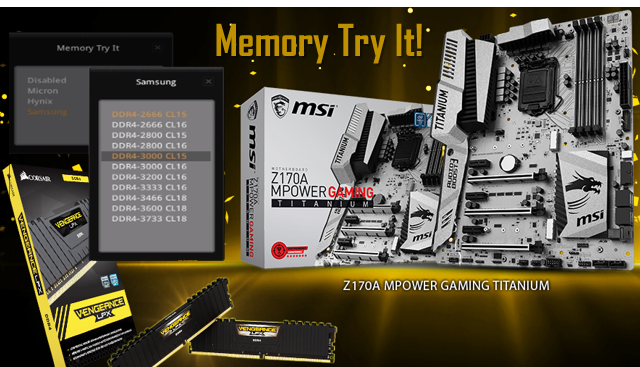
Как технология Memory Try It позволяет увеличивать производительность компьютера
После того как вы определитесь с производителем памяти вы можете безопасно загрузить соответствующий профиль и наслаждаться бесплатным приростом производительности 😀
Настройка
Memory Try It очень легко настроить. Также как и настройка профилей X.M.P., с этим может справиться каждый! Чтобы подробно объяснить, как работает Memory Try It мы специально взяли материнскую плату Z170A MPOWER GAMING TITANIUM. Начиная с июля 2016, в рамках специальной промоакции, в комплекте с этой материнской платой идет набор памяти Corsair Vengeance DDR4. Дополнительная информация о промоакции здесь: https://gaming.msi.com/promotion/corsair-memory-bundlem Давайте попробуем увеличить производительность нашей памяти.
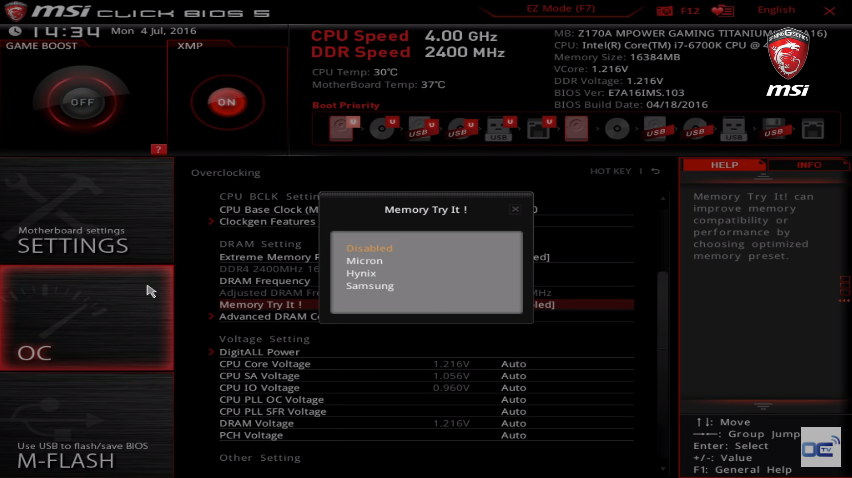
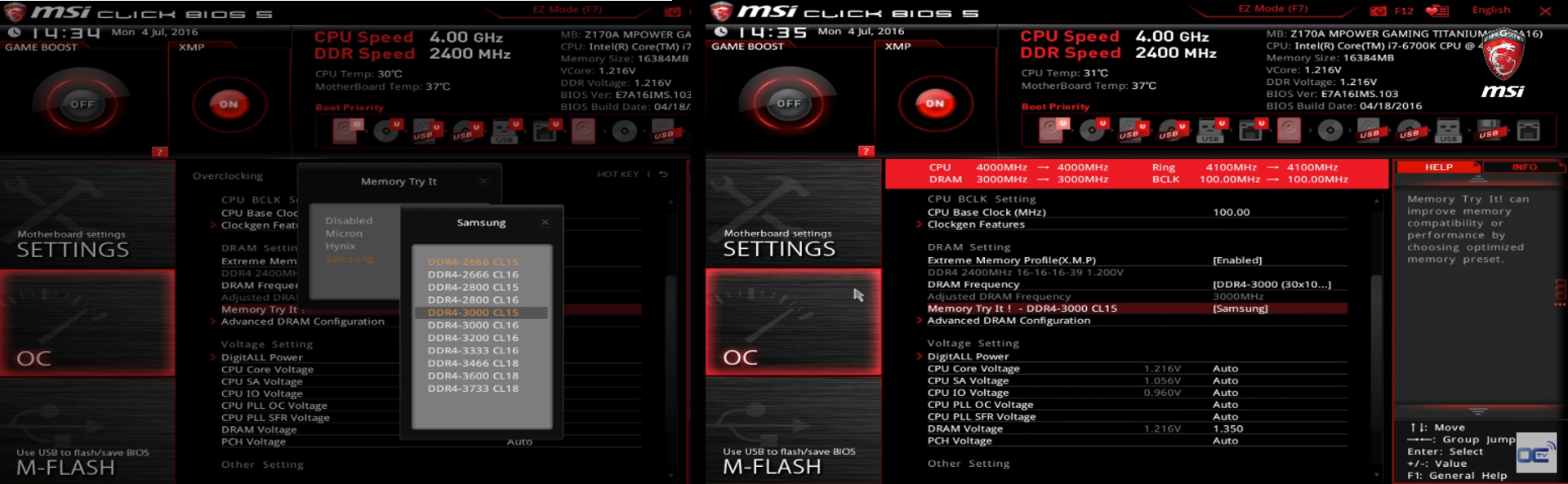
После выбора профиля, нажмите ‘Save & Exit’, ваша система перезагрузиться и применит новые настройки памяти.
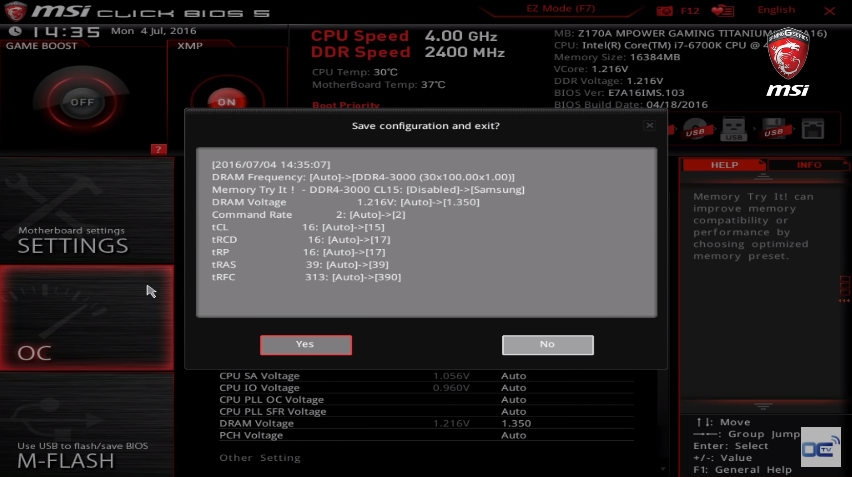
Как было сказано ранее, каждый раз после выбора определенного профиля и перезагрузки системы, материнская плата будет пытаться использовать новый профиль. Если профиль работает можно двигаться дальше. Если нет, система проинформирует вас об этом, и вы можете зайти в настройки BIOS и попробовать другой профиль. Вот и все!

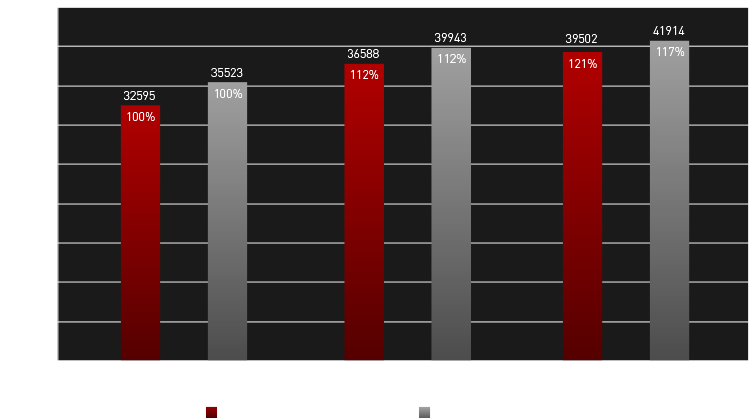
Вы знали, что MSI это первый бренд, которому удалось перешагнуть барьер частоты памяти в 5000 МГц? Опыт и знания компании MSI в области производительности и стабильности легли в основу технологии Memory Try It!
Чтобы узнать больше о том, как использовать технологию Memory Try It и увеличить производительность вашего игрового ПК, смотрите видео MSI Pro Cast от профессионального оверклокера Christopher ‘Pepinorang’ Besse. Используйте простую опцию MSI BIOS и получайте дополнительную производительность. Пробуйте!



