
Unity — Полное руководство для начинающих по разработке игр 🔥
Вступление
Эта статья предназначена для всех, кто никогда раньше не использовал Unity, но имеет некоторый опыт программирования или веб-дизайна / разработки. К концу этой статьи у вас должен быть хороший общий обзор движка, а также всех необходимых функций и кода для начала создания базовой игры.
Почему Unity?
Если вы хотите делать игры
Когда дело доходит до разработки инди-игр, вариантов действительно очень мало. Если вы хотите создавать игры, есть три основных варианта: Unreal, Unity или GameMaker.
Unity, вероятно, наименее упрямая из трех платформ. Он дает вам очень сырой продукт из коробки, но он очень гибкий, хорошо документированный и расширяемый для создания практически любого жанра игры, о котором вы только можете подумать.
В Unity есть множество очень успешных игр, таких как Escape from Tarkov (FPS), Monument Valley (Puzzler) и This War of Mine (Стратегия / Выживание).
На самом деле движок, на котором вы создаете свою первую игру, вероятно, не критичен, поэтому мой совет — просто выберите один и используйте его.

Если вы хотите прототипировать пользовательский опыт
Поскольку Unity — это всего лишь движок с кучей физики, анимации и 3D-рендеринга в реальном времени, это также отличное место для создания полноценных интерактивных прототипов для исследований UX.
Unity полностью поддерживает VR и AR и, следовательно, может стать отличным инструментом для изучения архитектуры, автоматизации и моделирования с помощью клиентов.
Окно редактора Unity
Окно редактора разделено на несколько разделов. Мы расскажем об этом очень кратко, так как будем постоянно к нему обращаться на протяжении всей статьи. Если вы уже знакомы с этим, пропустите мимо!
Просмотр сцены: позволяет размещать и перемещать игровые объекты в сцене.
Просмотр игры: предварительный просмотр того, как игрок будет видеть сцену с камеры.
Инспектор: предоставьте подробную информацию о выбранном GameObject в сцене.
Assets / Project: здесь хранятся все префабы, текстуры, модели, скрипты и т. Д.
Иерархия: позволяет вложение и структурирование игровых объектов внутри сцены.
Теперь мы готовы начать!
Объекты Unity Game
Что такое GameObjects
GameObjects — это основной строительный блок всего игрового движка Unity. Название почти выдает это:Все, что вы помещаете в сцену в Unity, должно быть заключено в «игровой объект».
Если у вас есть опыт веб-дизайна, вы можете думать о GameObjects как о элементах
Буквально все, от эффектов частиц, камер, игроков, элементов пользовательского интерфейса… (список продолжается) — это GameObject.
Создание иерархии
Беспорядок и эффективность
Веб-аналогия: у вас есть много похожих элементов, которые могут динамически генерироваться на лету в ответ на взаимодействие с пользователем, и вы хотите, чтобы они оставались аккуратными.
Unity Translation: вы создаете клон Minecraft и у вас есть множество блоков в сцене, вам нужно добавлять и удалять «куски» блоков из сцены по соображениям производительности. Таким образом, их родительство с пустым GameObject для каждого фрагмента имеет смысл, поскольку удаление родительского фрагмента удаляет все дочерние блоки.
Позиционирование
Веб-аналогия: вы хотите сохранить положение содержимого «относительно» контейнера, а не веб-страницы.
Unity Translation: вы создали группу дронов-помощников, которые летают вокруг игрока. На самом деле вы бы не стали писать код, чтобы они гонялись за игроком, поэтому вместо этого вы создаете их как дочерние элементы игрового объекта player.
Встроенные компоненты Unity
Компонентная модель актера
Сами по себе GameObjects довольно бесполезны — как мы видели, они в значительной степени просто контейнеры. Чтобы добавить к ним функциональность, мы должны добавить компоненты, которые по сути представляют собой сценарии, написанные на C # или Javascript.
Unity работает на основе модели компонентов акторов, проще говоря, GameObjects — это актеры, а компоненты — ваши скрипты.
Если вы писали какие-либо веб-приложения раньше, вы будете знакомы с идеей создания небольших повторно используемых компонентов, таких как кнопки, элементы форм, гибкие макеты, которые имеют различные директивы и настраиваемые свойства. Затем собираем эти маленькие компоненты в большие веб-страницы.
Большим преимуществом этого подхода является возможность повторного использования и четко определенные каналы связи между элементами. Точно так же при разработке игр мы хотим минимизировать риск непреднамеренных побочных эффектов. Небольшие ошибки имеют тенденцию выходить из-под контроля, если вы не будете осторожны, и их чрезвычайно сложно отладить. Таким образом, создание небольших, надежных и повторно используемых компонентов имеет решающее значение.
Ключевые встроенные компоненты
Думаю, пришло время привести несколько примеров встроенных компонентов, предоставляемых движком Unity Games.
Их еще много, но это основные, с которыми вам нужно познакомиться. Один совет заключается в том, что вы можете получить доступ ко всем документам по ним через руководство по Unity и справочник по сценариям в автономном режиме, где бы вы ни находились:
Создание пользовательских компонентов
Встроенные компоненты в первую очередь управляют физикой и визуальными эффектами, но для того, чтобы действительно создать игру, вам нужно будет принимать вводимые пользователем данные и манипулировать этими стандартными компонентами, а также самими игровыми объектами.Чтобы начать создание компонентов, перейдите в нужный GameObject> Добавить компонент> введите имя вашего нового компонента в строке поиска> новый скрипт (c #).
В качестве общей рекомендации я бы не советовал использовать Javascript в Unity. Он не обновлялся со всеми замечательными вещами, которые поставлялись с ES6, а большая часть более продвинутых вещей основана на материалах C #, перенесенных на Javascript … По моему опыту, это просто становится одним гигантским обходным решением.
Структура моноповедения
Ключевые функции
Все компоненты наследуются от класса MonoBehaviour. Он включает в себя несколько стандартных методов, главное:
Переменные инспектора
Другой пример, когда мы можем захотеть это сделать, — это создание компонента пользовательского интерфейса, который отслеживает движения мыши пользователя и помещает курсор в область просмотра. Здесь мы можем захотеть контролировать чувствительность курсора к движениям (если пользователь использовал джойстик или геймпад, а не компьютерную мышь). Таким образом, имеет смысл сделать эти переменные легко изменяемыми как в режиме редактирования, так и поэкспериментировать с ними во время выполнения.
Мы можем сделать это легко, просто объявив их как общедоступные переменные в теле компонента.
Обратите внимание, как мы можем сделать переменные с разными уровнями доступа, частными, общедоступными или общедоступными, но не отображаемыми в окне инспектора.
Принятие пользовательского ввода
Конечно, мы хотим, чтобы наша игра реагировала на ввод пользователя. Наиболее распространенные способы сделать это — использовать следующие методы в функции Update () компонента (или в любом другом месте, которое вам нравится):
Управление игровыми объектами
Когда у нас есть пользовательский ввод, мы хотим, чтобы GameObject в нашей сцене отреагировал. Мы можем рассмотреть несколько типов ответов:
Трансформации
Все GameObjects имеют свойство transform, которое позволяет выполнять различные полезные манипуляции с текущим игровым объектом.
В общем, рекомендуется использовать локальное [Положение, Вращение], а не глобальное положение / поворот объекта. Обычно это упрощает перемещение объектов разумным образом, поскольку ось локального пространства будет ориентирована и центрирована на родительском объекте, а не на мировом начале координат и направлениях x, y, z.
 Преимущества локального пространства станут немного более очевидными с диаграммой!
Если вам нужно преобразовать между локальным и мировым пространством (что часто бывает), вы можете использовать следующее:
Как вы понимаете, за этим стоит довольно простая линейная алгебра, на которую намекает «Обратный» в имени метода.
Создание новых игровых объектов
Поскольку GameObjects — это в основном все в вашей сцене, вы можете иметь возможность генерировать их на лету. Например, если у вашего игрока есть какая-то пусковая установка для снарядов, вы можете захотеть создавать снаряды на лету, у которых есть собственная инкапсулированная логика для полета, нанесения урона и т. Д.
По сути, это хранит шаблон объекта, который только что был в нашей сцене, со всеми теми же конфигурациями.
Когда у нас есть эти сборные компоненты, мы можем назначить их переменным инспектора (как мы говорили ранее) для любого компонента в сцене, чтобы мы могли создавать новые GameObject, как указано в сборке, в любое время.
Затем мы можем выполнить «создание экземпляра» префаба и манипулировать им в желаемом месте сцены и установить необходимые родительские отношения.
Доступ к другим игровым объектам и компонентам
Часто нам нужно взаимодействовать с другими GameObject, а также с их ассоциированными компонентами. Если у вас есть ссылка на игровой объект, это довольно просто.ComponentName comp = some_game_object.GetComponent ();
После этого вы можете получить доступ к любому из общедоступных методов / переменных компонента, чтобы управлять GameObject. Это простой момент, однако на самом деле получить ссылку на GameObject можно несколькими способами …
Доступ через переменную инспектора
Это самый простой способ. Просто создайте общедоступную переменную для GameObject, как мы продемонстрировали ранее с префабами, и вручную перетащите ее на компонент через инспектор. Затем перейдите к переменной, как указано выше.
Доступ через теги
Мы можем пометить GameObjects или prefabs через инспектор, а затем использовать функции поиска игровых объектов, чтобы найти ссылки на них.
Это просто делается, как показано ниже.GameObject some_game_object = GameObject.FindGameObjectWithTag («Кирпич»);
Доступ через преобразование
Если мы хотим получить доступ к компонентам в каком-либо родительском объекте, мы можем легко сделать это с помощью атрибута transform.ComponentName comp = gameObject.transform.parent.GetComponent ();
Доступ через SendMessage
В качестве альтернативы, если мы хотим отправить сообщение многим другим компонентам или хотим отправить сообщение объекту, который находится далеко вверх по вложенной иерархии, мы можем использовать функции отправки сообщения, которые принимают имя функции, за которым следуют аргументы.gameObject.SendMessage («MethodName», параметры); // Трансляция сообщениеgameObject.SendMessageUpwards («ИмяМетода», параметры); // Получено только компонентами, вложенными выше.
Raycasting
Возможно, вы слышали об этом раньше, когда люди сравнивают игры FPS, основанные на «физике» или «на основе лучей». Raycasting по сути похож на лазерную указку, которая при соприкосновении с «коллайдером» или «твердым телом» возвращает «попадание» и передает детали объекта.
Есть два сценария, в которых это может пригодиться (вероятно, их гораздо больше):
Как видите, код для этого немного сложнее. Ключевой момент, который нужно понять, это то, что для того, чтобы направить луч туда, куда указывает мышь в трехмерном пространстве, требуется преобразование ScreenPointToRay. Причина этого в том, что камера визуализирует трехмерное пространство как двумерное окно просмотра на экране вашего ноутбука, поэтому, естественно, существует проекция для переноса обратно в трехмерную.
Обнаружение столкновений
Ранее мы упоминали компоненты Collider и Rigidbody, которые можно добавить к объекту. Правило для столкновений состоит в том, что один объект в столкновении должен иметь твердое тело, а другой — коллайдер (или оба имеют оба компонента). Обратите внимание, что при использовании raycasting лучи будут взаимодействовать только с объектами, к которым прикреплены компоненты коллайдера.
После настройки в любом настраиваемом компоненте, прикрепленном к объекту, мы можем использовать методы OnCollisionEnter, OnCollisionStay и OnCollisionExit для реагирования на коллизии. Получив информацию о столкновении, мы можем получить ответственность за GameObject и использовать то, что мы узнали ранее, для взаимодействия с прикрепленными к нему компонентами.
Установите флажок «Кинематика», чтобы отключить нежелательную физику, но сохранить хорошее обнаружение столкновений.
Расширенные возможности
Мы не будем вдаваться в подробности сейчас, но, возможно, в следующей статье — просто чтобы вы знали, что они существуют.
Создание графического интерфейса
Unity имеет полноценный движок пользовательского интерфейса для создания графического интерфейса для вашей игры. В целом эти компоненты работают примерно так же, как и остальная часть двигателя.
Расширение редактора Unity
Unity позволяет вам добавлять пользовательские кнопки к вашим инспекторам, чтобы вы могли влиять на мир в режиме редактирования. Например, чтобы помочь в построении мира, вы можете разработать собственное окно инструментов для строительства модульных домов.
Анимация
Unity имеет систему анимации на основе графиков, которая позволяет вам смешивать и управлять анимацией для различных объектов, таких как игроки, реализующие систему анимации на основе кости.
Материалы и PBR
Unity использует физический движок рендеринга, который обеспечивает освещение в реальном времени и реалистичные материалы. Реальность такова, что вам нужно либо сначала изучить 3D-моделирование, либо использовать модели, созданные и оптимизированные кем-то другим, прежде чем вы доберетесь до этого, чтобы создавать вещи, которые действительно хорошо выглядят.
Совет новичкам по Unity
Если вы планируете написать свою первую игру, не стоит недооценивать сложность и время, необходимое для написания даже самых тривиальных игр. Помните, что над большинством игр, которые выходят в Steam, команды работают над ними в течение многих лет!
Выберите простую концепцию и разбейте ее на небольшие достижимые этапы. Настоятельно рекомендуется разделить вашу игру на как можно более маленькие независимые компоненты, так как у вас гораздо меньше шансов столкнуться с ошибками, если вы сохраните компоненты простыми, а не монолитными блоками кода.
Прежде чем вы начнете писать какой-либо код для любой части вашей игры, поищите, что кто-то сделал раньше, чтобы решить ту же проблему — скорее всего, у них будет гораздо более удобное решение.
Хорошие ресурсы для разработки игр в Unity
Сообщество разработчиков игр — одно из лучших среди всех, и в индустрии есть множество высококвалифицированных профессионалов, которые размещают контент бесплатно или почти бесплатно. В этой области требуются 3D-моделисты, концептуальные художники, геймдизайнеры, программисты и так далее. Я связал несколько отличных общих ресурсов, с которыми я столкнулся, для каждого из этих полей ниже:
Погружение в скрипты игрового движка Unity3d, ч.1
Игровой объект
Создание нового игрового объекта с именем MyObject.
Созданный объект будет доступен по ссылку myObject.
Поиск объекта по его имени.
Теги можно использовать для помечания группы объектов со сходными свойствами, либо использующиеся в единой сцене.
Поиск объекта по тегу, возвращает единственный объект:
Возвращает список всех объектов с указанным тегом:
Проверка на наличие у объекта требуемого тега. Возвращает true, если у указанного объекта имеется тег MyTag:
Уничтожение объекта через минуту, после его создания:
Возвращает компонент component, привязанный к объекту GameObject, либо null, если объект не содержит данного компонента. Может использоваться, например, для доступа к другим скриптам, привязанным к объекту.
Возвращает все имеющиеся у объекта компоненты типа componentType.
Привязать компонент myComponent к объекту GameObject и получить ссылку на него.
Положение игрового объекта
Свойство transform объекта GameObject содержит в себе данные о положении объекта в игровом мире.
Возвращает глобальные координаты объекта в игровом мире. Возвращаемая величина имеет тип Vector3, который представляет из себя список из 3 координат — x, y и z:
Переместить объект в точку 0, 10, 0 игрового мира.
Тоже самое, что и в случае глобальных координат, но с локальными. Локальные координаты расситываются относительно родительского объекта. В случае отсутствия родительского объекта локальные координаты совпадают с глобальными:
Поворот объекта в углах Эйлера. Метод также возвращает координаты в виде объекта Vector3:
Тоже самое, что и предыдущий пример, но поворот объекта рассчитывается относительно родительского объекта:
Текущий угол поворота объекта, основанный на кватернионах. Возвращает объект типа Quaternion.
Текущий поворот объекта, основанный на кватернионах, но относительно родительского объекта:
Сброс угла поворота объекта:
Вращаем наш объект в указанную сторону со скоростью 1 градус в секунду. Принимает в качестве координат объект типа Vector3. Метод deltaTime объекта Time содержит время в секундах, затраченное на выполнение предыдущего кадра:
Тоже самое, что и предыдущий пример, но вращение объекта относительно координат родителя:
Перемещаем наш объект в указанном направлении со скоростью 1 юнит в секунду. Также принимает в качестве координат объект класса Vector3:
Физические свойства игрового объекта
Метод rigidbody объекта GameObject хранит в себе его физические свойства. Прежде, чем использовать метод rigidbody, его необходимо добавить к игровому объекту.
Получаем/задаем вектор скорости объекта:
Сила противодействия объекта. Может использоваться для замедления скорости, в среде с отсутствующей силой трения. Наиболее часто используется для замедления падающих объектов, например при создании парашюта. Принимает в качестве параметра целое число:
Задание массы объекту. Рекомендуется использовать массу в пределах от 0.1 до 10. Использование слишком больших значений может привести к непредсказуемым результатам при расчете физики:
Влияние на объект гравитации. Принимает в качестве параметра булево значение. Позволяет отключить влияние гравитации на отдельные объекты:
Влияние физики на игровой объект. Позволяет отключить частично, либо полностью влияние физических законов на объект:
Запрет на вращение объекта. Наиболее часто используется, когда необходимо сохранить определенный угол поворота даже после столкновения с другими объектами:
Указание координат точки центра массы объекта. Применяет координаты в виде уже знакомого нам объекта Vector3.
Использовать ли для объекта обнаружение столкновений с другими объектами. Можно выключить, тогда ваш объект будет игнорировать любые столкновения:
Режим определения столкновений между объектами. Можно указать несколько разных режимов:
CollisionDetectionMode.ContinuousDynamic для быстро движущихся объектов;
CollisionDetectionMode.Continuous для столкновений с быстро движущимися объектами;
CollisionDetectionMode.Discrete (по умолчанию) для обычных столкновений;
В случае отсутствия проблем с определением столкновений рекомендуется использовать свойство по умолчанию.
Задать плотность объекта:
Применить импульс к объекту с указанным вектором. В результате применения импульса объект придет в движение пропорционально силе импульса.
Применить импульс к объекту с вектором в его (объекта) системы координат:
Добавить объекту крутящий момент. Применение данного метода заставит объект вращаться вокруг своего центра масс GameObject.rigidbody.centerOfMass.
Тоже самое, что и предыдущий пример, но относительно координат объекта:
Применение импульса к объекту из внешней указанной точки. Заставляет объект двигаться и вращаться одновременно. Может использоваться, например, для симуляции попадания в объект пули. Первый параметр указывает вектор направления силы, второй параметр — исходную точку направления силы.
Для полноценной симуляции объемных взрывов в Unity3D есть отдельный метод. Первый параметр метода позволяет указать мощность импульса, второй параметр — точку, из которой исходит импульс, третий параметр — радиус распространения импульса, четвертый параметр — модификатор сжатия сферы распространения силы, пятый, необязательный, параметр указывает тип используемого импульса:
Заставить объект «уснуть», и запретить дальнейший расчет физических показателей для него:
Проверить «заснул» ли объект:
«Разбудить» объект для возможности дальнейшего применения влияния физики на него:
Трассировка лучей
Один из самых часто используемых в разработке на Unity3D объект, это Ray. Данный объект позволяет выпустить луч из указанной точки, в указанном направлении, и вернуть некоторые свойства объектов, которых он смог достичь.
Создаем объект класса RaycastHit, который содержит информацию об объекте, с которым столкнулся луч:
Отправляем луч длиной в 50 юнитов из позиции rayPosition в направлении rayVector, и заносим объект, с которым столкнулся луч в переменную hit:
Получаем дистанцию до объекта, с которым столкнулся луч. Дистанция не может быть больше, чем протяженность луча:
Иногда бывает необходимо получить имя объекта, с которым произошло столкновение луча. Наиболее простой способ это сделать:
Для получения тега объекта используем следующий способ:
Unity3D содержит еще множество различных методов и объектов, полезных и не очень. К сожалению полный их обзор увеличил бы и без того объемную статью, поэтому я постараюсь рассказать об остальном более подробно в будущем, если мне представится такая возможность. Я бы хотел пожелать опытным разработчикам побольше интересных проектов, а начинающим — успехов и интересных открытий. Спасибо, что уделили внимание данной статье.
Начало работы в Unity: знакомство с интерфейсом
В данном уроке мы познакомимся с такой средой разработки, как Unity. Подробно разберем интерфейс Unity и поймем с чего нужно начинать разработку игр.
Сегодня Unity может похвастаться наибольшим развитием, чем любая другая игровая технология. Благодаря поддержке почти 30 платформ, в том числе мобильных, виртуальной реальности, настольных ПК и консолей, Unity — это не просто хороший вариант для старта, это идеальный вариант для старта!
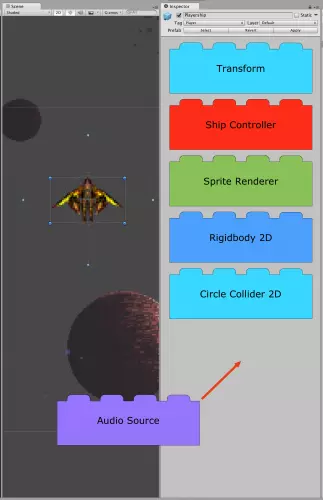
Unity использует гибкую модульную систему для создания сцен и персонажей в игре. Даже если вы только начинаете, вы все равно можете сделать довольно крутой космический корабль с базовым набором лего-конструктора Unity.
Если же вы чувствуете, что готовы к «сложной изощренной кирпичной системе» для продвинутых, Unity дает вам возможность настроить практически любой компонент. Например, написать свои собственные шейдеры или переписать сетевые стеки в соответствии с потребностями вашей игры.
Это первое из серии учебных пособий по Unity, разработанных для того, чтобы помочь вам освоиться в этом игровом движке. В данном уроке мы разберем:
Первая часть этого руководства посвящена ознакомлению с пользовательским интерфейсом Unity.
Во второй части урока мы будем использовать эти знания для создания своей первой игры — простой игры про полет космического корабля.
Этот туториал ориентирован на тех, у кого мало или вообще нет опыта работы в Unity. В идеале, у вас должен быть некоторый опыт программирования, но если нет, не переживайте — мы познакомимся со всем далее.
С чего начать?
Первым шагом этого урока является загрузка Unity. Но подождите — есть четыре разные версии. Какую из них выбрать?
Все версии Unity предоставляют одинаковые функции движка
Существует также версия Enterprise, в которой ваши пользовательские потребности определяют стоимость подписки.
Наиболее заметное различие между этими версиями заключается в том, что игры, созданные с помощью персональной версии, должны начинаться с заставки Unity, тогда как любая из платных версий позволяет либо удалить заставку, либо создать собственную.
Кроме того, существуют различные сервисы внутри Unity, такие как Cloud Build и Analytics, которые становятся доступными в платных версиях.В Unity есть несколько строгих правил о том, как вы можете использовать персональную версию. Перед тем, как приступить к работе, обязательно ознакомьтесь с FAQ по Unity, чтобы узнать, имеете ли вы право его использовать.
Для выполнения этих уроков достаточно персональной версии, поэтому нажимаем на кнопку начать. Это приведет вас к странице загрузки, на которой нужно принять условия использования и загрузить установщик.
Запустите установщик и следуйте инструкциям на экране. Дождитесь завершения установки и запустите Unity Hub. Вам будет предложено создать учетную запись.
Создав учетную запись, запустите Unity. Нажмите File-New Project чтобы создать новый проект.
Переделываем интерфейс
Когда Unity впервые откроется, вы увидите окно, которое выглядит так:
Поначалу может показаться, что интерфейс немного перегружен. На самом деле, он обладает широкими возможностями настройки и может предоставить вам столько информации, сколько вам нужно.
В верхнем правом углу вы увидите пять кнопок. Выберите крайнюю справа. Это выбор макета (Layout). Из списка опций выберите 2 by 3.
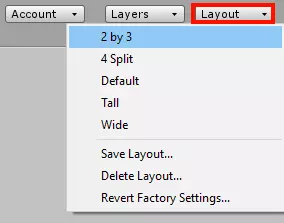
Ваш редактор станет выглядеть так, как показано ниже:
Теперь разберем имеющиеся разделы.
1. Окно сцены
Окно сцены (Scene View) — это место, где вы строите свою игру. Здесь вы добавляете все модели, камеры и другие элементы, составляющие вашу игру. Это трехмерное окно, где вы можете визуально разместить все ассеты (assets), которые вы используете.
Когда вы тестируете свою игру, окно сцены будет обновляться с текущим состоянием игры. Вы даже можете добавлять новые элементы в сцену на лету.
Когда вы остановите игру, окно сцены вернется в исходное состояние. Любые изменения, внесенные в сцену во время игры, будут потеряны после ее остановки.
2. Окно игры
Окно игры (Game View) отображает игровую перспективу игрока. Здесь вы можете поиграть в свою игру и увидеть, как все различные механизмы работают друг с другом.
В окне игры имеется селектор соотношения сторон, который позволяет вам изменять размеры вида в соответствии с определенным соотношением сторон экрана (например, 4: 3, 16: 9, 16:10…) или размером экрана устройства, например это iPhone или iPad.
Это позволяет вам убедиться, что игра выглядит хорошо при всех соотношениях сторон и разрешениях, которые вы хотите поддерживать, и что важный контент не обрезается. Вы можете добавить пользовательское соотношение сторон, используя кнопку «Плюс» в нижней части раскрывающегося списка.
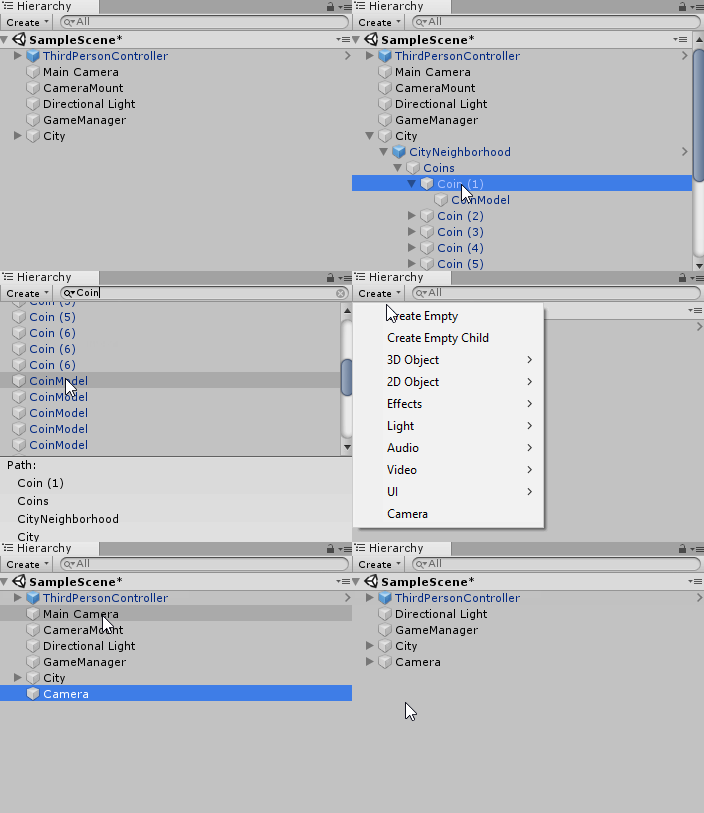
3. Окно иерархии
Окно иерархии (Hierarchy Window) содержит список всех текущих объектов (GameObjects), используемых в вашей игре. Но что такое GameObject? Простыми словами, GameObject — это объект в вашей игре.
GameObjects также могут действовать как папки, содержащие другие GameObjects, что делает их весьма полезными для организации вашей сцены. Вы увидите GameObjects в действии во второй части этого урока.
Сцена обычно представляет один уровень вашей игры, хотя теоретически вы можете поместить всю игру в одну сцену. Любые GameObjects, активно используемые в вашей игре в текущей сцене, появятся в окне Иерархии (Hierarchy).
Каждая новая сцена начинается с основной камеры и направленного света, которые оба являются объектами GameObject. Но вы всегда можете удалить их и добавить позже. Когда вы удаляете GameObject из Иерархии, вы фактически удаляете его из сцены.
По мере того, как ваша сцена разрастается большим количеством GameObjects, панель поиска окажется бесценным инструментом.
4. Окно проекта
Окно проекта (Project Window) содержит все ассеты, используемые вашей игрой. Вы можете организовать свои ассеты по папкам. Если вы хотите использовать их, вы можете просто перетащить их из окна проекта в окно иерархии.
Кроме того, вы можете перетащить их из окна проекта в окно сцены. Если вы перетащите файлы со своего компьютера в окно проекта, Unity автоматически импортирует их как ассеты.
Unity организует ассеты в окне проекта так же, как файловая система ОС.
Unity поддерживает метаданные для каждого ассета, поэтому перемещение ресурсов между папками в файловой системе нарушает метаданные. Если вам необходимо внести какие-либо организационные изменения в свои ассеты, особенно в префабы, всегда вносите эти изменения в окне проекта.
5. Окно инспектора
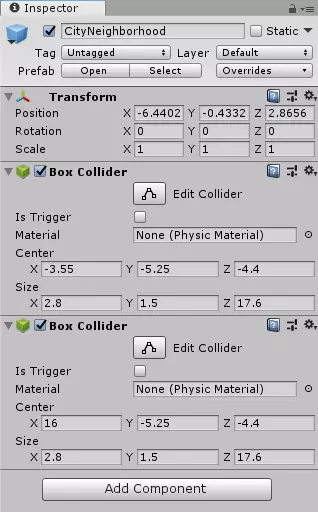
Окно инспектора (Inspector Window) позволяет вам настроить любой GameObject. Когда вы выбираете GameObject в Иерархии, Инспектор перечисляет все компоненты GameObject и их свойства.
Например, свет будет иметь цветовое поле вместе с полем интенсивности. Вы также можете изменять значения ваших GameObjects во время игры.
6. Панель инструментов
Панель инструментов используется для управления различными объектами GameObject в окне сцены. При разработке игры вы будете использовать следующие инструменты, поэтому ознакомьтесь с ними, попробовав их в своем пустом проекте.
Однако вы не сможете наглядно увидеть эффект в пустой сцене. Поэтому, сначала добавьте простой куб на сцену.
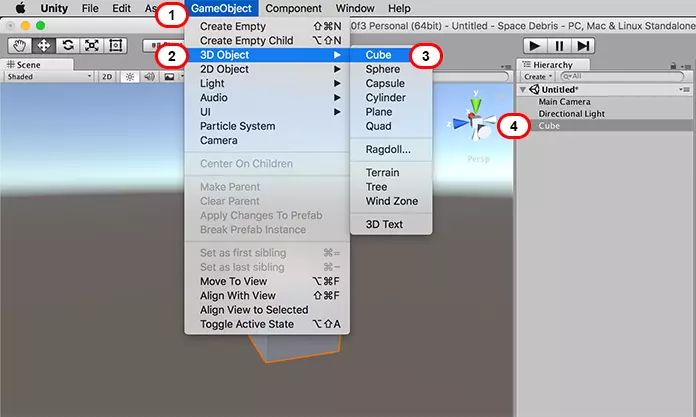
Это даст вам визуальный ориентир, пока вы будете изучать параметры панели инструментов.

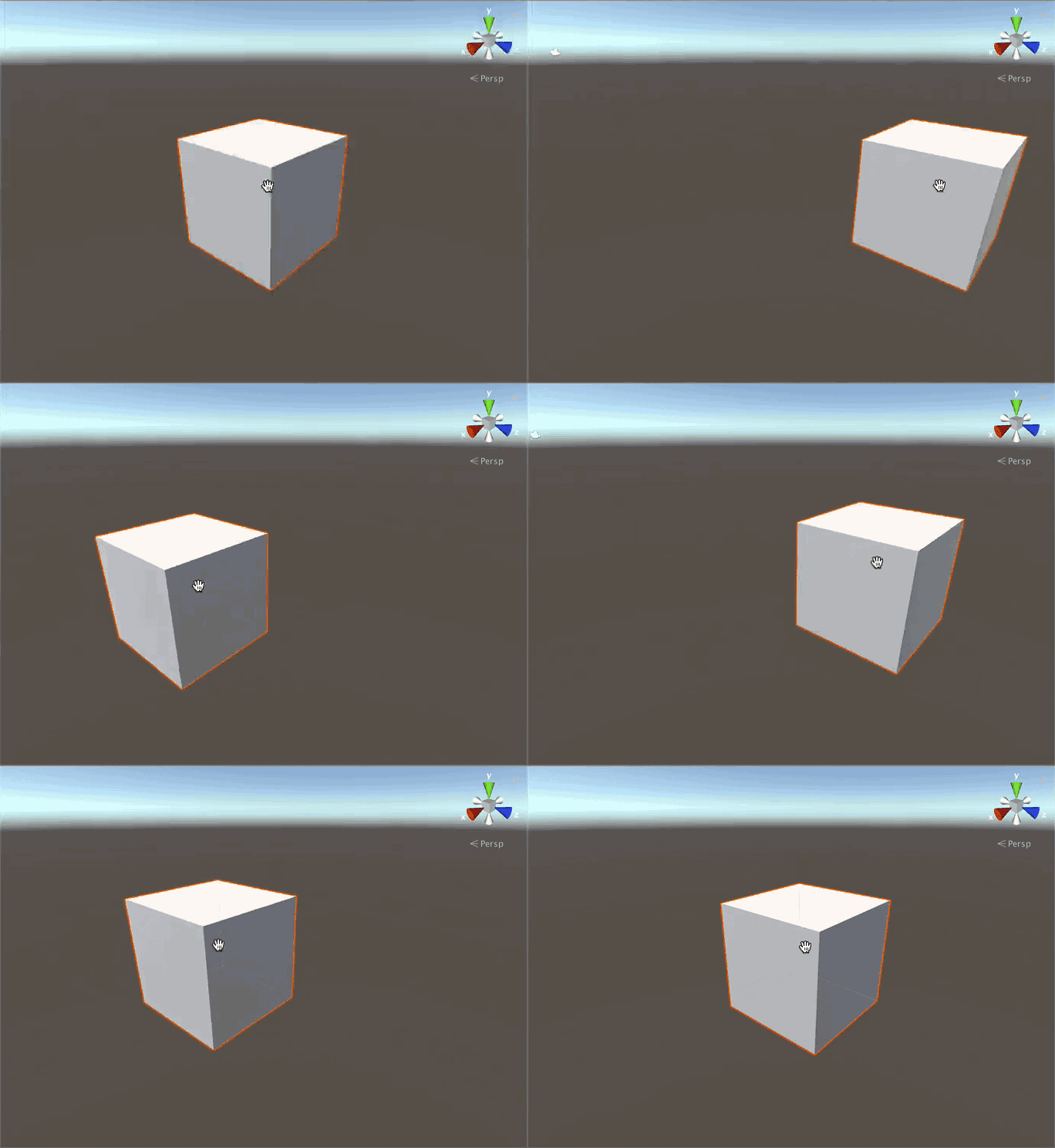
Выберите инструмент Рука (Hand) затем перетащите указатель мыши на окно сцены, чтобы панорамировать всю сцену.
Щелкните правой кнопкой мыши и перетащите мышь, чтобы повернуть камеру вокруг вашего текущего положения. Обратите внимание, что значок руки превращается в глаз.
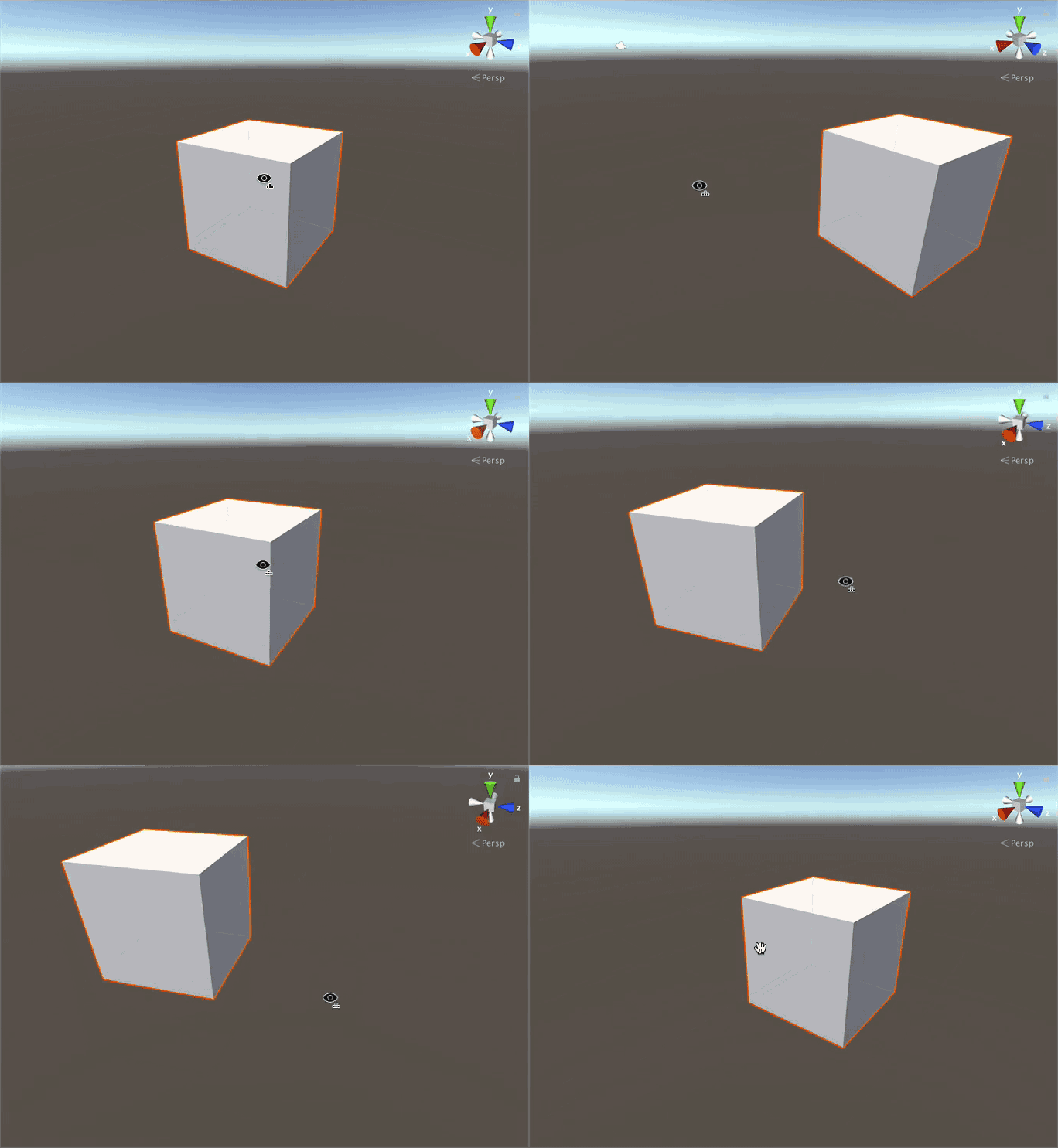
Перемещение мыши вниз уменьшает масштаб. Или, если вы хотите сделать это простым способом, просто используйте колесо прокрутки.
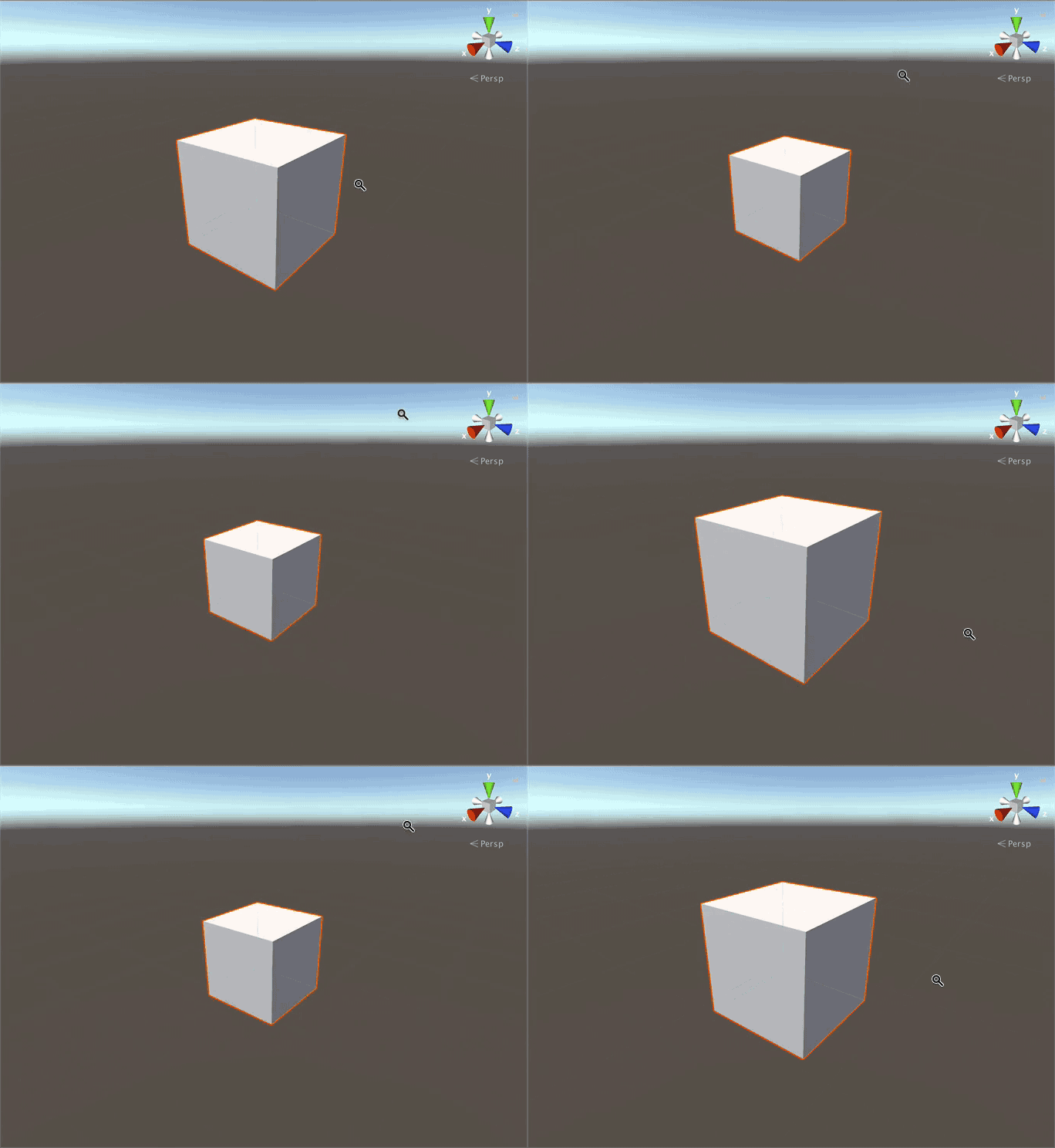
Наконец, удерживайте правую кнопку мыши и используйте клавиши WASD для перемещения по сцене, как в шутере от первого лица.
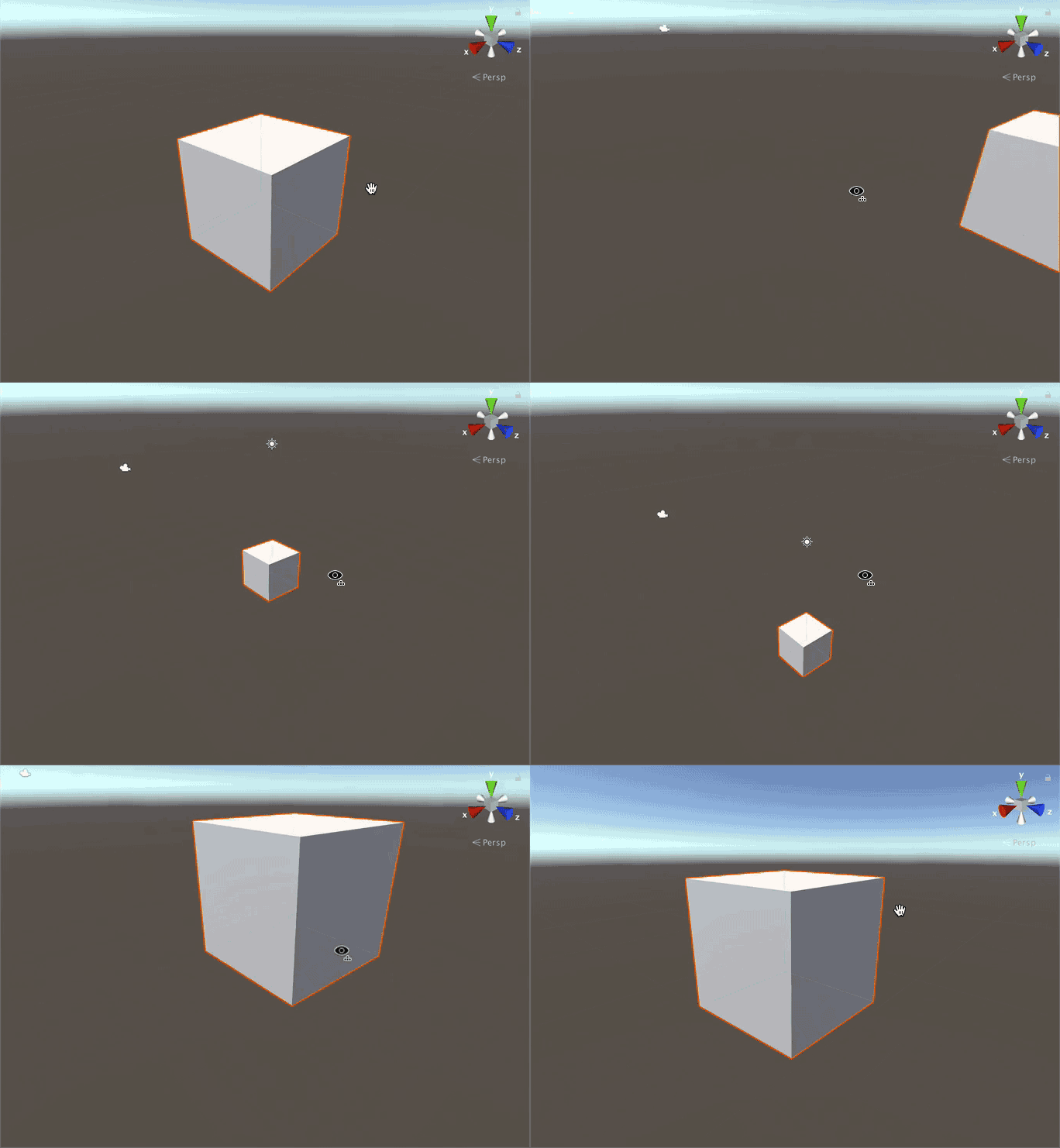
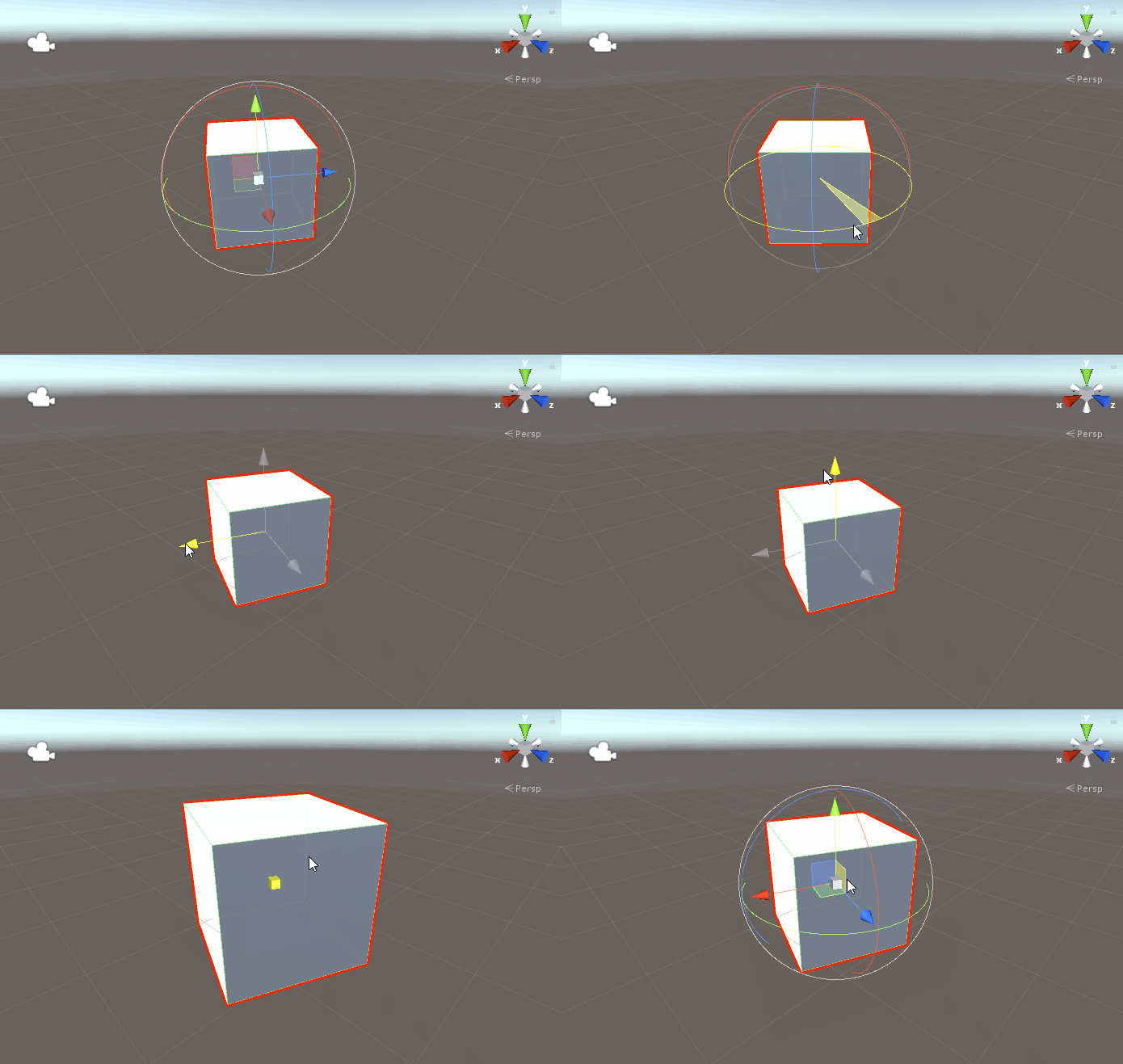
Инструмент Перемещение (Move) позволяет выбирать и размещать GameObject на сцене.

Когда вы выберете GameObject при активном инструменте Перемещение, в центре объекта появляются три цветные стрелки. Эти стрелки указывают трехмерные оси объекта: ось X — красная стрелка, ось Y — зеленая стрелка, а ось Z — синяя стрелка.
Эта группа из трех цветных стрелок в Unity называется gizmo. Gizmo — это трехмерная геометрия или текстура, которая предоставляет информацию об GameObject.
В нашем случае gizmo указывает направление каждой оси. На следующих уроках мы будем использовать gizmo, чтобы указывать такие вещи, как точки появления, расположение камер или даже направление ветра.
Есть много способов переместить ваш GameObject с помощью данного инструмента. Вы можете выбрать одну из стрелок (которая станет желтой при выборе), а затем переместить мышь. GameObject будет двигаться только по этой оси.
Три цветные плоскости в центре GameObject позволяют перемещать его по двум осям. Цвет квадрата указывает, по какой плоскости он будет двигаться. Например, зеленый квадрат означает, что вы можете перемещать объект по плоскости y (что означает, что он может перемещаться по осям x и z).
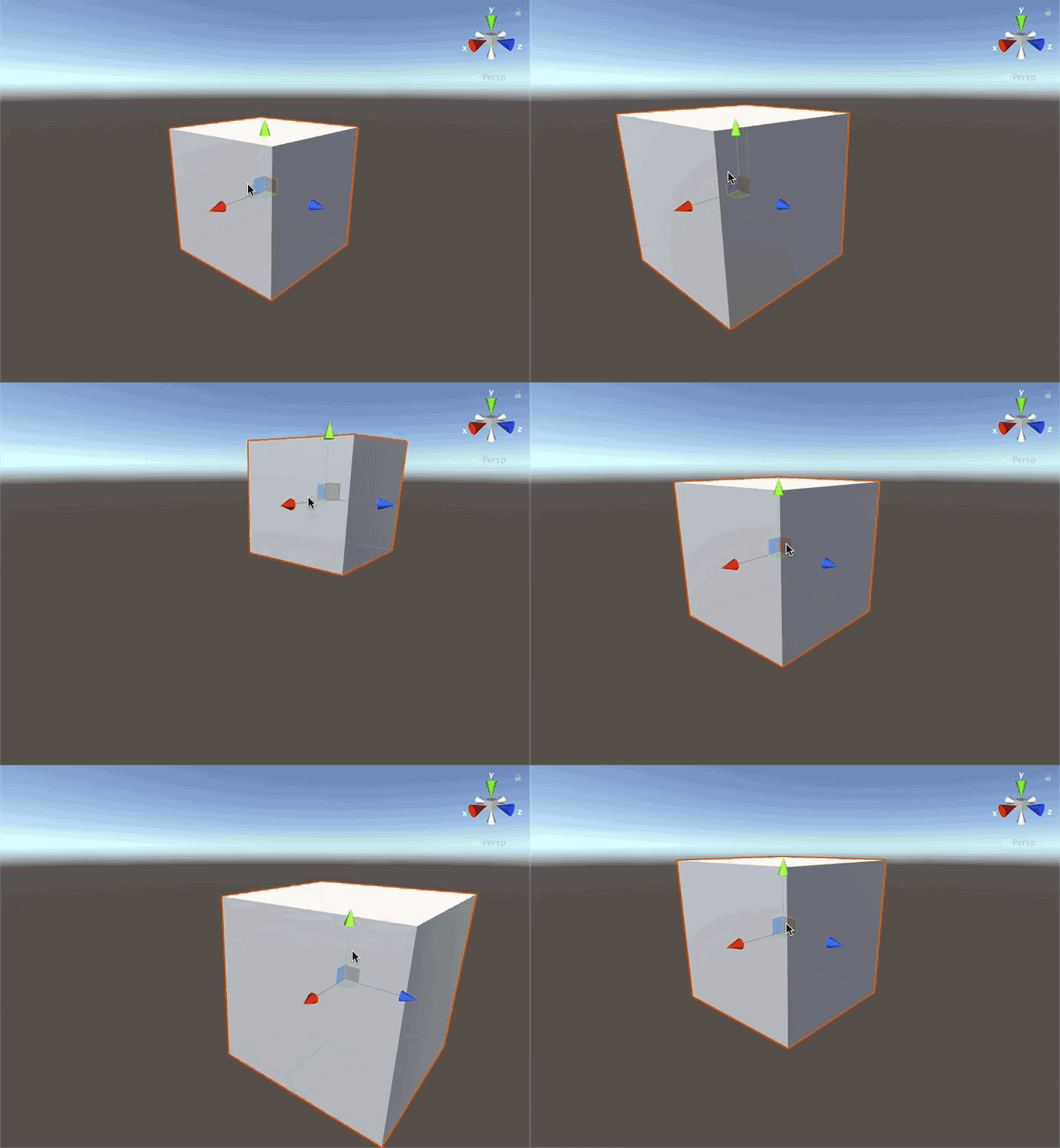
Клавиша быстрого доступа по умолчанию для инструмента перемещение W.
Инструмент Вращение (Rotate) позволяет, как вы уже догадались, вращать объекты.

При активации этого инструмента вы увидите три сферических цветных линии при выборе объекта для вращения. Эти линии указывают на вращающуюся ось. Просто выберите линию и перетащите мышь, чтобы повернуть GameObject. Чтобы свободно вращаться, не ограничиваясь осью, выберите пространство между линиями и наведите курсор мыши.
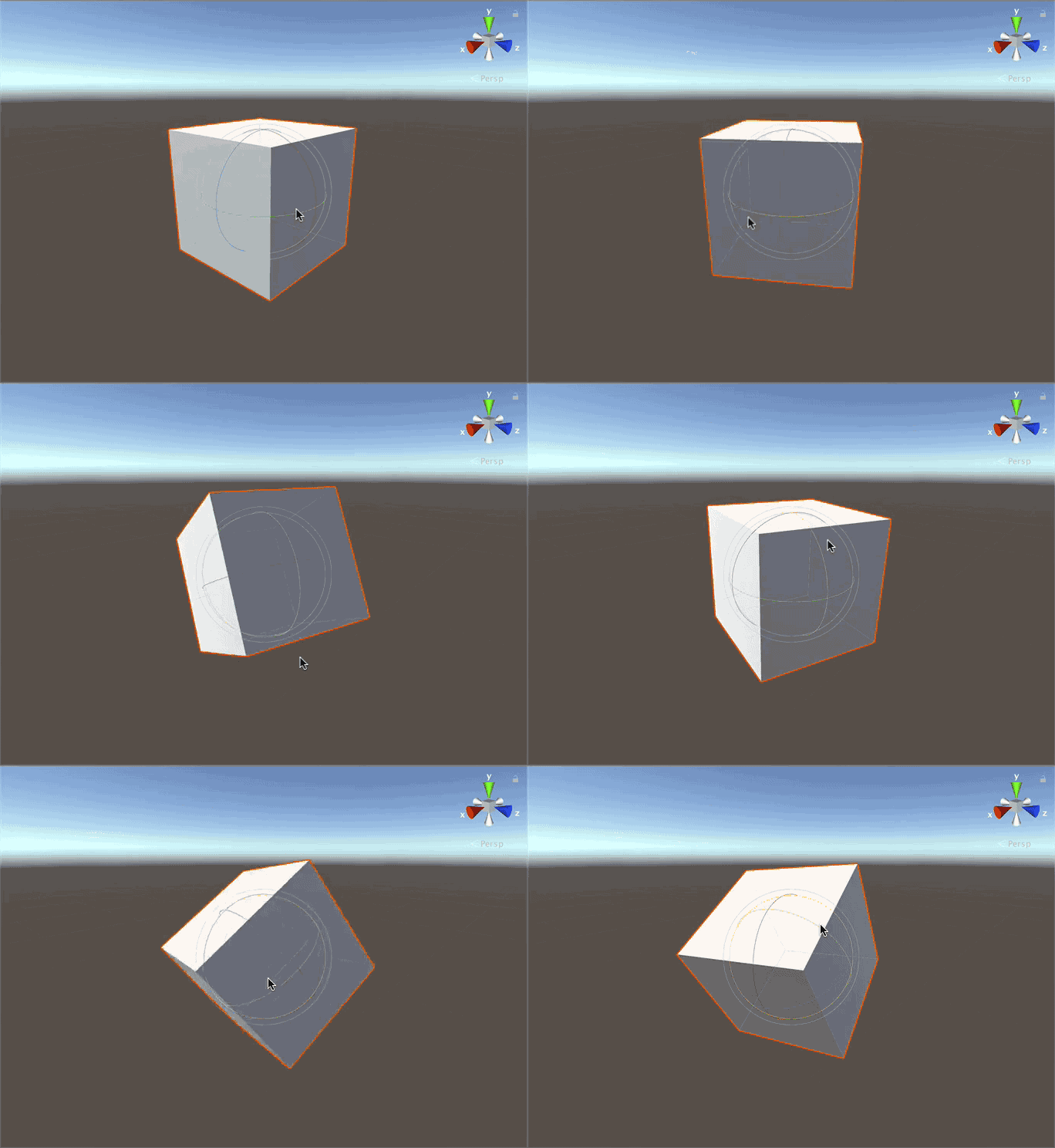
Клавиша быстрого доступа по умолчанию для инструмента вращение E.
Инструмент Масштаб (Scale) позволяет масштабировать объект GameObject либо по одной оси, либо пропорционально по всем осям.

Чтобы масштабировать объект вдоль оси, выберите его, а затем перетащите квадратный конец линии оси. GameObject будет масштабироваться вдоль этой оси. Чтобы масштабировать весь GameObject, выберите его центральную точку и перетащите мышь вперед или назад, чтобы масштабировать объект вверх или вниз соответственно.
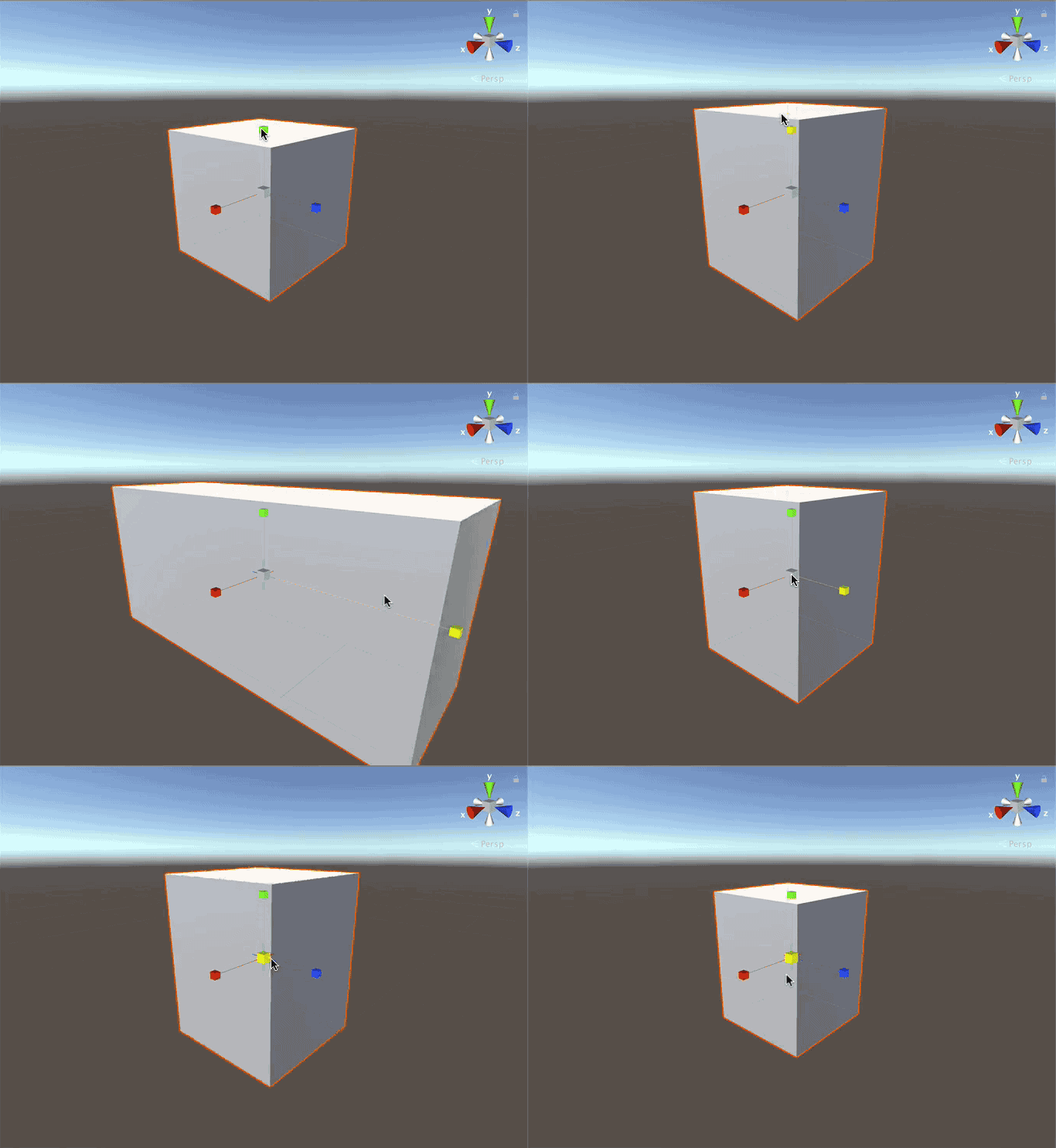
Клавиша быстрого доступа по умолчанию для инструмента масштаб R.
Инструмент Rect в основном используется с 2D-объектами и пользовательским интерфейсом (UI), хотя его можно использовать и для 3D-объектов.

Инструмент может изменять размеры, масштабировать и вращать 2D-объекты, а также сбрасывать точку вращения, которая является центральной точкой вращения объекта. Опорная точка представлена большим кружком на объекте.
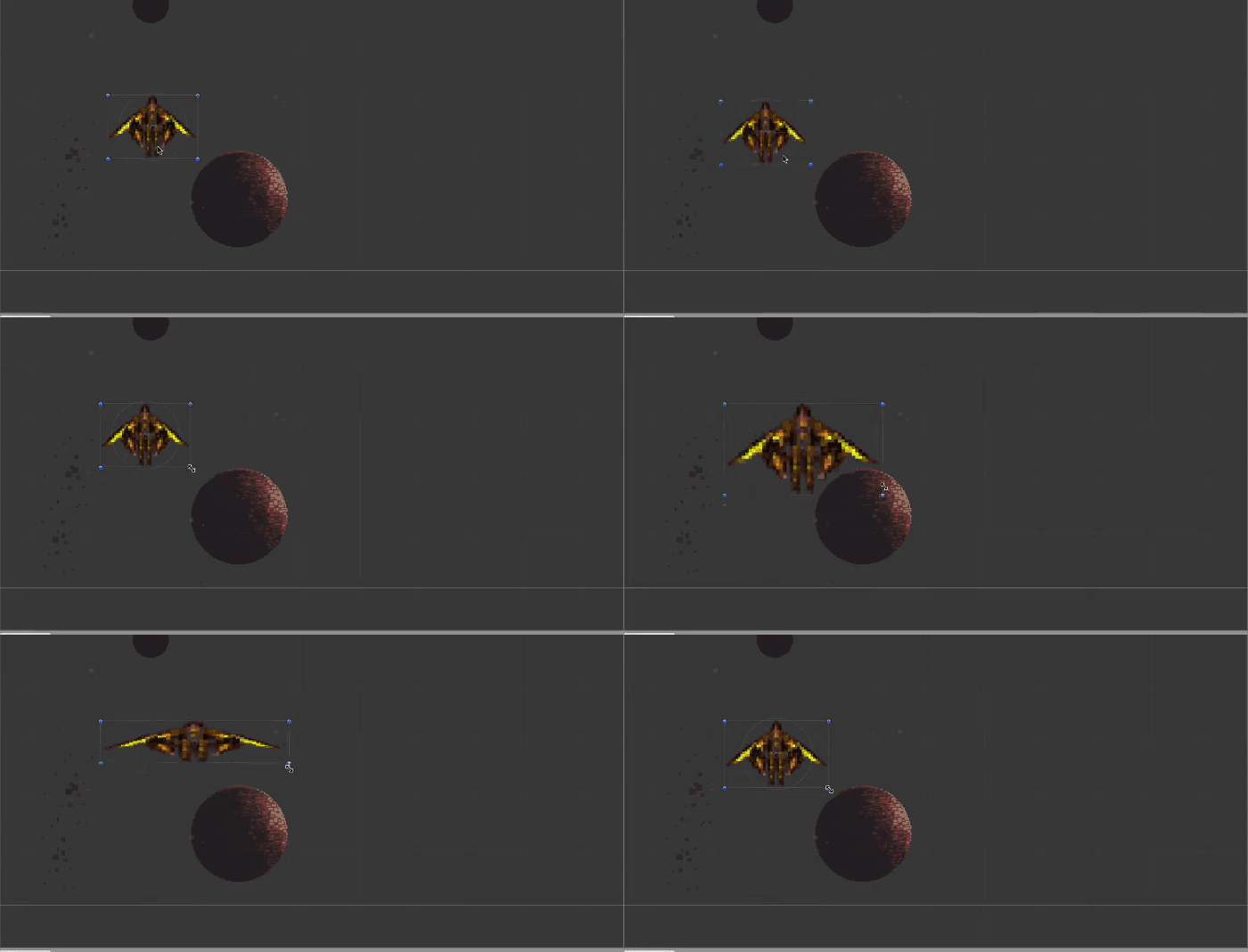
Клавиша быстрого доступа по умолчанию для инструмента Rect T.
Инструмент Преобразование (Transform) объединяет перемещение, масштабирование и вращение в один инструмент.

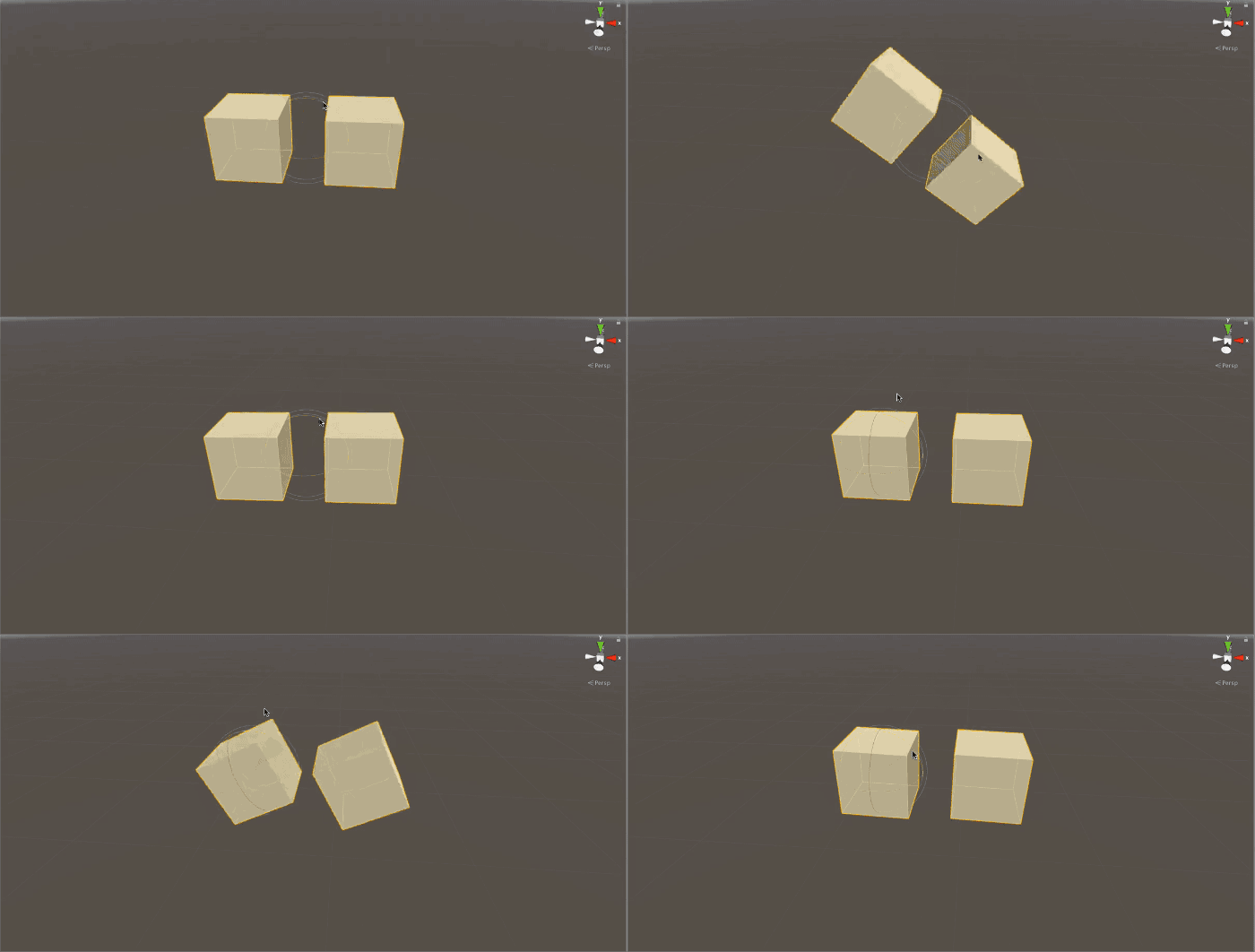
Первый переключатель переключается между центральным (center) и поворотным (pivot) режимами. В центральном режиме, если вы выберете два объекта GameObject, гизмо будет размещено в центре двух объектов. Вращение GameObjects вращает их вокруг центра гизмо. В режиме поворота каждый GameObject вращается вокруг своей точки поворота, как показано ниже:
Второй переключатель переключает между глобальным (global) и локальным (local) пространством.
7. Кнопки воспроизведения
Кнопки воспроизведения (Play Buttons) позволяют запускать и останавливать игру. Первая кнопка — кнопка воспроизведения:
Несколько вещей происходят, когда вы нажимаете кнопку Play. Сначала ваша игра запустится, как и ожидалось. Набор кнопок также станет синим, чтобы показать, что игра находится в движении.
Интерфейс Unity затемнится, чтобы показать, что игра активна.
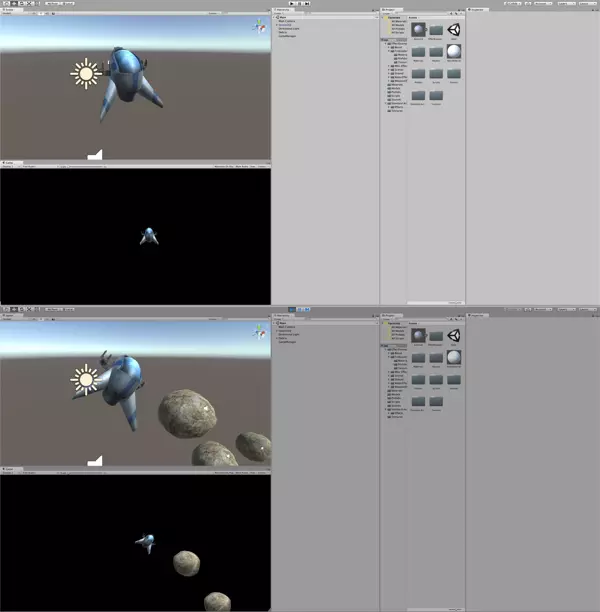
Далее следует кнопка Пауза:
Она позволяет сделать паузу и вносить изменения в игру.
Как и в режиме запущенной игры, эти изменения будут потеряны, как только вы остановите игру. Редактирование GameObjects во время игры и паузы — это система читинга и балансировки, которая позволяет вам экспериментировать с игрой, не опасаясь навсегда ее сломать.
Наконец, последняя кнопка Step:
Она позволяет вам шаг за шагом проходить игру. Это удобно, когда вы хотите наблюдать анимацию по кадрам, или когда вы хотите проверить состояние определенных GameObjects во время игры.
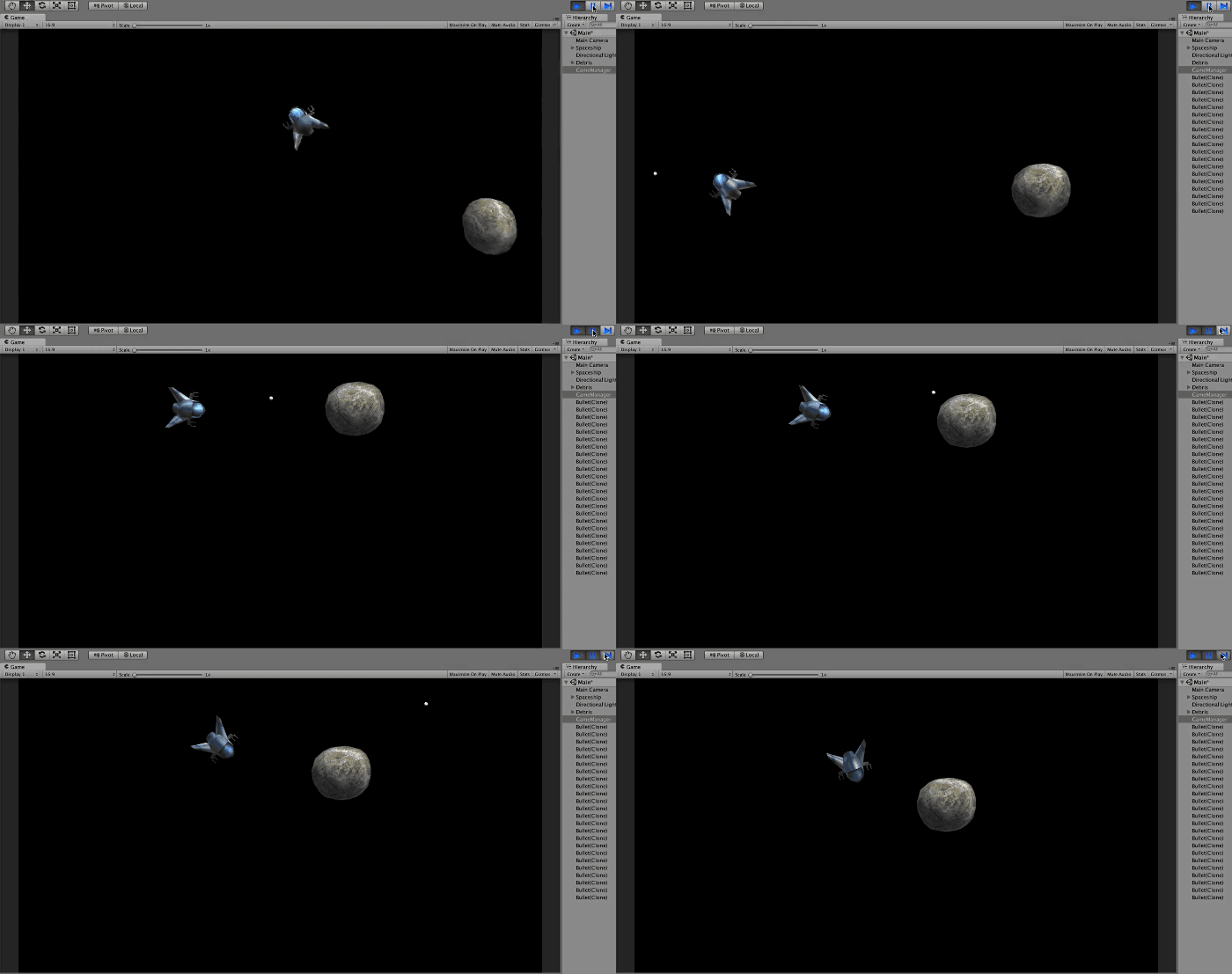
8. Разные настройки редактора
Данные элементы управления обрабатывают различные аспекты редактора. Первый — это раскрывающийся список Collab, который находится с правой стороны панели инструментов.
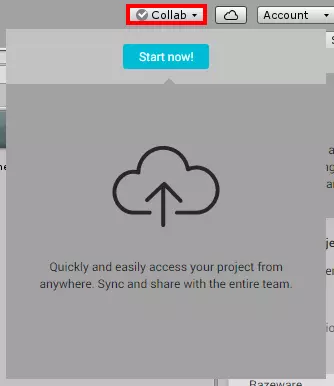
Это один из последних сервисов Unity, который помогает крупным командам без проблем сотрудничать в рамках одного проекта.
Следующая кнопка — кнопка Сервисы, где вы можете добавить дополнительные сервисы Unity в игру. Нажатие на кнопку предложит вам создать идентификатор проекта Unity.
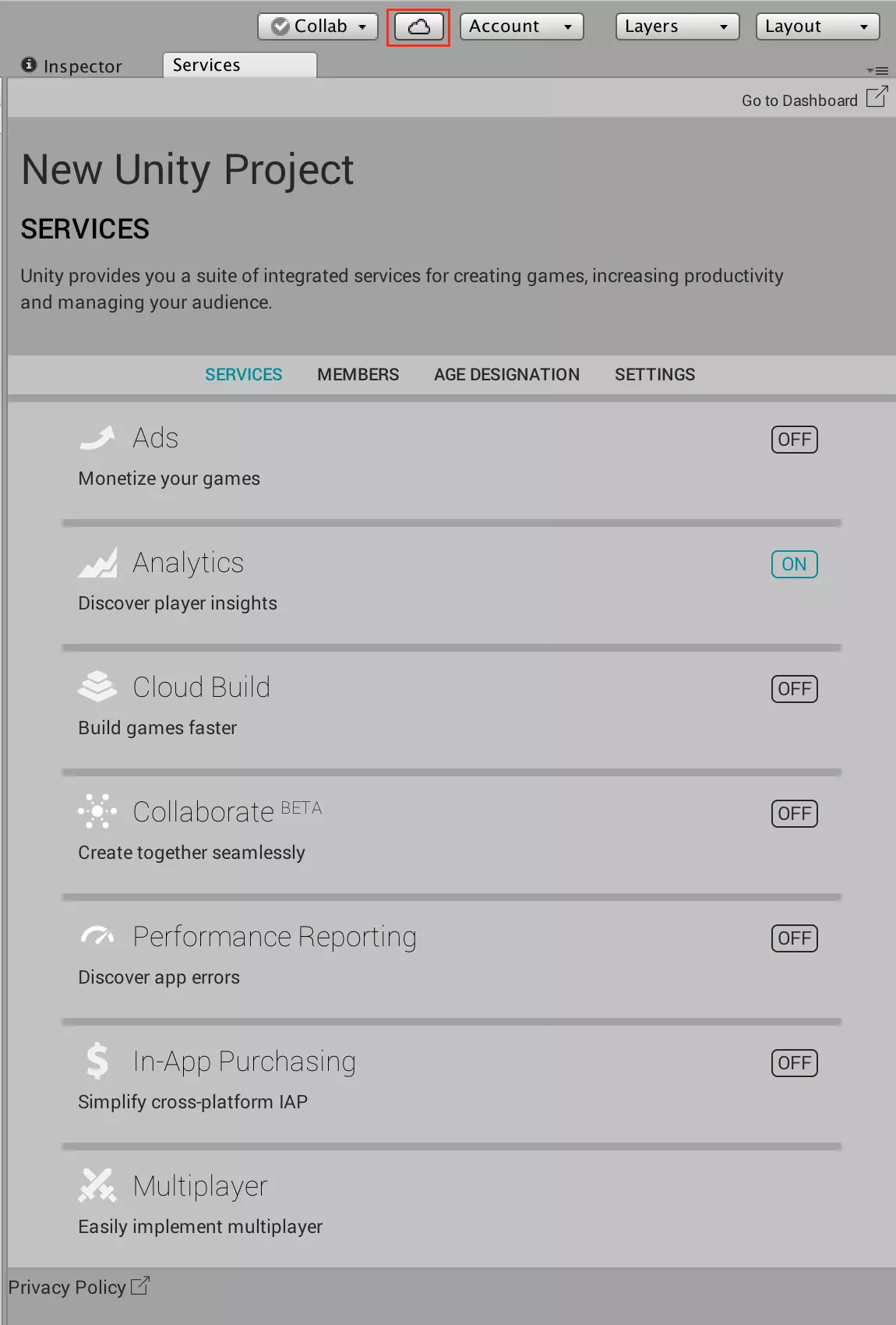
Как только вы добавите идентификатор проекта, вы сможете добавить сервисы в ваш проект.
Например, вы можете добавить облачные сборки в ваш проект. Проект будет собираться автоматически, так что вам не придется ждать каждой сборки проекта.
Вы также можете добавить:
А еще вы можете добавить членов команды в проект, установить возрастные ограничения и изменить некоторые важные настройки проекта.
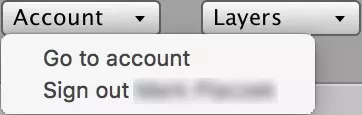
Далее идет кнопка учетной записи. Она позволяет вам управлять своей учетной записью Unity — просматривать данные учетной записи, входить и выходить из системы, а также обновлять ее.
Четвертая кнопка — кнопка Слои (Layers).
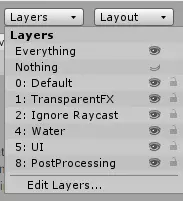
Вы можете использовать слои для таких вещей, как предотвращение рендеринга GameObjects или исключение объекта из физических событий, таких как столкновения.
Последняя кнопка Макеты (Layouts) позволяет создавать и сохранять макеты в редакторе и переключаться между ними. Unity прекрасно настраивается. Каждый из различных окон в макете может быть изменен, закреплен, перемещен или даже полностью удален из редактора.
Данный урок затрагивает большинство инструментов, которые вы будете использовать при создании игр, но кроме них есть еще много других, с которыми мы познакомимся в следующих уроках.
Что делать дальше?
Мы прошли этот урок введения в интерфейс Unity. Во второй части этого руководства мы будем применять эти знания на практике при создании небольшого космического шутера. Вы узнаете, как создавать игры по принципам Unity, и получите более глубокое понимание различных инструментов и методов, которые вы можете использовать для создания своей собственной игры.
Если у вас есть вопросы по теме данного урока, присоединяйтесь к обсуждению ниже.



