
Что такое gcam в смартфоне
 ОNΞ, приложение Gcam было изначально портировано со смартфонов от гугл. Касательно установки данного приложения на пиксели, то это стоит смотреть в профильных ветках. Различных модификаций приложения сейчас очень много, как и созданных пользователями настроек, что называются либами.
stundr, уже давно можно и на эксинос и на кирин и на мтк ставить
Или лучше тему отдельную создать с таким вопросом?
Я тебе лучше отвечу в виде описания своих действий, что я делал, короче:
P.S.: Прости, что поздно отвечаю, через два месяца и три дня, но лучше поздно, чем никогда! ☝️🤓 Может кому-то ещё моё сообщение поможет определиться. :yes: 🙂
Sarkasmeh, человек спросил у всех, я решил тоже дать ответ. Поэтому, причём тут: «Держи нас в курсе»? Поговорить не с кем? Я не тебе отвечал! Как же меня задолбали школьники-«умники» (В кавычках) или взрослые, ведущие себя на их уровне, которые любят вставлять подобные «пять копеек»! 🤬
Still Lindemann, вместо дать ответ, ты расписал тонну бессмысленного текста, имеющего чуть меньше чем 0 отношения к вопросу, это раз, и два, твой некропост уже давно не имеет никакой актуальности в данном разделе. У жопофона х3 про есть раздел обсуждения, вот там была бы какая то актуальность. Но ты и дальше можешь верить, что кому то не по*уй на твою стену текста.
Google Camera — хайп или замена зеркалки?
Все мы знаем про популярное приложение Google Camera (дальше GCam). О нем говорят везде: 4PDA, XDA, на всех официальных форумах о телефонах. Практически каждый владелец устройства пытается найти на свой девайс GCam, потому что их телефоны уже не имеют поддержку производителя или качество фото/видео страдает из-за небрежного отношения разработчиков (или нехватки ресурсов) к стоковой камере.
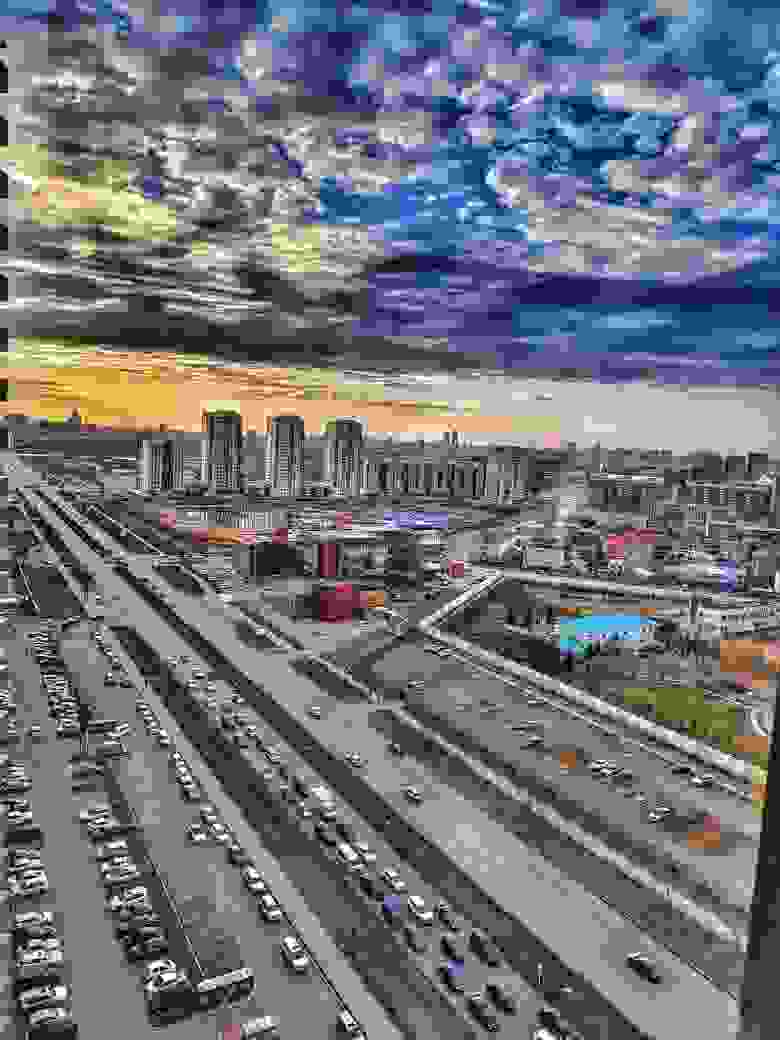
В статье будет много фото сделанных на GCam.


Немного истории и функций
GCam появилась в Android KitKat (4.4.0), но позже Google ограничилась поддержкой в Pixel, Nexus и Essential. С каждым новым обновлением появляются новые функции, саму последовательность я не помню, но вот какие функции сейчас присутствуют:


Первый мод
GCam официально поддерживается на телефонах Pixel, Nexus, Essential и на телефонах где стоит Android Go/One, но с малым количеством фич. Мы все знаем, что Android открытая OS и знаем её плюсы, поэтому появился один энтузиаст ник которого в Интернете BSG, который портировал GCam на Xiaomi mi5s. Первый мод был очень даже ничего, потому что на этом телефоне стоял точно такой же сенсор как и на Pixel 1, то есть imx 378. После этого началась эра портирования GCam.
В наше время есть мод почти под любой телефон.
Но не обошлось и без проблем со стороны вендоров (производителей телефонов), которые специально не добавляли в прошивки нужные библиотеки для полноценной работоспособности GCam. Как пример, Xiaomi mi8, на этом телефоне не все функционировало, поэтому мы спамили вендору, чтобы тот изменил/добавил библиотеки. По итогу добились своего и имеем полноценный мод.
В дальнейшем было создано ещё много модов с некоторыми добавлениями функций:
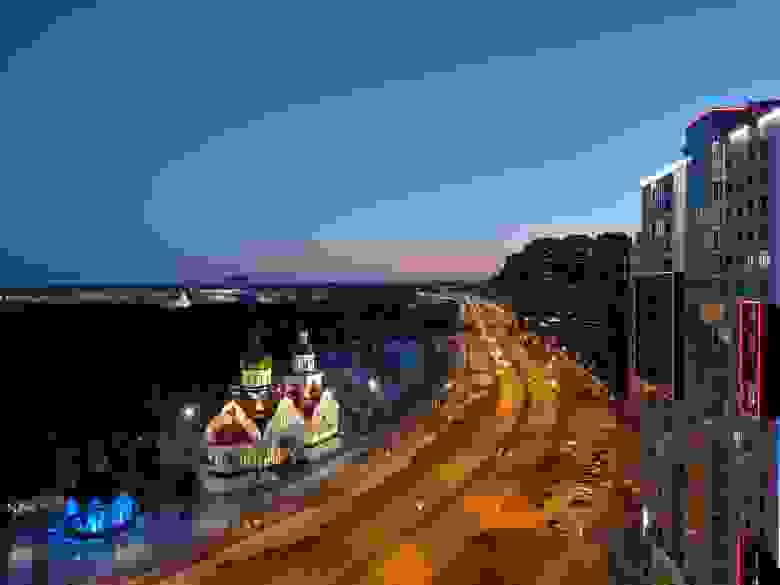
Немного фото в режиме Night Sight

Доступность
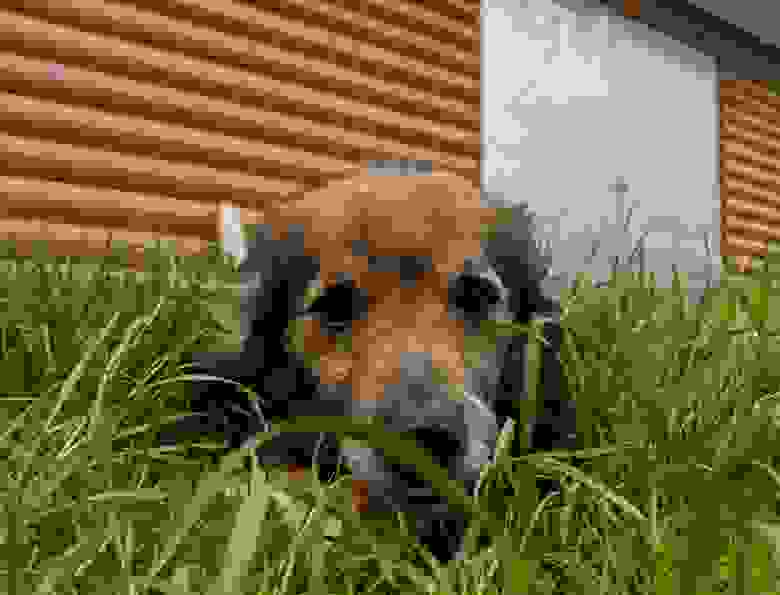
GCam мод можно найти почти на любой Android телефон, НО есть пару но:

Что такое Google камера и как её установить на Android – сравнение фото
Cегодня я вам расскажу как абсолютно бесплатно, без покупки всякого дополнительного оборудования и софта, повысить качество съёмки практически на любой смартфон. Причём совершенно неважно какого бренда у вас аппарат, неважно на каком процессоре он работает, главное чтобы смартфон был не слишком старым. По сути это единственное условие.

Чем отличается Google камера от стокового приложения
Я помогу вам полностью разобраться в этом вопросе и вообще, я дам ответ на вопрос стоит этим заниматься или не стоит. Для начала очень коротко объясню теорию, чтобы вы имели хотя бы общее представление, о том как всё устроено и на что конкретно мы будем влиять. Вот например, когда выбираете ночной режим приложение просто передает эту команду системе, а она уже знает как правильно делать съемку в ночном режиме. В процессе съёмки данные от модуля камер первым делом получают процессоры, которые производят базовую обработку, пока еще, сырой информации. Затем от процессора данные передаются обратно приложению камеры, которая склеивает кадры, делает автоматическую цветокоррекцию, накладывает фильтры, шарпинг и так далее. Получается, что приложение камеры выполняет финальную обработку фотографии вот и всё. Но если изначально настройки съёмки были неправильны, тогда уже никакая обработка не поможет, а вот мы подошли к главному вопросу.
Что делать если нас не устраивают системные параметры?
К сожалению, изначально Android не даёт приложением прямой доступ к управлению модулями камеры. Если вы установите сторонние приложения, они всё также будут использовать системные настройки съемки, разница будет только в постобработке. Но в седьмой версии Android появилась новая системная библиотека “camera2api” именно она позволила сторонним приложениям изменять настройки съемки, в обход параметров системы и это очень важная часть к ней мы вернемся чуть позже.
Теперь ближе к теме, существуют такие смартфоны Google Pixel, а сразу до них были Google Nexus и вот что странно, чисто технически их модули камер значительно уступают конкурентам. Но фотографии всё равно получается шикарные. Как такое возможно? Очевидно всё дело в ПО. Помимо удачных системных настроек съёмки, само приложение камеры использует хитрые алгоритмы обработки, выжимая максимум из того что есть, появляется резонный вопрос. А что если взять и тупо вырезать приложение камеры со смартфона Pixel и установить его на какой-нибудь другой аппарат. На самом деле ничего хорошего, потому что приложение Google камеры была написано специально под конкретный процессор, конкретный модуль камеры с конкретным разрешением и на конкретной прошивке. Если хоть что-то из этого не совпадает приложение просто вылетает. Но народных умельцев это не останавливает.
Что нужно для работы Гугл камеры?
В 2017 году появилась первая более-менее стабильная сборка и пусть она работала далеко не на всех смартфонах, тем не менее все самые явные проблемы наконец-то были исправлены. А теперь перемещаемся в 2021 год народные умельцы наконец-то, в полной мере, обуздали Google камеру и теперь она относительно стабильно работает практически на всех смартфонах. Единственное условие которое обязательно должно соблюдаться, это наличие работающей библиотеки “camera2api”. Да мы снова вернулись к разговору про camera2api. Именно эта библиотека позволяет Google Camera брать управление модулями полностью на себя и при этом творить волшебство. Ну, с переменным успехом. Мы сейчас обсуждаем неофициальный порт, на каких-то смартфонах он может работать шикарно, а на других могут быть проблемы. Например, бывают случаи когда приложение Google камера фотографирует хуже чем стандартное приложение, такое бывает не очень часто, но не скажешь что это прямо редкость. Тем не менее, чтобы не быть голословным и доказать им что вся эта история действительно работает, давайте-ка мы возьмём смартфон Poco X3, который при помощи стандартного приложения снимает так себе. Установим сюда Google камеру, посмотрим сравнение снимков и после этого я вам же расскажу где её взять, как установить и как вообще с этим жить.
Сравнение фотографий на гугл камеру и обычную камеру
Днём практически все смартфоны фотографируют хорошо, что Google камера, что родное приложение справляется отлично, разница только в нюансах цветопередачи и по-большому счёту это вопрос вкуса.
А вот фотография днем в помещении оба снимка сделаны с включенным режимом HDR.

Если Вы посмотрите на окно и бутылки на подоконнике, то убедитесь в том что Google Camera справилась гораздо лучше, теперь посмотрите на кирпичи в левой части кадра. Очевидно что Google камера гораздо точнее передает их текстуру.
Теперь фотография в условиях очень слабой освещенности, без всяких ночных режимов и так далее.

Просто щелкнул на автомате, тут Гугл камера абсолютный фаворит. Во-первых, практически никаких шумов даже в тенях, во-вторых источники света не пересвеченные. Особенно хорошо это заметно по лампе. В-третьих вы только Посмотрите на коробку Mi Box, короче Google камера тут победила вообще сухую.
 Сравнение снимков Google камеры и стокового приложения
На смартфоне пока F3 Google камера показала себя с самой лучшей стороны, я вам скажу даже больше наш редактор сейчас пользуются смартфоном редми ноут 8 про и там это же приложение вообще казнило стоковую камеру.
Как скачать и установить Google камеру?
Давайте-ка перейдем к вопросу установки этого приложения. Мы уже выяснили, что для работы этого приложения используется camera2api и если её нет Google камера либо закрывается с ошибкой, либо будет использовать системные параметры съёмки. А значит снимки мало чем будут отличаться от стоковых. Казалось бы в чём проблема, если camera2api добавили ещё в седьмой версии Android. Дело в том, что некоторые производители смартфонов специально отключают её в прошивке. Поэтому перед тем как устанавливать приложение вы должны проверить, что camera2api работает нормально. Для этого идем в Google Play и устанавливаем оттуда приложение Manual Camera Compability. Запускаем и если в ответ получаем 5 галочек значит всё отлично. Будем считать, что библиотека camera2api у вас работает. Что дальше?
Иногда бывает так, что на какой-то конкретной модели смартфона работает плохо. В этом случае установите специальный конфиг под свою модель смартфона. В 9 из 10 случаев этого делать не нужно, на подавляющем большинстве смартфонов Google камера сразу работает правильно. Если вдруг вам так не повезло, тогда всё-таки нужно ставить конфиг и это делается очень просто. Идете по ссылке и скачиваете конфиг, конкретно под свою модель смартфона, а затем копируйте конфиг в память смартфона по одному из этих путей:
В зависимости от модификации Гугл камеры, если такой папки нет создайте её, а затем остается только запустить приложение, дважды тыкнуть по тёмной области в нижней части интерфейса и выбрать нужный конфиг.
Google Camera для любого телефона. Как установить?
Чем известна Google? Конечно, первое, что вспомнят почти все, это поисковик. Именно он приносит Google огромные деньги и позволяет развивать другие сервисы, а нам — легко ориентироваться в Сети. Многие также назовут Android, ведь это самая популярная операционная система в мире. При этом мало кто вспомнит достижения компании в сфере мобильной фотографии. А ведь именно в этой сфере компания добилась огромных успехов и делает такое программное обеспечение для камеры, с которым мало что может сравниться. Относительно недавно появилась возможность установить Google Camera на сторонние смартфоны, а не только на Google Pixel. Сейчас расскажу, как это можно сделать.
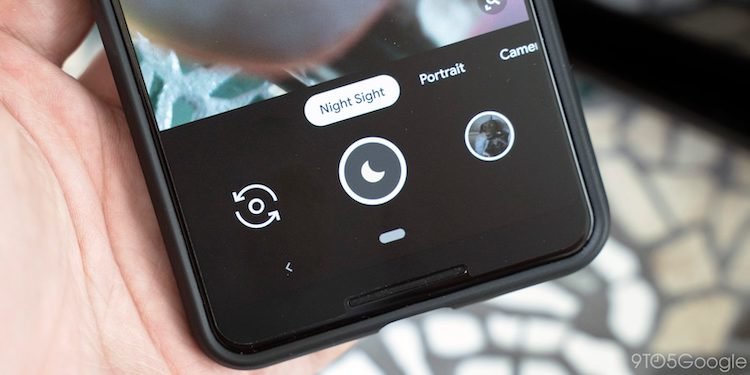
Google Camera нравится многим и это логично.
Google Camera
В пользу того, что Google Camera это действительно круто, говорит тот факт, что Google Pixel, который изначально был носителем этой функции, делал чуть ли не лучшие фотографии для своего времени, имея только один модуль камеры, а не несколько, как у других производителей. Хорошими получались даже снимки с размытием фона, где боке достигалось исключительно программными средствами без малейшего намека на физику и оптику.
Собственно и сейчас именно благодаря возможности программного обеспечения Google обрабатывать снимки, камера Google Pixel является одной из лучших в индустрии. У компании есть официальная поддержка расширенных функций, таких, как астрофотография и многие другие. Google недавно выпустила приложение Google Camera v7.4 с несколькими новыми функциями и улучшениями. Среди них мы можем отметить долгожданную запись 4K с частотой 60fps. Прошло совсем немного времени и теперь у нас есть возможность установить Gcam на другие смартфоны.
Что такое Gcam
На самом деле Gcam — это мод, который призван перенести приложение Google Camera на несколько смартфонов и обеспечить работу всех функций с ними. Есть несколько вариаций Gcam. Некоторые более универсальные и могут быть установлены сразу на несколько моделей смартфонов, а другие делаются под конкретную модель. Есть несколько разработчиков, работающих над Gcam, и активное сообщество пользователей, использующих мод.
Установка Gcam простая, но сначала подумайте, нужно ли вам это приложение.
Теперь разработчики сделали еще один шаг, выпустив новейшую версию Gcam со всеми функциями, за которые пользователи так любят этот мод.
Что нового в Gcam 7.4
Как загрузить и установить Google Camera
Разработчик parrot043 поработал с приложением Google Camera 7.3 и сделал первую модифицированную версию Gcam 7.3 APK. Новый мод доступен почти для каждого смартфона на Android. Хотя есть некоторые ограничения, но главное состоит в поддержке API camera2. Более того, вам нужно убедиться, что ваше устройство работает под управлением Android 10. Gcam 7.3 не будет работать с устройствами под управлением Android 9.0 или ниже. Попробовать, конечно, надо, но вероятность успеха незначительная.
Google сделает Chrome для Android ещё быстрее в следующем обновлении
Чтобы добавить в свой телефон Gcam, сначала надо скачать его APK по этой ссылке. Следует понимать, что это бета-версия, которая может работать некорректно или просто не запуститься на вашем телефоне. А еще помните, что все APK вы распаковываете на свой страх и риск, так как только разработчик знает, что он засунул в код приложения.
Когда вы скачаете APK, просто распакуйте его и установите приложение. Оно появится на вашем главном экране или в списке приложений. Вам останется только запустить его, дать все необходимые разрешения и начать пользоваться. Вот так просто. Единственное, что надо помнить — у вас должно стоять разрешение на установку приложений из сторонних источников. Вам будет предложено дать такое разрешение при установке, если у вас его нет.
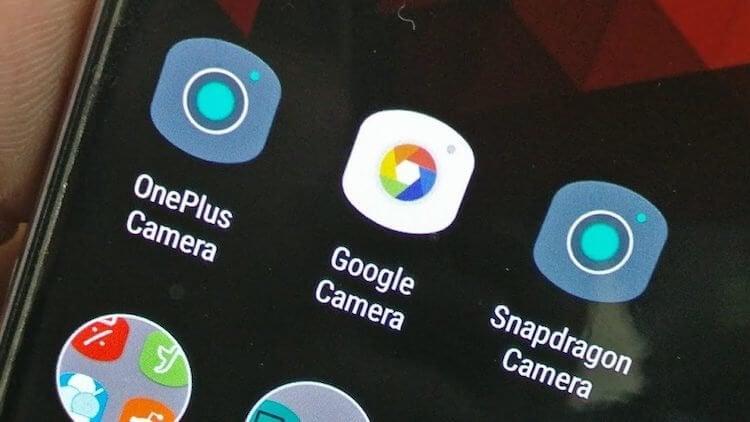
Камера Google лучше всего сейчас ставится на Xiaomi.
Перед установкой убедитесь, что на вашем смартфоне все нормально с camera2 API. Если вы не знаете, что это такое, просто наберите «Camera 2 API Checker» в Google Play и загрузите соответствующее приложение, чтобы убедиться, что ваше устройство поддерживает его.
На данный момент сложно сказать, какие смартфоны точно поддерживают работу с данной версией Gcam. Если у вас есть больше информации о конкретных моделях, напишите об этом в нашем Telegram-чате.
Тормозит Google Play. Что делать
Среди тех, приложений, которые должны поддерживать новую версию Gcam, можно назвать:
Если вам есть, что добавить по этому поводу и подтолкнуть наших читателей к установке Gcam или наоборот, отговорить от этого — пишите в комментариях.
Где скачать и как установить Google Камеру на смартфоны Xiaomi
Google камера или GCam — приложение, которое улучшает качество фотографий сделанных на смартфон за счет вычислительной фотографии и встроенных алгоритмов. Благодаря этим улучшениям фото получаются детализированные, с широким динамическим диапазоном, чем при использовании стокового приложения «Камера».
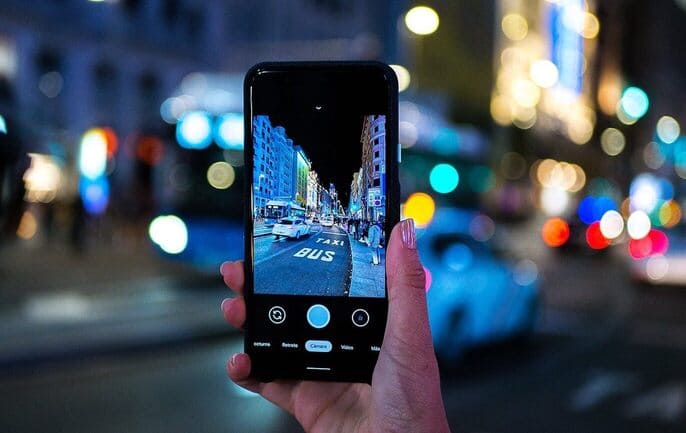
Приложение Google камера доступно только для смартфонов Google Nexus и Google Pixel и скачать его с Play Market не получится. Но благодаря независимым разработчикам, практически каждый владелец Android смартфона может установить это приложение. В этой статье рассказываем как установить приложение Google камера на смартфоны Xiaomi и где найти оптимизированную версию приложения под конкретную модель телефона.
Что нужно знать перед установкой
Google камера разрабатывается для смартфонов Pixel, работающих на процессорах Snapdragon. Это значит что, приложение совместимо только с этими процессорами. На чипсетах других производителей приложение или не работает, или работает с ограничениями.
Кроме процессора для работы приложения нужна поддержка драйвера Camera2 API.
Camera2 API — набор инструментов, который связывает железо смартфона и ПО камеры. Большинство смартфонов Xiaomi поддерживают этот драйвер, но лучше заранее проверить.
Для проверки скачиваем приложение Camera2 API Probe с Play Market. После установки, запускаем и проверяем поддержку драйвера в пункте «Hardware support level».
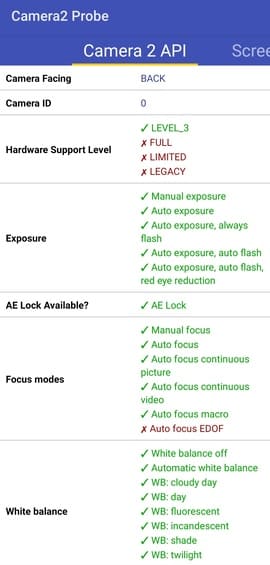
LEVEL_3 — полная поддержка драйвера с расширенным функционалом
FULL — полная поддержка драйвера
LIMITED — поддерживаются некоторые функции драйвера. Установить приложение Google камера можно, но программные улучшения недоступны.
LEGACY — поддержка старого драйвера Camera1 API. Приложение также установится, но программные улучшения будут недоступны.
Если смартфон не поддерживает драйвер, его можно вручную активировать, но для этого нужны root-права и некоторые действия. Инструкция как активировать драйвер найдется в интернете.
Где скачать приложение Google Камера
Скачать Google камеру можно на форумах XDA Developers или 4PDA. Но чтобы найти рабочую модификацию под нужную модель придется потратить много времени. Мы рекомендуем вариант проще — сайт celsoazevedo, где собраны все модификации Google камера на Android смартфоны. Так, например на сайте есть раздел Suggested Versions в котором собраны стабильные сборки приложения работающие на большинстве смартфонов. Либо можно найти последние версии приложения, которые доступны на этой странице.
Как установить Google камеру на Xiaomi
Мы решили установить стабильную версию Google Камеры и выбрали версию Gcam 7.3.018 разработчика Urnyx.
В разделе Suggested Versions выбираем модификацию. На сайте они собраны в категории и разбиты по версии приложения и Android
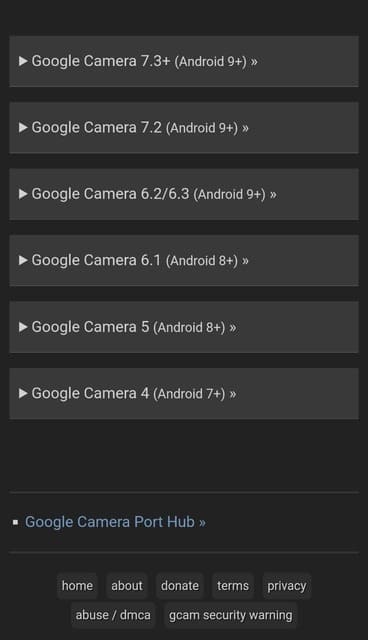
После выбора модификации:
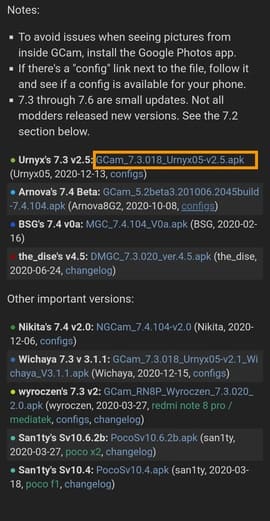
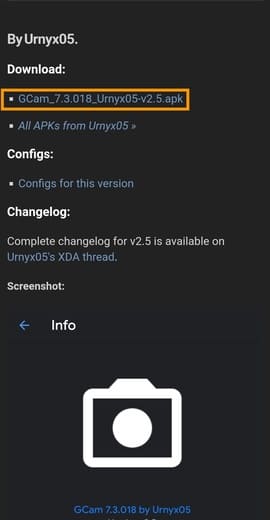
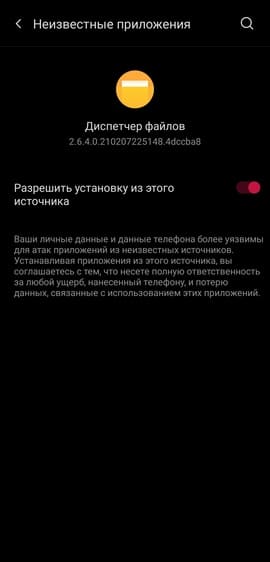
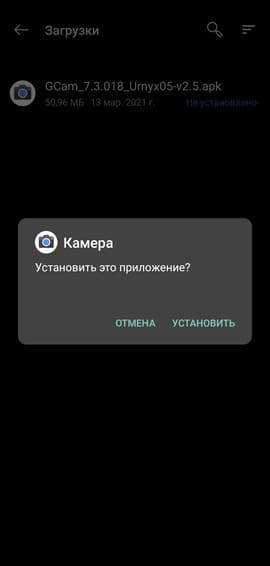
Если после установки приложение не работает или вылетает, устанавливаем следующую сборку приложения и проверяем работу приложения. И так до тех пор пока не найдем работающую сборку приложения.
Купить смартфоны Xiaomi с поддержкой Google Камера можно на этой странице.
Что еще почитать
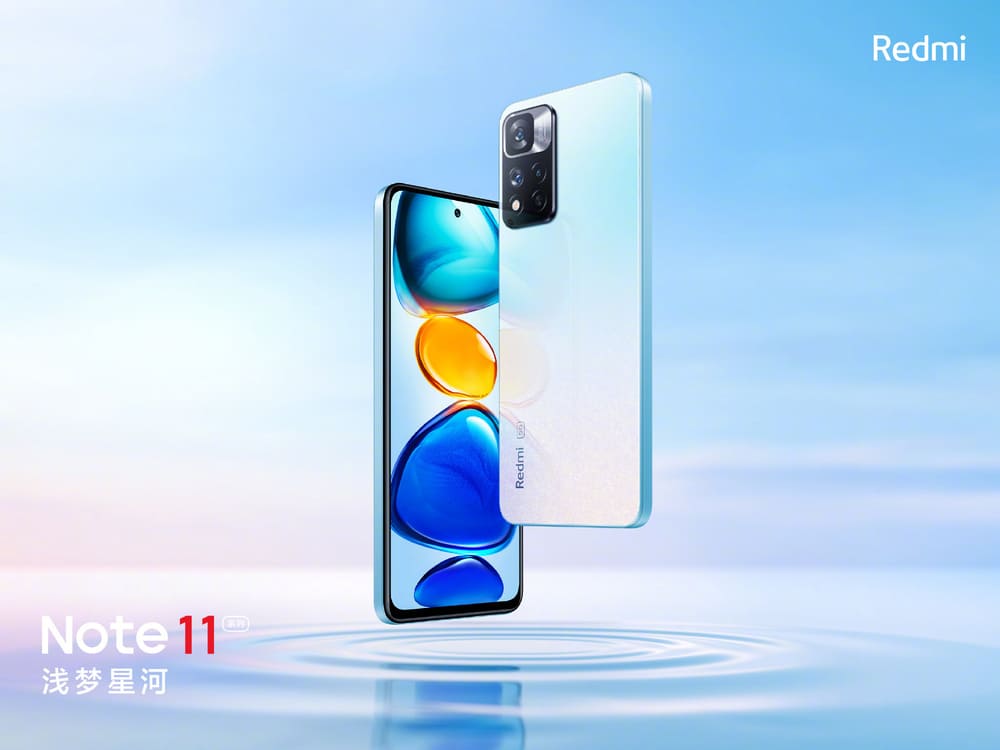
Redmi Note 11
Redmi Note 11 получил IPS экран с разрешением FullHD+ и диагональю 6,6 дюйма. Частота обновления экрана составляет 90 Гц.
Телефон работает на процессоре MediaTek Dimensity 810. Это среднебюджетный процессор, который построен по 6-нанометровому техпроцессу с поддержкой 5G сетей. В зависимости от версии оперативная память в телефоне будет на 4, 6 или 8 Гб. Емкость хранилища будет на 128 или 256 Гб.
Камера в Redmi Note 11 получила два объектива на 50 и 8 Мп. Фронтальная камера получила один объектив на 16 Мп.
Емкость батареи в Note 11 составляет 5000 мАч и поддерживает зарядку на 33 Вт.
Цены на Redmi Note 11 начинаются от 1199 юаней 13 300 рублей потекущему курсу за комплектацию 4+128 Гб.
Оформить предзаказ на Redmi Note 11 можно на нашем сайте
Redmi Note 11 и Note 11 Pro+
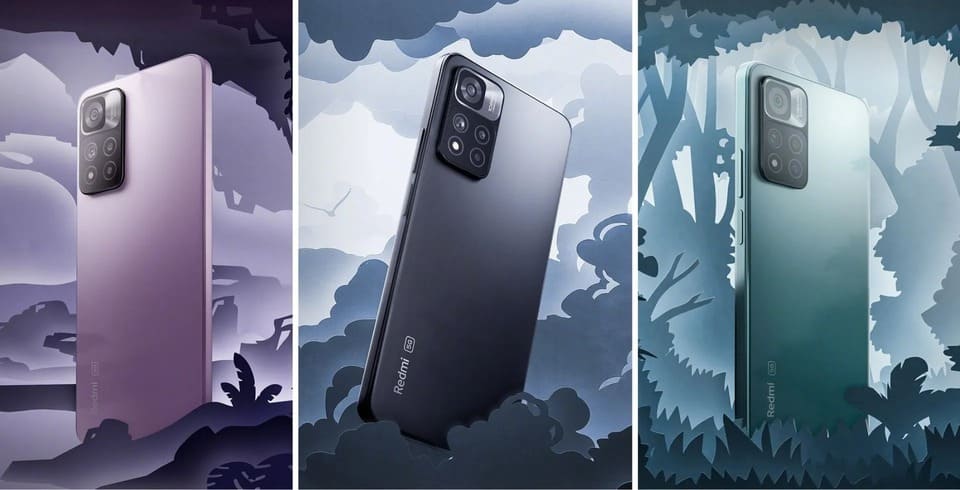
Redmi Note 11 Pro и Note 11 Pro+ идентичные смартфоны, которые различаются емкостью аккумулятора. В Note 11 Pro установили батарею емкостью 5160 мАч с зарядкой на 67 Вт. Note 11 Pro+ получил аккумулятор емкостью 4500 мАч с зарядкой на 120 Вт. Оба смартфона комплектуются блоками для зарядки.
Телефоны получили AMOLED экран с разрешением FullHD+, диагональю 6,67 дюйма и частотой обновления в 120 Гц. Экран покрыт закаленным стеклом Corning Gorilla Glass 5. Для защиты от брызг устройства получили влагозащиту IP53.
Смартфоны работают на 8-ядерном процессоре MediaTek Dimensity 920, который построен по 6-нм техпроцессу. Устройства получили 6 или 8 Гб оперативной памяти и 128 или 256 Гб встроенной памяти на выбор.
Камера в Note 11 и Note 11 Pro Plus получила 3 объектива на 108, 8 и 2 Мп. Фронтальная камера получила объектив на 16 Мп.
Оба смартфона получили одинаковый дизайн корпуса. Теперь в корпусе стало больше прямых линий. Также гаджеты оснащены стереодинамиками JBL, разъемом для наушников, ИК-портом, модулем NFC, поддержкой Wi-Fi 6 и сканером отпечатков в кнопке питания.
Xiaomi Redmi Note 11 Pro в комплектации 6+128 Гб стоит 1599 юаней 17 600 рублей по текущему курсу. Redmi Note 11 Pro+ в такой комплектации обойдется 1899 юаней 21 000 рублей.
Старт продаж линейки телефонов Redmi Note 11 начнется 1 ноября в Китае.
Поиск телефона Xiaomi по Mi аккаунту
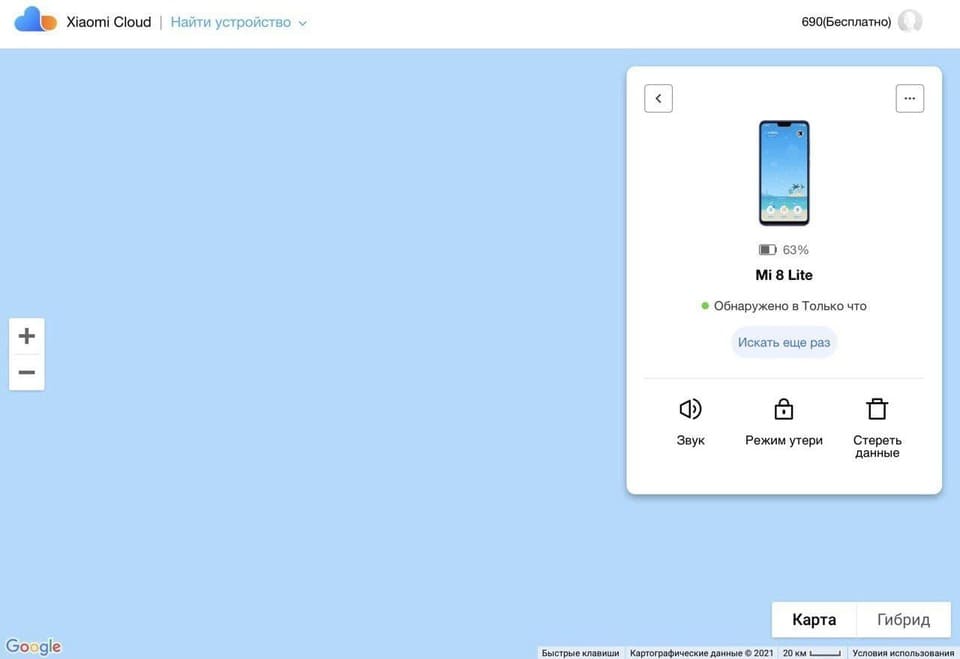
Чтобы найти телефон Xiaomi через Mi аккаунт, активируйте функцию Поиск телефона. Для ее активации войдите или создайте учетную запись в Ми аккаунте в настройках телефона. После этого перейдите в сервис Xiaomi Cloud и включите Поиск телефона.
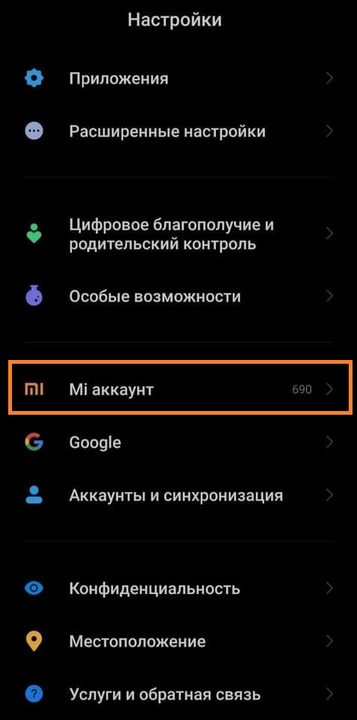
Mi аккаунт в настройках смартфона Xiaomi
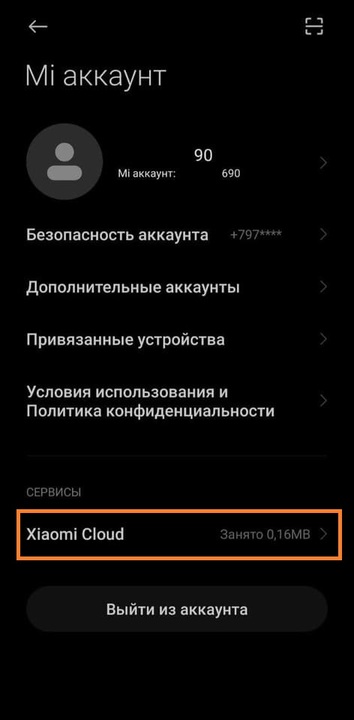
Сервис Xiaomi Cloud
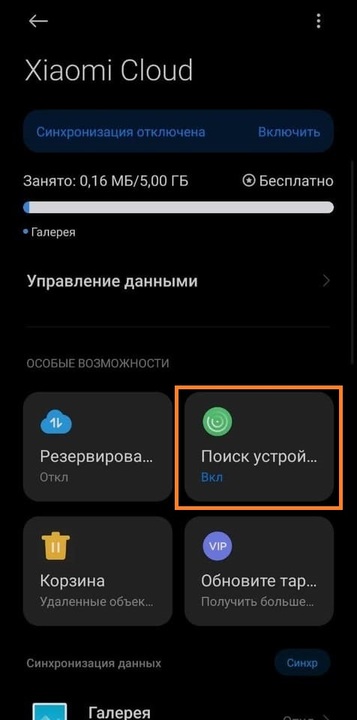
Функция поиск телефона
Чтобы поиск работал, телефон должен быть подключен к сети по Wi-Fi или мобильному интернету. Если на смартфоне выключен интернет, то отследить потерянное устройство не получится. Также для определения местоположения на телефоне должен быть включен GPS.
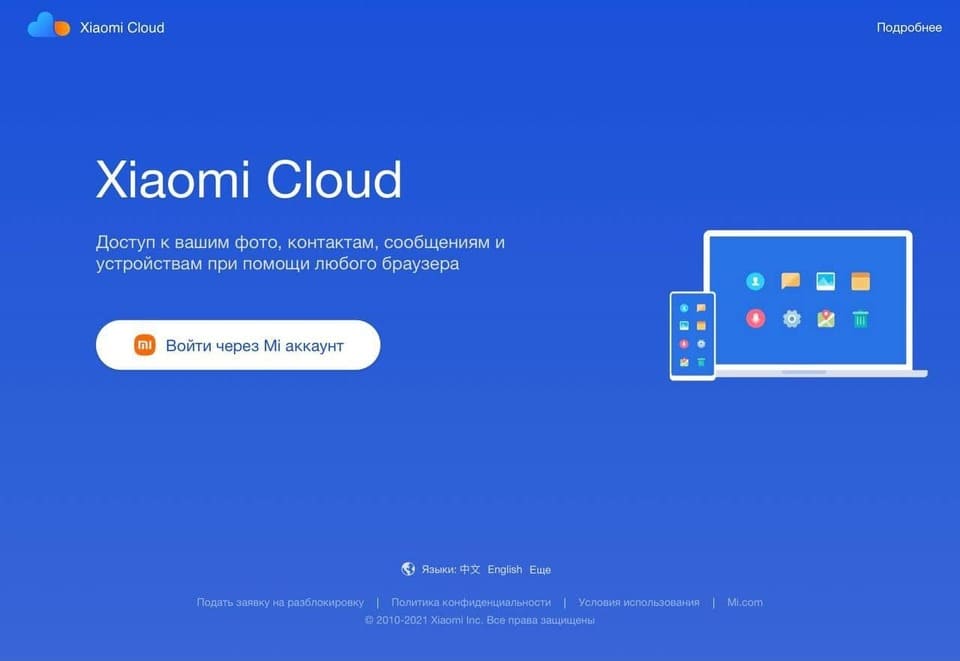
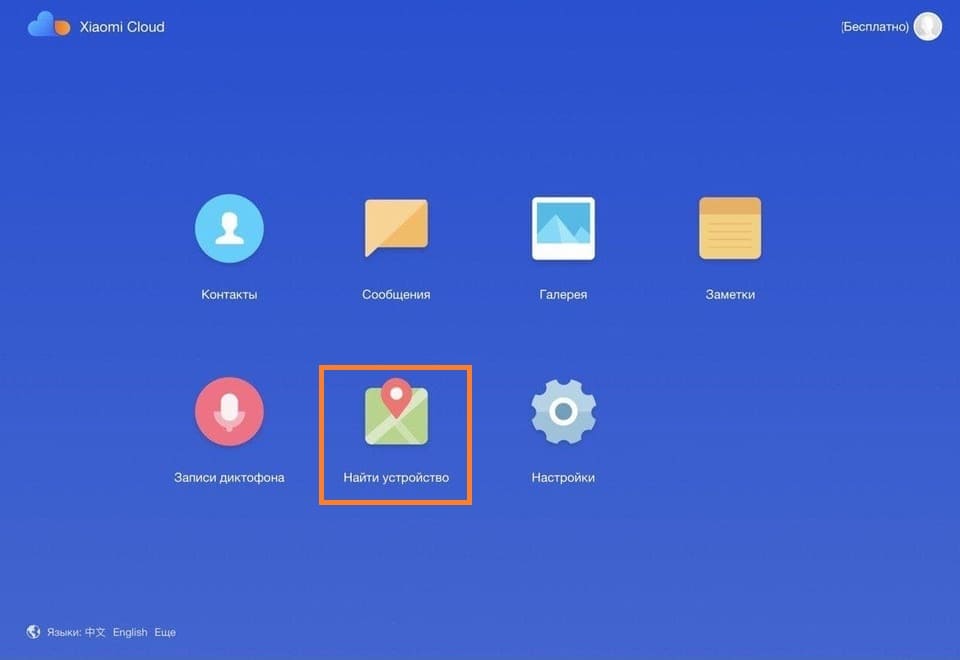
Поиск телефона Xiaomi через Google аккаунт
Функция поиска через Гугл работает так же как поиск через Ми аккаунт. Для активации поиска создайте или войдите в Google аккаунт на телефоне Xiaomi. После этого приложение Google Maps будет отслеживать местоположение устройства.
Для отслеживания устройство также должно быть подключено к сети по Wi-Fi или мобильному интернету.
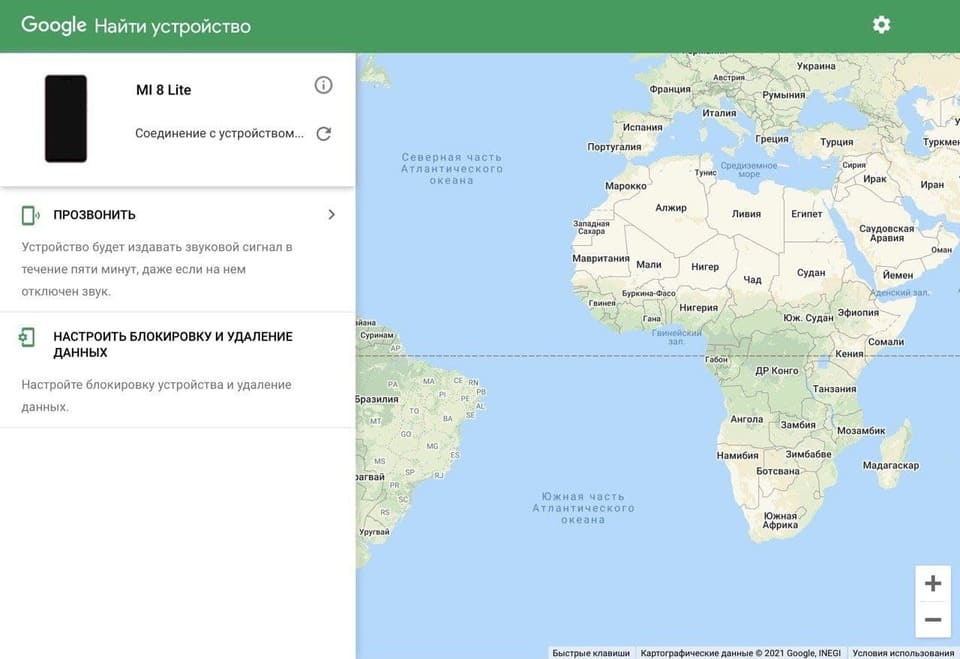
Чтобы найти смартфон, откройте страницу Google Найти устройство и введите логин и пароль Google аккаунта, к которому привязан телефон.
После ввода данных откроется карта с местоположением смартфона. Слева будет панель, где отображается название телефона, заряд аккумулятора и когда телефон был в сети.
Также потерянный телефон Xiaomi можно найти с помощью другого устройства Android, для этого установите приложение Find My Device.
Как найти телефон Сяоми если он выключен
Если у смартфона Xiaomi Redmi разрядился аккумулятор или устройство выключили — единственный способ найти телефон обратиться в отделение полиции.
В отделении попросят написать заявление о пропаже смартфона. В заявлении нужно указать IMEI потерянного телефона, паспортные данные и чек о покупке устройства. IMEI смартфона расположен на коробке, где лежал телефон.
Redmi Note 11
Редми Нот 11 получит IPS экран с частотой 120 Гц, главную камеру на 50 МП, фронтальную на 16 МП, процессор MediaTek Dimensity 810 и аккумулятор объемом 5000 мАч, с поддержкой зарядки на 33 Вт.
Redmi Note 11 Pro и Redmi Note 11 Pro+
Редми Ноут 11 Про получит OLED экран с частотой обновления 120 Гц, основную камеру с разрешением 108 Мп, процессор MediaTek Dimensity 920 и аккумулятор на 5000 мАч с поддержкой 67 Вт зарядки. Модель Редми Нот 11 Про Плюс будет поддерживать 120 Вт зарядку.
Смартфоны получат 6 или 8 Гб оперативной памяти и хранилище на 128 или 256 Гб.
Цена на Redmi Note 11
Инсайдеры сообщают, что цена на базовый Redmi Note 11 будет начинаться от 14 000 рублей.
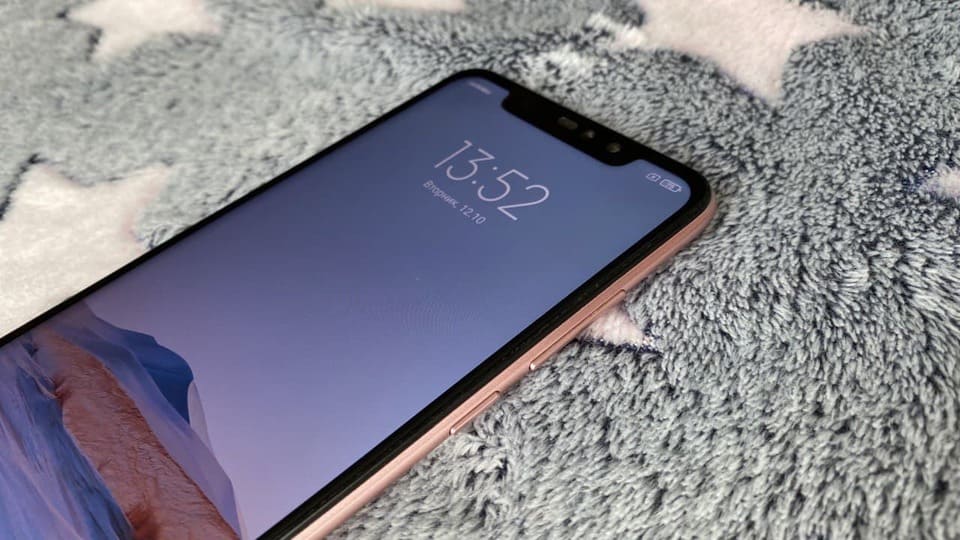
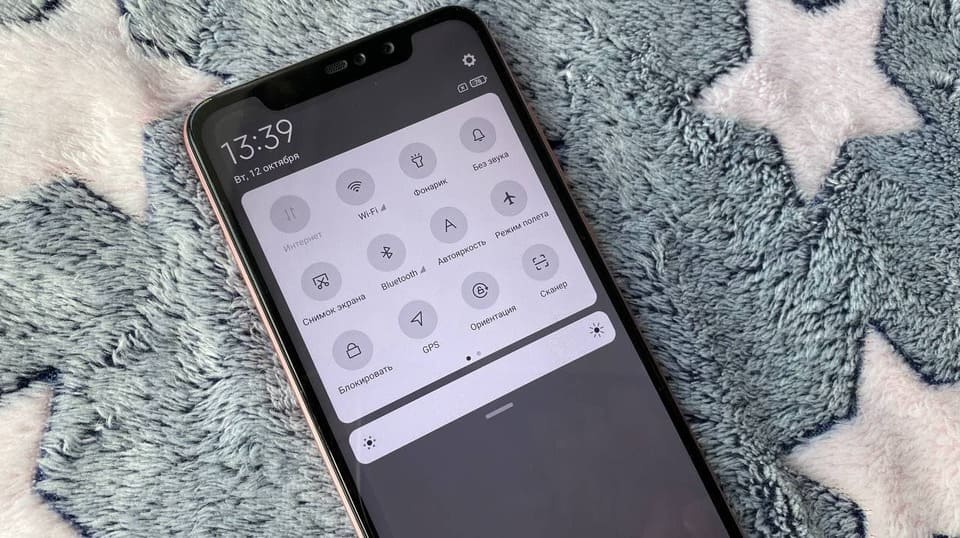
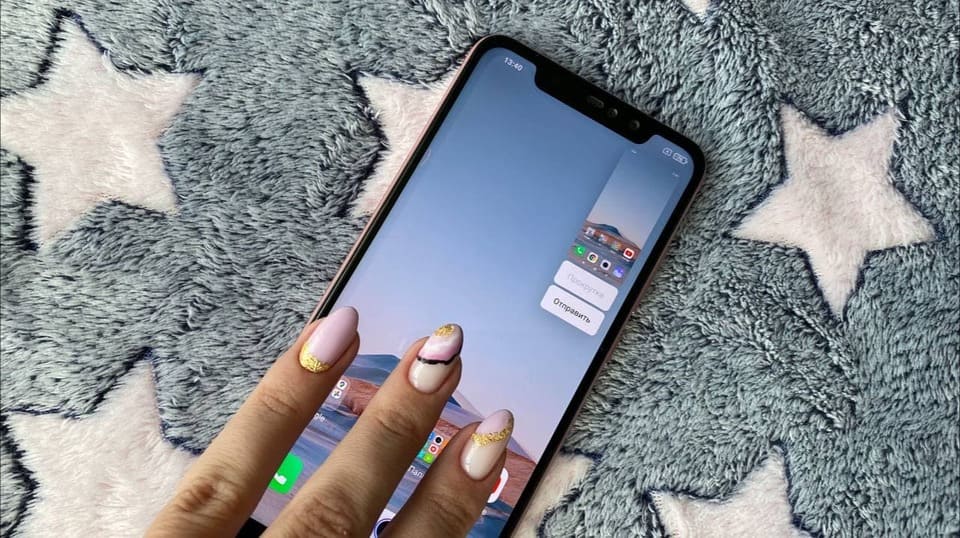
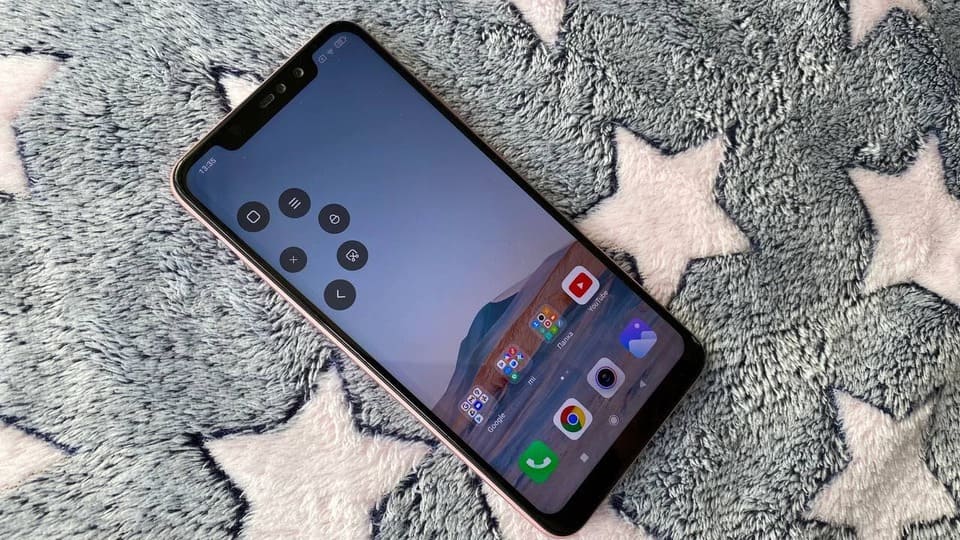
После этого на экране появится виртуальная кнопка с ярлыками, в числе которых будет «снимок экрана».
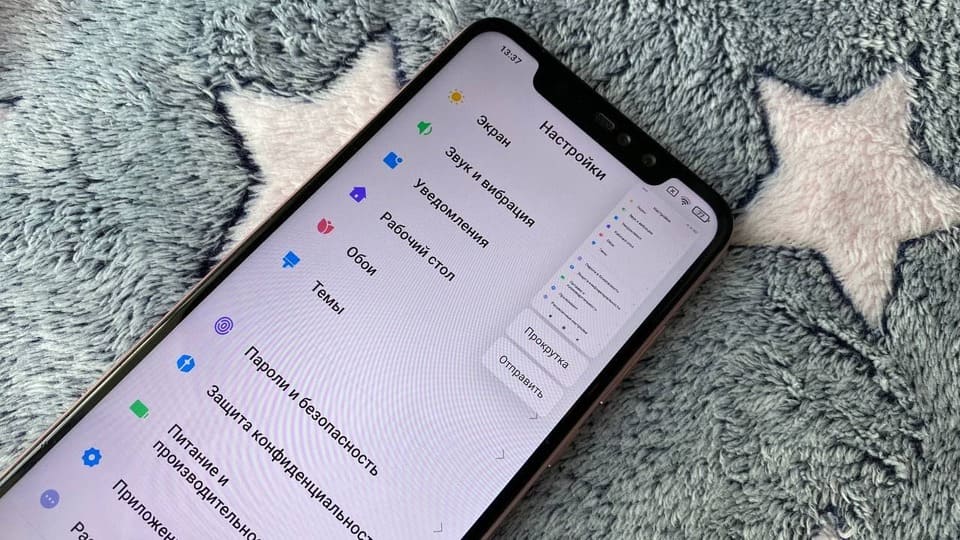
Как сделать длинный скриншот на телефоне Xiaomi
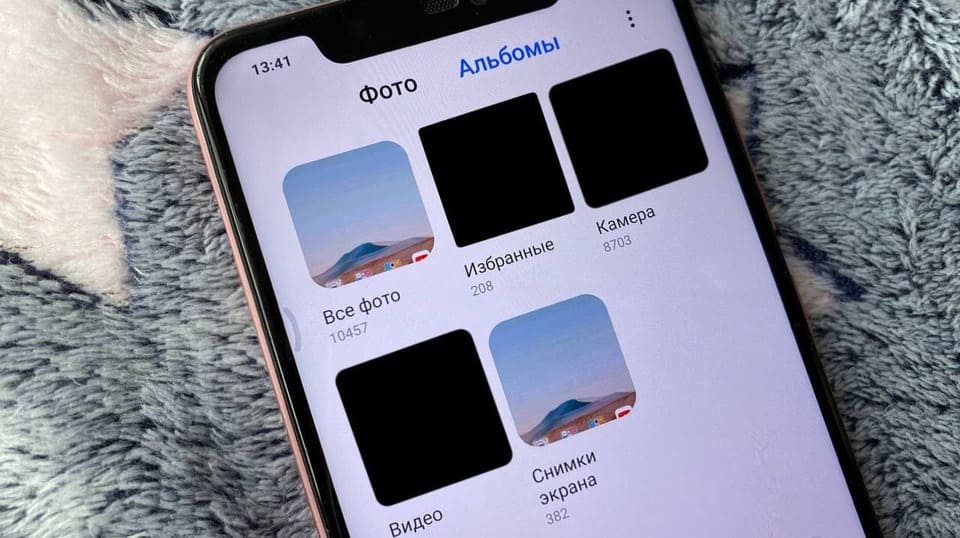
Где найти скриншоты на смартфонах Xiaomi
Запись видео с экрана Xiaomi
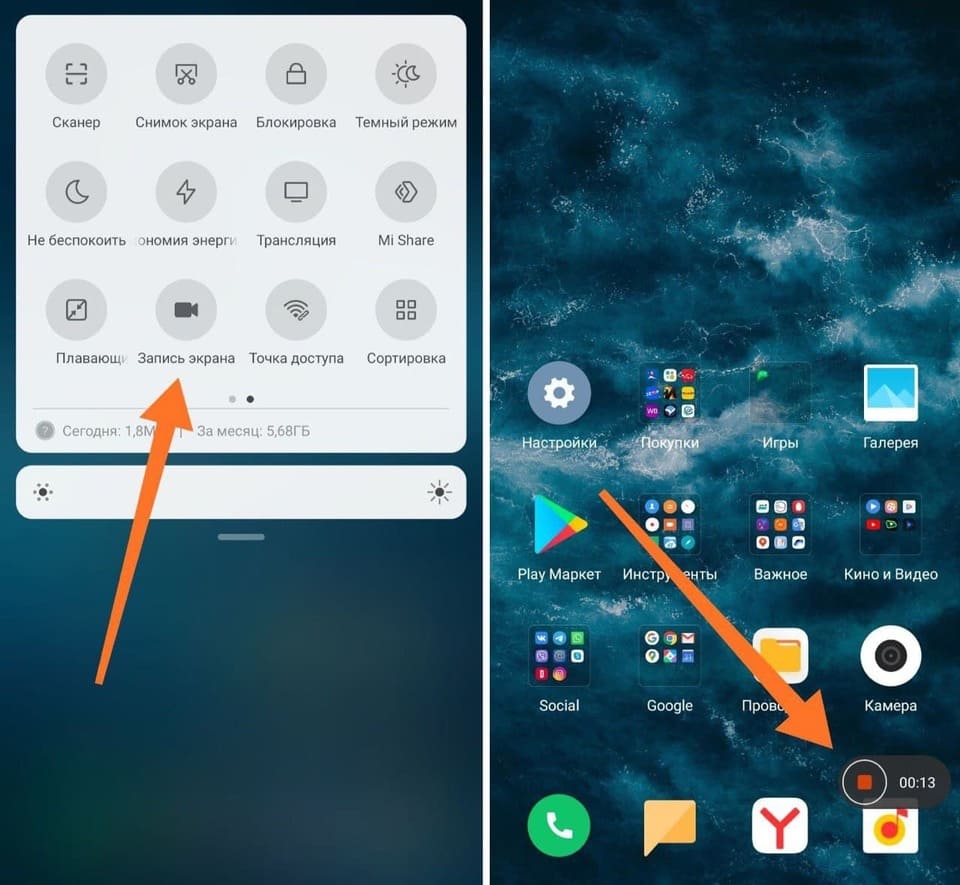
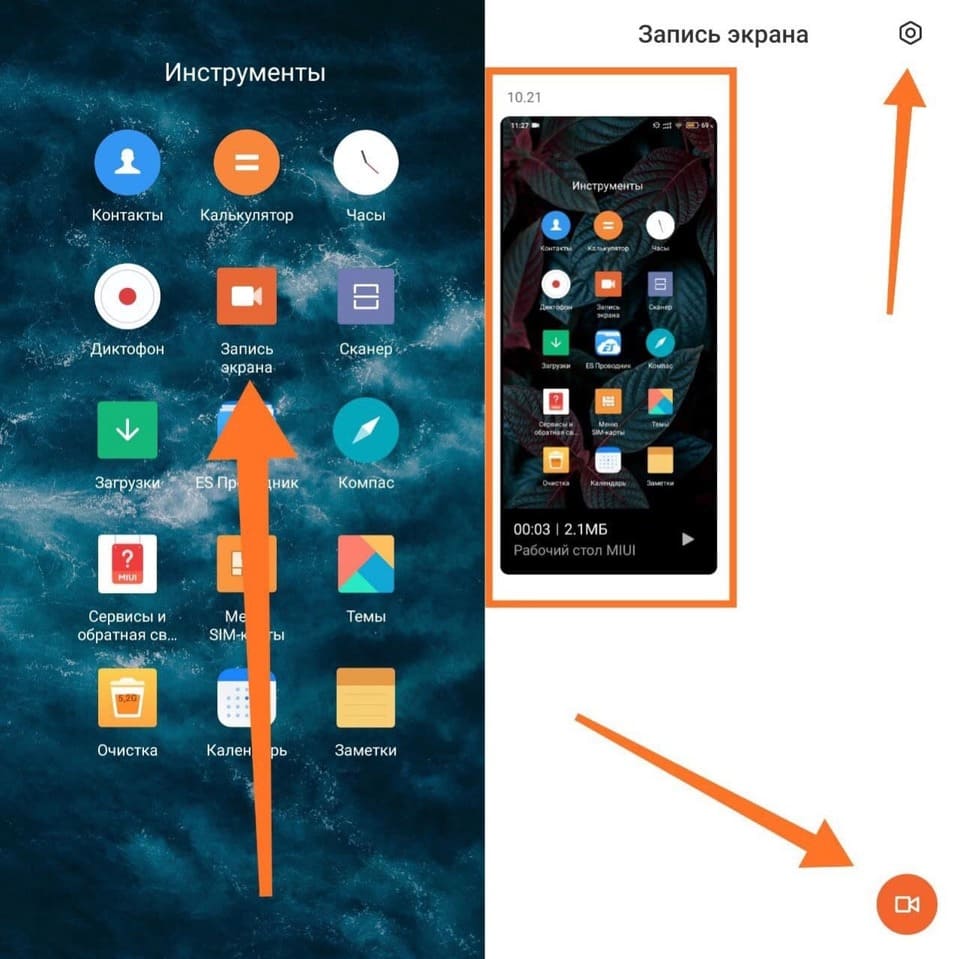
3 приложения для скриншотов и записи видео с экрана

Отличное приложение для записи видео с экрана и создания скриншотов. Рекордер бесплатный и не имеет водяных знаков и ограничений по времени записи. Управляется приложение с помощью плавающей панели, в которой можно включать, выключать или ставить запись на паузу.
Удобный скриншотер и видеорекордер. Получил функцию, которая делает скриншот всей веб-страницы по ссылке. Также в приложении можно редактировать скриншоты и подставлять звуки в записанные видео.
В этом приложении можно одновременно записывать видео на основную камеру и делать запись экрана смартфона. Также в приложении можно добавлять интро и аутро, накладывать фоновую музыку и извлекать кадры.
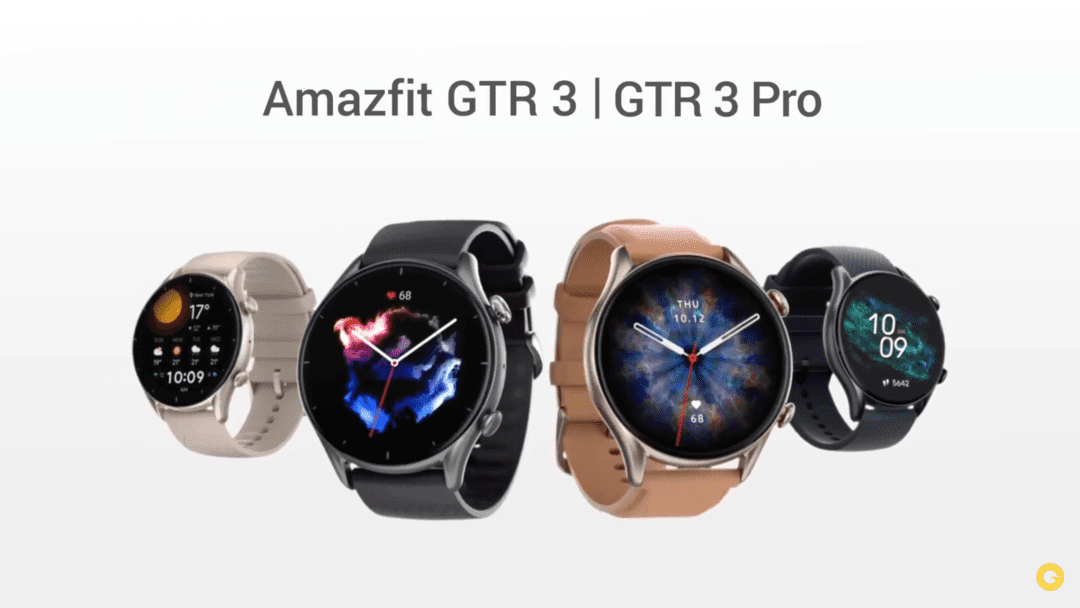
Amazfit GTR 3 и GTR 3 Pro
Корпус GTR 3 сделан из авиационного алюминия в черном и сером цвете с влагозащитой 5ATM. Гаджет получил силиконовый ремешок диаметром 22 мм и длиной 155-218 мм. Pro-версия часов получила кожаный ремешок черного и коричневого цвета.
Экран смарт-часов выполнен по технологии AMOLED и получил круглую форму. Диагональ экрана в GTR 3 составляет 1,39 дюйма с разрешением 454×454 пикселей.
В GTR 3 Pro диагональ экрана составляет 1,45 дюйма с разрешением 480×480 пикселей.
Гаджеты поддерживают 100 тем оформления главного экрана, среди которых 15 анимированных тем и технологию Always on Display.
GTR 3 Pro оснащены динамиком и микрофоном, поэтому по часам можно разговаривать без смартфона. Также Pro-версия получила 3 Гб встроенной памяти для хранения музыки. В GTR 3 нет микрофона и встроенной памяти.
Amazfit GTS 3
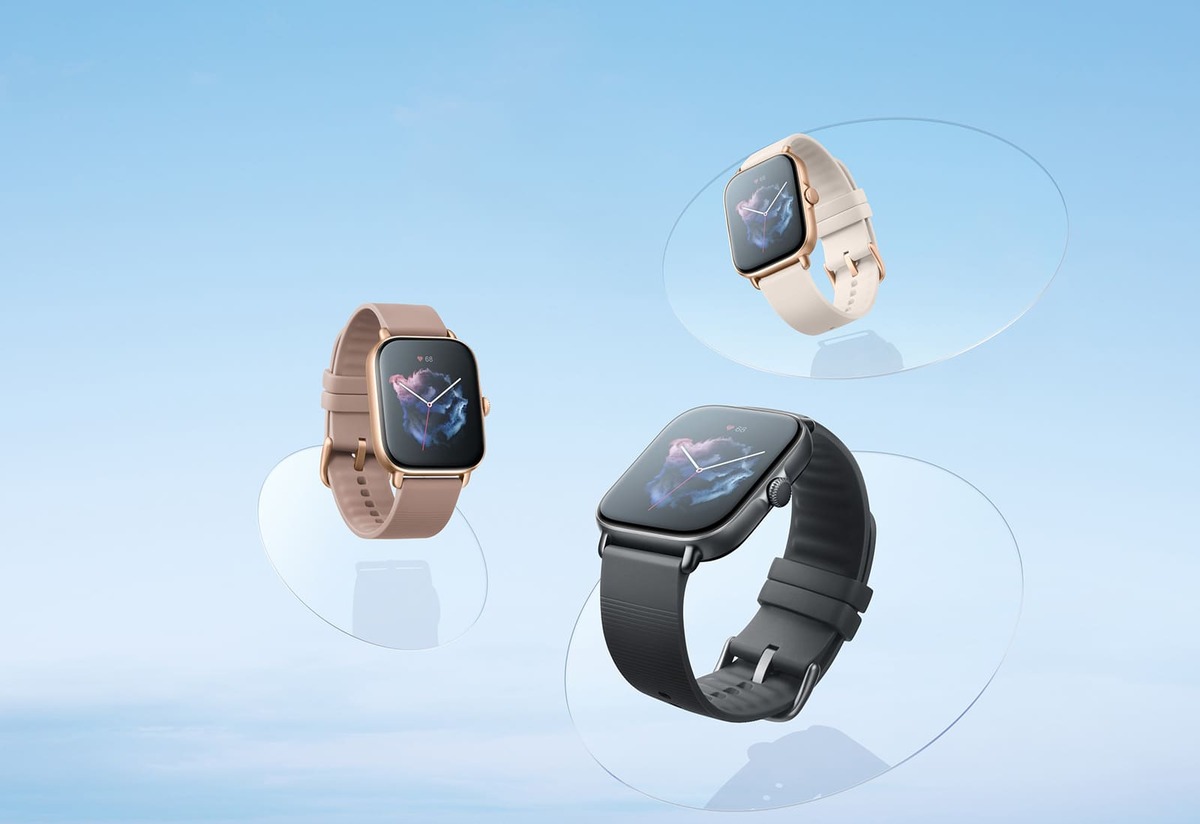
GTS 3 получили квадратный корпус черного, белого и розового цвета на выбор. Ремешок выполнен из силикона, диаметром 20 мм и длиной 88-119 мм.
Экран в GTS 3 выполнен по технологии AMOLED и получил диагональ 1,75 дюйма с разрешением 390х450 пикселей.
Остальные характеристики GTS 3 похожи на GTR 3.
Zepp OS
Благодаря открытому коду, разработчики могут создавать надстройки Zepp OS и выкладывать их в интернет.
Также разработчикам Zepp OS удалось уменьшить требования к аппаратной платформе и размер ОС до 55 Мб. Благодаря этому, энергопотребление Zepp OS меньше на 65% по сравнению с Amazfit OS. Поэтому смарт-часы с Zepp OS будут дольше держать заряд аккумулятора.
Zepp OS работает со смартфонами на платформе Android и iOS и синхронизируется с приложениями Google Fit и Apple Health для сбора данных о состоянии здоровья.
В России Amazfit GTR 3 и GTS 3 будут продаваться по цене 13 990 рублей. Amazfit GTR 3 Pro обойдутся 16 990 рублей.
Ноутбуки будут доступны в двух конфигурациях. Базовый Redmi G 2021 получил процессор Intel Core i5-11260H с частотой до 4,4 ГГц. За графику отвечает видеокарта NVIDIA GeForce RTX 3050 и блок питания мощностью 180 Вт.
Максимальная конфигурация ноутбука получила процессор AMD Ryzen 7 5800H с частотой 4,4 ГГц, видеокарту GeForce RTX 3060 и блок мощностью 230 Вт.
За охлаждение лэптопов отвечает технология Hurricane Cooling 3.0 с двумя вентиляторами на 12 В и пятью медными тепловыми трубками.
Ноутбуки уже доступны к предзаказу на нашем сайте



