
Как использовать GitHub Gist.

Всем привет! В этой статье мы рассмотрим, как можно ускорить разработку, используя GitHub Gist.
Что это такое
Думаю, многие из вас(особенно начинающие разработчики) хранят свои наработки, какие-то полезные куски кода прямо на своем компьютере в различных файлах. Это достаточно неудобно и, главное, если что-то случится с компьютером, вы можете потерять все то, что писали.
Чтобы это исправить, был придуман GitHub Gist. Благодаря ему вы можете сохранять прямо из Sublime Text нужные участки кода на удаленном сервере и также легко получать их тогда, когда вам это необходимо. Давайте рассмотрим, как это работает.
Установка и настройка
Перейдите на сайт GitHub и авторизируйтесь. Теперь зайдите сюда, уберите все галочки, кроме последней в первом столбце(gist). Введите описание(например, sublime) и нажмите Generate Token.
Практика
Давайте теперь на примере рассмотрим, как это использовать. Зайдите в любой файлик, выделите там любой участок кода и нажмите горячие клавиши, которые вы установили в предыдущем пункте(для создания по умолчанию установлены «ctrl+k«, «ctrl+i«). Снизу в окошечке вам предложат ввести описание(необязательно), затем имя файла(необязательно). После того, как вы нажмете Enter, выделенный участок кода сохранится на удаленном сервере GitHub в вашем аккаунте. Если вы теперь зайдете в Your Gists, то сможете найти все, что вы сохраняли, там.
Представим, что теперь вы хотите вставить нужную информацию. Откройте пустой файлик, введите нужные горячие клавиши для открытия списка(по умолчанию «ctrl+k«, «ctrl+o«) и выберите там нужный вам код.
Кроме этого, если вы зайдете в конкретный Gist в вашем профиле на GitHub, то справа увидите Embed URL. Вы можете скопировать указанный там код и вставить его напрямую в файл страницы. Теперь, открыв ее в браузере, вы увидите, что код автоматически вставился.
Заключение
Итак, сегодня мы рассмотрели, как можно ускорить разработку сайта, используя GitHub Gist.
Контроль версий отдельных файлов с использованием GitHub Gist

Часто бывает так, что у разработчика со-временем накапливается некоторая коллекция кода который он использует в своих проектах.
Одни скрипты он использует в одних проектах, другие в других.
Эти скрипты со-временем совершенствуются, убираются баги, оптимизируются. Поэтому появляется вопрос, как синхронизировать новые версии скриптов с теми, которые в проектах.
Тут есть несколько вариантов:
Создать один репозиторий и поместить туда все скрипты. Затем этот репозиторий подключается как подмодуль к проекту и используется.
Каждый скрипт отдельно хранить на Github gist и подключать нужные как подмодули
Минус тот-же, что и в первом варианте во втором пункте.
Использовать Git Subtree.
(Данное решение является альтернативой для Git submodules)
Git subtree — ещё один из методов слияния веток. Его идея состоит в том, что имея две ветки, git будет понимать, что одна ветка — это не разновидность другой, а дополнение.
1) Публикуем наш файл с кодом на https://gist.github.com где сразу можем получить ссылку на «мини»-репозиторий:
Открываем репозиторий нашего проекта в GitExtensions и выбираем:
Подключаем как отдельную ветку.
Для этого нажимаем [+]. Вводим [Name], [Url] и сохраняем [Save changes]:
Видим, что подключились к удаленному репозиторию.
Далее нам нужно связать эту ветку с определенной папкой в нашем проекте, чтобы файл копировался туда.
Для этого открываем Git-bash(ctrl+G) и выполняем команду:
Client/Assets/ — путь к папке в которую будет копироваться файл
Util1/master — имя ветки удаленного репозитория
(через UI не нашел способа)
Gist-ветка становится привязана к нашей папке в проекте. И файл уже там.
Теперь можем работать как с обычной веткой.
Например если в Gist файл изменяется, мы может получить новую версию:
Делаем Fetch All и видим все изменения:
Затем делаем слияние, чтобы залить изменения в нашу ветку:
Сервис Gist.Github. Делимся кодом, подсвечиваем синтаксис.
В последнее врямя я очень часто бываю на github и поэтому сегодня расскажу об одном из его сервисов – Gist.Github. Доступ к этому сервису имеют все зарегистрировавшиеся пользователи и, естественно, этот сервис для публичного использования предоставляется бесплатно.
С помощью этого сервиса можете:
Размещенный в gist код можно:
Ну, а теперь по-подробнее о сервисе.
Gist поддерживает подсветку синтаксиса для: ActionScript, C, C#, C++, CSS, Common Lisp, Diff, Erlang, HTML, Haskell, Java, JavaScript, Lua, Objective-C, PHP, Perl, Python, Ruby, SQL, Scala, Scheme, TeX, XML, ASP, AppleScript, Arc, Assembly, Batchfile, Befunge, Boo, Brainfuck, C-ObjDump, Clojure, CoffeeScript, ColdFusion, Cpp-ObjDump, Cucumber, D, D-ObjDump, Darcs Patch, Delphi, Dylan, Eiffel, F#, FORTRAN, GAS, Genshi, Gettext Catalog, Go, Groff, Groovy, HTML+Django, HTML+ERB, HTML+PHP, HaXe, Haml, INI, IRC log, Io, Java Server Pages, LLVM, Literate Haskell, Makefile, Mako, Markdown, Matlab, Max/MSP, MiniD, Moocode, Myghty, NumPy, ObjDump, Objective-J, Parrot Internal Representation, Pure Data и ещё примерно столько же различных языков, скриптов и т.д. В общем список довольно внушительный.
Но нам-то важен именно Delphi, поэтому создадим в Gist простенькую процедурку и на её примере рассмотрим возможности сревиса.
Итак заходим по ссылке “Gist” вверху окна (под вашим ником) в сервис:
перед нами появляется текстовый редактор, а также ссылки для управления:
New Gist – создать новый фрагмент кода
My Gists – все Ваши фрагменты
Starred Gists – отмеченный Вами фрагменты кода других пользователей сервиса
All Gists – список всех фрагмнтов кода, отсотированный по времени добавения
Back to GitHub – возврат в GitHub
Создадим новый фрагмент. Для этого выбираем в списке над редактором “Delphi” и пишем незатейливый HelloWorld:
Creating gists
In this article
You can create two kinds of gists: public and secret. Create a public gist if you’re ready to share your ideas with the world or a secret gist if you’re not.
Every gist is a Git repository, which means that it can be forked and cloned. If you are signed in to GitHub when you create a gist, the gist will be associated with your account and you will see it in your list of gists when you navigate to your gist home page.
Gists can be public or secret. Public gists show up in Discover, where people can browse new gists as they’re created. They’re also searchable, so you can use them if you’d like other people to find and see your work.
Secret gists don’t show up in Discover and are not searchable. Secret gists aren’t private. If you send the URL of a secret gist to a friend, they’ll be able to see it. However, if someone you don’t know discovers the URL, they’ll also be able to see your gist. If you need to keep your code away from prying eyes, you may want to create a private repository instead.
After creating a gist, you cannot convert it from public to secret.
You’ll receive a notification when:
You can pin gists to your profile so other people can see them easily. For more information, see «Pinning items to your profile.»
You can discover public gists others have created by going to the gist home page and clicking All Gists. This will take you to a page of all gists sorted and displayed by time of creation or update. You can also search gists by language with Gist Search. Gist search uses the same search syntax as code search.
Since gists are Git repositories, you can view their full commit history, complete with diffs. You can also fork or clone gists. For more information, see «Forking and cloning gists».
Gist supports mapping GeoJSON files. These maps are displayed in embedded gists, so you can easily share and embed maps. For more information, see «Working with non-code files.»
Follow the steps below to create a gist.
You can also create a gist using the GitHub CLI. For more information, see » gh gist create » in the GitHub CLI documentation.
Alternatively, you can drag and drop a text file from your desktop directly into the editor.
Type an optional description and name for your gist. 
Type the text of your gist into the gist text box. 
Optionally, to create a public gist, click
, then click Create public gist. 
Help us make these docs great!
All GitHub docs are open source. See something that’s wrong or unclear? Submit a pull request.
В чем разница между GitHub и gist?
какова цель gist и чем она отличается от обычного совместного использования/поддержания кода с помощью GitHub?
8 ответов
GitHub-это весь сайт. Gists-это особая услуга, предлагаемая на этом сайте, а именно фрагменты кода, похожие на pastebin. Однако все управляется контролем ревизий git, поэтому gists также имеют полные истории ревизий.
мой личный взгляд на Суть и GitHub:
суть: Gist-это простой способ поделиться фрагментами кода и пастами с другими. Он используется, когда вам нужно поделиться образцом кода или техники с коллегами или друзьями.
GitHub GitHub, с другой стороны, предоставляет платформу для совместного использования всего проекта в качестве РЕПО среди команды (частное РЕПО) или всему миру (публичное РЕПО).
Оба журнала версия.
основные различия между github и gists с точки зрения количества функций и пользовательского интерфейса:
One разработан с большим количеством функций и гибкостью в виду, что хорошо подходит как для небольших, так и для очень больших проектов, в то время как gists подходят только для очень маленьких проектов.
например, gists поддерживает несколько файлов, но интерфейс очень прост, и они ограничены в функциях, поэтому у них даже нет файлового браузера, ни проблем, запросы на получение или вики. Если вам это не нужно, суть очень приятная и более дискретная. Как и комментарии, а не ответы, в SO.
Примечание: спасибо @Qwerty за предложение сделать мой комментарий реальным ответом.

Github: хостинг-сервис, в котором размещается веб-репозиторий git. Он включает в себя весь функционал Git с дополнительными функциями добавлен в.
суть: это дополнительная функция, добавленная в github, чтобы разрешить совместное использование фрагментов кода, заметок, списков и многое другое. Вы можете сохранить ваша суть-секретная или публичная. Секретные Gists скрыты от поиска двигатели, но видны всем, с кем Вы делитесь url-адресом.
например. Если вы хотите написать частный список дел. Вы можете написать один, используя GitHub Markdown как следует:
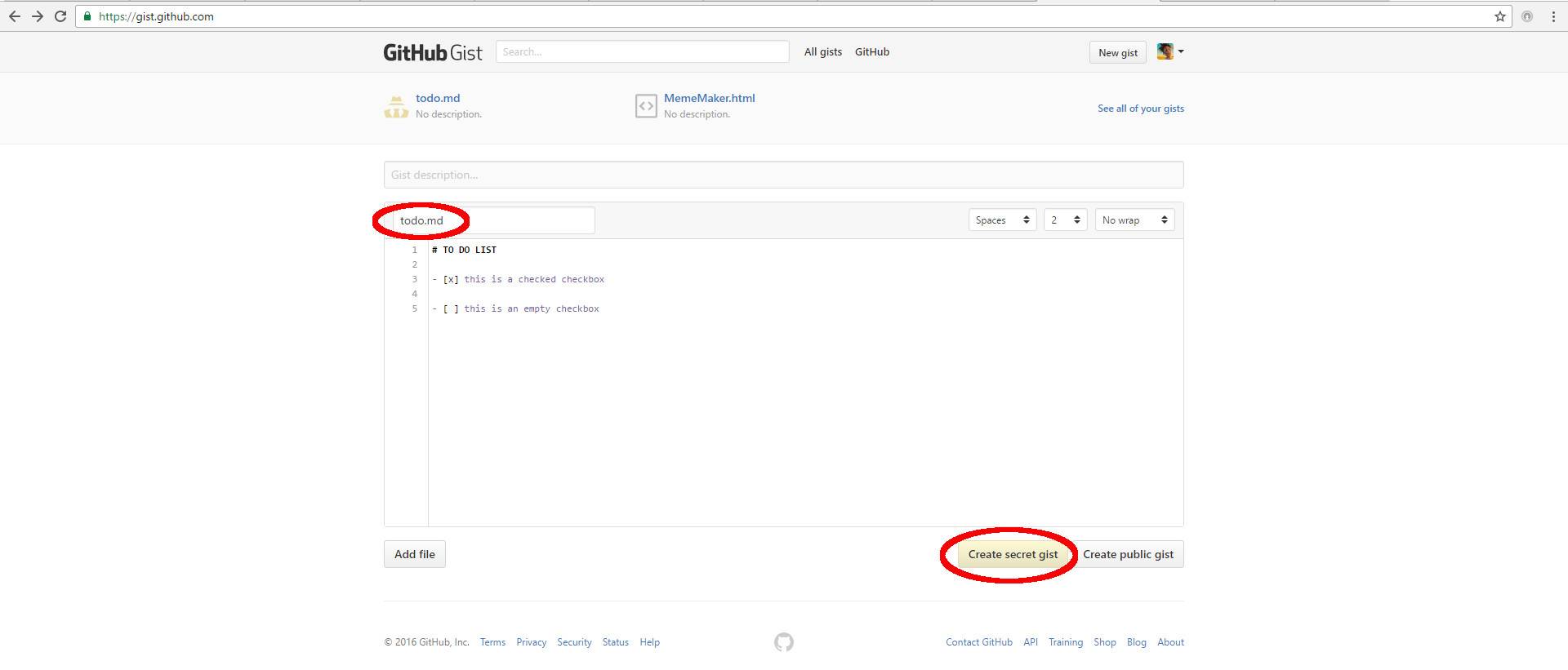
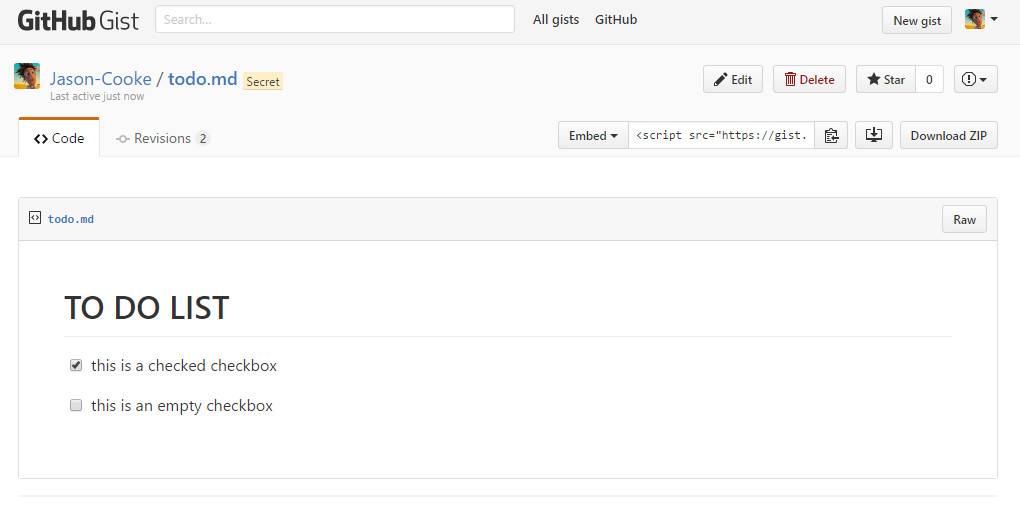
мое личное понимание или сказать, что мое личное использование Gist и Github:
большая проектная работа. Если вы хотите создать веб-сайт, разработать мобильное или веб-приложение или выполнить задание со своими товарищами по команде, конечно, используйте github.
больше похоже на памятку. например, вы можете написать реализацию небольшой функции и поделиться ею в своем блоге или записать, что вы думаете о проект и поделиться им со своими товарищами по команде. Как и в приведенных выше ответах, gist используется для более похожего фрагмента кода. Поэтому обычно, если вы работаете над проектом, вы используете github.
GISTS Gist является выдающимся сервисом, предоставляемым GitHub. Используя этот сервис, вы можете поделиться своей работой публично или в частном порядке. Вы можете поделиться одним файлом, статьями, полными приложениями или исходным кодом и т. д.
GitHub гораздо больше, чем просто Gists. Он предоставляет огромные услуги для объединения цифровых ресурсов проекта или программ в централизованном месте под названием репозиторий и обмена между заинтересованными сторонами. Репозиторий GitHub будет содержать или поддерживать несколько версия файлов или история изменений, и вы можете получить определенную версию файла, когда захотите. В то время как gist создаст каждый пост как новый репозиторий и будет поддерживать историю файла.
» Gists на самом деле являются репозиториями Git, что означает, что вы можете развить или клонировать любой gist, даже если вы не являетесь оригинальным автором. Вы также можете просмотреть полную историю фиксации gist, включая различия.»
таким образом, ключевое различие заключается в том, что они являются одиночными файлами.
О, и: суть может быть «секретной» (как в: частный url) также не будучи оплата клиента github, если я правильно понимаю.
GitHub Gists
GitHub Gists are Single ( or, multiple ) Simple Markdown Files С РЕПО-как качества, которые могут быть раздвоены или клонированы (если общедоступны ).
в противном случае, если не частная.
вроде как причудливый блокнот, который можно разделить.
похоже на этот комментарий скретч-пэд, который я печатаю сейчас, но немного более сложный.
поддерживает ли простой файл Gist Yaml front matter?
редактор gist работает by CodeMirror.
и затем вы можете вставить эту публичную суть в» официальное » РЕПО page.md использование кода Visual Studio следующим образом:
» вы можете встроить gist в любое текстовое поле, поддерживающее Javascript, такое как сообщение в блоге.»
«для получения embed код, нажмите на значок буфера обмена рядом к Embed URL кнопка сути.»
теперь, это классная функция.
заставляет меня хотеть искать (открывать ) суть других народов, или OPG и включить их «публичную» работу в мои полномасштабные рабочие РЕПО.
предостережение. Нет поддержки жидких тегов в Github Gist.
Я полагаю, что если я найду что-то полезное, Я всегда могу перезвонить или сослаться на этот источник, если я использую работу в своих полномасштабных рабочих РЕПО.
где находится неявная лицензия, размещенная для всех gists, обнародованных их авторами?
P. S. Это хороший комментарий. Я думаю, я превращу это в gist и сделайте его общедоступным для поиска в Github Gists.
Примечание. При вставке HTML-тег в теле уценки (.MD) файл, вы можете получить предупреждение «MD033» от вашего Линтер.
однако это не должно влиять на рендеринг данных ( src), вызываемых из script тег.
чтобы изменить флаг предупреждения по умолчанию для размещения вызываемого содержимого script тег из Visual Studio Код, добавьте запись в Объект Конфигурации Markdownlint внутри User Settings файл Json, следующим образом:
Примечание. Решение, полученное из GitHub совершить Дэвид Ансон



