
Программы и сервисы, которые можно удалить без вреда вашему Android
На каждом Андроид смартфоне есть очень много программ и сервисов различного характера. Это и приложения от производителя, которые установлены еще на заводе, и разный сторонний софт, установленный уже самим владельцем устройства. Но некоторые встроенные программы и сервисы не являются обязательными для функционирования системы Android, а все равно устанавливаются разработчиком. Поэтому при желании пользователь может отключить или удалить их. Об этом и пойдет речь в нашем обзоре.
Из статьи вы узнаете
Зачем на смартфон устанавливают программы, если я и сам могу это сделать?
Многие пользователи Андроид смартфонов не могут самостоятельно установить нужную им программу по многим причинам. Одни попросту не умеют устанавливать сторонний софт, а другие даже не знают, что есть такие-то программы и они могут быть очень полезны. А большинство пользователей просто не заморачивается и пользуются, как говорится: «Тем, что есть», — именно на это и рассчитана предустановка сторонних сервисов в мобильных устройствах.
Производители устанавливают программы для удобства пользователя, как бы давая ему уже готовое устройство, которым можно брать и пользоваться без заморочек по типу установки нужного софта. Например, компания Google, являющаяся разработчиком операционной системы Андроид, устанавливает во все смартфоны свои сервисы, такие как Play Market, Gmail, Google+, Maps, Docs и так далее. Это сделано и для рекламы этих самых разработок, и для предоставления уже готового продукта, где можно выполнять основные задачи без перенастроек.
Можно ли удалить ненужные мне программы и сервисы от Google?
К сожалению, удалить сервисы от Google простым способом нельзя. Для их удаления необходимо получать root права на смартфоне, то есть взламывать гаджет, а это бывает сложно и рискованно. Но зато вы можете отключить все сервисы Google. Это почти то же самое, что и удаление, только немного памяти они все же будут занимать.
После отключения сервисов Гугл они не смогут работать, не будут потреблять оперативную память и батарею, их нельзя будет открыть, но они все ровно будут хранится в системе. Вы сможете в любой момент включить тот или иной сервис и снова использовать его.
Что можно отключить или удалить?
Некоторые системные службы на Андроиде просто висят в фоне и никак не используются пользователем. Давайте же разберемся, какие приложения можно удалить или отключить на смартфоне без последствий.
Первым делом стоит понимать, что есть несколько видов предустановленного софта, а именно:
Отключаем ненужные системные службы. Вот список всех системных служб с подробным описанием:
| Название | Описание |
|---|---|
| Заставки | Эта служба добавляет в систему новые живые обои. Если вы не используете стандартные живые обои – отключайте. |
| Мастер настройки | Приложение для помощи в настройке смартфона при первом включении. |
| Распознание лиц | Новый способ разблокировать смартфон. Не пользуетесь – отключите. |
| Синтезатор речи | Приложения для распознания вашей речи. Если вы не используете голосовой поиск, голосовое управление и не запускаете Google Ассистента – отключайте. |
| Служба печати | Создана для печати через смартфон. |
| Google One Time Init | Приложение для первичной настройки смартфона, отключить можно всем. |
| Google Services Framework | Отключите, если вы не пользуетесь сервисами Google, в частности Плей Маркетом и Гугл Играми. Это приложение сильно потребляет ресурсы смартфона, так что без необходимости лучше его отключить. Но если вы пользуетесь Маркетом, то строго запрещено удалять данное приложение! |
| Print Service Recommendation Service | Принт. |
| TalkBack | Программа для помощи людям с ограниченными возможностями. |
| Chrome | Это браузер. Можете отключить его без каких-либо последствий. |
| Если не пользуетесь почтой либо пользуетесь другой. | |
| FM-радио | Если не слушаете радио. |
| MusicFX | Эквалайзер для вашей музыки. Если не пользуетесь стандартным эквалайзером – отключайте. |
| Брелок | Украшательства для системы. |
| Диск | Облачное хранение файлов в Google Диске. |
| Живые обои Android | Если не пользуетесь живыми обоями – отключайте. Можете в любой момент включить и начать ими пользоваться. |
| AccuWeatherDaemonService.apk и AccuweatherDaemon.apk | Эти приложения можно удалить для экономии оперативной памяти. Они нужны для обновления информации на виджете погоды. |
| DigitalClock.apk, AccuweatherWidget.apk, AccuweatherWidget_Main.apk, AnalogClock.apk, AnalogClockSimple.apk и DeskClock.apk | Виджеты погоды. Не пользуетесь виджетами – удаляйте. |
| audioTuning.apk | Уменьшает громкость звука при прослушивании музыки. |
| Сервисы от Google, такие как: Книги, Игры, Погода, Новости, Пресса, Фильмы, Музыка, Фото, Google, Gmail, Duo, Карты и тому подобное | Это все сервисы от Google. Можете отключить те, которыми не пользуетесь. |
| Gboard | Клавиатура от Google. Удалите если используете другую. |
Как удалить сторонние программы на Андроид смартфоне?
Для удаления стороннего софта используйте системные настройки либо, для удобства, скачайте сторонний пакет софта из Маркета для более удобной чистки.
Одной из таких удобных программ для удаления других приложений есть CCleaner. В этой программе можно быстро и, главное, удобно перебирать все приложения на своем устройстве и при необходимости удалить либо отключить их.
Если вы не хотите ничего скачивать, то можно без проблем воспользоваться стандартными функциями Андроида через настройки, об этом ниже в статье.
Через CCleaner
CCleaner создан специально для удаления мусора из системы Android. Благодаря ей можно быстро и без тревоги удалить ненужное: как встроенные, так и скачанные самим пользователем программы.
Программа очень удобна для очистки системы не только от приложений, но и от других мусорных файлов по типу кэша, документов и так далее. Сейчас мы поговорим только о функции удаления приложений.
Скачать данную программу вы можете с официального магазина приложений от компании Google под названием Google Play (или Play Market). Ссылка на установку из Маркета.
Для удаления приложений через CCleaner сделайте следующее:

Через системные настройки
Данный способ удаления ненужных приложений не менее удобный, но в нём придется долго листать список всех программ и сервисов без какой-либо сортировки.
Для удаления через системные настройки проделайте следующие действия:
Добавить комментарий Отменить ответ
Для отправки комментария вам необходимо авторизоваться.
Ускорить смартфон
Все нижеописанные операции с лёгкостью могут превратить ваш смартфон в кирпич! 100 раз подумайте и изучите нюансы, прежде чем что-то делать. И всё забекапить, да.
По умолчанию андроид хрен даст что заблокировать и удалить кроме какого-нить вконтактика. Поэтому я рутанул телефон. Пришлось часов 5 потратить на изучение нюансов и опыта других людей для минимизации косяков. Во время рутования ладошки немного вспотели, но всё обошлось.
Для начала я досконально посмотрел на оперативу, что до рута было мне недоступно: оказалось, что в ней сидит куча хлама, который я использую раз в год и закрываю сразу после использования. Даже если закрыть принудительно процесс в оперативе, то он всё равно скоро сам запустится. Причём это не какой-нить индийский говнософт. Ща уже забылось, но помню яндекс-карты жрали около 50 МБ оперативы. Для масштаба: после загрузки смарта доступны около 500 МБ. И я могу их понять: каждая прога хочет сидеть в оперативе, чтобы быстро запускаться и всякие свои служебные дела делать. Если прога позаботится о пользователе и будет выгружать себя из оперативы, то высок риск что пользователь сменит её на другую, которая быстро запускается, так как сидит в оперативе. А то, что именно из-за неё тормозит смарт пользователь не узнает, ведь таких прог в оперативе множество. Поэтому разработчики вынуждены жертвовать быстродействием смартфона.
На моём смарте около 280 процессов. Думаю, около 100 я на тот момент уже заблокировал. Если посмотреть на названия остальных работающих процессов, то можно увидеть, что присутствует куча ненужного (или редкоиспользуемого) многим хлама. Процессы для bluetooth, VPN, сетевых служб, заставок экрана, фона рабочего стола, шрифтов, принтеров, системных настроек. Заблокировав много чего из перечисленного у меня перестал работать инет и звонки. Пришлось что-то возвращать обратно и блокировать внимательнее. Назначение процессов можно было понять из названий, значков и при помощи гугла.
1. Некоторые приложения при запуске ругаются на отсутствие некоторых гугловских сервисов, но работать ни им, ни мне это не мешает.
3. Не работают приложения Google sheets и Google docs (требуется вагон процессов). Для меня это не большая, но заметная проблема. Поэтому когда приспичит (раз в два месяца), я их использую из браузера.
4. Я заблокировал даже те приложения, которые использую раз в неделю. Соответственно, пару раз в неделю я лезу в Titanium Backup и разблокирую их. На это уходит около 5-10 секунд, но выигрыш от свободной оперативы гораздо больше.
Google one time init — что это такое на Андроид


Google one time init – это приложение в операционных системах Android, отвечающее за ввод первоначальных данных (дата, время, местонахождение и др). Его активируют только один раз за все время использования телефона. Первый запуск любого устройства от компании Google начинается с настройки гаджета. После заполнения соответствующих форм работа программки прекращается и более не требуется операционной системой телефона.
Исключением становится прошивка системы устройства или сброс настроек, когда при входе необходимо вновь вносить свои данные.

Принцип работы Оne time init
Недавно купленный телефон начинает свою работу с приложения Google one time init. Что же можно увидеть при запуске данного софта?

Установка всех настроек произведена, теперь на экране высветиться рабочий стол. На этих действиях программа Оne time init прекратит свою работу. Она больше не активна, а значит, влиять на производительность телефона не может, поэтому любые проблемы с ней исключены. Некоторые пользователи выполняют удаление данного софта впоследствии, но такой шаг абсолютно нечего не поменяет.
Надеюсь вы поняли что это за приложение Google one time init и не будете удалять его из своего смартфона.
Что такое google one time init
Что такое google one time init
Acer Liquid E2 Duo.
ОС и прошивка: Андроид 4.2.2 Официальная (практически) 035.
Что было:
Здравствуйте. Неоднократно заглядывая в настройки-приложения-работающие, на протяжении многого времени наблюдал множество стоковых программ работающих без особой нужды для меня как пользователя, и естественно потребляющих мои бюджетные 1гб. оперативки в большом количестве.При обновлении установленных стоковых приложений количество внутренней памяти стало катастрофически уменьшаться.
Что сделано:
При помощи приложения андроид ассистент снял с автозагрузки такие системные приложения как : acer live updater, acer nidus, bluetoos, email, google one time init, google play marcet, systemupdater, youtube, диспетчер загрузки, память календаря, службы exchange, часы, широковещательная рассылка, календарь, инструменты на сим, вкл. и выкл. по расписанию. Это освободило более 150мб. оперативки при работе системы. Никаких последствий после своих действий на протяжении месяца не заметил.
В свою очередь в настройках полностью (с удалением обновлений и данных) отключил такие приложения как: синхронизация контактов, синхронизация закладок гугл, сервисы гугл плэй, погода, новости и погода, диск (гугл диск), модагент, хангоуст, гугл+, гугл плэй пресса, гугл плэй игры, гмайл, фейсбук, асер клоуд. Это дало мне освобождение внутренней памяти более 250мб., и как следствие освобождение той же оперативной памяти при старте системы, да и при работе. Никаких последствий лично для себя в работоспособности системы на протяжении длительного периода не наблюдаю.
Что такое гугл one time it
Acer Liquid E2 Duo.
ОС и прошивка: Андроид 4.2.2 Официальная (практически) 035.
Что было:
Здравствуйте. Неоднократно заглядывая в настройки-приложения-работающие, на протяжении многого времени наблюдал множество стоковых программ работающих без особой нужды для меня как пользователя, и естественно потребляющих мои бюджетные 1гб. оперативки в большом количестве.При обновлении установленных стоковых приложений количество внутренней памяти стало катастрофически уменьшаться.
Google one time init – это приложение в операционных системах Android, отвечающее за ввод первоначальных данных (дата, время, местонахождение и др). Его активируют только один раз за все время использования телефона. Первый запуск любого устройства от компании Google начинается с настройки гаджета. После заполнения соответствующих форм работа программки прекращается и более не требуется операционной системой телефона.
Исключением становится прошивка системы устройства или сброс настроек, когда при входе необходимо вновь вносить свои данные.
Принцип работы Оne time init
Недавно купленный телефон начинает свою работу с приложения Google one time init. Что же можно увидеть при запуске данного софта?
Установка всех настроек произведена, теперь на экране высветиться рабочий стол. На этих действиях программа Оne time init прекратит свою работу. Она больше не активна, а значит, влиять на производительность телефона не может, поэтому любые проблемы с ней исключены. Некоторые пользователи выполняют удаление данного софта впоследствии, но такой шаг абсолютно нечего не поменяет.
Надеюсь вы поняли что это за приложение Google one time init и не будете удалять его из своего смартфона.
Как найти вирус на Android
Но ведь, скажете вы, на смартфоны софт устанавливается с пользовательскими названиями. Да, это так. Поэтому вам понадобится небольшая утилита, которая позволит вам эффективно выявить весь шлаковый софт, который вы себе установили, определив название их пакетов.
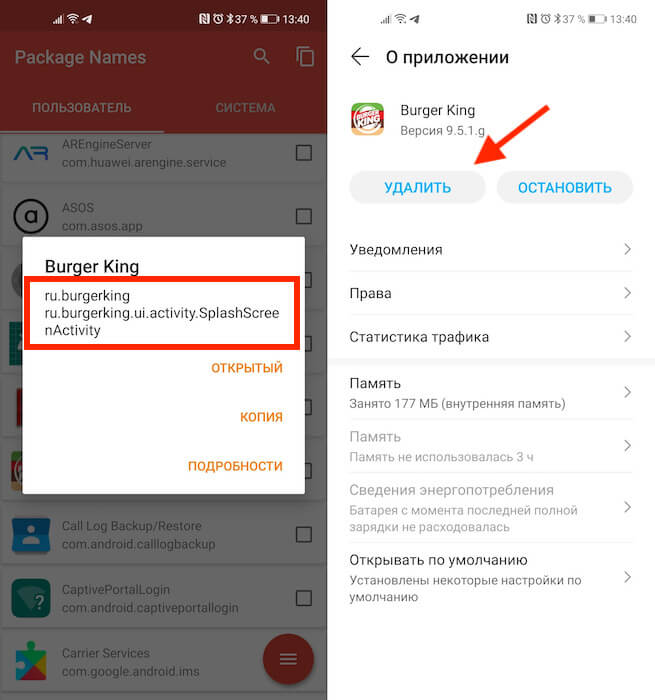
В красном квадрате приведен пример названия пакета
Package Name Viewer удобен тем, что позволяет не просто найти нужное приложение по названию его пакета, но и при необходимости перейти в настройки для его удаления. Для этого достаточно просто нажать на иконку приложения, как вы попадёте в соответствующий раздел системы, где сможете остановить, отключить, удалить накопленные данные, отозвать привилегии или просто стереть нежелательную программу.
8 приложений для Android, которые нужно удалить. Они опасны
Кто бы что ни говорил, но Google Play – это помойка. Не даром её признали самым популярным источником вредоносного софта для Android. Просто пользователи в большинстве своём доверяют официальном магазину приложений Google и скачивают оттуда любое ПО без разбору. А какой ещё у них есть выбор? Ведь их всегда учили, что скачивать APK из интернета куда опаснее. В общем, это действительно так. Но остерегаться опасных приложений в Google Play нужно всегда. По крайней мере, постфактум.
Есть как минимум 8 приложений, которые нужно удалить
Google добавила в Google Play функцию разгона загрузки приложений
Как отменить подписку на Андроиде
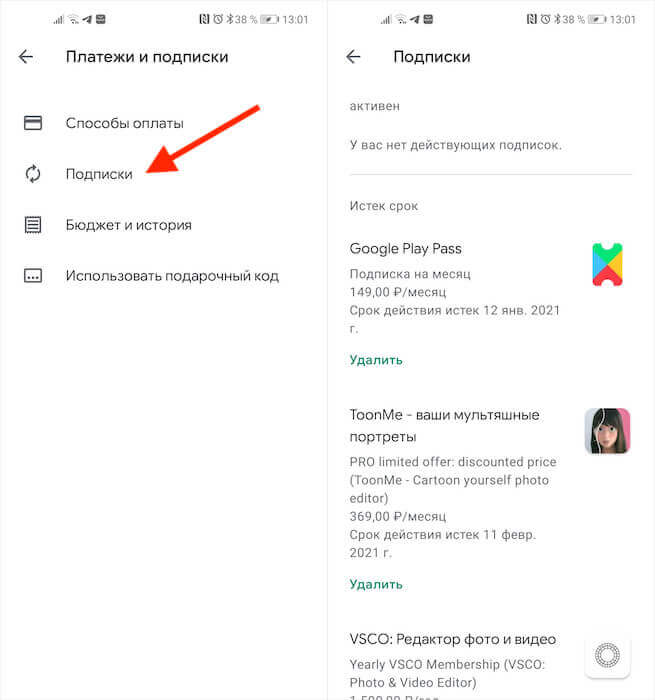
Лучше всего приложение именно удалить. Это наиболее действенный способ защитить себя от его активности. Однако не исключено, что оно могло подписать вас на платные абонементы, поэтому для начала проверьте свою карту на предмет неизвестных списаний, а потом просмотрите список действующих подписок в Google Play:
Свободное общение и обсуждение материалов
Можно ли танцевать под рэп? Достаточно послушать новый альбом Sfera Ebbasta

Найти нормальные качественные обои на свой телефон — крайне трудная задача. Казалось бы, все просто, в интернете куча разных подборок на любой вкус и цвет, в Google Play тоже существует огромное количество разных приложений на эту тему. Однако те, кто хоть раз скачивал заставку на смартфон, меня точно поймут. Найти что-то действительно стоящее на просторах сети очень сложно. В большой куче разных решений трудно не потеряться. Мы постарались разобраться в этом вопросе и готовы порекомендовать вам лучшие решения.

Дизайн интерьера собственной квартиры кажется многим чем-то сложным и доступным только для богатых людей. Обычно в суровых реалиях это выглядит так: здесь поставим стул, здесь стол, в углу будет стоять кровать. Однако позже возникает множество трудностей, с которыми сталкивается каждый. За столом невозможно работать из-за плохого освещения, у кровати не хватает розеток для ночника и еще огромное количество разных деталей. Конечно, можно нанять дизайнера, чтобы он все сделал как надо, но бюджет не всегда располагает на подобного рода траты. В Google Play уже давно существует масса приложений, способных помочь оформить интерьер вашей квартиры или дома.
Если посмотреть на статистику скачиваний приложений, можно увидеть, что узкий круг лидеров редко меняется. Иногда они отдают места друг другу, но новички не часто врываются в элиту. Сейчас у нас есть очередное исследование, которое показывает, какие приложения скачивались чаще всего в третьем квартале 2021 года. Но куда интереснее то, сколько разработчики заработали на этом — сумма действительно впечатляет. Статистика собрана по всему миру, а значит, она максимально показательна, так как не ограничена только одним рынком с его особенностями.
“пользователи в большинстве своём доверяют официальном магазину приложений Google и скачивают оттуда любое ПО без разбору”, зачем судить по себе? Никто так не делает и вообще откуда этот дикий список того, что надо удалить?
Что за программа Google one time init на Android?
Google one time init представляет собой утилиту, отвечающую за ввод основных данных, требуемых при первом запуске android устройства. Среди них есть:
Данное приложение играет немаловажную роль при первом запуске смартфона. Прежде всего, пользователь должен заполнить несколько форм, которые позволяют сервисам Google получить о нем базовую информацию. Работа программы сразу после этого прекращается. Она больше не потребуется, поэтому при появлении Google one time init в автозагрузках, лучше ее деактивировать.

окно программы Google one time init при первой настройке android смартфона
Но, в том случае, если вы полностью сбрасываете настройки или устанавливаете другую прошивку, данные потребуется ввести вновь – а значит, приложение Google one time init снова будет задействовано.
Вредоносные приложения для Android

Нашли вирус? Удалите его
В основном это приложения, которые потенциально высоко востребованы пользователями. Среди них есть скины для клавиатуры, фоторедакторы, приложения для создания рингтонов и др.:
Это названия пакетов приложений, то есть что-то вроде их идентификаторов. Поскольку всё это вредоносные приложения, их создатели знают, что их будут искать и бороться с ними. Поэтому они вполне могут быть готовы к тому, чтобы менять пользовательские названия приложений, которые видим мы с вами. Но это мы не можем этого отследить. Поэтому куда надёжнее с этой точки зрения отслеживать именно идентификаторы и удалять вредоносный софт по ним.
Как работает утилита?
Сначала утилита предлагает пользователю выбрать подходящий язык и подключиться к беспроводному соединению.
Подключение к wi-fi
Если вы хотите включить автоматическое распознавание местоположения, следующий шаг подробно объяснит, как это сделать. Не забудьте подтвердить, что вам необходимо резервное копирование данных – это может понадобиться при поломке телефона или полном откате системы.
Остается лишь ввести время и дату согласно вашему часовому поясу.
После окончательной установки всех основных настроек, перед вашими глазами возникает рабочий стол. Google one time init фактически перестает работать, и, если вы не планируете перепрошивать телефон, эта программа вам не понадобится. Отдельные пользователи обычно удаляют это приложение, но так как оно не оказывает никакого влияния на систему, это бессмысленно.
При случайном появлении Google one time init в процессах или автозагрузке, достаточно отключить его стандартными средствами Андроид. Если приложение беспокоит вас постоянно, вы всегда можете его деинсталлировать.
[Советы] «Липосакция» Android + MIUI 10 или отключаем ненужное
Рад всех приветствовать!
Хотел рассказать о своём опыте облегчения жизни устройству, заключающееся в отключении мне не нужных приложений, сервисов и т. п.
Возможно, кому–либо это поможет.
Пост постараюсь поддерживать в актуальном состоянии. С задержкой от «нововведения» минимум на сутки, так как надо сначала самому оценить влияние любого, вновь отключаемого приложения, а уж потом писать.
Правда, приходится не забывать запускать его каждый раз при перезапуске аппарата, так как с редактированием init.qcom.rc и (или) default.prop у меня лёгкая проблема в виде бутлупа 🙂
А дальше итерационно…
В Titanium Backup приложение морозится, удаляются его данные. Перезагрузка в TWRP, Очистка → Выборочная очистка → Dalvik/ART cache + cache → перезагрузка в ОС, ожидание, Titanium Backup, …
На следующей странице (оглавление вверху) что было заморожено с пояснениями по поводу приложений (что знал и удалось найти в сети). Удалил без сожаления facebook, MGRSVendorApp, PartnerNetflix…
Установщик пакетов из GApps’ов ( com.google.android.packageinstaller ) удалять нельзя! Морозить тоже. Будет лёгкий кирпичик. Скорее всего, возврат /data/system/packages.xml проблему решит, но не факт.
На текущий момент мой R5A жив-здоров и за весь день (05:00 ÷ 21:00) съедает 20 ÷ 25 процентов заряда (по данным BetterBatteryStats до 1,6%/час), и это за рабочий день, когда звонки, СМС и почта + нет WiFi, LTE не работает и сидишь на 3G. Сейчас суббота, за 16 часов при подключенном WiFi расход 10 (десять) процентов батареи. Как по мне вполне хороший результат. Некоторые приложения ругаются на то, что им нужны google play services (штатный ассистент, музыка, Авито, Вайбер), но при этом вполне себе работают и не докучают вылетами. На четвёртой странице скриншоты… Они местами длинные очень И на экране компа смотрятся непривычно.
Чтобы на 10.1.1.0.NCKMIFI нормально работал TitaniumBackup до первого использования стоит поставить busybox. До этого я голову себе сломал, пытаясь понять почему же не все версии запускаются (особенно новые).
NB! После проведённых манипуляций аппарат до заводских настроек не возвращается. Только полная перепрошивка. Связано это с ГАппсами, насколько я смог понять.
«The Compatibility Test Suite (CTS) is a free, commercial-grade test suite, available for download. The CTS represents the «mechanism» of compatibility.
The CTS runs on a desktop machine and executes test cases directly on attached devices or an emulator. The CTS is a set of unit tests designed to be integrated into the daily workflow (such as via a continuous build system) of the engineers building a device. Its intent is to reveal incompatibilities early on, and ensure that the software remains compatible throughout the development process.»



