HDB Interface — это что?
 HDB Interface — режим синхронизации телефона с компьютером, может использоваться обычного Отладка по USB.
Разбираемся
Опция в дополнительных параметрах:

При активации можно указать использование режима по умолчанию:

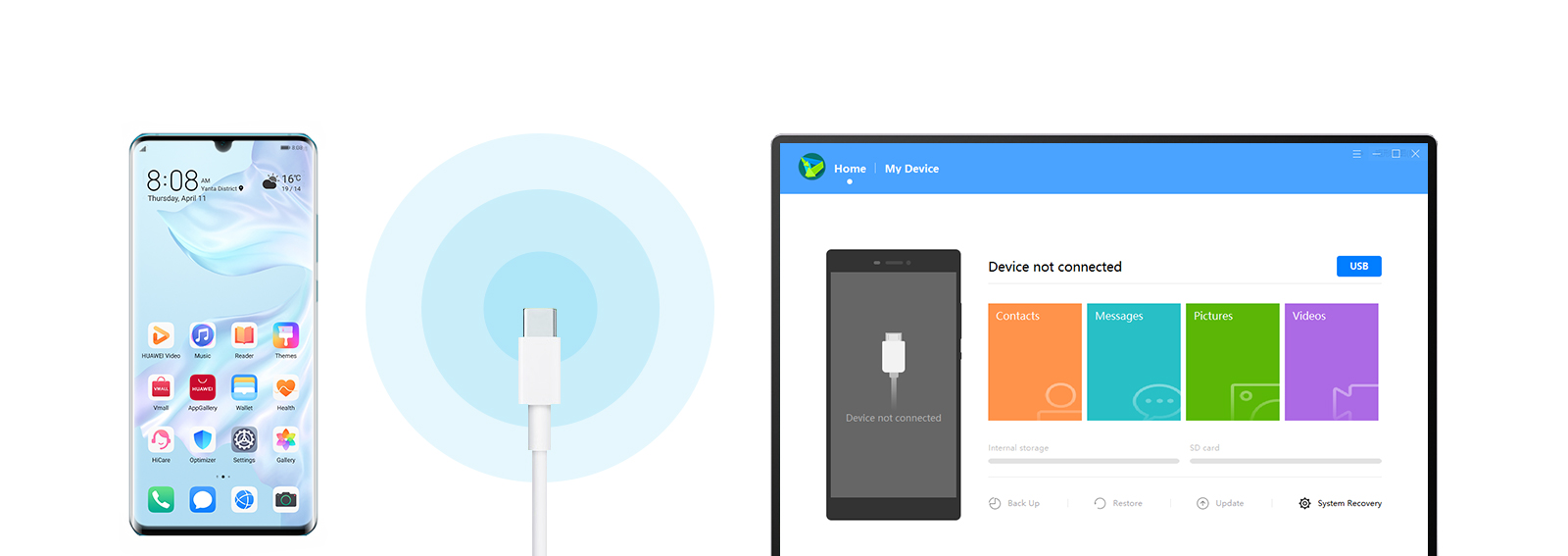
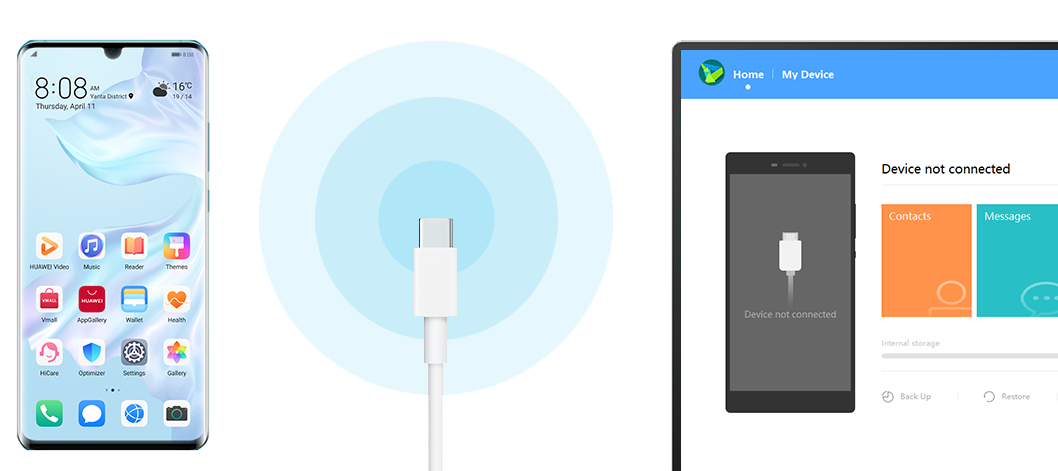
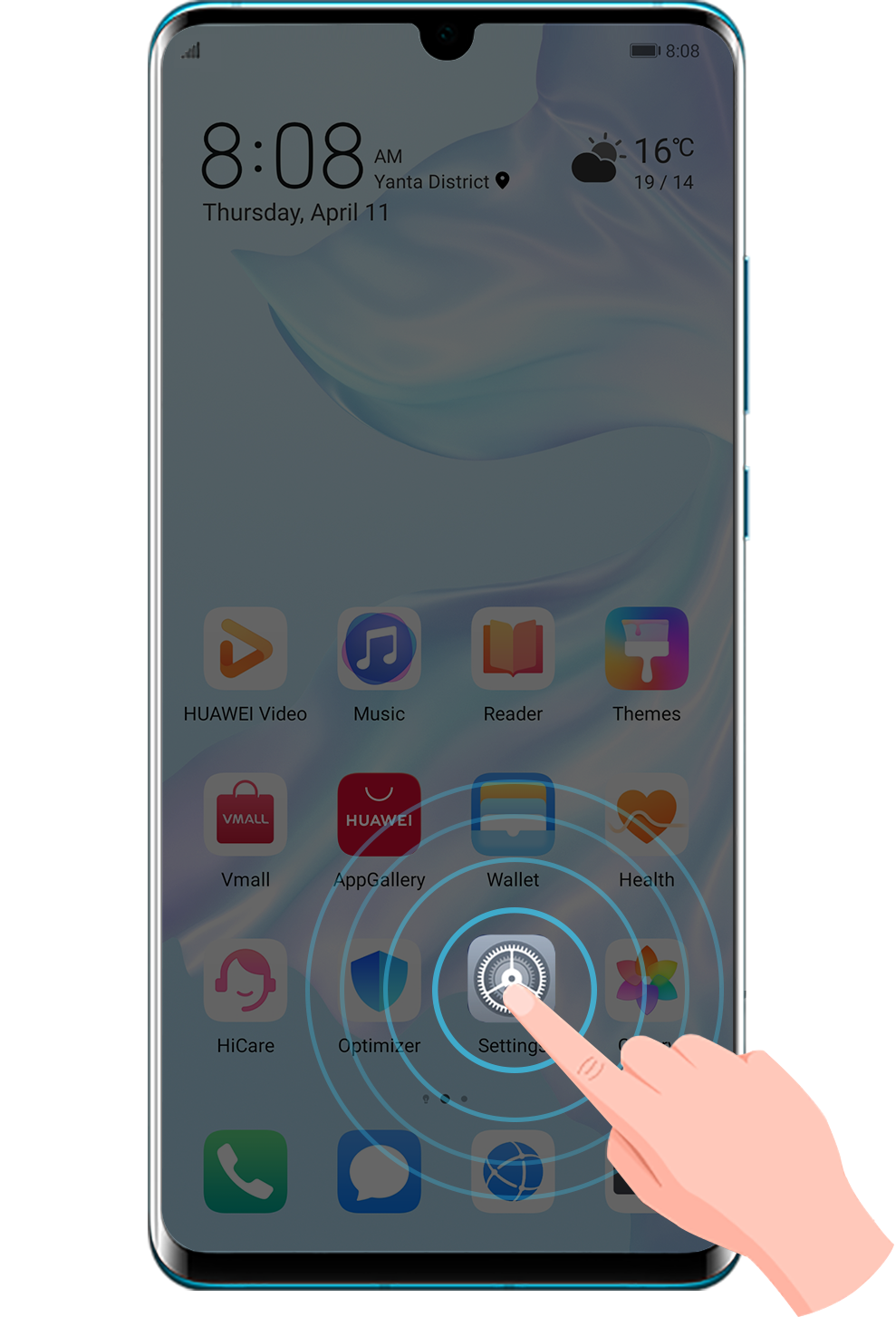
Подключение смартфона к ПК осуществляется стандартно через USB-кабель. Для начала откройте настройки:

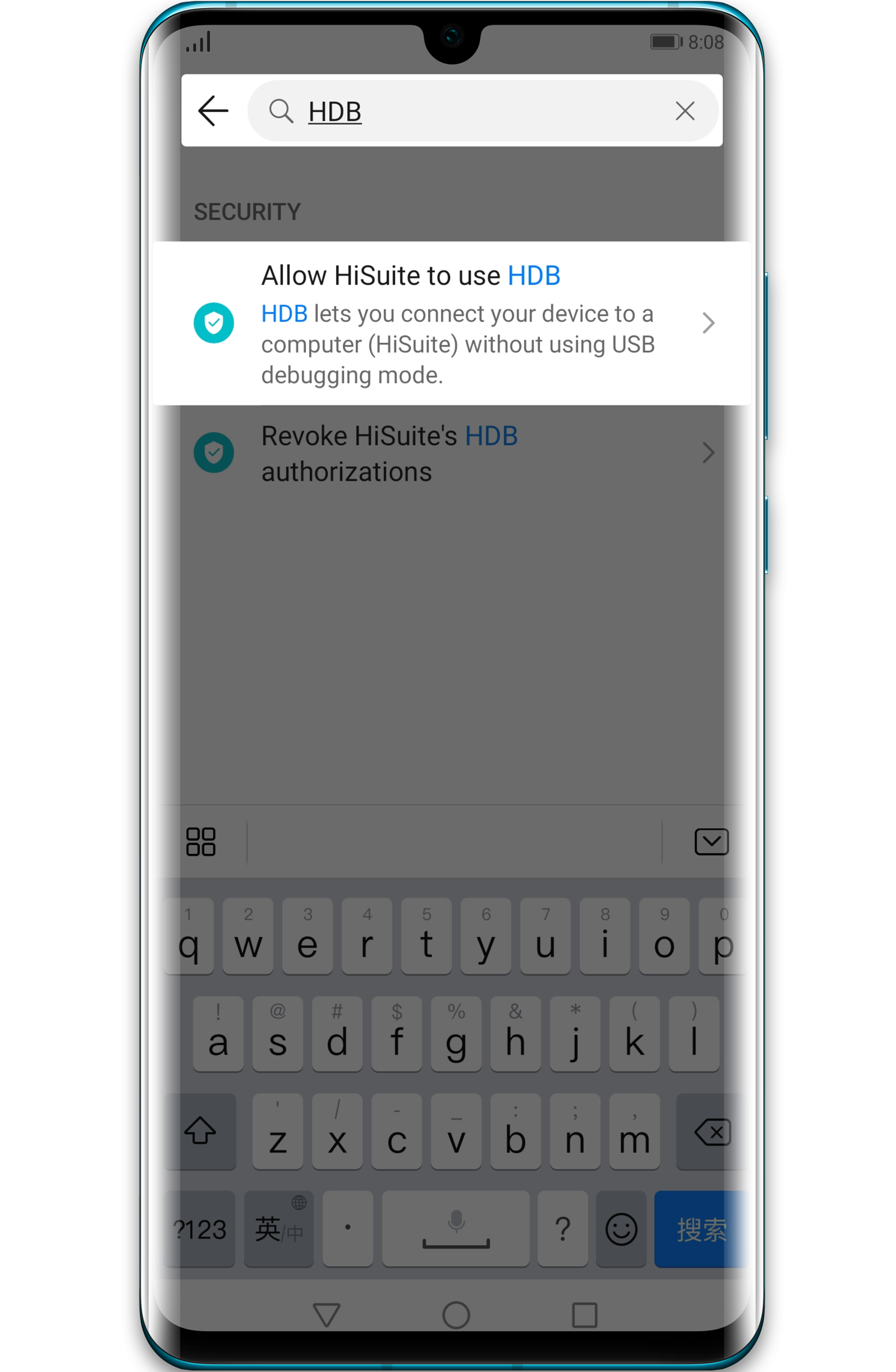
Далее через поиск активируйте опцию Разрешить HiSuite доступ к HDB:

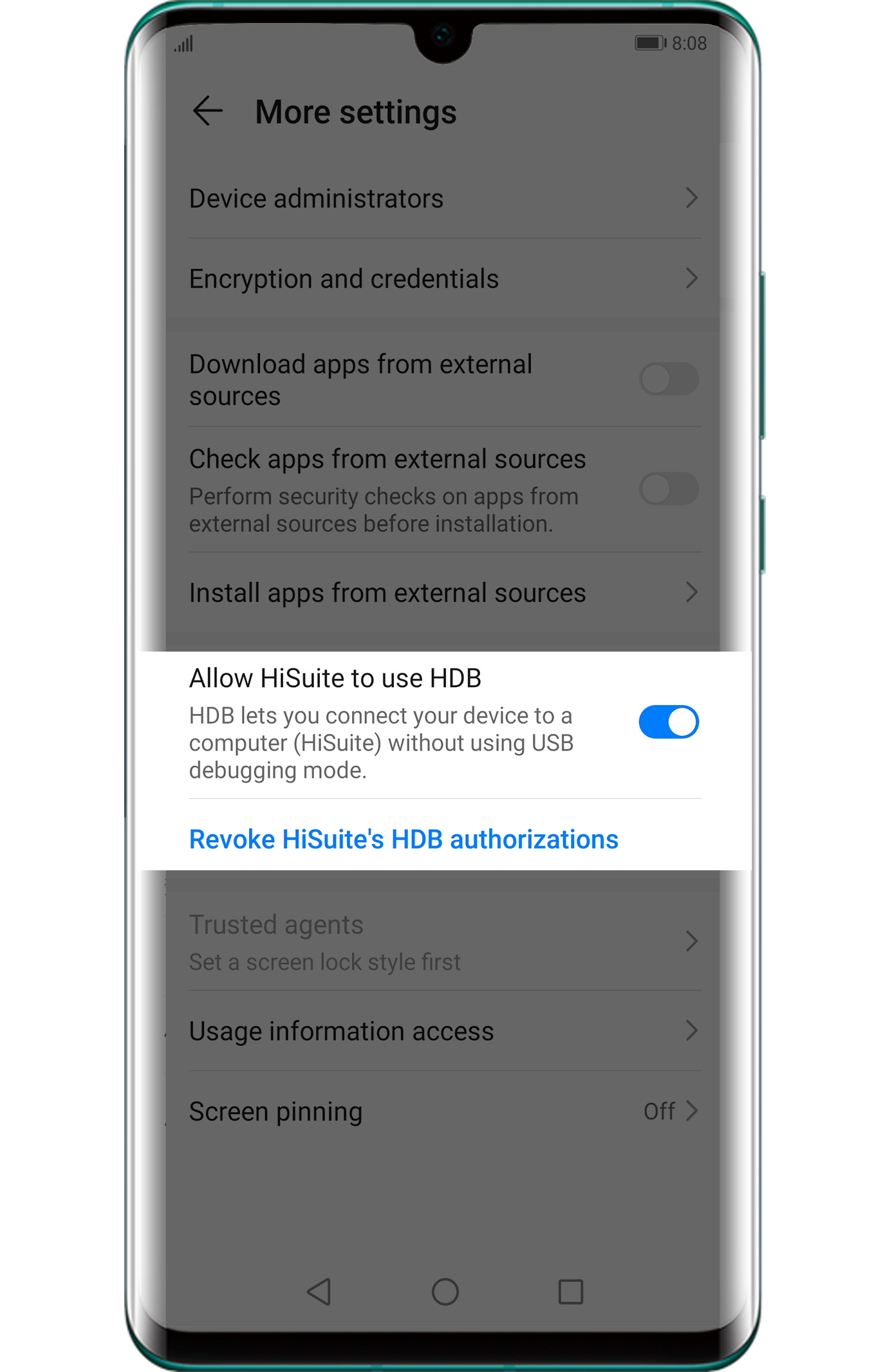
При необходимости вы также можете деактивировать режим HDB путем выбора пункта Аннулировать права HiSuite:

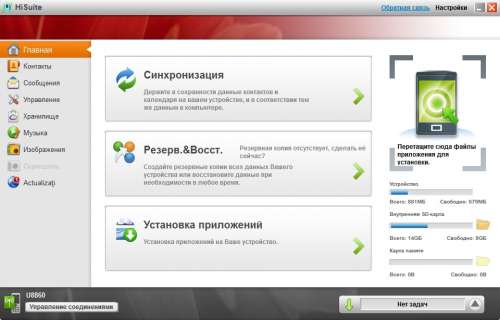
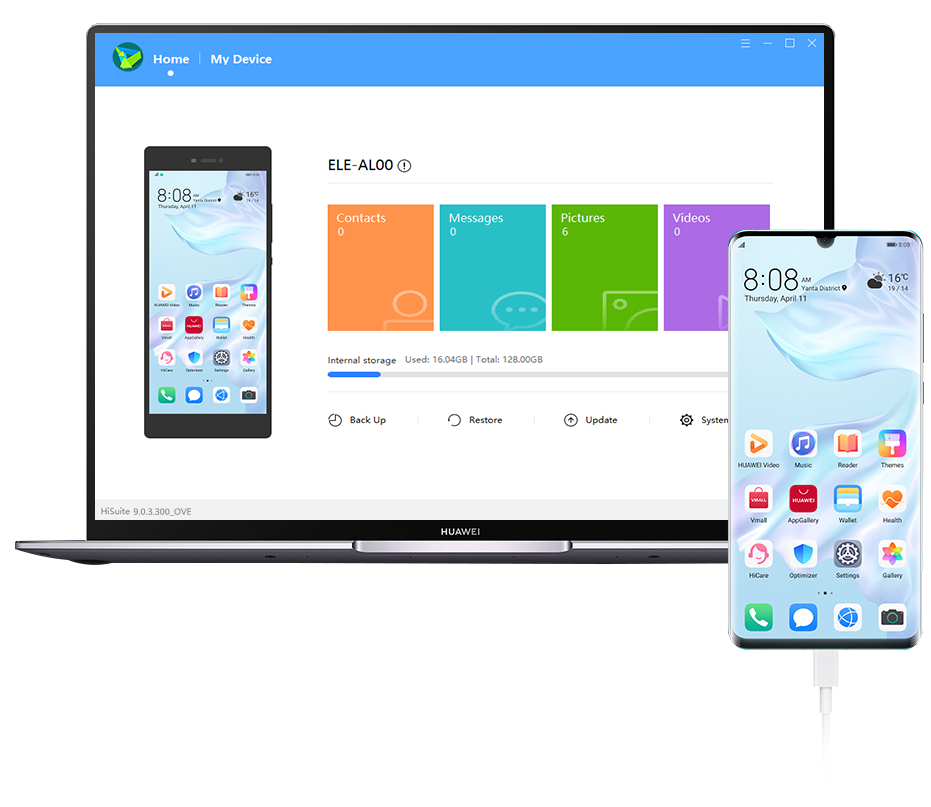
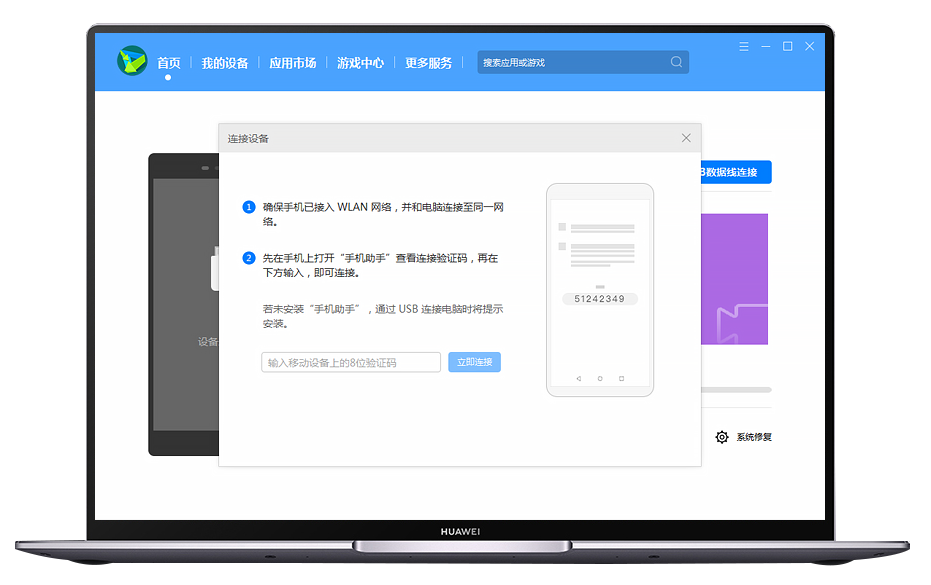
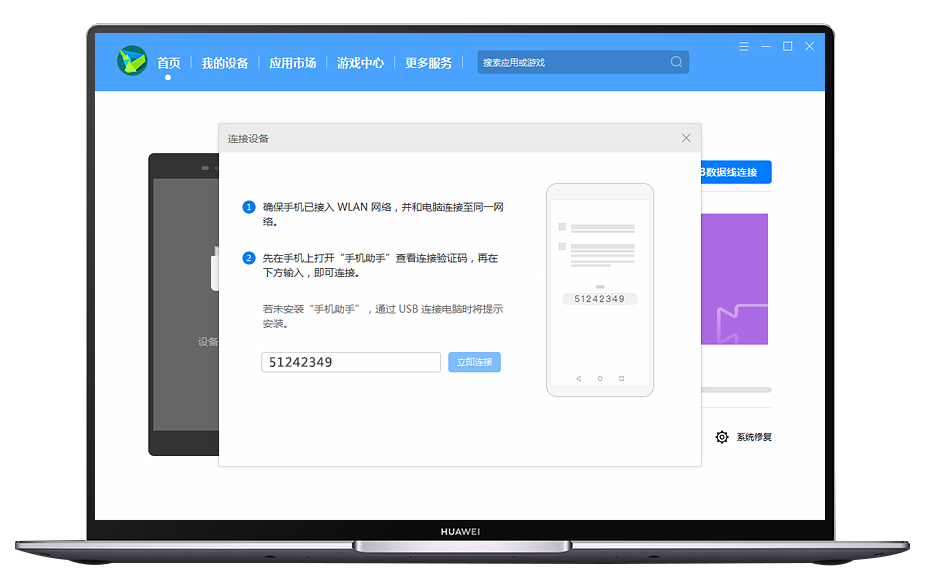
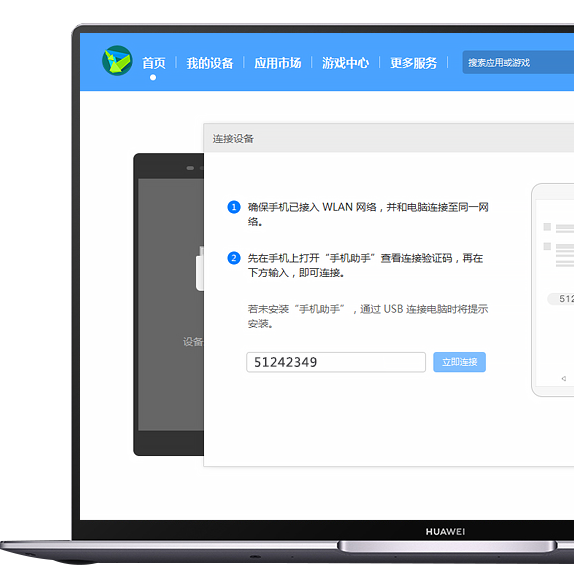
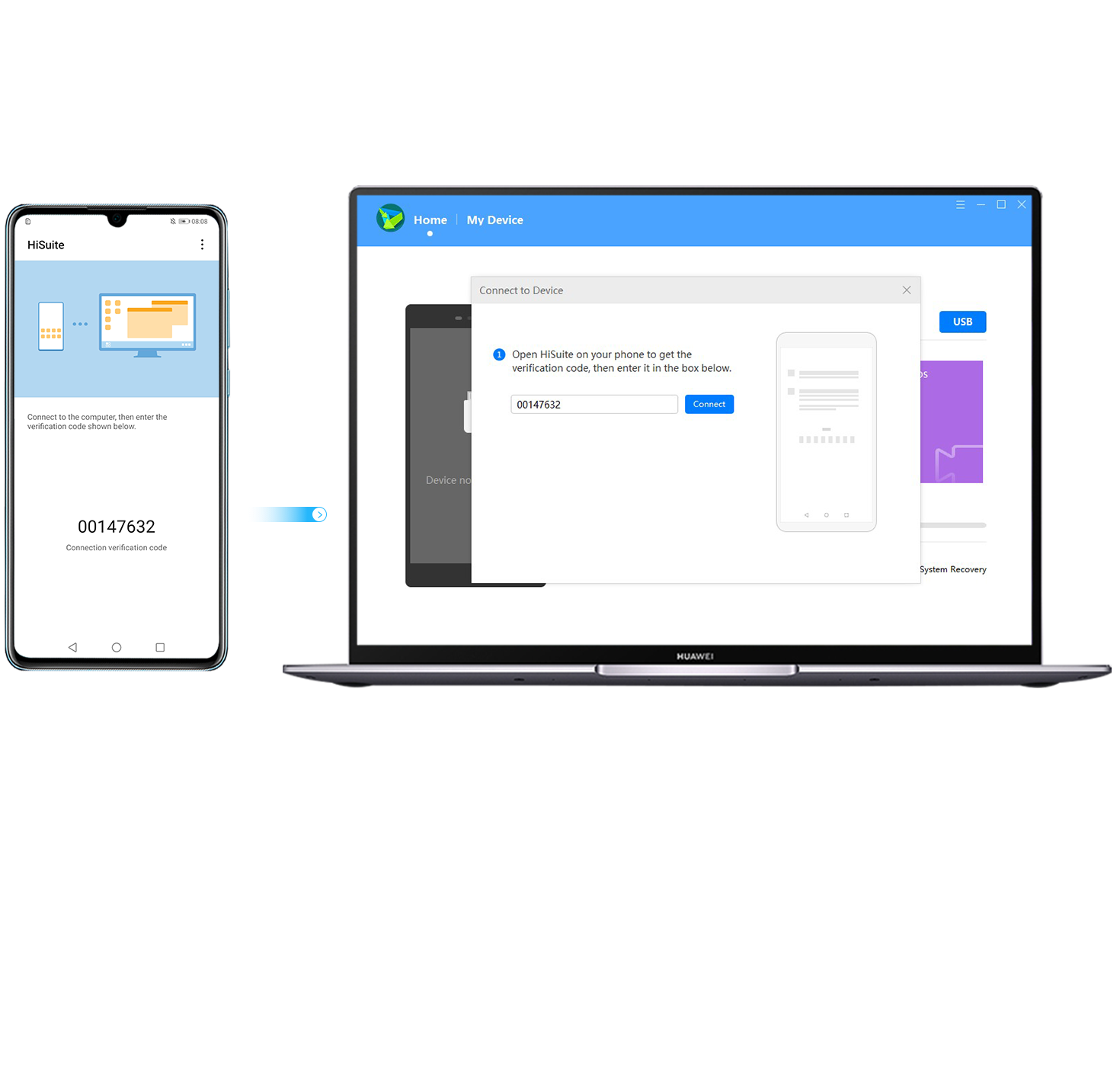
При включении HDB необходимо чтобы на компьютере было установлена программа HiSuite, позволяющее получить полный доступ к телефону (управление контактами, СМС, фото, видео, установленными приложениями и другие опции):


Работа с установленными программами:

Надеюсь данная заметка оказалась полезной. Успехов.
Добавить комментарий Отменить ответ
Этот сайт использует Akismet для борьбы со спамом. Узнайте как обрабатываются ваши данные комментариев.
Что такое hdb interface драйвер
Many hardware names are usually named after the chip model, and each chip model has its own dedicated driver, so as long as you know the chip model used by the hardware, you can find the right driver. For example, if your graphics card is named: «AMD Radeon RX 580», while actually the core chip model used is: «Radeon RX 580», then enter «Radeon RX 580» or «RX 580» to find the driver.
If you have a laptop or an all-in-one PC, you can also use the product name to search, and then go to the download page which has all the drivers for this machine (including: graphics card, network card, sound card, etc.). For example, if your laptop product name is: «Dell A6-9220e Inspiron Flagship», then type «Dell A6-9220e» to find all the drivers for this laptop.
1. Enter a keyword in the input box and click the «Search» button
2. In the query results, find the driver file you need, and click the download button
• Can’t find the required driver files?
• Don’t know how to find driver files?
• Unable to download driver files due to unstable network?
You can try using this driver file finder. The method of use is very simple. The program will automatically list all the driver files available for your current system. You can install drivers for devices that do not have drivers installed, and you can also upgrade drivers to the latest driver version for devices that have already installed drivers. Click here to download the driver finder.

If you have any questions, please leave a message. We will seriously reply to every question.
Что такое hdb interface драйвер
Работает на Incredible S только по Wifi.
по USB не определяет телефоню
Работает в основном все,да и главное сихронизация через Wifi как у iTunes. :clap:
DTS,
А почему «русский интерфейс: неизвестно»? Русский присутствует.
P.S. По моему даже на скрине русский язык явственно виден.
Добавлено 13.02.2012, 11:42:
Драйвера на adb стоят?
Думаю стоит добавить в шапку, что для «не Хуавеев» нужны adb драйвера!
HTS HD2 Android 2.3.5 sense 3.5
Заработала без шаманств.
Добавлено 14.02.2012, 20:19:
Нету. могу сказать, что поменялся немного интерфейс. Ну и МедиаПад на последней прошивке стал определяться)
|
для huawei honor U8860 она норм работает? для него дрова на телефон ставить нужно или нет? эта программа полное резервное копирование устройства производит или только картинки, музыку и прочее? (если у вас автостарт подключаемых накопителей, то закройте все открывшееся папки или диски, из под Linux: с картинками (под спойлерами) у меня Win7 HP. под него снимать и заливать можно? и вообще, в чем разница между тем куда я сниму/залью XP или Win7. у меня cmd не открывается. я вообще не пойму как его открыть. файл нашел. hisuite может полный бэкап прошивки/всех данных сделать? потому что что я тут прочел, ни чего особо не понял. не знающий человек вряд ли разберется с этим. СНИМАТЬ ЛУЧШЕ ПОД WINDOWS XP, ЗАЛИВАТЬ ТОЛЬКО ПОД XP! Все нужные файлы прикрепрелены в конце. зайти в папку C:\flashnul-1rc1 и убедиться что файл flash.dump успешно создан. тут я на своем примере объясню что да как в cmd это выглядит: открыли cmd и видим: Avaible physical drives: Press ENTER to exit. Disk PhysicalDrive1 (UNC name: \\.\PhysicalDrive1) ———————————————————-[Operation result]— Press ENTER to exit. ##### (жмем закрываем) Архив вскрывал на С. cmd нашел тут: Ручная установка драйвера ADBЯ хочу поделиться с вами простым способом установки ADB драйвера под Windows. Эта статья понадобится тем, у кого этот драйвер или не устанавливается вовсе, или устанавливается, но adb все равно в упор не видит устройство(как было у меня), или вы вообще этот драйвер не нашли. Так что всех, у кого есть/были похожие проблемы, или кому просто интересно, прошу под кат. Начну с предыстории. Решил я купить себе недорогой планшетик на Android для чтения книг(DJVU/PDF), и выбор пал на устройство И вот тут меня ждал неприятный сюрприз — то ли родной драйвер оказался кривым, то ли винда, то ли провод… вообщем драйвер то встал, диспетчер устройств Windows рапортовал о полной работоспособности девайса, но на запрос adb devices в консоли я получал пустой список и, естественно, тестировать приложение на планшете не удавалось. Я написал запрос в службу поддержки TeXeT, мне даже ответили ссылкой на сам драйвер, который, как я уже убедился, не работал. Я начал искать ответ в интернете и нашел кучу разных сборок этого драйвера и мануалов, но все равно ни один из них не завелся как надо, и даже родной драйвер из SDK вообще никак не становился, что повергло меня в уныние… но не отчаяние. Вот тут я решил попробовать свои силы в Шаг 1. Скачать драйвер. Если вы этого еще не сделали, откройте Android SDK Manager, найдите раздел Extras, поставьте галочку напротив Google USB Driver и нажмите Install Packages. Все просто. Ждете, пока загрузится. Шаг 2. Найдите драйвер и сделайте его копию в отдельную папку. Зайдите в папку %android-sdk%\extras\google\ и увидите там заветную папочку usb_driver. Вот ее скопируйте куда-то, и там же будем проводить дальнейшие манипуляции. В принципе, можете править и «оригинал», но я предпочел сохранить оригинал нетронутым на всякий пожарный. Шаг 3. Правим inf-файл. В папочке открываем файл android_winusb.inf и ищем там строки такого вот вида: Делаем копию этих строк, заменяем Google Nexus One на %имя_вашего_девайса% для идентификации в будущем и… открываем диспетчер устройств Windows. Ищем там наше устройство(Android, Android Composite ADB Interface или что-то в этом стиле). Открываем свойства устройства, вкладка «Сведения», в списке выбираем пункт «ИД оборудования» и видим такую вот картину. В %SingleAdbInterface% мы конец строки удаляем, как видно, в %CompositeAdbInterface% вставляем целиком. Повторять два раза все, наверное, не надо, но у меня уже все стоит и мне лень экспериментировать 🙂 Что это было? Надеюсь, кому-то данный мануал поможет завести свой китайский или другой девайс, для которого при сборке системы забыли сделать нормальный драйвер adb, или тем, кого задалбывает качать официальный драйвер от производителя устройства(это бывает настолько гемморно, что быстрей сделать все вышеописанное — у меня так было с драйвером для телефона LG E510). P. S. Я не проводил массового тестирования данного метода, так что не могу гарантировать, что он заработает в 100% во всех случаях. Но у меня он заработал на Windows 7, а после и на Windows 8. Файл приходилось править для каждого раза отдельно, но не думаю, что это такая уж проблема. HiSuiteSmartphones, Laptops & Tablets, Wearables and More About Huawei, Press&Event, and More Products, Solutions and Services for Enterprise Products, Solutions and Services for Carrier
HUAWEI HiSuiteThe Smart Way to Manage Your DeviceMicrosoft Windows 10 32-bit or 64-bit version Microsoft Windows 8.1 32-bit or 64-bit version Microsoft Windows 7 32-bit or 64-bit version Available disk space: 500 MB Monitor: 1024×768 screen resolution and 16-bit color For users of Windows XP, EMUI 4.1 and below, please click here to download. 7B2E3185467069443BA509DAB593 macOS Catalina 10.15.5 macOS Mojave 10.14.6 macOS High Sierra 10.13.6 macOS Sierra 10.12.6 OS X El Capitan 10.11.6 OS X Yosemite 10.10.5 OS X Mavericks 10.9.5 OS X Mountain Lion 10.8.5 HUAWEI HiSuiteThe Smart Way to Manage Your DeviceV11.0.0.580 | 2021.11.04 | 47.3 M Microsoft Windows 10 32-bit or 64-bit version Microsoft Windows 8.1 32-bit or 64-bit version Microsoft Windows 7 32-bit or 64-bit version Windows Vista 32-bit or 64-bit version Available disk space: 500 MB Monitor: 1024×768 screen resolution and 16-bit color For users of Windows XP, EMUI 4.1 and below, please click here to download. 7B2E3185467069443BA509DAB593 V11.0.0.550 | 2021.9.29 | 31.3 M macOS Catalina 10.15.5 macOS Mojave 10.14.6 macOS High Sierra 10.13.6 macOS Sierra 10.12.6 OS X El Capitan 10.11.6 OS X Yosemite 10.10.5 OS X Mavericks 10.9.5 OS X Mountain Lion 10.8.5
Manage data and software easily Download and install network resources in a single click Give a rich experience to users Manage data and software easily Download and install network resources in a single click Give a rich experience to users Installation and connection guideDownload the HiSuite software package according to your system.
Installation and connection guideDownload the HiSuite software package |