
Что такое винчестер (HDD, жесткий диск) в компьютере?
Разобравшись, как подключить стационарный компьютер к Wi-Fi, установив и настроив на ПК необходимые программы, пользователь может сделать передышку и немного расширить свой кругозор. И в том числе узнать, что такое жёсткий диск и зачем он вообще нужен. Ниже будет рассказано о разновидностях HDD и значимых характеристиках устройств — ими следует руководствоваться при подборе винчестера для домашнего использования.
Что такое жёсткий диск?
Жёсткий диск, иначе называемый HDD (Hard Disk Drive), НЖМД (накопитель на жёстких магнитных дисках) или винчестер, — это универсальное устройство для хранения, миграции, планового и экстренного использования цифровых данных. На сегодня, несмотря на появление более прогрессивных и надёжных видов носителей, жёсткие диски по-прежнему занимают лидирующую позицию в этой области, и, вероятно, в ближайшие несколько лет ситуация не изменится.
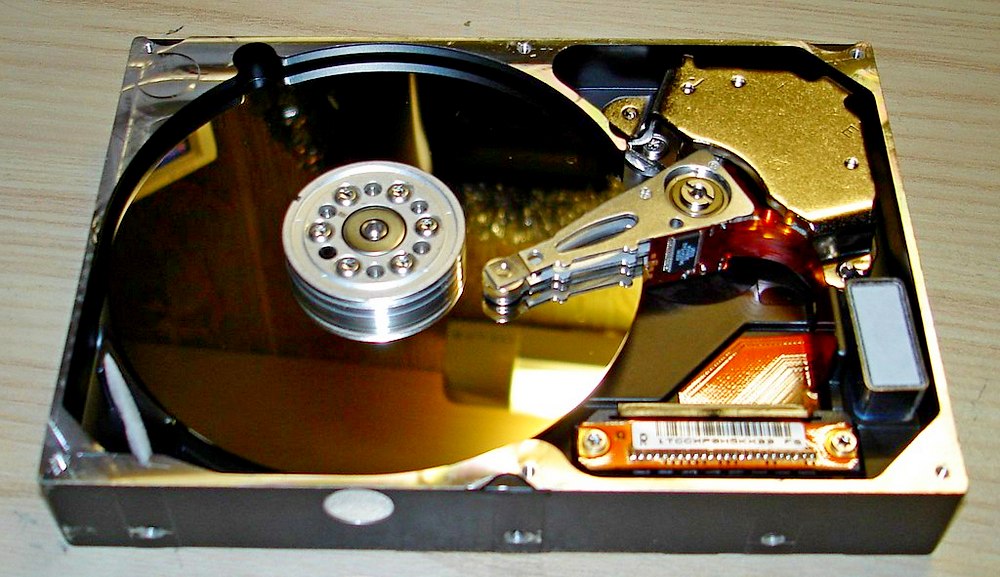
В самом первом компьютере никаких жёстких дисков не было; первая модель, огромная, весящая чуть меньше тонны, появилась в 1956 году в США. Со временем размеры HDD уменьшались, производительность и ёмкость — увеличивались, а требования к материалам изготовления становились жёстче. Так, спустя полвека, и появились современные винчестеры — лёгкие и удобные, в достаточной степени защищённые от механических повреждений.
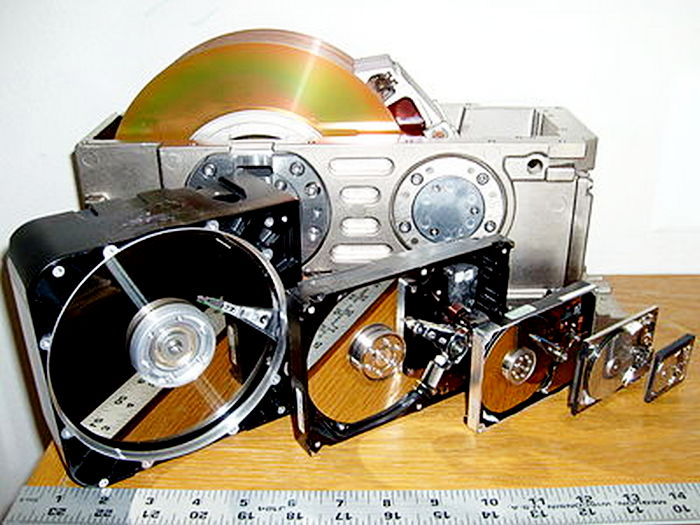
Жёсткими диски, на которых хранится информация, называются потому, что данные записываются не на гибкий магнитный слой, как в дискетах, а на твёрдые пластины, состоящие:
Теперь — несколько слов о названиях. Самое точное и наиболее редко встречающееся на практике (НМЖД) акцентирует внимание на фактическом наличии в винчестере нескольких магнитных дисков. Так оно и есть; современные накопители высокой ёмкости оснащены двумя, тремя или более «пластинками», посаженными на общую ось и обслуживаемыми каждая своей считывающей головкой, удерживаемой от непосредственного контакта с ферромагнетиком за счёт возникающей во время вращения воздушной подушки. Во время простоя эти головки отводятся в безопасную позицию, в которой просто не могут соприкасаться с дисками.
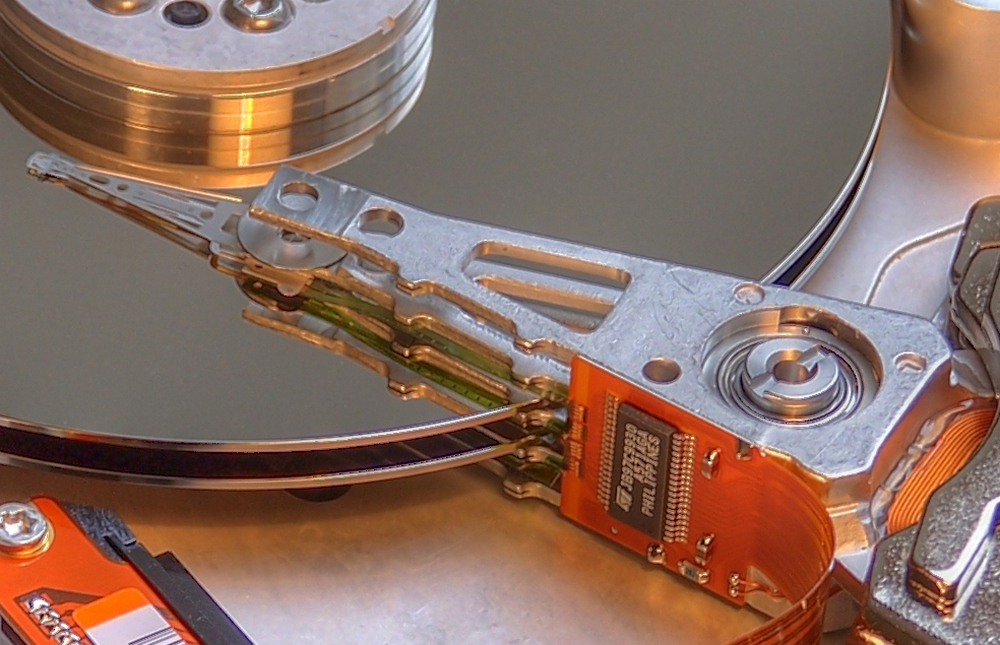
Второе по популярности наименование жёсткого диска (HDD), используемое, в частности, в названии программы Victoria HDD, означает точно то же самое; иногда оно заменяется русской калькой ХДД; главное её преимущество — отсутствие необходимости переключаться с кириллицы на латиницу и обратно.
Наконец, наименование «винчестер» обязано своим появлением рабочему названию разрабатываемой в 1970-х годах инженерами IBM модели с условным наименованием «30/30», совпавшим с одним из разработанных Winchester калибром патронов. Этот вариант почти совершенно вышел из употребления в европейских и американских странах, однако упорно сохраняется в СНГ — иногда сокращаясь до не менее известного пользователю «винта».
Важно: именно появление жёстких дисков дало развитие большинству современных технологий, связанных с разработкой, внедрением и обслуживанием операционных систем и сопутствующего программного обеспечения, в частности UEFI Boot.
Для чего нужен жёсткий диск?
Как уже упоминалось, основное назначение жёсткого диска — постоянное (в отличие от оперативной памяти) хранение виртуальных данных. Разница видна на простом примере: когда компьютер выключается, ОЗУ автоматически очищается, так как не обладает ресурсами для записи; в то же время файлы и незавершённые системные процессы сохраняются на HDD и остаются доступны после очередного включения.
Следовательно, пользователю не нужно каждый раз переписывать информацию на листочек, наносить на перфоленту, скидывать на оптический диск или дискету. Достаточно просто запустить компьютер или ноутбук — и почти мгновенно получить доступ к ранее созданным или просматриваемым данным.
Второе назначение НЖМД — перенос и распространение цифровой информации; в современных условиях возможны несколько вариантов процесса:
Винчестеры, выполняющие вторую функцию, могут входить в состав так называемых серверов — программно-аппаратных комплексов, обеспечивающих массовый доступ к уникальным, изначально хранящимся только в одном месте данным.
Важнейшая опция жёсткого диска, являющаяся частным случаем первой, — создание среды для запуска и использования на компьютере операционной системы. Именно благодаря НЖМД пользователю нет необходимости каждый раз запускаться с дискеты, CD, DVD или флешки — теперь эта необходимость возникает только при повреждении критически важных данных на HDD или при необходимости переустановки ОС.
Разновидности винчестеров
Классифицировать жёсткие диски, работающие в бытовых компьютерах, можно по нескольким признакам. Большая часть будет перечислена далее; сейчас же следует поговорить о самом «наглядном» — необходимости установки в корпус машины.
В соответствии с этим критерием все HDD, вне зависимости от других параметров, наименования производителя и модели, можно разделить на три категории:
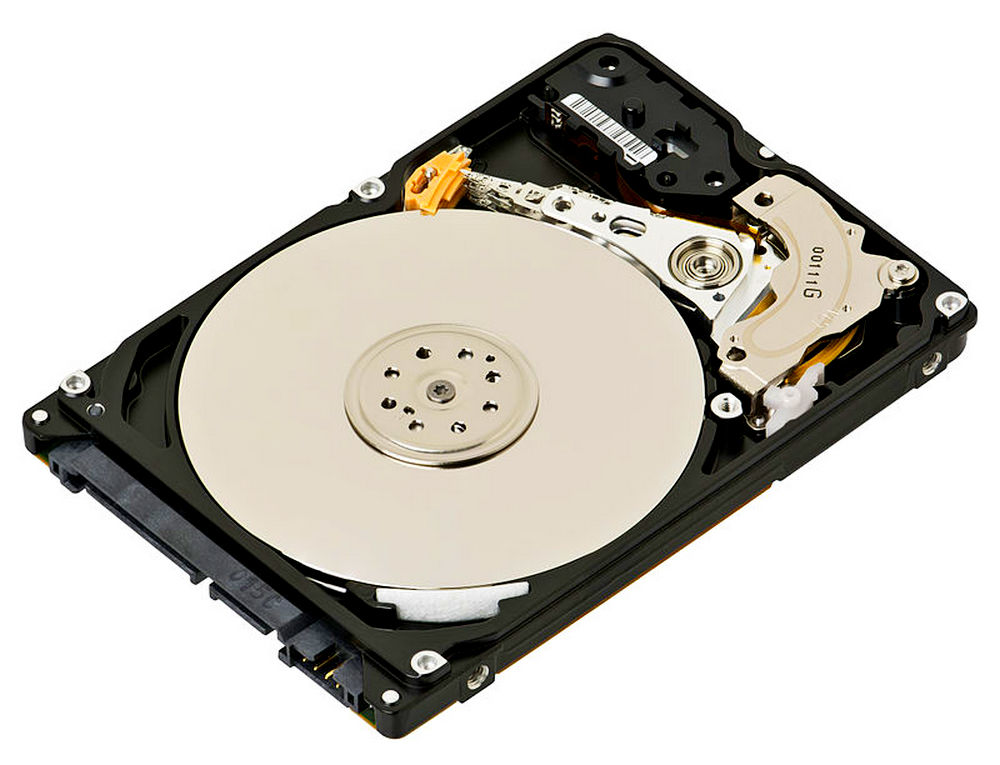

Важно: сравнительно недавно появились так называемые «салазки» (или корпуса для несъёмных жёстких дисков), позволяющие подключать НЖМД через USB-разъём. При таком применении HDD фактически переходит из первой категории во вторую — со всеми её достоинствами и недостатками.
Как выбрать жёсткий диск?
Выбор жёсткого диска для компьютера легче всего сделать, по порядку отвечая на следующие вопросы:
Совет: узнать, какой интерфейс нужен, можно, взглянув на разъёмы старого жёсткого диска или свободные шлейфы внутри компьютера — отличить SATA от IDE не составит никакого труда.
Важно: ориентироваться при выборе винчестера на наименование производителя давно не имеет смысла. Практически весь рынок занят тремя корпорациями: Toshiba, Seagate и Western Digital — в итоге и разброс цен, и разница в качестве продукции при других равных условиях минимальны.
Теперь, определившись с требуемыми параметрами жёсткого диска для компьютера, можно отправляться в магазин — и подобрать для себя оптимальный вариант, не забыв взять у продавца гарантийный талон.
Подводим итоги
Жёсткий диск в компьютере используется для накопления, хранения и переноса цифровых данных. Другие названия носителя — HDD, винчестер или НЖМД. При выборе жёсткого диска следует обращать внимание на интерфейс, ёмкость, скорость вращения и уровень защиты; чем выше каждый из этих показателей, тем дольше проработает устройство, но тем значительнее будет его цена.
Что такое HDD, жёсткий диск и винчестер
Для чего нужен HDD и его функционал
Операционная система, чаще всего это именно Windows, тоже устанавливается в раздел жёсткого диска.
Сама информация, сохранённая на компьютерном жёстком диске совсем не обязательно должна храниться на нём вечно, а даже наоборот, по мере её ненадобности, HDD нужно от неё очищать, путём её удаления.
Распространённые названия жёсткого диска, откуда появилось название «Винчестер»
Ответ на вопрос что такое HDD можно сформулировать как накопитель на жёстких магнитных дисках, пожалуй, самая профильная формулировка, но также этот накопитель правильно называть: HMDD (hard magnetic disk drive от англ.), жёсткий диск, винчестер и разными производными.
Основные моменты в работе HMDD
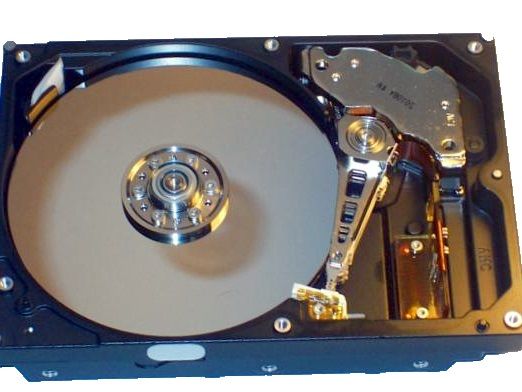
Запись ровно так же, как и чтение осуществляется при помощи частей подвижной считывающей головки. Хорошим и наглядным примером работы HDD будет сравнение с работой граммофона и его пластинками, но в отличие от его иглы, которая соприкасается с грампластинкой, головка жёсткого диска делает свою работу на расстояние. Само расстояние очень мало, что сквозь воздушный зазор могут пройти частицы пыли или даже табачного дыма.
По мнению экспертов, в прокуренных и запылённых помещения жёсткие диски выходят из строя гораздо чаще.
Головка парит во время работы, а точнее её части для записи и считывания данных, но во время отключения она возвращаются к месту окончанию работы и её же начала, парковочной зоне.
Так же к немаловажной внутренней составляющей жёсткого диска относятся:
Для хранения информации HDD форматируют, то есть он разбит на равные дорожки, которые разбиваются на секторы свою очередь образующие кластеры.
Необходимо знать, что сам жёсткий диск не герметичен, а герметичен его гермоблок, вскрытие которого непременно приведёт к неработоспособности всего жёсткого диска.
Внешний и гибридный жёсткий диск
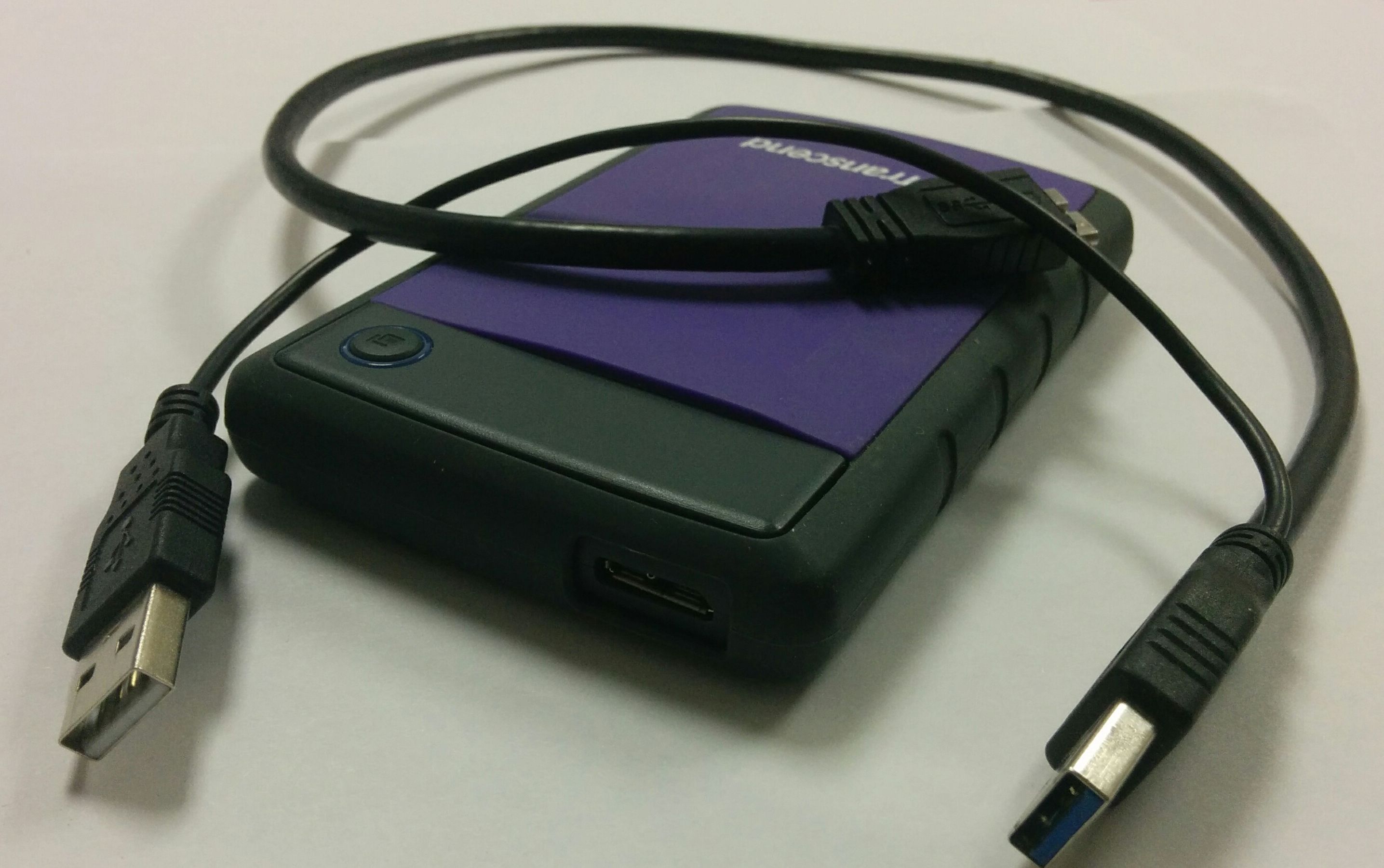
Внешние HDD ещё называют переносными, сами по себе такие носители информации являются обыкновенными жёсткими дисками, но в их основе лежит низкое электропотребление, ведь они подключаются к интерфейсам USB и IEEE 1394, а их размеры должны быть наименьшими, это: 1.8 и 2.5 дюйма. Такие переносные устройства чаще всего имеют ударозащитный корпус и выполняют роль мобильный устройств хранения данных. Как же это удобно, когда необходимости взять всю нужную информацию с собой.
К гибридным HDD относятся те накопители в состав которой входит флешь память. Такие жёсткие диски можно назвать более быстрыми в обмене данных: при записи и чтение информации.
Основные особенности жёстких дисков
Существует довольно много особенностей HDD, но для выбора или работы необходимы лишь некоторые:
1. Объём HDD и скорость вращения шпинделя
Скорость обмена данными зависит от вращения шпинделя, на котором крепятся магнитные пластины с данными, принято считать обороты вращения в минуту:
7200 оборотов в минуту – наибольшее количество компьютерных систем оборудованы именно HDD с такой скоростью вращения шпинделя, более производительны чем винчестеры с более низкой скоростью вращения шпинделя. Так как ПК имеют постоянный источник питания в отличие от ноутбуков, энергопотребление не является главной характеристикой при выборе, но их производительность будет выше при больших оборотах вращения всё того же шпинделя. Такие носители информации являются оптимальными для большинства компьютеров.
2. Рамер кеш-памяти HDD
Кеш-память (cache memory англ.) работает по принципу оперативной памяти (буфера памяти), используется для хранения часто используемых данных и хранения информации которая пока ещё не передана жёсткому диску, но вот-вот будет на нём.
В современных винчестерах кеш-память имеет размер 8, 16, 32 и 64 мегабайта, что обуславливает производительность жёсткого диска, хотя не всегда используется в полной мере, поэтому кеш-память может быть 16 мегабайт, а в работе разницы от памяти 32 мегабайта можно совсем и не заметить.
3. Популярный HDD интерфейсы подключения
Интерфейс необходим для обеспечения взаимодействия HDD и системной платы ПК.
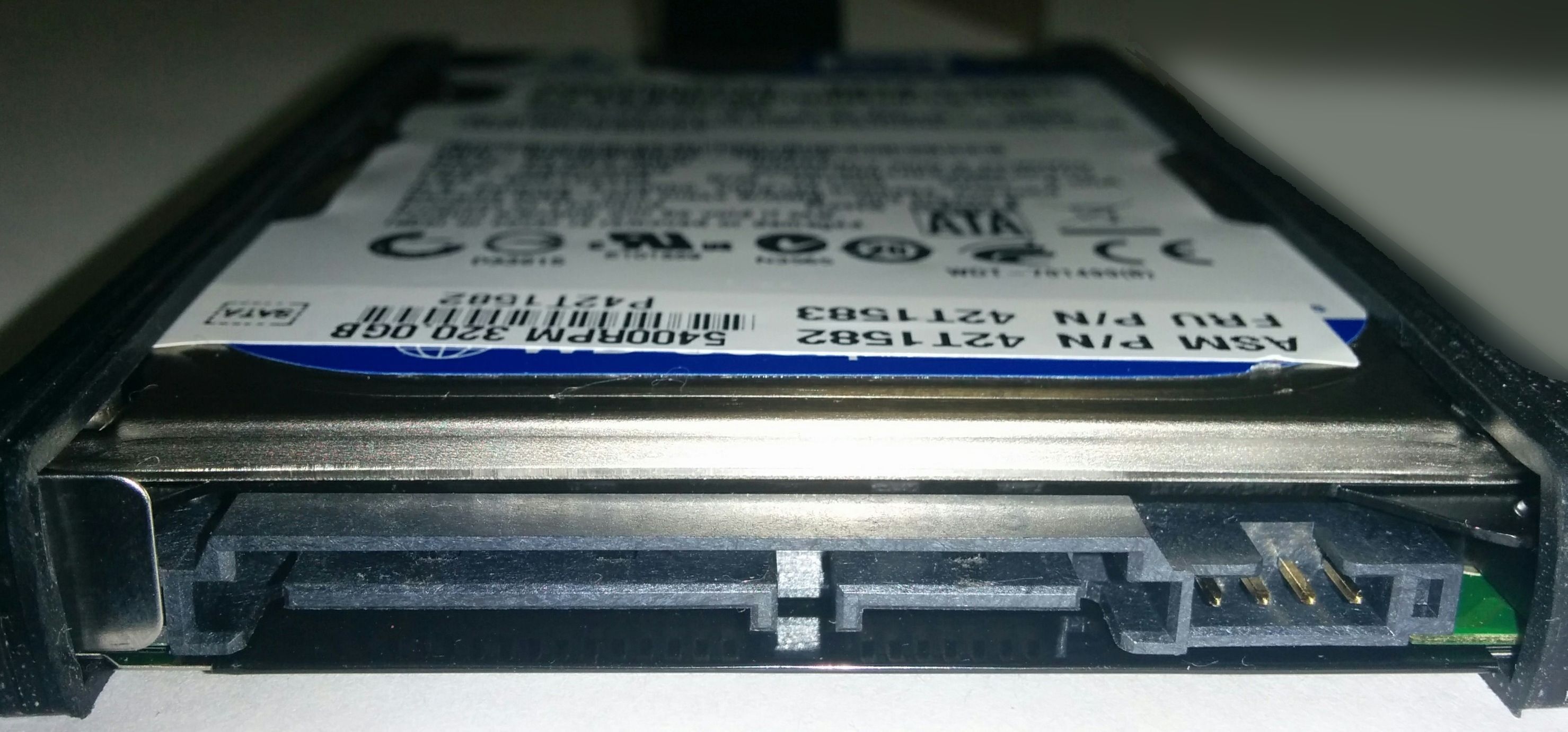
SATA (Serial ATA) – представляет из себя последовательный интерфейс, который стал хорошей заменой для устаревшего PATA и в отличие от него имеется возможность для подключения только одного устройства, но на бюджетных системных платах, имеется несколько разъёмов для подключения. Стандарт подразделяется на ревизии, имеющие разные скорости передачи/обмена данных:

Все вышеописанные интерфейсы подключения семейства SATA взаимозаменяемы, но подключив, например, жёсткий диск с интерфейсом SATA 2 в разъём материнской платы SATA, обмен данных с жёстким диском будет проходит на основе самой старшей ревизии, в данном случает SATA ревизии 1.0.
USB (Universal Serial Bus) – этот интерфейс и служит он для обмена/передачи данных с различных подключаемых к компьютеру устройств, в том числе и переносных жёстких дисков. В отличие от работы жесткого диска в других интерфейсах, данный, поддерживает извлечение устройства во время работы ПК, исключая возможность потери уже сохранённой информации. У USB rev 3.0 скорость обмена данных возросла до 380 Мб/с, а это 4,8 Гбит/с.
К другим интерфейсам подключения HDD относятся:
4. Наиболее популярные форм-факторы жёстких дисков
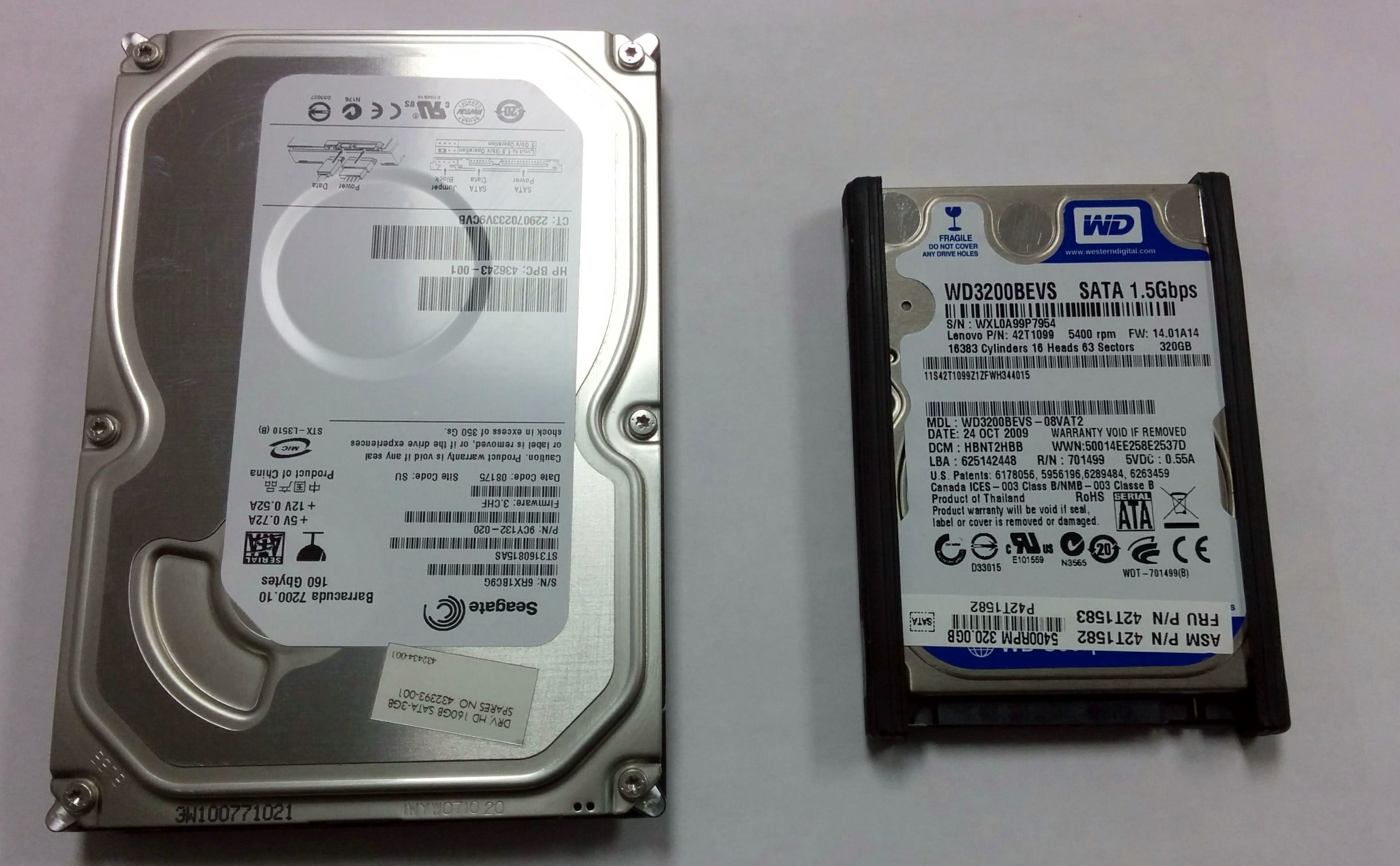
Технологии постоянно совершенствуются, то же происходит и с жёсткими дисками, и на момент публикации статьи широкое применение имели жёсткие диски с форм-факторами (габаритами) 2.5 и 3.5 дюйма. Фактором для применения является место их установки, в ноутбуке устанавливаются более меньшие по габаритам HDD, а в домашнем компьютере, где размеры не ограничиваются корпусом и энергопотреблением 3.5 дюйма.
Так же существуют и другие размеры винчестеров, но они илу уже устарели, такие как 5.25 и 8 дюймов или еще не получили широкого применения. Для внешних жёстких дисков подойдёт лучше именно HDD с размером корпуса 2.5 или 1.8 дюйма, менее энерготребовательны и более компактны.
RAID — это дисковый массив жёсткого диска
Как работает жесткий диск и основы диагностики на примере HDDScan


Содержание
Содержание
Низкая производительность компьютера не всегда исчисляется возрастом процессора или видеокарты. На мощность сборки могут влиять и другие комплектующие. Например, отзывчивость компьютера сильно зависит от качества дисков. Пусть в нем будет хоть дюжина ядер — если диск не может «прокормить» столько ртов, то комфортной работы в таких условиях не добиться. Эту проблему полностью решили с помощью твердотельных накопителей с высокими скоростями, но основной сегмент объемных накопителей все еще населяют старые добрые винчестеры. Их особенность такова, что со временем они начинают «сыпаться» и значительно снижают производительность. Чтобы отловить подлеца и вернуть свежесть рабочей лошадке, положимся на специальный софт. В нашем примере это утилита HDDScan. Заодно посмотрим, что она умеет делать с SSD.
Скорость работы диска прямо пропорционально влияет на производительность компьютера. Все потому, что на диске хранятся не только фотографии и музыка, но и тысячи мелких системных файлов, к которым бесконечно обращается процессор во время работы. Соответственно, чем быстрее он получает необходимые данные, тем счастливее пользователь.
Вообще, специфику доставки файлов с диска можно сравнить с работой курьера. Если дорога ровная, пустая и без пробок, то товар доберется до покупателя мгновенно. Когда курьер каждый раз попадает на красный сигнал светофора или просто физически не может ехать быстрее из-за ям и кочек, доставка пиццы или видеокарты затягивается.

Так и со скоростью работы диска: чем меньше препятствий найдется на пути к оперативной памяти и процессору, тем быстрее работает компьютер. Только вместо светофоров и дорог здесь свои нюансы, а такое примитивное сравнение помогает легко разобраться в том, как работают накопители, и для чего нужно проверять диски на битые секторы. Начнем с классики.
Как работает жесткий диск
Обойдем дебри радиоэлектроники стороной и поверхностно рассмотрим конструкцию жесткого диска. Обычный винчестер состоит из четырех основных деталей:

На пластинах содержится информация в виде намагниченных секторов. Каждый сектор может содержать от 512 байт данных. Он находится в связке с другими на треке. Треков у пластины тоже несколько, их количество зависит от плотности. Для чтения информации используются магнитные «головки», которые молниеносно двигаются по всей поверхности пластины и считывают сектор за сектором.
В идеальных условиях головка должна последовательно считывать каждый сектор в одном треке и плавно переезжать на следующий по мере чтения информации, как это происходит при проигрывании виниловых пластинок. Но дело в том, что информация на диске раскидана по всей поверхности, что значительно усложняет скорость доступа к определенным секторам.
Представим, что нужно собрать 100 яблок. В саду растет 100 деревьев и между ними расстояние 100 метров. Условие такое: один человек собирает яблоки только с одного дерева, другой собирает только по одному с каждого. Конечно, первый наберет нужное количество в несколько раз быстрее, потому что не будет затрачивать время на беготню между деревьями.

То же самое происходит и в жестком диске — только вместо людей там магнитные головки, вместо яблок — секторы, а за стометровку принят трек. Впрочем, работу диска лучше посмотреть вживую:

Так работает подвижная часть устройства, которая управляется материнской платой. На ней расположены основные элементы:

Система управления диском работает подобно настоящему компьютеру: чем мощнее процессор и больше оперативной памяти у диска, тем быстрее он обрабатывает данные с магнитных пластин. Соответственно, у таких устройств бывают сбои и проблемы аппаратного характера.
Как ломается жесткий диск
Бить нельзя ронять

А пластина в это время вращается со скоростью 7200 об/мин. После такого «касания» диск можно выкидывать:

Чтобы исключить случаи с «запилами» на пластинах, производители научили головки парковаться. Теперь считывающее устройство при отсутствии задания на чтение и запись отъезжает в безопасное место и не «нависает» над вращающимся диском. И тогда бей, пинай — диску все равно (шутка).

Количество включений и заклинивание шпинделя
На продолжительность безотказной работы диска также влияет количество раскручиваний шпинделя, который вращает магнитные пластины. При включении двигатель потребляет повышенные токи по сравнению с рабочим состоянием, поэтому драйвер, который управляет его скоростью, может запросто вылететь от перегрузки.

Это вряд ли грозит новому диску, но легко может подкосить пожилой накопитель. Поэтому для «послуживших» рекомендуют отключать функции энергосбережения и сна, чтобы не провоцировать технику повышенным потреблением.
Обратная сторона такого подхода — нагрев. Если не следить за рабочими температурами винчестера, можно довести его до ручки и перегреть. Из-за этого уменьшается тепловой зазор в движущихся частях двигателя и, как следствие, выдавливается смазка. Работа без масла и охлаждения приводит к заклиниванию шпинделя.

«Посыпался»
Диск рассыпается, конечно, не в прямом смысле, просто выходят из строя секторы с данными. Те, которые содержат по 512 байт информации и располагаются в треках. Причиной повреждения секторов может быть физическое воздействие на пластины — запилы от головок или попадание и растаскивание грязи по дискам. Также на целостность магнитной поверхности влияет температурный режим накопителя и просто количество часов наработки.

При считывании информации каждому сектору необходимо время, чтобы намагнититься или размагнититься. Свежие и шустрые секторы (блоки) делают это очень быстро, поэтому новый диск всегда работает заметно шустрее. Когда реакция блоков на изменения состояния снижается, то время, которое необходимо для полного считывания информации из сектора, увеличивается. А за ним снижается и скорость.
Модифицируем наш пример с яблоками. фрукты, висящие на нижних ветках, собирать легче и быстрее, а те, которые поспели на верхушке, достать тяжело. Соответственно, чем быстрее достает до яблока сборщик, тем быстрее наберется нужное количество. А тот, кто полезет за фруктом на вершину, будет тормозить весь процесс.
Если блоки не отвечают на запросы считывающих головок, их считают битыми или бэдами (сокращение от bad block — «плохой блок»). Такие блоки появляются на всех винчестерах без исключения и даже попадаются на новых дисках с завода. Это издержки технологии производства магнитных накопителей. Тем не менее, это и единственная частая поломка, которую можно найти самостоятельно в домашних условиях. Для этого существуют специальные утилиты, к одной из которых мы и обратимся за помощью.
Находим и устраняем BADы
Для поиска «плохишей» на поверхности магнитных пластин используется разный софт. Некоторые программы работают только в системе DOS, другие можно запустить в Windows. Одна из таких утилит HDDScan. Это очень простая программа и она заточена под быстрый прогон дисков и поиск битых секторов, чем мы и займемся. Для этого нам нужны добровольцы — это винчестер 3.5 для настольных компьютеров и старый ноутбучный 2.5 диск. Посмотрим, у кого из них завелись «плохиши».
S.M.A.R.T
При первом запуске программы необходимо выбрать, над каким устройством будем ставить эксперименты.

Затем можно перейти во вкладку SMART, чтобы узнать о состоянии диска, которое мониторится с помощью программы самотестирования в прошивке диска. Для этого щелкаем первую кнопку в программе и смотрим на вывод.

Зеленые точки — все классно. Желтые восклицательные знаки обращают внимание на недочеты в работе. Именно в этом диске система SMART говорит о превышении переназначенных секторов и множественных ошибках чтения информации. Коды ошибок — 005, 197 и 198.
Что такое переназначенный сектор — это область, которая выпала из магнитной пластины и была переназначена на дополнительное место, где для таких случаев производитель оставляет некоторое количество запасных секторов. Их запас ограничен, поэтому при исчерпании лимита диск ругается на превышение.
Так выглядит SMART исправного винчестера:

Тест поверхности диска
Отлавливать плохие блоки интересно, но очень долго. Причем длительность проверки поверхности будет зависеть от объема жесткого диска. Хорошо, что для тестов к нам в руки попали модели с небольшим объемом, а один диск — еще и битый до чертиков. Другими словами, то, что нужно для наглядного тестирования. Итак, выбираем нужный накопитель в программе и щелкаем по кнопке «Tests».

Программа предложит четыре варианта тестирования:
Для наших экспериментов достаточно Verify. Щелкаем и запасаемся терпением: спим, гуляем, работаем, играем.

Во время теста программа будет рисовать квадраты. Это блоки. Каждый заполняется определенным цветом исходя из скорости отклика: чем быстрее блок, тем меньше времени ему нужно на отклик. Время отзыва измеряется в миллисекундах и указывается справа в окне программы. Там же указано общее количество блоков. Этот диск исправен и блоки в нем довольно отзывчивые, основная часть из них работает быстрее 10 миллисекунд. Три — самые быстрые и еще три отзываются за 20 мс. Такой диск посыпаться не должен.
Теперь проверим другой накопитель, который был снят с ноутбука из-за низкой производительности. Включаем тот же тест:

Вот они, «плохиши». Буквально с самого запуска посыпались бэды. А еще кучка разноцветных блоков. Это самые ленивые точки на поверхности диска, которые очень долго реагируют на команды и скоро превратятся в Bads — блоки, которые вышли из строя полностью и являются фактически пробоинами на поверхности пластин.
Для сравнения, вот что показывает пятилетний SSD в этом же тесте:

Почти все блоки отвечают за 5 мс и меньше. Это не удивительно, ведь SSD-диски твердотельные и не имеют намагниченных пластин. Они менее склонны к деградации от физических воздействий и не реагируют на попадание грязи. Зато у них есть микросхемы памяти, которые непременно начнут терять «банки» после преодоления заводского лимита на перезапись. Для каких-то дисков это 100 терабайт, для каких-то — больше. Этот SSD сыпется из-за большого пробега:

Прочие возможности
Программа умеет показывать температуру накопителей. При тестировании винчестеры работают на износ и ощутимо нагреваются, поэтому необходимо обязательно следить за температурой и создавать хорошие условия для охлаждения дисков:


Поддержка этих функций зависит от накопителя, поэтому некоторые из них могут быть недоступны для регулировки.
Когда нужно подыскивать замену
Программа позволяет быстро проверить состояние накопителей, причем не только HDD, но и современных SSD. Это пока доступно не всем утилитам, а HDDScan в этом плане удобна и интуитивна. Тем более, что утилита запускается из под работающей системы и не требует создания загрузочного диска.
Очевидный вопрос читателя — как понять, что диск скоро начнет сыпаться и когда начинать поиск замены. Для этого ориентируемся на количество разноцветных блоков:

Видно, что диск еще не теряет секторы, но несколько цветных блоков портят картину и указывают на то, что поверхность пластин уже изнашивается. При интенсивном использовании этого накопителя красные и зеленые блоки превратятся в бэды. Эти блоки, между прочим, очень заметны в играх и проявляют себя как фризы или даже вылеты. Так диск начинает сыпаться. Крайне не рекомендуется хранить на нем важную информацию.
Поэтому стоит подумать о замене старого доброго винчестера на новый или переехать на современный твердотельный диск с высокой скоростью. К слову, последние все чаще становятся доступны даже для сборки бюджетных систем.



