
HDR в телевизорах, смартфонах и играх: Что это и зачем нужно
Дело в том, что глаз человека — уникальный фотоприбор, практически не имеющий аналогов. Человек может видеть как очень яркий свет, так и темноту. Вы можете смотреть на ярко светящийся монитор или в окно и при этом подмечать тут же, рядом, какие-то тёмные вещи. Если же навести камеру смартфона на светлый объект — то, как правило, либо объект будет пересвечен, либо тёмные детали скроются в черноте. Это потому, что у камеры смартфона, да и у его экрана, динамический диапазон яркости (воспринимаемой в первом случае и отображаемой во втором) гораздо уже, чем у человеческого глаза.
Видео
Любой цвет в дисплеях (да и цифровых фотосенсорах) состоит из красной, синей и зелёной составлющих (RGB). Большинство современных дисплеев смартфонов и телевизоров, не имеющих аппаратной поддержки HDR, кодируют яркость каждой составляющей 8-битным числом, то есть, значение яркости этой составляющей лежит в диапазоне от 0 до 255 (итого 256 значений). От смешения трёх цветов различной яркости и получаются все другие цвета, как и яркость итогового цвета (к примеру серый — это, грубо говоря, просто не очень яркий белый, и наоборот). Несложно подсчитать, что три составляющие дают нам 256*256*256 = 16,8 млн цветов. На самом деле многие цвета из этого диапазона человек видит одинаковыми, просто имеющими разную яркость.
Спецификация HDR10 для новейших телевизоров и даже некоторых смартфонов (iPhone X, Samsung Galaxy S9) означает, что каждый из трёх каналов уже кодируется 10-битным числом, то есть может принимать значения от 0 до 1023 (итого 1024 значения). Соответственно, общее количество цветов достигает значения в 1074 миллиона — в 64 раза больше, чем при 8-битном кодировании. Но дело не только в самих цветах, но и в их яркости — поэтому в HDR видео, как и в реальной жизни, можно видеть в одном кадре как очень светлые, так и очень тёмные элементы.
Кстати, не так давно была придумана и спецификация HDR10+ — её главное отличие от HDR10 в том, что параметры яркости могут меняться по ходу воспроизведения видео, тогда как в HDR10 они задаются только один раз, в самом начале. По сути, HDR10+ — это ответ на конкурирующий стандарт, Dolby Vision, где такое было реализовано изначально.
Фото
В фотоаппаратах цвет может кодироваться и большим числом бит на канал — так, профессиональные камеры могут кодировать его, например, 14-битным числом. Однако, чтобы работать с такими значениями, нужно сохранять фотографию в формат RAW, а не JPEG, где цветность уже приведена к стандартным значениям 8 бит на канал (таким образом, львиная доля информации о яркости пикселей теряется). Поэтому профессиональные фотографы предпочитают работать с RAW, чтобы «вытягивать» свет — это помогает компенсировать пересветы или чересчур тёмные участки.
Тем не менее, говоря про фотосенсоры, никто не использует аббревиатуру HDR — в фотографии она означает совсем другое, а конкретнее — финальный снимок, который получается за счёт совмещения нескольких снимков с разной экспозицией, либо «подкручиванием» RAW файла: приглушением светлых областей и осветлением тёмных — чтобы и те, и другие были хорошо различимы в конечном JPEG-файле. Как в и играх, о которых речь пойдёт ниже, в данном случае динамический диапазон не расширяется, а скорее сужается и для просмотра таких фотографий HDR-дисплеи не нужны.
Игры
С играми всё гораздо сложнее. Различные HDR-эффекты в играх появились ещё в начале 2000-х годов, но в те времена никаких HDR-дисплеев не было. На самом деле, игры того времени даже не пытались имитировать HDR, как это делали те же фотографы, у них была совсем другая задача — создать ощущение эффекта, а не сам эффект. Для этого в большинстве случаев динамический диапазон, напротив, сужался — картинка неестественно засвечивалась и размывалась, что получило название «bloom» (блюм).
Это даже нельзя сравнить с фотографией, где сужение динамического диапазона приводило к чёткости и читаемости всего кадра — в играх эффект был полностью обратным. Гонки, к примеру, любили «ослеплять» игрока при выезде из тоннеля, а блюм и размытие скрывали недостатки графики как раз за счёт формирования как можно менее чёткой картинки.
Тем не менее, если сегодня разработчики заявляют, что игра поддерживает HDR — это как раз говорит о том, что она может отображать больше цветов и больше градаций яркости. То есть, сегодня HDR в играх означает то же, что и для видео, но при этом для отображения эффекта играм требуется телевизор со стандартом HDR10 или HDR10+.
Что такое hdr рендеринг в играх
Как настроить новый HDR-телевизор — перечень полезных функций
Настройки телевизора, которые желательно отключить
Включите на экране меню настроек телевизора и перейдите к пункту настроек изображения. Прежде чем начать, установите режим дисплея Movie (иногда также называется Cinema, Expert или Custom). Это гарантирует, что основные параметры яркости, контрастности и цвета максимально приближены к стандартным — по крайней мере, без выполнения калибровки, что требует длительного времени.
Далее, нужно перейти к расширенному меню изображений, чтобы отключить пост-процессинговые функции. В некоторых случаях выбор режима Movie может автоматически отключит некоторые из приведенных ниже параметров, целесообразнее самостоятельно откорректировать меню настроек. Обратите внимание, что эти рекомендации касаются как стандартных, так и HDR-телевизоров, что обеспечивает расширенный диапазон яркости и богатую палитру цветов).
Dynamic Contrast (Динамический контраст): иногда называется «Усиление контрастности», такая функция делает темные области экрана еще темнее. Может немного украсить изображение, но от этого нарушается баланс черного и белого цветов, уменьшая детализацию сцены. Кроме того, такой режим может привести к появлению артефактов при воспроизведении цветов. Отключите эту функцию, и вы увидите максимальное количество деталей на изображении.
Black Tone (Черный тон): подобно динамическому контрасту, эта настройка предназначена чтобы сделать черные области экрана еще темнее. Но на самом деле вы не можете сделать черные цвета темнее, чем они уже есть. Поэтому обычно эта функция просто превращает темно-серые зоны в черные, что приводит к потере деталей. Лучше отключить такую функцию.
Black Detail: противоположность Black Tone, ведь она пытается улучшить детали в темных областях путем их освещения. Вы можете подумать, что это хорошо, но на самом деле это лишь приводит к появлению противоположной проблемы: с помощью освещения темных областей вы видите новые артефакты.
Edge Enhancement (Усиление контуров): эта функция старается сделать картинку более четкой. Звучит привлекательно, но усиление контуров может также привести к появлению лишних артефактов, такой как «эффект ореола» вокруг изображения. В большинстве случаев ее лучше отключить.
Live Color, HDR+ Mode and Flesh Tone (Живой цвет, режим HDR+ и флеш-тон): все эти функции выполняют пост-обработку изображения для улучшения цветопередачи. Live Color добавляет насыщенности, режим HDR+ пытается воспроизводить стандартный контент больше похожим на HDR, а Flesh Tone — сделать кожу героев на экране более выразительной. Но если фильм, который вы смотрите, был правильно смонтирован, то все цвета в любом случае должны быть прекрасными; поэтому отключите эти функции для более натурального изображения. (Обратите внимание, что параметр «Температура цвета» не должен содержаться в этих функциях. Вы должны установить его на стандартное значение, что характерно для режима видео, обычно «теплый»).
Super Resolution, Reality Creation Smooth Gradation (супер разрешение, создание реальности, плавная градация) и другие функции уменьшения шумов. Эти функции должны оптимизировать общий вид низкокачественного видео за счет увеличения резкости контуров и устранение шумов и артефактов, вызванных цифровой компрессией или конвертацией аналогового сигнала. Для высококачественного контента, такого как Blu-ray, их лучше отключить, поскольку они могут смягчить изображение. Однако, вы можете их включить для проигрывания видео со старых DVD-дисков или даже кабельного телевидения, если обнаружите, что так видео выглядит лучше.
Интерполяция движения: каждый производитель имеет собственное название для такой функции. Она известна как Motionflow на телевизорах Sony Motion Rate Supreme или Auto Motion Plus на телевизорах Samsung, TruMotion на телевизорах LG и Smooth Motion Effect на устройствах Vizio. Несмотря на разные названия, суть их одна: генерировать больше кадров между уже существующих, для плавного движения. Именно это вызывает странный «эффект мыльной оперы», который ненавидят так много пользователей. Также это может добавлять артефакты, поэтому мы рекомендуем отключить, если вы не являетесь одним из тех людей, которым на самом деле нравится подобный эффект.
Режим автоматического изображения: это функция некоторых телевизоров Sony, которая пытается автоматически менять режим изображения телевизора в зависимости от того, что выводится на экран. Как правило, такие вещи лучше отключить, ведь настройки, которые мы порекомендуем далее в этом руководстве, должны работать хорошо, независимо от того, что вы смотрите.
Заметьте, что не все телевизоры будут иметь все упомянутые пункты меню; дешевые модели, в частности, имеют гораздо меньше вариантов. Но этот список должен охватывать большинство параметров обработки изображения, которые вы увидите на популярных телевизорах от ведущих брендов. Наконец, все эти функции должны улучшать изображения для вас. Но если вы хотите получить максимальную детализацию и точные цвета, как это предполагали режиссер и оператор, мы рекомендуем отключить как можно больше вышеназванных функций.
Настройки телевизора, которые нужно включить
Отключение всех функций пост-обработки изображения — это просто. Но на вашем телевизоре есть несколько настроек, которые способны сделать изображение гораздо лучше. Стоит ли их использовать — в значительной степени зависит от модели и контента, который вы смотрите. Ниже приведено несколько параметров, с которыми можно поэкспериментировать:
Диапазон HDMI, цветовое пространство, диапазон RGB или уровень черного цвета: эта функция определяет способ обработки сигналов цвета, отправленные на ваш телевизор. Если ваш телевизор позволяет установить режим Auto — сделайте так. В противном случае, его следует почти всегда устанавливать как Limited (или Low для некоторых телевизоров Samsung). Убедитесь, что устройства, подключенные к телевизору, такие как игровая консоль или телевизионная приставка, также настроены на Limited. Параметр Full предназначен только для тех, кто использует свой телевизор как монитор ПК. (Примечание: на телевизорах Sony параметр Black Level — это тоже самое, что и Black Tone, и его следует отключить).
Воспроизведение 24p. Часто называется Real Cinema или Pure Cinema, эта функция воспроизводит фильмы со скоростью 24 кадра в секунду. Если кратко, такой режим позволяет удалять определенные «заикания» при просмотре фильмов и телевизионных шоу. Некоторые телевизоры делают это автоматически, без необходимости менять настройки, а в некоторых такая функция отсутствует вообще. Но если этот параметр существует, вы можете его включить.
Local Dimming, сегментарное затемнение: эта функция отключает некоторые светодиоды на вашем телевизоре, чтобы сделать более темными определенные фрагменты изображения. Если эта функция корректно реализована на телевизорах с полным светодиодным массивом, то она является очень полезной. Но на других типах телевизоров (особенно с торцевой подсветкой) такая функция может привести к задержке вывода изображения, затемнению определенных областей или вызвать мерцание. Попробуйте включить, а потом выключить эту функцию, чтобы оценить, что вам больше нравится. На телевизоре Vizio это называется Xtreme Black Engine Plus. У телевизоров Sony есть аналогичная функция, кроме того, там есть режим X-tended Dynamic Range, что делает подобные действия, но по отношению к ярких белых сегментов изображения. В любом случае, попробуйте активировать эту функцию, чтобы понять, насколько она вам нравится.
Вставка черной рамки и затемнения PWM: известны как Clear Action на телевизорах Vizio, Clearness — на телевизорах Sony LED Clear Motion — на телевизорах Samsung и Motion Pro на телевизорах LG. Обычно в меню — это дополнительная настройка для пункта Motion Interpolation. Эта функция вставляет черные кадры между существующими кадрами видео, что должно уменьшить размытость изображения, но при этом не возникает сильно заметный «эффект мыльной оперы». С другой стороны, она может привести к сильному затемнению экрана и мерцанию, что некоторым зрителям не понравится. Поэтому попробуйте включить, а потом выключить эту функцию, чтобы понять, насколько она для вас полезна.
Поскольку на рынке существуют сотни различных телевизоров, то невозможно охватить особенности настройки для каждой отдельной модели. Тем не менее, этот материал дает основные советы, как настроить телевизор для обеспечения оптимального качества изображения, без необходимости применения длительной процедуры калибровки.
Всё, что нужно знать о реализации HDR в компьютерных играх
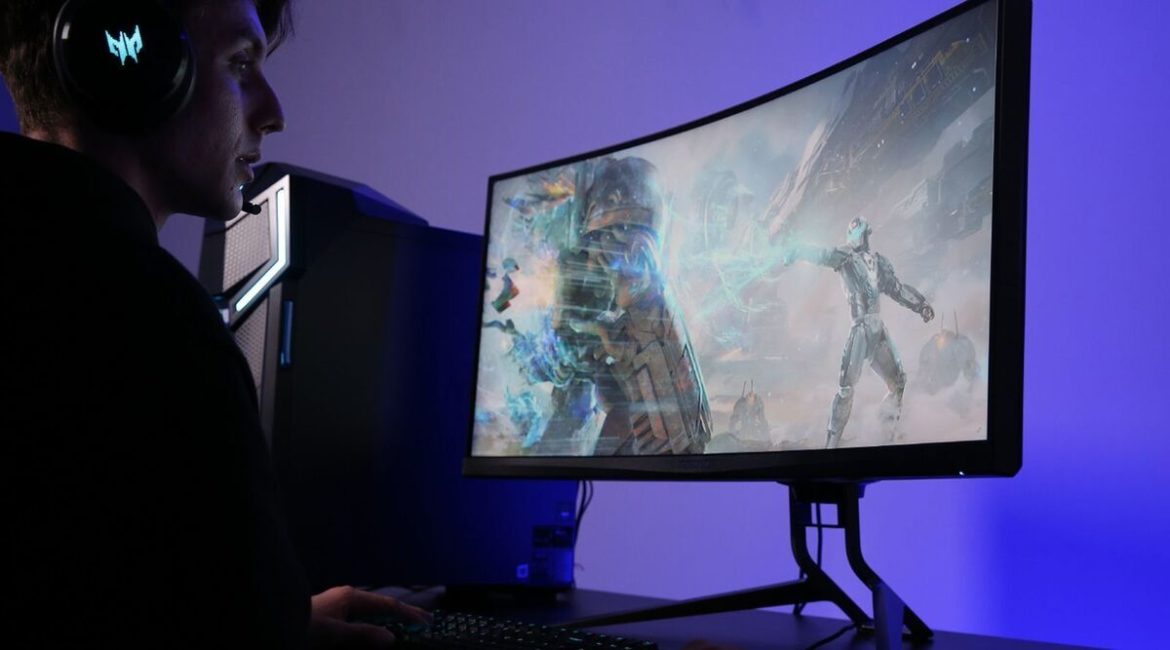
Расширенный динамический диапазон (High Dynamic Range), или просто HDR любят упоминать разработчики видеоигр. Они обещают передовую графику, но в реальности добиться качественной картинки с применением HDR на Windows-компьютерах может оказаться непросто.
Однако, стремиться к этому нужно. HDR представляет собой технологию, которая на самом деле может оказаться революционной. При правильной реализации качество графики может заметно вырасти. В данной статье говорится о том, что нужно знать о компьютерных играх с применением HDR, о технологиях и кабелях, видеокартах и настройках.
HDR в играх относится главным образом к пиковой яркости
Качество HDR зависит от максимальной яркости монитора, в играх в первую очередь. Это нужно иметь в виду, когда вы приобретаете телевизор или монитор с максимальной пиковой яркостью 1000 нит или выше.
Вспомните впечатляющие в плане графики игры, закаты в Skyrim или Assassin’s Creed. Наверняка они выглядели великолепно, но без HDR это великолепие неполное.
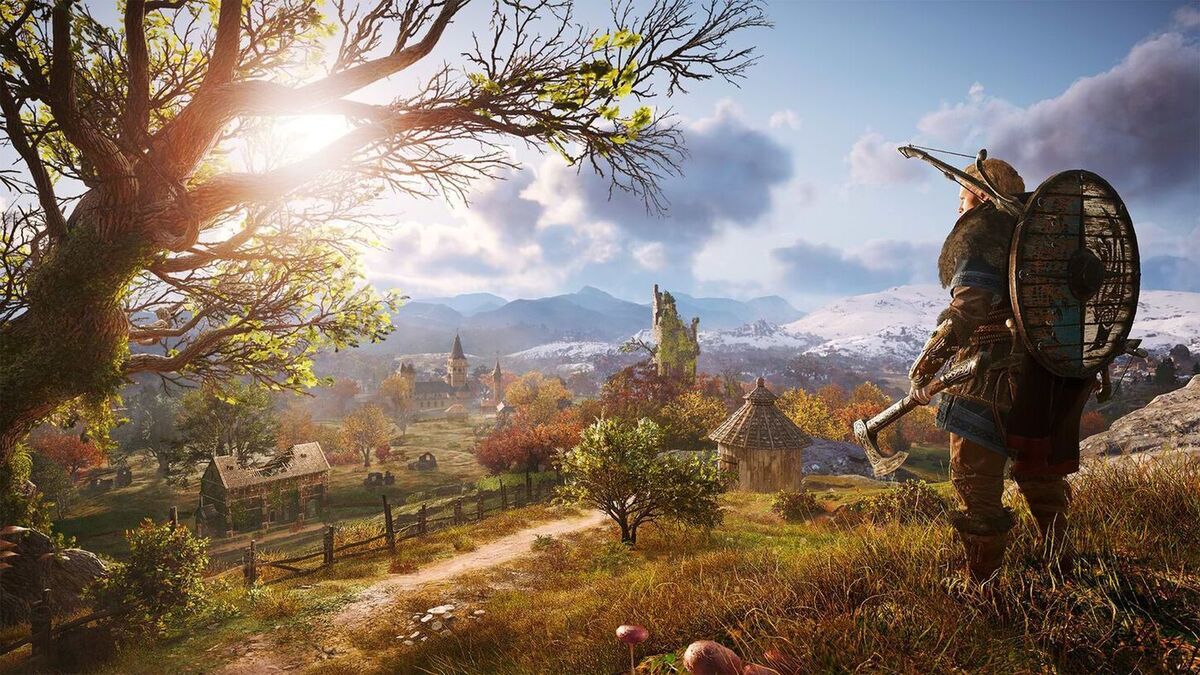
Яркость является не единственным достоинством HDR, но игры получают от её наличия наибольшее преимущество.
Не считая нескольких жанров, вроде ужасов или некоторых симуляторов, действия игр обычно не происходит в постоянной темноте. Никому не понравится погибнуть от врага, которого невозможно увидеть. В киберспортивных соревнованиях геймеры могут специально увеличивать яркость экрана, чтобы можно было лучше разглядеть соперников. Яркие насыщенные игры являются современной тенденцией, которая основана на сильных сторонах очень ярких мониторов с поддержкой HDR.
Как оценить яркость монитора? Посмотреть на сертификацию VESA DisplayHDR. Программа сертификации VESA вряд ли может считаться идеальной, но она обеспечивает прочный фундамент визуального качества. Стандарт VESA DisplayHDR 1000 требует наличия пиковой яркости 1000 нит или даже больше.
Это минимальное значение яркости монитора, который вам следует приобрести чтобы полностью увидеть HDR. Большинство мониторов с поддержкой HDR, особенно бюджетные, сертифицированы стандартами DisplayHDR 400 или 600.
Телевизоры обычно не участвуют в программе сертификации VESA DisplayHDR. Необходимо читать обзоры выбранного вами телевизора, чтобы узнать, показывает ли он обещанную яркость.
Важность Mini-LED
Яркость важна, но она ограничена, если экран неспособен затемнять одни участки и сохранять яркость на других. Так могут только экраны на технологии Mini-LED, известной также как полномассивное локальное затемнение. Mini-LED идеально подходит для HDR.
Большинство современных мониторов используют светодиодную подсветку по краям экрана. По этой причине часто можно увидеть затуманенные отвлекающие внимание яркие пятна по краям монитора. Сложно разработать подсветку, которая может освещать весь экран без увеличения яркости по краям.
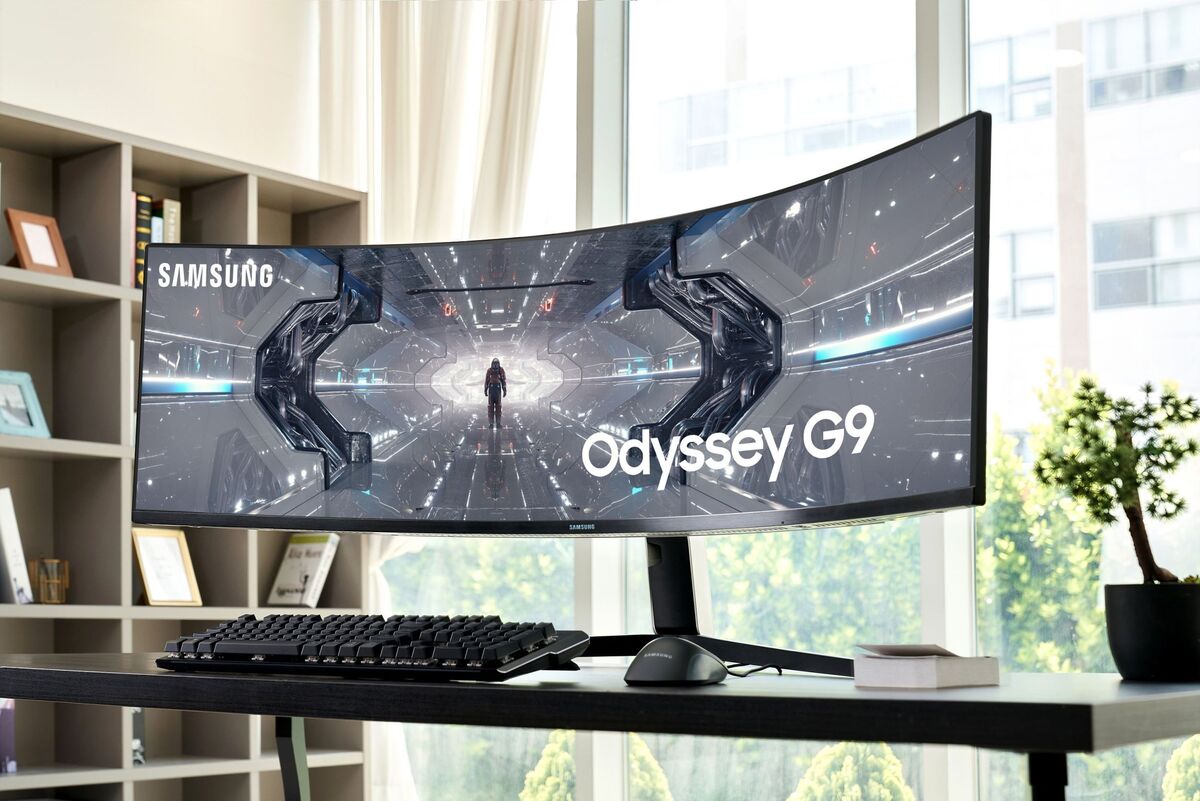
Можно найти очень яркие мониторы HDR с применением светодиодной подсветки по краям. Например, 49-дюймовый Samsung Odyssey G9. У него есть локальное затемнение, которое убирает полосы светодиодов сбоку в попытке увеличить контраст. Вокруг небольших объектов неизбежно возникают туманные световые ореолы. Данная проблема известна как цветение.
Mini-LED устраняет этот недостаток, поскольку светодиоды размещаются напрямую за панелью. Масштабы цветения становятся намного меньше.
На экранах OLED цветения не существует, поскольку каждый пиксель испускает свет самостоятельно. Впрочем, эта информация полезна только для покупки телевизора, поскольку игровые мониторы на основе OLED пока не существуют.
Необязательно покупать телевизор для получения качественного HDR, но он обойдётся дешевле
Поскольку компьютерных мониторов на OLED не существует, вместо них можно приобрести телевизор. Наличие там поддержки HDR является ещё одним доводом в пользу покупки телевизора. В любой ценовой категории HDR на телевизоре лучше, чем на мониторе.
Телевизоры при одинаковой цене обеспечивают лучшую поддержку HDR. У них обычно лучше контраст и более качественные цвета. С другой стороны, телевизоры могут быть слишком большими, чтобы применяться без серьёзных настроек вашей игровой установки. У телевизоров слишком низкая плотность пикселей по сравнению с мониторами, что можно заметить, если сидеть близко к ним.
Mini-LED и OLED
Итак, существует множество телевизоров на технологии OLED. Если любители видеоигр хотят получить на своих компьютерах качественный HDR, выбор стоит между телевизорами OLED и Mini-LED. Трудно определённо сказать, какой вариант лучше, но если подходить к выбору максимально просто, то это Mini-LED.
OLED предпочитают за идеальный уровень чёрного цвета. Яркость у него может быть нулевая. Это очень хорошо для контраста, детализации теней и глубины изображения.
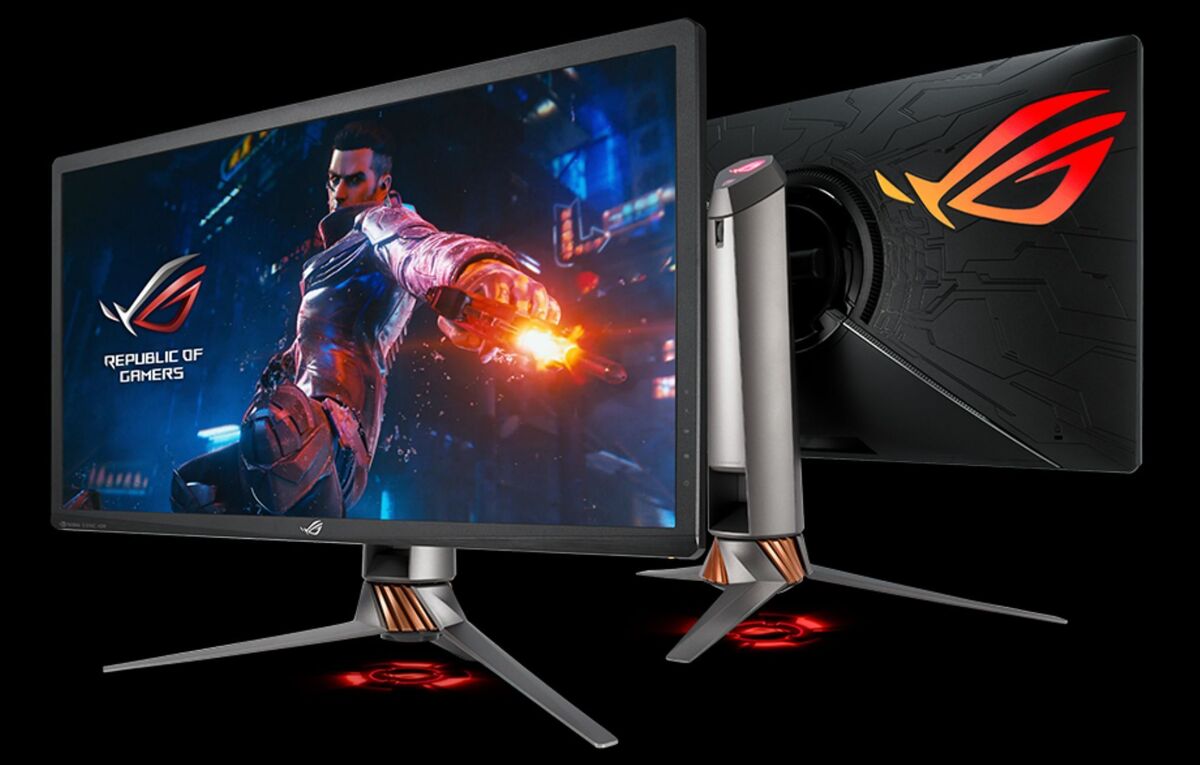
Однако, у OLED имеется проблема. Лучшие панели OLED едва способны достигать максимальной яркости 1000 нит всего на несколько секунд, а в большинстве случаев только 600-800 нит. Телевизоры Mini-LED HDR иногда способны превзойти значение в 2000 нит. Asus ROG Swift PG32UQX Mini-LED достигает яркости 1400 нит.

Это важно для качества HDR в играх, поскольку большинство игр обладают высокой яркостью. Разработчики стараются избегать тёмных сцен, где ничего не видно. Это устраняет сильную сторону OLED и выводит на первый план сильную сторону Mini-LED в виде высокой максимальной яркости.
Нельзя сказать, что из этого правила нет исключения. Технология OLED обеспечивает высокое качество картинки во многих случаях. Особенно она подходит для фильмов и телевидения, где тёмные сцены встречаются чаще. Также она подходит для игр жанра симуляторов и ужасов, поскольку там теней больше и уровни чёрного глубже. В целом же Mini-LED лучше подходит для современных компьютерных игр, обеспечивая большую яркость и насыщенность цветов. Это даёт более впечатляющие графические эффекты в играх с поддержкой HDR.
Значение имеет только стандарт HDR10
HDR10 был представлен в 2015 году ассоциацией потребительских технологий. Это открытый стандарт, поэтому он широко поддерживается. В мире компьютеров он встречается так часто, что игровые студии и производители мониторов поддерживают HDR10 по умолчанию.
Другие форматы HDR редко применяются в видеоиграх. Исключением может считаться Dolby Vision. Графические процессоры на консолях и компьютерах могут иметь поддержку Dolby Vision, некоторые мониторы ноутбуков также поддерживают данный стандарт. Их количество невелико и подобные ноутбуки могут быть лучшим выбором для компьютерных игр.
Поддержка технологии на видеокарте
AMD, Nvidia и Intel уже не первый год применяют HDR в своих графических продуктах. Велика вероятность, что ваша видеокарта тоже поддерживает HDR. Поддержка есть на любой видеокарте с возможностью выводить всего 30 кадров в секунду на экран 4K HDR.
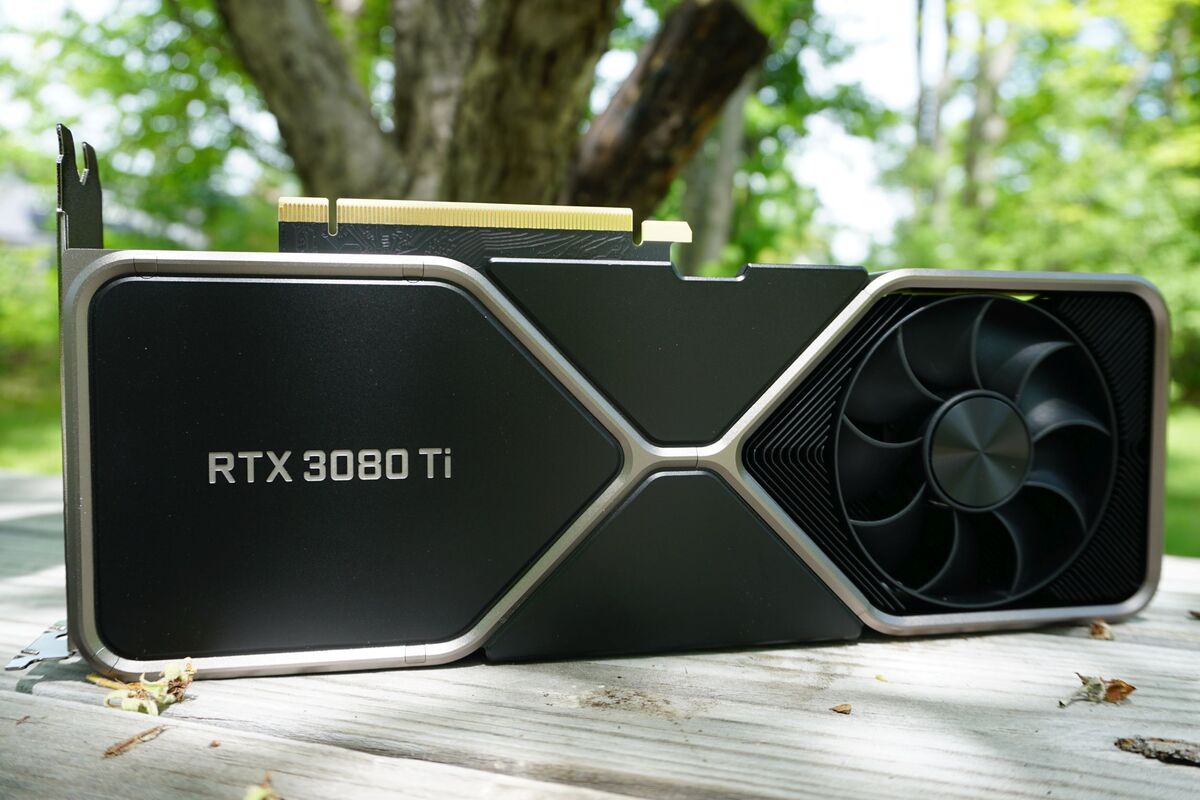
Не существует значительной разницы в уровне HDR производства AMD, Nvidia и Intel. Во всех случаях поддерживается стандарт HDR10 и качество графических эффектов примерно одинаковое.
Кабель DisplayPort также обладает поддержкой
HDMI и DisplayPort поддерживают стандарты HDR на протяжении уже многих лет. Привычны не только видеокарты с этим стандартом, но и порты HDMI и DisplayPort. Они стали повсеместно распространёнными в 2015 и 2016 годах.
Компьютеры с видеокартой поддерживающей HDR имеют соответствующий видеовыход, а любой монитор с поддержкой HDR соответствующий видеовход. Их можно соединять любым кабелем HDMI или DisplayPort.
Конечно, можно найти и такой кабель, где HDR работать не будет. Например, очень старый. В подавляющем же большинстве случаев проблем с кабелем не будет.
Поддержка HDR может быть непостоянной
Для геймеров проблемой может стать непоследовательная реализация поддержки HDR в играх. В некоторых играх HDR включена без необходимости включать технологию в Windows. В других играх может потребоваться включить технологию в настройках экрана операционной системы.
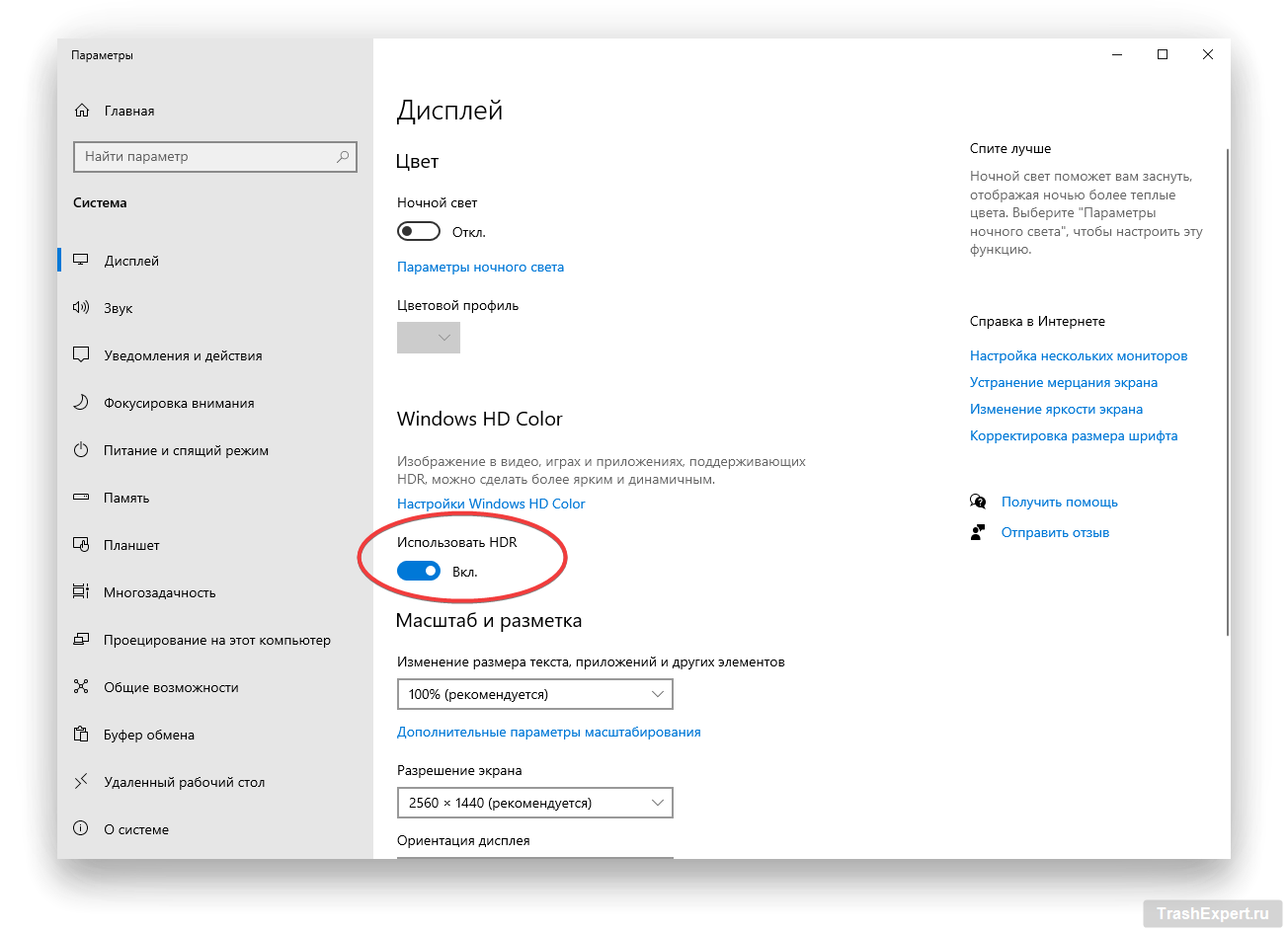
Многие мониторы и экраны HDR автоматически распознают соответствующий сигнал и переходят в режим HDR. Иногда такого распознавания нет или оно срабатывает не каждый раз. В случае сомнений придерживайтесь следующего порядка:
HDR отключает некоторые функции монитора
Включение HDR на мониторе отключает на нём настройку яркости. HDR должен обеспечить более широкий диапазон яркости. Он будет сокращён, если поднять настройку яркости монитора до максимума и оставить так. По этой причине настройка отключается.
Вместо управления яркостью через настройки монитора она устанавливается через Windows или внутри игры. В Windows есть настройка яркости в приложении «Параметры» в разделе Экран > Расширенные настройки HDR. В большинстве игр с поддержкой HDR также предлагается калибровка яркости.
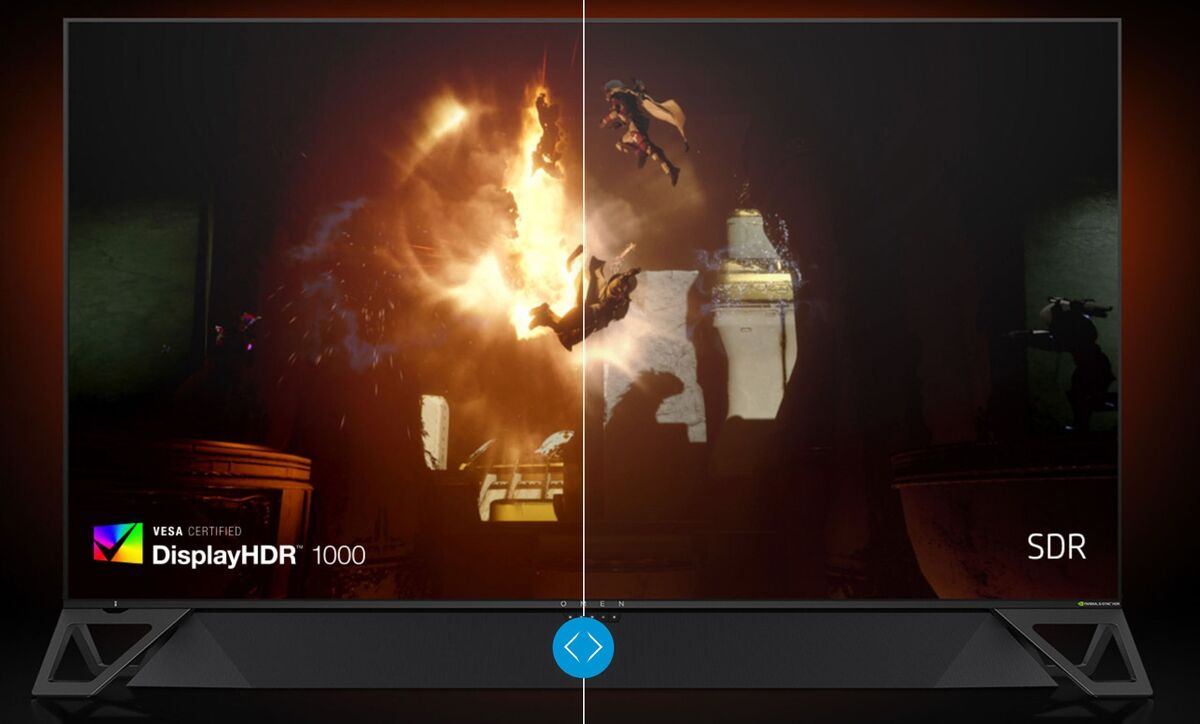
Яркость является не единственным параметром, который может оказаться отключенным. Настройки цвета, гамма и другие опции часто также отключаются.
Это ещё одна область, где телевизоры имеют преимущество над мониторами. Мониторы с поддержкой HDR обычно имеют некоторое количество плохо разъяснённых настроек. Телевизоры разрешают применять более широкий спектр пользовательских настроек.
Список доступных возможностей разный у разных продуктов. Придётся читать руководство пользователя, чтобы понять, какие настройки можно активировать с включенным HDR. Такая информация может отсутствовать даже в руководстве.
HDR повышает качество компьютерных игр, но приходится идти на компромиссы
Получить высококачественный HDR теоретически просто. Нужен хороший экран Mini-LED (или OLED) с точной цветопередачей, который может достигать пиковой яркости 1000 нит. Видеокарты или кабели не должны стать проблемой.
Поддержка HDR в Windows и играх может быть нестабильной, но качество самой технологии компенсирует этот недостаток. Нехватки игр с поддержкой HDR нет, каждый месяц выходят новые.
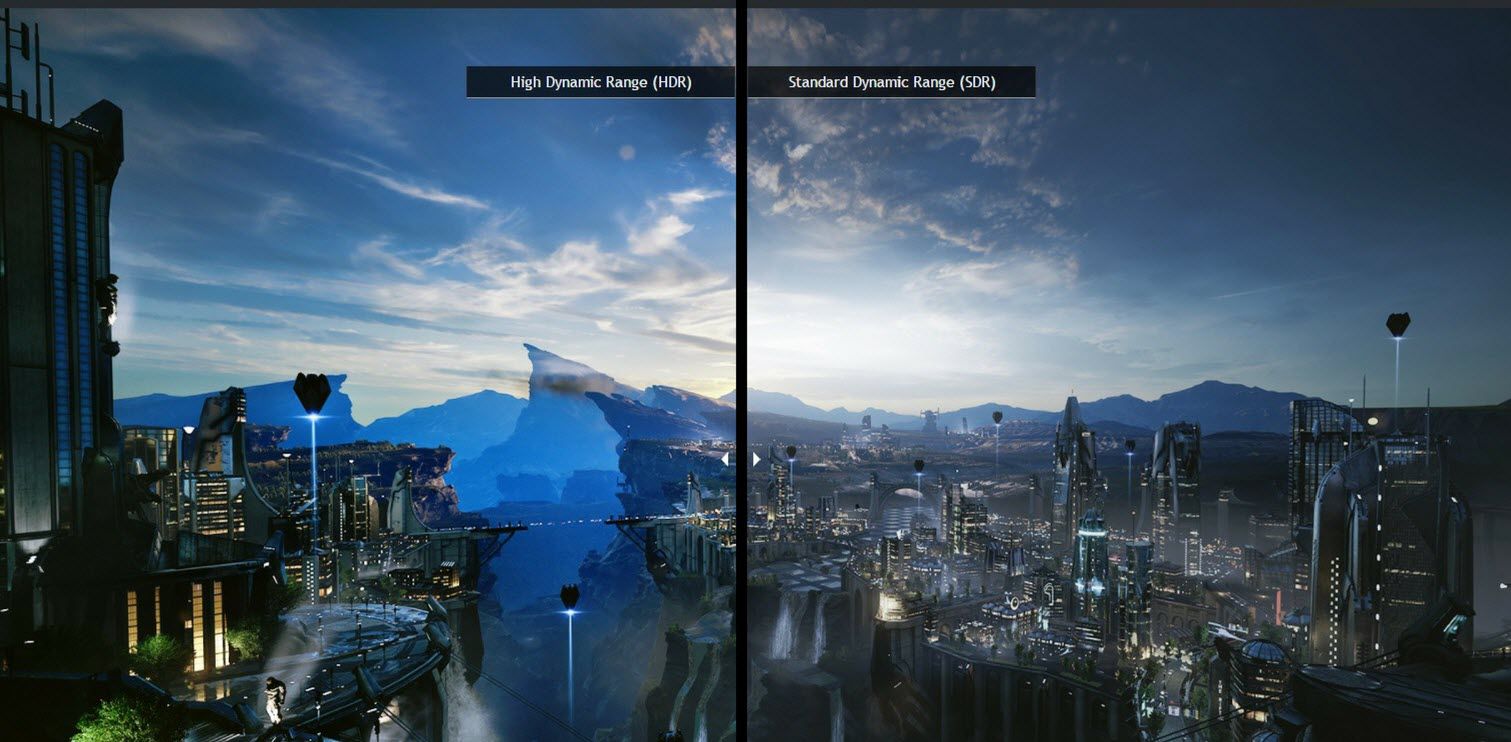
Настоящая проблема заключается в том, что лишь немногие игровые компьютерные мониторы обладают производительностью для получения впечатляющего HDR. Существует менее трёх десятков мониторов с сертификатом DisplayHDR 1000 или выше и не у всех у них хорошо реализовано локальное затемнение. Некоторые сняты с производства, другие предназначаются для профессионального применения, а не для игр.
Лучшие мониторы вроде Asus ROG Swift PG32UQX и Acer Predator X35 дорого стоят и найти их в продаже непросто. Телевизоры с HDR более доступные по цене и больше распространены, но они подойдут не всем.
Ситуация не самая благоприятная, но надежда есть. HDR вносит значительный вклад в увеличение качества изображения и при наличии подходящего экрана его легко активировать. Покупка соответствующего дисплея не окажется напрасной.
Что такое HDR?
Объясняем, как устроен высокий динамический диапазон.

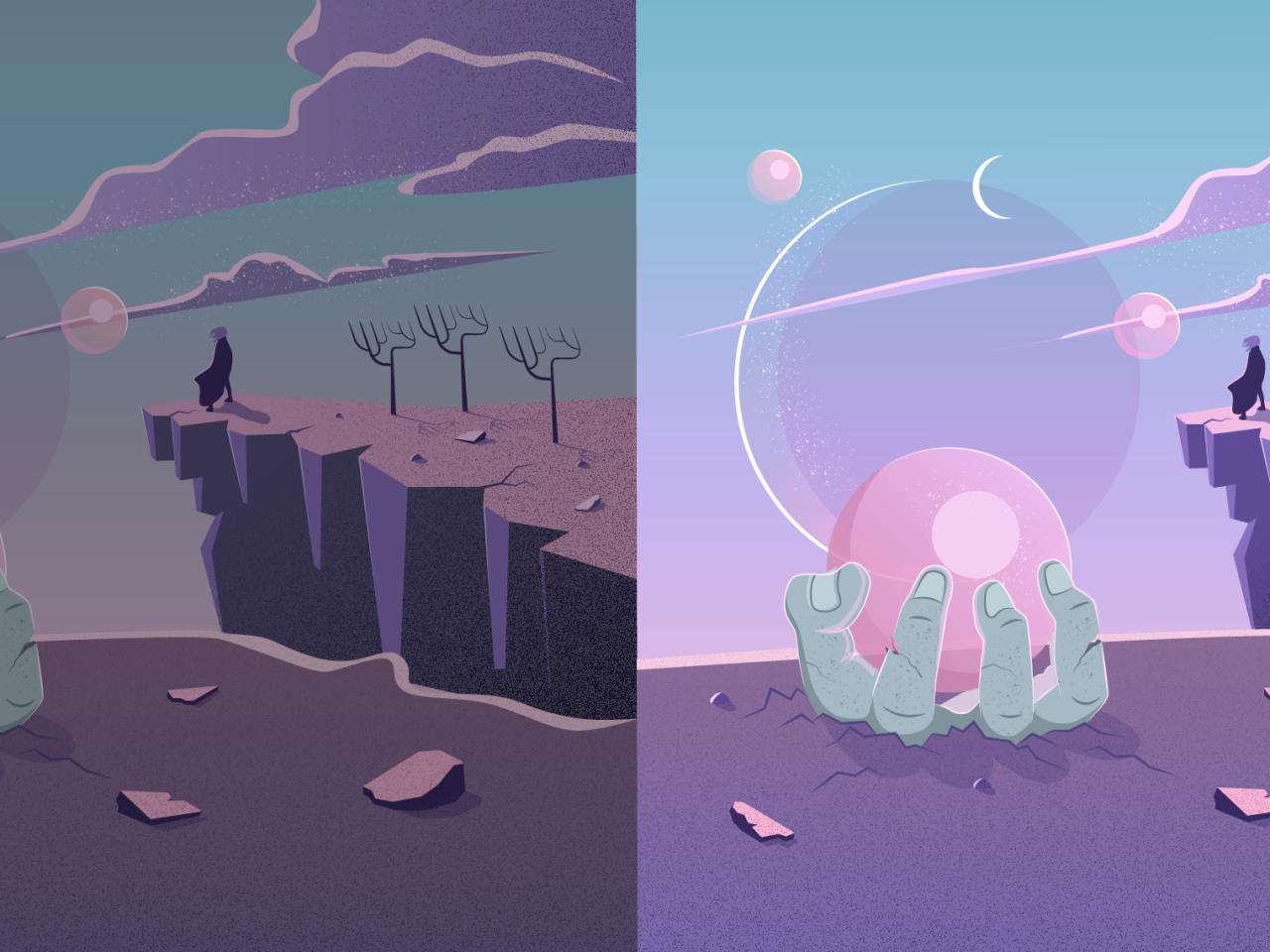
High Dynamic Range — технология обработки изображений и видео, позволяющая получить более высокий диапазон между самой светлой и самой тёмной частью картинки.
Телевизоры и мониторы с функцией HDR обладают большей яркостью, насыщенностью и контрастностью изображения — за счёт этого увеличивается палитра цветов. Дисплей отображает более глубокие уровни чёрного и больше ярких светлых участков. Более ранняя, но похожая технология называлась SDR — Standart Dynamic Range.
С помощью HDR разработчики усиливают эффект присутствия: появляется возможность отобразить детали, которые игрок не увидел бы при SDR. В играх самые яркие точки находятся в бликах отражения, взрывах и на солнце. Отображение тёмных участков позволяет, например, в survival horror увидеть приближающегося противника в полной темноте.
Аббревиатура HDR имеет несколько значений: в фотографии — многократная съёмка с разными значениями экспозиции; в геймдеве же графический эффект High Dynamic Range Rendering, что практически всегда сокращают до HDR, включает в себя, например, эффект размытия картинки — bloom.

Сценарист и копирайтер. Утверждает, что видел все фильмы и прошёл все игры, но редакция отказывается ему верить.
Как подключить HDR?
Технология работает на консолях Sony и Microsoft, начиная с PS4 и Xbox One S. Минимальные требования для работы HDR на ПК:
Для HDR-картинки на любой платформе потребуется:
Все игры одинаково отображают HDR?
В играх существует два способа отображения HDR: встроенная поддержка и автообновление со стандарта SDR.
Игры с лучшим HDR по версии Digital Foundry
В большинстве игр, выпущенных до 2017 года, отсутствует встроенная поддержка HDR. К тому же далеко не все игры адаптированы под высокий динамический диапазон одинаково хорошо. Список игр для ПК и мобильных платформ можно найти по ссылке.
Тестирование функции Auto HDR на консоли Xbox Series X
Одной из ключевых фич Xbox Series X/S стала функция Auto HDR — автоматическое обновление совместимых игр с SDR до HDR. Функция работает и на ПК для многих игр, совместимых с DirectX 11 и DirectX 12. Включить Auto HDR можно в настройках Windows HD Color.
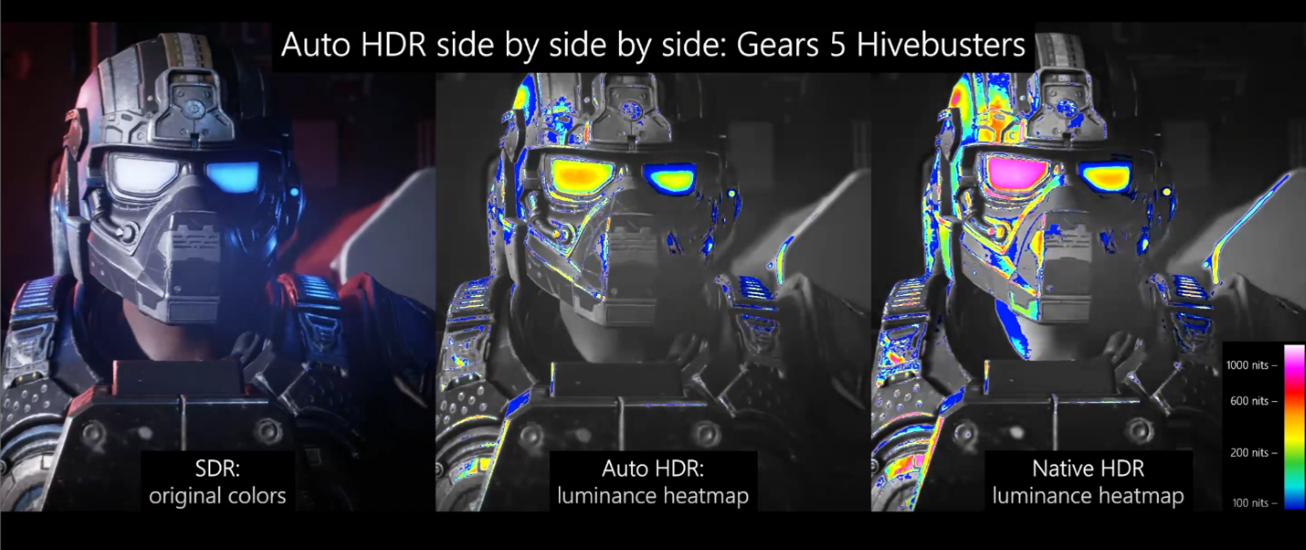
В качестве хорошего примера Microsoft выделяет Gears 5: слева — картинка SDR, посередине — Auto HDR, справа — HDR, разработанный студией The Coalition специально для этой игры. Оттенки серого — области сцены, которые полностью показывают SDR-дисплеи. Цвета радуги — области, которые могут отображаться только при работе HDR. Созданный The Coalition встроенный высокий диапазон показывает больше цветов и оттенков, чем автообновление картинки. Тем не менее сейчас на рынке мало игр, подобных Gears 5.

«Для настройки HDR в Gears 5 мы провели много настроек контента — например, вспышки дула после выстрела и скайбоксы должны находиться в правильном диапазоне светимости. Параметры экспозиции различаются для каждого уровня: иногда локация смотрится отлично, но следующий после неё уровень выглядит с теми же настройками ужасно.
Мы потратили много времени на то, чтобы экран калибровки представлял различные сценарии освещения. Реализовали возможность скрыть калибровочное изображение при настройке ползунков HDR, вывели кривую для представления выходного сигнала HDR, добавили элементы управления — контраст HDR и максимальную яркость. Они помогут игроку добиться желаемой картинки».
Колин Пенти,
технический арт-директор Gears 5
Какие бывают виды HDR?
Большинство стандартов HDR создаёт организация VESA. Video Electronics Standards Association — Ассоциация по стандартизации электроники, основанная в 1989 году девятью производителями видеокарт.
DisplayHDR — стандарт VESA, определяющий качество высокого динамического диапазона. Уровни HDR определяют по результатам тестов на яркость, контрастность и цветовой охват. Вы можете проверить, как работает HDR на вашем мониторе, с помощью специального теста.
Председатель рабочей группы VESA DisplayHDR Роланд Вустер рассказывает о сертифицированных продуктах
Ключевой показатель — пиковая яркость — определяет красочность небольших выделенных частей изображения без изменения цветопередачи окружающего пространства. Пример — чёрное ночное небо и звёзды разной яркости. Единицы измерения — ниты или канделы [от лат. candela — свеча, сила света, излучаемая одной свечой] на квадратный метр. Чем выше значение, тем более заметна разница между самыми светлыми и тёмными точками изображения.
В формате прошлого поколения — SDR — показатель составлял от 100 до 350 нит. Базовый уровень — DisplayHDR 400 — выдаёт минимальную пиковую яркость до 50% выше, чем на большинстве SDR-дисплеев, к тому же без значительного увеличения стоимости. Это единственный стандарт с 8-битным качеством изображения, остальные включают в себя 10-битную обработку изображения.
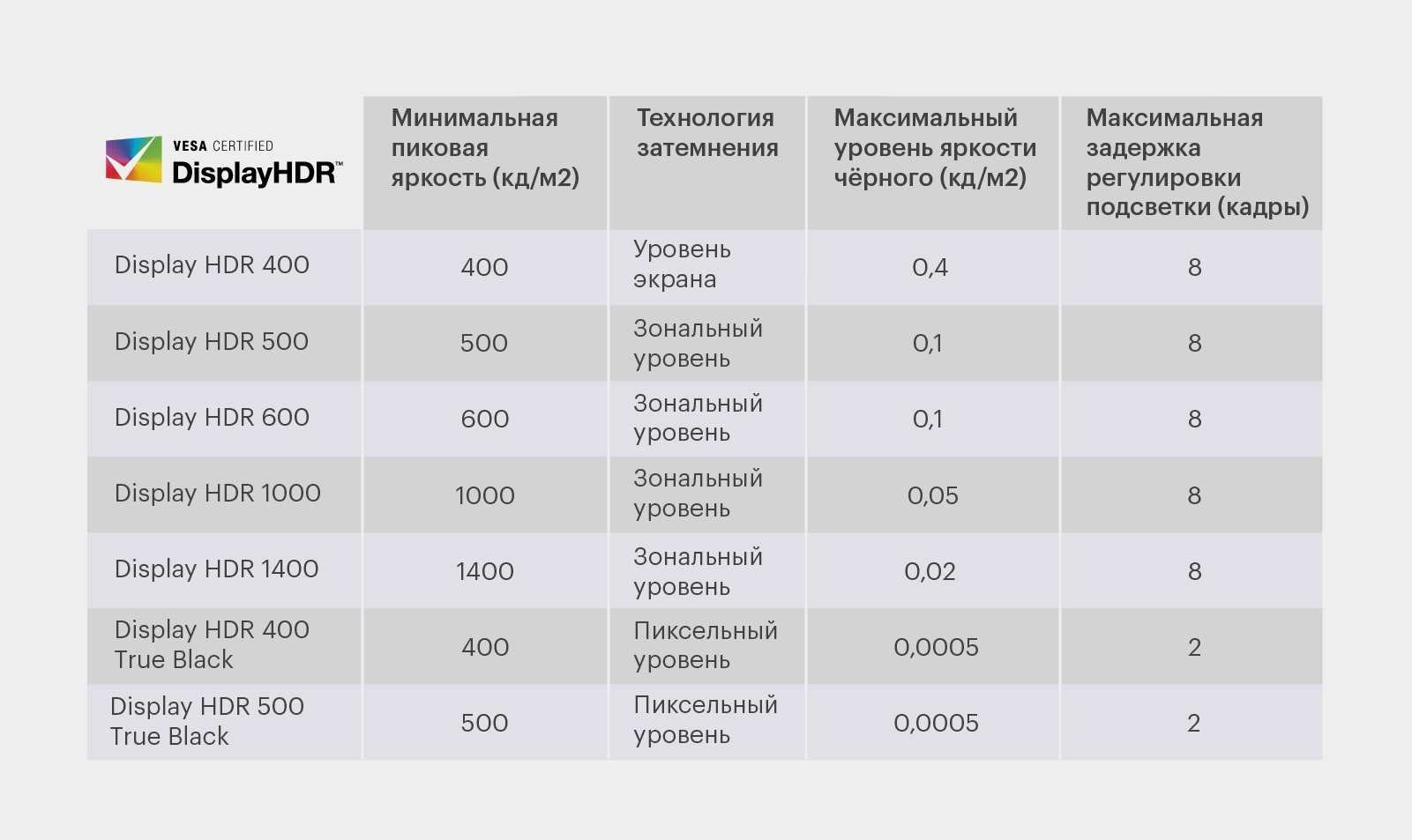
ЖК-дисплеи не излучают свет сами по себе, вместо этого подсветка просвечивает через материал дисплея — так работает технология затемнения. Большинство DisplayHDR используют локальное затемнение — светодиоды в подсветке сгруппированы в блоки, которые выключаются в определённых участках экрана, благодаря чему чёрный цвет будет глубже. В стандарте True Black подсветка может работать на уровне пикселей.
True Black отличается ещё максимальным количеством кадров для перехода от чёрного к наивысшей яркости. В отличие от остальных стандартов, переход занимает всего два кадра.
Все виды DisplayHDR входят в HDR10. Фактически любой высокий диапазон идёт в стандарте HDR10, который используется всегда, если не указано обратное. Это открытый стандарт, производители дисплеев используют технологию без отчислений создателю.
Ассоциация недавно выпустила опровержение о новом DisplayHDR 2000 — у VESA нет такого стандарта, несмотря на анонсы Samsung и Acer.
Помимо VESA, и сами производители дисплеев создают стандарты HDR. Видов высокого диапазона действительно много, сейчас для видеоигр актуальны некоторые из них.
Dolby Vision HDR — версия от компании Dolby. Ключевое отличие — поддержка глубины цвета вплоть до 12 бит. Dolby заявила, что технология выдаёт в 40 раз более яркие светлые участки и в 10 раз более глубокие уровни чёрного. Сейчас функция поддерживается в немногих играх — например, в DIRT 5 или Call of Duty: Warzone.
Технология находится на стадии тестирования. Microsoft планирует в 2021 году добавить Dolby Vision на ПК и консоли Xbox нового поколения. Dolby Vision — закрытый стандарт: в отличие от открытого HDR 10, для него требуется сертифицированное оборудование. Из-за этого возрастает цена на дисплеи с поддержкой технологии.
FreeSync HDR — технология компании AMD. Как заявляют разработчики, с помощью FreeSync частота обновления экрана синхронизируется с частотой кадров видеокарты. Это позволяет уменьшить задержку ввода, разрывы изображения и прерывания во время игры.
Поддержка AMD FreeSync реализована в Call of Duty: Black Ops 4, Borderlands 3, Far Cry 5 и готовящейся к выходу шестой части, полный список можно посмотреть на сайте AMD. Для активации этой технологии нужен монитор с сертификатом FreeSync HDR и совместимая видеокарта.
Как HDR влияет на производительность?
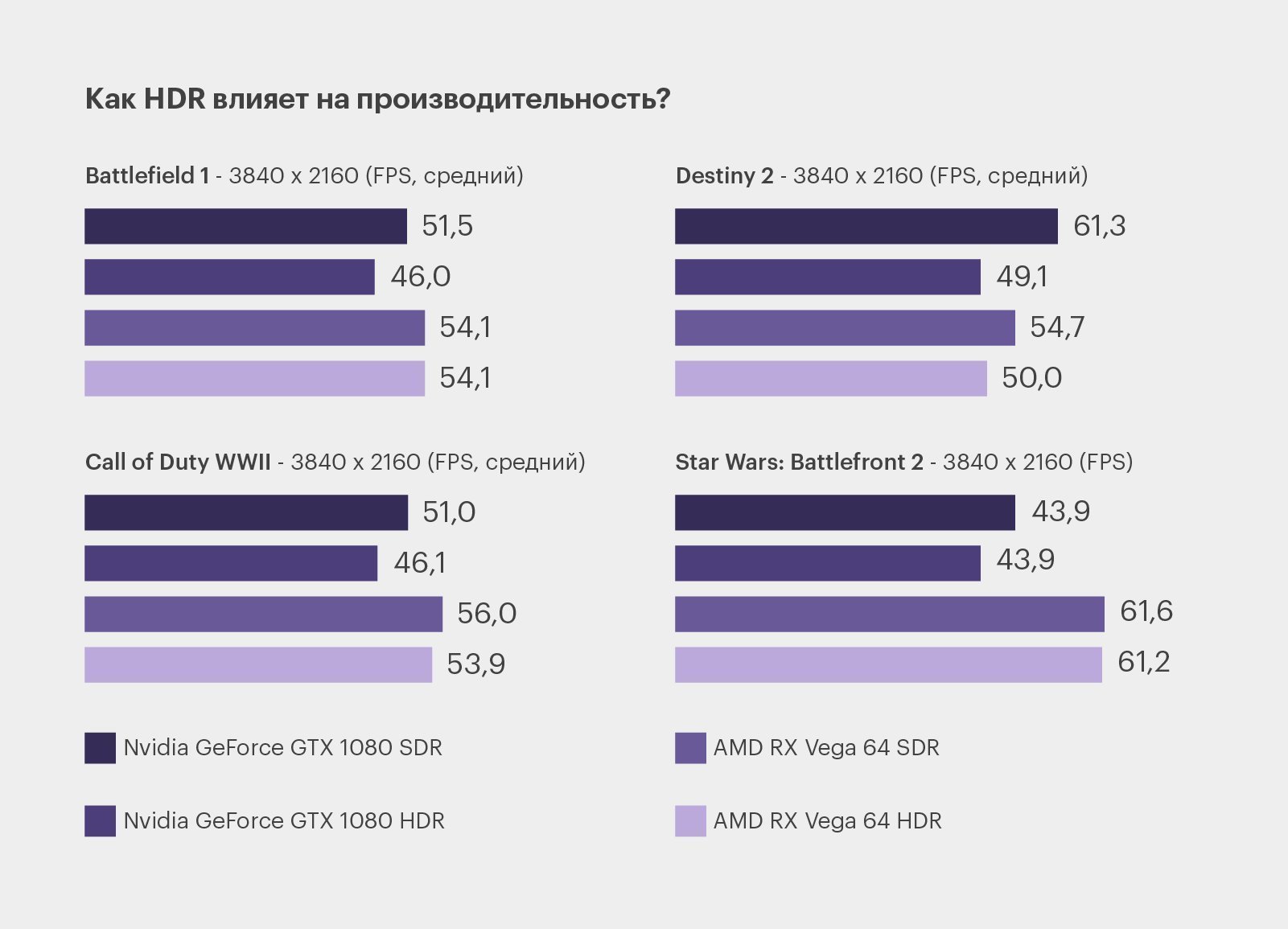
Тесты FPS по видеокартам AMD и NVIDIA позволяют увидеть разницу в производительности. Чаще всего включение HDR приводит к снижению частоты кадров в зависимости от реализации технологии в конкретной игре: от незначительной потери 0,4 FPS в Star Wars: Battlefront 2 на карте AMD до ощутимой просадки на 12 кадров в Destiny 2 на карте NVIDIA. Подробнее про FPS и влияние частоты кадров в секунду на ощущения от игр мы писали в другой статье.
Сравнение производительности в Hitman, Assassin’s Creed: Odyssey, Far Cry 5 и других играх
Кроме снижения FPS, может увеличиваться задержка ввода. Input lag — критически важный фактор в киберспорте. Помимо этого, часто в телевизорах нельзя активировать игровой режим и HDR одновременно, придётся выбирать, что важнее — производительность или картинка.
Подытожим
HDR сейчас напоминает гонку технологий. Все крупные производители пытаются сделать превосходящие конкурентов стандарты, что приводит к появлению HDR практически в любом современном дисплее.
Если вы соревнуетесь в киберспорте и для вас важнее скорость отклика и частота кадров, разумнее всего будет играть без HDR и не терять драгоценные миллисекунды. Если играете в одиночные игры или мультиплеер для вас — развлечение, а не спорт, HDR сделает картинку реалистичнее и усилит эффект погружения.
обложка: Polina Vari для Skillbox Media



