Здравствуйте. Меня зовут Пидвирный Андрей, живу я в городе Львове, работаю визуализатором в одной фирме. Идея написать какую-нибудь статью посещала меня давно и довольно часто, но нехватка времени плюс банальная лень не давали мне этого сделать, и вот, когда я увидел сообщение о конкурсе уроков, я наконец собрался силами и мозгами :), и решил действовать, тем более, что тема, на мой взгляд, должна заинтересовать многих, как начинающих, так и уже бывалых 3D-шников.
В этом уроке я хочу рассказать вам как можно сделать собственные HDRI карты, и основные принципы их использования, и начнём мы, пожалуй, с теории.
High Dynamic Range Image (HDRI) – Изображения с высоким динамическим диапазоном. Суть этой технологии заключается в том, что окружающий нас мир содержит значительно больший диапазон яркостей и оттенков, чем может показать нам монитор или запечатлеть фотоаппарат. Человеческий глаз в состоянии видеть очень большой диапазон, но даже он не может видеть всё это в один момент времени, ему требуется некоторое время для адаптации. Это происходит, например, когда вы выключаете в комнате свет и сначала ничего не видите, но через некоторое время глаз привыкает, и вы начинаете различать предметы, и комната уже не кажется вам такой тёмной. Наша задача сделать несколько снимков неподвижной камерой с разными выдержками, чтобы получить максимум видимых деталей, как в самых тёмных, так и в самых светлых частях нашего кадра. После чего наши фотографии мы должны соединить при помощи бесплатной программы HDRShop в одно HDR изображение. HDRI могут быть как панорамными (180 или 360 гр.) так и простыми, но нас будут интересовать именно панорамные 360.
Пора, наверное, переходить к практическим занятиям. Нам понадобятся:
Вариант первый. Идеальный.
Вариант второй.
Начнём с первого, самого простого варианта.
Наша задача сфотографировать наш шар, что даст нам почти полную панораму окружающей местности. Как вы уже наверное догадались, мы должны сотворить конструкцию, напоминающую ту, которая показана на рисунке. Когда все комплектующие заняли своё место, пора приступать непосредственно к самому процессу съёмки. Делаем от трёх до десяти фотографий, как кому нравится, с разной выдержкой. Теперь, если вы хотите получить полную панораму и убрать из кадра фотографа, 🙂 вы должны сделать такое же количество фотографий и с теми же выдержками, перейдя на 90 относительно шара.
Теперь вариант второй. Если вы не нашли зеркальный шар, могу посоветовать вам новогоднюю игрушку, которую не составит труда найти в магазине. Если на ней имеется рисунок, его можно удалить жидкостью для снятия лака (мне помогло 🙂 ). Вместо штатива используем любые подручные средства (вот тут вам и пригодится ваша смекалка). Дальнейший ход работы ничем не отличается от первого варианта. Очень хорошо, если ваш фотоаппарат умеет снимать с автобрекингом, это избавит вас от рутинной работы с переключением выдержки. Мой OLYMPUS оказался способным делать пять снимков с шагом в единицу, чего в принципе хватает на карты с не очень большим диапазоном, но вполне пригодных к дальнейшей роботе. Теперь пора переходить в HDRShop и продолжать работу там.
Качаем программу с http://www.debevec.org и запускаем. Заходим в Create > Assemble HDR from Image Sequence
В появившемся окне нажимаем Load Images и выбираем, в моём случае, пять первых фотографий.
HDRShop автоматически выстроит их в нужном порядке, и мы увидим их в списке ниже. Теперь нам нужно подобрать значение гаммы. Я советую делать это индивидуально для каждого нового HDRI, в зависимости от желаемого результата. HDRShop по умолчанию загружает HDR изображения с гаммой 2.2, а Vray в 3DS MAX устанавливает значение в 1.
После этого выбираем Image->Size->Arbitrary Resize. Здесь мы должны установить размер нашей HDRI в пикселях, желательно выбирать значения типа 512*512 или 768*768, хотя никто не запрещает вам установить там и свои цифры. Нам осталось нажать один или два раза + и потом Image->Pixels->Scale to Current Exposure.
Вот вы и создали свою первую HDRI, вам осталось только сохранить её через File->Save As, где выбираем Radiance format и придумываем ей какое-нибудь имя.
В принципе на этом можно и закончить, мы получили готовую к использованию Mirrored Ball HDRI, но, если вы помните, мы должны избавиться от фотографа, который закрывает собой довольно большую часть нашей фотографии. Для этого мы повторяем все описанные выше действия для второй последовательности снятых нами снимков и обязательно устанавливаем тот же размер, что и на первом изображении. Теперь, когда у нас есть два изображения, мы можем продолжить нашу работу. Суть описанного далее в том, что мы должны соединить два наших изображения воедино при помощи установки контрольных точек и заменить недостающие части одной фотографии аналогичными участками другой.
Загружаем оба наших изображения в HDRShop. Я изменил гамму у обоих изображений на 1, так как мне они так больше нравятся. Чтобы установить контрольные точки выбираем нашу первую HDRку и Window->Point Editor. Здесь мы видим небольшое окошко, в котором будут отображаться координаты наших точек. Для того, чтобы установить точку мы должны зажать Ctrl и щёлкнуть мышкой в нужное нам место. Точки нужно выбирать таким образом, чтоб их было видно на обоих изображениях, и находились они на достаточном расстоянии друг от друга. На иллюстрации вы можете увидеть точки, которые выбрал я.
Вам придется вручную переписать координаты точек для обоих снимков, так как они будут нам нужны в дальнейшем. Вот мои координаты:
Img_1.hdr
Img_2.hdr
После того, как вы переписали полученные вами координаты, пришло время для дальнейших трансформаций. Выбираем Les_1.hdr Image->Panorama->Panoramic Transformations. В Source Image оставляем всё как есть, а в поле Format в Destination Image устанавливаем Light Probe (Angular Map), также мы можем изменить размер нашей будущей HDRI и нажимаем ОК.
У нас теперь появилось третье изображение, которое представляет собой пока ещё не совсем правильную, но уже Light Probe. 🙂 Настало время второй картинки. Щёлкаем на ней и тоже выбираем Panoramic Transformations и изменяем Mirrored Ball на Light Probe (Angular Map) в Destination Image. В поле 3D Rotation нажимаем Match Points и Settings. Перед нами предстаёт небольшое, но довольно насыщенное разными параметрами окошко, которое мы должны привести к виду близкому тому, какой вы видите на скриншоте, но, конечно, с вашими координатами точек.
Возвращаемся в HDRShop. Открываем оба изображения и созданную нами маску. Нажимаем Image->Calkulate и приводим явившееся перед нами окно к такому виду, в данном случае.
Нажимаем ОК и получаем уже полностью готовую Light Probe HDRI, которую теперь с гордостью можно использовать в вашем любимом 3D редакторе. Я же приведу небольшой пример по использованию HDRI в 3DS MAX с Vray рендером.
После того, как мы подстроили цвета и установили силу освещения, можно снова нажать рендер и оценить полученный результат. После небольшой доработки моя сцена стала выглядеть вот так:
И напоследок я хотел бы дать ещё несколько советов.
Если вам дорог ваш фотоаппарат, и вы хотите пользоваться им долго, не стоит делать кадры с прямым солнечным освещением, так как матрица может не выдержать такого испытания и оставить вам солнечные пятна на всех последующих снимках.
Если вам нужны более отчётливые тени, воспользуйтесь дополнительным источником света, имитирующим солнце.
При использовании цветокорекции свитка Output, можно добиться очень интересных и совершенно разных результатов с одной и той же HDRI картой.
Вот мы и закончили, надеюсь вам понравился этот урок, и вы нашли здесь что-нибудь полезное для себя. Если у вас возникнут какие-либо вопросы, прошу задавать их на frees_les@mail.ru
Красивых вам HDRI и быстрых рендеров.
Repetitor3d.ru
3d графика и дизайн
Использование HDRI карты в 3ds max
HDRI карта — панорамная фотография, содержащая большое количество данных. В 3ds max применяется для освещения сцены. Использование таких карт позволяет создать реалистичные тени, блики, контуры предметов, яркость освещения, фон и многое другое. Например, при визуализации интерьера, картой HDRI вы можете создать красивый вид за окном и мягкие тени в комнате. В уроке мы рассмотрим, как правильно вставить HDRI карту в 3д макс.
Давайте поставим этого динозавра в какую-нибудь среду обитания.
HDRI карты в Vray
Проверяем, чтобы в настройках рендера у нас был выбран V—ray. Переходим в Render Setap, во вкладке Assign Renderer → Production выбираем нужную систему рендеринга.
Клавишей «M» вызываем Material Editor. Находим в Maps VrayHDRI и перетаскиваем в рабочее окно, где отображаются все созданные нами материалы. В параметрах карты нажимаем Browse и подгружаем нашу HDRI карту, которую мы заблаговременно скачали. В Mapping type обязательно выбираем Spherical.
Клавишей «8» вызываем окно Environment (параметры фона нашей сцены). Переходим в редактор Материалов, зажимаем ЛКМ на карте и перетягиваем в окно Environment во вкладку Background→Environment Map. В появившемся окне выбираем Instance (тип копирования, при котором параметры скопированных объектов взаимосвязаны; при редактировании одного объекта, изменяться будут все остальные копии ).
Жмем F9 (быстрый рендер) и смотрим на результат. Теперь наш динозавр гуляет по травянистому лугу 🙂
Также на материале объекта появятся красивые отражения и рефлексы.
HDRI карты в Сorona Renderer
Также начинаем с того, что проверяем в настройках рендеринга нашу систему. На этот раз в Production выбираем Сorona Renderer. Все последующие шаги делаем аналогично примеру с работой в Vray. Карту также подгружаем через VrayHDRI. Также настраиваем параметры фона Environment.
Что такое HDRI?
В этой статье будут описаны основные понятия и необходимое снаряжение для создания своей HDRI.
Вторая часть будет переведена на днях и будет описывать пошаговую инструкцию создания HDRI.
Сначала немного теории. HDRI – это панорамная фотография, которая охватывает все углы зрения с одной точки и содержит большое количество данных (как правило, 32 бита в пикселе на канал), который может быть использован для освещения сцены CG.
Простая 3D-сцена, которая была освещена с использованием только HDRI:
Самый простой способ осветить сцену в CG, это использование HDRI. Создание высококачественной HDRI с нуля является достаточно сложной задачей, которая требует очень специфическое оборудование и дотошного отношения к процессу. Одна ошибка и вам придется начинать все сначала. Например, использование неправильного фокусного расстояния или выбор медленной скорости затвора.
“HDRI” означает High Dynamic Range Image. “Динамический диапазон” – это количество информации о яркости в изображении; этой информации намного больше, чем способен увидеть человеческий глаз. Большинство фотографий и изображений я называю “LDR” изображения или изображения с низким динамическим диапазоном. Они хранят 8 бит данных для каждого из красного, зеленого и синего каналов для каждого пикселя. Примером LDR изображение является JPG файл. Проблема с LDR изображениями в том, что они ограничены относительно небольшим диапазоном значений яркости, от 0 до 255, которого недостаточно для освещения в 3D. Поэтому и нужно выбирать формат HDR.
Чтобы проиллюстрировать разницу между JPG и файл HDR, все, что нам нужно сделать, это играть с яркостью:
Как вы можете видеть, JPG слева не имеет абсолютно никаких деталей в ярких областях, весь прямоугольник один сплошной цвет. Это объясняется тем, что максимальная яркость пикселя в изображении JPG – 255. В HDRI максимальная яркость практически бесконечна, что имитирует люминесцентные лампы, поэтому они остаются видимыми, даже в случае затемнения изображения. Файл HDR сохраняет яркость лампочки правильно. Он знает, что свет лампы намного ярче, чем прямоугольная область вокруг нее, а в версии JPG только один сплошной цвет. Это означает, что когда вы используете изображение, чтобы освещать 3D-сцены, лампочка будет излучать больше света.
Вот простая сцена, освещенная с помощью JPG и HDRI:
Как вы можете видеть, JPG дает плоское и нереалистичное освещение. HDRI же дает хорошие резкие тени и много сочного контраста, как и от ярких люминесцентных ламп.
Разница еще более очевидна, когда мы используем пример, который имеет еще более яркий источник света, как солнце:
Вы можете увидеть в хромовом шаре на заднике, что JPG и HDRI кажутся идентичными, но освещение, которое они создают совершенно другое из-за того, что HDR файл хранит правильную яркость солнца и JPG ограничивается диапазоном до 255, который слишком низок, чтобы дать достаточно освещения.
Также нужно развенчать миф с пониманием HDR-фотографии.
“HDR” фото, а не HDRI-карта
HDR – это тип изображения, которые лучше всего описывать как тональное изображения. Идея заключается в том, чтобы сделать несколько фотографий с разной экспозицией, и сложить их вместе так, чтобы все части изображения правильно выставлены в плане яркости (не слишком яркий или слишком темный). Например, небо, как правило, гораздо ярче, чем остальная часть изображения; поэтому программа тонирования выберет более темную экспозицию использовать для неба и более яркую экспозицию для остальной части сцены, чтобы сбалансировать его. Конечный результат представляет собой 8-битное изображение, где можно увидеть множество деталей, которые могут быть потеряны в обычной фотографии.
Процесс очень похож на то, как вы сделали бы HDRI – вы делаете кучу фотографий с разной экспозицией и склеиваете их вместе в одно изображение позже. Разница заключается в том, что с тональным изображением цель состоит в том, чтобы сделать обычный JPG, который выглядит более подробно, в то время как с HDRI – это 32-битное изображение, которое хранит много данных о яркости изображения (следовательно даёт реалистичный свет в 3D сцене).
Истинный HDRI будет в таком формате, который может содержать множество данных (HDR / EXR / TIFF). Он будет выглядеть так же, как любое другое изображение, пока вы не настроите экспозицию и обнаружите, что он тайно хранит гораздо более яркие цвета, чем вы могли видеть раньше.
Что необходимо для создания HDRI?
– DSLR камера (любая, я использовал Canon);
Читайте в нашей предыдущей статье Анонс Clarisse iFX 3.0
HDRI в окружении (mental ray)
Всех приветствую!
Этот урок по работе с HDRI-картами в качестве окружения сцены, естественно в mental ray. Урок довольно небольшой, но тем не менее в этой области часто возникают вопросы. Как правило, все «портит» фотометрическая экспозиция, при использовании которой наш фон чернеет. В этом уроке я покажу, как от этого избавиться и создать небо по карте окружения с наличием Солнца и фотометрической экспозицией. Работаем в 3d max 2009. Урок постарался сделать поподробнее, дабы расширить круг тех, кто им захочет воспользоваться.
Начнем:
Возьмем простую сцену такого вида:
И после применения материалов займемся окружением.
1. Открытие HDRI карты
В редакторе материалов в свободный слот установите карту Bitmap и в предложенном диалоге открытия файла выберите нужную карту:
Жмем «Открыть» и появляется диалог настроек HDRI-карты:
Осталось указать, что выбранная карта будет у нас окружением и в данном случае сферическим.
В настройках карты, в разделе координат, переключите флажок Texture на Environ и из выпадающего списка выберите Sperical (если карта является не сферической а другого типа то соответственно тот тип, но как правило используются сферические).
2. Установка и настройка системы дневного света
На карте окружения мы видим солнечный диск, соответственно на сцене кроме небесного освещения, который будет эмулироваться нашей картой, будет присутствовать солнечный свет ( какая бы «продвинутая» ни была HDRI карта она не даст достаточного мощного света для имитации солнца, тем более хотелось бы видеть хорошо заметные тени)
И располагаем ее в окне Top по центру нашей сцены. На все предложенные вопросы по поводу экспозиции и шейдера неба – соглашаемся.
Теперь нужно совместить солнечный диск на карте окружения, с элементом mr Sun.
Для этого в окне перспективы или камеры нужно включить отображение фоновой картинки. Выделяем окно вьюпорта в котором надо отразить фон, в основном меню выбираем «Views» >> «Viewport Background»>> «Viewport Background…»:
….И по крайней мере у меня обычно ничего не происходит. Если у вас фон во вьюпорте остался без изменений, зайдите опять в это же меню, снимите галку «Use Environment Background», нажмите «Files» и откажитесь от диалога, далее опять устанавливаем галку «Use Environment Background» и нажимаем «ок».
Если вы следуете рекомендациям урока, то во вьюпорте увидите голубое небо, которое генерирует физический шейдер неба.
Нам нужно вместо него установить нашу подготовленную HDRI карту:
Теперь думаю, не составит труда совместить солнечный диск с объектом mr Sun. Для этого нужно указать ручной режим управления высотой и положением солнца ( на рисунке ниже подсвечена опция), вынести солнце за пределы сцены ( чем дальше –тем точнее совмещение) и совместить изображение диска с пиктограммой солнца:
Система дневного света настроена под нашу HDRI-карту.
3. Общая настройка системы света
Для начала нужно выставить экспозицию на сцене исходя из освещения солнцем.
Делаем рендеринг сцены («Shift+Q») и смотрим на общую освещенность, скорее всего она неудовлетворительная. Если слишком светло, то нужно увеличить экспозиции, если темно то уменьшить.
Заходим в настройку экспозиции (Rendering >>Exposure Control) и меняем величину экспозиции (EV) пока не добьемся приемлемого результата (при этом удобно пользоваться кнопкой Render Preview, либо более точно через полный рендер сцены):
Не пугайтесь, если небо при этом у вас будет черным – пока нас интересует только свет от солнца
После выставление экспозиции займемся настройкой неба. Установленная модель неба в системе дневного света нам не подойдет (точнее не подойдет в теме данного урока). Выделяем объект mr Sun и в настройках меняем модель неба на SkyLight:
После этого нужно на тот случай, если экспозиция HDRI-карты не будет совпадать с текущей на сцене (в результате предварительных рендеров сделанных выше, ваше небо было черным или не достаточно ярким) создать промежуточную карту с возможностью корректировки диапазона яркости. Я пользовался шейдером «Environment/Background Camera Map»
В свободный слот материалов назначаем этот шейдер, в настройках шейдера перекидываем мышкой нашу растровую карту в слот «Map» как указанно на рисунке ниже :
К значению Multiplier мы еще вернемся – он и будет адаптировать яркость фона к нашей экспозиции.
Возвращаемся к настройкам системы дневного света.
Спускаемся по списку до настроек «Skylight Parameters» и созданный шейдер «Environment/Background Camera Map», устанавливаем (мышкой) в слот для карты Skylight:
Теперь меняя значение Multiplier в «Environment/Background Camera Map», мы регулируем яркость фона и для освещения и для отражений на сцене (одновременно одним параметром).
Методом подбора настройте этот параметр под выставленную экспозицию (совет: начните со значения Multiplier равным 2 (EV-1) ).
Несложная подборка параметров и финальный рендер (эффект Glow- по желанию):
Если у вас HDRI-карта не подразумевает наличие солнца или это окружение интерьера, то надобность в Системе дневного света отпадает, вместо нее можно положить на сцену источник света SkyLight, который находиться в списке не фотометричных источников ( настройка аналогична вышеуказанной). Выравнивание яркости окружения производите по экспозиции на сцене согласно использующихся на ней источников света, или установите ее в 1 если источников совсем нет:
Последний момент, который необходимо настроить. Допустим, у нас карта имитирует облачное небо, на котором солнце есть, но оно в легких облаках или дымке. То есть мы хотим видеть на сцене прямой свет, но тени от него будет не ярко выражены, а расплывчаты:
Вот эффект от обычного солнца:
Тень меня не устраивает.
Настроить «мягкость тени» можно в настройках mr Sun, величина Softness:
Отредактировал мягкость тени:
Вот собственно и весь довольно короткий урок.
Скачать сценку с картой HDRI можно здесь
Для тех, кто скачает и будет в ней разбираться – обратите внимание на то что заменено солнце, сделано это чтобы убрать блики от источника света с воды, которые не соответствуют по размеру тому, что «нарисован» на окружении.
Работа с HDRI: за пределами видимого
Появление технологии HDR ознаменовало начало новой эры в мире цифровой фотографии. Благодаря ей у фотолюбителей появился новый метод обработки цветопередачи изображений. С помощью приложений, поддерживающих создание и редактирование HDR-изображений, можно без труда делать оригинальные и красивые фотографии.
⇡#Что такое HDR?
Каждый человек стремится к максимально точной передаче информации, но иногда это сделать практически невозможно. К примеру, компьютерные мониторы, в силу различия технических характеристик, по-разному передают цвета для одного и того же изображения. Кроме этого, есть недостатки, общие для всех мониторов. Самый большой из них — ограниченность динамического диапазона картинки, что приводит к недостоверной передаче яркости.
В реальной жизни свет может быть ярким, очень ярким, очень-очень ярким и так далее. Для любого монитора существует предел, ярче которого он не может светить. То же самое можно сказать и про нижний порог чувствительности устройства — на экране может показываться темная точка, однако на самом деле в этой точке должна была бы присутствовать мизерная доля яркости, которая не учитывается устройством по причине ограниченности динамического диапазона монитора.
Технология HDR-изображений была создана как раз для того, чтобы «спрятать» в фотографии данные, которые не может передать монитор. Изображения такого формата называются HDRI (High Dynamic Range Images). Они сохраняют намного больше информации о цветопередаче, чем файлы в графических форматах.
Для получения изображения с расширенным динамическим диапазоном используется серия снимков с разной экспозицией. Широкий динамический диапазон, который содержит HDR-изображение, дает возможность фотографу на этапе обработки фотографии в графическом редакторе проработать детали как на затененных, так и на светлых участках снимка.
⇡#Сферы применения HDR
Технология HDR имеет множество практических применений. Например, в 3D-графике HDR-изображения используют для создания «фальшивого» окружения. При создании трехмерной сцены из файла HDRI черпается информация об интенсивности освещения. Благодаря этому трехмерные объекты обретают реалистичные блики, полученные в результате отражения или преломления света. Кроме этого, картинка с широким динамическим диапазоном позволяет более реалистично передать информацию о распределении света в виртуальном мире трёхмерной сцены.
Как уже было сказано ранее, данная технология нашла свое применение и в коррекции фотографии, в частности — d настройке экспозиции. Сложные условия съемки (пасмурная погода, недостаточная освещенность, съемка против света и так далее) порой полностью исключают возможность получения качественного изображения. Наиболее наглядный пример — съемка против света. Большая выдержка приводит к тому, что объект на переднем плане получается видимым, но все объекты за ним остаются засвеченными. Если же установить слишком малую выдержку, мы станем свидетелями обратного явления — удаленные объекты будут хорошо видны, но передний фон на фотографии окажется полностью в тени. Иногда можно подобрать «золотую середину», когда изображение освещено равномерно, но порой этого сделать не удается. В таком случае снимок необходимо подкорректировать в графическом редакторе.
В том случае, когда найти идеальное значение выдержки не удается, поможет технология HDR. Современные цифровые фотоаппараты в большинстве своем не делают снимков такого формата, поэтому для получения изображения с широким динамическим диапазоном необходимо создать серию изображений с разными значениями экспозиции.
Некоторые модели цифровых фотокамер снабжены функцией серийной съемки с переменным значением выдержки. При отсутствии такой опции можно прибегнуть к ручному режиму, выполнив съемку со штатива.
Теоретически для создания изображения HDR будет достаточно даже двух снимков. Однако чем больше кадров будет использовано при компиляции изображения с широким динамическим диапазоном, тем выше будет качество изображения при конвертировании в привычный формат с узким динамическим диапазоном, например JPG.
Большее количество снимков позволит точнее настроить яркость и цвет на этапе постобработки фотографии и идеально выполнить компрессию динамического диапазона.
Отсутствие снимка с определенным значением выдержки будет означать отсутствие соответствующего участка динамического диапазона. Эта нехватка не является критической, но приведет к снижению точности информации об освещенности.
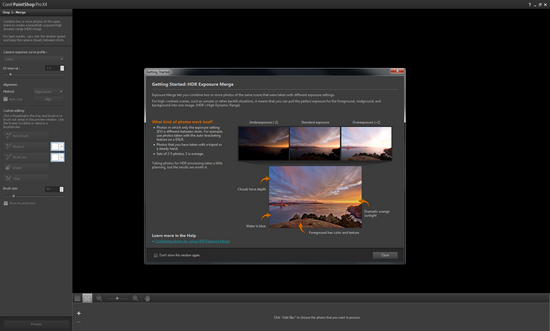
⇡#Инструмент HDR Photo Merge в Corel PaintShop Photo Pro X4
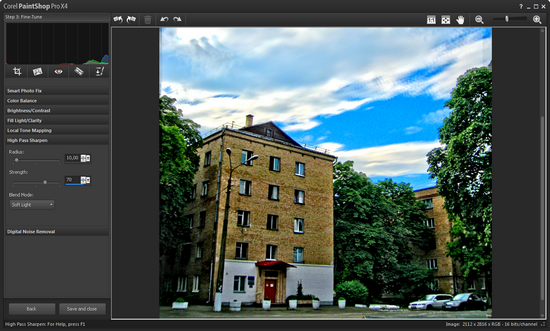
Существует большое количество программ для работы с изображениями в HDR-формате. Одним из самых простых, удобных и гибких инструментов для получения снимков в широком динамическом диапазоне является HDR Photo Merge, который входит в состав полупрофессионального фоторедактора Corel PaintShop Photo Pro X4.
При подготовке изображений для HDR-коррекции важно, чтобы вся серия этих снимков была сделана из одной точки, с нулевым смещением объектива. Для исправления выдержки необходимо выбрать в меню программы File → HDR → Exposure Merge, после чего указать расположение снимков с разной экспозицией.
Чтобы минимизировать возможность случайного изменения положения камеры, необходимо использовать штатив или просто найти хорошую точку опоры, например стену или перила. Но даже если снимки вышли слегка неровными, расстраиваться прежде времени не стоит.
Модуль HDR Photo Merge включает в себя очень точный инструмент выравнивания изображений, который позволяет компенсировать искажения перспективы, возникающие по причине разного положения объектива. Corel PaintShop Photo Pro может использовать два разных алгоритма выравнивания и даже автоматически обрезать край изображения, если угол съемки слишком различается.
Для достижения идеального HDR-эффекта следует нажать кнопку Align, чтобы исправить расхождение в контурах объектов на разных снимках серии. При этом длительность обработки кадров программой будет зависеть от количества используемых изображений. При коррекции экспозиции главной целью является преобразование диапазона яркостей HDRI в диапазон яркостей, отображаемых устройством вывода — монитором. Этот процесс, который носит название tone mapping, имитирует свойства человеческого зрения. В результате такого тонального преобразования получатся изображения стандартного динамического диапазона — JPG и тому подобные. Corel PaintShop Photo Pro включает в себя большое количество различных инструментов для настройки процесса компрессии динамического диапазона, устранения шумов, настройки четкости, баланса яркости и прочего. В модуле для работы с HDR присутствует даже инструмент для коррекции горизонта. Стоит также отметить, что инструмент для усиления четкости реализован методом High Pass, исключающим появление случайных артефактов вокруг контуров объектов.
В PaintShop Photo Pro интегрированы предварительные установки для разных моделей камер. Таким образом, если «творческий поиск» не входит в ваши планы, вы можете смело положиться на программу — PaintShop Photo Pro сделает коррекцию в полностью автоматическом режиме, с учетом технических особенностей вашего фотоаппарата.
⇡#Инструмент HDR Pro в Adobe Photoshop
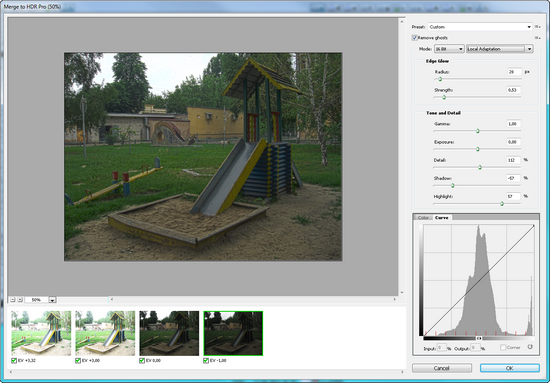
Средствами для работы с HDRI-изображениями обладает графический редактор Adobe Photoshop. Для создания HDRI в этой программе нужно выбрать файлы с разной выдержкой через меню File → Automate → Merge to HDR. По сравнению с PaintShop Photo Pro, в Photoshop присутствует большее число настроек для управления тоном, насыщенностью и другими параметрами изображения, однако механизм выравнивания, на наш взгляд, реализован менее удачно.
В программе есть уже готовые наборы параметров для получения различных HDR-эффектов. Также поддерживается экспорт пользовательских настроек, благодаря чему фотограф может продолжать обработку снимков на другом компьютере, не тратя время на поиск оптимальных параметров.
Технология HDR Pro обеспечивает более точное управление тональным отображением и позволяет устранять «призраки» — объекты наподобие проезжающих мимо автомобилей, которые могут случайно попасть в один из кадров используемой для получения эффекта серии снимков. За удаление таких артефактов отвечает команда «Удалить двоение».
Важным моментом для пользователя инструмента HDR Pro в Photoshop является возможность сохранения конечного изображения в виде файла в формате HDR. Для этого в окне «Объединить в HDR Pro» нужно выбрать глубину цвета 32 бита и выполнить стандартную процедуру сохранения файла.
⇡#HDR Efex Pro — HDR-фотография как произведение искусства
Как это ни парадоксально, но цель, которую преследует фотограф может быть диаметрально противоположной — не достижение максимального реализма, а создание сюрреалистичной картины, далекой от реальности.
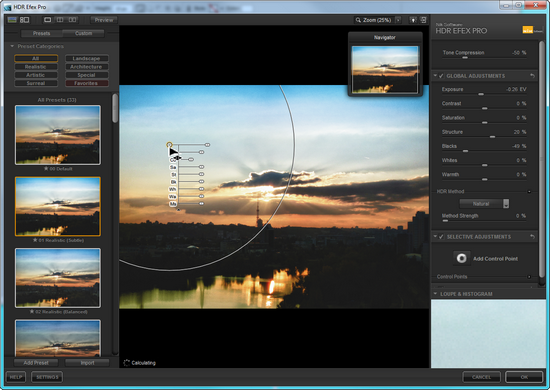
Для таких творческих личностей модуль HDR Efex Pro, несомненно, станет открытием. Этот плагин к Adobe Photoshop выпускается компанией Nik Software и служит отличным дополнением к стандартному набору средств для работы с технологией HDR. Также HDR Efex Pro может работать как дополнение к Lightroom или Aperture.
С помощью данного модуля можно всего несколькими щелчками мыши превратить любительский снимок в произведение искусства. Эта программа не ставит ограничений, существующих в других аналогичных программах, и позволяет создавать разнообразные художественные эффекты. HDR Efex Pro предоставляет возможность контроля цветопередачи изображения локально, настраивая процесс tone mapping отдельно, в разных точках фотографии.
Для применения HDR-коррекции в одной из областей снимка удобно использовать контрольные точки, обозначенные специальными маркерами в окне предварительного просмотра. Контрольная точка ставится в центр корректируемой области. При щелчке по маркеру контрольной точки в окне предварительного просмотра появляются дополнительные параметры — настройки интенсивности цвета, контрастности, оттенка, яркости, цветового баланса и тому подобного.
Количество используемых контрольных точек не ограниченно, их положение можно менять, перемещая по фотографии как корректирующий слой. Чтобы визуально наблюдать радиус корректируемой области, нужно щелкнуть по контрольной точке или попробовать изменить её положение. Также следует отметить наличие в HDR Efex Pro большого набора визуальных эффектов, с помощью которых обрабатываемой фотографии можно придать любое настроение — от яркого драматического заката до серого «зимнего» пейзажа.
⇡#Заключение
Кроме рассмотренных выше решений, существует еще множество самостоятельных программ, предназначенных для работы с HDRI. Однако принцип их действия в большинстве случаев точно такой же, и конечной целью является получение изображения с необычным эффектом или же фотографии, которая передает максимальное количество информации, без засветов и темных участков.