
HID совместимая мышь устройство Windows 10
Чтобы открыть параметры устройства, внизу экрана слева откройте меню «Пуск». В открывшемся окне нажмите на вкладку или значок «Параметры».

Далее, на странице «Параметры» нажмите на вкладку «Устройства».

Далее, на странице «Устройства», внизу страницы, нажмите на вкладку «Диспетчер устройств».

Далее, на странице «Диспетчер устройств» нажмите два раза по вкладке «Мыши и иные указывающие устройства». У вас откроются вложения. Нажмите два раза по вкладке устройства «HID совместимая мышь».

Далее, у вас откроется окно «Свойства HID совместимая мышь». Здесь вы сможете узнать и настроить параметры устройства.
Общие:
— Вы можете узнать тип устройства.
События:
— Вы можете узнать события, которые происходили с устройством.
— Вы можете узнать дату и время устройства.
— Можно узнать сведения устройства.
Драйвер:
— Вы можете узнать поставщика драйвера.
— Дату разработки драйвера.
— Цифровую подпись драйвера.
— Сведения о файлах драйвера.
— Вы можете обновить драйвер.
— Вы можете откатить драйвер к предыдущему.
— Вы можете отключить устройство.
— Можно удалить драйвер.
Управление электропитанием:
— Вы можете разрешить отключение устройства для экономии энергии.
— Вы можете разрешить устройству выводить компьютер из режима ожидания.
Сведения:
— Вы можете узнать значения свойств устройства.
— Выберите свойство и вам автоматически покажут его значение.
— Например, вы можете узнать ранг драйвера, код проблемы устройства и т.д.

hid совместимая мышь драйвер windows 10
Драйверы для USB HID-compliant mouse собраны с официальных сайтов компаний-производителей и других проверенных источников. Официальные пакеты драйверов помогут исправить ошибки и неполадки в работе USB HID-compliant mouse (другие устройства). Скачать последние версии драйверов на USB HID-compliant mouse для компьютеров и ноутбуков на Windows.
Скачать драйвер
Скачать и обновить нужные драйверы автоматически
© 2015-2019 DriverHub
Все названия продуктов, логотипы и торговые марки являются собственностью соответствующих владельцев. Все названия компаний, продуктов и услуг, используемые на этом сайте, предназначены только для идентификации.
DriverPack software is absolutely free of charge
Are you tired of looking for the drivers for your devices?
DriverPack Online will find and install the drivers you need automatically
Как известно, мышь (манипулятор, указательное устройство) является неотъемлемым атрибутом любого стационарного компьютера и нередко применяется при работе с ноутбуками, несмотря на имеющиеся на них тачпады. С некоторых пор появились так называемые HID-совместимые устройства, в число которых вошли и мыши. Далее рассмотрим, что собой представляет HID-совместимая мышь, как ее подключить к любому компьютеру или ноутбуку, установить необходимый набор драйверов и устранить возможные проблемы в работе.
Что такое HID-совместимые устройства?
И начать, пожалуй, стоит с самого определения того, что собой представляют такие девайсы. Аббревиатура образована путем сокращения английского термина Human Interface Device, что буквально означает «устройство с человеческим интерфейсом». В общем понимании такие девайсы принято характеризовать, как устройства, предназначенные для работы их с человеком. Изначально в этот класс в основном входили только девайсы, рассчитанные на подключение через порты USB, но сегодня их номенклатура расширилась весьма существенно. Несмотря на такое заумное название вся эта периферия поддерживает стандарт Plug&Play, что соответствует термину вроде «подключил и играй». Иными словами, та же HID-совместимая мышь может просто подключена к компьютеру или ноутбуку, а дальнейшие действия пользователя могут состоять разве что только в персонализированной настройке манипулятора.
Стандартное подключение и определение HID-совместимой мыши
Если рассматривать данный вопрос с практической точки зрения, сегодня любое устройство управления, подключаемое посредством интерфейсов USB, Bluetooth или даже Wi-Fi, распознается именно как стандарт HID. Как уже понятно, к съемным накопителям это не относится.
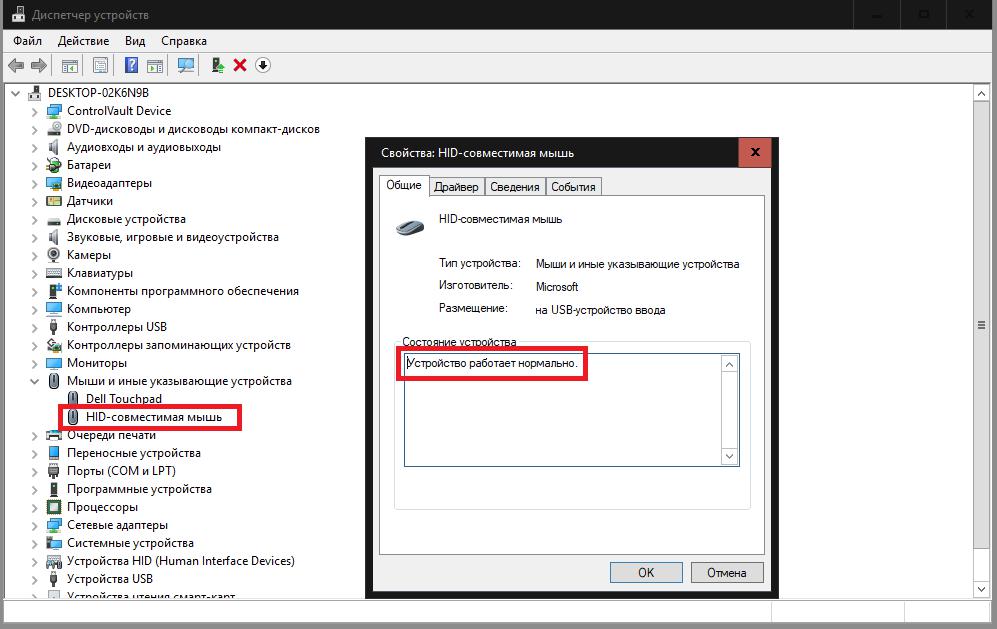
Что же касается подключения HID-совместимой мыши, достаточно просто использовать нужный тип соединения с компьютером или ноутбуком, а использовать можно и проводные, и беспроводные устройства. Обычно сразу же после того, как система сообщит, что обнаружено новое устройство, начнется поиск и установка драйвера, который необходим для обеспечения работы девайса (впрочем, как и для любого другого оборудования).
Нужно ли устанавливать драйвер HID-совместимой мыши в Windows 7 и выше?
В Windows-системах последних поколений имеются достаточно обширные собственные базы данных драйверов, включая и онлайн-хранилища, из которых и выбирается наиболее подходящее управляющее программное обеспечение. Таким образом, после того, как драйвер HID-совместимой мыши будет найден и установлен, в системном трее появится всплывающее уведомление о том, что устройство подключено и готов к работе. Если же будет выдано сообщение, что в процессе инсталляции управляющего ПО нужный драйвер найден не был, или с его установкой возникли проблемы, его придется интегрировать в систему самостоятельно. Однако большей частью это касается специализированных многокнопочных игровых мышек, поскольку обычные манипуляторы с колесиком, двумя или тремя кнопками определяются Windows-системами без проблем.
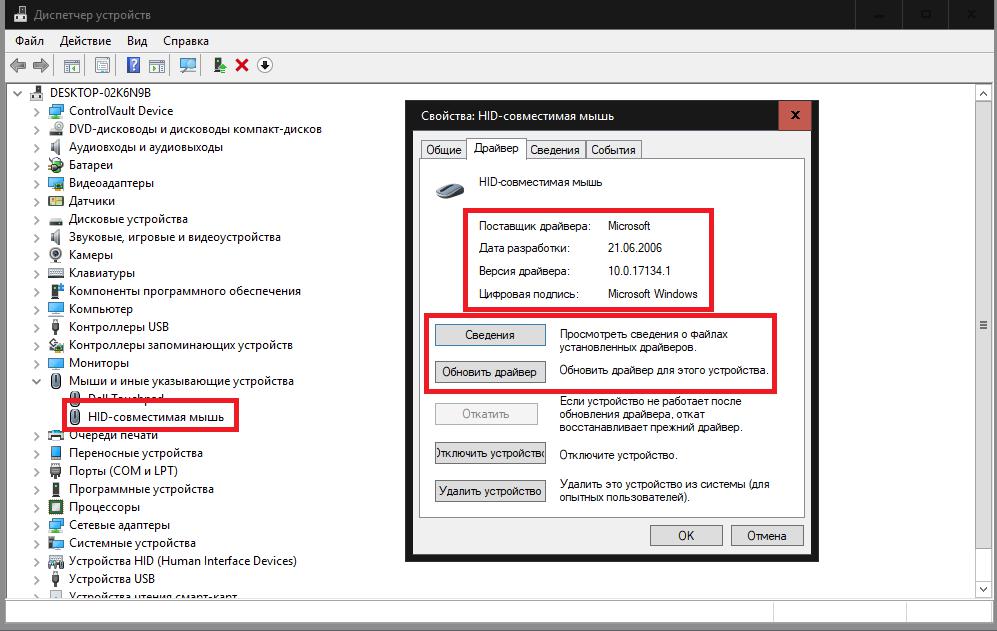
Но даже несмотря на возникшие проблемы, все равно какой-то первичный драйвер может быть установлен. Другое дело, что устройство под его управлением работает некорректно или не работает вообще.
Установка «родных» драйверов устройства
Если рассматривать именно современные игровые манипуляторы с намного более широкими возможностями, нежели у стандартных моделей, как правило, при их покупке носитель с драйверами поставляется в обязательно порядке. Установить необходимое ПО можно самостоятельно непосредственно с носителя или, используя «Диспетчер устройств» с пунктом обновления драйвера, указать путь к диску с программным обеспечением или дать системе возможность самостоятельного поиска драйверов на локальном компьютере. Первый вариант выглядит более предпочтительным, если на носителе с драйверами имеются специальные инсталляторы в виде исполняемых EXE-файлов, а второй подходит для случаев, когда драйверы представлены в виде файлов формата INF, SYS и др.
Примечание: если драйвер HID-совместимой мыши в Windows 10 по каким-то причинам не устанавливается, или в процессе инсталляции возникают разного рода ошибки, можно попытаться изначально запустить инсталлятор (если таковой действительно имеется в наличии) в режиме совместимости с операционной системой версии ниже.
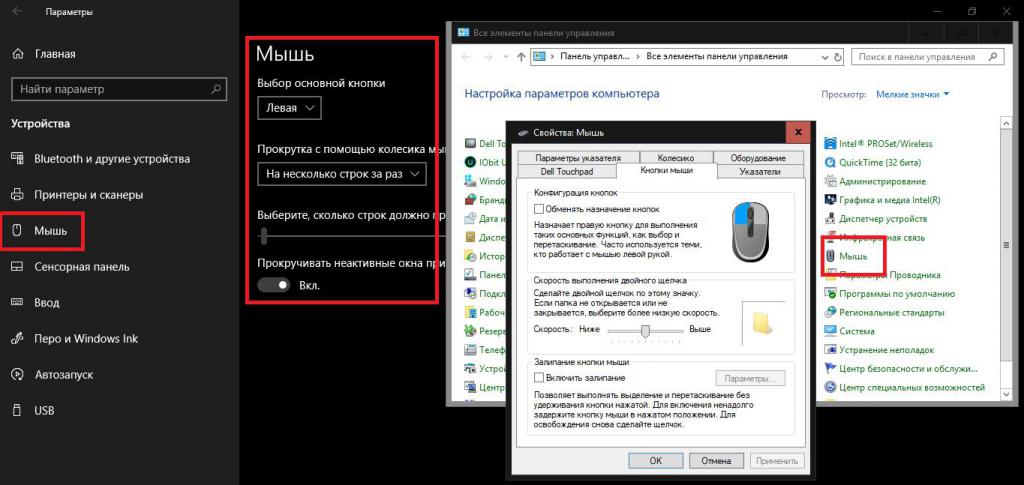
Кроме того, настройку манипулятора после установки драйвера можно и через классическую «Панель управления», и через меню «Параметры», выбрав соответствующие разделы («Мышь» или «Устройства»).
К сожалению, иногда при подключении таких мышек к ноутбукам, могут наблюдаться конфликты, а одним из самых простых выходов из сложившейся ситуации является отключение тачпада, для чего можно воспользоваться самым обычным «Диспетчером устройств». Можно поступить еще проще, просто сменив порт USB с 2.0 на 3.0 и наоборот.
Автоматизированные базы данных и программы для установки и обновления драйверов
Намного более простой методикой поиска или обновления необходимо для работы манипулятора драйвера можно назвать использование автоматизированных программ. Например, очень популярным является универсальный пакет DriverPack Solution, который годится даже для оффлайн-поиска драйвера, поскольку его база данных намного больше той, что присутствует в Windows, учитывая и официальные ресурсы Microsoft в интернете.

Не менее просто можно применять и утилиты, предназначенные исключительно для обновления управляющего ПО вроде Driver Booster, которые, правда, ищут и устанавливают драйверы абсолютно для всего оборудования, которое будет найдено в процессе начального сканирования, а не только для какого-то одного устройства, зато обращаются исключительно к сайтам производителей и разработчиков программного обеспечения, что исключает попадание на компьютеры вирусов или неработоспособность оборудования после установки необходимых пакетов драйверов. Кроме того, применение таких программ актуально и в том случае, если подключение мыши осуществляется посредством Bluetooth, когда может потребоваться обновление драйвера соответствующего беспроводного адаптера.
Ручной поиск специфичного драйвера
Наконец, если в той же Windows 10 HID-совместимая мышь не работает именно по причине отсутствия драйвера, найти его можно самостоятельно, обратившись к ресурсу производителя.
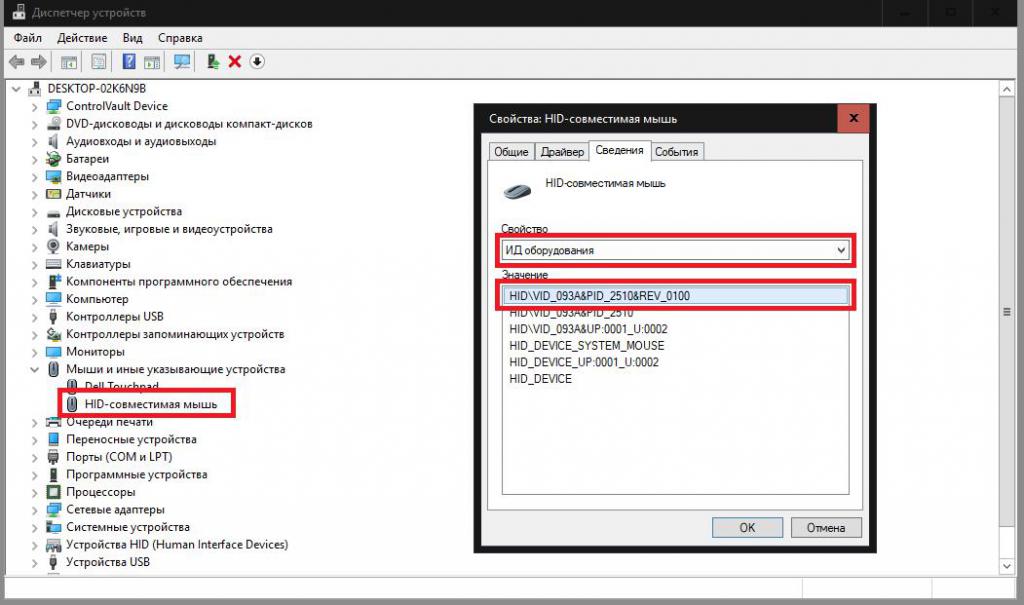
Чтобы выполнить поиск наиболее соответствующего ПО, в «Диспетчер устройств» на вкладке сведений нужно выбрать пункт показа ИД оборудования и задавать поиск драйвера по наиболее длинной строке, в которой содержатся идентификаторы VID и PID, учитывая при этом и версию системы, и ее разрядность.
СОДЕРЖАНИЕ
Устройства
Класс USB HID описывает устройства, используемые практически на каждом современном компьютере. В классе USB HID существует множество предопределенных функций. Эти функции позволяют производителям оборудования разрабатывать продукт в соответствии со спецификациями класса USB HID и ожидать, что он будет работать с любым программным обеспечением, которое также соответствует этим спецификациям.
Клавиатуры
Некоторые клавиатуры реализуют профиль загрузочной USB-клавиатуры, указанный в определении класса USB-устройств для устройств с интерфейсом пользователя (HID) v1.11, и явно настроены на использование протокола загрузки. Они ограничены 6-клавишным переключением клавиш (6KRO) и будут прерывать работу ЦП каждый раз при опросе клавиатуры (даже если нет изменения состояния), если USB-контроллер не отменяет это поведение. Этот профиль предназначен для того, чтобы BIOS могла работать с USB-клавиатурой в отсутствие операционной системы, поддерживающей USB. Рекомендуемый профиль для клавиатур, которые не находятся в режиме загрузки в этой спецификации, ограничивает количество клавиатур до 6KRO и заставляет их отвечать на прерывание отчетом о состоянии не реже, чем каждые полсекунды (опять же, даже если нет изменения состояния), чтобы реализовать typematic (повторение скан-кода при достаточно долгом нажатии клавиши), если USB-контроллер не запрограммирован так, чтобы клавиатура не делала этого. Однако клавиатуры в режиме без загрузки могут использовать альтернативный профиль HID.
Вышеупомянутое поведение отличается от интерфейса PS / 2 (не путать с PlayStation 2), который поддерживает одновременное нажатие клавиш n (NKRO) для клавиатур, способных его поддерживать. Интерфейс PS / 2 вообще не прерывает работу ЦП, когда нет изменений состояния, за исключением случаев, когда клавиша удерживается достаточно долго, чтобы активировать typematic. Отсутствие необходимости отвечать на повторный опрос экономит электроэнергию, поэтому интерфейс PS / 2 часто используется во внутренних клавиатурах ноутбуков.
мышей
USB-мыши имеют меньшую задержку, чем мыши PS / 2, потому что стандартные USB-мыши часто опрашиваются с частотой по умолчанию 125 Гц, в то время как стандартные мыши PS / 2 отправляют прерывания с частотой по умолчанию 100 Гц, когда у них есть данные для отправки на компьютер. Кроме того, USB-мыши не заставляют USB-контроллер прерывать работу системы, если у них нет изменений состояния, чтобы сообщить о них в соответствии с профилем по умолчанию спецификации USB HID для устройств мыши. И PS / 2, и USB позволяют переопределить частоту дискретизации, причем PS / 2 поддерживает частоту дискретизации до 200 Гц, а USB поддерживает частоту опроса до 1 кГц, пока USB-мышь работает на полной скорости или выше. Скорость USB.
Благодаря тому, что интерфейс мыши PS / 2 управляется прерываниями и не требует периодического опроса, интерфейс PS / 2 экономит электроэнергию, что делает его популярным выбором для указывающих устройств, встроенных в ноутбуки.
Игровые контроллеры
Другие устройства
Спецификации класса USB HID позволяют использовать множество других устройств в классе USB HID. Некоторыми примерами являются контроллеры для моделирования автомобилей, тренажеры, телефонные устройства, термометры, средства управления аудиосистемой и медицинские приборы. Даже источники бесперебойного питания и программные защитные ключи заявляют о себе под этим классом, несмотря на то, что зачастую они вообще не имеют человеческого интерфейса. Любое устройство может быть устройством класса USB HID, если разработчик соответствует логическим спецификациям класса USB HID. Это не означает, что нет необходимости поставлять драйверы для этих устройств или что операционная система немедленно распознает устройство. Это означает только то, что устройство может объявить себя в классе устройства интерфейса пользователя.
Уязвимости безопасности
Интерфейс USB уязвим для уязвимостей безопасности, таких как BadUSB, которые злоупотребляют комбинацией способности USB подключать множество различных типов устройств, его неспособностью проверить, действительно ли устройства являются тем, за что они претендуют, возможностью для USB-устройств изменить свой тип или объявляет о дополнительных подустройствах, когда они подключены, и о своем поведении по умолчанию, принимающем любое подключенное к нему устройство. В качестве частичной меры противодействия вместо этого можно использовать периферийные устройства PS / 2 с отключением всех портов USB.
Драйверы
Одним из преимуществ четко определенной спецификации, такой как класс USB HID, является обилие драйверов устройств, доступных в большинстве современных операционных систем. Устройства класса USB HID и их основные функции определены в документации USB-IF без учета какого-либо специального программного обеспечения. Благодаря этим общим описаниям разработчики операционных систем могут легко включить работающие драйверы для таких устройств, как клавиатуры, мыши и другие универсальные устройства с интерфейсом пользователя. Включение этих универсальных драйверов позволяет ускорить развертывание устройств и упростить установку конечным пользователям.
Логические спецификации
Функциональные характеристики
Класс USB-устройства с интерфейсом пользователя можно использовать для описания классов устройств и интерфейсов. Класс интерфейса используется, когда устройство USB может содержать более одной функции. Следовательно, можно иметь USB-устройства с двумя разными интерфейсами одновременно (например, USB-телефон может использовать клавиатуру, относящуюся к классу HID, и динамик, относящийся к классу USB-устройств связи ).
Отчеты
Класс USB HID требует, чтобы каждое устройство описывало, как оно будет взаимодействовать с главным устройством, чтобы точно предсказать и определить все текущие и будущие устройства с интерфейсом пользователя. Во время перечисления устройство описывает, как должны быть структурированы его отчеты, чтобы хост-устройство могло должным образом подготовиться к приему этой информации.
Хост периодически опрашивает конечную точку прерывания IN устройства во время работы. Когда у устройства есть данные для отправки, оно формирует отчет и отправляет его в качестве ответа на токен опроса. Обычные устройства, такие как клавиатуры и мыши, отправляют отчеты, соответствующие стандартам, установленным Форумом разработчиков USB (USB-IF). Когда поставщик создает пользовательское устройство класса USB HID, отчеты, формируемые устройством, должны соответствовать описанию отчета, приведенному во время перечисления, и драйверу, установленному в хост-системе. Таким образом, класс USB HID может быть чрезвычайно гибким.
USB HID API
HID совместимая мышь устройство Windows 10
Чтобы открыть параметры устройства, внизу экрана слева откройте меню «Пуск». В открывшемся окне нажмите на вкладку или значок «Параметры».

Далее, на странице «Параметры» нажмите на вкладку «Устройства».

Далее, на странице «Устройства», внизу страницы, нажмите на вкладку «Диспетчер устройств».

Далее, на странице «Диспетчер устройств» нажмите два раза по вкладке «Мыши и иные указывающие устройства». У вас откроются вложения. Нажмите два раза по вкладке устройства «HID совместимая мышь».

Далее, у вас откроется окно «Свойства HID совместимая мышь». Здесь вы сможете узнать и настроить параметры устройства.
Общие:
— Вы можете узнать тип устройства.
События:
— Вы можете узнать события, которые происходили с устройством.
— Вы можете узнать дату и время устройства.
— Можно узнать сведения устройства.
Драйвер:
— Вы можете узнать поставщика драйвера.
— Дату разработки драйвера.
— Цифровую подпись драйвера.
— Сведения о файлах драйвера.
— Вы можете обновить драйвер.
— Вы можете откатить драйвер к предыдущему.
— Вы можете отключить устройство.
— Можно удалить драйвер.
Управление электропитанием:
— Вы можете разрешить отключение устройства для экономии энергии.
— Вы можете разрешить устройству выводить компьютер из режима ожидания.
Сведения:
— Вы можете узнать значения свойств устройства.
— Выберите свойство и вам автоматически покажут его значение.
— Например, вы можете узнать ранг драйвера, код проблемы устройства и т.д.
Что такое hid совместимая мышь
USB HID (human interface device) class — класс устройств USB для взаимодействия с человеком. Этот класс включает в себя такие устройства как клавиатура, мышь, игровой контроллер. Класс USB HID определен в нескольких документах, предоставляемых USB Implementers Forum, в частности, Рабочей группой по работе с устройствами.
Основной документ с дескрипторами класса: Device >[1]
Содержание
Устройства [ править | править код ]
Класс USB HID описывает устройства, которые используются практически в каждом современном компьютере. В нём существует множество предопределённых функций. Они позволяют производителям аппаратного обеспечения разрабатывать продукты, соответствующие спецификации USB HID, и ожидать, что они будут работать с любым программным обеспечением, которое также поддерживает эти спецификации.
Точно такой же H >[2] При чтении спецификации HID-профиля Bluetooth читателей просто направляют к документации USB HID. По этой причине эти устройства можно также отнести к классу USB HID.
Клавиатуры [ править | править код ]
Клавиатуры — одни из наиболее популярных USB HID устройств. USB HID клавиатуры, как правило, имеют входной поток данных, который передаёт нажатия клавиш в компьютер и выходной поток, который передаёт текущий статус клавиатурных индикаторов от компьютера к клавиатуре. Стандарт PC 97 определяет, что BIOS компьютера должен определять USB HID клавиатуры и работать с ними. Стандарт разработан для того, чтобы эти клавиатуры возможно было использовать во время загрузки компьютера.
Мышь [ править | править код ]
Компьютерная мышь — столь же популярное USB HID устройство, как и клавиатура. USB-мыши различаются по функциональности от простых однокнопочных до довольно сложных многокнопочных устройств. Большинство современных операционных систем поставляется с драйверами для стандартных HID мышей (наиболее распространённые современные мыши имеют две кнопки и колёсико, которое дублирует третью кнопку); мыши с более широким возможностями требуют драйверов от производителей.
Игровые контроллеры [ править | править код ]
Современные игровые контроллеры и джойстик, игровой руль часто являются USB HID устройствами. В отличие от устройств, которые подключаются через игровой порт, USB HID устройства обычно не требуют драйверов для нормальной работы. Почти все игровые устройства будут работать с использованием встроенных драйверов, поскольку они разрабатываются с использованием USB HID спецификаций.
Другие устройства [ править | править код ]
Помимо детальных спецификаций классических устройств ввода (типа клавиатур и мышек) стандарт HID определяет особый класс устройств без детальных спецификаций. Этот класс именуется USB HID Consumer Control и представляет по сути нерегламентированный канал связи с устройством. При этом устройство пользуется теми же стандартными для операционной системы драйверами что и мышка с клавиатурой. Таким образом можно создать USB устройство которое не требует создания и инсталляции специальных драйверов в большинстве распространенных компьютерных операционных систем.
Драйверы [ править | править код ]
Одно из преимуществ хорошо определенной спецификации, такой, как USB HID — это обилие драйверов устройств, доступных в большинстве современных операционных систем. USB HID класс и его базовые функции описаны в USB-IF документации, без какой-либо привязки к конкретному программному обеспечению. Из-за таких общих описаний разработчикам операционных систем легко включить функциональные драйверы для таких устройств как клавиатура, мышь и другие устройства взаимодействия с пользователем. Включение основных драйверов способствует более быстрому распространению этих устройств и упрощению установки конечными пользователями.
Логические спецификации [ править | править код ]
Функциональные характеристики [ править | править код ]
Примечательно то, что USB HID может быть использован как для описания работы самого устройства, так и для описания интерфейса устройства. Например, вполне допустимым будет использование USB устройства, имеющего два различных USB интерфейса одновременно (например, USB-телефон может использовать HID клавиатуру и USB аудио устройство для микрофона).
Интерфейс устройств также снабжен особым дескриптором, который определяет, является ли устройство загрузочным. Загрузочное устройство, строго соответствующее минимальным требованиям протокола, будет распознано и загружено BIOS. Каждый USB HID интерфейс связывается с хостом с использованием функции управления или функции прерывания.
Как известно, мышь (манипулятор, указательное устройство) является неотъемлемым атрибутом любого стационарного компьютера и нередко применяется при работе с ноутбуками, несмотря на имеющиеся на них тачпады. С некоторых пор появились так называемые HID-совместимые устройства, в число которых вошли и мыши. Далее рассмотрим, что собой представляет HID-совместимая мышь, как ее подключить к любому компьютеру или ноутбуку, установить необходимый набор драйверов и устранить возможные проблемы в работе.
Что такое HID-совместимые устройства?
И начать, пожалуй, стоит с самого определения того, что собой представляют такие девайсы. Аббревиатура образована путем сокращения английского термина Human Interface Device, что буквально означает «устройство с человеческим интерфейсом». В общем понимании такие девайсы принято характеризовать, как устройства, предназначенные для работы их с человеком. Изначально в этот класс в основном входили только девайсы, рассчитанные на подключение через порты USB, но сегодня их номенклатура расширилась весьма существенно. Несмотря на такое заумное название вся эта периферия поддерживает стандарт Plug&Play, что соответствует термину вроде «подключил и играй». Иными словами, та же HID-совместимая мышь может просто подключена к компьютеру или ноутбуку, а дальнейшие действия пользователя могут состоять разве что только в персонализированной настройке манипулятора.
Стандартное подключение и определение HID-совместимой мыши
Если рассматривать данный вопрос с практической точки зрения, сегодня любое устройство управления, подключаемое посредством интерфейсов USB, Bluetooth или даже Wi-Fi, распознается именно как стандарт HID. Как уже понятно, к съемным накопителям это не относится.
Что же касается подключения HID-совместимой мыши, достаточно просто использовать нужный тип соединения с компьютером или ноутбуком, а использовать можно и проводные, и беспроводные устройства. Обычно сразу же после того, как система сообщит, что обнаружено новое устройство, начнется поиск и установка драйвера, который необходим для обеспечения работы девайса (впрочем, как и для любого другого оборудования).
Нужно ли устанавливать драйвер HID-совместимой мыши в Windows 7 и выше?
В Windows-системах последних поколений имеются достаточно обширные собственные базы данных драйверов, включая и онлайн-хранилища, из которых и выбирается наиболее подходящее управляющее программное обеспечение. Таким образом, после того, как драйвер HID-совместимой мыши будет найден и установлен, в системном трее появится всплывающее уведомление о том, что устройство подключено и готов к работе. Если же будет выдано сообщение, что в процессе инсталляции управляющего ПО нужный драйвер найден не был, или с его установкой возникли проблемы, его придется интегрировать в систему самостоятельно. Однако большей частью это касается специализированных многокнопочных игровых мышек, поскольку обычные манипуляторы с колесиком, двумя или тремя кнопками определяются Windows-системами без проблем.
Но даже несмотря на возникшие проблемы, все равно какой-то первичный драйвер может быть установлен. Другое дело, что устройство под его управлением работает некорректно или не работает вообще.
Установка «родных» драйверов устройства
Если рассматривать именно современные игровые манипуляторы с намного более широкими возможностями, нежели у стандартных моделей, как правило, при их покупке носитель с драйверами поставляется в обязательно порядке. Установить необходимое ПО можно самостоятельно непосредственно с носителя или, используя «Диспетчер устройств» с пунктом обновления драйвера, указать путь к диску с программным обеспечением или дать системе возможность самостоятельного поиска драйверов на локальном компьютере. Первый вариант выглядит более предпочтительным, если на носителе с драйверами имеются специальные инсталляторы в виде исполняемых EXE-файлов, а второй подходит для случаев, когда драйверы представлены в виде файлов формата INF, SYS и др.
Примечание: если драйвер HID-совместимой мыши в Windows 10 по каким-то причинам не устанавливается, или в процессе инсталляции возникают разного рода ошибки, можно попытаться изначально запустить инсталлятор (если таковой действительно имеется в наличии) в режиме совместимости с операционной системой версии ниже.
Кроме того, настройку манипулятора после установки драйвера можно и через классическую «Панель управления», и через меню «Параметры», выбрав соответствующие разделы («Мышь» или «Устройства»).
К сожалению, иногда при подключении таких мышек к ноутбукам, могут наблюдаться конфликты, а одним из самых простых выходов из сложившейся ситуации является отключение тачпада, для чего можно воспользоваться самым обычным «Диспетчером устройств». Можно поступить еще проще, просто сменив порт USB с 2.0 на 3.0 и наоборот.
Автоматизированные базы данных и программы для установки и обновления драйверов
Намного более простой методикой поиска или обновления необходимо для работы манипулятора драйвера можно назвать использование автоматизированных программ. Например, очень популярным является универсальный пакет DriverPack Solution, который годится даже для оффлайн-поиска драйвера, поскольку его база данных намного больше той, что присутствует в Windows, учитывая и официальные ресурсы Microsoft в интернете.
Не менее просто можно применять и утилиты, предназначенные исключительно для обновления управляющего ПО вроде Driver Booster, которые, правда, ищут и устанавливают драйверы абсолютно для всего оборудования, которое будет найдено в процессе начального сканирования, а не только для какого-то одного устройства, зато обращаются исключительно к сайтам производителей и разработчиков программного обеспечения, что исключает попадание на компьютеры вирусов или неработоспособность оборудования после установки необходимых пакетов драйверов. Кроме того, применение таких программ актуально и в том случае, если подключение мыши осуществляется посредством Bluetooth, когда может потребоваться обновление драйвера соответствующего беспроводного адаптера.
Ручной поиск специфичного драйвера
Наконец, если в той же Windows 10 HID-совместимая мышь не работает именно по причине отсутствия драйвера, найти его можно самостоятельно, обратившись к ресурсу производителя.
Чтобы выполнить поиск наиболее соответствующего ПО, в «Диспетчер устройств» на вкладке сведений нужно выбрать пункт показа ИД оборудования и задавать поиск драйвера по наиболее длинной строке, в которой содержатся идентификаторы VID и PID, учитывая при этом и версию системы, и ее разрядность.
Чтобы открыть параметры устройства, внизу экрана слева откройте меню “Пуск”. В открывшемся окне нажмите на вкладку или значок “Параметры”.
Далее, на странице “Параметры” нажмите на вкладку “Устройства”.
Далее, на странице “Устройства”, внизу страницы, нажмите на вкладку “Диспетчер устройств”.
Далее, на странице “Диспетчер устройств” нажмите два раза по вкладке “Мыши и иные указывающие устройства”. У вас откроются вложения. Нажмите два раза по вкладке устройства “HID совместимая мышь”.
Далее, у вас откроется окно “Свойства HID совместимая мышь”. Здесь вы сможете узнать и настроить параметры устройства.
Общие:
– Вы можете узнать тип устройства.
События:
– Вы можете узнать события, которые происходили с устройством.
– Вы можете узнать дату и время устройства.
– Можно узнать сведения устройства.
Драйвер:
– Вы можете узнать поставщика драйвера.
– Дату разработки драйвера.
– Цифровую подпись драйвера.
– Сведения о файлах драйвера.
– Вы можете обновить драйвер.
– Вы можете откатить драйвер к предыдущему.
– Вы можете отключить устройство.
– Можно удалить драйвер.
Управление электропитанием:
– Вы можете разрешить отключение устройства для экономии энергии.
– Вы можете разрешить устройству выводить компьютер из режима ожидания.
Сведения:
– Вы можете узнать значения свойств устройства.
– Выберите свойство и вам автоматически покажут его значение.
– Например, вы можете узнать ранг драйвера, код проблемы устройства и т.д.



