
Как отправить HTML-письмо: 4 простых способа

Блочный редактор писем, готовые шаблоны email, формы подписки и автоматизация. Запускайте email-рассылки, чтобы быть на связи со своими клиентами.

Все email-письма можно разделить на два вида: Plain Text и HTML. Первые вы видели и писали много раз — это обычное текстовое сообщение, в котором можно выбрать шрифт или вставить гиперссылки. HTML-письма часто отправляют бренды: в них много картинок, есть кнопки, макет часто разделен на несколько колонок.
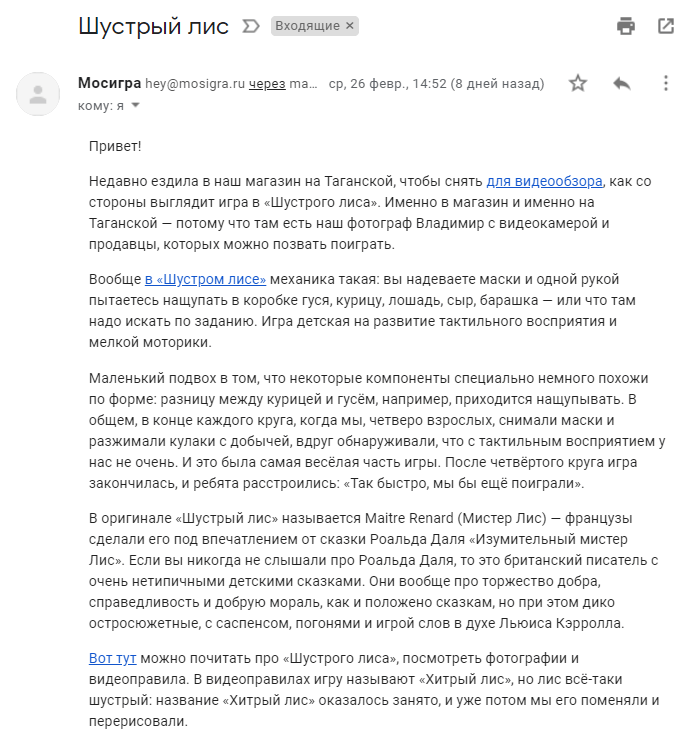
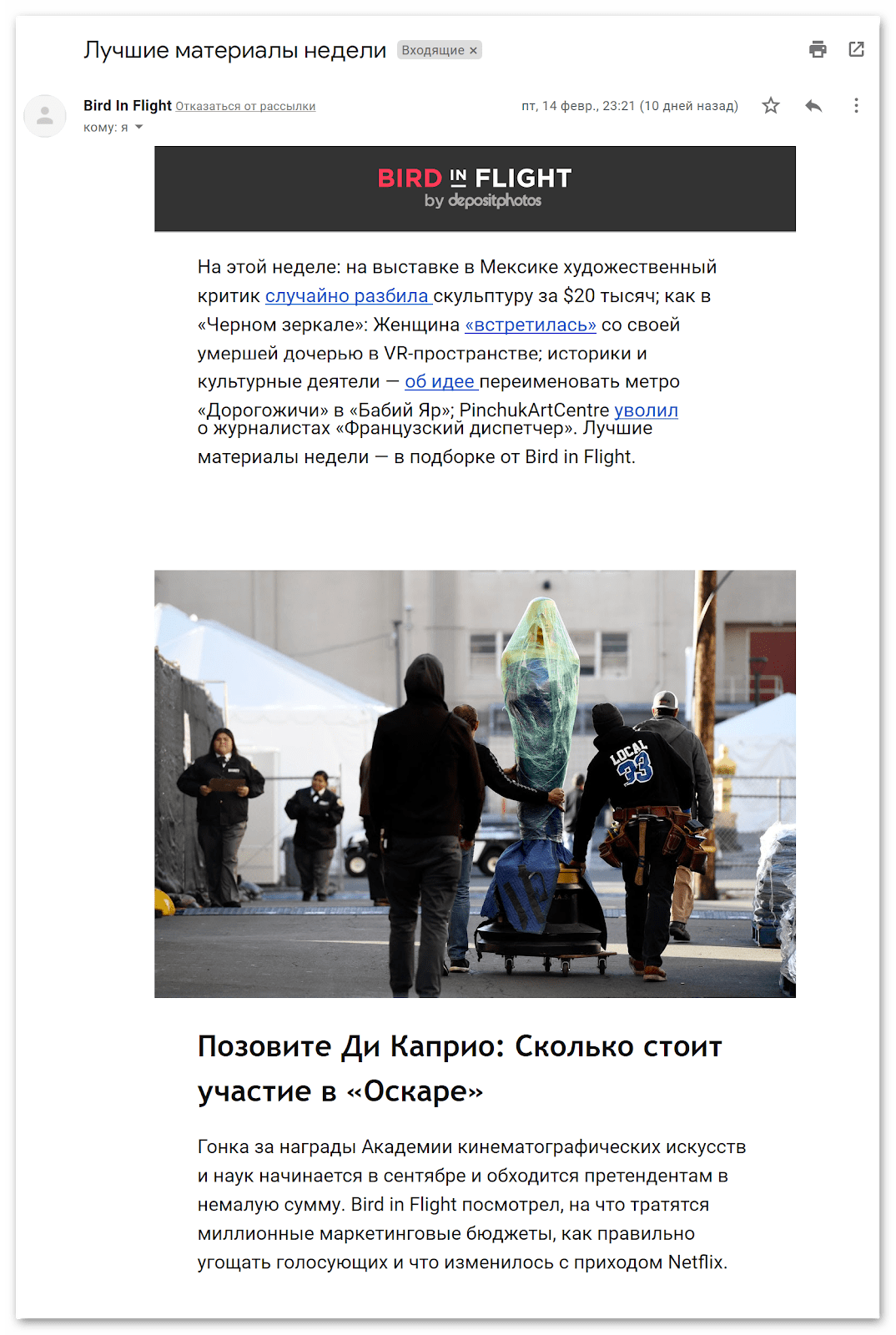
Кажется, что для создания HTML-писем нужно быть верстальщиком 80-го уровня. Но это не так: создать красивое письмо можно совсем без знаний в дизайне и верстке.
Я расскажу, как подготовить шаблон email и отправить его — через сервис рассылок или обычную почту.
Как создать HTML-письмо
Задизайнить и сверстать письмо можно четырьмя способами.
В блочном редакторе
Блочный редактор помогает верстать email тем, кто в совершенстве не владеет HTML и CSS. Письмо составляется по принципу конструктора Lego — из смысловых блоков разных размеров, которые вы заполняете контентом. Шаблон настраивается под конкретный проект в блочном редакторе: иногда можно обойтись только заменой картинок и текста.
| Плюсы HTML-верстки в блочном редакторе | Минусы HTML-верстки в блочном редакторе |
| + не требует знаний HTML и CSS |
+ большой выбор редакторов
+ в каждом редакторе доступна база готовых шаблонов, на основе которых можно сверстать свое письмо
— при создании писем вы ограничены элементами и структурой, которые доступны в редакторе
Как создать HTML-письмо в блочном редакторе. Создавать письмо удобнее сразу в сервисе рассылки, которым вы пользуетесь: сверстали письмо, отправили его и потом анализируете статистику. К тому же, не придется подгонять шаблон под требования сервиса.
Предлагаю создать HTML-письмо на основе готового шаблона в редакторе UniSender:
2. Перед тем, как запустить рассылку, загрузите базу подписчиков — список email-адресов, на которые вы будете слать письма.
3. Начните создавать email-рассылку в сервисе : пропишите адрес, с которого будете отправлять письмо, имя отправителя и тему письма. Чтобы создать письмо, заходите в «Создать письмо» → «Email».
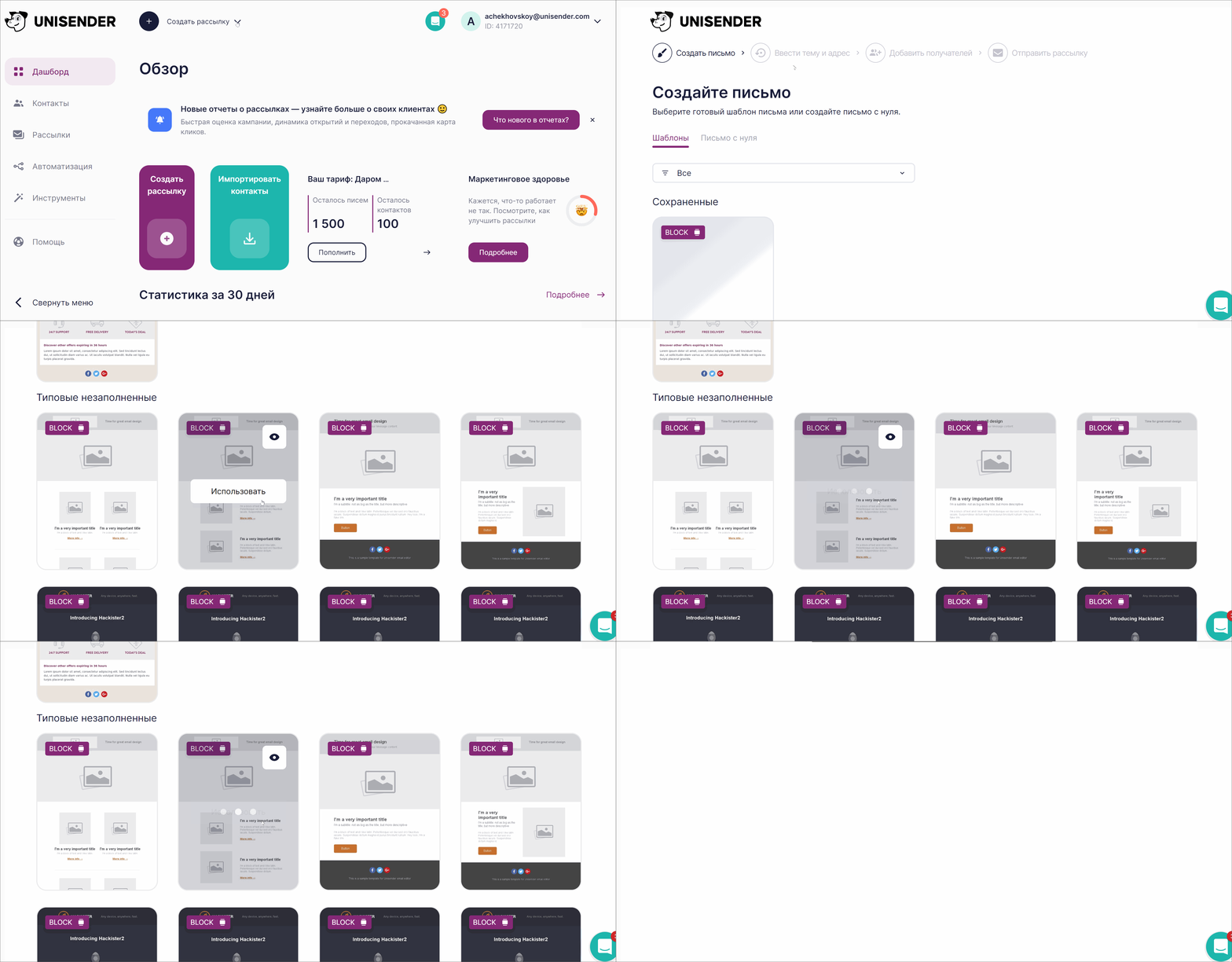
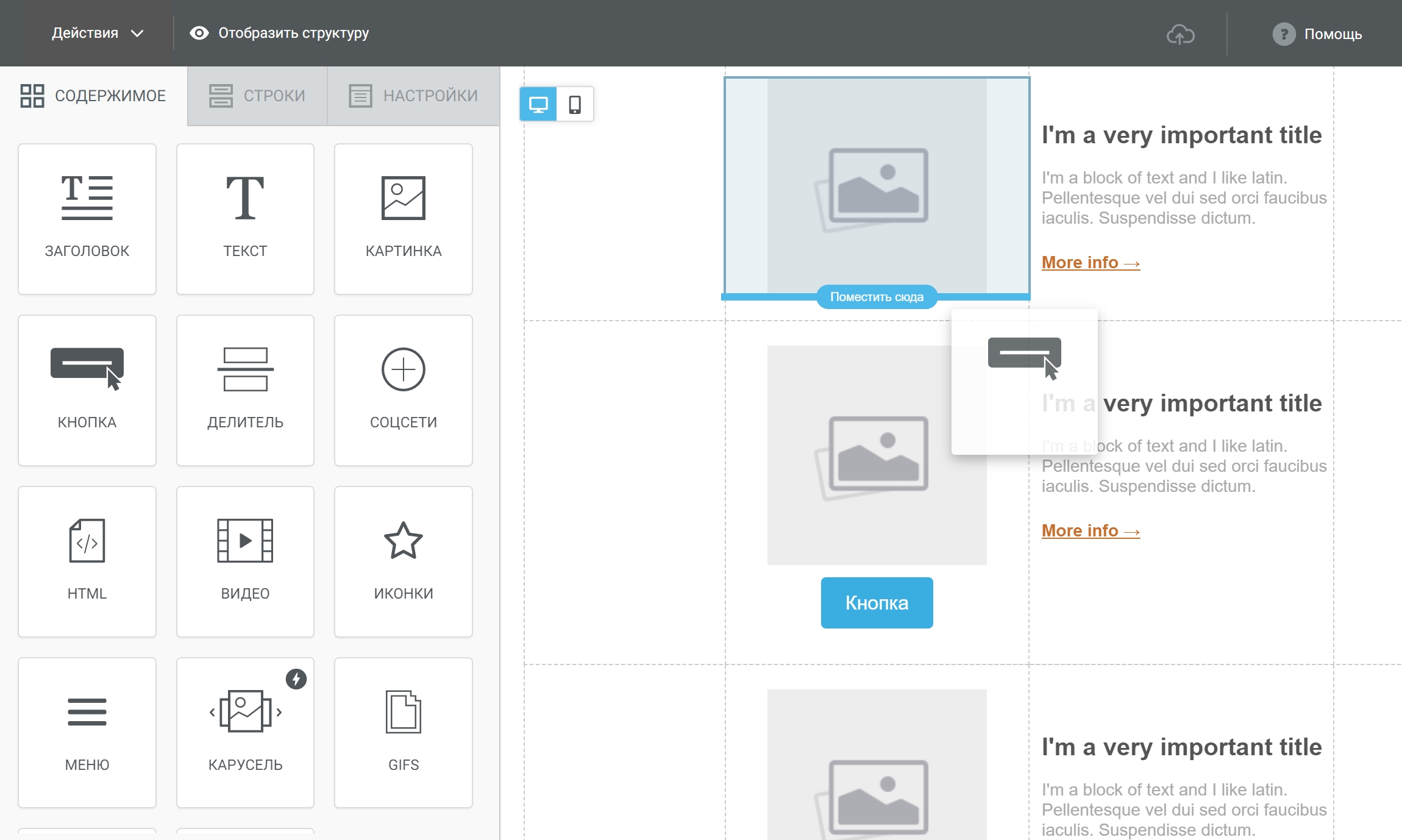
4. Наполните шаблон информацией или создайте письмо с нуля. О том, как работать в блочном редакторе, можно подробно прочитать в нашей Базе знаний.
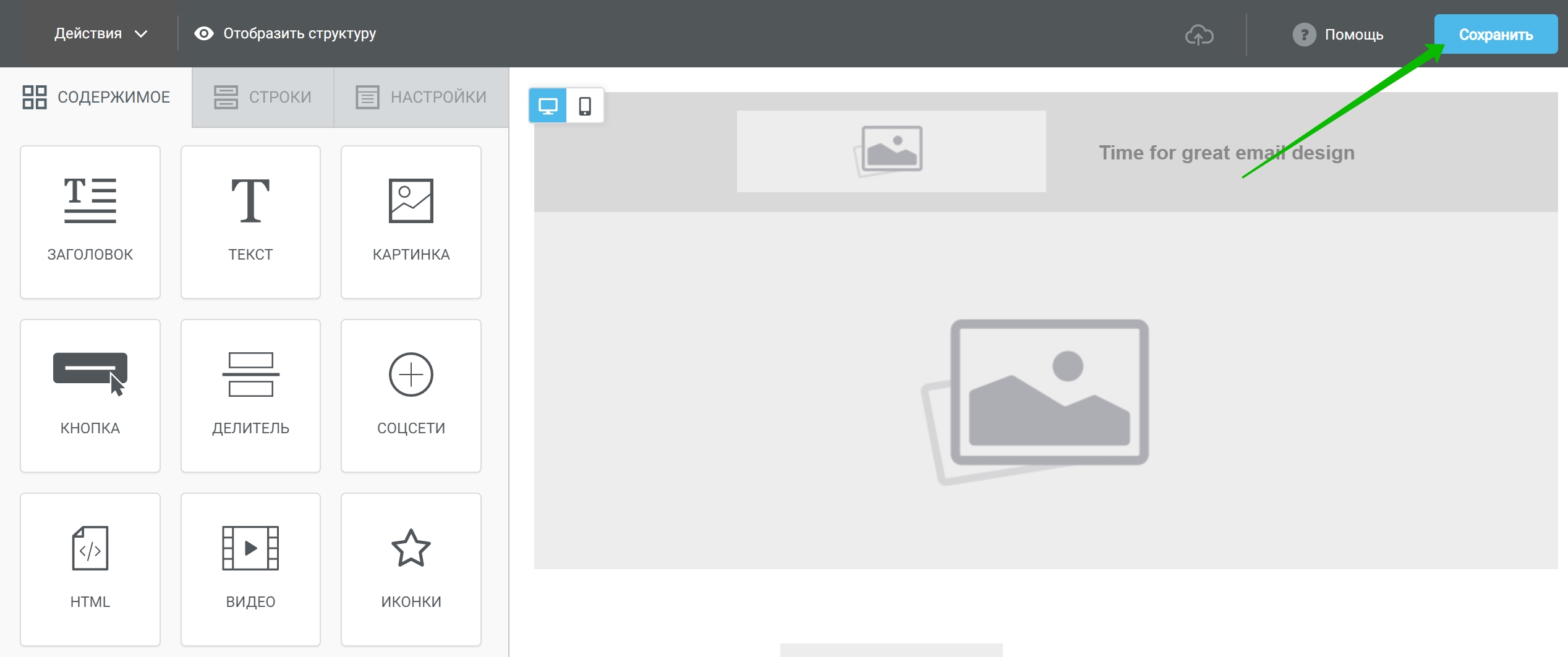
5. Когда шаблон будет готов, нажмите «Сохранить». На следующих этапах вам нужно будет ввести тему письма и выбрать людей, которым вы будете отправлять рассылку.
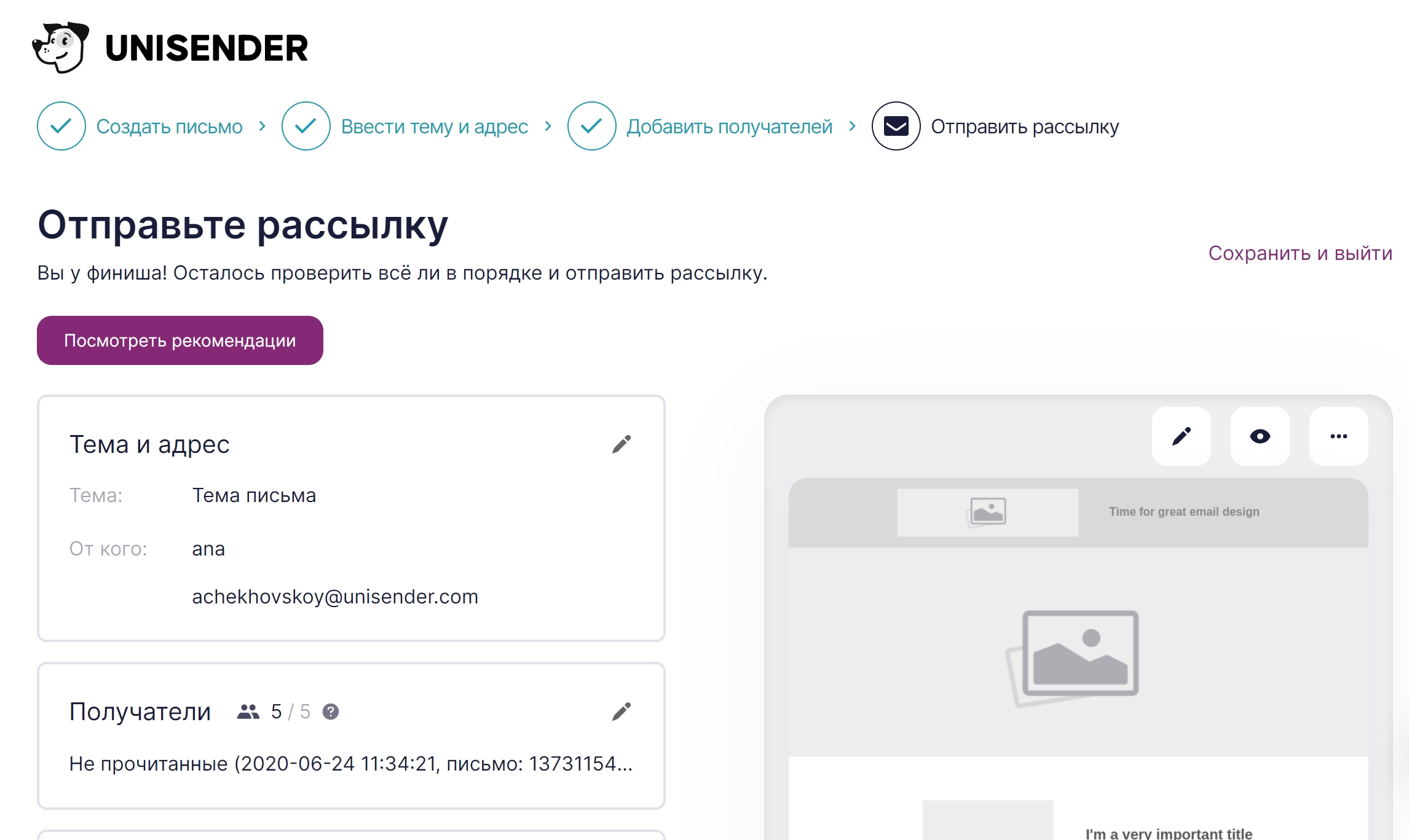
6. Отправьте письмо через сервис рассылок. На последнем этапе вы можете посмотреть, как письмо будет выглядеть в почтовиках, привязать вашу Google Analytics и настроить отложенную отправку.
В визуальном редакторе
В блочном редакторе вы собираете письмо из отдельных блоков и в отдельном окне можете посмотреть HTML-код всего письма. В визуальном редакторе вы напрямую работаете с кодом и сразу видите, как меняется шаблон письма. Например, в визуальном редакторе Mailigen рабочее поле делится на две колонки: в левой работают с кодом, в правой – сразу показываются изменения в шаблоне.
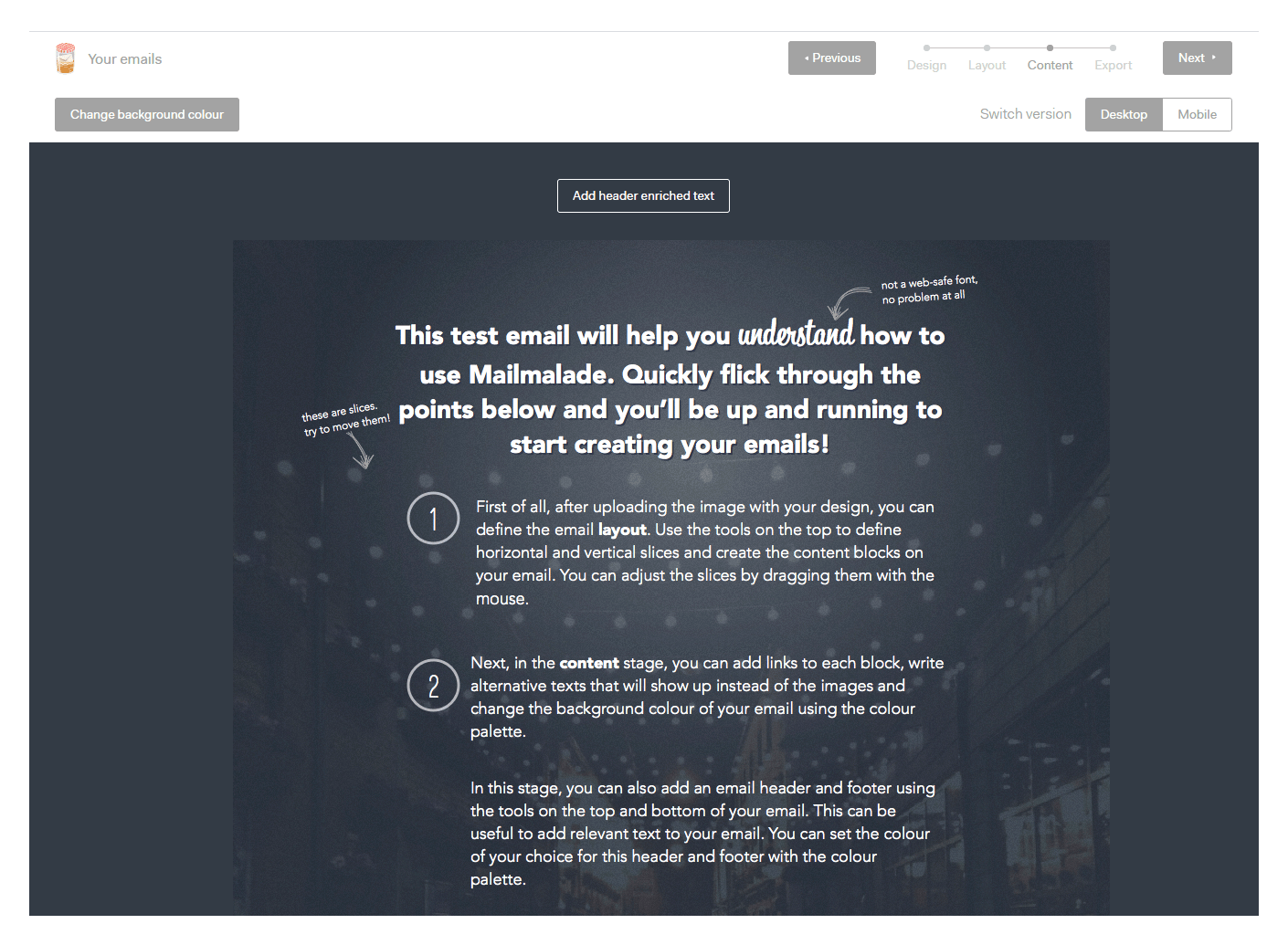
| Плюсы HTML-верстки в визуальном редакторе | Минусы HTML-верстки в визуальном редакторе |
| + если неправильно поставили тег, это сразу будет видно в окне просмотра |
+ в большинство блочных редакторов уже встроены визуальные редакторы. Между ними можно переключаться
— малый выбор визуальных редакторов: большинство идут в связке с блочным
В редакторе первичного кода
В редакторах типа Sublime Text 3 и Visual Studio Code вы вручную прописываете HTML-код, который потом загружаете в сервис email-рассылок или почтовое приложение. Смотреть, как выглядит письмо, приходится в отдельной вкладке браузера, куда вы заливаете HTML-код.
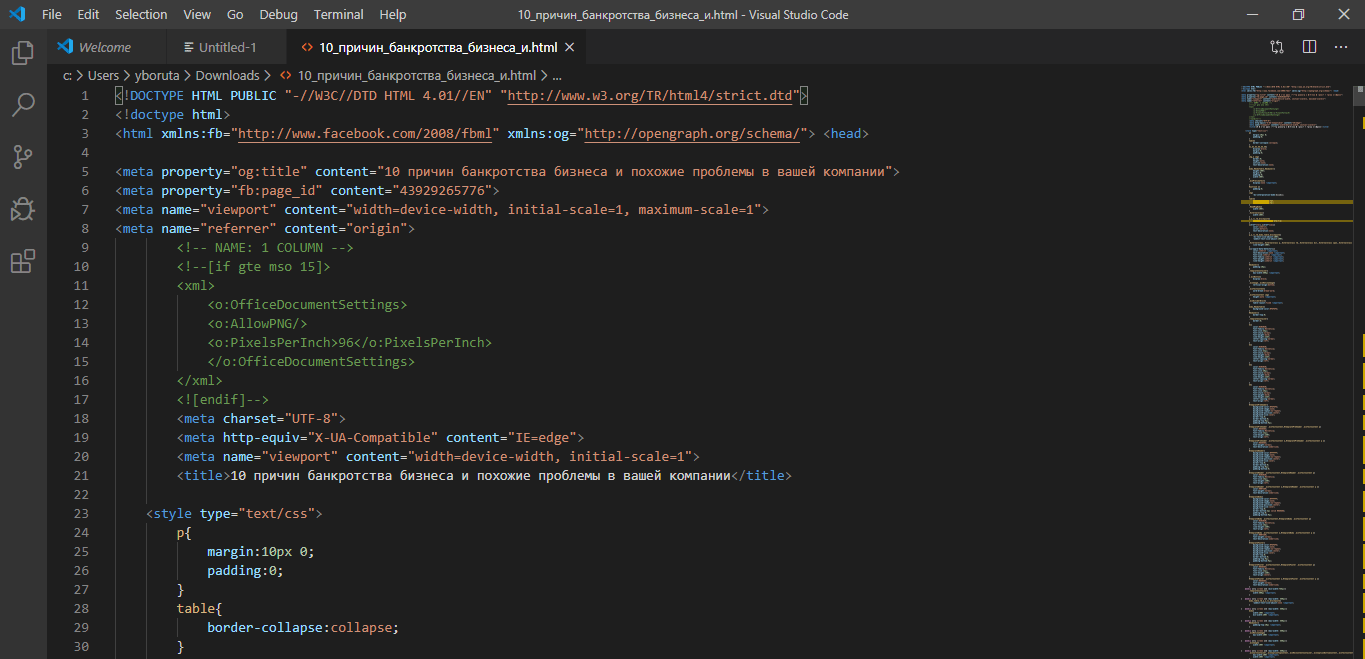
| Плюсы HTML-верстки в редакторе первичного кода | Минусы HTML-верстки в редакторе первичного кода |
| + нет ограничений по структуре и формату письма |
+ доступны встроенные инструменты для упрощения работы над кодом
+ можно скопировать HTML-код любого письма и создать на его основе собственное
— нельзя сразу в редакторе первичного кода посмотреть, как будет выглядеть письмо на мобильных или ПК
Заказать на аутсорсе
HTML-письмо сверстает фрилансер, сервис email-рассылок или веб-студия. Вы получите адаптивный шаблон, который будет отвечать брендбуку компании. Это может быть универсальное письмо, email под конкретную акцию или welcome-серия.
Заказать верстку письма можно:
| Плюсы верстки на аутсорсе | Минусы верстки на аутсорсе |
| + не тратите время на верстку письма |
+ несложно найти исполнителя — в сервисе, через который вы делаете рассылку, будет дополнительная услуга «Разработать HTML-письмо»
+ получите готовое письмо через 2-4 дня
— нужно платить за каждый отдельный вариант письма
— мало веб-студий, которые занимаются HTML-письмами
Как отправить HTML-письмо
Когда письмо готово, его нужно отправить. Расскажу, как сделать это через сервис рассылки или вручную через почтовики Gmail, Mail.ru, Yandex и Outlook.
Отправляем через сервис рассылки
Сервис email-рассылок — платформа, в которой вы будете управлять рассылкой. В таких сервисах можно верстать письма, анализировать статистику, настраивать автоматические уведомления об оплате и даже создавать лендинги. Отправить HTML-письмо можно через любой из таких сервисов, поэтому в качестве примера я взял UniSender.
Если верстали во внешнем блочном редакторе
Внешний блочный редактор — это сервис, в котором можно собрать письмо, но нельзя его отправить. Для отправки шаблон нужно переносить в сервис рассылки. Рассказываю, как это сделать за 6 шагов.
1. Экспортируйте HTML-письмо в UniSender. Например, на бесплатном тарифе Stripo доступно 4 экспорта в месяц.
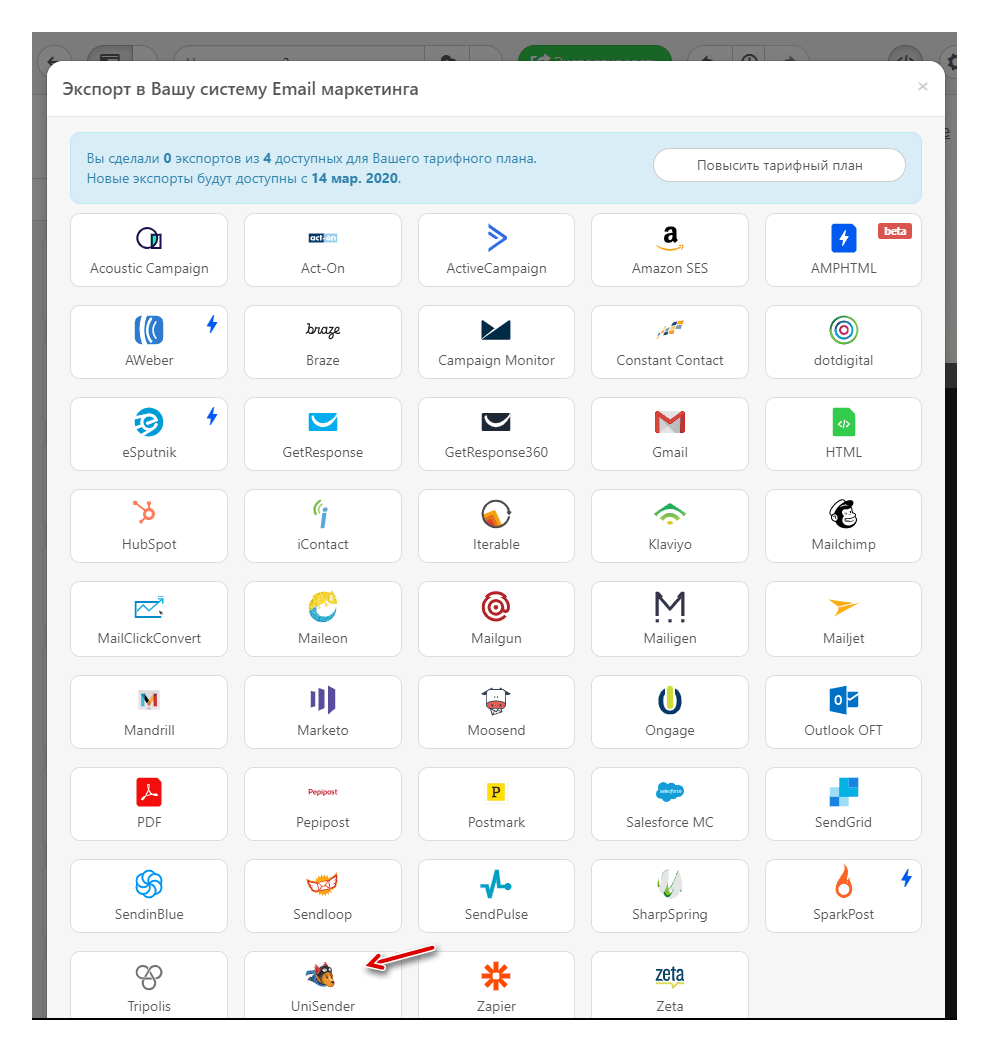
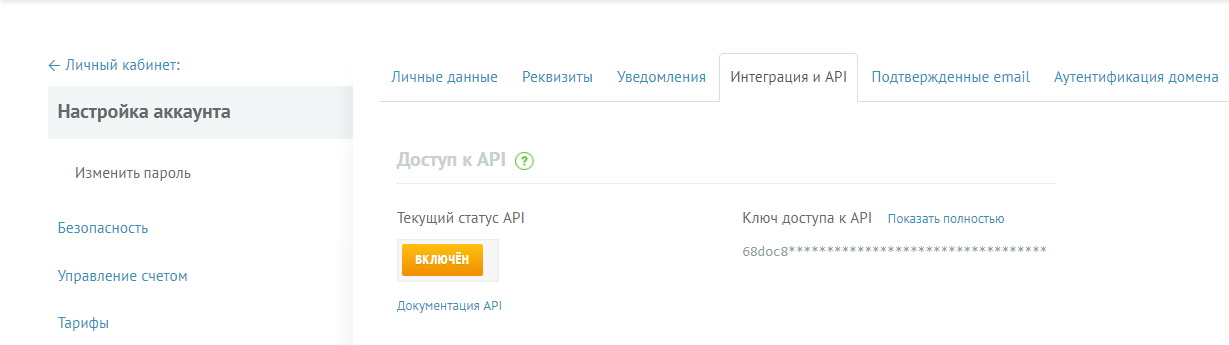
2. Введите имя аккаунта и API key. Ключ API можно найти в профиле UniSender. Он доступен в Личном кабинет по вкладке «Интеграция и API».
3. Переходим в UniSender. Найдите HTML-письмо в меню «Рассылки»/«Мои шаблоны». Оно появится сразу же после экспорта.
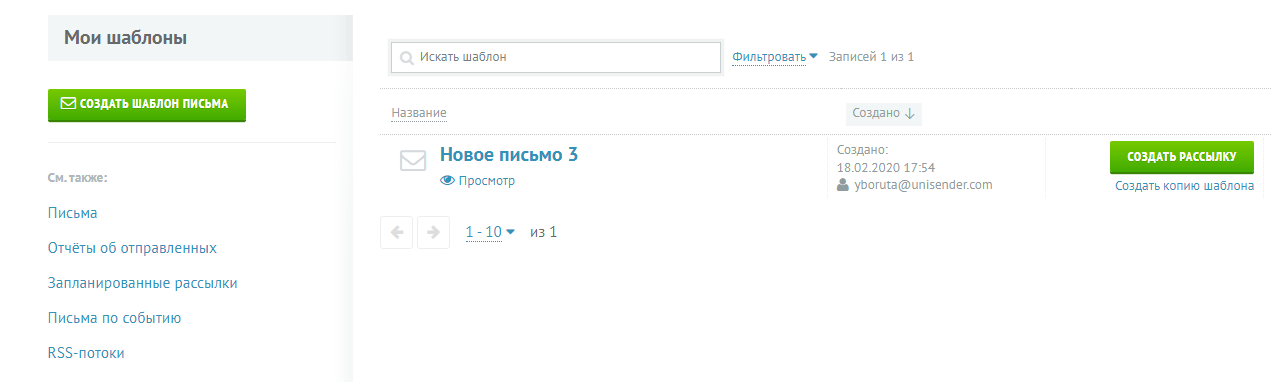
4. Проверьте письмо перед запуском. На этом этапе в HTML-редакторе UniSender можно исправить опечатки, изменить форматирование и добавить картинки. Если результат нравится — сохраните изменения.
5. Создайте рассылку в личном кабинете. Адрес отправки, имя отправителя и тему письма можно будет поменять позже, после настройки шаблона.

Если создавали письмо в редакторе первичного кода
Если вы верстали письмо в редакторе первичного кода, его также можно отправить через сервис рассылок. Расскажу на примере Visual Studio Code, что делать, если у вас уже есть HTML-код письма и вы хотите вставить его в сервис рассылки.
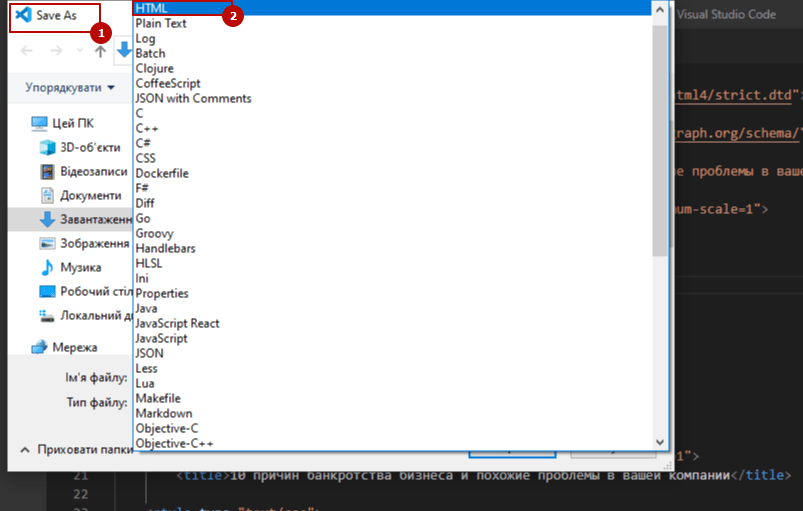
Сохраните письмо в формате HTML.
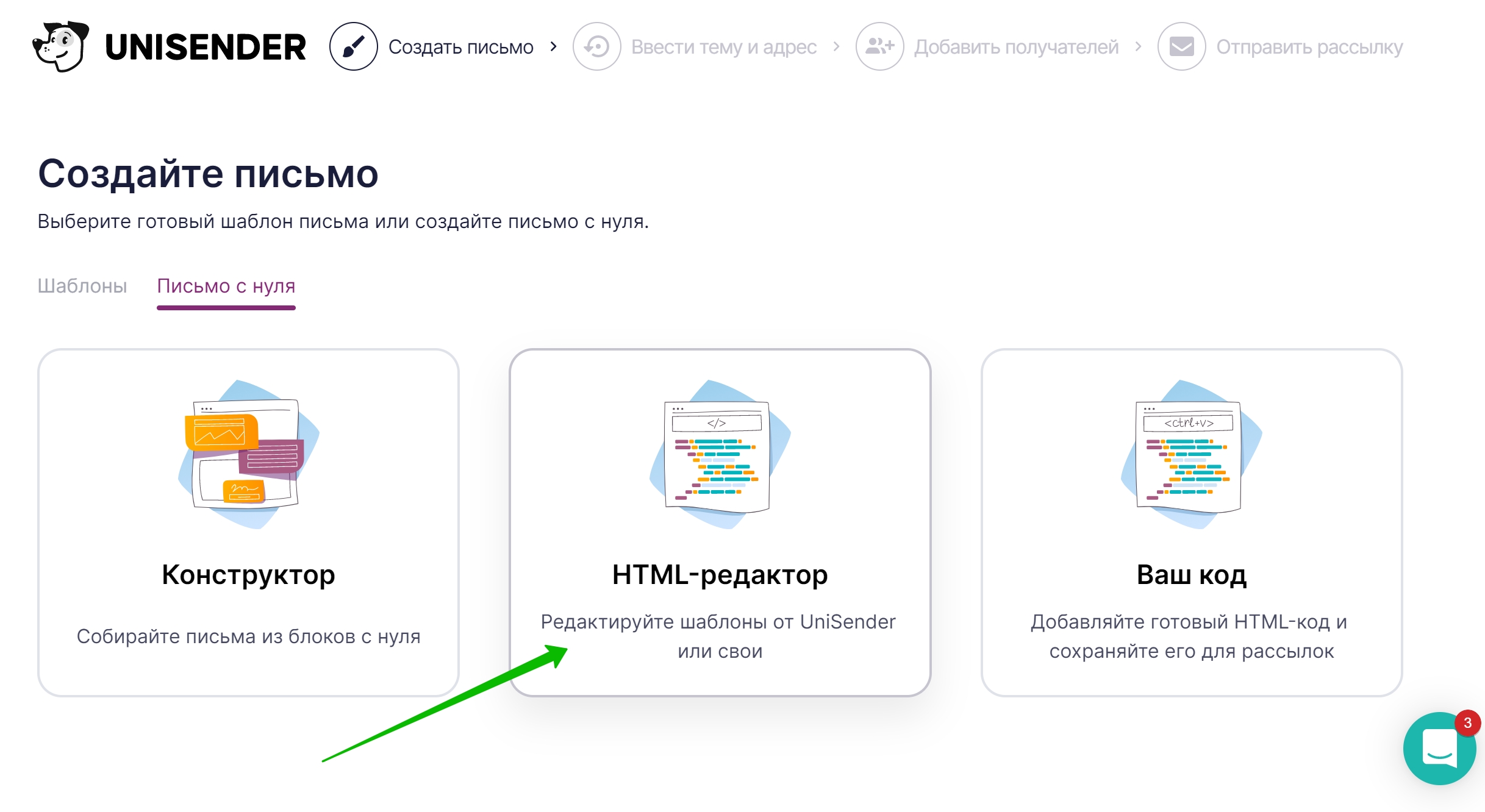
В UniSender создайте новую рассылку и выберите пункт «HTML-редактор».
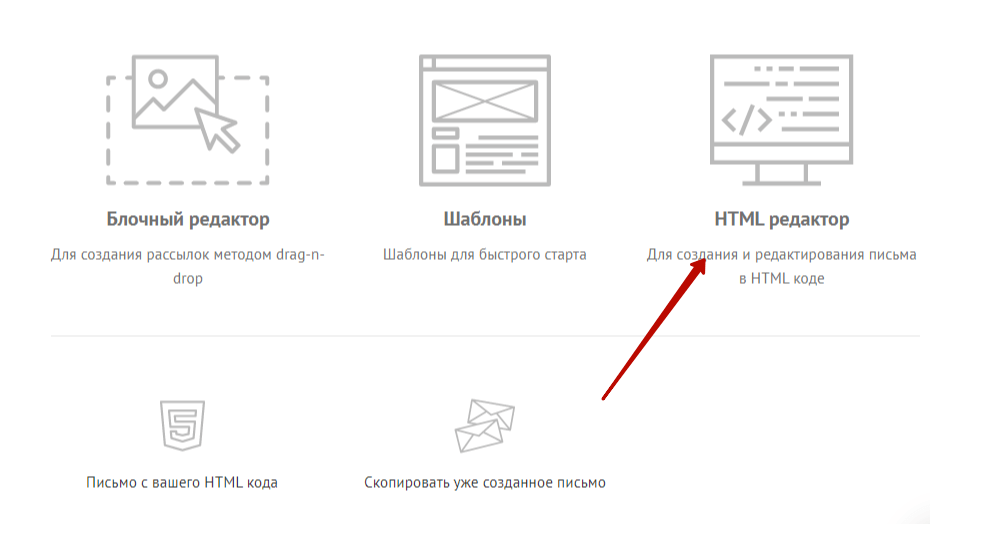
В открывшемся окне редактора нажмите «Загрузка из файла». Выберите HTML-файл, который вы сохранили ранее в Visual Studio Code, и загрузите его.
Нажмите «Продолжить» и проверьте данные: имя отправителя, адрес отправки, тему письма. На этом этапе также можно вернуться в шаблон письма и отредактировать его: исправить опечатки, добавить изображения, проверить ссылки.
Отправляем вручную в почтовике
Дальше надо просто вставить код письма в почтовик и отправить. Расскажем, как это сделать в разных программах.
В Gmail
Чтобы залить HTML-письмо в Gmail вручную, нужно:
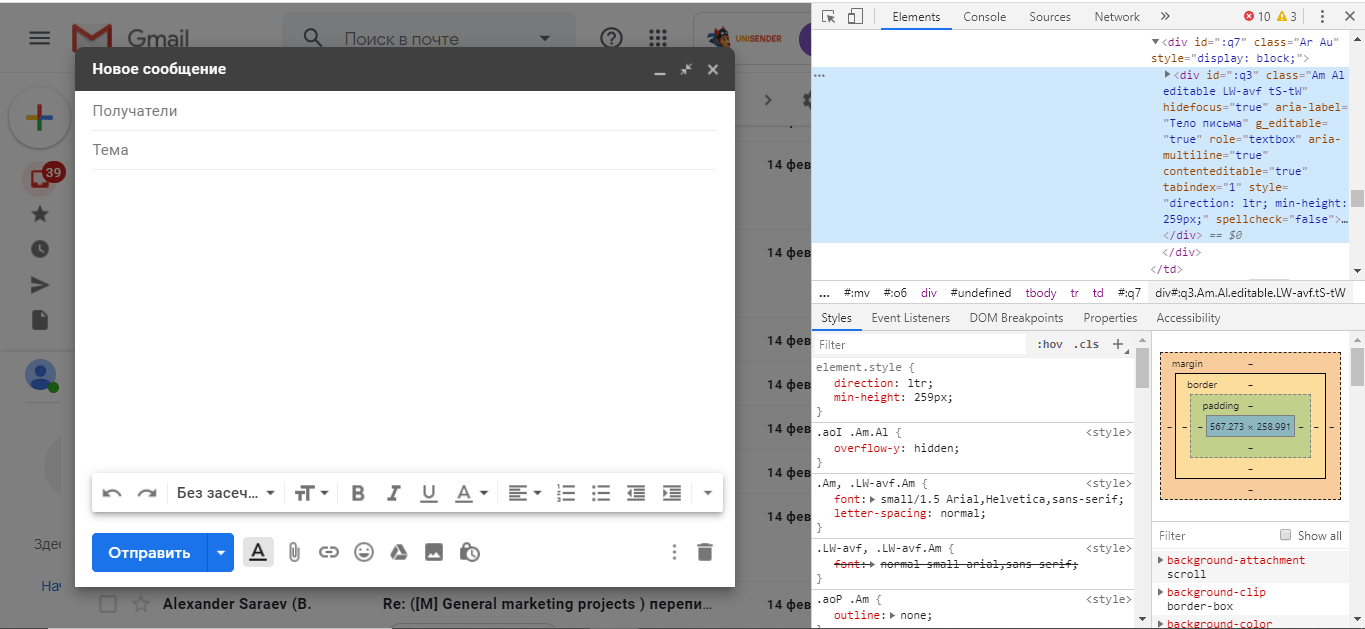
2. Подсвеченный синим блок — это код поля для текста письма. Кликните по нему правой кнопкой мыши и выберите «Редактировать как HTML».
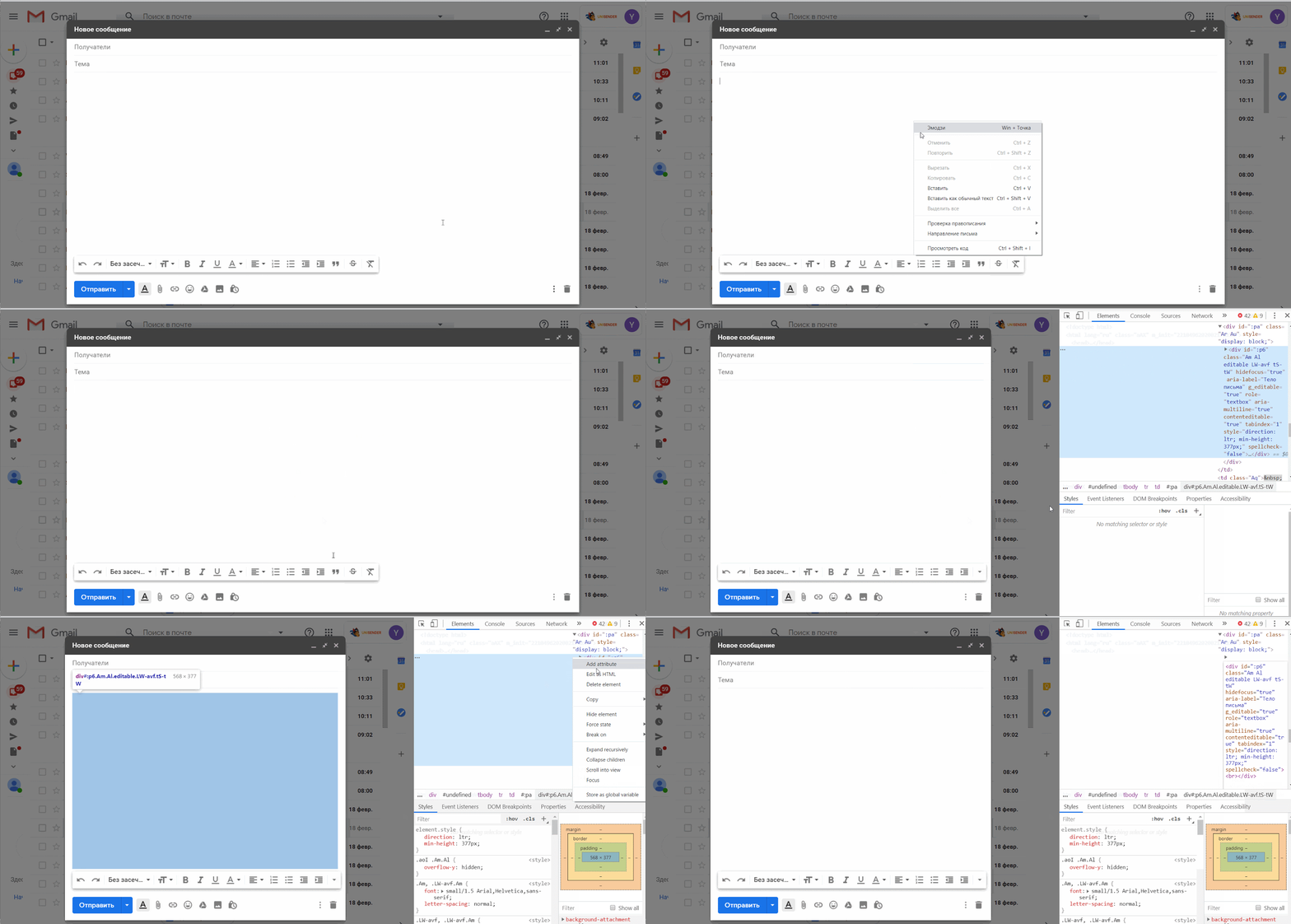
3. Удалите фрагмент
и вставьте вместо него HTML-код письма. Как только закроете окно консоли, письмо отобразится в поле текста Gmail.
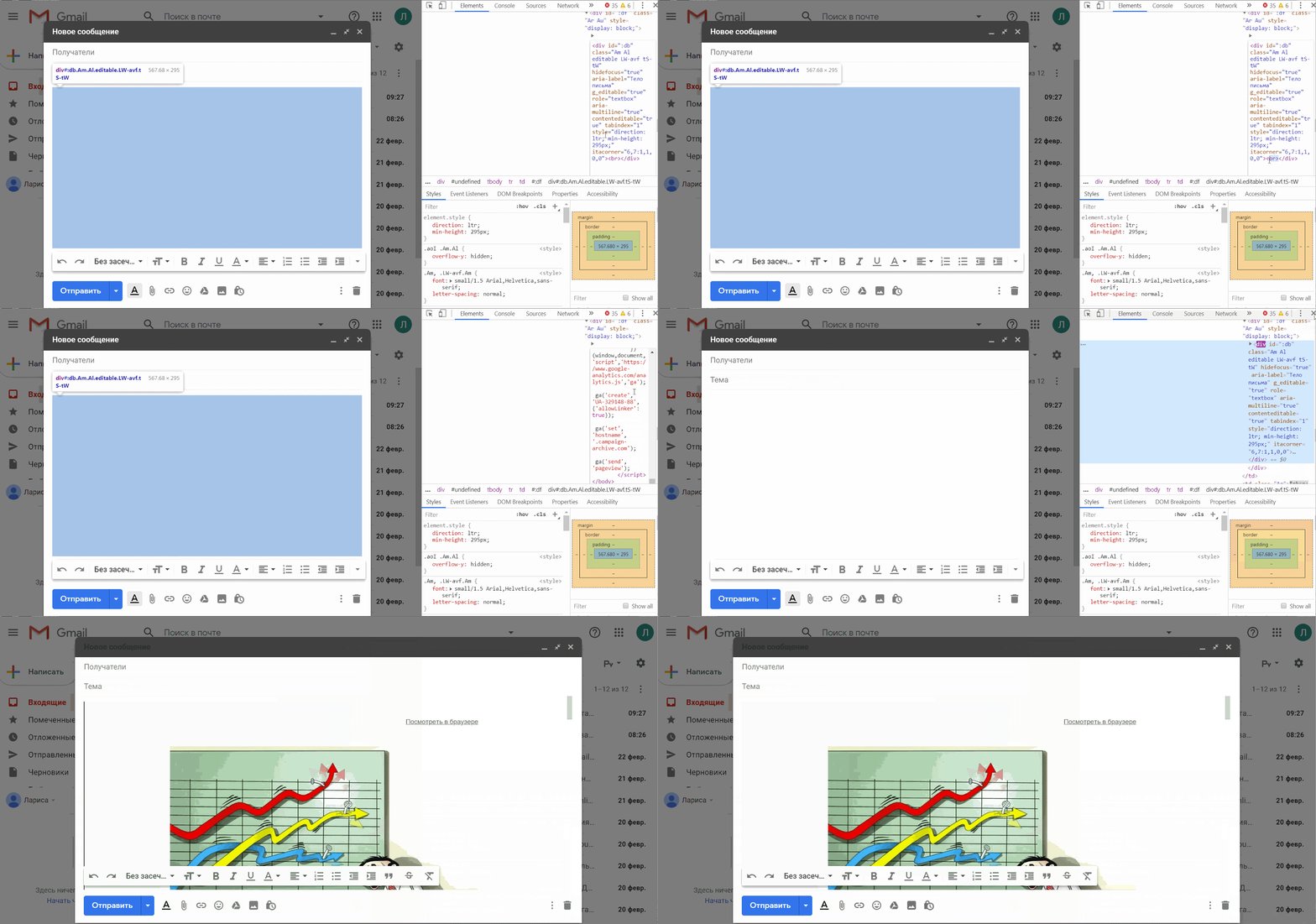
4. Добавьте получателя и введите тему письма.
5. Отправьте тестовое письмо, чтобы проверить его на ошибки. Например, если вы забудете проставить ссылки на изображение в HTML-шаблоне, при просмотре в Gmail в углу картинки появится кнопка «Скачать».
6. Если с тестовым письмом все ок, отправляем боевую рассылку.
В Mail.ru
Чтобы залить HTML-письмо в Mail.ru вручную, нужно:
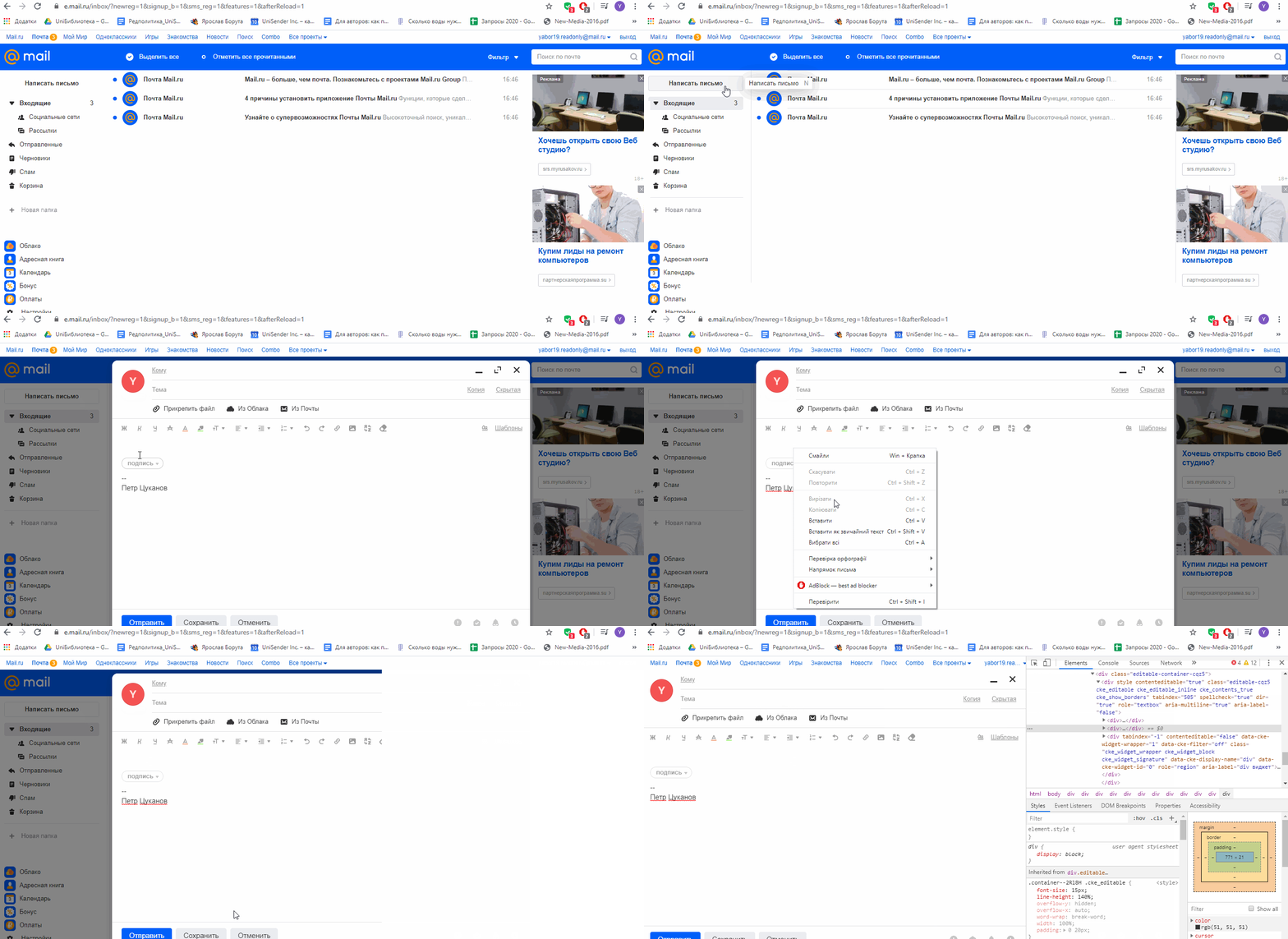
2. Подсвеченная синим строчка — это код поля для текста письма. Кликните по нему правой кнопкой мыши и выберите «Редактировать как HTML».
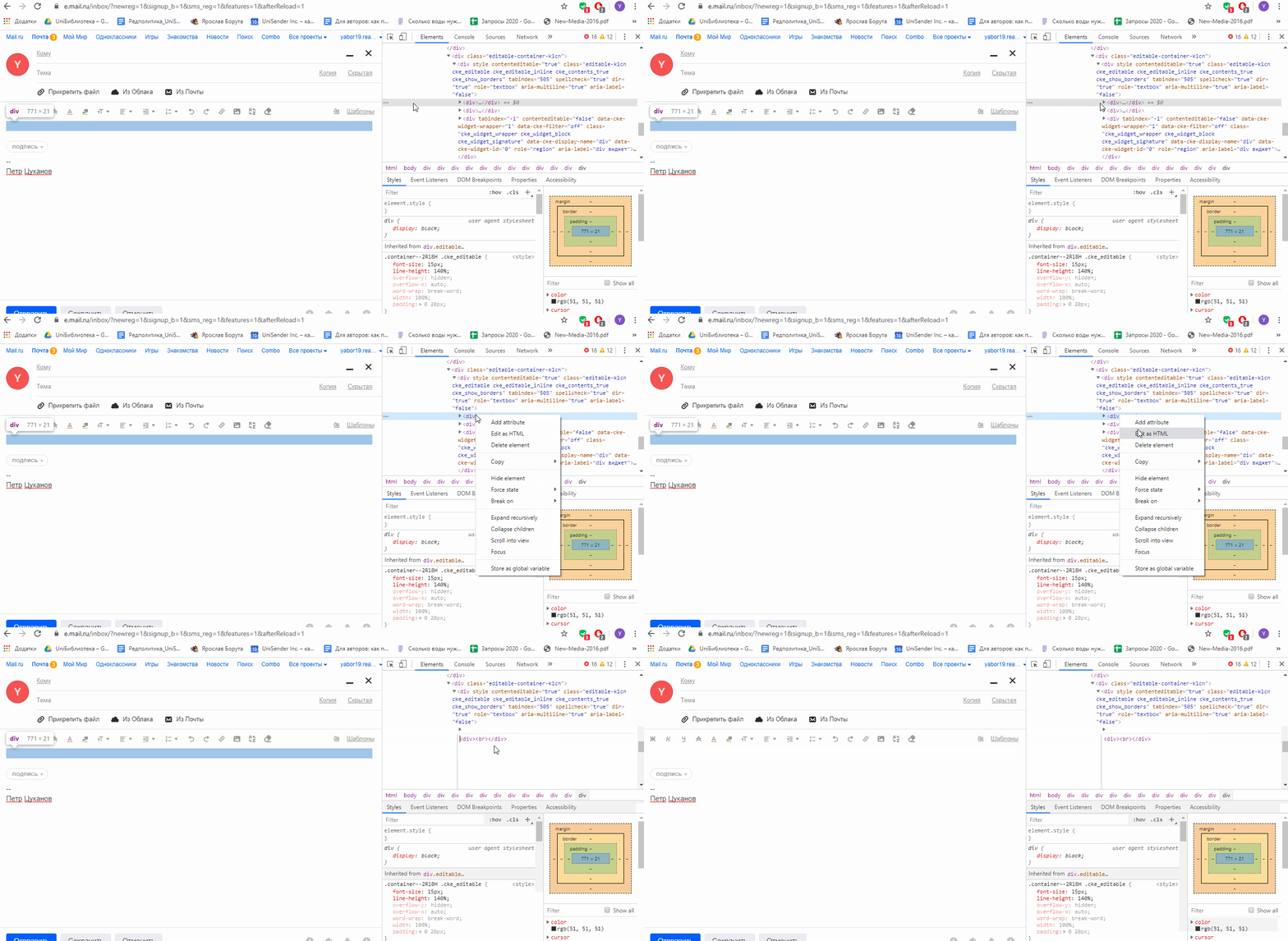
3. Удалите фрагмент
и вставьте вместо него HTML-код письма. Как только закроете окно консоли, письмо отобразится в поле текста Mail.ru.
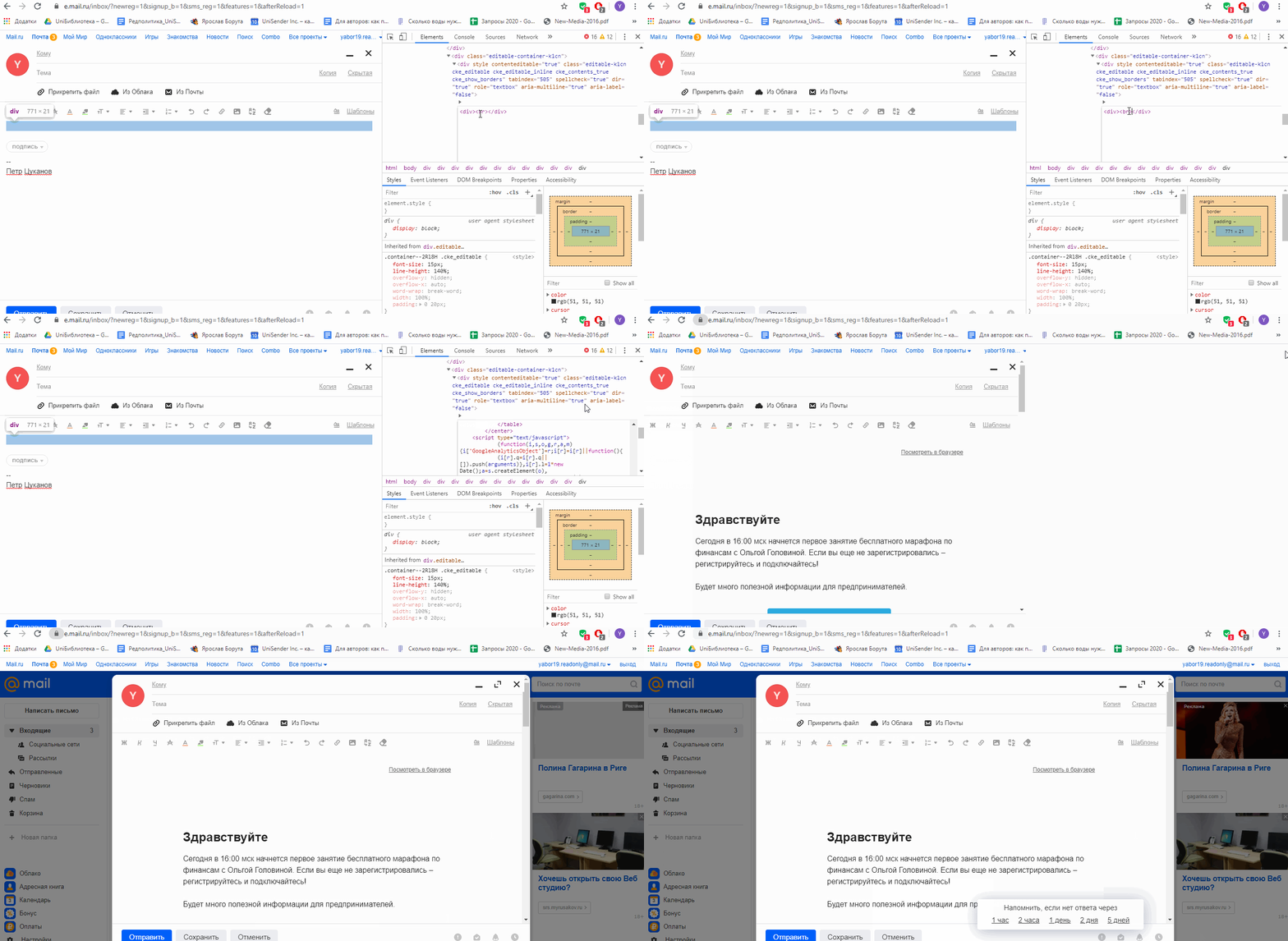
4. Добавьте получателя и введите тему письма.
5. Отправьте тестовое письмо, чтобы проверить его на ошибки.
6. Если с тестовым письмом все ок, отправляем боевую рассылку.
В Yandex
Чтобы залить HTML-письмо в «Яндекс.Почту» вручную, нужно:
1. Включите панель оформления. По умолчанию в интерфейсе «Яндекс. Почты» эта панель отключена, а значит вы не сможете вставить HTML-код.
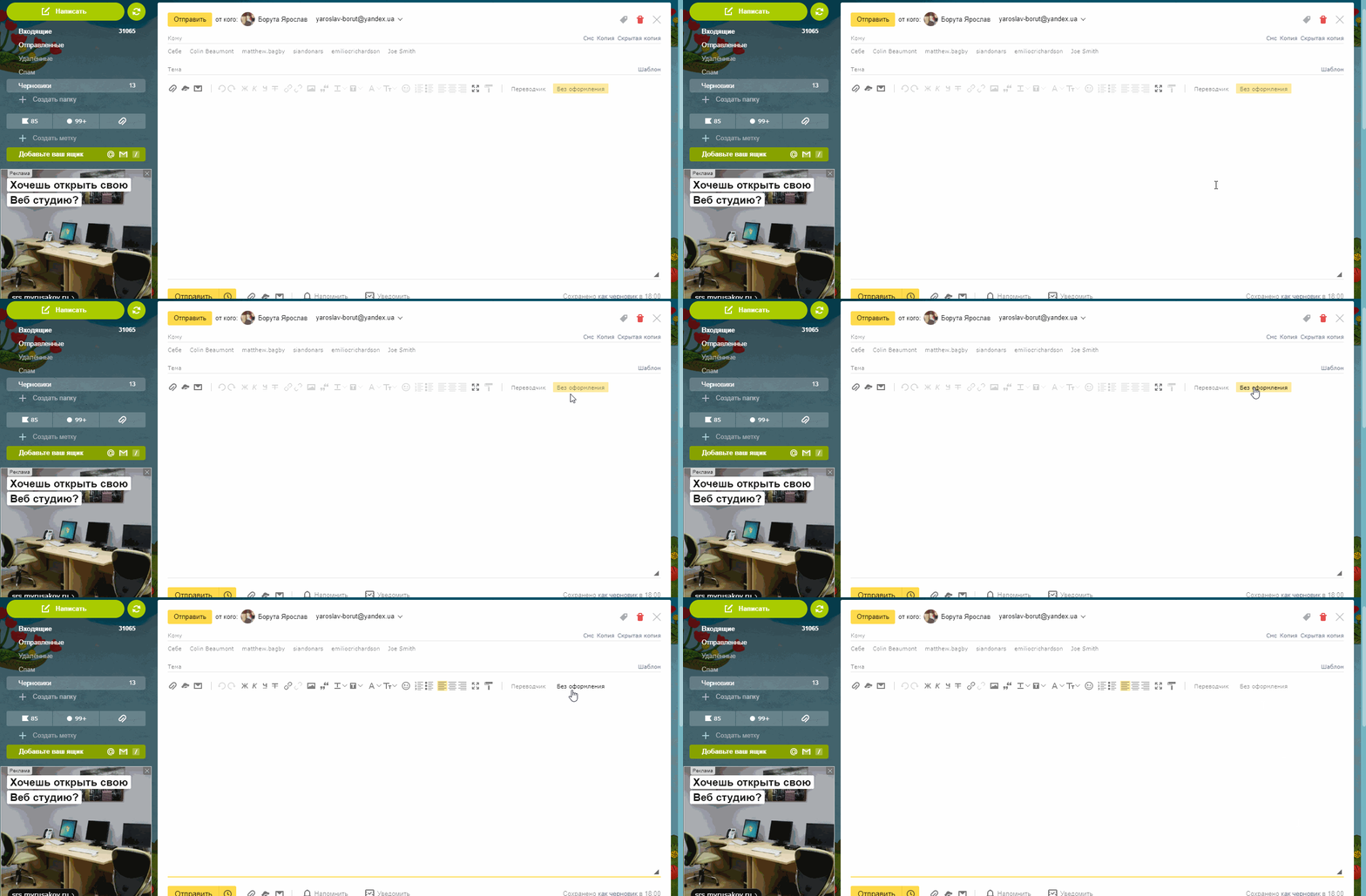
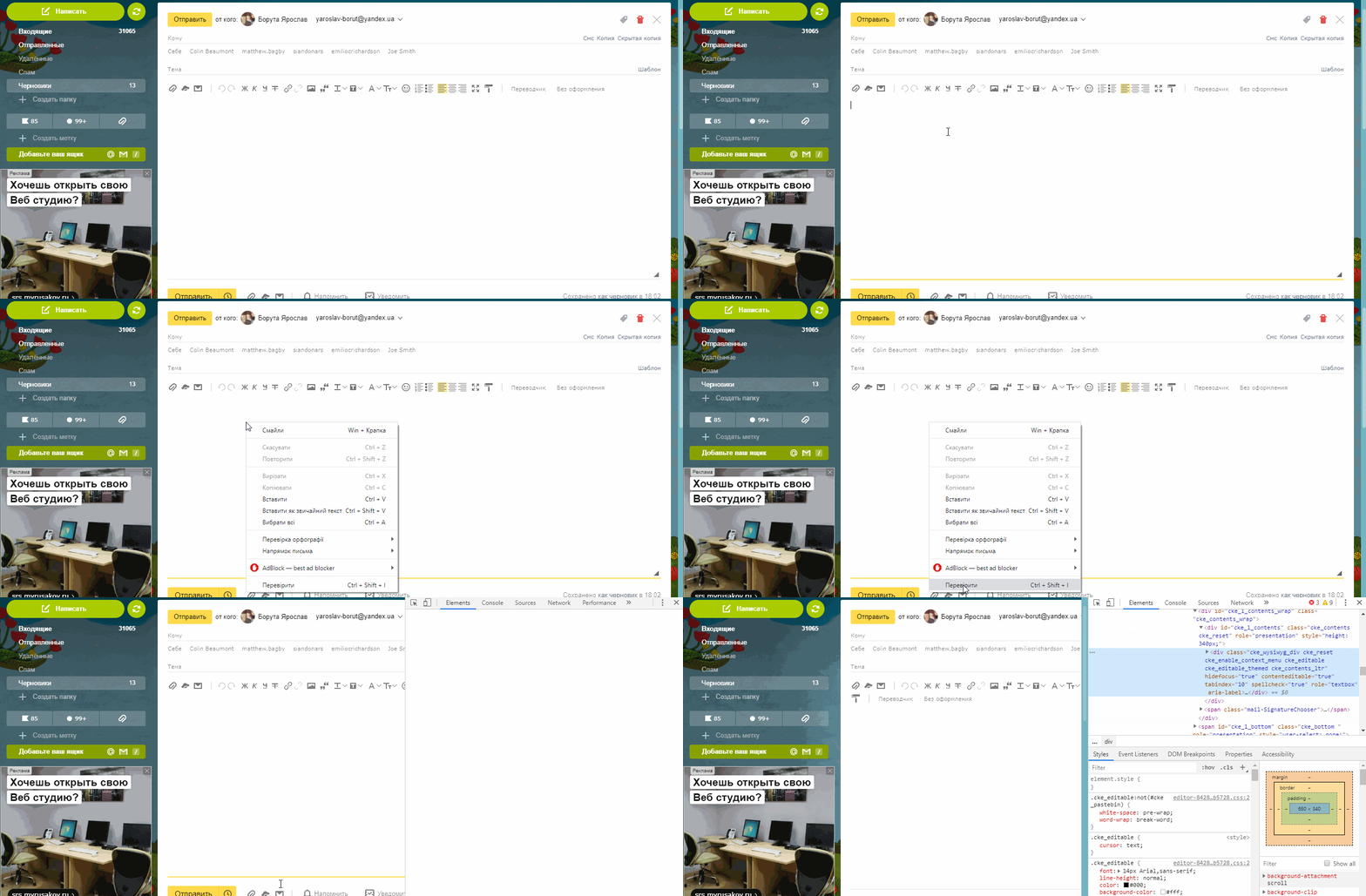
3. Подсвеченная синим строчка — это код поля для текста письма. Кликните по нему правой кнопкой мыши и выберите «Редактировать как HTML».
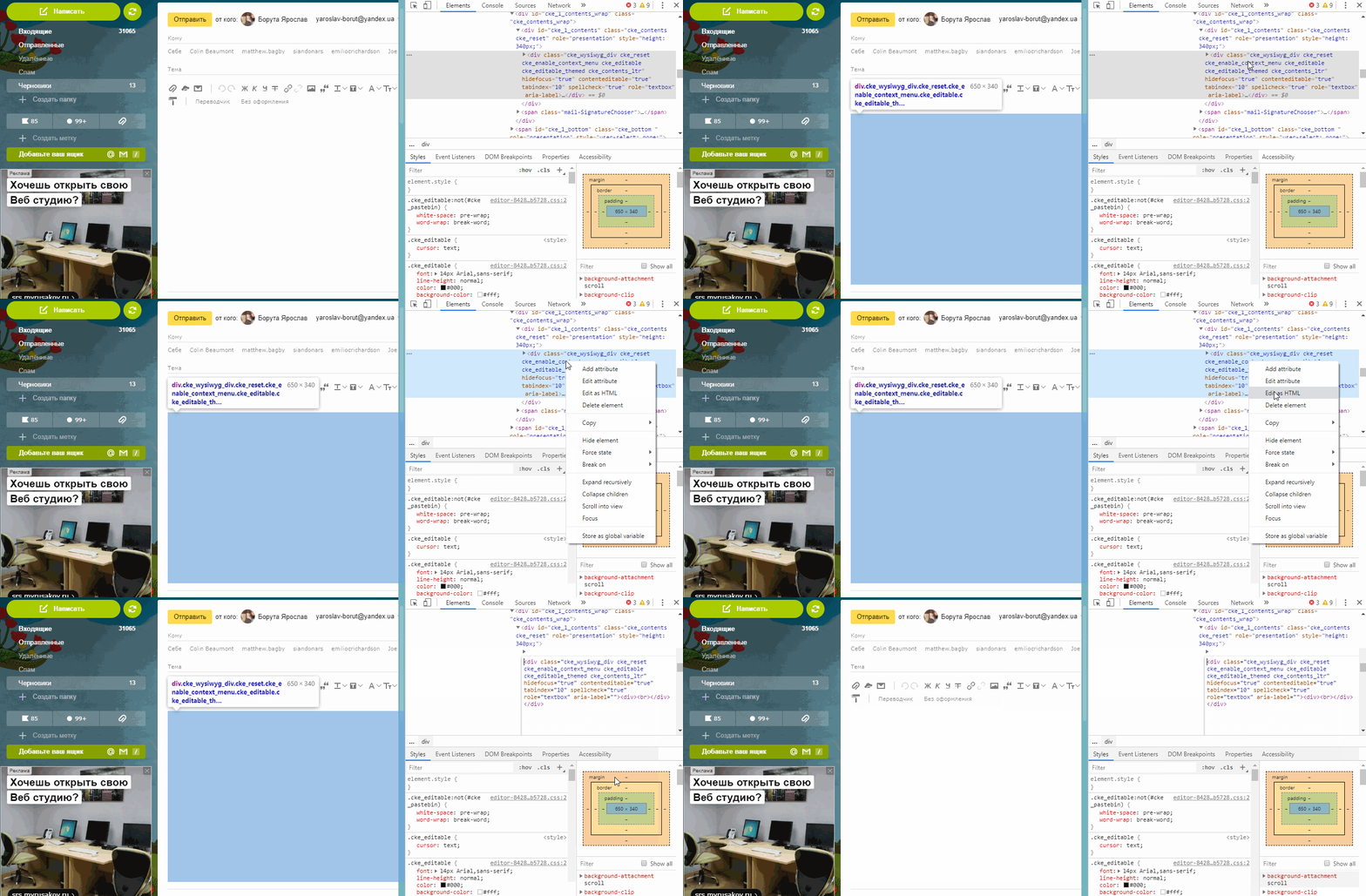
4. Удалите фрагмент
и вставьте вместо него HTML-код письма. Как только закроете окно консоли, письмо отобразится в поле текста Yandex.
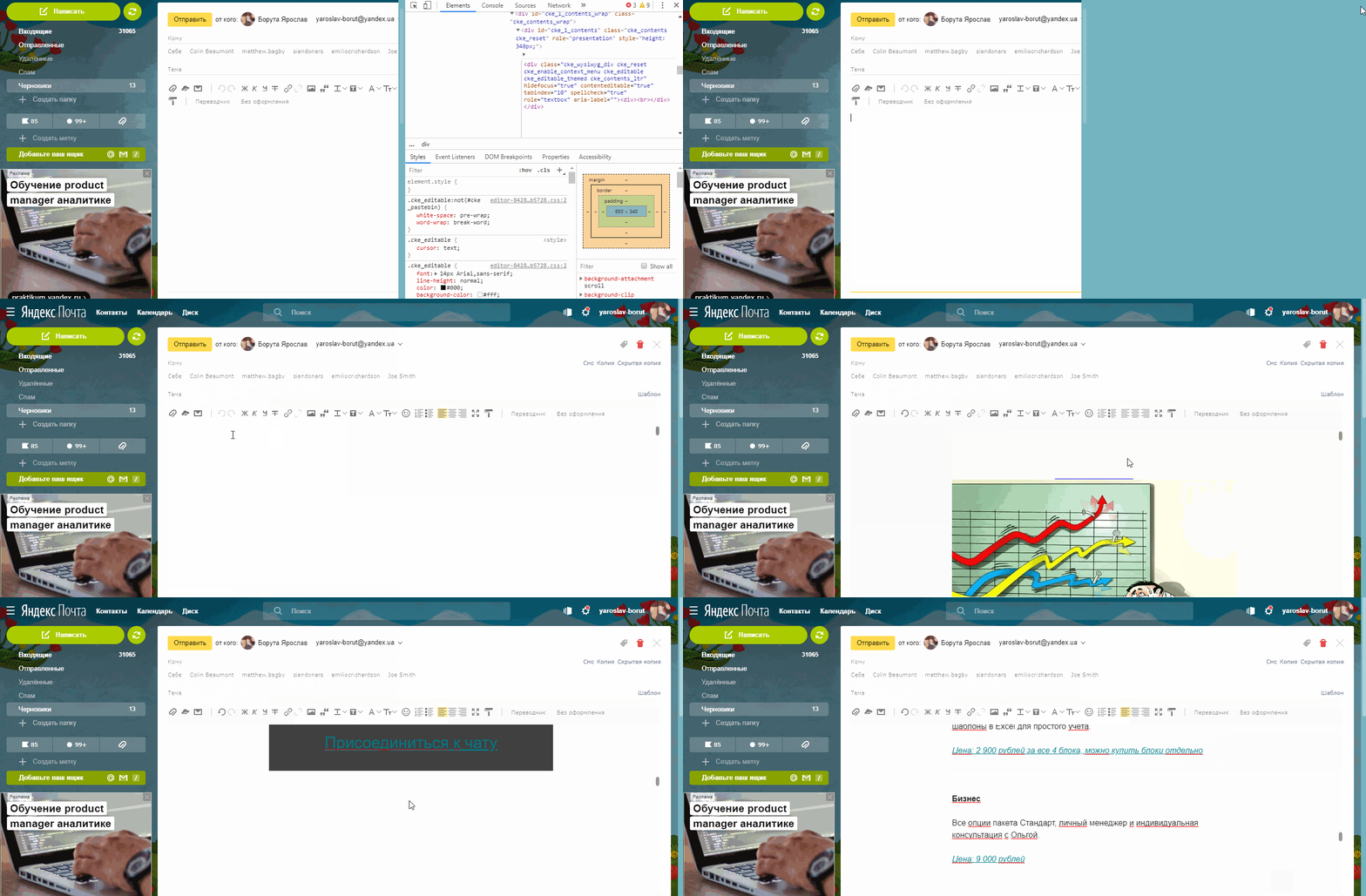
5. Отредактируйте HTML-шаблон. В нём может слететь форматирование: появиться лишние отступы или пустые строчки.
6. Добавьте получателя и введите тему письма.
7. Отправьте тестовое письмо, чтобы проверить его на ошибки. Если с тестовым письмом все ок, отправляем боевую рассылку.
В Outlook
Чтобы залить HTML-письмо в Outlook вручную, нужно:
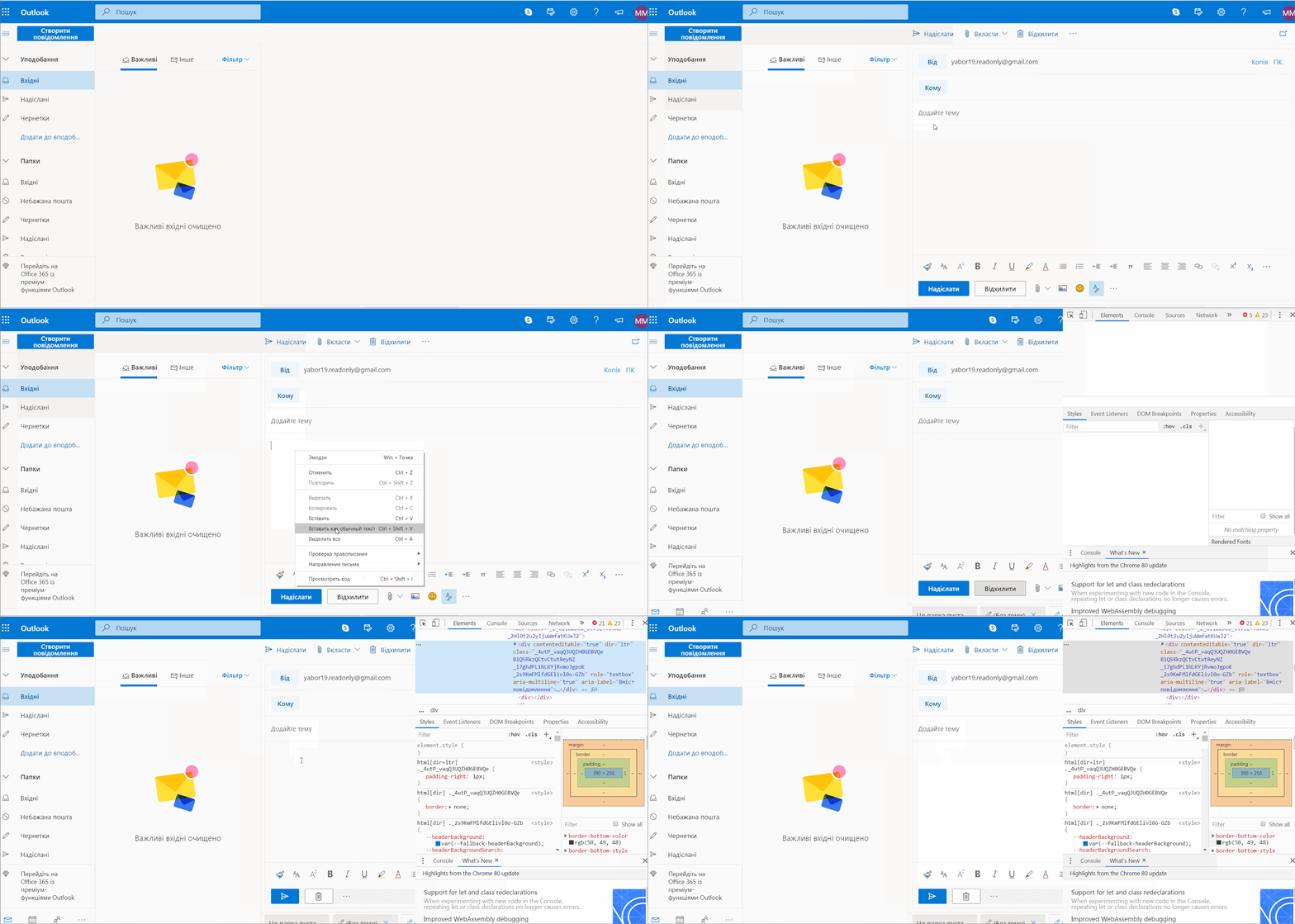
2. Подсвеченный синим блок — код поля для текста письма. Кликните по нему правой кнопкой мыши и выберите «Редактировать как HTML».
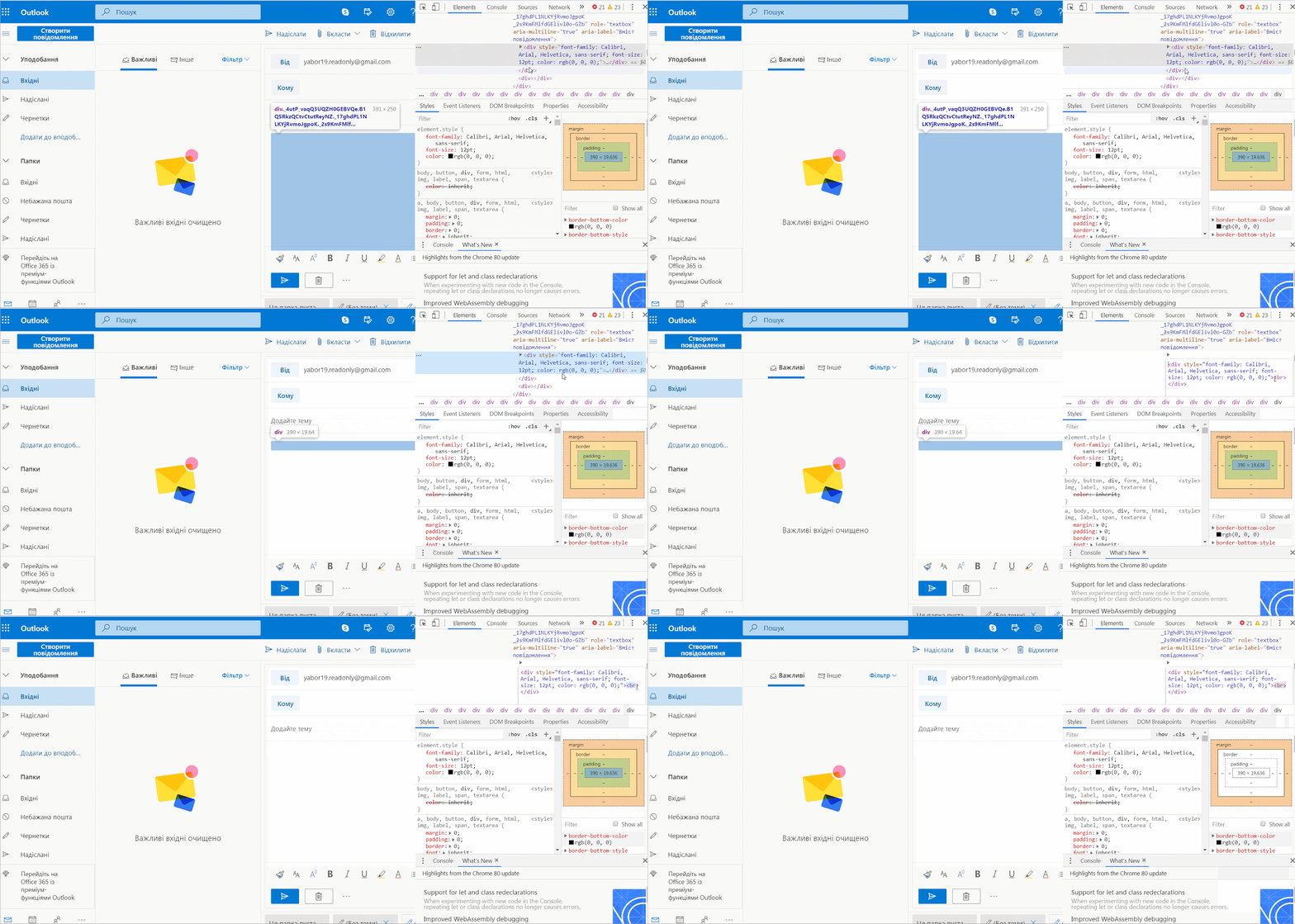
3. Удалите фрагмент
и вставьте вместо него HTML-код письма. Как только закроете окно консоли, письмо отобразится в поле текста Outlook.
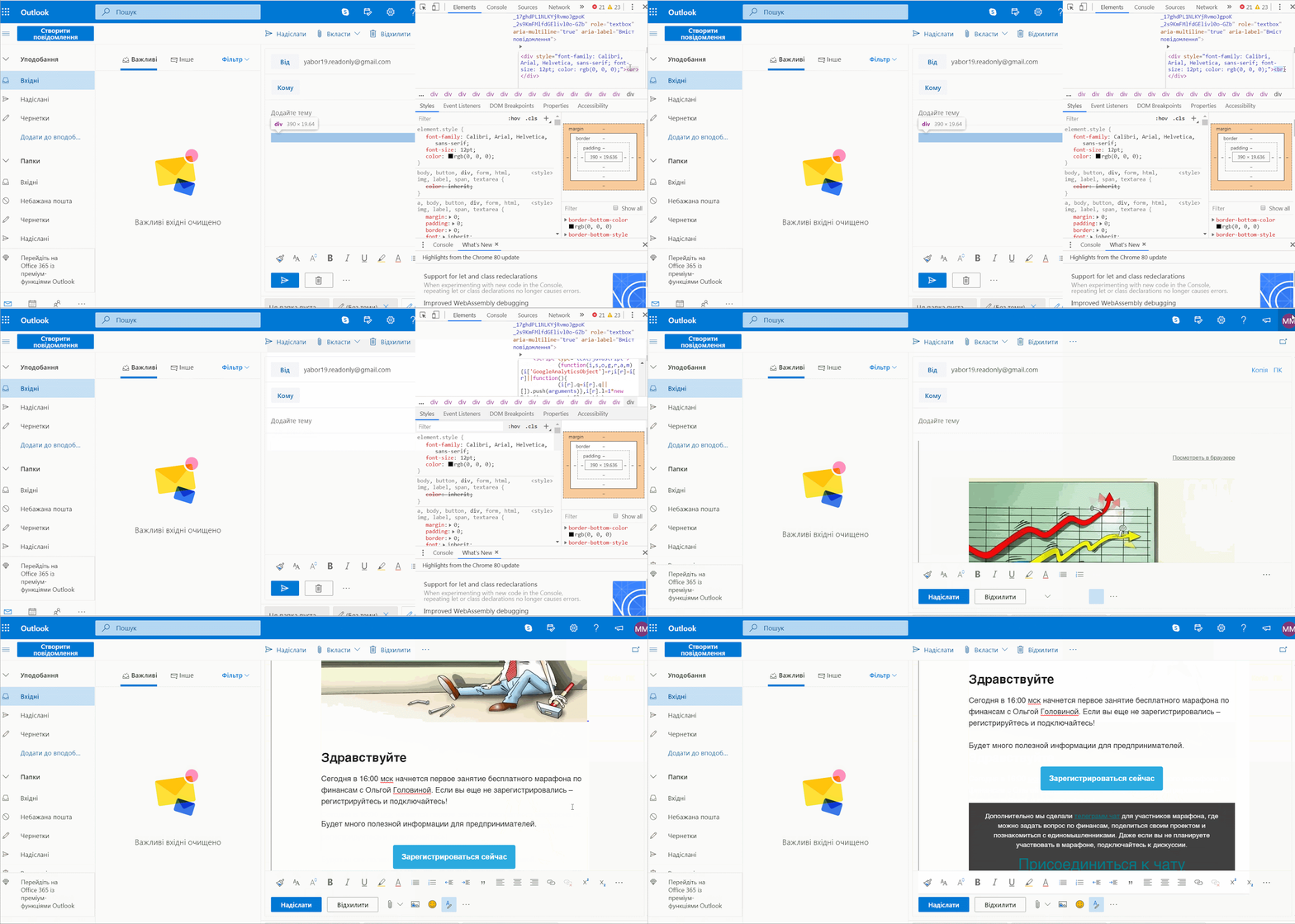
4. Проверьте шаблон: все ли картинки отображаются, не слетело ли оформление.
5. Добавьте получателя и введите тему письма.
6. Отправьте тестовое письмо, чтобы проверить его на ошибки. Если с тестовым письмом все ок, отправляем боевую рассылку.
Итого
Если вы никогда раньше не создавали HTML-письмо, лучше заказать его специалисту. Хочется сверстать самому — начните с изменения готового шаблона в блочном редакторе. Это самый простой способ, с которым можно получить отличный результат.
Удобнее верстать письмо во встроенном редакторе сервиса рассылки или редакторе, у которого интеграция с этим сервисом.
Работа в визуальном редакторе понравится пользователям, которые почитали про HTML-верстку и создали с десяток писем в блочном редакторе.
Большинство редакторов, с которыми вы столкнетесь — комбинация блочного и визуального.
Если привыкли работать в конкретном редакторе — верстайте письмо в нем, сохраняйте отдельным файлом и импортируйте в сервис рассылок.
Отправить HTML-письмо вручную можно в любом почтовике. Удобнее всего это сделать в Gmail, а вот в «Яндекс.почте» придется сначала включить панель оформления. Также в «Яндекс. почте» может слететь верстка или не загрузиться картинки.
Написание электронных HTML писем
Введение: HTML письмо
Проблема: Почтовые клиенты
Решение: Кодите как в 1997
Шаг 1: Дизайн
Простота
Разрабатывая дизайн электронного HTML письма, не забывайте о простоте. В таблице, используемой нами сегодня, много колонок. Это в основном, для демонстрации. Вам же следует придерживаться варианта из двух колонок, чтобы не усложнять себе работу.
Минимизируйте использование изображений
Вы можете использовать фоновые изображения для украшения, но так как письмо должно выглядеть разборчиво, лучше обходится без него. К примеру, мы добавим легкий градиент в заголовке письма, но ничего страшного, если он не отобразится у получателя.
Чем Уже, тем лУчше
Из-за того что окно просмотра письма в почтовых клиентах часто занимает лишь малую часть общего окна, ваше письмо должно быть шириной не более 600 пикселей. Ведь никому не нравятся горизонтальные полосы прокрутки.
Сохраняйте пропорции
Помните, что нам понадобится использовать такие неудобные атрибуты как cellpadding и cellspacing для установки отступов между элементами. Благоразумно пытаться сохранять пропорции отступов между элементами.
Наш дизайн
Данный дизайн похож на тот, который я когда-то использовал, но упрощенный. Он не привлекателен, но это здесь не важно. Он прост и пропорционален, включает много элементов, так что вы сможете пронаблюдать, как они отличаются в различных клиентах.


Шаг 2: План
По моему опыту, программировать электронные HTML письма очень сложно, но быстро. Важно иметь заранее подготовленный план. И вот этот план (мы к этому вернемся, так что не переживайте, если не следите за ходом работы).
Во-первых начнем с создания таблицы со 100% шириной и серым фоном. Это наша основная таблица.
Затем, заметьте, у нас еще три таблицы в основной: одна вверху для ссылки просмотра в браузере, одна по центру для основного содержимого письма и внизу для ссылки отмены подписки.


Наконецв главной таблице каждая горизонтальная часть текста будет расположена в ячейке таблицы. Такие ячейки, в свою очередь, будут содержать другие таблицы для каждого раздела текста.


Отступы внутри и снаружи ячеек
Шаг 3: Написание кода
Теперь можно начинать написание кода письма, раздел за разделом. Мы немного стилизируем письмо, несмотря на то, что это не рекомендуется делать. Мы начнем с общего расположения элементов, отступов, фоновых цветов, а затем займемся оформлением.
Создаем скелет
Есть несколько способов описания тега DOCTYPE. Однако в данном случае, мы исключим его вообще, так как его описание нам ничего не даст.
Generally speaking, it’s better to assign widths to individual table cells than to the table itself.
Таблицы с заголовками
Эти таблицы очень просты: в них всего лишь описаны параграфы в ячейках, выровненных по центру.
Вторая таблица выглядит абсолютно так же.
Заголовок
Таблица для заголовка достаточно проста. В ней одна колонка и три строки. У нас приятный голубой цвет фона, поэтому нам понадобятся отступы внутри каждой ячейки, чтобы текст не прилипал к краям.
Заметьте, мы используем атрибут bgcolor вместо style=»background : «. Это все потому что html атрибуты воспринимаются в электронных письмах лучше, нежели CSS свойства.


Вот что у нас пока получилось. Выглядит не очень привлекательно, но большего нам пока и не надо.


Для изображения с рамкой, мы создадим еще одну таблицу в ячейке с отступом 5 пикселей и серым фоновым цветом. Отступ увеличивает ширину элемента, поэтому необходимо уменьшить ширину ячейки на 10 пикселей.
Примечание:
Это очень простая часть: таблица из одной колонки с одним абзацем. Не забудьте задать ширину ячейки и выровнять таблицу по центру.
Разделители
Для того чтобы добавить отступы по вертикали (помимо 15 пикселей, которые у нас уже есть), необходимо использовать изображения. Вспомним 90-ые! Можно подгрузить изображение gif, но на данный момент быстрее использовать одно из иображений от dummyimage.com. Я оставлю его серым, но в последствии можно сделать его белым.
В результате получаем что-то вроде этого:


Для этой части используем таблицу из 5 ячеек: три на колонки и две в качестве разделителей между ними.


Достаточно просто. Для границ примените тот же метод, что в части из 2 колонок. Не забывайте про valign
Повторите то же самое и для текста.
Добавьте еще один разделитель в нижней части, и на этом почти всё:


Осталось совсем немного.
Дальше повторяйте то, что мы уже делали: части из двух и одной колонок и разделители между ними.
Работа над основной частью на этом завершается:


Пару слов об изображениях
В отличие от веб-страниц, вы не можете просто поместить все изображения в папку и прописать к ним относительные ссылки. Все ссылки должны быть абсолютными. Когда я разрабатываю электронное письмо, я загружаю изображения на какой-то хостинг или Amazon S3. Когда я уже готов отправить заказ клиенту, я загружаю изображения на его сайт.
Шаг 4: Оформление письма
Мы не можем подключить стили CSS и не можем описать стили в теге head в письме, потому что некоторые почтовые клиенты игнорируют его или только тег style. Мы будем использовать встроенные стили, хотя это и очень громоздко. К счастью, есть некоторые сервисы, которые встраивают стиль в html код. Я пользуюсь услугой сайта Premailer, которая делает это за меня.
Мы напишем CSS стили отдельно, а затем воспользуемся premailer-ом.
Сброс основных значений по умолчанию
Мы не будем сбрасывать значения с помощью селектора *, как вы бы сделали для сайта. Использование значений по умолчанию в действительности приведет к более согласованному результату. Единственными элементами, для которых необходимо будет сбросить значения внутренних и внешних отступов (padding и margin), являются те, которым мы добавили отступы с помощью cellpadding и cellspacing, например, заголовки и абзацы.
Обратите внимание также на внешние отступы у главной таблицы, являющихся всего лишь стилем по умолчанию тега body.
Оформление текста
Текст электронного письма не требует сложного оформления. Оформление текста письма подобно оформлению текста любой веб-страницы. Не используйте сокращений (типа » font: «), так как результаты будут неоднозначными.
Смотрите, теперь письмо выглядит намного привлекательнее!


Фоновые изображения
Работа с фоновыми изображениями осуществляется практически так же, как и в случае с веб-страницами, кроме того, что иногда они не отображаются! Убедитесь в том, что у вас есть запасной цвет, который является фоном ячеек (через bgcolor ). Для почтовых клиентов, не поддерживающих CSS, сработает отображение именно этого фона.
Другие стили
Необходимо задать стиль каждой ссылке, в противном случае, она примет стиль, заданный по умолчанию почтового клиента. А также добавим рамку главной таблице. Еще добавим атрибут display:block каждому изображению, это исключит дефект, возникающий в Outlook и Hotmail.


Мы закончили. Приступим к тестированию!
Шаг 5: Тестирование
Почтовые клиенты
Вы должны протестировать свою работу хотя бы на этих почтовых сервисах:
Как тестировать?
Сперва необходимо найти способ отправить HTML письмо. Ваш заказчик скорее всего использует такой сервис как Mailchimp или Campaign Monitor, осуществляющий рассылку.
You may think I’m complicating this unnecessarily, because some email clients let you paste in HTML code. However, this can lead to different results than when using an email campaign app. Test with an app to be on the safe side.
Testing with Mailchimp
Вы возможно подумали, что я усложняю работу, ведь некоторые почтовые клиенты позволяют вставку HTML-кода. Тем не менее это может привести к непредсказуемым результатам в случае использования приложений, осуществляющих рассылку. Протестируйте письмо на таком приложении, чтобы быть уверенным, что все работает корректно:
Тестирование с помощью Litmus
Хорошие результаты
Некоторые тесты показали довольно-таки хорошие результаты:


Не очень хорошие результаты
Некоторые результаты не вызывают восхищения, но есть и неплохие:


Плохие результаты


Old Gmail (explorer)
Исправление ошибок


В старой версии Gmail возникает подобная проблема в заголовке: Gmail добавляет дополнительный отступ всем заголовкам. Нам всего лишь необходимо дополнительно описать стиль для верхнего отступа заголовков.
Вот мы и решили проблему с Hotmail:


Мы получили функциональное, согласованное (правда, простое) электронное HTML письмо. Да, это нудно, но после первого разработанного письма, процесс пойдет намного быстрее. Постарайтесь писать комментарии к коду и хорошо его организовать, чтобы можно было в последствии использовать его части повторно.
Если вам удасться уговорить заказчика подписаться на Litmus, это облегчит работу. Вы также можете проводить тестирования многих почтовых клиентов с помощью платной версии Mailchimp и Campaign monitor.
Устранение неполадок
Конечно же вы столкнетесь с проблемами, о которых в статье речи не шло, но я хочу дать несколько советов по поводу устраниения ошибок:
Результат
Вот конечный вариант кода:
Вот как выглядит наше письмо с реальными изображениями:


Ничего особенного, но это должно дать вам представление о том, как разрабатывать электронные HTML письма. Конечно существует много способов сделать это по-другому, но самое главное, чтобы все работало корректно.



