
Что такое id мобильного домена и ключ мобильного домена keenetic
Механизм называется «Бесшовный роуминг Wi-Fi» и предназначен для ускоренного переключения беспроводных клиентов между точками доступа.
Всего пару-тройку лет назад для увеличения зоны покрытия сети WiFi устанавливались дополнительные точки доступа с одинаковым названием беспроводной сети (SSID) и паролем, соединялись проводом с основным маршрутизатором (или если провода не проложены включались в режим усилителя). Казалось бы вполне рабочее решение, но во-первых, не все устройства могут без проблем переключаться между точками, а во-вторых, в местах пересечения покрытий разных точек доступа, мобильное устройство остается подключенным к изначальной точке, даже если сигнал от второй значительно лучше. Кроме перечисленных минусов переключение от одной точки доступа к другой занимало до 5 сек.

Стандарты 802.11k / 802.11r ускоряют время этого переключения.
Стандарт 802.11 r — хранит ключи шифрования точек доступа. Процесс аутентификации при переходе с одной точки доступа на другую значительно ускоряется.
Стандарт 802.11 k — создаёт список точек доступа и их каналов, благодаря чему максимально сокращается время поиска устройством точки доступа с наилучшими параметрами сигнала в данном месте. При ослаблении сигнала текущей точки доступа клиент будет искать точки доступа с наилучшим сигналом из этого списка.
Когда осуществить переключение с одной точки доступа на другую, определяет сам клиент (смартфон, планшет, ноутбук). Производители мобильных устройств сами задает критерии необходимости перехода от одной точки доступа к другой. Чаще всего это слабый уровень сигнала и низкая скорость передачи данных.
Настраивается все предельно просто.
Включаем бесшовный Wi-Fi роуминг и блокируем интернет-рекламу на роутерах Keenetic
1. Включаем бесшовный Wi-Fi роуминг
Потому что мир активно осваивает 5-гигагерцовый диапазон 802.11ac, и при ограниченных мощностях Wi-Fi передатчиков, частота 5 ГГц сильнее затухает при прохождении через бетонные преграды, чем 2.4 ГГц. Допустим, у вас 3-комнатная квартира, и роутер стоит перед входной дверью. Старой 2.4 ГГц сети 802.11b/g хватало на покрытие всей жилплощади, но 5 ГГц не добивает до спальни. Решения были всегда: например, поставить репитер или второй роутер с тем же SSID и паролем, но это неправильно. Почему?
Стандарты 802.11k и 802.11r полностью решают эти проблемы: у вас одно из устройств, пусть это будет главный роутер, берёт на себя управление беспроводной сетью и другими точками доступа. Оно управляет всеми беспроводными функциями точек доступа, общаясь с ними по проводному Ethernet-каналу, выбирает лучший радио-канал, отвечает за авторизацию… У вас один SSID, одна сеть, один пароль, когда вы передвигаетесь по дому, ваш смартфон плавно перетекает от одного хот-спота к другому, соединение не рвётся, Youtube не заикается, Skype не тормозит. А если к вам домой пришли 200 гостей, и они находятся в зоне покрытия двух-трёх хот-спотов, то контроллер Wi-Fi перераспределит их с учётом загруженности радиоканалов.
Что нужно знать о бесшовном Wi-Fi роуминге:
Для подобного теста мы возьмём:
Прежде всего, обновляем прошивку NDMS на обоих роутерах до новых версий 2.14.C.0.0-0. Этот процесс не входит в указанное время настройки. Теперь открываем Web-интерфейсы Keenetic Ultra и Giga, и поехали!
На телефонах и ноутбуках ничего перестраивать не надо, а старый SSID «hwp5» можно удалить из памяти устройств. Пришло время провести тесты и измерить скорость переключения.
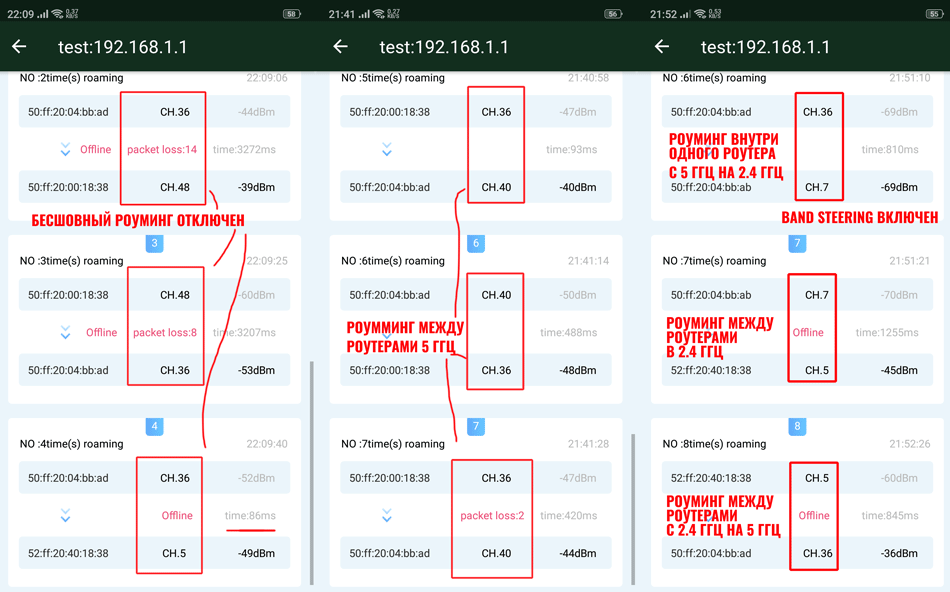
Когда беспроводных сетей было 4, (две hwp и две hwp5), переключение между ними занимало до 3 секунд, хотя были и рекордные 86 мс. Теперь же, когда появился роуминг Wi-Fi, среднее переключение занимает 400 мс, и редко этот процесс длится дольше 900 мс. Как правило, потери пакетов либо не происходят, либо ограничиваются 2-4 единицами.
Сейчас у Keenetic в отладке находится компонент модульной Wi-Fi сети, который позволит управлять всеми Wi-Fi хот-спотами из единого интерфейса, смотреть как беспроводные клиенты переключаются между точками доступа и производить быструю установку новых устройств. Это будет полезно, если нужно добавить в сеть новый хот-спот: вы просто подключите его к LAN-порту и добавите в едином интерфейсе управления, без необходимости задавать на нём пароль Wi-Fi, выбирать режимы работы, стандарты безопасности, доступ по MAC-адресу и прочее.
Минусы такого решения
На старых устройствах 2008-2010 годов, не поддерживающих стандарты IEEE 802.11 k/r, могут быть разрывы связи с Wi-Fi, которые лечатся только отключением и повторным включением беспроводной сети.
2. Отключаем всю рекламу в интернете на всех устройствах
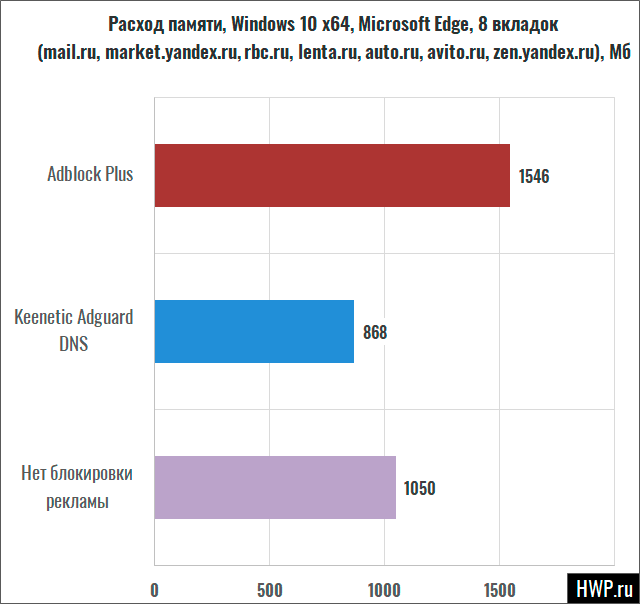
Суть этой технологии в следующем: реклама вырезается не в момент загрузки web-страниц, проходя через прокси, а в момент обработки DNS-запросов, то есть когда браузер пытается достучаться до сервера с именем вроде an.yandex.ru. Образно говоря, когда интернет-браузер пытается вызвать адрес рекламного блока, сервер Adguard говорит: «вот он я», и выдаёт нули вместо баннеров. Конечно, сама технология намного сложнее, она учитывает дизайн рекламы, чтобы не рушить разметку веб-страниц, но смысл тот же: в отличии от Adblock, антирекламные DNS-серверы Adguard не тратят ресурсы клиентского устройства и работают значительно быстрее.
Преимущества Adguard DNS:
Недостатки Adguard DNS:
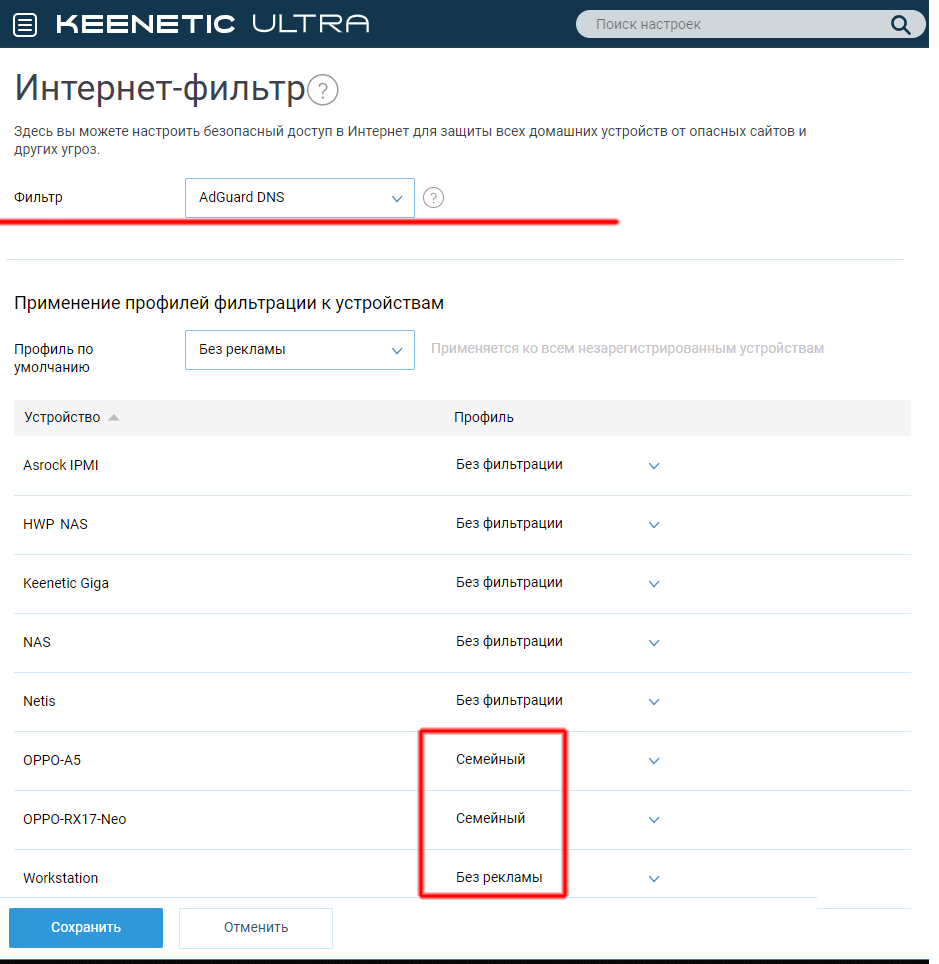
Для каждого из домашних устройств вы можете выбрать свой уровень фильтрации, например чтобы на детских планшетах отключить баннеры и взрослый контент, на рабочем компьютере достаточно будет отключить только рекламу, а на разных NAS-ах и вовсе ничего блокировать не надо.
А теперь давайте посмотрим, как Adblock потребляет память компьютера, для чего в Microsoft Edge откроем следующие вкладки:
Цена вопроса
Заключение
Михаил Дегтярёв (aka LIKE OFF)
13/12.2018
Бесшовный WiFi Роуминг на Роутерах Keenetic — Как Настроить Mesh Сеть Дома Своими Руками в Квартире
В этой статье поговорим о том, как настроить бесшовный WiFi роуминг между 2 роутерами Keenetic дома в квартире на основе технологии mesh сетей. Ранее для увеличения расстояния действия вай-фай можно было установить на оборудование Кинетик дополнительный компонент для усиления сигнала интернета, то можно подключить роутер через роутер и использовать его в качестве повторителя. Однако в новой версии прошивки мы получаем не просто большую площадь покрытия, но и полноценную mesh сеть с бесшовным роумингом WiFi и контроллером нагрузки по всей квартире. Причем организовать ее сможет абсолютно любой своими руками из двух обычных роутером Keenetic.
Что это такое — бесшовный wifi роуминг (roaming)?
Бесшовный WiFi роуминг (от англ. «roaming») — это такая беспроводная сеть, состоящая сразу из нескольких роутеров, которые покрывают большую площадь в доме. При перемещении по нему подключенное устройство само переподключается к той точке доступа, от которой в данный момент исходит наилучший сигнал без потери связи.

Решить проблему с покрытием большого помещения беспроводным сигналом может заключаться в простой установке нескольких маршрутизаторов в разных комнатах и настройкой на них одинаковый сетей с идентичными паролями. Однако при при переключении между ними смартфон или ноутбук будет постоянно терять связь с интернетом. Это критично, если вы например качаете какие-то файлы или играете в онлайн игры.
Также при подобном типе подключения нет никакого распределения нагрузки между роутерами. Одновременно к одному и тому же могут быть присоединены сразу 10 гаджетов, потребляющих ресурсы и мешающих друг другу.
Как сделать бесшовную mesh сеть WiFi своими руками дома в квартире?
Конечно же способов создать своими руками дома бесшовную wifi сеть сегодня уже много. В том числе и при помощи того же оборудования для mesh систем от TP-Link Deco, D-Link, Zyxel Multy, Cisco, Ubiquity или Tenda Nova, которых мы уже писали на блоге. В мобильном приложении для их настроек он часто обозначен как «Быстрый роуминг» или Fast Roaming. Среди тех, которые пока не удалось охватить своим взором, хочется также отметить следующие комплекты:
Ubiquiti UniFi AC Mesh
Фирма Ubiquiti давно славится своими качественными профессиональными точками доступа. Комплект UniFi AC Mesh является одной из последних разработок для организации wifi сети с бесшовным роумингом для больших офисных или складских площадей.
Mikrotik Capsman
Еще один профессиональный производитель wifi оборудования представляет бюджетный вариант организации бесшовной сети с помощью контроллера Mikrotik Capsman. Однако он также рассчитан скорее для офисного использования из-за сложности его настройки.
Cisco Roaming
Бесшовная система Cisco Roaming самая крутая из всех перечисленных, но и самая дорогая. А из-за этого также вряд ли ее можно причислить к тем наборам wifi роутеров, которые оптимальны для дома или квартиры.
Mesh сеть WiFi с бесшовным роумингом через роутеры Keenetic Roaming
Сегодня хотел бы разобрать возможность использования двух роутеров Keenetic, в частности модели Speedster, которую я показывал недавно в обзоре.
Речь пойдет именно о новой линейке, а не о старых маршрутизаторах Zyxel Keenetic. Сегодня эти производители разделились на разные бренды, и взаимодействовать между собой в рамках mesh системы они не могут.

Особенность новых моделей роутеров Кинетик в том, что не нужно сразу покупать дорогую систему, состоящую из нескольких точек доступа. Можно пользоваться сначала одним маршрутизатором, а потом докупить второй и объединить их между собой в одну бесшовную сеть по WiFi при помощи встроенной в них mesh технологии. А это очень актуально для создания бесшовного роуминга в условиях большого дома или квартиры. Часто бывает, что изначально нет средств на полноценную систему, но в перспективе вы хотите расширить площадь покрытия wifi без потери в производительности.

Для создания wifi сети с бесшовным роумингом у вас должно иметься два роутера Кинетик с самой последней версией операционной системы Keenetic OS и с установленным на один из них компонентом репитера. В моей системе роль главной точки доступа будет играть Keenetic Viva. В качестве повторителя используем Speedster.

Как соединить два роутера Zyxel Keenetic в одну mesh сеть?
Итак, у нас уже есть подключенный к интернету роутер Keenetic Viva. Для работы его в качестве контроллера mesh сети необходимо сначала зайти в настройки по адресу my.keenetic.net и установить модуль операционной системы Keenetic OS, который позволит объединить несколько маршрутизаторов в одну mesh сетку. Для этого идем в меню «Управление — Общие настройки» и жмем на странице на кнопку «Изменить набор компонентов»

И ставим здесь галочку на «Контроллер Wi-Fi системы»
Бесшовная беспроводная сеть для дома на Keenetic
 Я уже немало изучил бесшовных беспроводных (MESH) сетей для больших квартир и домов. Первая такая сеть у меня была построена на UniFi, потом ее сменила сеть на ASUS Lyra Trio, также я тестировал подобную сеть на TP-Link Deco M5 (не понравилось), на Tenda Nova Mw6 (эту вообще не удалось заставить нормально работать, станции все время отваливались), ну и в конце концов чего-то относительно устойчивого удалось добиться от Google WiFi.
После этого я понял, что такие специализированные решения мне просто не подходят в силу сильно ограниченной функциональности в угоду быстрой настройке, и решил построить домашнюю MESH-сеть на продвинутых роутерах, ведь сейчас есть несколько производителей, чьи роутеры поддерживают режим создания и масштабирования (расширения) MESH-сети.
С производителем роутеров, на которых я собрался построить сеть, вопросов не было: как старый фидошник я сохранил трепетное отношение к компании Zyxel, которая давно выпускает домашние роутеры (интернет-центры) под маркой Keenetic и даже выделила их в отдельный бренд в 2017 году. (В «ЖЖ» Алексея Надёжина есть интересная статья об истории этого бренда.) За последние годы MESH-системы создала и сама Zyxel (но скорее по подобию описанных выше комплектов), а отделившийся Keenetic пошел другим путем и добавил MESH-функции во всю линейку, включая самые бюджетные устройства. И, насколько я знаю, так делают только они.
Главная страница сайта Keenetic
Я немало читал о том, какие возможности предоставляют Keenetic, какие режимы подключения они поддерживают, как с их помощью можно расширять имеющуюся сеть, и мне, конечно, очень интересно было посмотреть это все в работе.
Устройства Keenetic все это умели делать, к тому же дополнительно предоставляли много интереснейших и полезных возможностей, так что именно эти устройства и были выбраны.
Я свою домашнюю сеть настроил довольно быстро, она у меня прекрасно работает несколько месяцев, ну и давайте в данном обзоре посмотрим, как это все настраивается, как работает и какие возможности предоставляет.
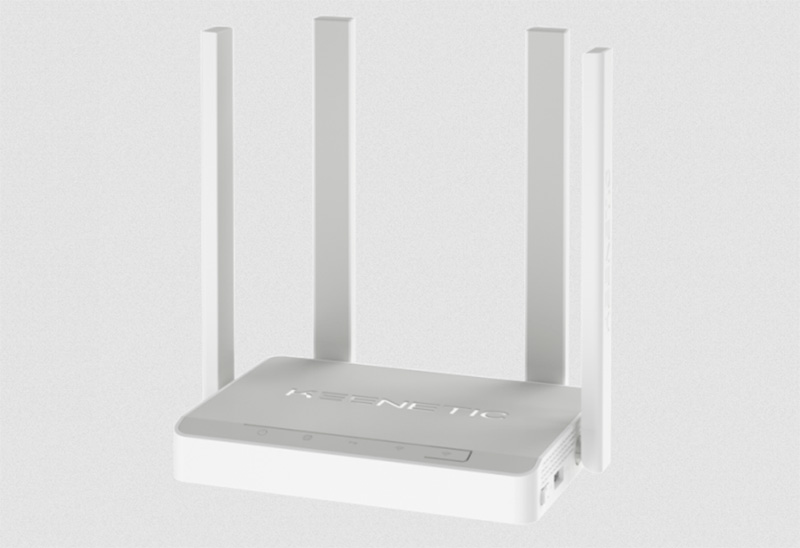
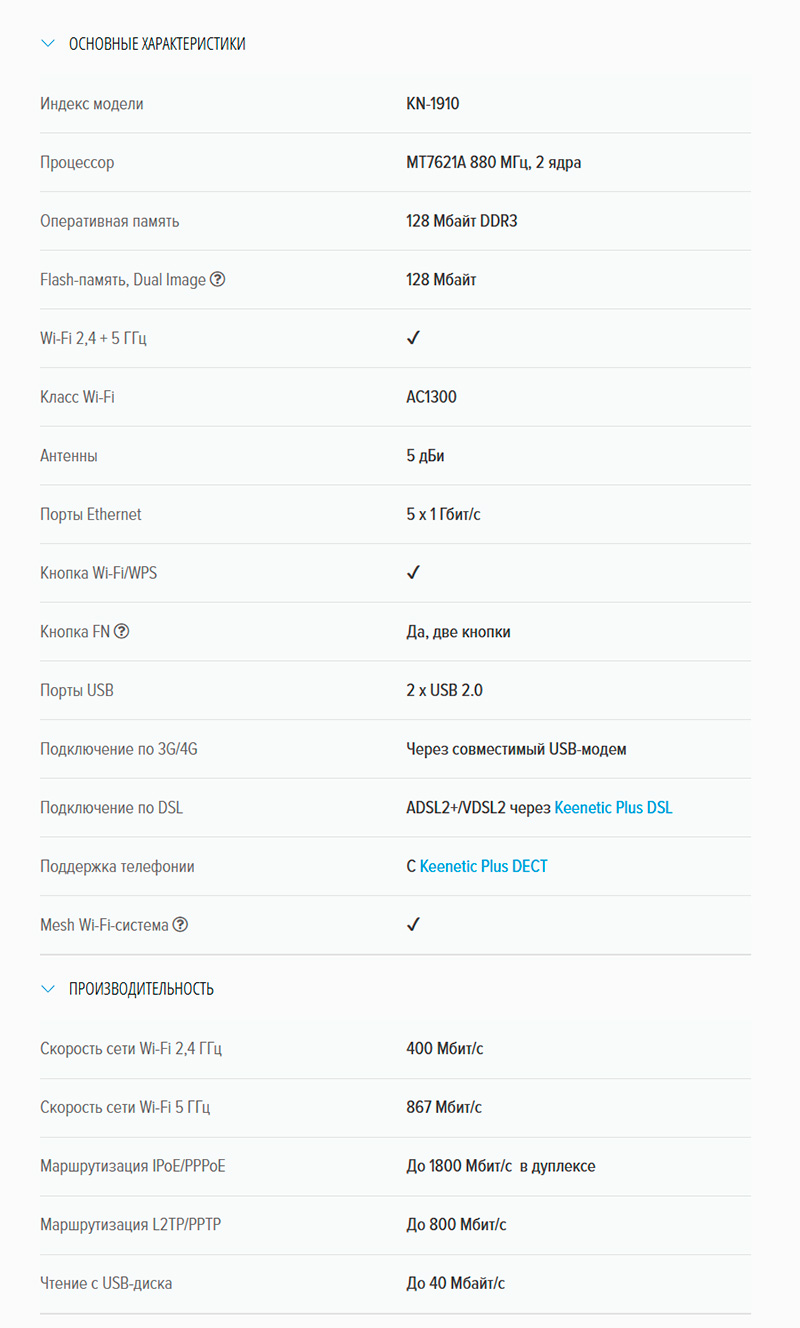
Внешний вид и особенности
Мои три Keenetic Viva приехали без коробок (чтобы упаковка была не слишком большой). В комплекте с роутером идут адаптер питания, один кабель RJ45 и инструкция на русском.
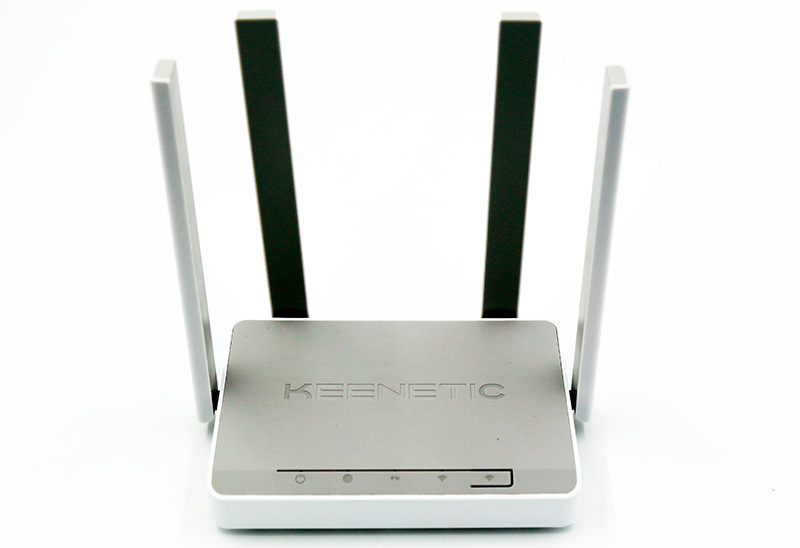
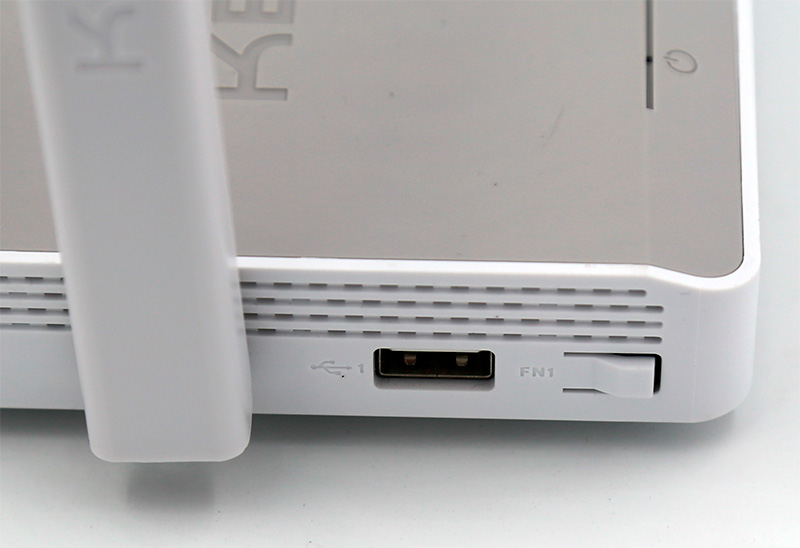
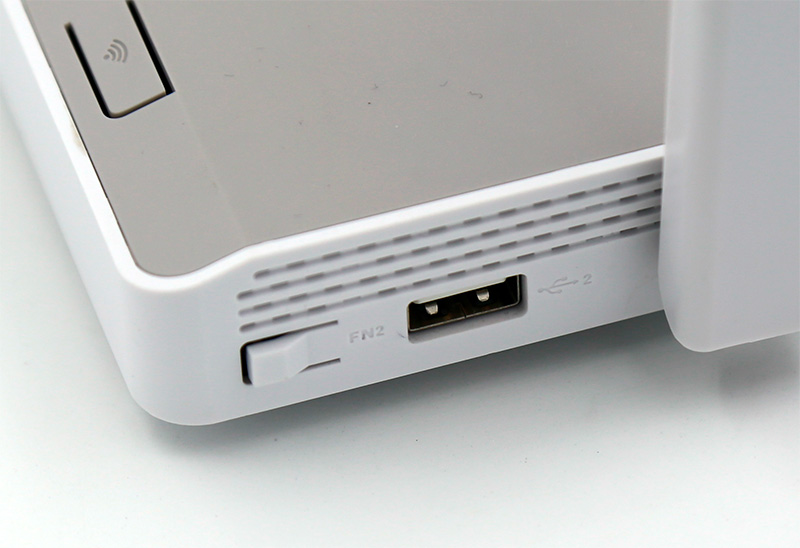
С помощью портов USB можно расширить возможности домашней сети. Например, через роутер подключить принтер, к которому доступ будет у всех домашних устройств. Если к USB-порту подключить внешний накопитель, то роутер также будет работать как домашний NAS. Еще этот роутер поддерживает подключение USB-модема с сим-картой для мобильного Интернета: с таким модемом роутер сможет переключаться на резервный мобильный канал.
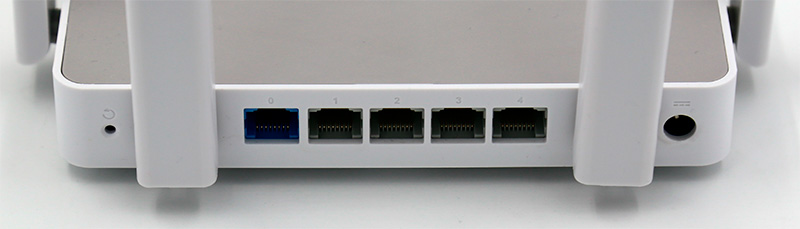
Антенны могут поворачиваться в разных направлениях, изменяя диаграмму направленности сети Wi-Fi. Кстати, у антенн этих роутеров диаграмма направленности представляет собой эдакую сплюснутую ватрушку (тороид), которая распространяется в основном по горизонтальной плоскости. Чтобы улучшить прием, например, на этаже выше или на этаже ниже, антенны нужно наклонить.
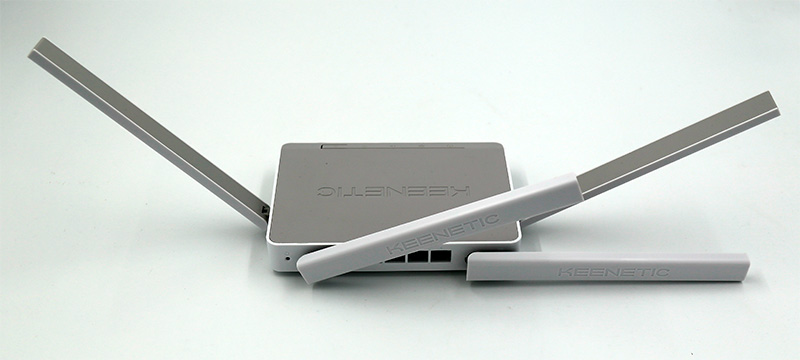
На нижней крышке размещены резиновые ножки, чтобы роутер устойчиво стоял на поверхности, и есть посадочные места для крепления на стене.
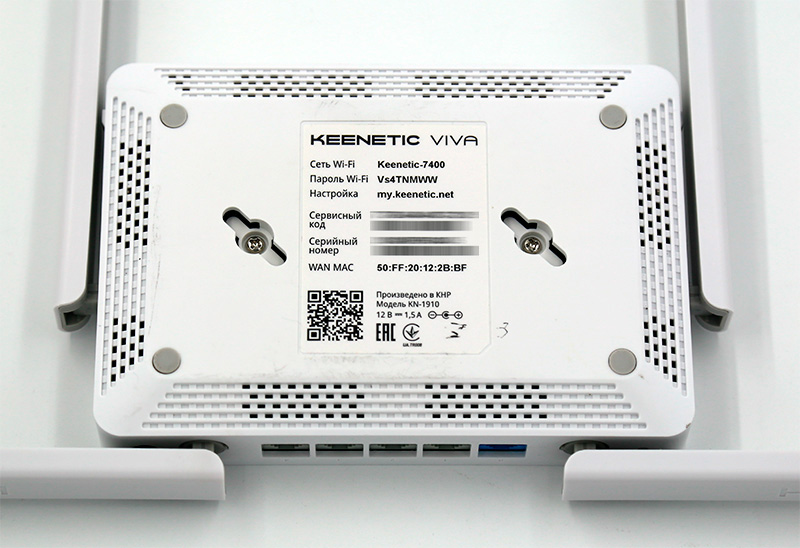
Установка и настройка MESH-сети
Можно также пойти и другим путем. Сначала купить какой-нибудь недорогой роутер Keenetic, познакомиться с его возможностями и опробовать в работе, а потом если вы решите расширить функциональность и увеличить скорости домашней сети, то купить более дорогую модель Keenetic, чтобы поставить ее в качестве роутера, а старый роутер уже использовать в качестве сателлита.
Подключаем Keenetic Viva, который у нас будет основным роутером, к компьютеру, отключенному от домашней сети, напрямую и заходим в браузере в админку по адресу my.keenetic.net.
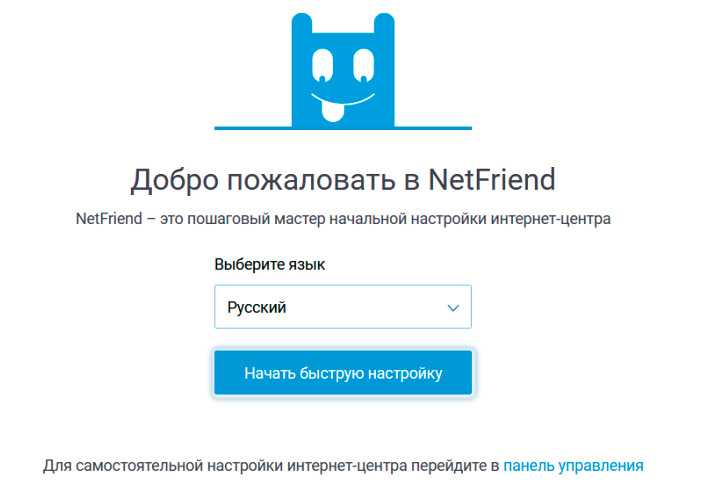
Там появляется мастер настройки NetFriend, знакомый мне еще по старым роутерам ZyXel.
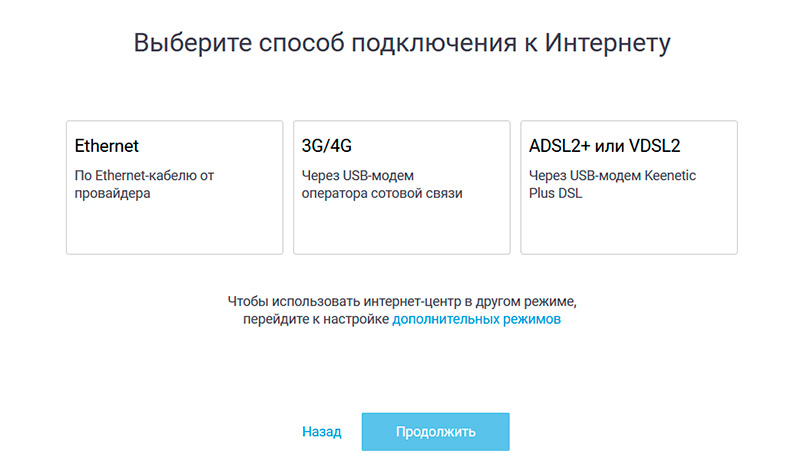
Выбираем способ подключения к Интернету.
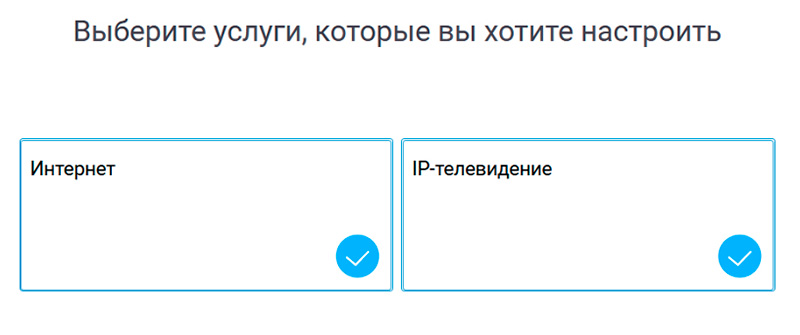
Кроме Интернета также можно настроить IP-телевидение.
Можно поменять MAC-адрес (для некоторых провайдеров такое требуется при смене роутера).
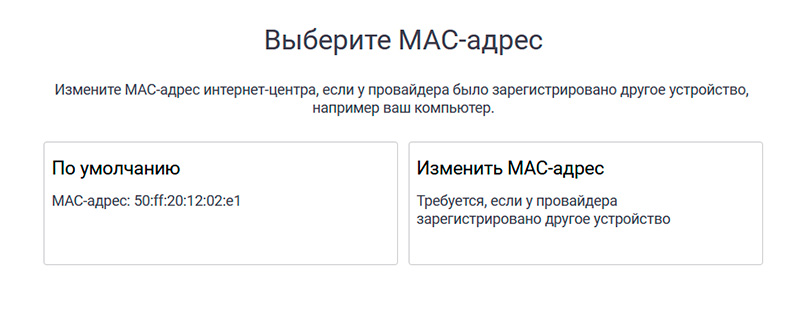
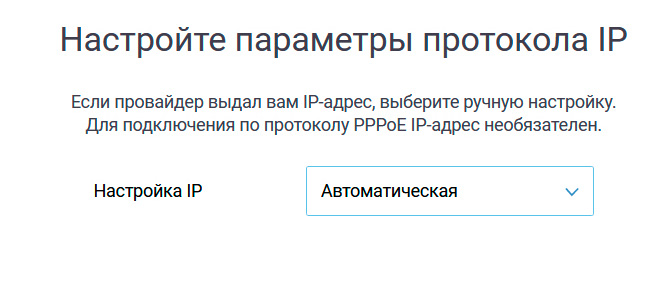
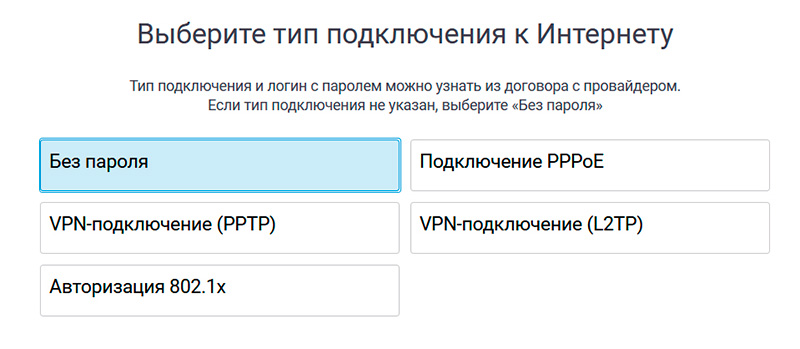
Все, первичная настройка роутера сделана. Входим на главную страницу админки роутера. Тут все довольно наглядно и продуманно.
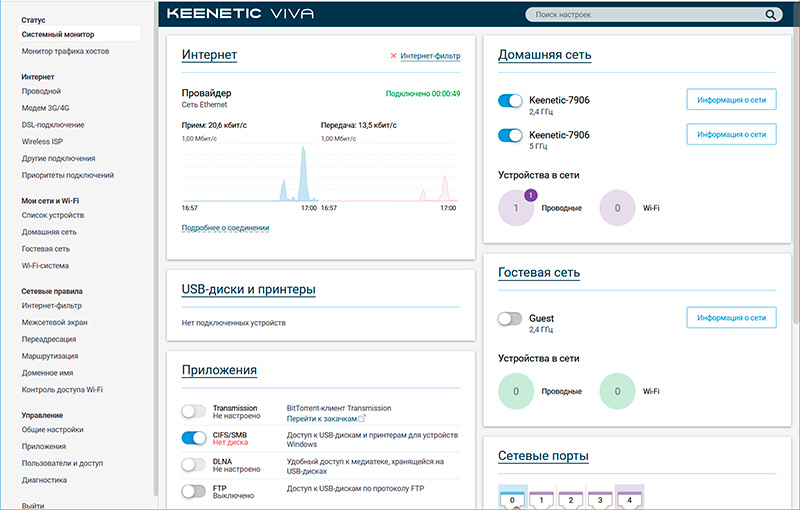
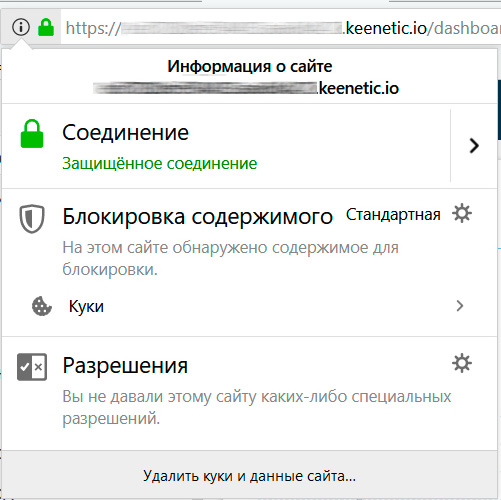
Обратите внимание на то, что админка подключается по защищенному соединению.
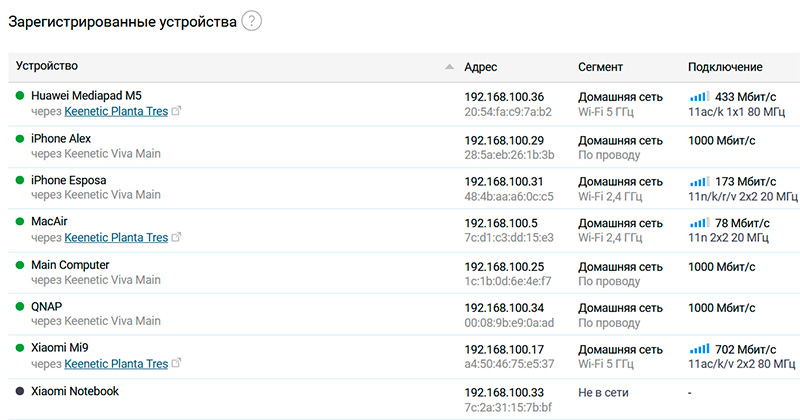
Заходим в список устройств. Пока их только два: роутер и компьютер домашней сети.
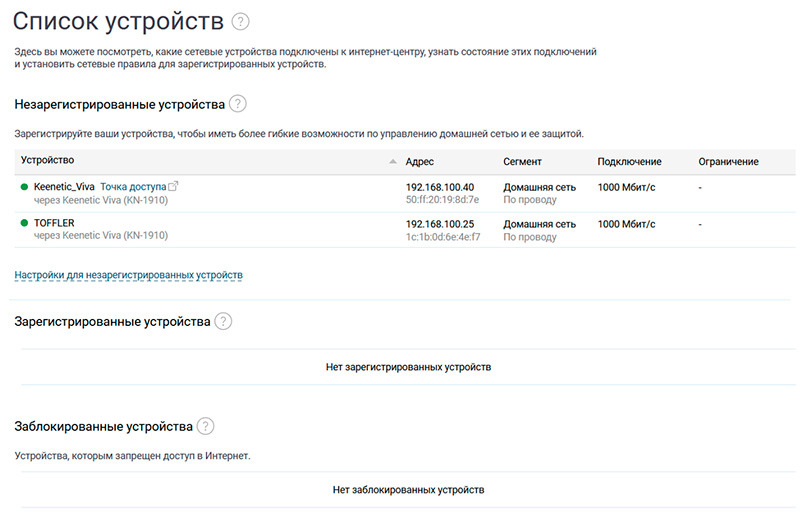
Для незарегистрированных устройств есть свой общий набор ограничений, для зарегистрированных устройств ограничения настраиваются для каждого по отдельности.
Вот настройки для незарегистрированных устройств. Можно включать фильтрацию через «Яндекс.DNS» (например, для устройств ребенка), можно ограничивать скорость.

Настраиваем нашу сеть Wi-Fi. Вообще, Keenetic поддерживает до четырех раздельных сетей Wi-Fi. По умолчанию там есть домашняя сеть и гостевая сеть (очень нелишняя возможность), также можно сделать, например, детскую сеть и сеть умного дома.
В домашней сети два диапазона можно объединять в одну сеть, чтобы подключение на наиболее подходящую сеть происходило автоматически, а можно разбивать их на два разных подключения.
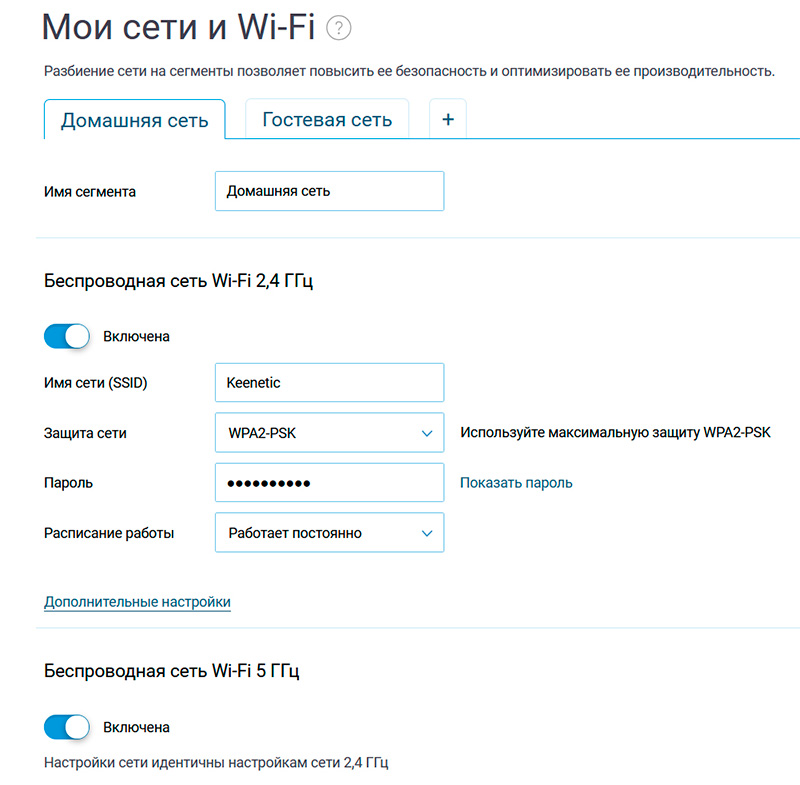
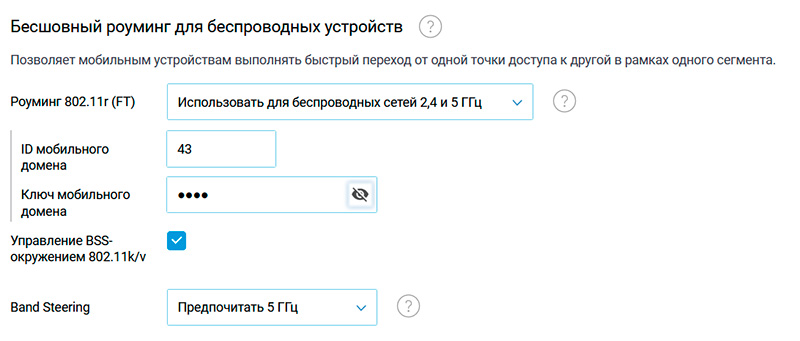
Для каждой из сетей можно задавать работу «бесшовного роуминга» (автоматического переключения между точками без потери соединения).
Включение отдельной гостевой сети удобно тем, что из гостевой сети не будет доступа к вашей внутренней локальной сети, гостевая будет использоваться только для доступа в Интернет.
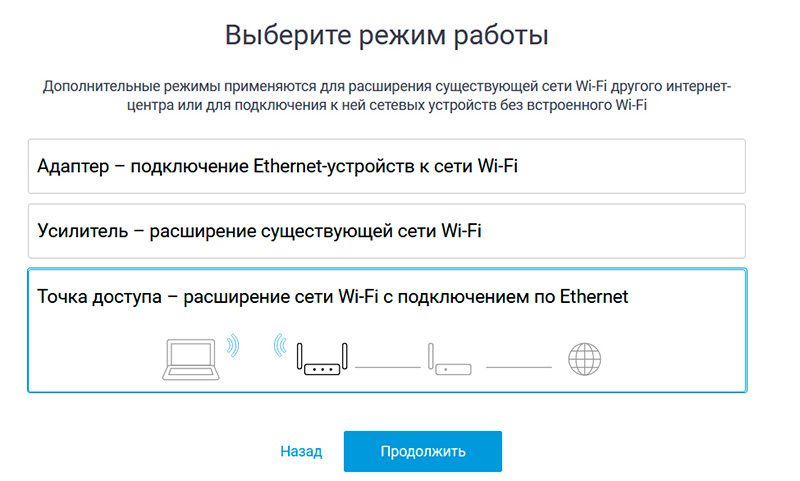
Теперь берем еще один роутер Keenetic, подключаем его к компьютеру, заходим в админку и указываем, что он будет работать в качестве сателлита.
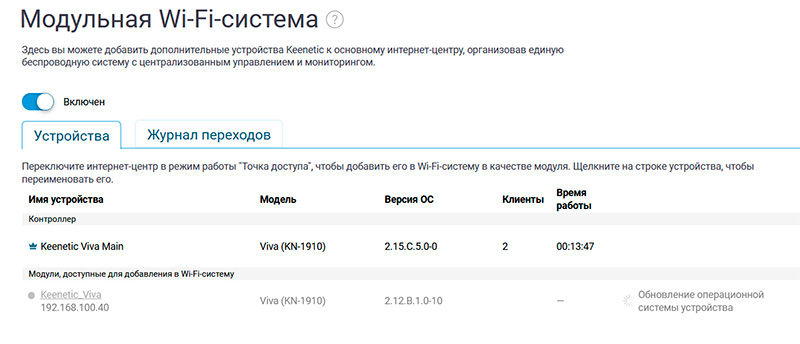
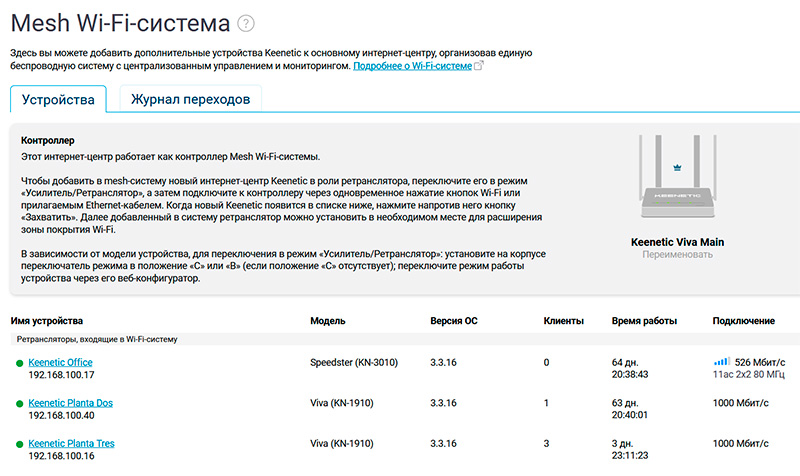
Далее подключаем его в домашнюю сеть, и в админке основного роутера он появится как модуль, доступный для добавления в Wi-Fi-систему. Сателлит можно добавить, нажав кнопку «Захват», после чего на новой точке сначала будет произведено обновление операционной системы, после чего она будет включена в MESH-сеть.
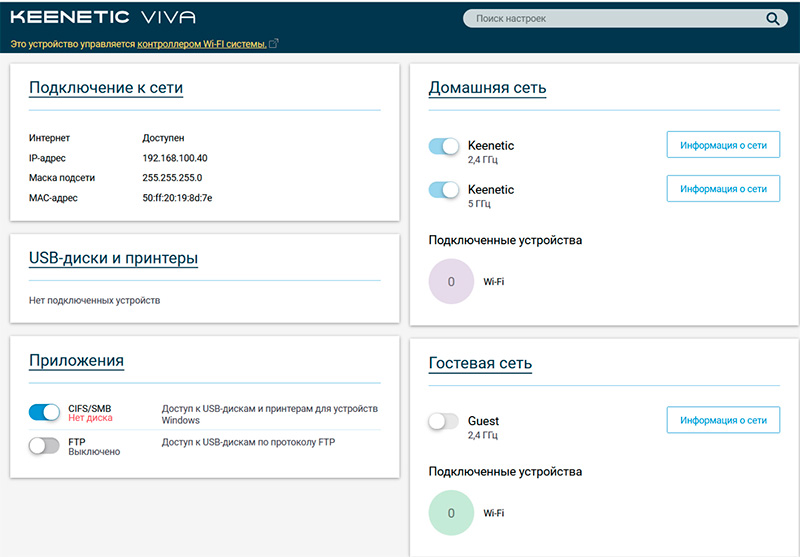
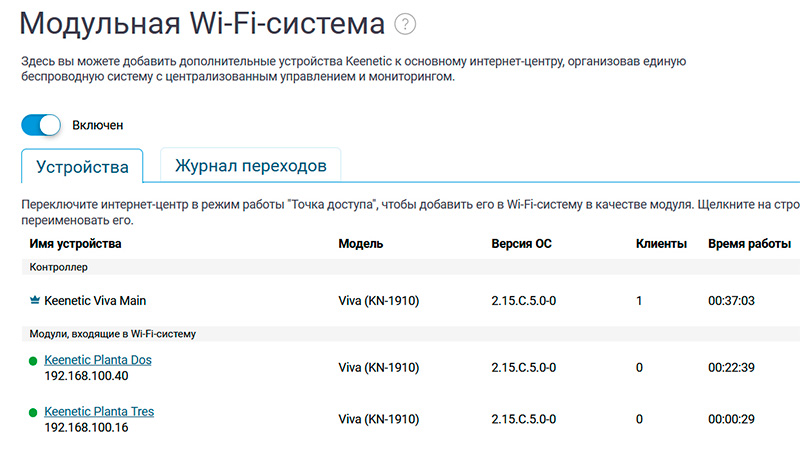
Основной роутер у меня стоит на первом этаже, подключенный к модему-роутеру провайдера (тот совсем примитивный, ни черта не умеет, поэтому Keenetic Viva является основным роутером всей домашней сети), еще по роутеру (сателлиту) установлено на втором и третьем этажах.
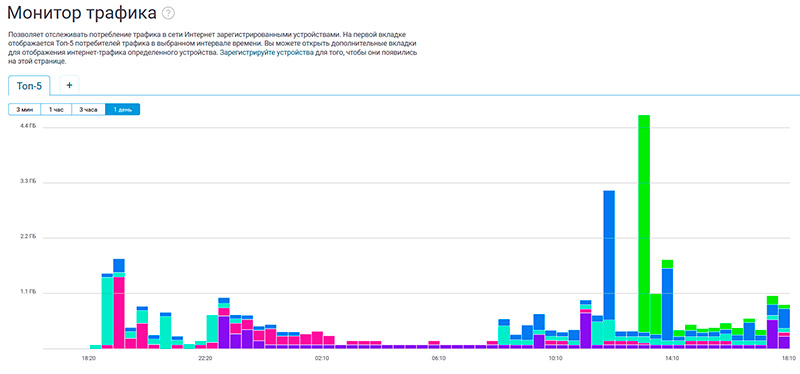
Есть монитор трафика: 3 минуты, 1 час, 3 часа, 1 день.
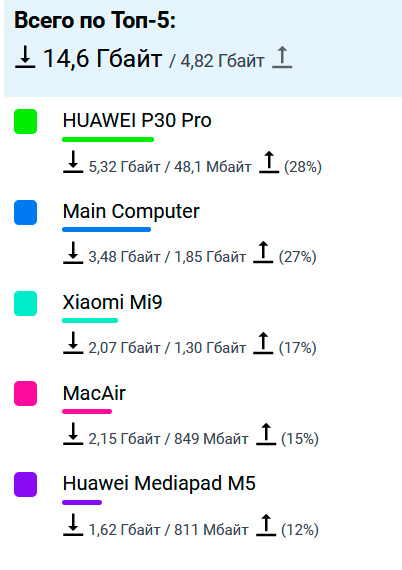
И все подробно расписывается по каждому устройству.
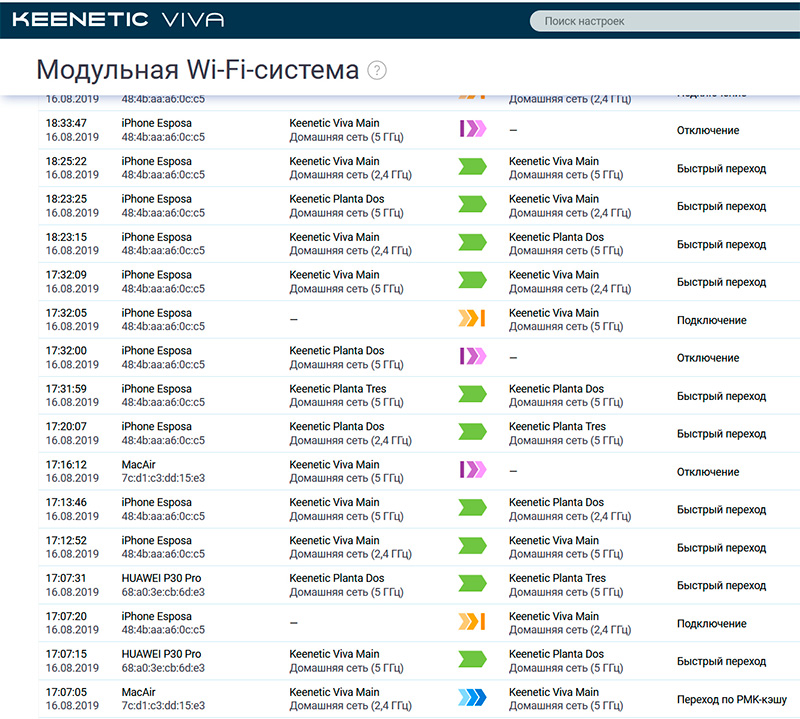
А вот это самое, на мой взгляд, интересное: журнал переходов MESH-системы. Теперь я всегда могу посмотреть по любому устройству, когда и каким образом это устройство переключалось между точками MESH-системы. Тут даже показывается, в какой момент устройство на одной и той же точке с частоты 2,4 ГГц переключается на 5 ГГц.
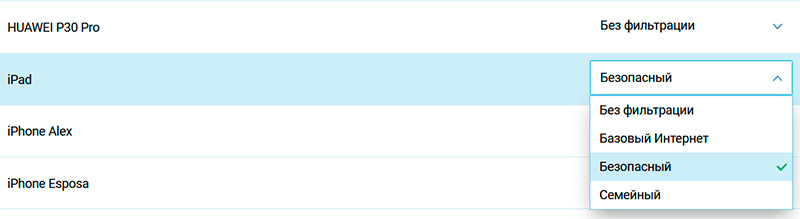
Есть система интернет-фильтрации, где можно задавать режимы защиты для каждого устройства сети: например, для смартфона, планшета и компьютера ребенка можно выставить режим «Безопасный».
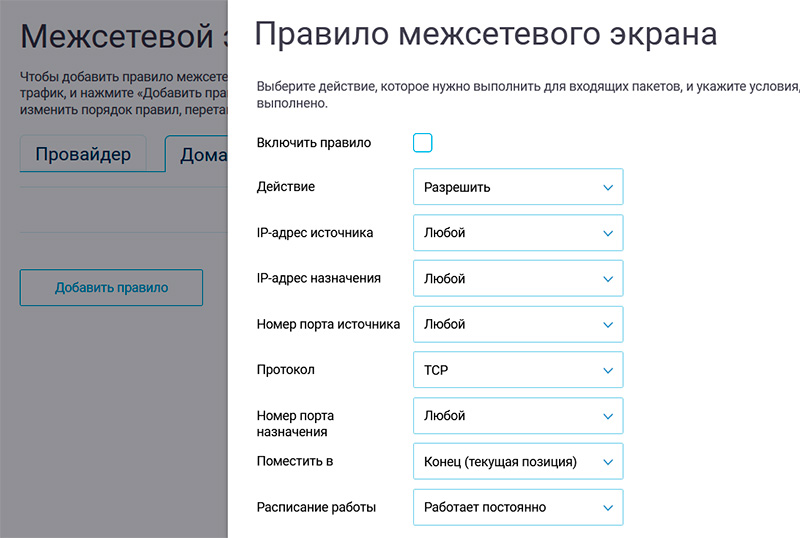
Присутствует межсетевой экран, где можно настроить что угодно, однако замечу, что по умолчанию снаружи все порты любого Keenetic наглухо закрыты, можно ни о чем не волноваться. И даже если захочешь открыть снаружи доступ, не задав пароль, то роутер на это сразу же укажет.
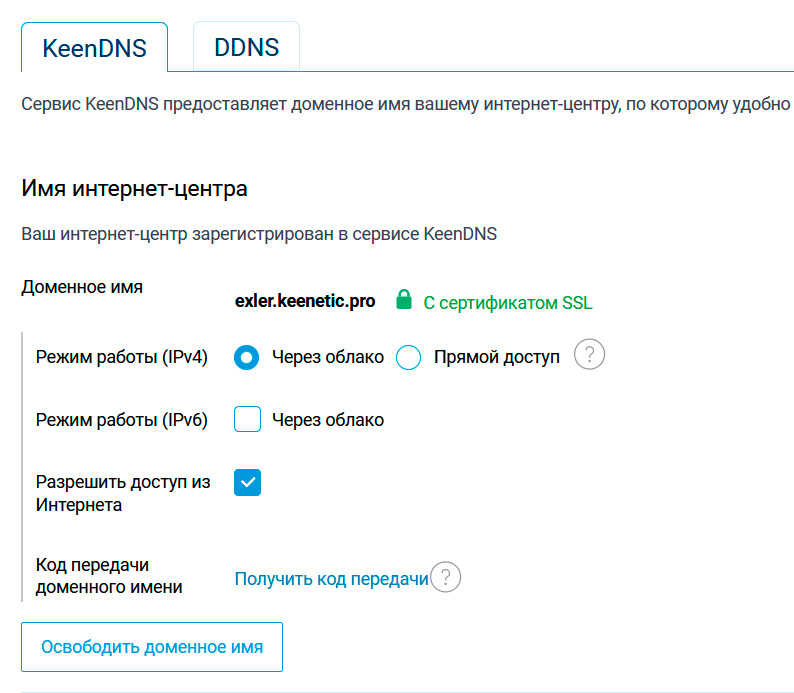
Есть переадресация портов, статические маршруты, контроль доступа устройств по MAC-адресам с белыми и черными списками, также есть сервис KeenDNS, в котором можно зарегистрировать доменное имя для интернет-центра и извне получать доступ к его настройкам, причем это делается довольно просто и работает отлично, я проверял. (Интересно, сколько народу сейчас попытается ломануться на exler.keenetic.pro?)
Замечу, что KeeDNS, во-первых, бесплатен, а во-вторых, работает и за серыми IP-адресами, в отличие от любых DDNS.
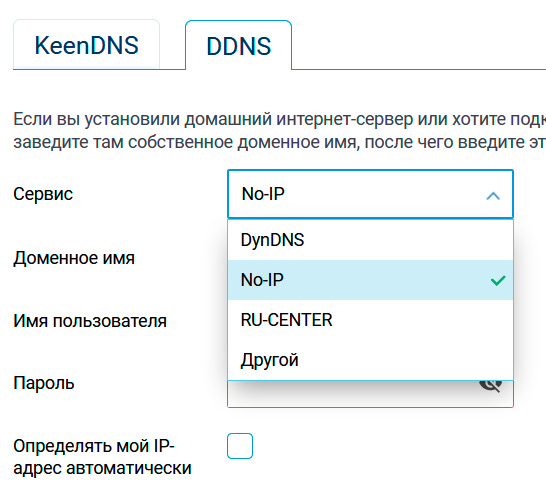
Ну и также есть DDNS для домашних интернет-серверов, хотя трудно представить, зачем вам вдруг может захотеться за это платить, после возможностей KeenDNS.
К основному роутеру можно подключать накопители и принтеры, также здесь есть FTP-сервер, медиатека DLNA и даже торрент-клиент (медиатека и торрент работают только с подключенными к роутеру по USB накопителями).
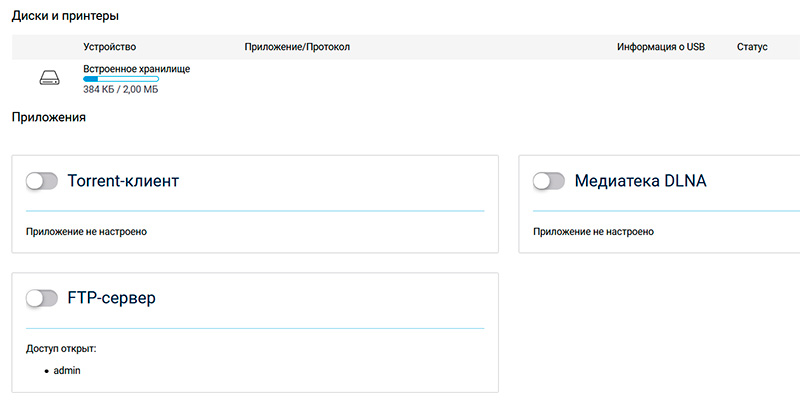
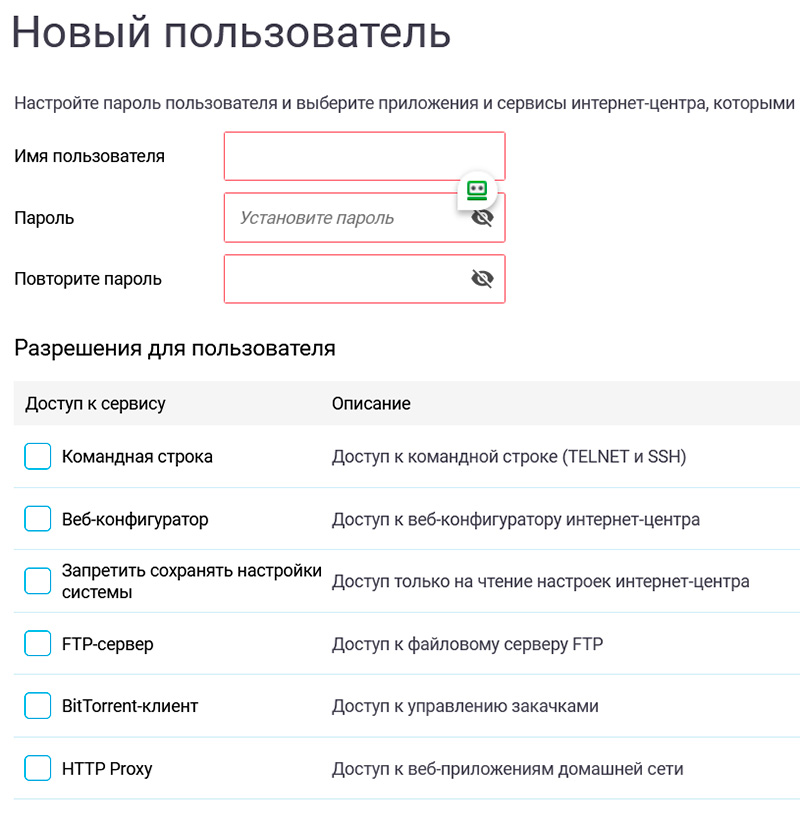
Администратор может добавлять пользователей и предоставлять им доступы к тем или иным сервисам.
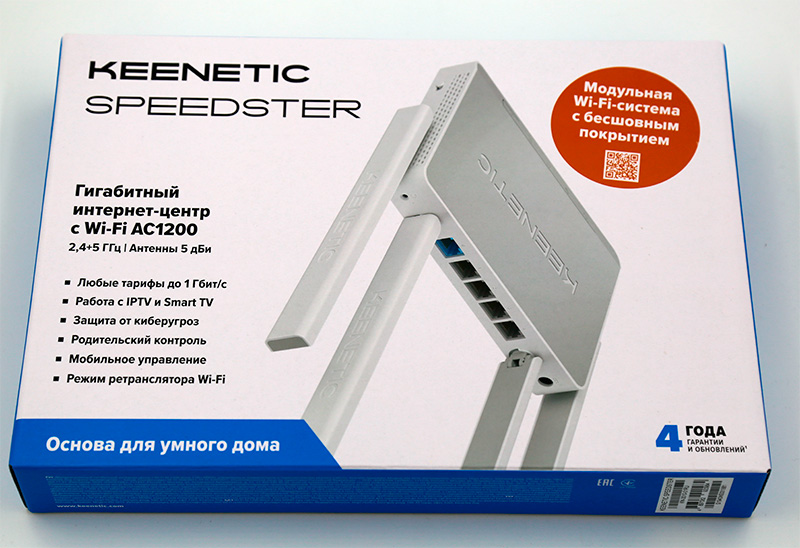
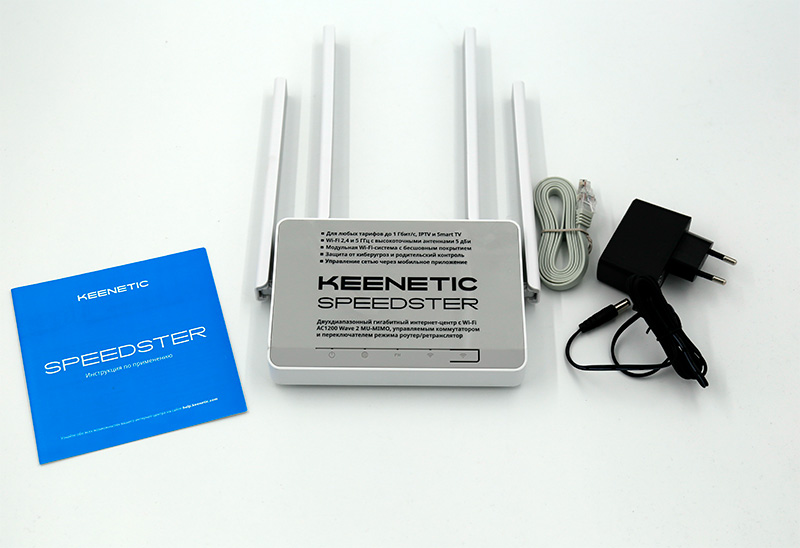
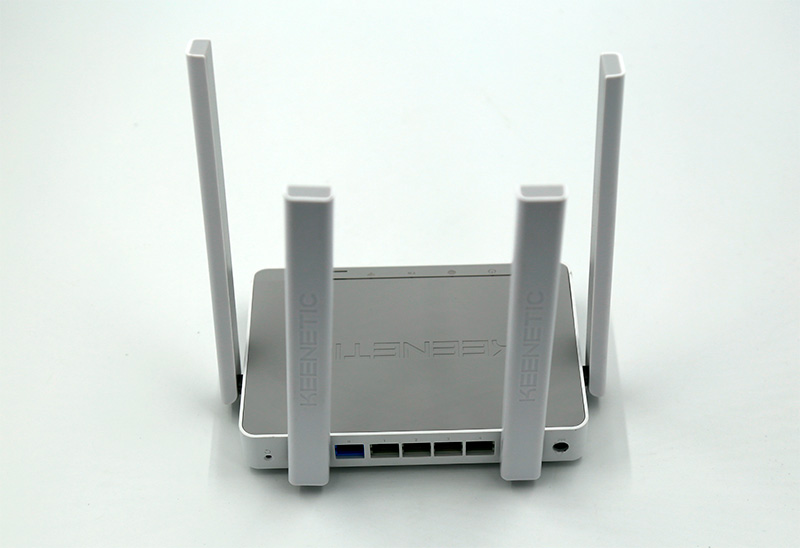
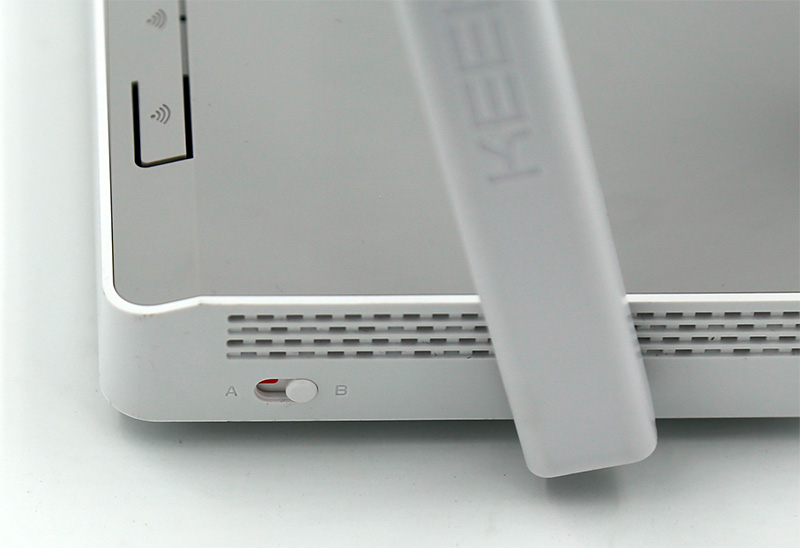
Ну и вот из чего теперь состоит моя MESH-система: основной контроллер, то есть интернет-центр Keenetic Viva, два сателлита Keenetic Viva, подключенных по проводной гигабитной сети, и Keenetic Speedster, подключенный по беспроводной сети (с каким роутером ему при этом соединяться, он сам решает, в зависимости от анализа уровней сигнала).
Теперь смотрим на скоростям.
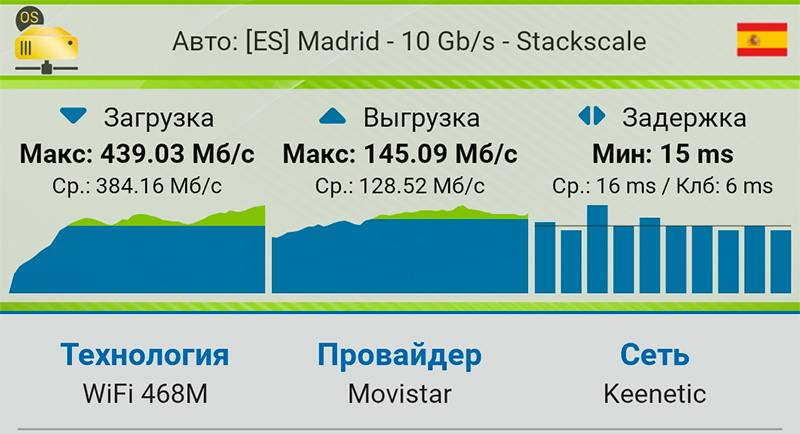
Второй этаж в районе комнаты ребенка.

Второй этаж в бывшем «медвежьем углу».
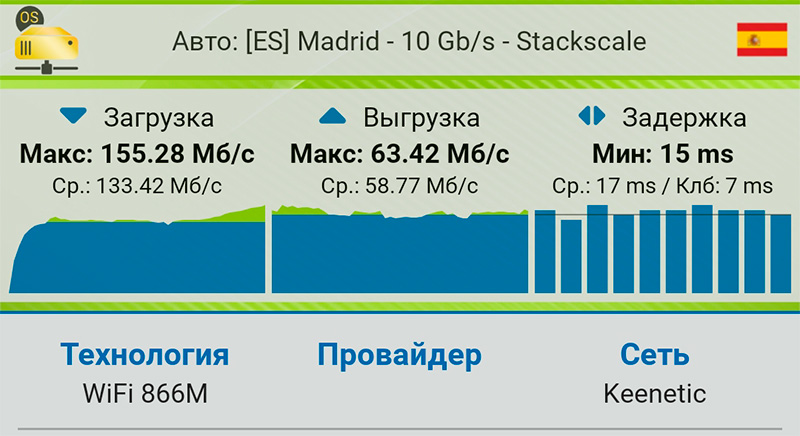
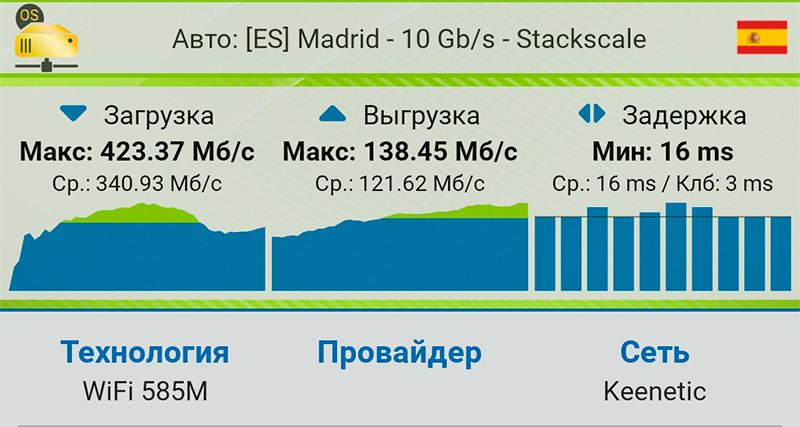
Ну и очень радует, что, в отличие от всяких решений типа Google WiFi, я здесь имею полную картину происходящего по каждому из устройств сети: когда, к чему, по какому диапазону и по каким протоколам устройство было подключено, это очень ценно.
Что у нас по деньгам
И теперь главный вопрос: а что у нас получается по деньгам? Во сколько раз решение на Keenetic будет дороже, например, Google WiFi?
Как я уже говорил, три Keenetic Viva в моем случае были совершенно не нужны. Достаточно было одного Keenetic Viva и двух сателлитов попроще. (В моем случае все-таки пришлось добавить третий сателлит, но это было уже из-за больно специфической ситуации на втором этаже.) Также и основным роутером можно было ставить не Viva, а, например, тот же Speedster.
Если стоит задача сэкономить, то такую сеть можно построить вообще только на Keenetic Air (двухдиапазонная MESH-сеть с 5-портовым коммутатором и переключателем роутер/ретранслятор), который стоит и вовсе 4 тысячи. Если же у вас не трехэтажный дом, а двухэтажный или большая квартира, то вы спокойно можете обойтись двумя модулями и получить такую сеть за 8 тысяч рублей.
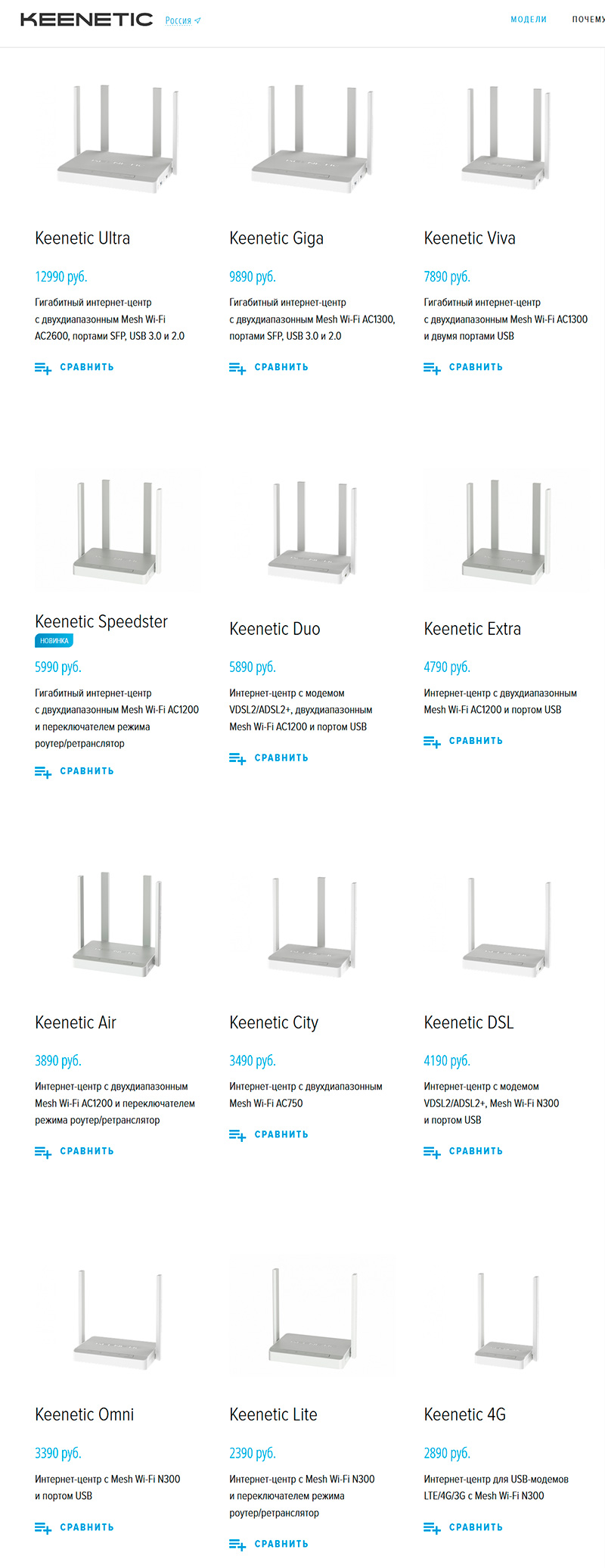
Модельный ряд Keenetic
В том-то и удобство, что вы выбираете любые устройства под свои потребности и свой кошелек и на них строите такую сеть, потому что они все совместимы снизу вверх и сверху вниз!
Насколько это все сложно настраивается
По-хорошему настройка через NetFriend очень мало чем отличается от настройки Google WiFi, просто тут роутер на несколько порядков более продвинутый, и он все-таки задаст вопросы о типе интернет-подключения (Google WiFi вообще включается только в уже существующую сеть), но тут даже те пользователи, которые вообще ничего в этом не понимают, могут выбрать ответ по умолчанию и, скорее всего, он окажется совершенно правильным.
Поэтому решение на данных устройствах, как я считаю, по простоте настройки практически не отличается, а вот по предоставляемым возможностям и надежности отличаются просто-таки на порядок. При практически той же или даже заметно более низкой цене!
Понравилось чрезвычайно, вся моя семья этой сетью с большим удовольствием пользуется уже полгода. Ну и я для себя нашел вариант, который меня не просто устроил, а оказалось, что это и решает все мои проблемы, и гибко настраивается, и предоставляет всю статистику, которая мне нужна, ну и при этом еще и стоит не дороже решений, которые мне понравились намного меньше.
Upd: Сергей Вильянов сделал видеоинструкцию создания MESH-сети в коттедже: я думаю, что это будет очень полезно посмотреть тем, кто интересуется данной темой.



