
Создание и настройка рекламного кабинета Facebook Ads
Рекламный кабинет Facebook Ads при первом знакомстве может напомнить космический корабль из-за большого количества настроек, с которыми начинающим предпринимателям приходится сталкиваться. В этой статье маркетолог Елена Сергеева расскажет, как создавать и настраивать рекламный кабинет для кампаний в Facebook.
Целый месяц рекламы в Facebook Ads без комиссии
Первый раз запускаете рекламу в Facebook и Instagram через eLama? Не возьмем с вас комиссию!
Шаг 1: cоздание бизнес-страницы Facebook
Если у вас еще нет рекламных аккаунтов, то сначала создайте бизнес-страницу — площадку, где вы сможете рассказать о компании, общаться с аудиторией и запускать рекламу.
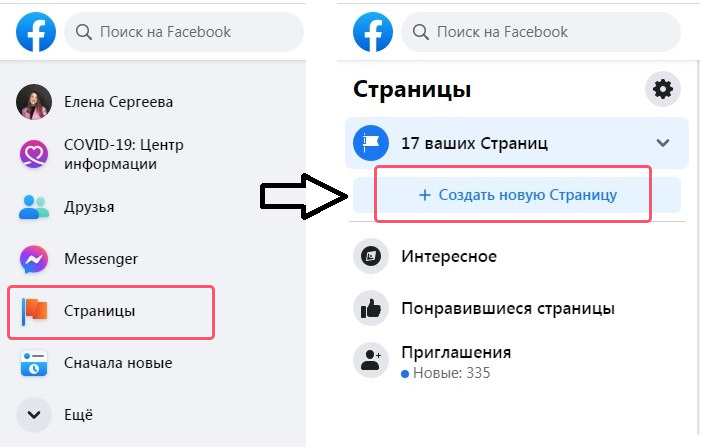
Найдите раздел «Страницы» в личном профиле Facebook, а затем нажмите кнопку «Создать новую Страницу».
Шаг 2: создание рекламного аккаунта
Заполните все необходимые данные: название компании, ее описание и категорию.
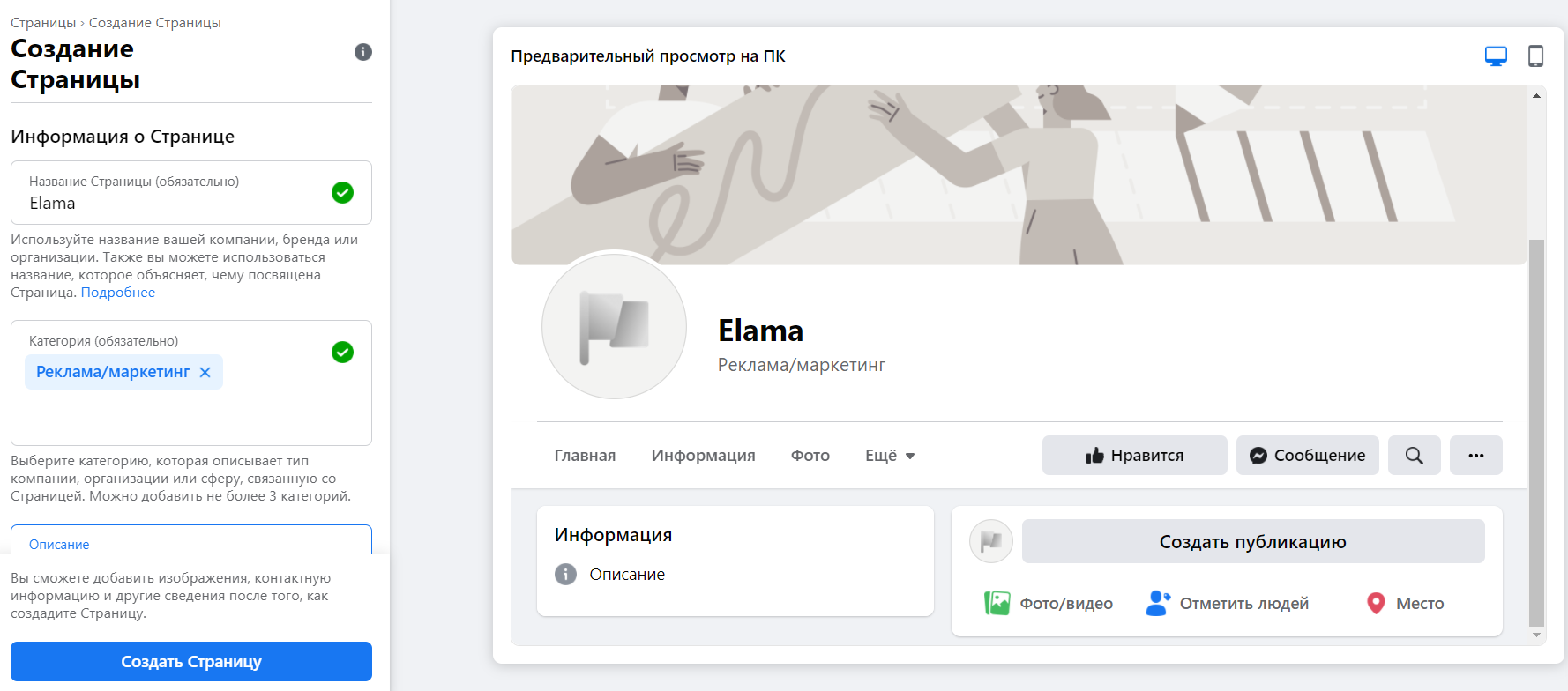
Система по умолчанию создаст новый рекламный аккаунт с уникальным идентификатором. Аккаунт будет привязан к вашей бизнес-странице.
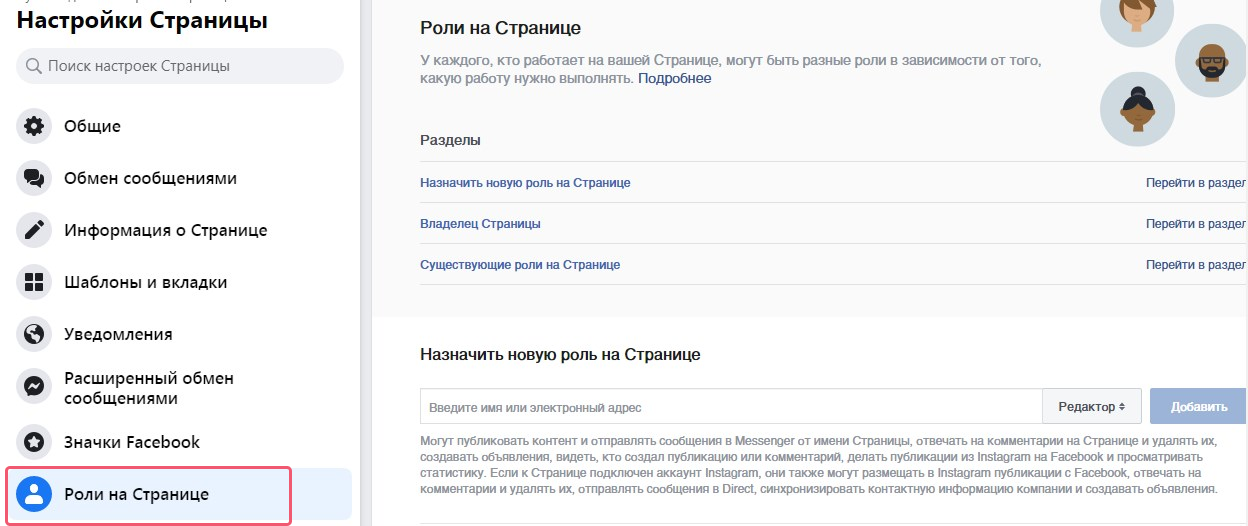
Если вы хотите управлять рекламой с чужой бизнес-страницы, запросите доступ администратора. Владелец может назначить роли внутри самой страницы в настройках или через бизнес-менеджер.
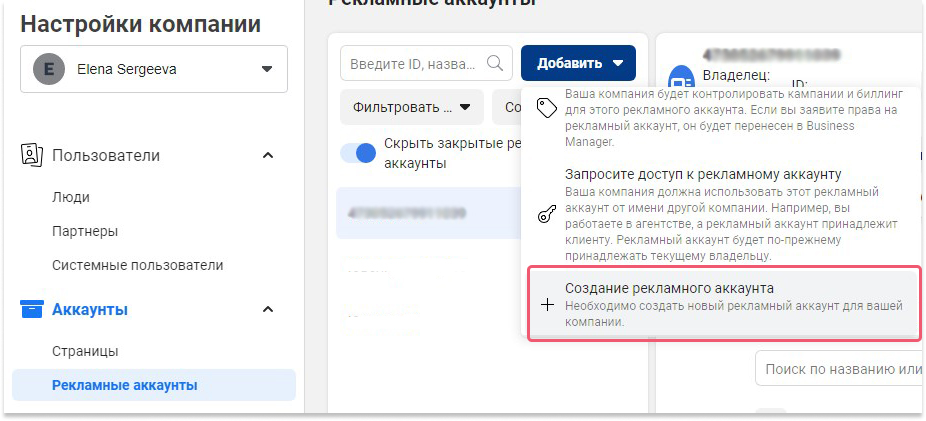
Создать новый рекламный аккаунт Facebook в дополнение к существующим можно в настройках существующего бизнес-менеджера. Путь создания такой:
Настройки компании → Аккаунты → Рекламные аккаунты → Добавить → Создание рекламного аккаунта
О том, как настроить менеджер рекламы Facebook, и в каких случаях вам понадобится несколько рекламных аккаунтов, читайте в подробной статье.
Шаг 3: настройки рекламного аккаунта. Часовой пояс и валюта
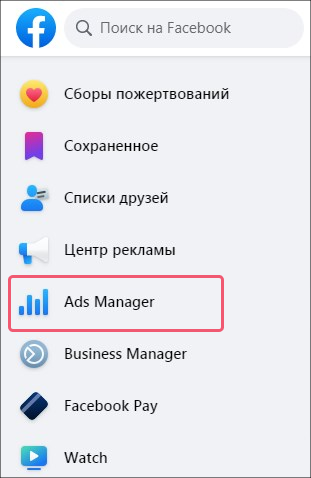
Для завершения настроек перейдите в рекламный аккаунт. Также его можно найти в выпадающем меню слева в личной странице.
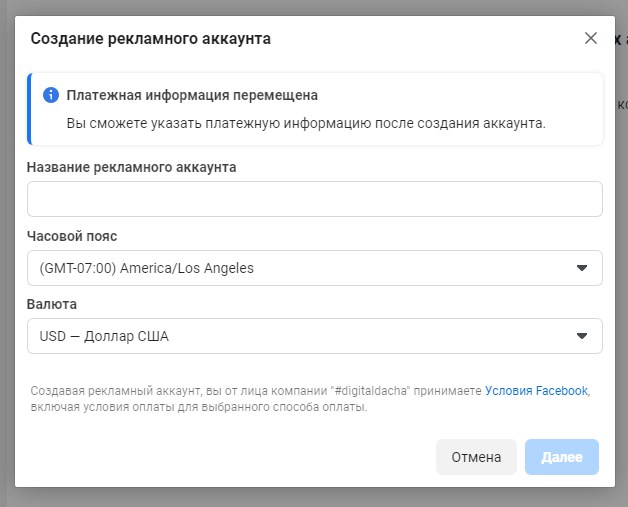
Прежде всего Facebook предложит установить часовой пояс и валюту для рекламного кабинета. Будьте внимательны на этом этапе — настройки впоследствии изменить нельзя.
От часового пояса зависят график показов рекламных объявлений и сбор статистики. Если вы ведете бизнес и всю аналитику по Москве, а реклама Facebook в часовом поясе Лос-Анджелеса, собранные данные будут существенно расходиться.
Шаг 4: лимиты и способы оплаты
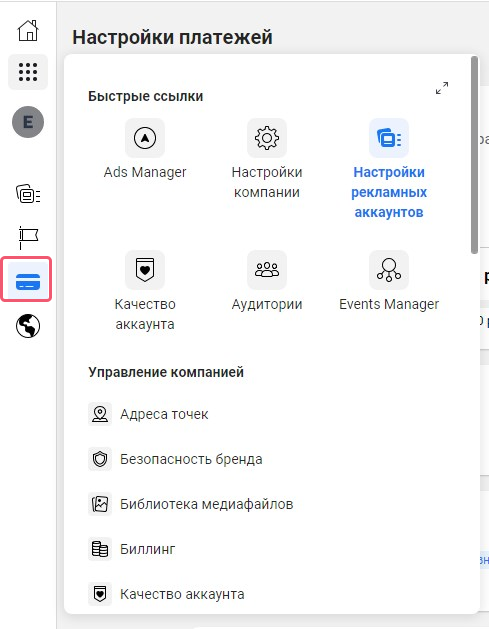
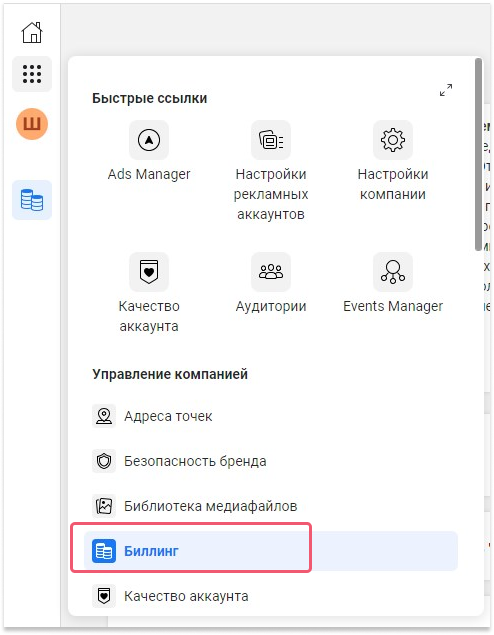
Теперь укажите лимиты и способы оплаты. Раздел с настройками вы найдете в выпадающем меню с иконкой в виде кредитной карты.
Рекомендуем задать лимит затрат для аккаунта. Часто при настройке рекламных объявлений о нем забывают, а в результате — израсходованный бюджет, причем от нескольких сотен рублей до десятков и сотен тысяч. Поэтому лимит на уровне настроек рекламного аккаунта будет дополнительной подстраховкой от перерасхода бюджета. При достижении установленной суммы все рекламные кампании внутри аккаунта остановятся.
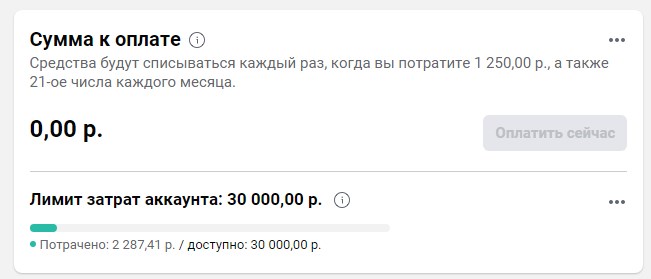
Facebook работает по системе постоплаты: запускаете рекламу сейчас — оплачиваете потом. Действующую банковскую карту все равно придется привязать к аккаунту до запуска рекламы. В дальнейшем деньги будут списываться с карты автоматически.
Если при списании на счету не окажется средств, провести платеж можно вручную — через кнопку «Оплатить сейчас» в этом же разделе рекламного аккаунта.
В случае сбоя оплаты (например, из-за недостатка средств на карте) рекламные кампании будут остановлены. Чтобы этого не происходило, можно привязать несколько карт для оплаты: если платеж не пройдет по основной карте, система спишет деньги с одной из запасных карт.

История платежей, удачных транзакций и сбоев отображается в настройках рекламных аккаунтов в самом низу экрана или отдельном пункте меню «Биллинг».
Как юрлицу или ИП оплатить рекламу в Facebook Ads и получить закрывающие документы
Для России эта возможность доступна только через компании-партнеров. eLama — один из таких официальных сервисов.
А всем, кто впервые запускает рекламу в Facebook Ads, eLama вернет комиссию за первый месяц оплаты.
Подводя итоги
Теперь, когда мы пошагово разобрали, как настроить Facebook Ads Manager, весь процесс выглядит не таким пугающим. Всего 4 несложных шага — и можно переходить к настройке первой рекламной кампании. А как это сделать, эксперты eLama рассказали на бесплатном курсе.
ID-адрес в Фейсбуке
При регистрации на Фейсбуке каждому пользователю присваивается идентификационный номер или ID. Это своего рода личный адрес на сайте.

Сегодня мы разберем подробнее, как выглядит ID на Фейсбуке, где его посмотреть владельцам личных аккаунтов, страниц, сообществ, приложений и рекламных аккаунтов.
Узнать ID через личный профиль
Есть несколько способов узнать свой номер ID на Фейсбуке.
ID в виде цифр
Сразу после регистрации на Фейсбуке вам присваивается персональный адрес, который имеет вид:
Последние 15 цифр – и есть ваш ID пользователя.
Узнать этот номер достаточно просто:
Если вы пользуетесь мобильной версией, то узнать ID профиля на Фейсбуке можно так:

После этого вы можете добавить скопированную ссылку в письмо или сообщение друзьям на Фейсбуке. Здесь также ваш ID находится после знака «=».
ID в виде букв
Процесс поиска ID затруднится, если пользователь сменил стандартный числовой набор на имя пользователя. Ссылка на профиль будет иметь несколько другой вид:

Этого достаточно, если пользователь хочет поделиться ссылкой с кем-нибудь из друзей или указать ее для связи. Проблема может возникнуть в ситуации, когда будут нужны именно цифры.
Пользователи, которые изменили стандартный номер ID на индивидуальный, не теряют первоначальный вариант. Просто для его поиска придется потратить немного больше времени.
Цифровой айди можно отыскать тремя способами.
Через код страницы
Порядок действий на ПК:
С помощью специального сервиса
Findmyfbid – сайт, единственная цель которого – поиск номера ID тех пользователей, которые не смогли сделать этого на Фейсбуке.

Порядок действий очень прост:
Сервис вам выдаст «Success». И после этого вы сможете скопировать полученный номер ID.
Но бывают ситуации, когда система выдает «Error». Это означает, что возникла ошибка. Такое могло произойти по следующим причинам:
Способ отлично работает для всех типов аккаунтов Фейсбука, в том числе групп и страниц.
Через вкладку «Информация»
Найти человека по ID
Здесь нельзя воспользоваться стандартным поиском на сайте или поисковыми системами.
Чтобы найти человека по номеру ID, нужно:
Узнать ID страницы или группы
Способы, которые описаны выше, подходят и для поиска ID страниц и сообществ. Но имеются некоторые особенности:


– для страниц «PAGE_ID»;
– для сообществ «GROUP_ID».
Важно: если ввести «ACCOUNT_ID» в поисковое окно, то система выдаст вам персональный ID владельца профиля, а не самой группы.
Узнать ID рекламного аккаунта
Каждому владельцу бизнес-аккаунта важно знать свой номер ID. Он может понадобиться для добавления в Бизнес Менеджер или составления обращения в Службу поддержки при возникновении проблем с аккаунтом или блокировке.
Алгоритм действий достаточно прост:

Узнать ID приложения
Идентификационный номер может понадобиться, если вы захотите интегрировать плагины Фейсбука в свое приложение.

Где и как взять и найти айди Facebook
Для каждого объекта на фейсбук есть свой идентификатор, или порядковый номер. Большинство пользователей о них даже не подозревает, но ID может пригодиться при решении вопросов в техподдержке, поиске утраченного аккаунта или в работе с рекламой.

Читайте полную инструкцию  — Как найти и где узнать свои айди номера в фейсбук
Все варианты: ↓
На самом деле такие айди есть у всего и у каждого аккаунта:
. И мы покажем как найти каждый из них 

Находить их достаточно просто, нужно лишь немного внимательности или просто узнать из нашей информации ниже 
Идентификатор в Профиле — ИД
Первое, что вам присваивают при регистрации на фейсбук – это фейсбук id личного профиля. Если вы вошли в соцсеть на ПК:

К примеру, другой человек может набрать в гугле facebook id и ваш номер. Поисковик найдет ваш профиль в соцсети
Кстати, вы можете заменить скучные цифры на свое имя:
Если вы пользуетесь мобильным приложением:
Страница или группа
— Для страницы:⇓
Страницы и группы, аналогично личным аккаунтам, содержат айди в тексте ссылки. Самый быстрый способ посмотреть на ПК – это открыть группу/страницу и посмотреть в адресной строке, это 16 цифр после названия аккаунта. Таким образом вы можете узнать id страницы или группы фейсбук, даже если она вам не принадлежит.
Второй способ, только для собственной страницы, работает как на ПК, так и в мобильном приложении:


— Для Группы:⇓
Где посмотреть id группы в фейсбук на ПК:
В мобильном приложении отыскать id группы оказалось сложнее, наиболее быстрый способ: откройте сообщество, нажмите стрелочку «поделиться» и выберите мессенджер или смс. В отправленном сообщении будет полная ссылка, которая содержит айди.
Рекламного аккаунта и компании или объявления
У каждого рекламного аккаунта на фейсбук также есть свой id. Где его взять?

— Для объявления:⇓
Отдельный id также присваивается каждому объявлению на фейсбук, (но его нет у группы и рекламной компании).
Если у вас такого столбца нет:↓

Теперь таблица всегда будет содержать ай-ди по каждому объявлению. Они нужны, чтобы их легко находить или, к примеру, обжаловать решение модераторов, для заполнения специальных форм обращения.
Реклама бизнеса в Facebook и Instagram: подготовка к запуску с нуля
Эта статья поможет с первого раза запустить рекламу в Фейсбуке и Инстаграме, даже если вы никогда этого не делали.

Юлия Бекетова
Эта статья для тех, кто никогда не запускал рекламу в Фейсбуке и Инстаграме сам и не знает, с чего начать. Мы разбираем весь процесс по шагам: как настроить бизнес-страницу, рекламный аккаунт и найти заинтересованную аудиторию.
Если вы уже запускали рекламу, из статьи не почерпнете ничего нового. Для вас будут другие статьи — о тонкостях рекламы.
Советами поделились эксперты из Aitarget One — сервис помогает бизнесу настраивать рекламу в Facebook, Instagram, VK и Google и официально ее оплачивать.
Шаг 1. Завести бизнес-страницу
Бизнес-страница в Фейсбуке — это профиль вашего бизнеса. Без нее не получится войти в рекламный аккаунт и запустить кампании.
Перед тем как создавать бизнес-страницу, нужно зарегистрировать в Фейсбуке личный профиль. Важно указать настоящее имя, фамилию и личную почту. Если он у вас уже есть, новый создавать не надо. В случае блокировки или потери доступа вы сможете отправить фото паспорта — Facebook убедится, что это вы, и восстановит аккаунт.
Личный профиль есть — теперь нужно создать бизнес-страницу. Для этого в личном профиле нажмите на плюс в верхнем меню и из списка выберите «Страница».
При создании страницы заполните три пункта.
Название бизнес-страницы. Оно должно соответствовать названию компании или сфере деятельности бизнеса.
Можно не указывать юридическое название, главное — дать понять, чем занимается компания. Например, если по документам у вас ООО «Ромашка», а интернет-магазин называется «Папины дочки», то лучше написать «Интернет-магазин детских товаров „Папины дочки“».
Категория бизнеса. Фейсбук предлагает разные категории для понимания, чем занимается компания. Выберите ту, которая подходит вам. Выбор будет больше, если вводить название категории на английском языке.
Описание. Напишите о том, чем занимаетесь и что предлагаете клиенту.
После этого добавьте главное фото страницы, обложку и заполните полезную информацию в настройках: контакты, адрес, зону обслуживания и время работы. Для этого зайдите в «Настройки» → «Информация о странице».
Для рекламы в Instagram зарегистрируйте профиль в этой соцсети, в настройках свяжите его с бизнес-страницей в Фейсбуке. Информация о бизнесе в профиле Instagram появится автоматически.
Шаг 2. Настроить Business Manager
Facebook Business Manager — бесплатный инструмент для управления рекламой в Facebook и Instagram. Проще всего зайти в него по прямой ссылке. Откроется приветственное окно с предложением создать аккаунт — введите название страницы, фамилию, имя и почту, потом подтвердите ее.
После создания аккаунта откроется интерфейс Business Manager, раздел «Настройки компании». Некоторых пользователей Фейсбука перенаправляет в интерфейс Facebook Business Suite — это единая платформа для управления всеми аккаунтами, связанными с Фейсбуком. Если это ваш случай, для входа в Business Manager нужно в меню Business Suite перейти в «Настройки» → «Настройки компании».
Для запуска рекламы нужно обязательно в Business Manager создать рекламный аккаунт и указать способ оплаты. Вот три самых важных шага.
Привязать бизнес-страницу: «Аккаунты» → «Страницы». Если у вас несколько страниц, привязать нужно ту, что связана с рекламируемым продуктом или услугой.
Создать рекламный аккаунт и добавить администратора: «Аккаунты» → «Рекламные аккаунты» → «Создание рекламного аккаунта».
Введите название аккаунта: это может быть название рекламируемого продукта, проекта, номер или любое другое обозначение. Название поможет в будущем сразу найти нужный рекламный аккаунт, если у вас их несколько.
Выберите администраторов — они будут настраивать рекламный аккаунт, добавлять сотрудников и выдавать им доступы. Администраторов может быть несколько: например, если вы самый главный по рекламе, но процессами руководит ваш коллега, можете назначить администратором себя и его.
Выбрать себя администратором система предложит при создании рекламного аккаунта. Чтобы добавить в администраторы коллегу, зайдите в «Пользователи» → «Люди» → «Добавить» → введите почту коллеги и выберите доступ администратора. Ему на почту придет письмо с приглашением, его нужно будет подтвердить.
Добавьте способ оплаты: бизнес-карту, привязанную к расчетному счету бизнеса, или карту физлица. Система автоматически предложит добавить его после создания рекламного аккаунта. Если нет возможности привязать карту сразу, можете позже зайти в «Настройки компании» → «Платежи».
Если захотите отвязать или изменить способ оплаты, зайдите в «Рекламные аккаунты» → «Редактировать» → «Изменить в Ads Manager». Там же можете установить лимиты по затратам на рекламу и смотреть квитанции.
Как бизнесу учесть расходы на рекламу в отчетности
Facebook не выдает закрывающих документов российского образца, только квитанции с информацией о транзакции. Даже если вы привяжете для оплаты бизнес-карту, получить закрывающие документы не получится. Чтобы учесть расходы для уменьшения налога на УСН «Доходы минус расходы» и ОСНО нужны акт и счет-фактура.
Единственный способ получить закрывающие документы — работать через партнеров Facebook. Это компании и агентства, которые агрегируют все ваши рекламные кабинеты и предлагают инструменты для настройки и ведения рекламы.
Например, через некоторых партнеров рекламу можно оплачивать в рублях прямо с расчетного счета и не зависеть от курса валют, а в конце месяца получать закрывающие документы. Такой сервис есть например у официального партнера Фейсбука — Aitarget One.
В Business Manager есть необязательные, но полезные настройки. Например, вы можете добавить в рекламный аккаунт своих сотрудников и отдать им часть задач по ведению бизнес-страницы и рекламы. Для этого зайдите в «Настройки компании» → «Пользователи» → «Люди» → «Добавить» → введите почту сотрудника и выберите доступ «Сотрудник». Дальше система предложит выбрать, чем он может заниматься, например контентом на бизнес-странице, модерацией комментариев или рекламой.
Для безопасности рекламного аккаунта можно настроить двухфакторную аутентификацию: «Настройки компании» → «Центр безопасности». Все администраторы и сотрудники также должны включить ее в настройках личного профиля, иначе зайти в рекламный аккаунт они не смогут.
При каждом новом входе в рекламный аккаунт или входе с другого устройства у всех администраторов или сотрудников система запросит пароль. Это нужно, чтобы при взломе личной страницы мошенники не смогли зайти в ваш рекламный аккаунт и получить доступ к данным, платежным реквизитам.
Шаг 3. Создать пиксель
Пиксель — это код, который устанавливается на ваш сайт и собирает информацию о действиях пользователей. Это могут быть просмотры страниц, нажатия на кнопки, оформление заказа, оплата и другие — такие действия называют событиями пикселя. Грубо говоря, пиксель фиксирует, какие товары люди чаще всего просматривают, кладут в корзину и покупают.
На основе данных пикселя алгоритмы Facebook помогают найти свою аудиторию из миллионов пользователей.
Создание похожих аудиторий lookalike по данным пикселя. Вы можете как бы сказать Facebook: «Подбери мне аудиторию, которая похожа на моих покупателей».
Например, пиксель показывает, что 1000 человек положили одежду класса люкс в корзину у вас на сайте. По этим данным алгоритмы Фейсбука ищут похожих людей: по географии, интересам, возрасту, действиям в интернете и другим характеристикам. Они подбирают для вас аудиторию, которая, скорее всего, кладет в корзину дорогую одежду и аксессуары или товары из других сфер.
Настройка рекламы на поиск людей, которые с большей вероятностью совершат действие на вашем сайте. В настройках рекламной кампании вы говорите Facebook: «Покажи мою рекламу тем людям, которые могут купить мой товар».
Например, пиксель показывает, что 50 человек купили одежду класса люкс у вас на сайте. Вы выбираете цель рекламной кампании — конверсии. Задаете любой подходящий таргетинг по географии, полу, возрасту, интересам, выставляете оптимизацию по событию пикселя «Покупка».
Алгоритм анализирует поведение ваших 50 покупателей и среди всех пользователей Фейсбука ищет тех, кто по поведению в интернете похож на них и может купить у вас на сайте. Например, эти люди покупают часы за 100 000 ₽ или покупают в интернете на 200 000 ₽ в месяц.
Перед тем как начать работу, вам нужно создать пиксель. Для этого перейдите из «Настроек компании» в Events Manager: нажмите на квадратик в правом верхнем углу меню → Events Manager. Потом нажмите на зеленый плюс в меню и следуйте подсказкам.
Перед установкой проверьте, что пикселя Фейсбука еще нет на сайте: несколько пикселей могут искажать статистику. Попросите программиста вручную проверить, есть ли код Facebook между тегами в коде сайта. А можете установить расширение Pixel Helper для Google Chrome: оно покажет все активные пиксели. Если пиксель Facebook уже есть на сайте, рекомендуем использовать его — либо удалить и установить заново.
После этого нужно установить события пикселя на действия: переход в карточки товара, добавление в корзину, оформление заказа, покупку. Это удобно делать с инструментом Event Setup Tool от Фейсбука. Код не нужно устанавливать вручную: вы попадаете на свой сайт в режиме инструмента, кликаете на нужные кнопки или выбираете URL, выбираете действие клиента — код подгружается автоматически.
Для установки событий пикселя через Event Setup Tool зайдите в «Источники данных» → «Настройки» → «Открыть инструмент настройки событий».
После установки пиксель начинает фиксировать посетителей сайта, покупки и переходы на страницы. Дождитесь, когда он соберет не менее 50 конверсий за неделю для оптимизации кампаний и не менее 1000 посетителей для lookalike. Иначе алгоритмам Facebook будет сложнее подобрать для вас аудиторию. Чтобы быстрее собрать аудиторию для lookalike, можете помочь пикселю и добавить данные по клиентам из своей CRM или почтовой рассылки.
Шаг 4. Оформить креативы
Последний этап подготовки — сделать креативы. Их качество влияет на то, сколько у вас будет показов. Вот что важно, чтобы реклама не теряла охваты, нравилась алгоритмам и пользователям Фейсбука:
Есть два классических плейсмента для креативов в Фейсбуке и Инстаграме — лента и сторис. От них зависит, в каком формате делать креативы. Для сторис Instagram это 9×16, для ленты Facebook и Instagram — 1×1 или 4×5.
Лучше сразу делать креатив под формат размещения: так он займет все пространство на экране и не будет обрезаться по краям. Но если вы уже сделали в другом формате, можете отформатировать креатив в настройках рекламной кампании.
Примеры форматов на рекламных баннерах готовых аудиторий от Aitarget One
Чек-лист перед запуском рекламы с нуля
Подписка на новое в Бизнес-секретах
Подборки материалов о том, как вести бизнес в России: советы юристов и бухгалтеров, опыт владельцев бизнеса, разборы нового в законах, приглашения на вебинары с экспертами.
Сейчас читают
Как организовать вебинар и заработать на нем
Рассказываем, как вебинары помогают бизнесу увеличить прибыль, даем пошаговый план организации вебинара и делимся приемами, которые помогают продавать в прямом эфире
Что такое CRM-система и как она помогает бизнесу зарабатывать больше
CRM помогает эффективнее работать с клиентами и увеличивать продажи. В статье — как выбрать CRM-систему, которая подойдет для вашего бизнеса
Как увеличить онлайн-продажи с помощью аналитики
Бывает, что у онлайн-бизнеса активно крутится реклама и вроде много обращений, но денег с этих обращений мало. Почему так, поможет разобраться аналитика продаж.
Рассылка для бизнеса
Получайте первыми приглашения на вебинары, анонсы курсов и подборки статей, которые помогут сделать бизнес сильнее
© 2006—2021, АО «Тинькофф Банк», Лицензия ЦБ РФ № 2673 — Команда проекта
Тинькофф Бизнес защищает персональные данные пользователей и обрабатывает Cookies только для персонализации сервисов. Запретить обработку Cookies можно в настройках Вашего браузера. Пожалуйста, ознакомьтесь с Условиями обработки персональных данных и Cookies.

8000 ₽ на рекламу во ВКонтакте
Реклама ВКонтакте поможет привлечь новых клиентов. Помогаем с настройками рекламных объявлений.

Чтобы скачать чек-лист,
подпишитесь на рассылку о бизнесе
После подписки вам откроется страница для скачивания



